Це найнедооціненіший сценарій використання Hermes, який 99% людей ще не налаштували.
Останні кілька тижнів я використовую Hermes як свого особистого помічника — і це неймовірно потужно.
Мій агент керує моїм календарем, електронною поштою, відстежує всі мої завдання (і не тільки), а потім звітує про все через WhatsApp.
Я можу писати йому 24/7, і це мій власний міні-працівник на базі штучного інтелекту.
Якби я наймав живого особистого помічника, це коштувало б мені понад 4000 доларів США, але ця AI-налаштування практично безкоштовна, а ROI, який вона дає, просто неймовірний.
Прочитавши цю статтю, ви повністю налаштуєте Hermes, і він почне керувати реальними аспектами вашого життя менш ніж за 10 хвилин.
Це налаштування відносно просте і складається з 5 кроків:
**Крок 1: Встановлення Hermes
Крок 2: Налаштування Composio + Конфігурація
Крок 3: Підключення месенджеру
Крок 4: Написання запитів (prompting) (і як використовувати свого агента)
Крок 5: Налаштування вашого помічника**
Почнемо без зайвих зволікань.
Крок 1: Встановлення Hermes
Якщо у вас уже встановлено Hermes, переходьте одразу до другого кроку.
Якщо ви новачок у Hermes, вам пощастило, тому що налаштувати його ще ніколи не було так просто.
У вас є два основні варіанти, і кожен займає менше хвилини:
- Десктопний додаток
Якщо ви хочете найпростіший шлях, завантажте десктопний додаток Hermes — жодного терміналу, жодних команд, просто завантажте та відкрийте.
Перейдіть сюди та виберіть вашу операційну систему (Mac, Windows, Linux):
https://hermes-agent.nousresearch.com/

https://hermes-agent.nousresearch.com/
- Встановлення через термінал
Якщо ви впевнено почуваєтеся в терміналі, можете скористатися однорядковим інсталятором.
Він працює на всіх системах: Mac, Linux та Windows:
Після завершення відкрийте Hermes, і ви одразу потрапите до інтерфейсу чату.
Це ваш командний центр для всього, що буде далі.
Крок 2: Налаштування Composio + Конфігурація
Це той крок, про який більшість людей не знає, і саме він перетворює Hermes на вашого повноцінного помічника.
Сам по собі Hermes не може торкатися вашого календаря чи поштової скриньки.
Composio — це те, що заповнює цю прогалину та підключає понад 1000 додатків безпосередньо до Hermes.
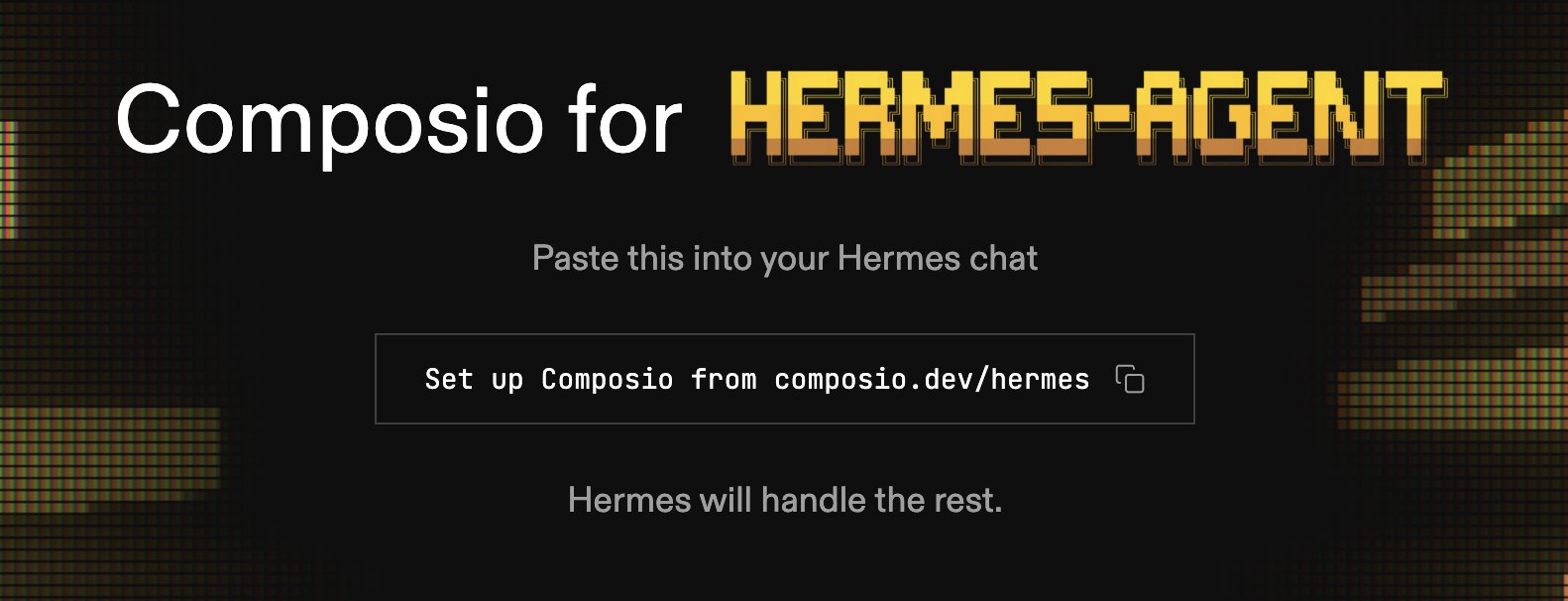
Composio для Hermes-Agent
Вставте це у вікно чату Hermes:
1https://composio.dev/hermes
Це автоматично встановить конектор, не потребуючи ручного втручання.
Після цього вам потрібно сказати Hermes, які додатки ви хочете підключити.
Ось кілька хороших для початку:
- Google Calendar
- Gmail або Outlook
- Google Tasks
- Slack
- GitHub
Загалом, попросіть Hermes налаштувати будь-який інструмент, за яким ви сказали б стежити живому особистому помічнику.
Hermes буде запитувати вас про авторизацію кожного інструменту. Коли вони підключені, Hermes зможе діяти від вашого імені.
Конфігурація (увімкніть пам'ять та навички)
Одна з найпотужніших можливостей Hermes — це його постійна пам'ять.
Він пам'ятає все про вас — набагато краще, ніж навіть такі інструменти, як Claude.
Щоб отримати максимум від вашого налаштування Composio, зайдіть у конфігурацію та переконайтеся, що постійна пам'ять і генерація навичок увімкнені.
Коротке пояснення обох:
Пам'ять: Hermes запам'ятовує попередні розмови та контекст між сесіями.
(тобто запитайте його про те, що ви обговорювали минулого тижня, і він справді згадає, а не почне з нуля).
Навички: Кожне виконане Hermes завдання зберігається як багаторазова навичка. Наступного разу, коли ви попросите щось подібне, Hermes використає вашу збережену процедуру (SOP).
Крок 3: Підключення месенджеру
Зараз Hermes спілкується з вами лише через десктопний додаток. Це нормально, якщо ви весь день за комп'ютером, але справжнє відкриття — це можливість доступу до нього з будь-якого місця.
Ви можете підключити Hermes до Discord, Telegram, Slack, WhatsApp, Signal та інших — виберіть той, яким ви вже користуєтеся, і під'єднайте його.
Кожна платформа має різні можливості для роботи з відео, зображеннями, файлами, реакціями тощо.
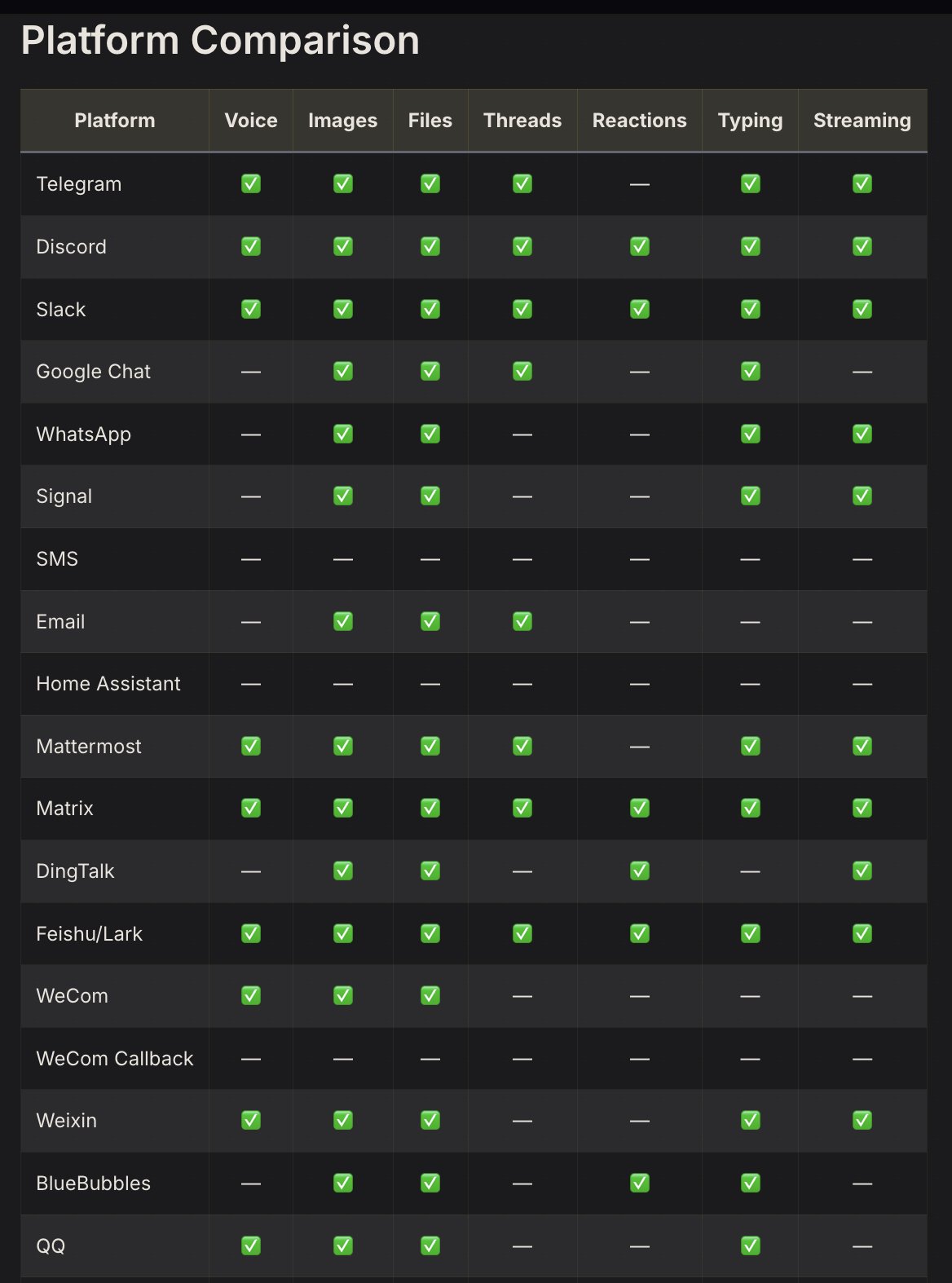
Порівняння платформ
(Особисто я обрав Telegram та WhatsApp).
Цей запит допоможе вам почати:
1Налаштуй мій месенджер. Я хочу підключити23[Telegram/Slack/WhatsApp/Signal/Discord], щоб мати до тебе доступ зі свого телефону.45Проведи мене через процес авторизації та підтвердь, коли все буде готово.
Крім того, ви також можете скористатися швидким налаштуванням у терміналі:
1hermes gateway setup # Інтерактивне налаштування для всіх платформ обміну повідомленнями
Залежно від обраної платформи, наступні кроки можуть відрізнятися.
Наприклад, для Telegram вам потрібно буде створити бота через BotFather:
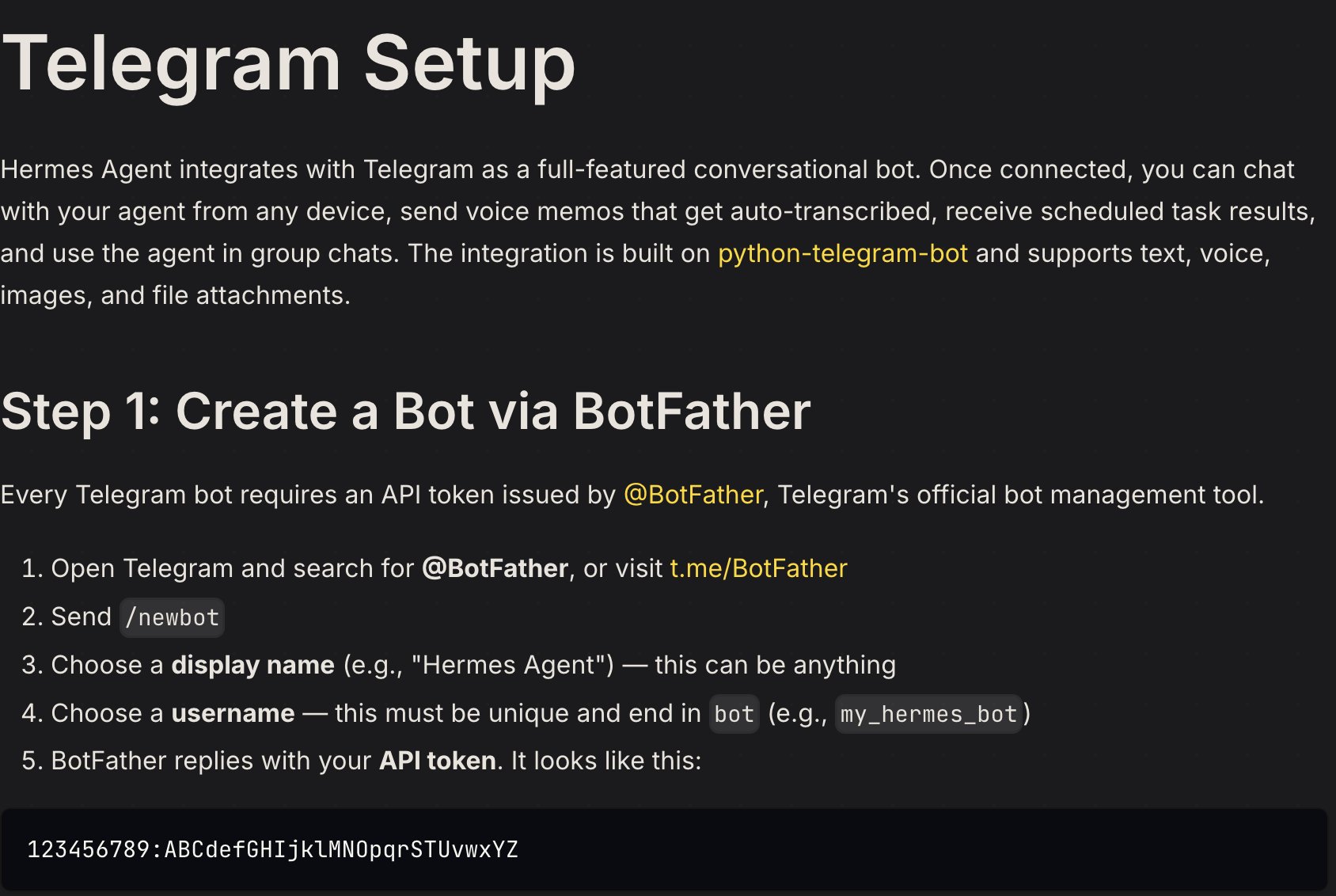
Налаштування Telegram
Для WhatsApp виконайте сполучення через сканування QR-коду:
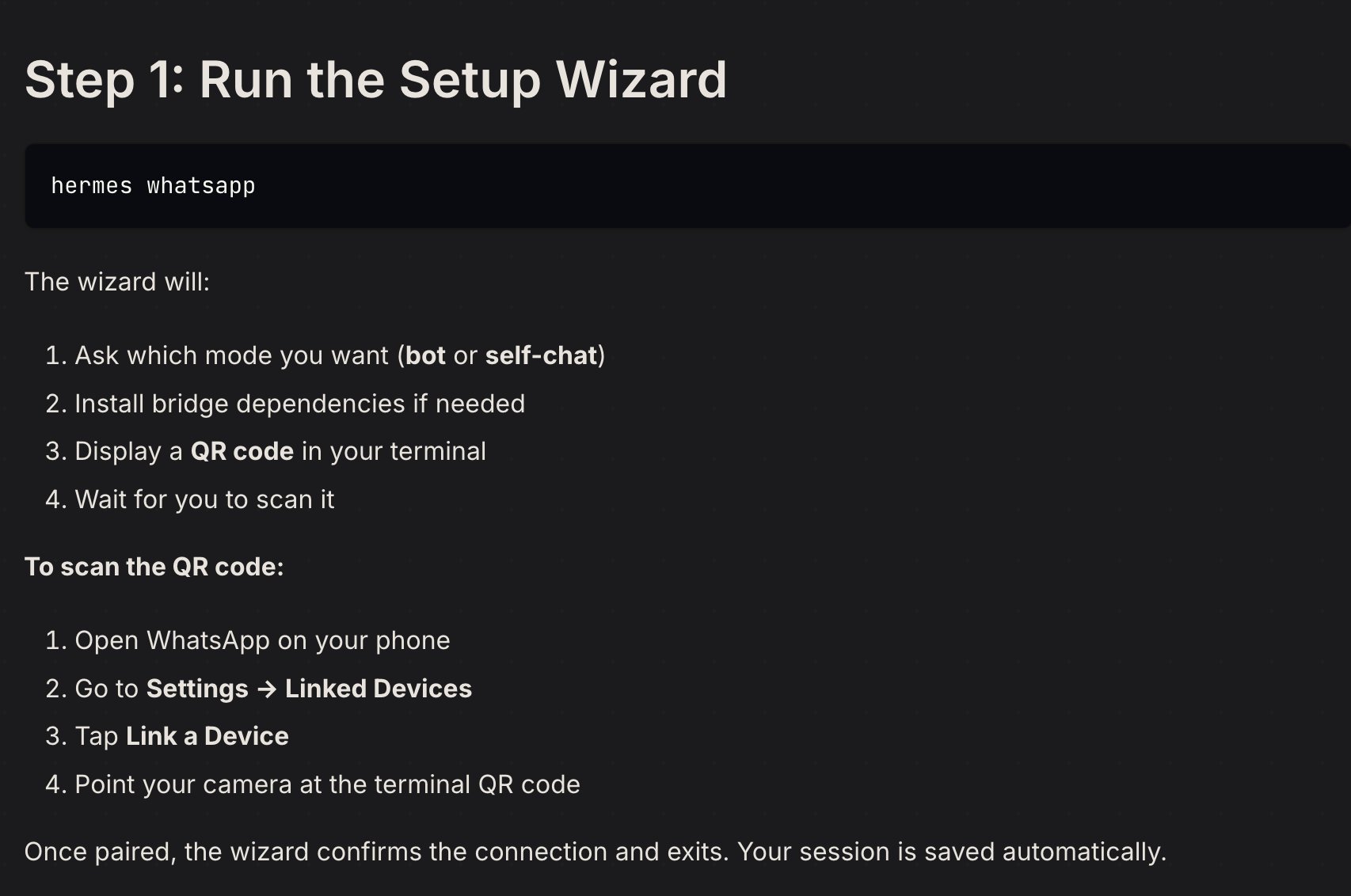
Налаштування WhatsApp
Кілька важливих моментів:
- Безпека за замовчуванням: Hermes за замовчуванням обмежує доступ білим списком, тому сторонні не зможуть писати вашому боту або виконувати команди.
- Фонові завдання: Після підключення платформи ви можете запускати /background завдання, і після завершення Hermes повідомить про це у цьому чаті. Це добре поєднується з...
- Команди для месенджерів (збережіть це):
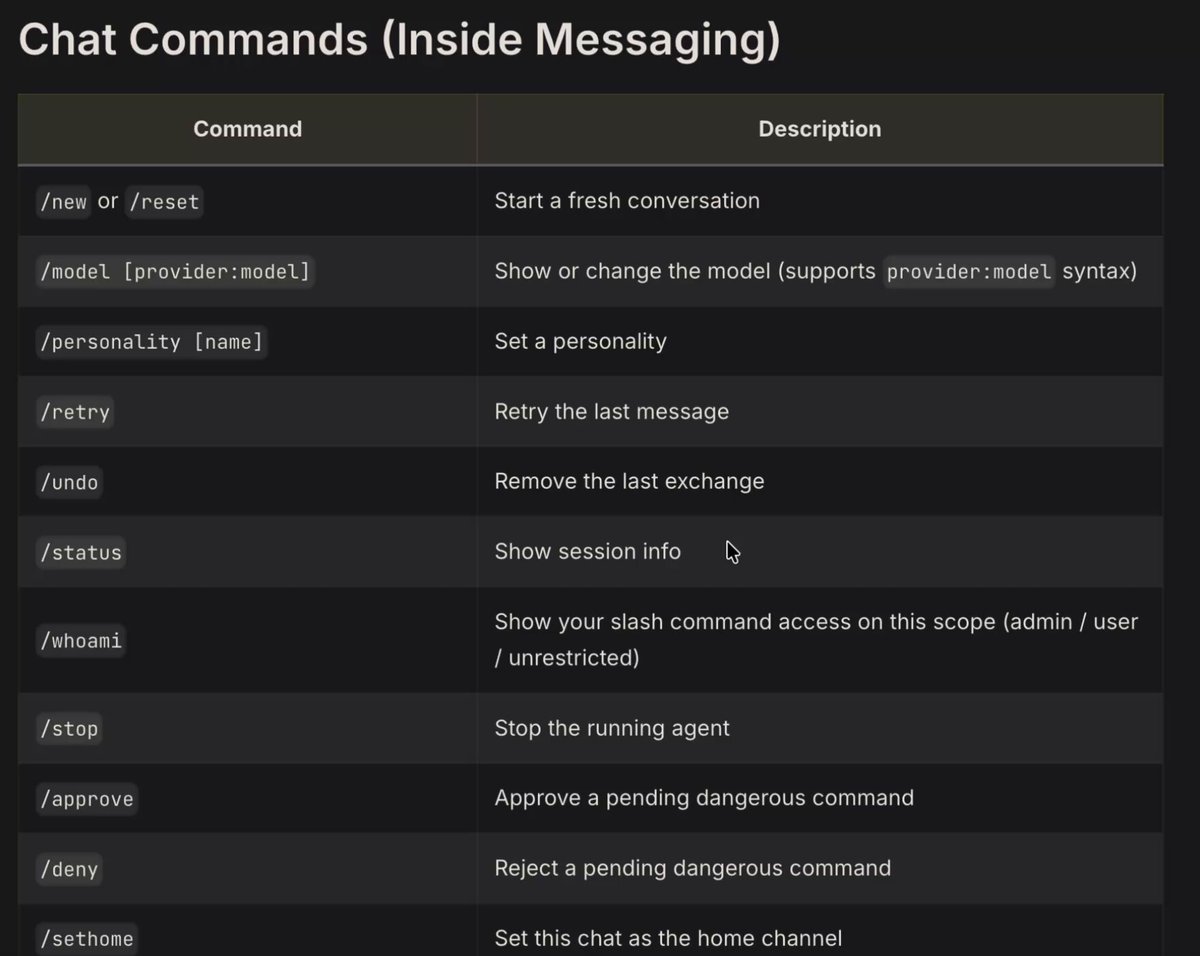
Команди чату (в месенджерах)
Крок 4: Написання запитів (prompting) (і як використовувати свого агента)
На цьому етапі у вас має бути повністю налаштований Hermes як ваш особистий помічник, якому ви можете писати 24/7 і який має повний доступ до ваших інструментів.
Я використовую це налаштування останні кілька тижнів, і ось мої улюблені запити на сьогодні:
Google Calendar
1Що в мене в календарі на сьогодні? Познач будь-які конфлікти та скажи, чи є в мене подвійне бронювання.
1Заблокуй 2 години щоранку в будні для глибокої роботи. Знайди найближчий вільний слот, якщо там уже щось заплановано.
Notion
1Витягни мою базу даних завдань і скажи, що прострочено або має бути виконано протягом наступних 3 днів.
1Переглянь мої нотатки в Notion за цей тиждень і витягни все, що виглядає як невиконана дія.
Slack
1Перевір мої особисті повідомлення в Slack і непрочитані канали. Підсумуй все, що насправді потребує моєї відповіді.
1Напиши чернетку відповіді на останнє повідомлення в [канал/особа] і покажи її мені перед відправкою.
Планування повторюваних завдань
Це один із моїх улюблених сценаріїв використання Hermes, і я не бачу, щоб люди про це достатньо говорили.
Hermes має вбудований cron-планувальник, який дозволяє вам планувати завдання.
Наприклад:
"Щодня о 9 ранку скануй мій Slack і надсилай мені зведений звіт."
"Перед тим, як я ляжу спати, надішли мені коротке оновлення мого списку справ, щоб я міг визначити пріоритети на завтра."
Керування перериваннями
Ви можете написати Hermes під час виконання завдання, щоб перенаправити його, не чекаючи завершення.
Використовуйте команду "/stop".
Крок 5: Налаштування вашого помічника
Hermes з коробки є потужним, але універсальним.
Цей крок дозволяє вам надати йому індивідуальності, яка відчувається як ваша власна.
Вибір особистості
Hermes не обмежується одним тоном. Ви можете перемикатися між вбудованими особистостями залежно від того, для чого ви його використовуєте: прямий і без зайвих слів для роботи, більш розслаблений для особистих справ.
Використовуйте команду "/personality direct".
Вибір моделі
Це один із найважливіших факторів для особистості вашого агента.
На мою думку, моделі Claude мають найбільш теплу особистість (людиноподібні відповіді), а моделі GPT найкраще підходять, якщо ви хочете, щоб ваш агент відчувався більш механічним.
Ви можете змінювати моделі в будь-який час, використовуючи формат "model provider:model" або просто попросивши свого агента переключитися в реальному часі.
Встановлення домашнього чату
Використовуйте команду "/sethome", щоб створити чат як ваш домашній канал.
Домашні улюбленці (Pets)
Це нова функція. Використовуючи команду "/pet", ви можете призначити вашому агенту Hermes аватар.
https://x.com/NousResearch/status/2069577310055846267
Хаби Discord
І останнє.
Я поекспериментував і виявив, що Discord найкраще підходить, якщо ви хочете створити "хаб" для ваших AI-агентів.
WhatsApp і Telegram чудово підходять для швидкого обміну повідомленнями, але в Discord ви можете створювати різні канали, присвячені різним субагентам, і спостерігати за ними в реальному часі.
Це дає Hermes відчуття "дому", а не просто листування з AI-агентом, і також досить круто мати власний сервер Discord для ваших AI-робочих процесів.
Висновок
Отже, ось і все.
Мій повний посібник із перетворення Hermes на відданого особистого помічника.
Сподіваюся, він був для вас корисним.
Якщо у вас виникли запитання, залишайте їх у коментарях нижче, і я зроблю все можливе, щоб відповісти якомога швидше.
Якщо вам подобається такий AI-контент, обов'язково підпишіться на мене @aiedge_ — я публікую такі статті кілька разів на тиждень.
Якщо вам подобається письмовий AI-контент, підпишіться на мою безкоштовну розсилку.
Ми ніколи не спамимо вас (лише щотижневі розсилки), і я щиро вірю, що це найкраща розсилка про AI на даний момент:
https://newsletter.aiedgehq.co/

https://newsletter.aiedgehq.co/
Дякую, що прочитали 💙

![[Нотатка] Керівники звільняють підлеглих, які не справляються з роботою](https://youmind.club/__ym/cms-assets/media/1784827522698_408j7z_HN3Kb76awAAvvjF.jpg)