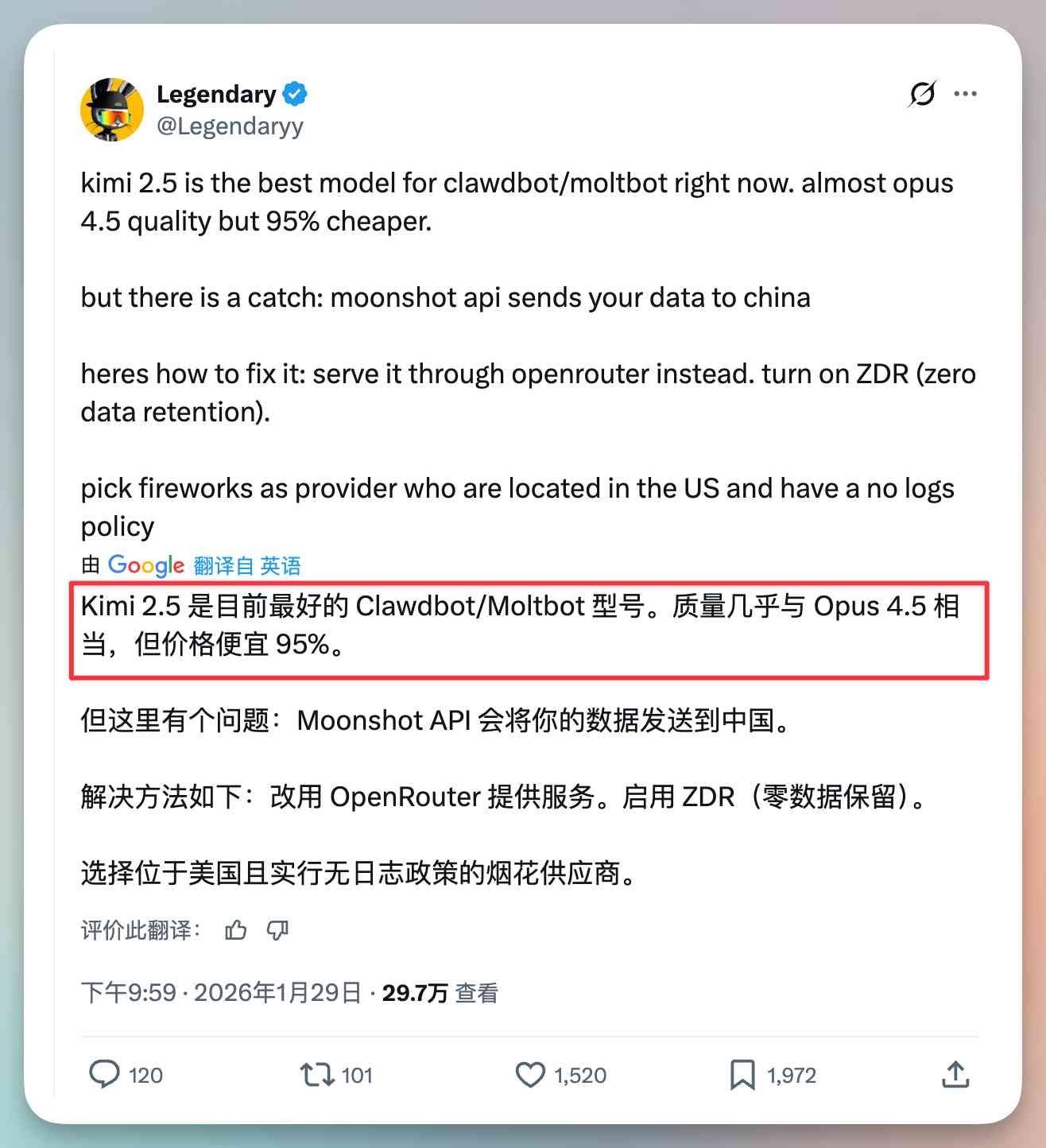
Son zamanlarda X'te gezinirken, birçok yabancı blog yazarının Clawdbot için Kimi 2.5'i önerdiğini gördüm.
Düşük fiyata yüksek kalite peşinde koşmak konusunda, dünyanın her yerinde insanlar aynı.
Bir süre önce, çevremdeki birçok arkadaş Kimi 2.5'i test etti ve mükemmel front-end estetiğini övdü.
Ta ki aşağıdaki gönderiyi görene kadar, şok oldum!
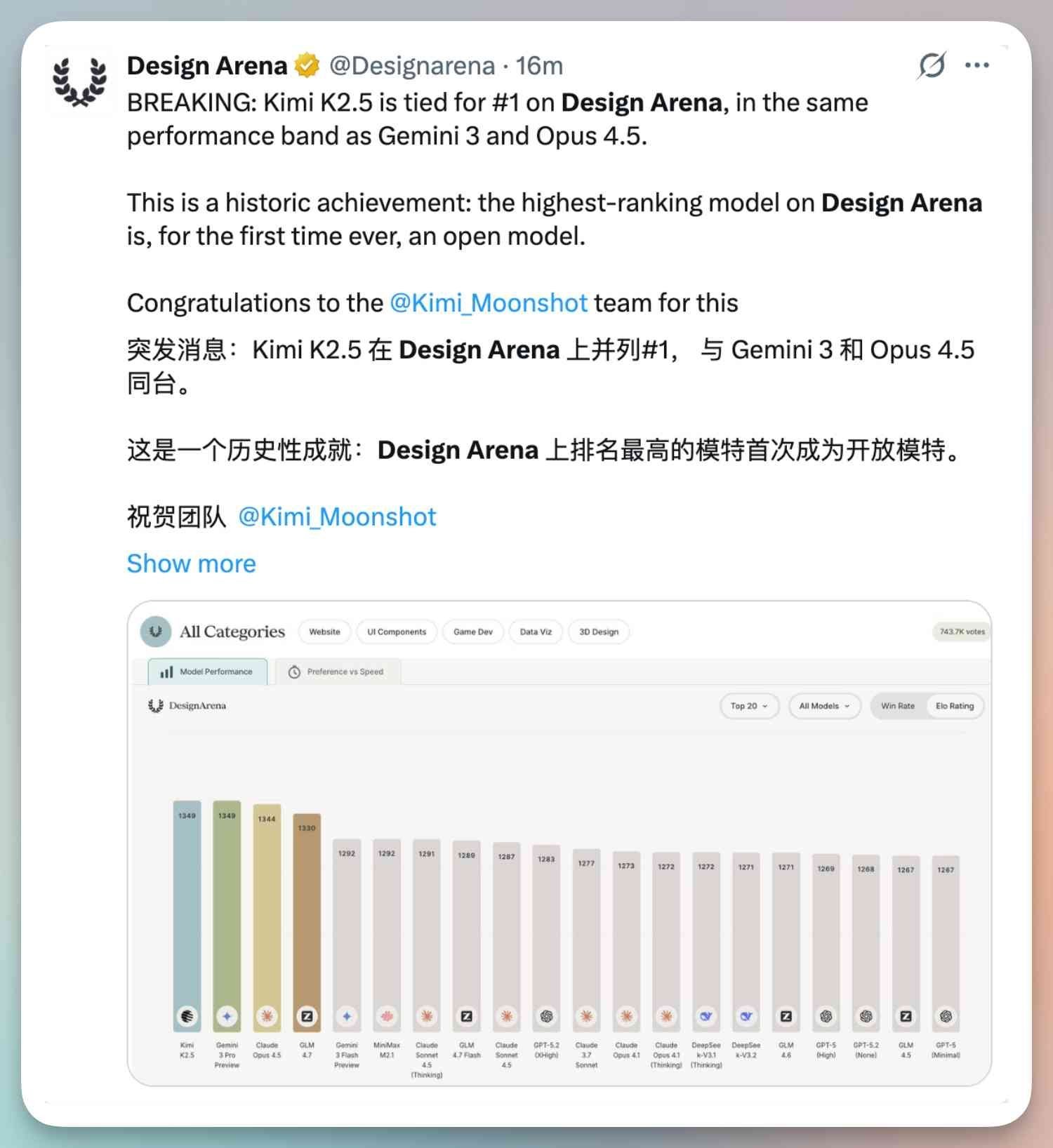
Kimi 2.5, Design Arena sıralamasında Gemini 3 Pro ve Claude'u gerçekten geçti ve bu açık kaynaklı bir model.
Görünüşe göre Clawbot'u araştırırken epey bir şey kaçırmışım.
Biraz araştırdıktan sonra, Kimi 2.5'i hızlıca Clawdbot'a bağladım.
Aşağıda tek cümlelik bir test var:
Güzel bir Todolist web sayfası yaz
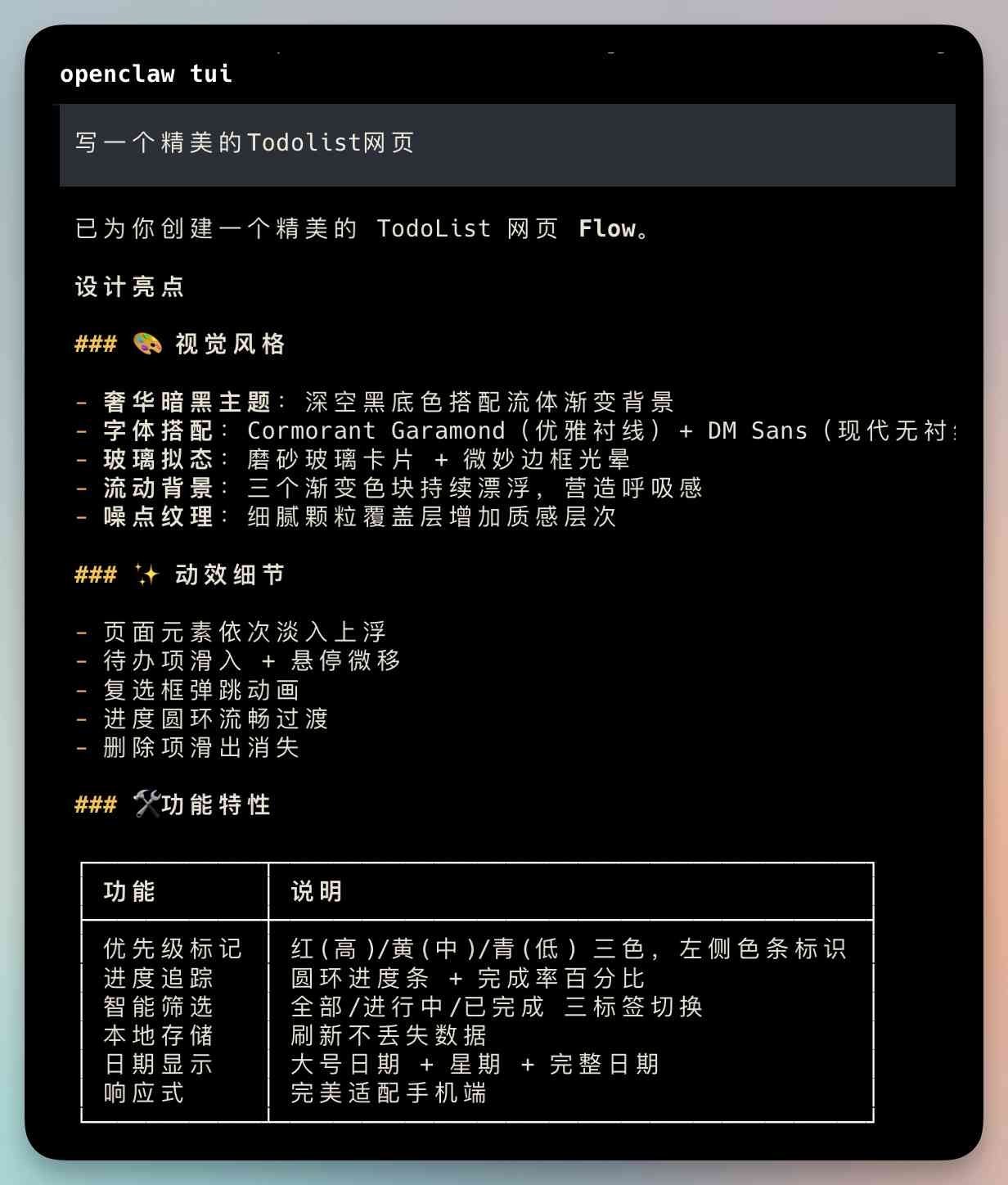
Sonuç aşağıdaki gibi:
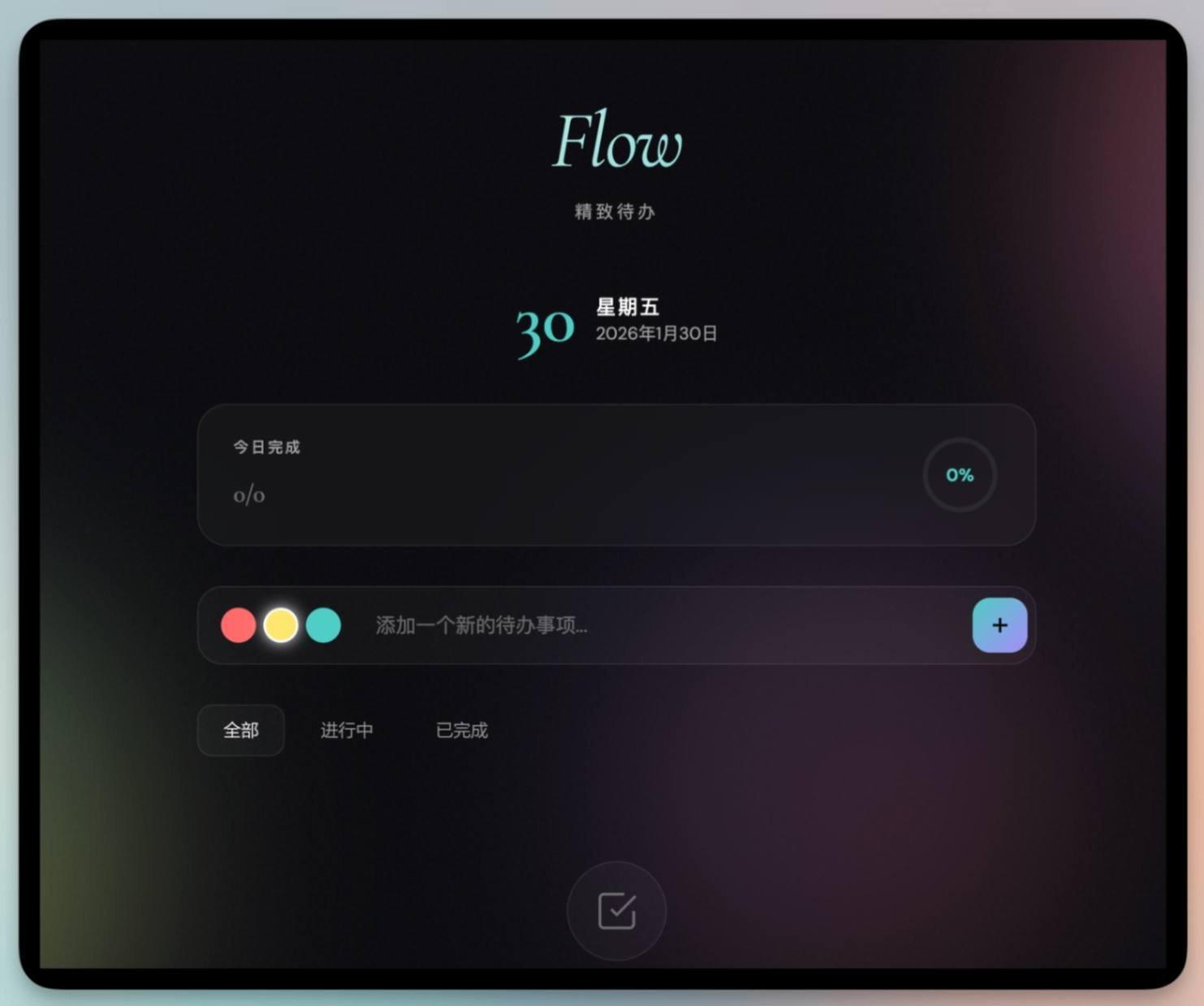
Tek bir cümleden doğrudan çıktı, gerçekten etkileyici.
Front-end görevleri basit, bu yüzden kendi yazdığım karmaşık bir video oluşturma Skill pulunu test ettim.
Süreç uzun; önce ses ve altyazı zaman çizelgeleri oluşturmak için Listenhub'ı çağırması gerekiyor.
Ardından altyazılara göre görsel promptları oluşturması, görsel oluşturmak için Jimeng'i çağırması, ardından şeffaf metin animasyonu oluşturmak için Manim'i çağırması ve IP avatarıma göre giriş ve çıkışı oluşturması gerekiyor.
Son olarak, hepsini tek bir eksiksiz videoda birleştirmek için ffmpeg kullanıyor.
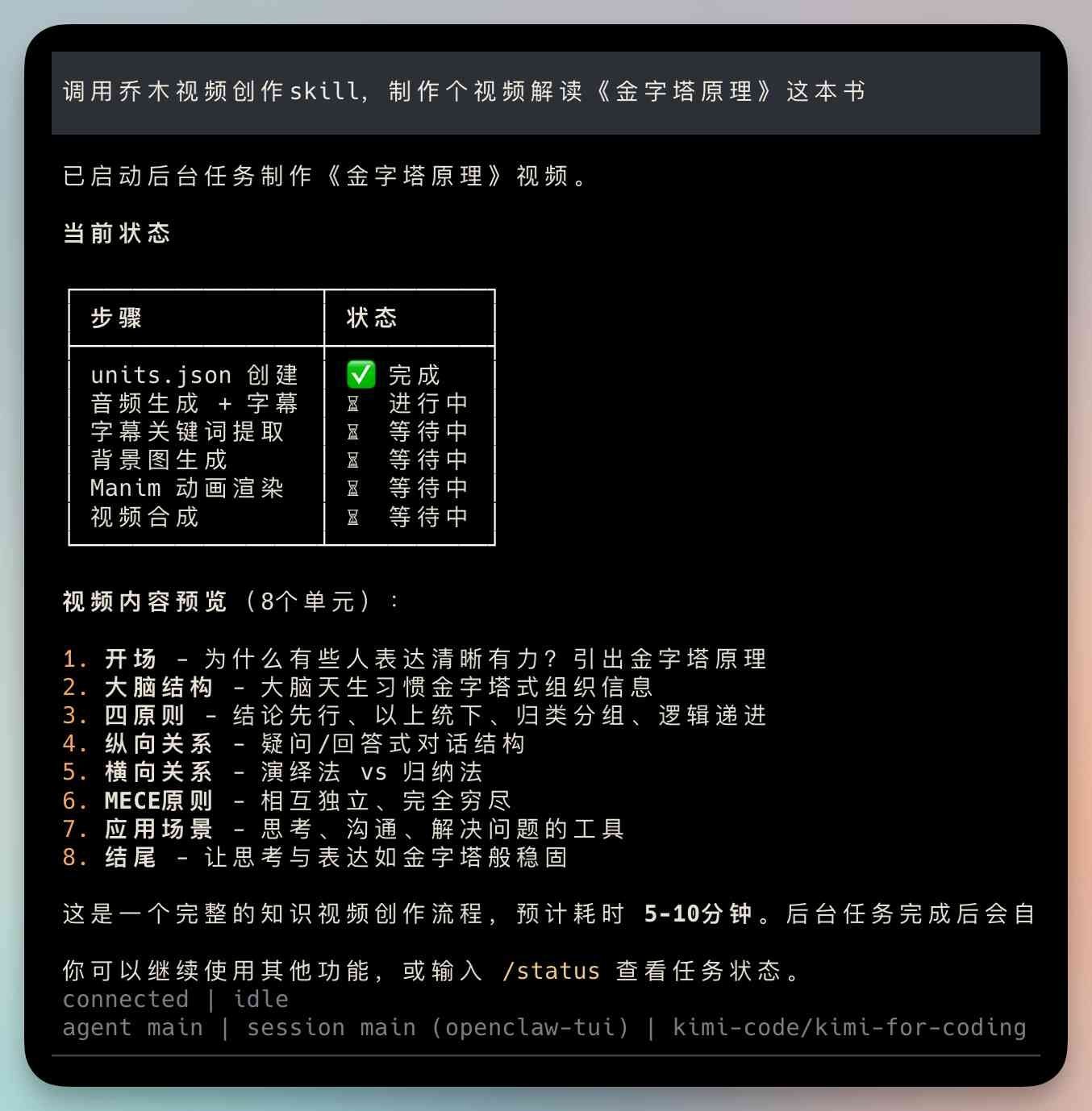
Daha önce sadece Claude Opus 4.5 kullanıyordum; diğer modellerde genellikle sorunlar oluyordu.
Kimi 2.5'in de bunu halledebilmesini beklemiyordum, bu beklenmedik bir durumdu.
Aşağıda, Kimi 2.5'i Clawdbot'a (OpenClaw) bağlamak için ayrıntılı bir eğitim var.
Ayrıca, Clawdbot'un bir haftada üç kez isim değiştirmesinden gerçekten şikayet etmem gerekiyor:
Clawdbot -> Moltbot -> OpenClaw
Sanırım bu son isim değişikliği. Bu eğitim, web'deki en doğru eğitimlerden biri olmalı, haha!
Kimi K2.5'i bağlamak için önce bir Kimi üyelik planına kaydolun.
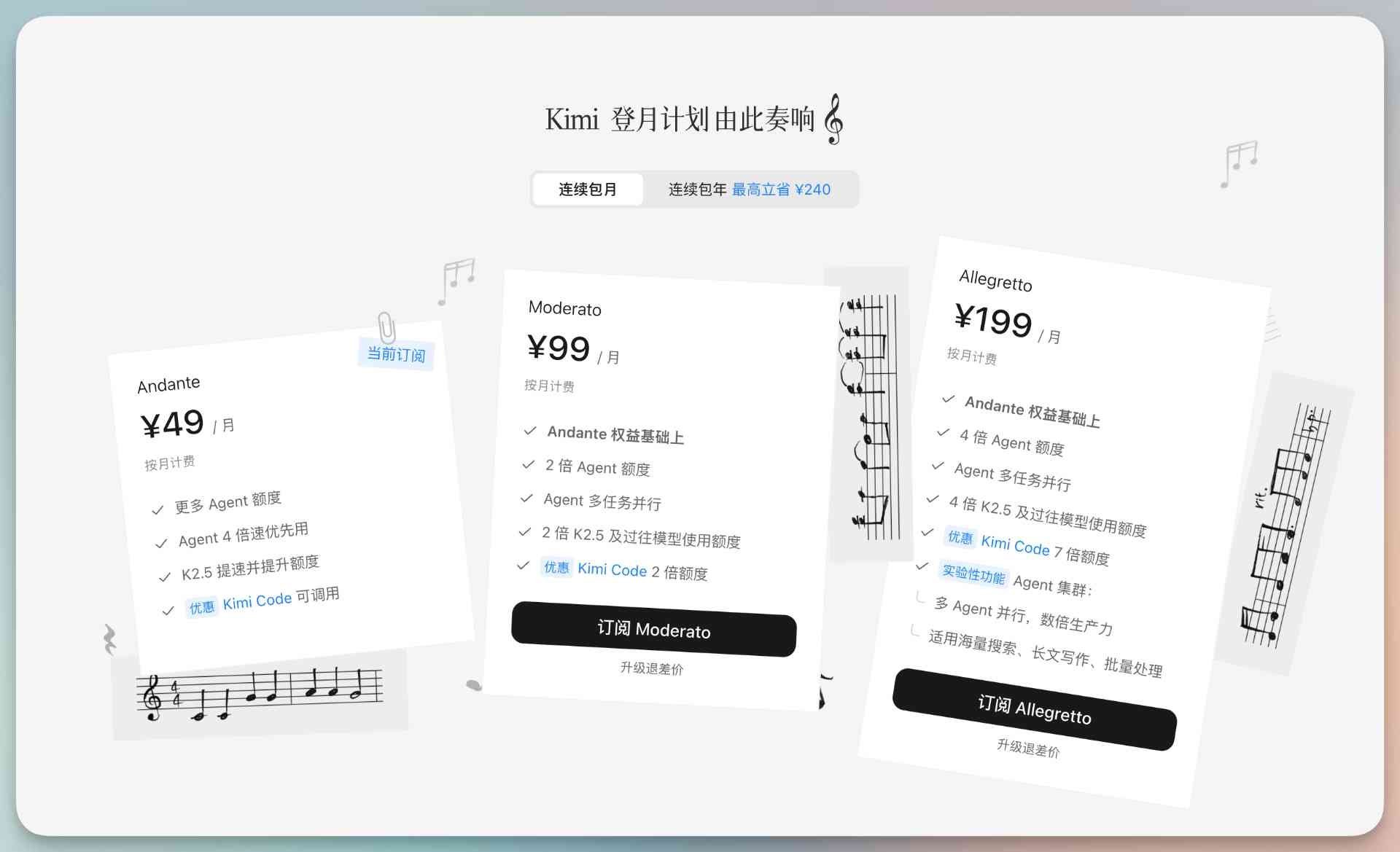
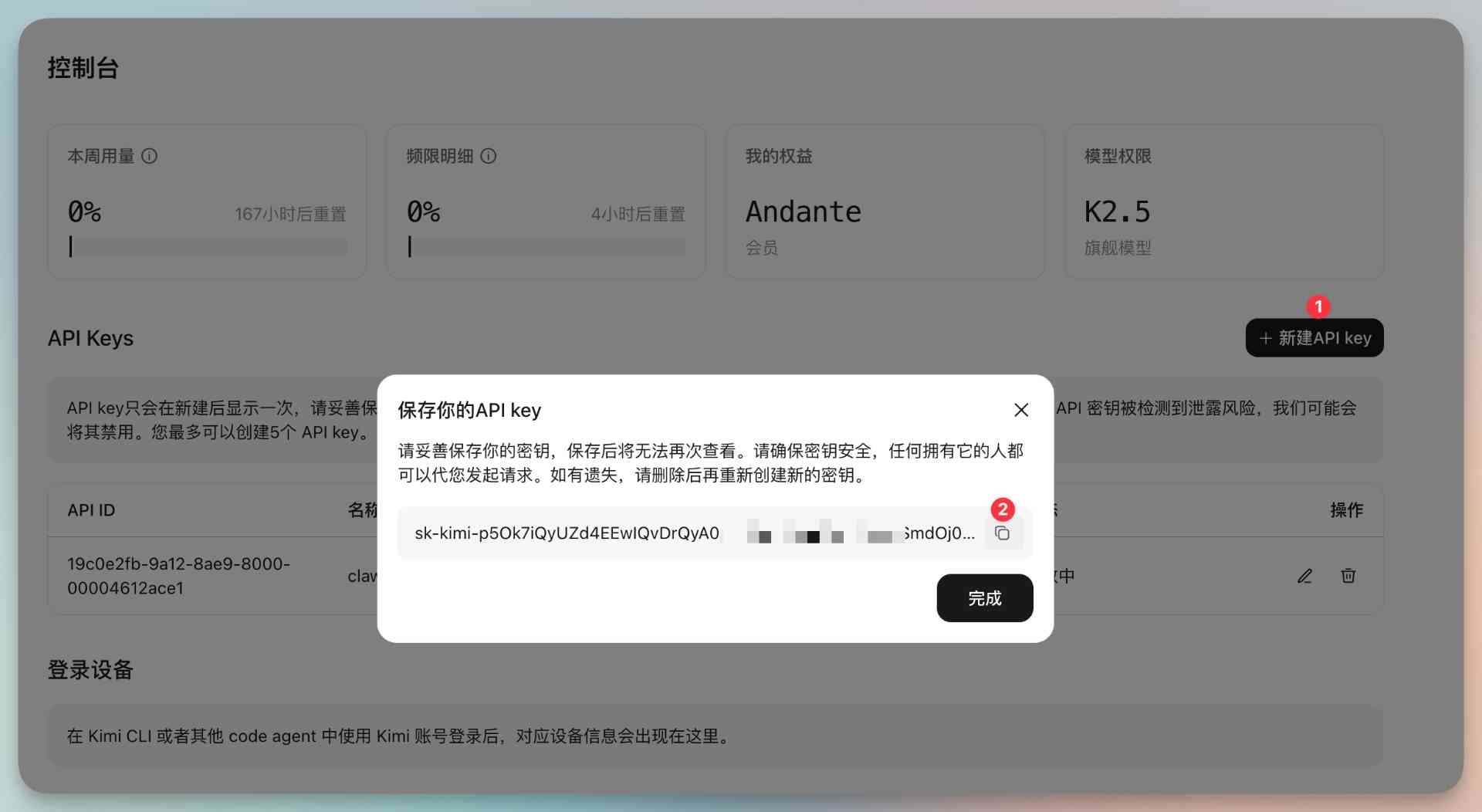
Abone olduktan sonra, bir API anahtarı oluşturmak için konsola gidin.
Not: API anahtarı yalnızca bir kez görüntülenir. Kopyalayın ve daha sonra kullanmak üzere güvenli bir yerde saklayın.
OpenClaw'u Kurun
Örnek olarak bir Mac'i ele alalım, terminali açın (Warp önerilir ve Windows sürümü de var gibi görünüyor).
Aşağıdaki komutu kopyalayıp yapıştırın ve Enter'a basın.
curl -fsSL
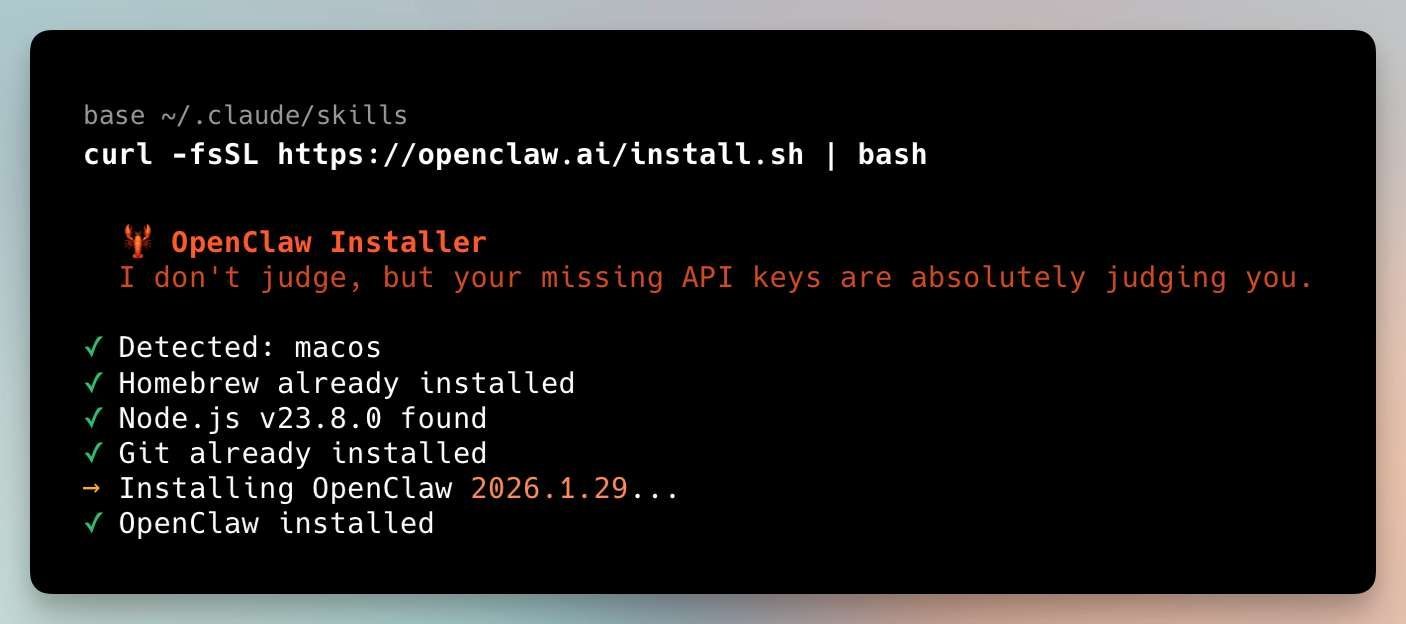
Kurulumdan sonra, kurulum sürecine girin.
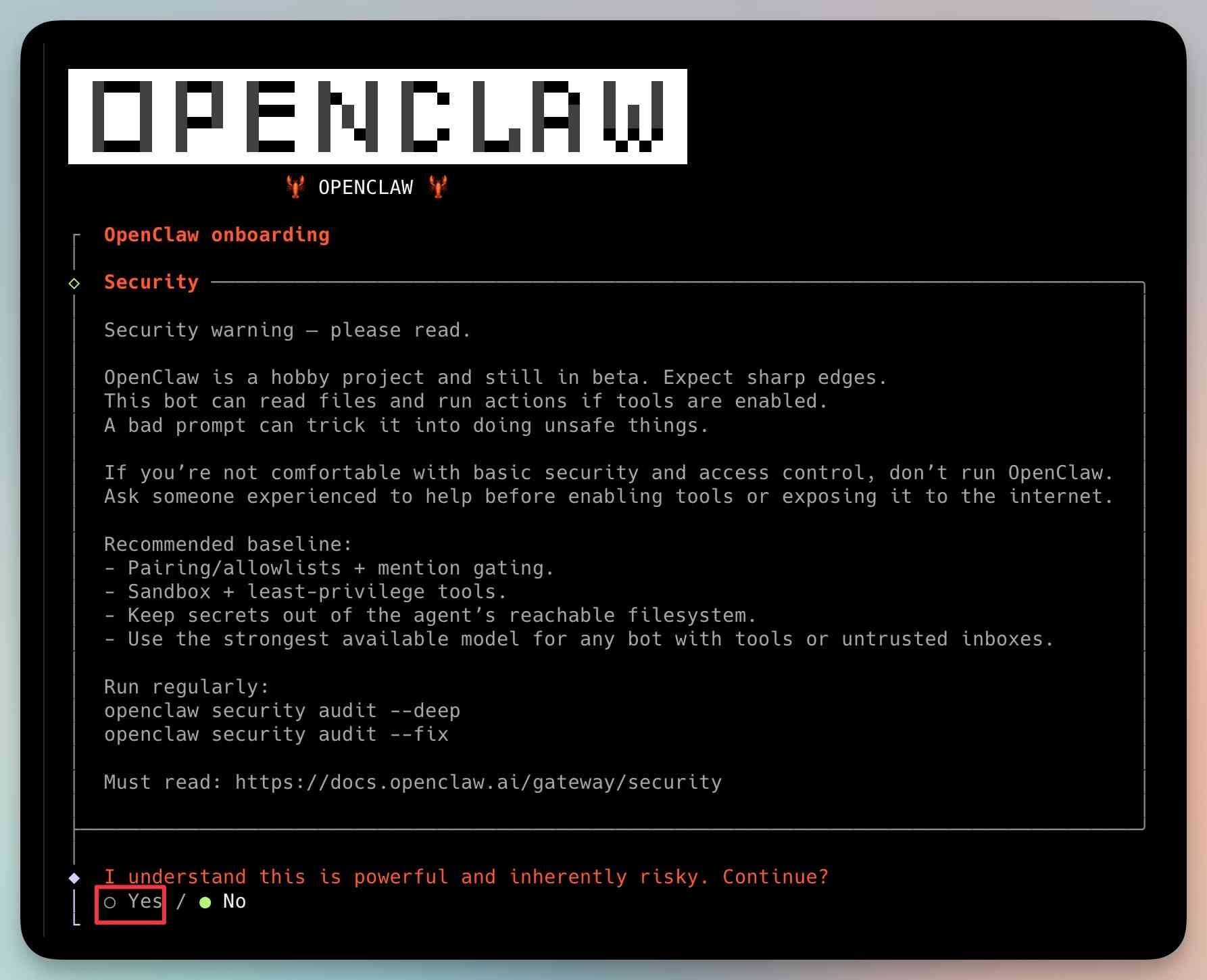
Evet'i seçmek için sol ve sağ ok tuşlarını kullanın ve Enter'a basın.
Ekleme modu için QuickStart'ı seçin.
Devam edin, daha sonra Model/auth Provider'ı göreceksiniz.
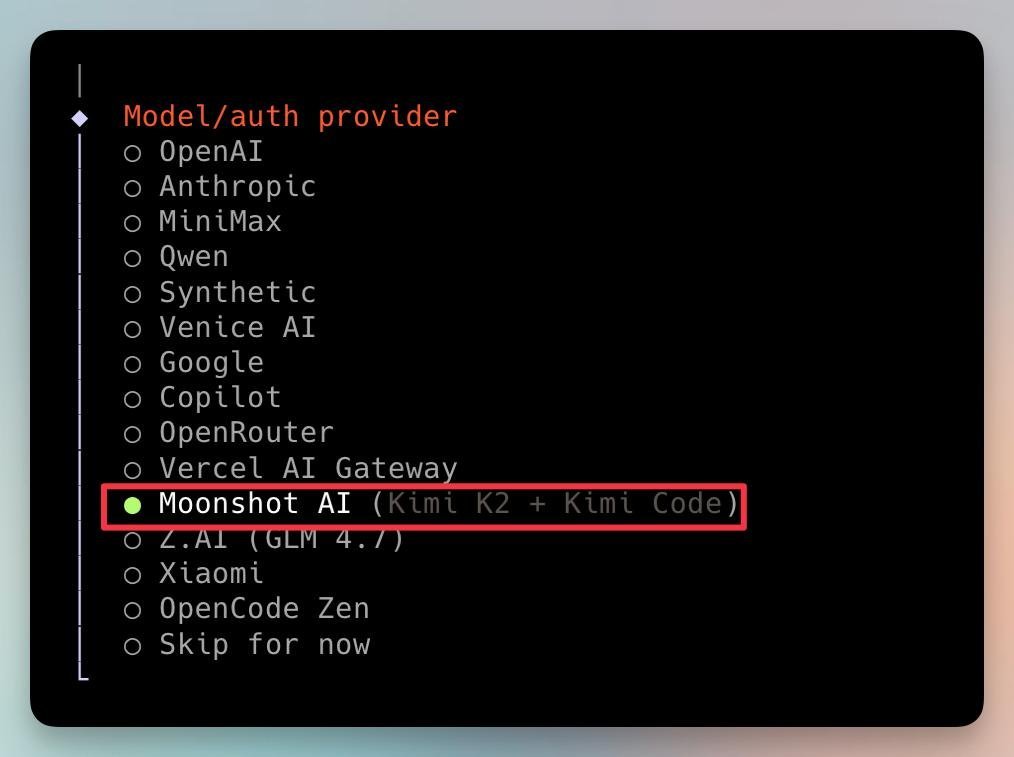
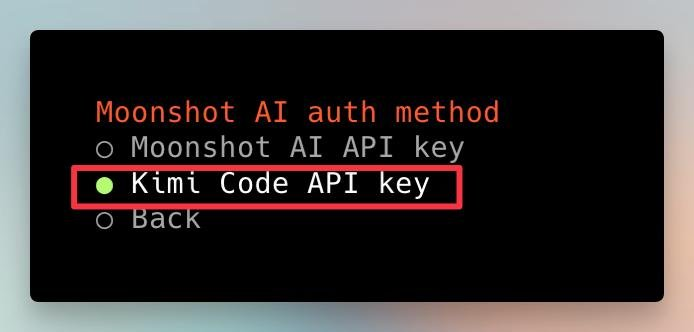
Kimi Code API Key'i seçin, çünkü satın aldığımız plan bu.
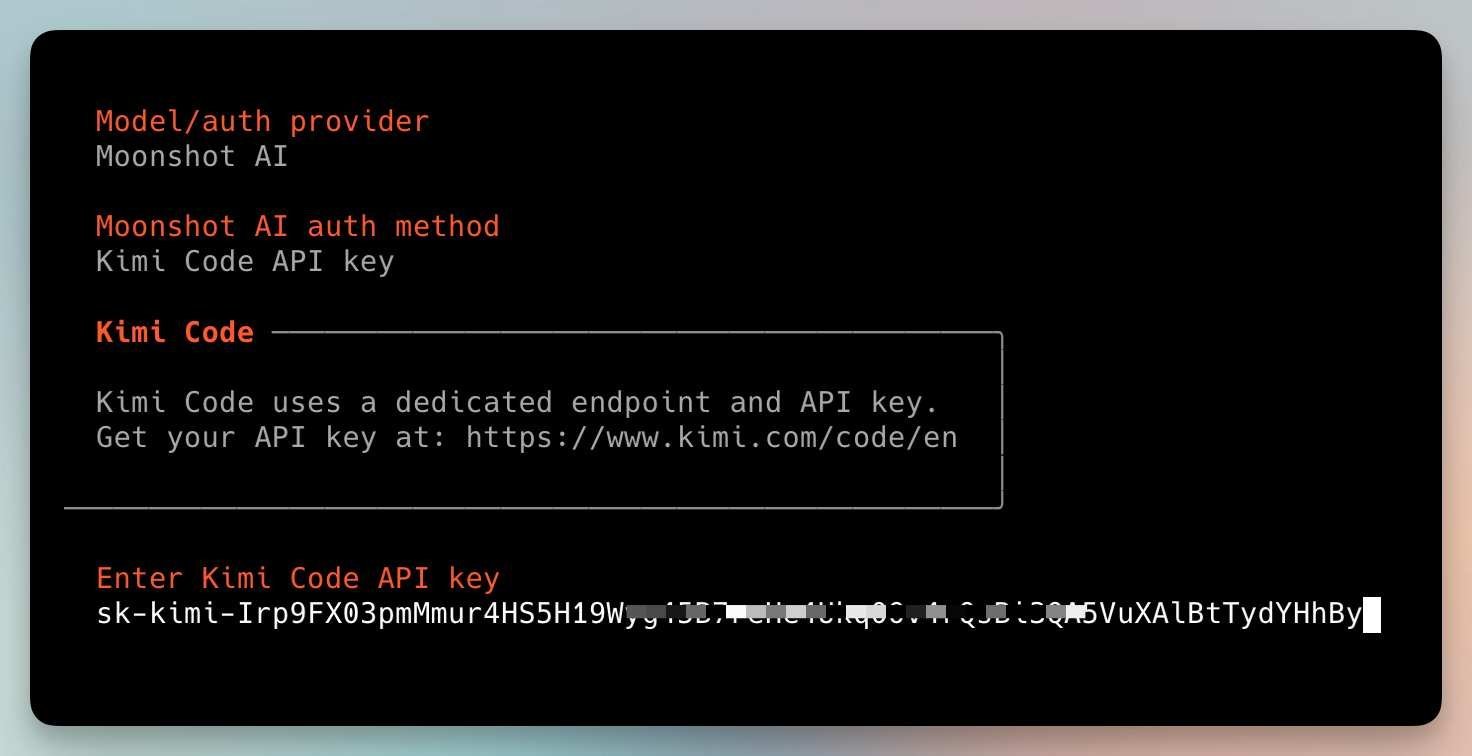
Yukarıda kopyalanan API anahtarını yapıştırın ve Enter'a basın.
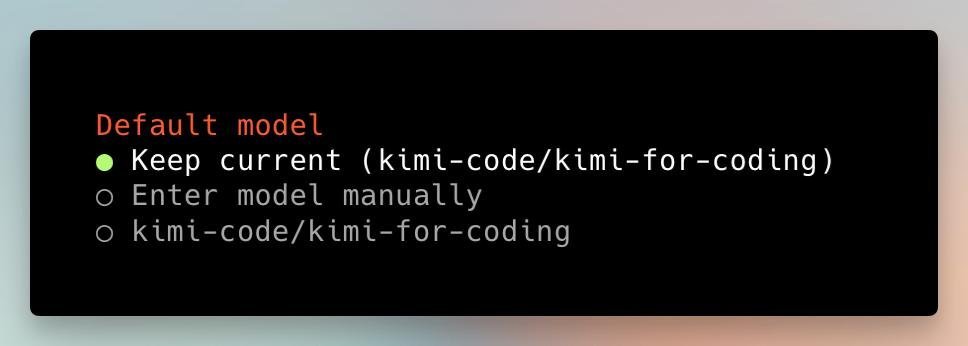
Varsayılan model olarak ayarlamak için birinciyi seçin.
Telegram ve Discord için bot yapılandırmasını atladım; size daha sonra Feishu'yu nasıl yapılandıracağınızı öğreteceğim.
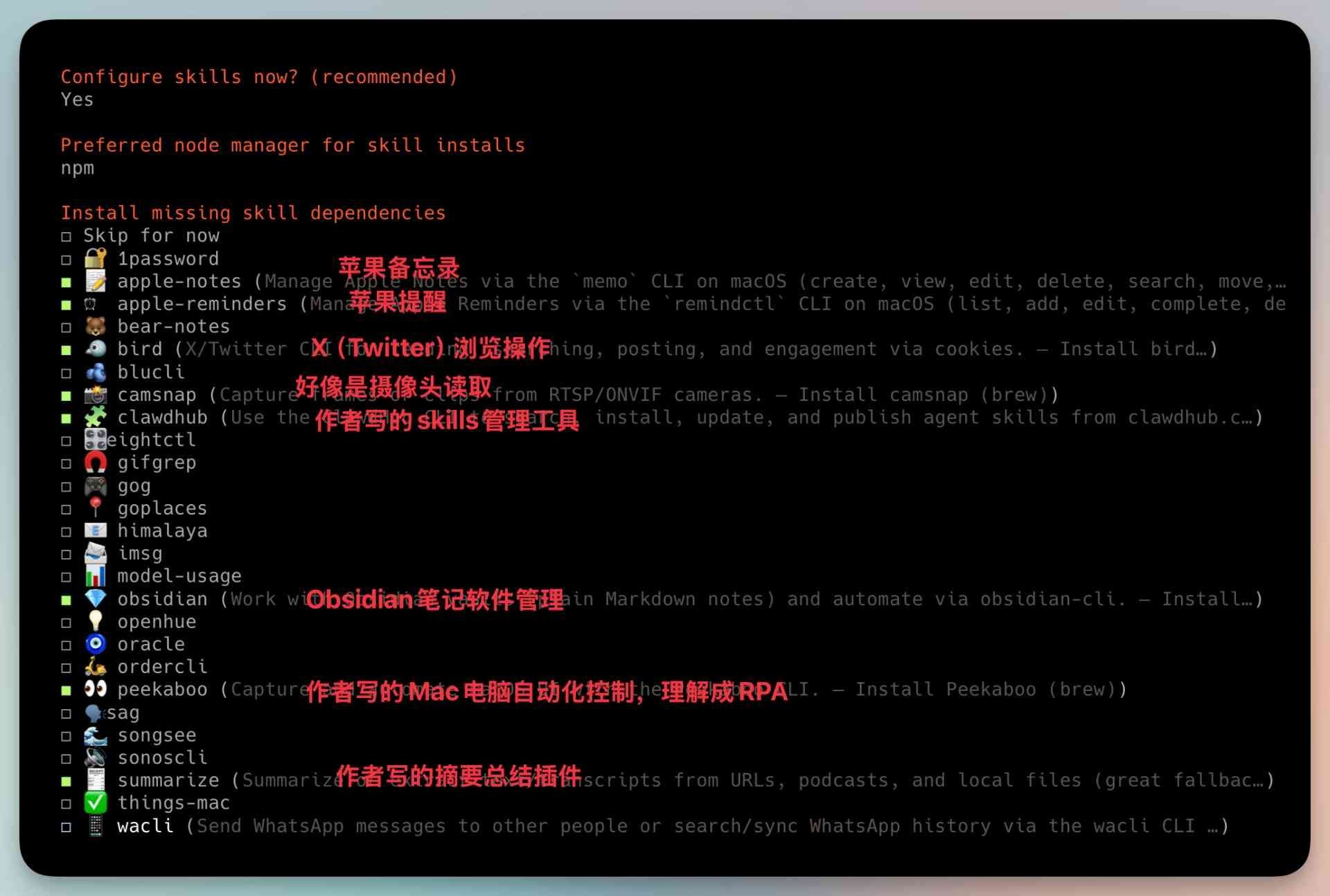
Ardından Skill yapılandırmasına gelirsiniz; ihtiyaçlarınıza göre işaretleyin.
Yukarı ve aşağı oklarla hareket edin, boşluk tuşuyla seçin ve bir sonraki adıma geçmek için Enter'a basın.
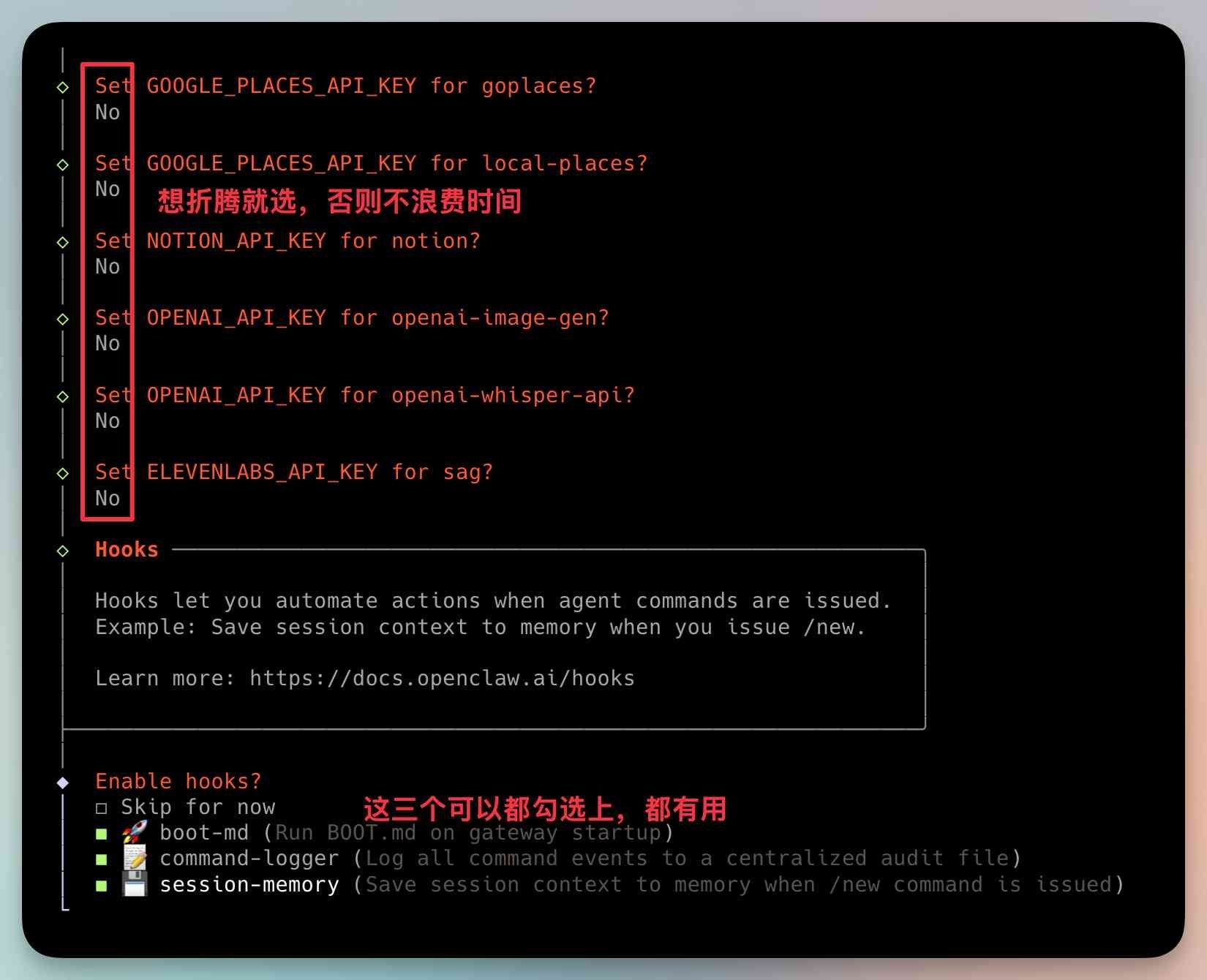
Ardından bir dizi yapılandırma var. Bir API'niz yoksa veya şimdilik ihtiyacınız yoksa, üç Hook da kullanışlıdır ve önerilir:
Birincisi, başlangıçta bir Markdown dosyası enjekte etmek, bir oturumun başlangıcında README gibi içerik enjekte etmektir.
İkincisi, işlem günlüğü kaydıdır, bu oturumda yürütülen komutları ve işlem bağlamını kaydeder.
Üçüncüsü, yeni bir oturum başlatırken kesintisiz geçiş için mevcut oturum bağlam özetini kaydetmektir.
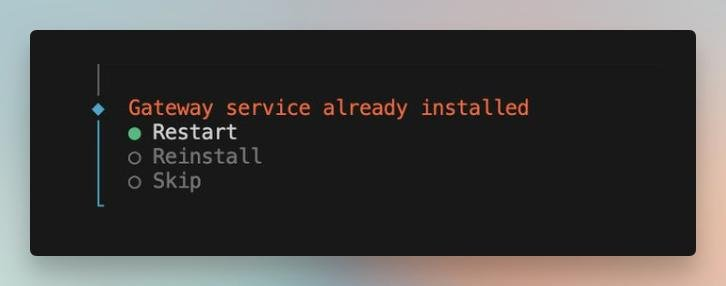
Bilgisayarınızda bir ağ geçidi çalışıyorsa veya daha önce kurduysanız, yeniden başlatmayı seçmeniz önerilir.
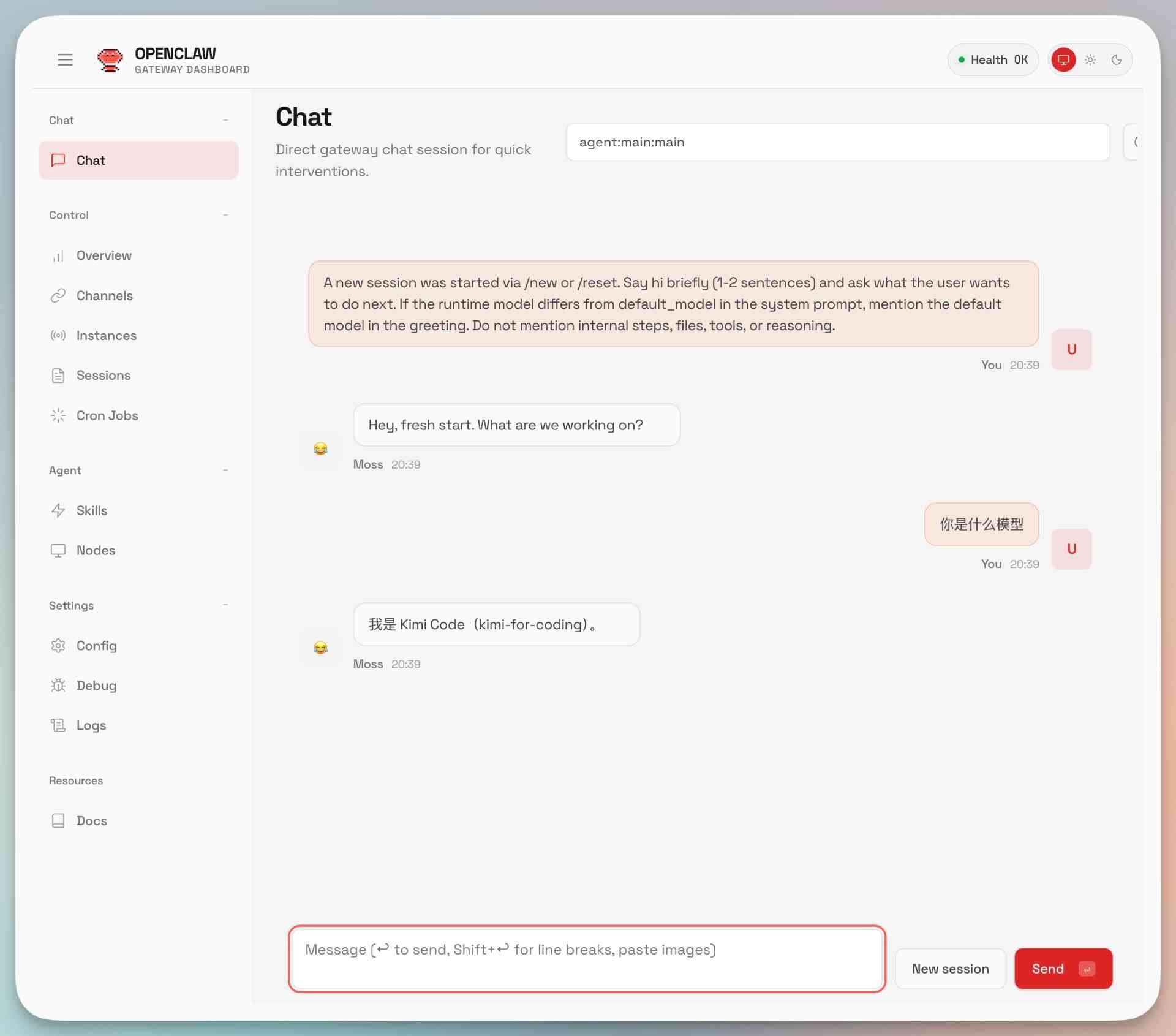
Botunuzu nerede kullanmak (inkübe etmek) istediğinizi sorar, iki seçenek vardır:
- TUI, yani Terminal UI, temel olarak bir komut satırı diyaloğu
- Web UI, bir diyalog web sayfasına sahiptir
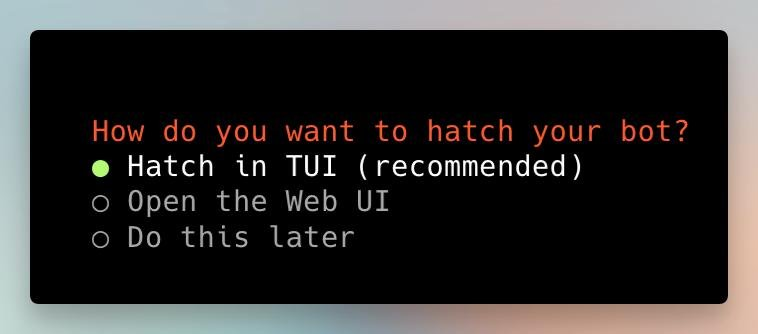
Varsayılan olarak TUI önerilir, ancak Web UI'nin yeni başlayanlar için daha kullanıcı dostu olabileceğini düşünüyorum.
Birbirlerini dışlamazlar; aslında her ikisi de kurulacaktır.
TUI'ye girmek istiyorsanız, şunu yazın: openclaw tui
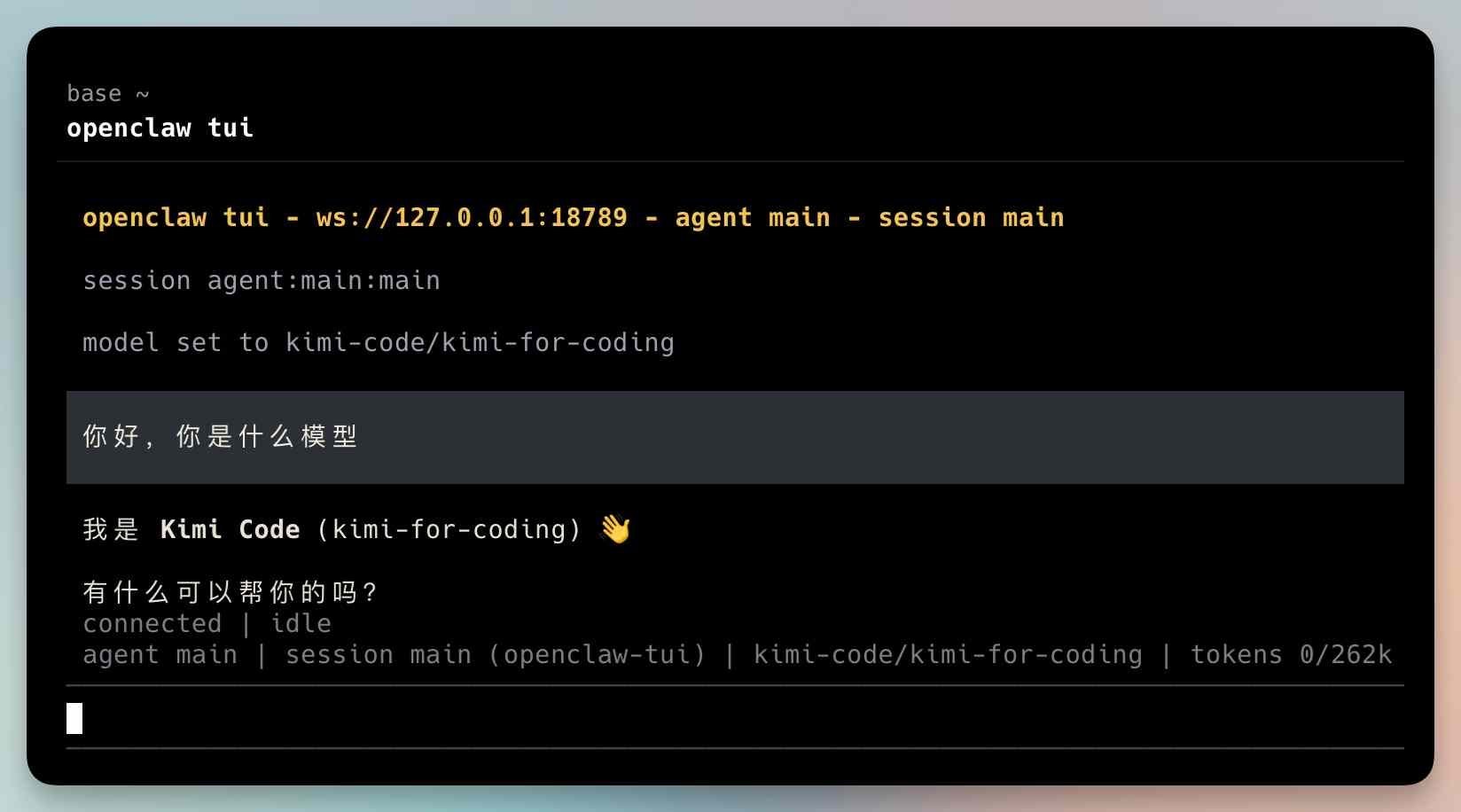
Bu noktada, aslında kurulmuştur.
Gelecekte diyaloglar için Web UI veya TUI kullanabilirsiniz.
Ancak, OpenClaw'un en ilginç yanı, birçok IM aracı entegrasyonunu desteklemesidir.
Tanıdık sohbet araçları aracılığıyla OpenClaw ile konuşmak ve komutlar vermek, bir lider olmak gibi hissettiriyor.
Aşağıda Feishu ve diğer entegrasyon yöntemlerinin tanıtımı bulunmaktadır.
Feishu'yu OpenClaw'a Bağlama
Birisi OpenClaw için bir Feishu eklentisi geliştirdi:
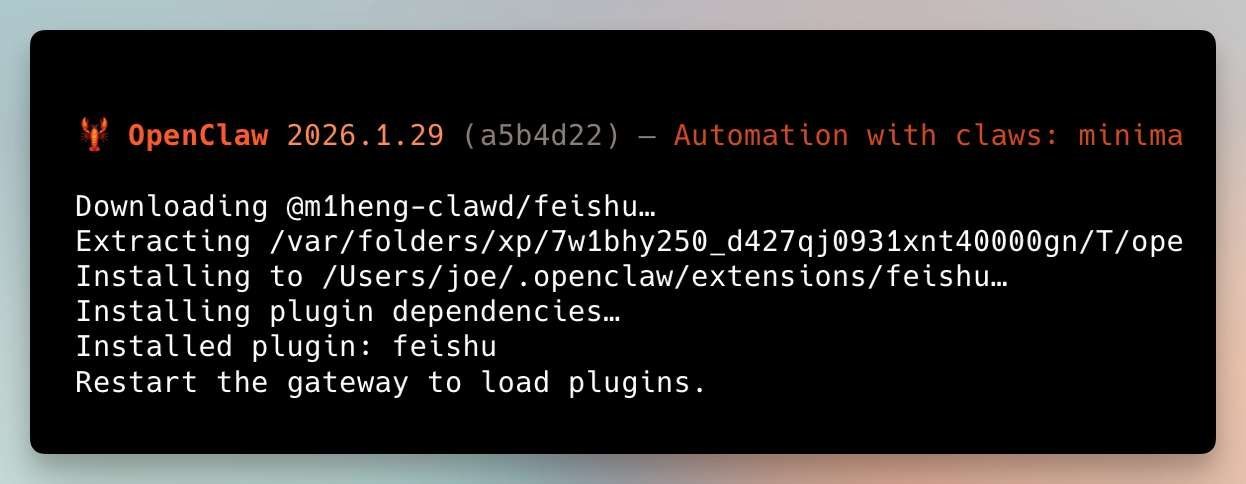
Aşağıdaki komutu kopyalayın, terminale yapıştırın ve Enter'a basın.
openclaw plugins install @m1heng-clawd/feishu
Kurulumdan sonra, aşağıdaki arayüz görüntülenecektir.
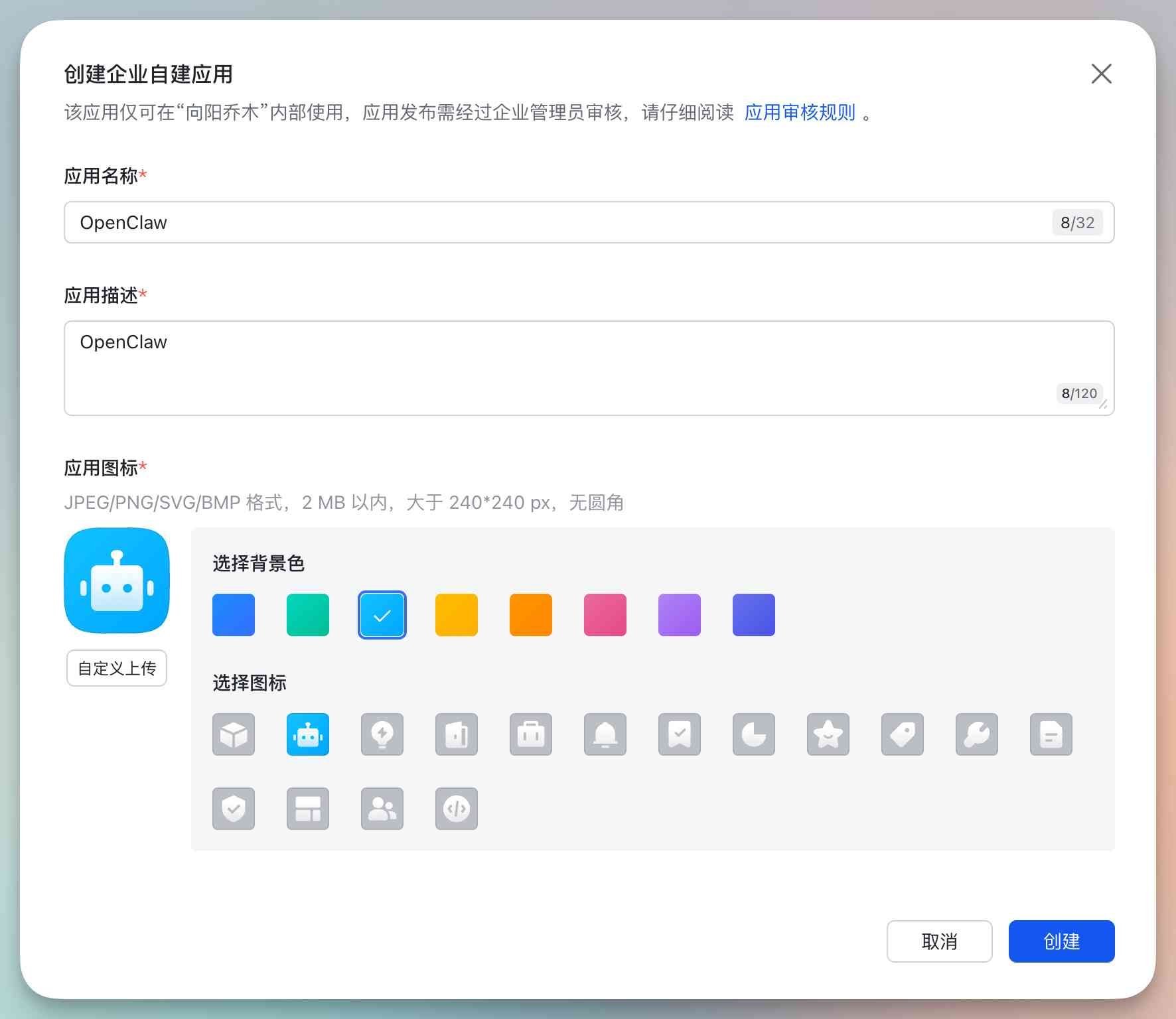
Feishu Açık Platformu'nu açın:
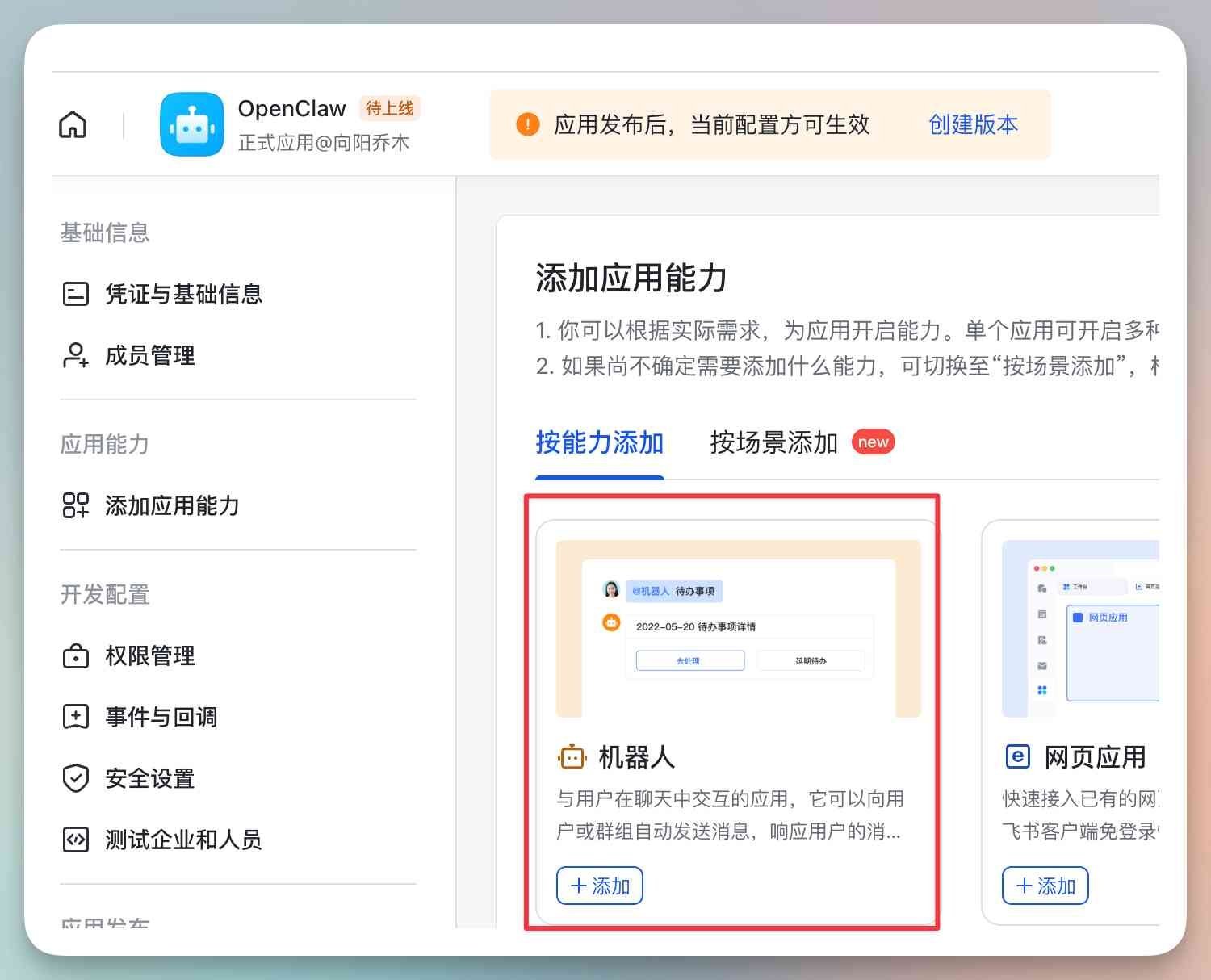
"Özel Uygulama Oluştur"a tıklayın, uygulama adını ve açıklamasını doldurun.
Ardından "Uygulama Yetenekleri Ekle" -> Bot'u bulun ve "Ekle"ye tıklayın. (Bazı izinler önce bot yetenekleri gerektirir)
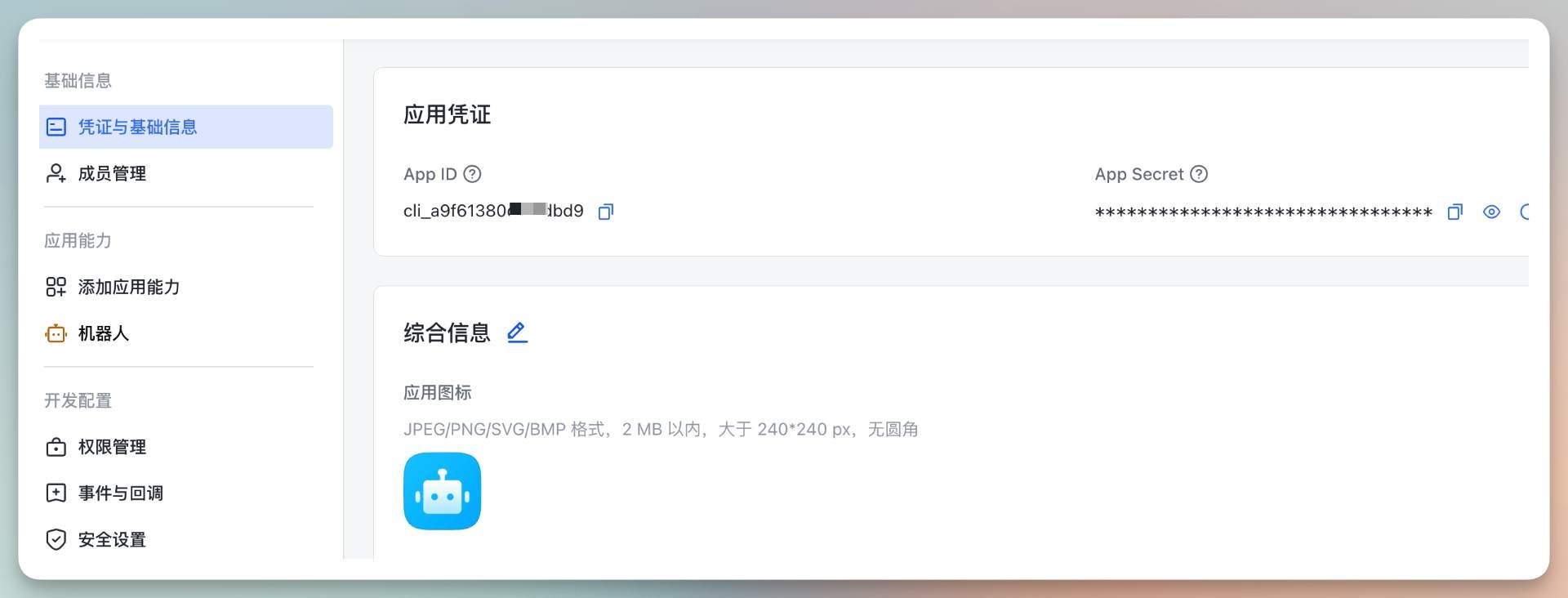
Uygulamanın "Kimlik Bilgileri ve Temel Bilgiler" sayfasındaki Uygulama Kimliği ve Uygulama Sırrı'nı kopyalayın.
Terminale şunu girin:
openclaw config set channels.feishu.appId "Uygulama Kimliğiniz" openclaw config set channels.feishu.appSecret "Uygulama Sırrınız" openclaw config set channels.feishu.enabled true
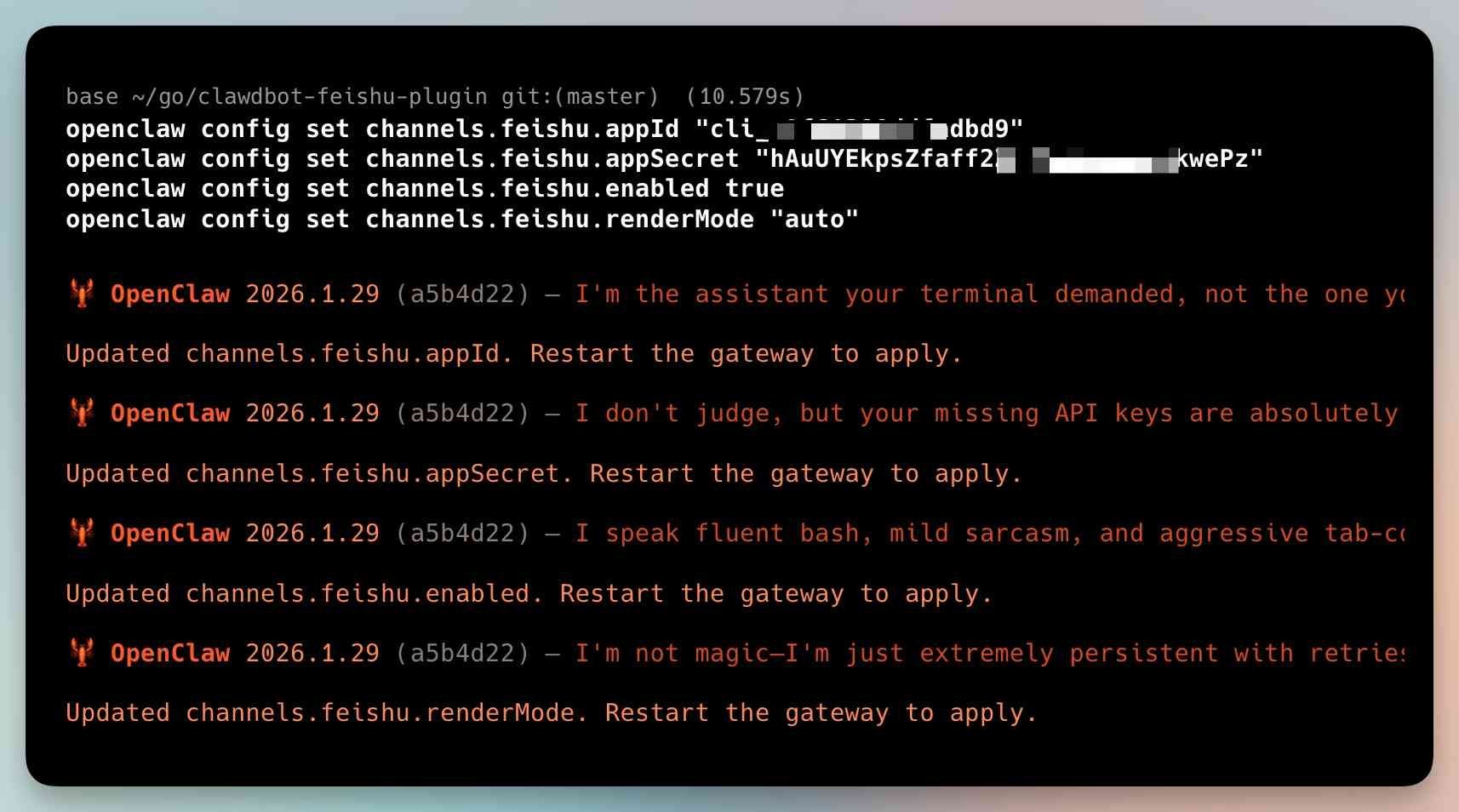
Ardından ağ geçidini yeniden başlatmanız gerekir. Terminale aşağıdaki komutu girin ve Enter'a basın:
openclaw gateway restart
Yukarıdaki işlem çok önemlidir, aksi takdirde Feishu'da olayları ve geri aramaları yapılandırırken bir hata oluşur (bağlantı kurulamadı).
Feishu uygulamasının "İzin Yönetimi" sayfasına geri dönün, izinleri etkinleştirmek için tıklayın ve im:message girin.
Anahtar kelimeleri aramaya devam edin ve aşağıdaki uygulama kimlik izinlerini etkinleştirin:
- contact:user.base:readonly
- im:message
- im:message.p2p_msg:readonly (bot yeteneği gerektirir)
- im:message.group_at_msg:readonly (bot yeteneği gerektirir)
- im:message:send_as_bot
- im:resource (görseller veya dosya kaynakları yükleyin)
İşte birçok kişinin hata yaptığı kilit nokta geliyor.
Olay yapılandırması ve geri arama yapılandırmasında, abonelik yöntemi için "Uzun Bağlantı"yı seçin.
Ardından, olay yapılandırmasında "Olay Ekle"ye tıklayın ve aşağıdakileri ekleyin:
- im.message.receive_v1 (gerekli)
- im.message.message_read_v1
- im.chat.member.bot.added_v1
- im.chat.member.bot.deleted_v1
Yapılandırmadan sonra, bir sürüm oluşturun ve "Sürüm Yönetimi ve Yayınlama" sayfasında yayınlayın.
Şimdi Feishu'yu açın ve "OpenClaw"u arayarak uygulama botunu bulun.
Ekran görüntülerinin sayısı sizi korkutmasın; aslında tamamlanması yalnızca birkaç dakika sürer.
Ayrıca tembel bir yapılandırma yöntemi de vardır, o da AI'ın size yardım etmesini sağlamaktır (stin'den yöntem):
"Feishu'yu openclaw'a bağlamama yardım et, eklenti kurulum komutu: openclaw plugins install @m1heng-clawd/feishu"
Ancak, eklenti kurulduktan sonra, ağ geçidini yeniden başlatmak için terminale aşağıdaki komutu girmeniz gerekir:
openclaw gateway restart
Ardından, yapılandırmayı tamamlamak için Feishu Uygulama Kimliği ve Sırrı'nı ona gönderin.
(Not: Feishu Açık Platformu'nu yine de kendiniz manuel olarak yapılandırmanız gerekir)
OpenClaw'un öne çıkan özelliklerinden biri, çeşitli IM yazılımlarını desteklemesidir.
Yaygın olanları arasında TG, Discord, WhatsApp, iMessage vb. bulunur.
Şahsen, Feishu'nun Çinli kullanıcılar için en kullanıcı dostu olduğunu, TG'nin en basit olduğunu ve Discord'un yapılandırmasının biraz daha karmaşık olduğunu ancak en iyi görüntüleme formatına sahip olduğunu düşünüyorum.
Bir arkadaş tarafından yazılmış bir Discord bot yapılandırma eğitimi:
Kurulum ve Kullanımda Sık Karşılaşılan Tuzaklar
Arkadaşım YC tarafından yazılmış bir eğitim okudum ve birçoğuyla benim de karşılaştığımı gördüm.
Herkese birkaç yaygın komutu ezberlemesini öneririm:
OpenClaw'un TUI'sini başlatın:
openclaw tui
Ağ geçidini yeniden başlatın:
openclaw gateway restart
Yeni bir konuşma başlatın:
/new
Bir yedek model ekleyin:
openclaw models fallbacks add [model şirket kodu/model adı]
Örnek: openai-codex/gpt-5.2-codex
Varsayılan modeli ayarlayın:
openclaw models set [model şirket kodu/model adı]
Örnek: kimi-code/kimi-for-coding
Ayrıca, zaten OpenClaw'a bağlı olduğunuz için, bilmediğiniz her şeyi ona sorabilirsiniz.
Örneğin, farklı oturum iş parçacıkları için farklı modellerin nasıl belirleneceğini sordum; aslında epeyce senaryo var.
Birkaç Düşünce
Birçok kişinin OpenClaw'u kurduğunu ancak ne için kullanacağını bilmediğini fark ettim.
Bence bunun nedeni senaryo ve özel Skill pulu eksikliği.
OpenClaw, Claude tarafından global olarak kurulan Skill pullarını otomatik olarak yükler, bu oldukça kullanışlıdır.
Skill pulu yazmayı bilmiyorsanız, başkalarının Skill pullarını taklit ederek veya kullanarak başlayabilirsiniz.
700'den fazla Skill pulu toplanmış bir OpenClaw Skill pulu kütüphanesini paylaşıyorum.
Kapanış Konuşması
Bu, yazdığım en ayrıntılı eğitimlerden biri olabilir.
Ama bu sadece bir başlangıç.
OpenClaw'un oynanışı bunun çok ötesine geçiyor: uzun süreli bellek, kalp atışı sorguları, asenkron çalışma, zamanlanmış betikler...
Ayrıca, Kimi K2.5'in çoklu Ajan kümesini incelemek için henüz zamanım olmadı.
OpenClaw'un felsefesine çok uyduğunu hissediyorum.
Ancak, kurcalamak kurcalamaktır.
Ama her zaman şunu unutmayın: Bir aracın değeri, gerçekten kullanılmasında yatar.
Umarım bu eğitim, OpenClaw'u derinlemesine kullanmak isteyen arkadaşlara yardımcı olabilir.
Bu makaleyi beğendiyseniz, lütfen Qiao Bangzhu'ya bir beğeni, paylaşım ve takip ile destek olun.