Bu makale @chriskim_dev tarafından yazılmıştır.
AI ajanları tek bir kişi için çalıştığında harikadır. Tüm ekibinizle birlikte çalışabildiklerinde ise çok daha ilginç hale gelirler.
Bu rehber, tam da bunu yapmak için adım adım bir geliştirici eğitimidir: @NousResearch Hermes Agent'ı, ekibinizin @Box üzerinde halihazırda kullandığı paylaşılan dosyalara, yorumlara, sürümlere ve bağlama bağlayan bir "şirket beyni" oluşturmak. Sonunda, Hermes'in artık sadece kişisel bir asistan değil, herkesle aynı kaynaktan bilgi alarak iş yapan bir takım arkadaşı olduğu çalışan bir uygulamaya sahip olacaksınız.
Bu eğitimi odaklı tutmak için, Hermes Agent Gateway'i bir VPS üzerinde kurma konusunda zaten biraz deneyiminiz olduğunu varsayacağım, böylece ajanınız 7/24 kullanılabilir olacak. Ayrıntılı bir kurulum kılavuzu için Hermes geliştirici dokümanlarına göz atın. Hermes örneğimizi barındırmak için bir DigitalOcean Droplet kullanacağız, ancak aynı yöntem herhangi bir VPS sağlayıcısında da çalışır.
Önce demoyu izleyin
İnşa etmeye başlamadan önce, iş akışını çalışırken görün!
https://x.com/chriskim_dev/status/2066898496842846557
Sorun: AI ajanları hâlâ çok izole
Pazarlama, içerik, ürün veya müşteri odaklı bir ekipte çalışıyorsanız, bu hikaye muhtemelen size tanıdık gelecektir. Bir şirket ürün videosu üzerinde çalışıyorsunuz. Birisi bir Slack kanalına bir ZIP dosyası atar, bir takım arkadaşınız içinde hangi varlıkların olduğunu sorar, daha fazla sürüm birikir (video_project_v2_FINAL.zip, final_final_revised.mov, launch_copy_v3.txt), geri bildirimler kaybolur ve birisi yanlış sürümü düzenler.
Sonra bir AI ajanı işin içine girer ve durumu daha da kötüleştirir, projenin kendi yerel kopyasıyla güvenle çalışır. Hermes gibi araçlar bireysel üretkenlik için güçlüdür, ancak ajan-insan ve ajan-ajan arasındaki devir teslimler aksar çünkü herkes, insan ve makine, farklı bağlamlardan çalışmaktadır.
Çözüm: ajanlarınıza ekibinizin zaten kullandığı aynı paylaşılan çalışma alanını, hepsinin yararlandığı tek bir doğruluk kaynağı verin. İşte Box burada devreye giriyor.
Ne inşa edeceksiniz
Bu kılavuzun sonunda şunlara sahip olacaksınız:
- Bir VPS üzerinde Slack arayüzüyle çalışan Hermes Agent
- Aynı sunucuda yüklü Box CLI
- İstemci Kimlik Bilgileri Yetkisi (CCG) kimlik doğrulaması kullanan bir Box uygulaması
- Hermes için özel bir Box hizmet hesabı
- İnsanlar ve ajanlar için çalışma alanı haline gelen paylaşılan bir proje klasörü
- Hermes'in Box'ta çalışmayı yükleyebileceği, okuyabileceği, analiz edebileceği ve düzenleyebileceği ajanlık iş akışları için tekrarlanabilir bir desen
Buradaki temel tasarım seçimi, Hermes'i Box CLI'ye kişisel Box kullanıcı hesabınız olarak değil, bir Box uygulaması (CCG) aracılığıyla kimlik doğrulaması yaparak oturtmaktır. Bu, ajanınıza Box'ta kendi hizmet kimliğini verir.
Hizmet hesabı nedir?
Hizmet hesabı, bir uygulama veya otomasyon için özel bir kimliktir. Hermes kişisel hesabınızı kullanırsa, sizin erişebildiğiniz her şeye erişebilir; bu yerel deneyler için iyidir, ancak ekip veya müşteri odaklı iş akışları için yanlış bir modeldir. Bir hizmet hesabıyla Hermes kendi Box kimliğini alır ve siz yalnızca ihtiyaç duyduğu klasörleri paylaşırsınız. Bu size temiz bir güvenlik sınırı sağlar: Hermes, Hermes olarak hareket eder ve yalnızca kendisiyle paylaştığınız şeyleri görür.
Bir Box CCG uygulaması, bu sunucu tarafı kimliğini oluşturma şeklimizdir. CCG, uygulamanızın etkileşimli bir kullanıcı girişi olmadan kimlik doğrulaması yapmasını sağlar. Box Developer Console'da bir uygulama oluşturur, Admin Console'da yetkilendirir ve sunucunuzdan kimlik doğrulaması yapmak için istemci kimliği, istemci sırrı ve kuruluş kimliğini kullanırsınız. Uygulamayı nasıl oluşturacağınızı aşağıda öğreneceksiniz, ancak daha fazla ayrıntı için Box'ın İstemci Kimlik Bilgileri Yetkisi belgelerini okuyun.
Ön koşullar
Şunlara ihtiyacınız olacak:
- Ücretsiz bir Box geliştirici hesabı
- Bir DigitalOcean hesabı (veya başka bir VPS sağlayıcısı)
- Uygulama oluşturup yükleyebileceğiniz bir Slack çalışma alanı
- Bir model sağlayıcıyla yapılandırılmış Hermes Agent
- Temel terminal bilgisi
İlk olarak, ücretsiz bir Box geliştirici hesabına kaydolun. Kaydolduktan sonra, Hermes'e hizmet kimliğini verecek CCG uygulamasını oluşturacağınız Box Developer Console'a yönlendirileceksiniz.
Adım 1: Bir DigitalOcean Droplet oluşturun
Bu eğitim için VPS olarak bir DigitalOcean Droplet kullanacağız. DigitalOcean'ın Droplet oluşturma konusunda kapsamlı bir kılavuzu vardır.
Bir geliştirme demosu için küçük bir Ubuntu Droplet yeterlidir:
- Ubuntu 24.04
- 1 vCPU
- 2 GB RAM
- SSH anahtarı kimlik doğrulaması
- İzleme etkin
Droplet oluşturulduktan sonra, SSH ile bağlanın:
1ssh root@DROPLET_IP_NIZ
Paketleri güncelleyin ve temel araçları yükleyin:
1apt update2apt upgrade -y3apt install -y curl git unzip jq build-essential nodejs npm
Adım 2: Hermes Agent'ı yükleyin
Resmi Hermes belgelerini takip ederek Hermes Agent'ı droplet'a yükleyin.
Yükledikten sonra, çalıştığını doğrulayın:
1hermes --version
Ardından kurulumu çalıştırın:
1hermes setup
Kullanmak istediğiniz AI model sağlayıcısını seçin ve yönergeleri izleyin. Hermes farklı model sağlayıcılarını destekler, bu yüzden belirli birini önermiyorum (herhangi bir büyük sağlayıcı çalışır). Önemli olan, Hermes'i Slack ve Box'a bağlamadan önce başarıyla çalışmasıdır.
Hermes'in düzgün şekilde kurulduğunu hızlıca kontrol edin:
1hermes
Ardından Hermes'in yanıt verip vermediğini görmek için "Merhaba" gönderin. Çalışan bir kurulum terminalde yanıt verir; yanıt alamazsanız, hermes setup'ı yeniden çalıştırın ve model sağlayıcı anahtarınızın yapılandırıldığını doğrulayın.
Adım 3: Slack uygulamasını oluşturun ve Hermes Gateway'i kurun
Hermes Gateway, ajanınızın Slack gibi mesajlaşma platformlarında çalışmasını sağlar. Hermes ajanımız için mesajlaşma platformu olarak Slack'i kuralım. Hermes geliştirici belgelerindeki ayrıntılı Slack kurulum kılavuzuna bakın. Sonunda şunlara sahip olmalısınız: bir Slack bot token'ı, bir Slack uygulama token'ı, çalışma alanınıza yüklenmiş Slack uygulaması ve yapılandırılmış gateway.
Not: Hermes bir VPS üzerinde çalıştığından, istendiğinde Hermes Gateway'i bir sistem hizmeti olarak kurun. Bu sayede sistem başlangıcında otomatik olarak başlar ve terminali kapattıktan sonra da çalışmaya devam eder.
Hizmeti şu şekilde kontrol edin:
1systemctl status hermes-gateway
Kullanışlı komutlar:
1systemctl restart hermes-gateway # gateway'i yeniden başlat2journalctl -u hermes-gateway -f # gateway günlüklerini canlı izle3journalctl -u hermes-gateway -n 100 --no-pager # son 100 günlük satırını göster
Slack uygulaması Hermes gateway'iniz olarak kurulup yapılandırıldıktan sonra, VPS'te Hermes'i yeniden başlatın:
1systemctl restart hermes-gateway
Slack'te @Hermes ile bir mesaj göndererek test edin:
1@Hermes merhaba
Adım 4: Box CLI'yi yükleyin
Hermes ajanınız Slack'te çalışır durumda olduğuna göre, şimdi onu Box CLI ile Box'a bağlayalım. Box CLI, Box'ı tamamen başsız hale getirir ve Hermes ajanınızın dosya okuma, dosya oluşturma/yükleme ve Box içeriğini CLI komutlarıyla yönetme gibi tüm Box işlemlerini yapmasına olanak tanır.
VPS'ye Box CLI'yi yükleyin (VPS'ye uzaktan bağlandığınız terminali kullanarak):
1npm install --global @box/cli
Doğrulayın:
1box --version
Harika! Box CLI VPS'inize yüklendi. Daha sonra ona kimlik doğrulaması yapacağız. Daha fazla bilgi için Box CLI belgelerine bakın.
Adım 5: Bir Box CCG uygulaması oluşturun
Box Developer Console adresine gidin ve İstemci Kimlik Bilgileri Yetkisi (CCG) kullanarak yeni bir uygulama oluşturun. Bu uygulama, Hermes ajanınız adına hareket eden hizmet kimliğidir.
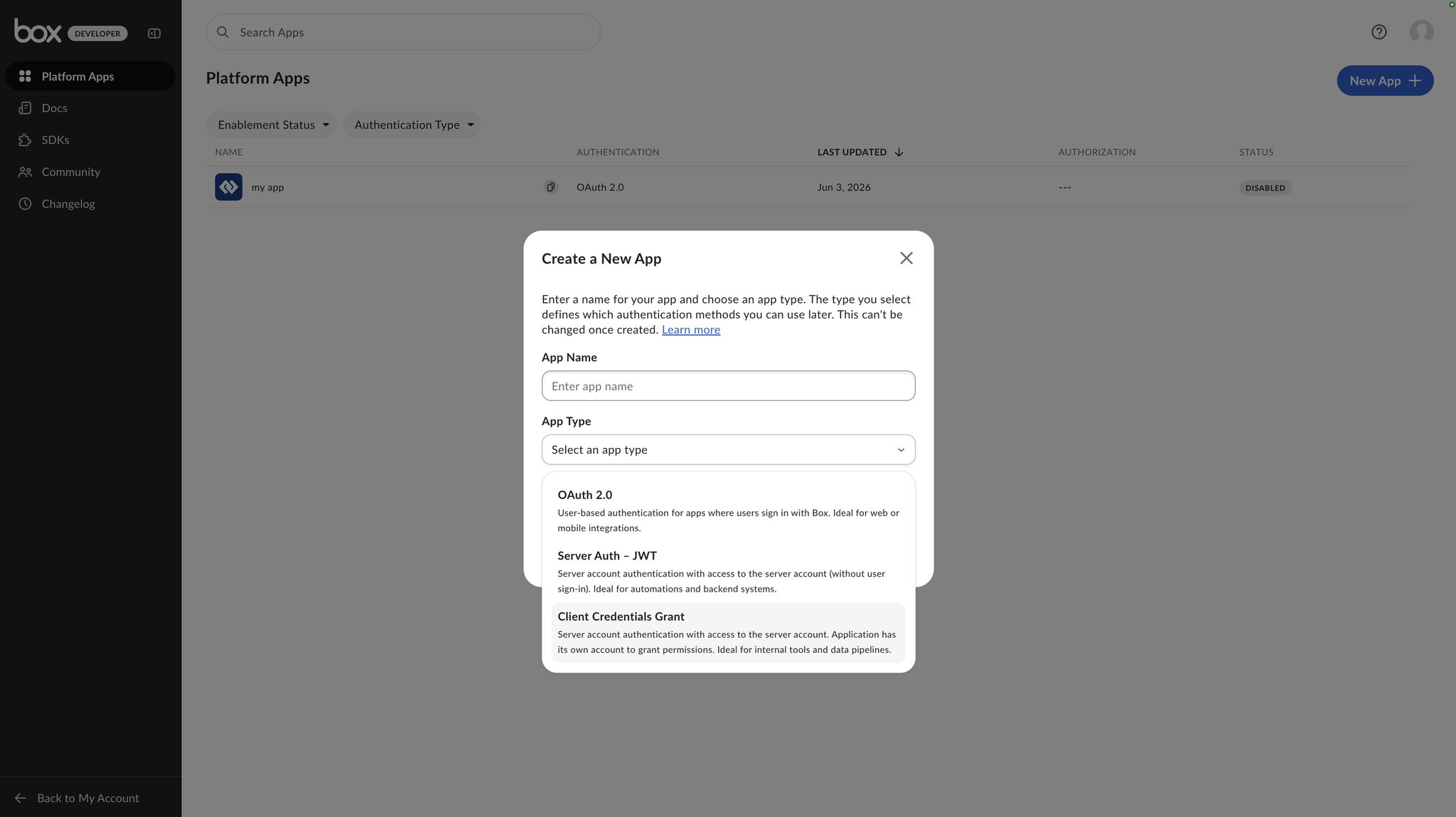
Oluşturulduktan sonra, sağ taraftaki Uygulama Ayrıntıları kenar çubuğunu bulun ve şu kimlik bilgilerini bulun:
- clientID
- clientSecret
- enterpriseID
Şimdi VPS'nizde bir yapılandırma dosyası oluşturun:
1nano /root/box-ccg-config.json
Aşağıdakini yapıştırın:
1{2 "boxAppSettings": {3 "clientID": "ISTEMCI_KIMLIGINIZ",4 "clientSecret": "ISTEMCI_SIRRINIZ"5 },6 "enterpriseID": "KURULUS_KIMLIGINIZ"7}
Kaydedin ve çıkın:
1Ctrl+O veya Cmd+O2Enter3Ctrl+X veya Cmd+X
Şimdi Box CLI ortamını kimlik doğrulaması için CCG uygulamamızı kullanacak şekilde yapılandıralım. Bu, Hermes'in Box CLI'ye kişisel bir kullanıcı hesabıyla değil, CCG uygulamasını kullanarak giriş yapmasını sağlayacaktır.
Box CLI'ye ortamı ekleyin:
1box configure:environments:add /root/box-ccg-config.json --ccg-auth --name service
Geçerli ortam olarak ayarlayın:
1box configure:environments:set-current service
Hizmet kimliğini doğrulayın:
1box users:get
Kişisel kullanıcınızı değil, bir otomasyon kullanıcısını görmelisiniz. Şuna benzer bir şey olabilir:
1Name: my-app2Login: [email protected]
Bu, Hermes ajanınızın Box'ta kullanacağı kimliktir. Artık Hermes ajanınıza herhangi bir Box işlemi yapmasını söylediğinizde, Hermes bunu yapmak için Box CLI'yi kullanabilecektir.
Adım 6: Hizmet hesabıyla bir proje klasörü paylaşın
Box'ta projeniz için bir klasör oluşturun; örneğin, Ürün Lansmanı Video Projesi.
Box Developer Console üzerinde oluşturulan CCG uygulaması sayfasına gidin ve Uygulama Ayrıntıları kenar çubuğundan otomasyon kullanıcı e-postasını kopyalayın.
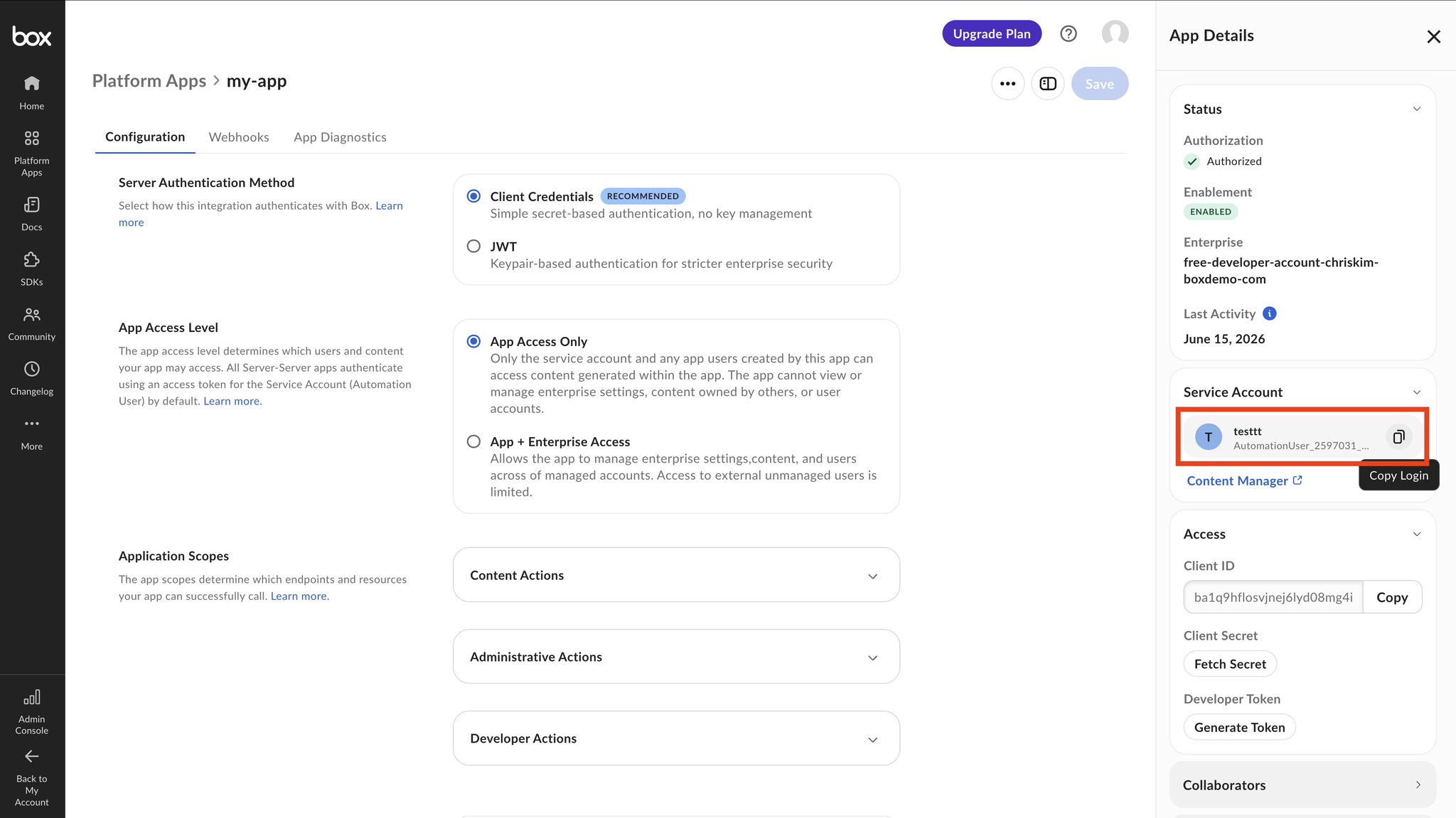
Şimdi bu klasörü önceki adımdaki otomasyon kullanıcısıyla paylaşın.
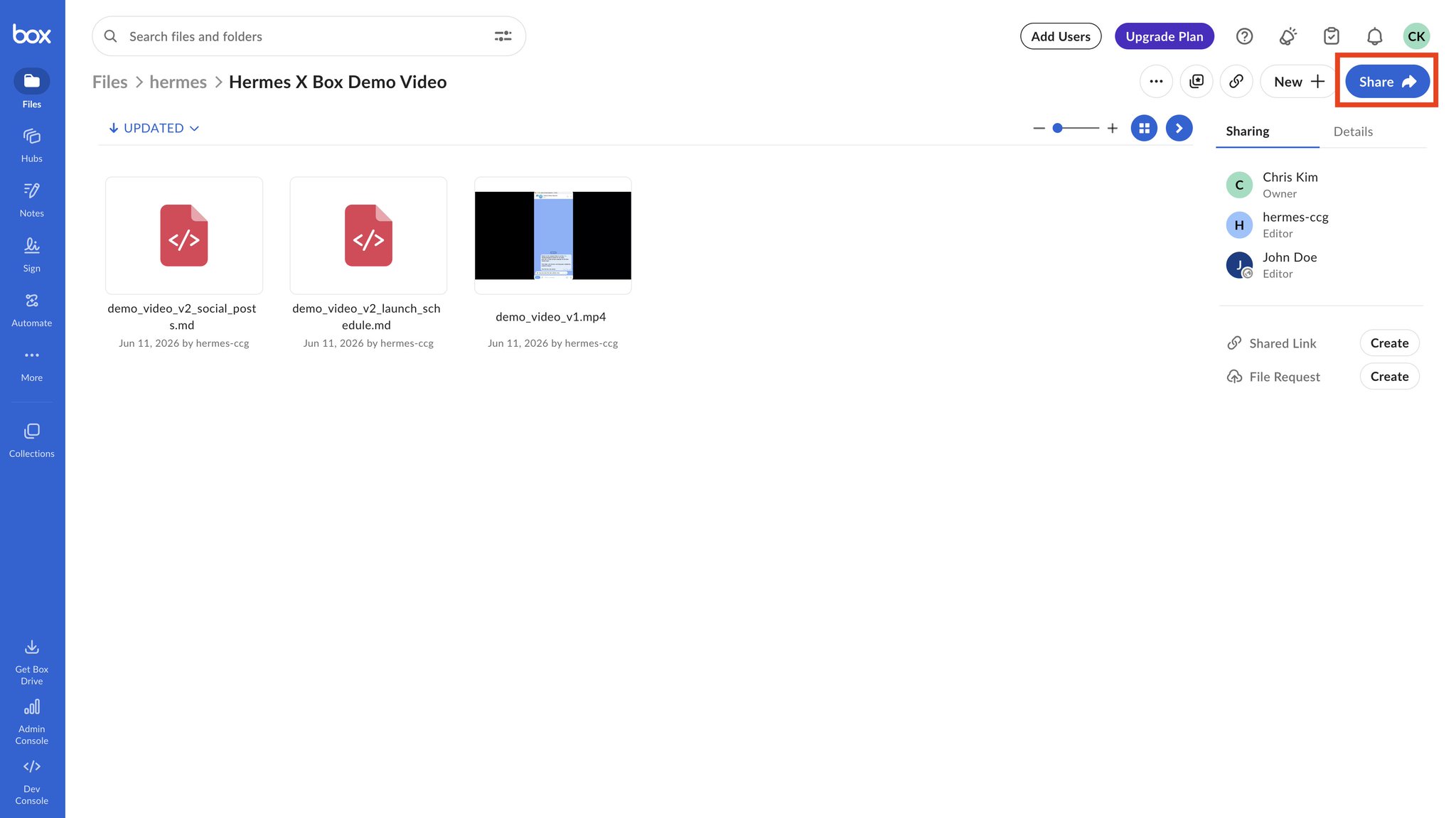
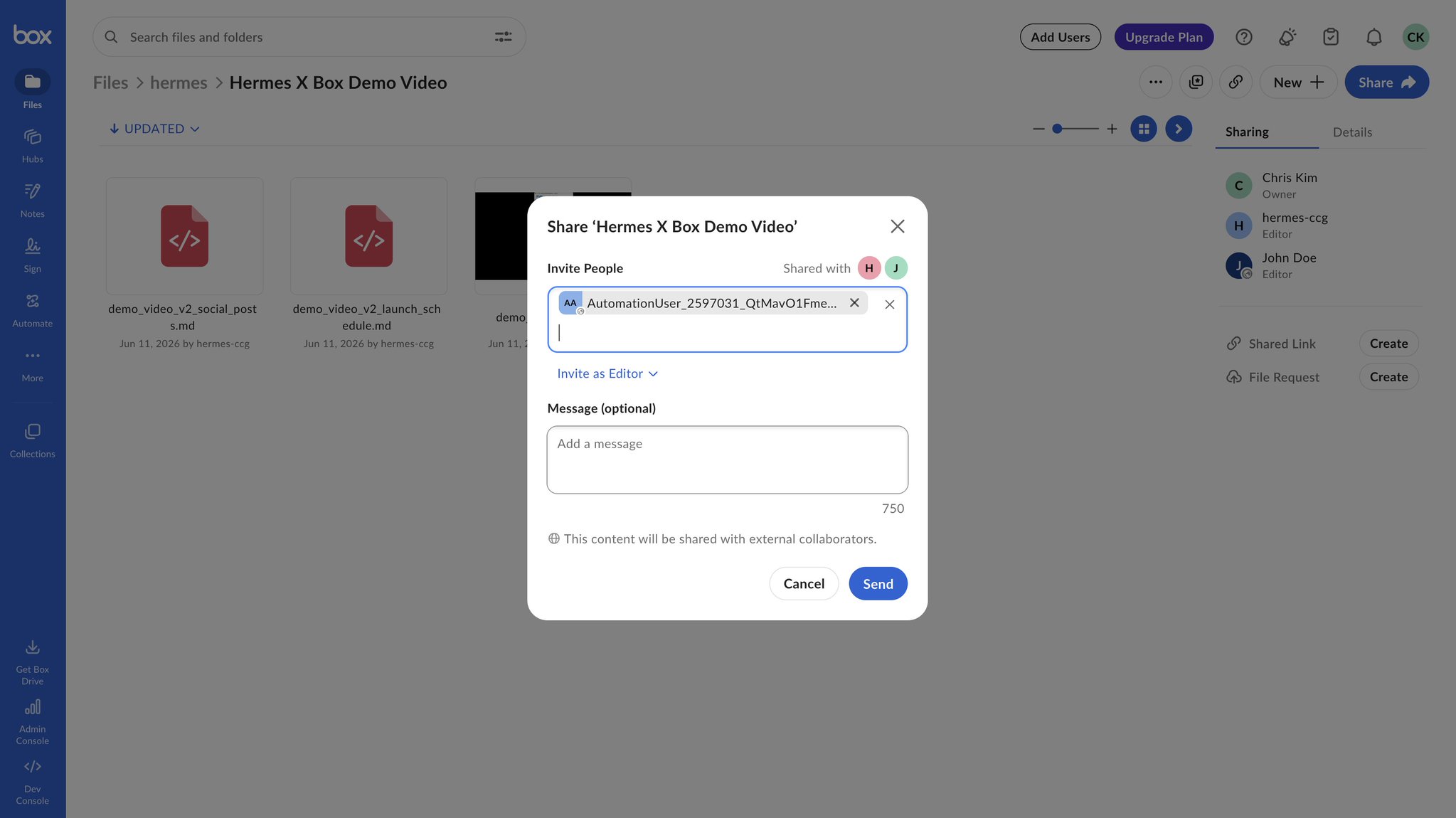
Bu, temel güvenlik sınırıdır. Hermes'in tüm hesabınıza erişmesi gerekmez; yalnızca bu proje klasörüne erişmesi yeterlidir.
Sınırlı erişim kurulumunun çalışıp çalışmadığını kontrol edelim! Slack'te Hermes ajanınıza sorun:
1@Hermes Kök düzeyde hangi klasörleri ve dosyaları gördüğünü kontrol edebilir misin?
Yalnızca daha önce oluşturduğunuz proje klasörünü görüyorsanız, her şey yolunda demektir!
Tebrikler! Box artık Hermes ajanınız için şirket beyni olarak hareket etmeye hazır. Bu klasörü tek doğruluk kaynağınız olarak kullanın ve Hermes'e verdiğiniz görevler için bağlam olarak buradan yararlanmasını sağlayın.
Hermes'in Box CLI'yi öğrenmesine izin verin
İşte Hermes'in en sevdiğim özelliklerinden biri: kendini geliştirme döngüsü. Her Box CLI komutunu baştan mükemmel bir şekilde yazmanız gerekmez. Bunun yerine, Hermes'e bir görev verin ve öğrenmesine izin verin.
Örneğin, Slack'te:
1@Hermes Box CLI'yi kullanarak kim olarak kimlik doğruladığını bul, ardından paylaşılan proje klasöründeki dosyaları listele.
Sonra şunu deneyin:
1@Hermes Klasör listeleme, dosya yükleme, dosya indirme ve geçerli hizmet hesabını kontrol etme gibi yaygın Box CLI işlemleri için yeniden kullanılabilir bir beceri oluştur.
Video demosunda, Hermes Box CLI ile verimli bir şekilde çalışmayı öğrendi ve kendi yeniden kullanılabilir box-cli becerisini oluşturdu. Bu beceriyi ben önceden oluşturmamıştım. Hermes ortamdan öğrendi ve gelecekteki davranışını geliştirdi.
Yine de kısa bir talimatla yönlendirebilirsiniz:
- Her zaman Box CLI hizmet ortamını kullan.
- Yalnızca onaylanmış proje klasörü içinde çalış.
- İçeriği silmeden veya üzerine yazmadan önce sor.
- Mümkün olduğunda sürüm geçmişini koru.
- Box'ı kalıcı doğruluk kaynağı olarak kabul et.
Hermes'ten Box CLI'yi kullanmasını isteyin, zorlandığı yerleri izleyin, düzeltin ve bir sonraki sefere daha iyi bir iş akışı oluşturmasına izin verin.
Burası gerçekten parladığı yer: ekiplerin paylaşılan beyni kullanmasının gerçek dünyadaki yolları
Demom, bir video lansmanında işbirliği yapmakla ilgiliydi, ancak Hermes ve ekibiniz Box'ta aynı doğruluk kaynağını paylaştığında, bunu insanların ve ajanların aynı sayfada kalması gereken herhangi bir iş için kullanabilirsiniz. İşte fikir vermesi için birkaç senaryo. Bunları deneyin, ardından kendinizinkini oluşturun!
İçerik ve pazarlama işbirliği (video lansmanınız, bir üst seviyeye taşındı). Editörünüz son kurguyu Box'a bırakır, bir yazar yorum olarak geri bildirim bırakır ve Hermes bunu kimse projeyi yeniden açıklamadan alır:
1@Hermes V2 kurgusu onaylandı — altyazılar, bir YouTube açıklaması ve 3 küçük resim konsepti oluştur, ardından bunları lansman klasörüne kaydet.
Bir takım arkadaşınızın makinesindeki ikinci bir ajan, daha sonra gönderileri planlamak için aynı klasörü çekebilir. Kimse "hangi dosya son?" diye sormaz.
Ürün lansman koordinasyonu. Ürün yöneticisi, tasarım ve pazarlama aynı tarihe doğru yarışıyor. Yazıldığı an bayatlayan bir lansman belgesi yerine, Hermes'in bunu canlı olarak paylaşılan çalışma alanından oluşturmasına izin verin:
1@Hermes Lansman klasöründeki spesifikasyonu, en son tasarımları ve QA notlarını oku, ardından bir go/no-go kontrol listesi ve tek sayfalık bir lansman brifi taslağı hazırla.
Spesifikasyon değiştiğinde, yeniden çalıştırın — beyin her zaman geçen haftanın kopyasını değil, güncel gerçeği okur.
Mühendislik çalışmaları. Hermes'i Box'ta bulunan repo dışa aktarımlarına, tasarım belgelerine ve olay notlarına yönlendirin, böylece tüm ekip tek bir bağlamdan çalışır:
1@Hermes Auth-Service klasöründeki açık sorunları ve tasarım belgesini özetle, ardından v3.2 dağıtımı için sürüm notları taslağı hazırla.
Yeni bir mühendis mi ekleniyor? Onlar (ve ajanları) kıdemli ekibin okuduğu klasörü okur — DM'lerde hapsolmuş örtülü bilgi yok.
Kişisel yan projeler. Tek başınıza bile, bu kurulum işe yarar — "ekibiniz" sadece bir dizüstü bilgisayar, bir telefon ve birkaç ajan arasındaki sizsiniz:
1@Hermes İşte bu ayki egzersiz günlüklerim ve yemek tariflerim — bana bir yemek ve antrenman planı hazırla ve Yan Projeler klasörüme bırak.
Fikre telefonunuzdan başlayın, dizüstü bilgisayarınızda bitirin ve yarın farklı bir ajanın devralmasına izin verin.
Hukuk ve sözleşme çalışmaları. Hukuk, sürüm kontrolü ile yaşar ve ölür, bu nedenle tek bir doğruluk kaynağı burada bir nimet:
1@Hermes Satıcı MSA'sının üzeri çizili V2'sini V1 ile karşılaştır, değişen her maddeyi listele ve sorumluluk veya fesih ile ilgili olanları işaretle.
Hukuk müşaviri doğrudan Box'taki dosyaya yorum yapar; Hermes (ve herhangi bir incelemecinin ajanı) her zaman yanlış bir e-posta eki değil, en son imzalı sürümü çeker.
Tüm bunların altında yatan ortak nokta, inşa etmekte olduğunuz hedeftir:
Farklı ekipler. Farklı ajanlar. Farklı arayüzler. Aynı paylaşılan çalışma alanı.
Size en yakın senaryoyu seçin ve bugün çalıştırın. Sonra yaratıcı olun! En iyi kullanım durumu, neredeyse her zaman sürtünme ortadan kalktığında sizin keşfettiğiniz şeydir. İyi eğlenceler ve yorumlarda ne inşa ettiğinizi paylaşın!





