Artık karmaşık kurulum videoları izlemenize gerek yok. 10 dakika içinde yapay zekanın otomatik olarak size özel bir VPN kurmasını sağlayın. Bu eğitim, sınır ötesi e-ticaret operasyonları, yurtdışı işleri ve kişisel proxy kurulumu için uygundur; size kendi bulut sunucunuzu verir.
Tam Eğitim (İki Adım)
Adım 1: İhtiyaca Göre Bir VPS Sunucusu Satın Alın
VPS Hakkında: VPS, öncelikle proxy kurmak ve sınır ötesi iş yapmak için kullanılan bir bulut sunucusudur. Daha iyi hız ve hatlar için sınır ötesi e-ticarete dost VPS sağlayıcıları kullanmanız önerilir. Ayrıca "VPS önerileri" veya "yurtdışı VPS" araması yapabilirsiniz. Yaygın kanallar arasında Alibaba Cloud, Tencent Cloud, Vultr, DigitalOcean vb. bulunur.
Bu eğitim belirli bir satın alma tavsiyesi vermez; lütfen karşılaştırma yaparak size uygun olanı seçin. Satın aldıktan sonra yalnızca Sunucu IP'si ve root şifresini almanız yeterlidir; geri kalan her şey otomatik olarak tek tıkla dağıtılacaktır.*
➤Bu adımdan almanız gerekenler:Sunucu IP'si ve root şifresi
Adım 2: Aşağıdaki promptu kopyalayın ve CODEX'e gönderin
- Aşağıdaki tüm içeriği kopyalayın ve 【】 içindeki içeriği gerçek bilgilerinizle değiştirin: bilgisayar sisteminiz ve az önce satın aldığınız VPS'nin gerçek IP'si ve şifresi dahil. Prompt ne kadar titiz olursa, CODEX'in takılma olasılığı o kadar azalır.
1Artık benim profesyonel sunucu O&M + en güçlü çoklu panel otomatik dağıtım uzmanımsın (Marzban'ı proxy yönetim arka ucu olarak kullanarak)2Yerel bilgisayarım 【】 sistemi, VPS 【】 sistemi ve sağlayıcı bana root hesap şifresini verdi. SSH veya Linux hakkında hiçbir şey bilmiyorum, ancak tüm süreci otomatik olarak devralmanı istiyorum.34Sunucu IP'si: 【IP adresinizi girin】5root Kullanıcı Adı: root6root Şifresi: 【Şifrenizi girin】78Lütfen **tüm süreci otomatik olarak devral**. Önce bana Windows 11'den PowerShell kullanarak VPS'ye nasıl bağlanacağımı öğret, ardından SSH şifre yöntemini kullanarak sunucuya giriş yap. Aşağıdakileri en uygun sırayla uygula (yalnızca verdiğin her komutu kopyalayıp yapıştıracağım, ardından terminal çıktısını sana geri yapıştıracağım):9101. Bana Windows 11'den PowerShell kullanarak VPS'ye nasıl bağlanacağımı göster (tam komut + her adım için ayrıntılı talimatlar ver; ilk bağlantıda 'evet' onayı ve şifre girme dahil).112. SSH girişi başarılı olduktan sonra önce mevcut sistem sürümünü kontrol et, ardından sistemi güncelle (apt update && apt upgrade -y).123. Cockpit'i (web tabanlı metin düzeyinde sunucu paneli) kur, servisi otomatik olarak etkinleştir ve başlat, bana tarayıcı erişim adresini söyle ve bu panelin hangi sayfaları olduğunu ve nasıl kullanılacağını basit dille açıkla.134. Netdata'yı (güzel bir gerçek zamanlı izleme paneli) Docker kullanarak kur, erişim adresini ve renkli grafiklerin nasıl kullanılacağını söyle.145. Docker'ı kur (resmi tek tıklık betiği).156. Marzban panelinin en son sürümünü resmi betikle kur: sudo bash -c "$(curl -sL https://github.com/Gozargah/Marzban-scripts/raw/master/marzban.sh)" @ install167. Kurulumdan sonra otomatik olarak en güvenli Marzban yönetici hesabını ve şifresini oluştur (etkileşimli istemler varsa bana en iyi cevabı söyle).178. Marzban'da en güçlü engel önleme inbound kuralını oluştur: VLESS + Reality + uTLS (Hysteria2 ile karıştırılabilir), gerekli portları otomatik olarak aç + BBR hız optimizasyonunu etkinleştir.189. Abonelik bağlantıları, QR kodları ve istemci yapılandırma dosyaları oluştur (Clash Meta, v2rayN, Nekobox, Shadowrocket).1910. Son olarak, en basit dille adım adım çıktı ver:20 - Cockpit paneline erişim adresi + her sayfanın amacı ve kullanım yöntemi21 - Netdata paneline erişim adresi + renkli grafiklerde ne aranmalı22 - Marzban paneline erişim adresi + her ana sayfanın nasıl kullanılacağı (ana panel, kullanıcı listesi, inbound ayarları, abonelik yönetimi, gerçek zamanlı trafik veri grafikleri vb.)23 - Güvenlik önerileri (SSH anahtar girişine geç + şifre girişini devre dışı bırak)2425Komutları kesinlikle "Numara + Kod Bloğu" formatında çıktıla. Her birini uyguladıktan sonra "Tamam" diye cevaplayıp tam çıktıyı yapıştıracağım, ardından bir sonrakini vereceksin.26Hedef: Sıfır temelli bir Windows 11 bilgisayar kullanarak CODEX'in otomatik olarak Marzban (tarayıcıyı istediğim zaman açarak tüm gerçek zamanlı proxy verilerini görebileceğim) + Cockpit + Netdata ile eksiksiz bir yurtdışı proxy sistemi kurmasını sağlamak.2728Şimdi başla!
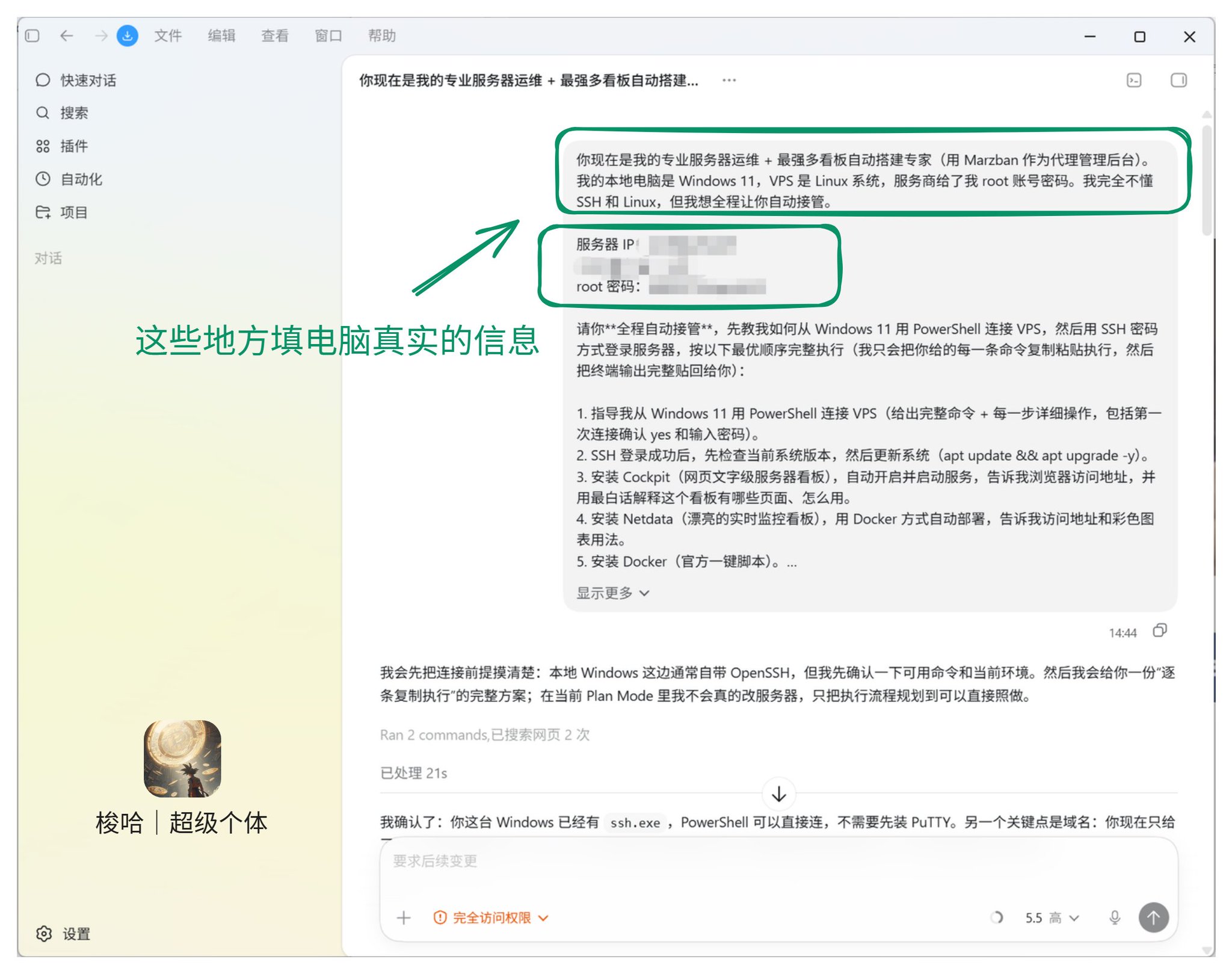
Bilgileri doğru bir şekilde doldurun ve doğrudan CODEX'e gönderin.
2. CODEX eksiksiz bir plan çıkaracak; sadece kabul etmeniz yeterli.
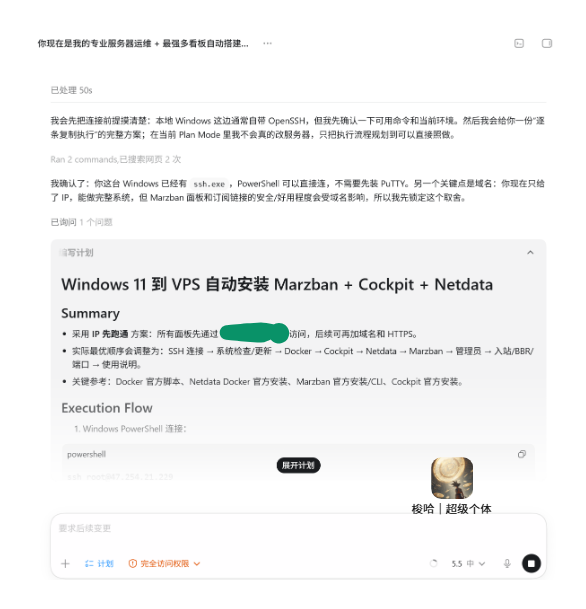
Planı doğrudan kabul edin.
3. Tebrikler, sadece CODEX'in işini bitirmesini beklemeniz gerekiyor.
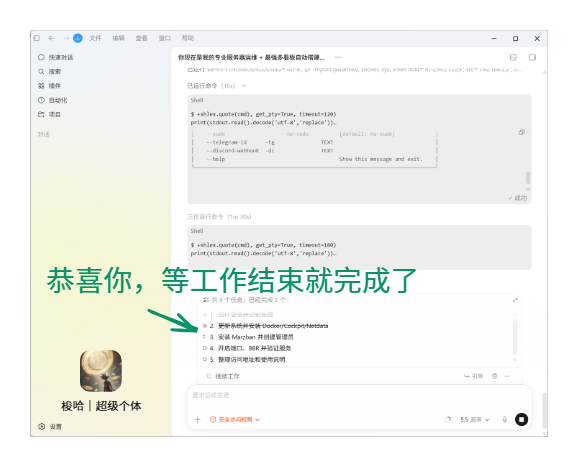
Adım 3: VPS'ye giriş yaparak IP ve bağlantı durumunu kontrol edin
- CODEX'in talimatlarını izleyin ve hesabınız ve şifrenizle giriş yapın.
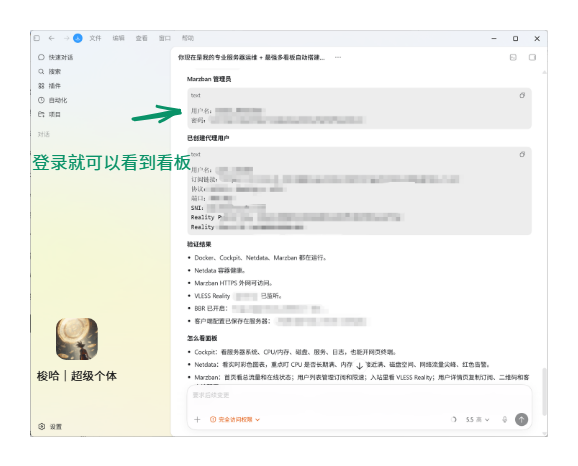
- Giriş yaptıktan sonra panelinizi görebilirsiniz.
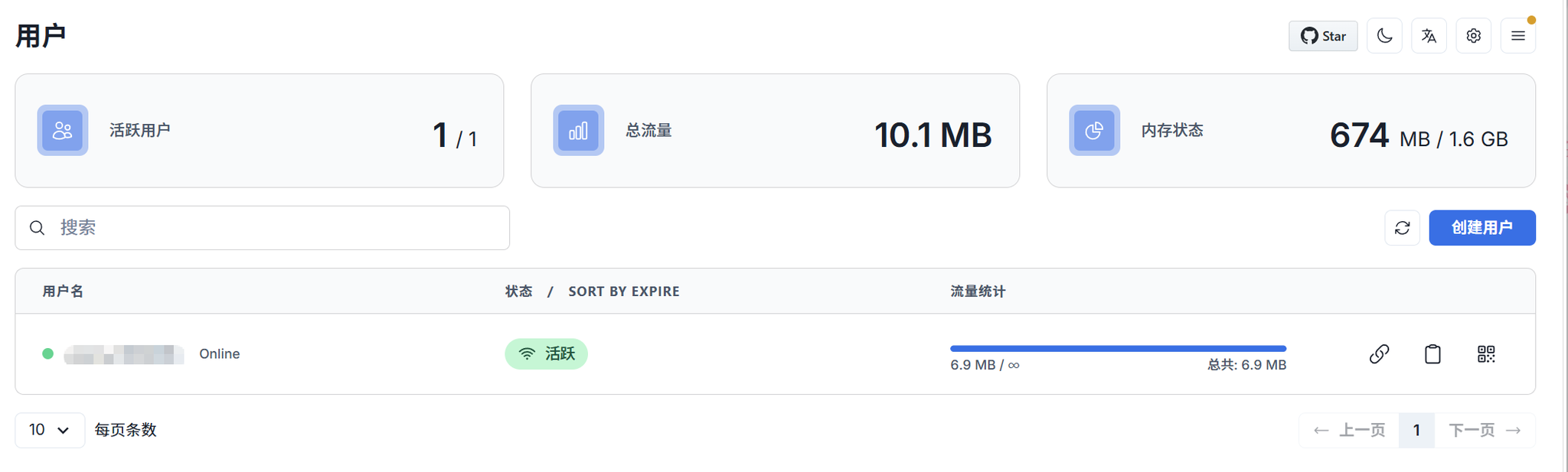
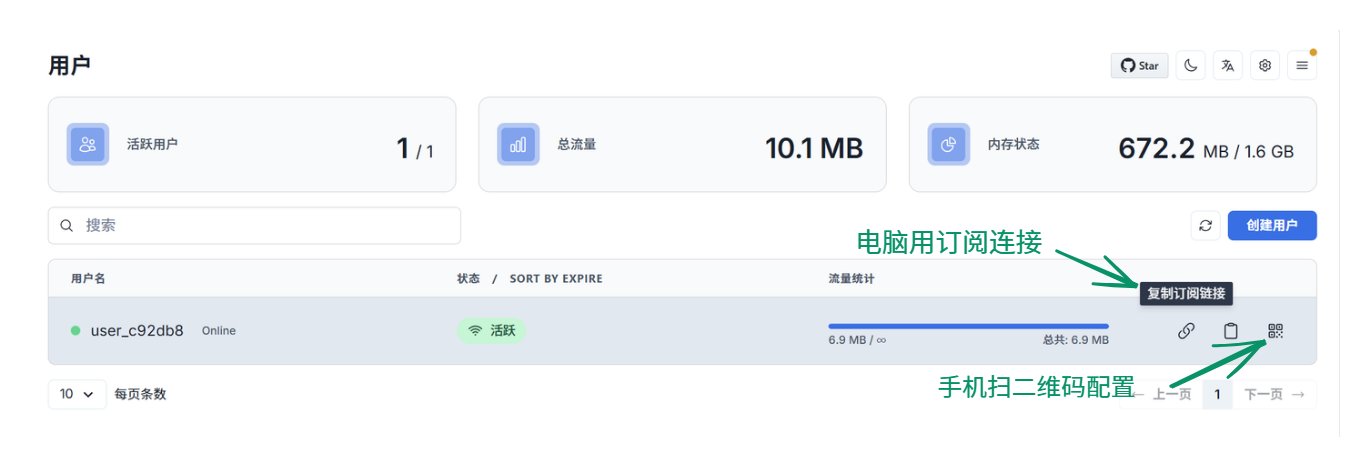
- VPS'yi telefonunuza/bilgisayarınıza yapılandırın. Bilgisayar için abonelik bağlantısını, telefon için QR kodunu tarayın.
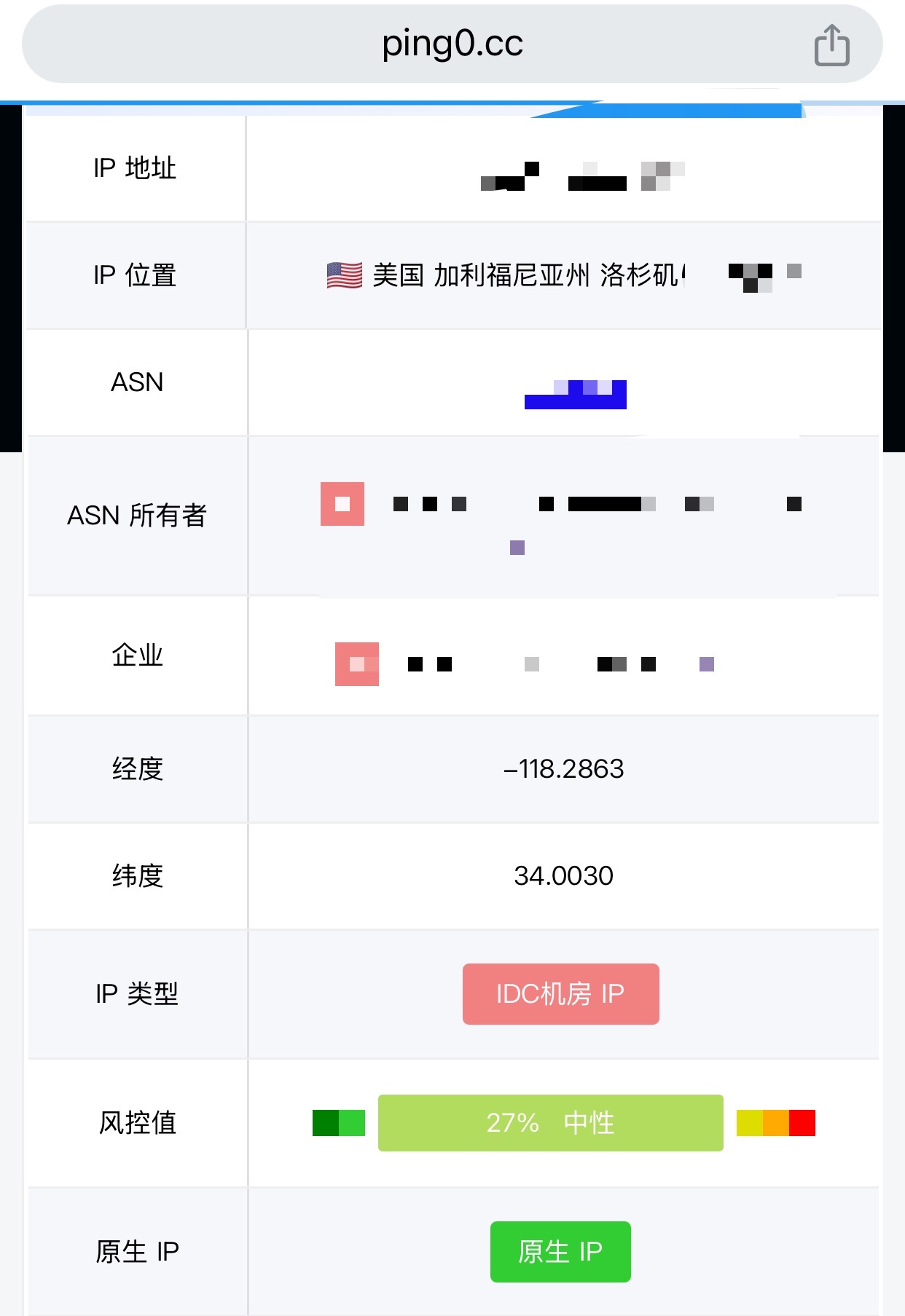
✅ Tamamlandı, mükemmel bir şekilde bağlandı.
Bu eğitimde gösterim için CODEX kullandım. İster Codex, Claude Code, OpenClaw veya Hermes Agent kullanın, genel bir Agent olduğu sürece, sıfır temelle 10 dakika içinde kendi VPS sunucunuzu dağıtabilirsiniz.
CODEX çok güçlüdür; herhangi bir sorunla karşılaşırsanız doğrudan ona sorun. İyi sorulmuş bir prompt, sorunların %90'ını çözebilir. Daha fazla otomasyon ipucu için beni takip etmeye hoş geldiniz. 😎





