Claude için ayda 20$ ile 200$ arasında ödeme yapıp, girdi veya çıktı beklerken ekrana bakıp duruyor musunuz? Yapay zeka mühendisi ve içerik üreticisi Codez (@0xCodez), X'te 5.198 milyon gösterim alan viral bir makale yayınladı: "Claude'u 14 adımda otopilota nasıl bağlarsınız: /loop, Routines ve tüm otomasyon yığını."
2026 yılının başından bu yana, Claude Code'a sessiz sedasız üç tip otomasyon yığını eklendi: CLI /loop (oturum içi zamanlama) → Masaüstü yerel zamanlayıcı → Anthropic bulutunda Routines. Bu yapılandırma, Claude'un bir düğmeye basmanıza gerek kalmadan çalışmaya devam etmesini sağlar. Bu makale, tüm detayları resmi dokümantasyonla doğrulanmış şekilde eksiksiz bir çevirisini sunar. "Otomasyon çok zor" veya "Hiç denemedim" diyen bir Japon Claude Code kullanıcısıysanız, 01. adımı kontrol ederek başlayın.
Nihayetinde, birçok kişi Claude için ayda 20$ ile 200$ arasında ödeme yapıyor ancak onu ChatGPT'nin ücretli sürümüyle aynı şekilde kullanıyor. Kullanıcıların %90'ı, manuel tıklama gerektirmeyen bir otomasyon henüz kurmuş değil.
/loop yok, zamanlanmış görev yok, Routines yok, tetikleyici yok. Siz uyurken çalışması gereken araç hâlâ girdinizi bekliyor. İşlerinizi AI ile kolaylaştırdığınızı düşünebilirsiniz, ancak gerçekte sadece AI tarafından yönetiliyor ve stres biriktiriyor olabilirsiniz.
Claude Code, son üç ayda hızla otomasyon yığınları yayınladı. /loop ortaya çıktı, 24 Mart'ta Auto Mode yayınlandı ve 14 Nisan'da Claude Routines bir araştırma önizlemesi olarak açıldı. Mayıs 2026 itibarıyla resmin tamamı netleşmiş durumda.
Bu makale, her üç tipi kapsayan 14 adımlık bir yol haritasıdır. Tüm detaylar, Haziran 2026 itibarıyla resmi dokümantasyonla (https://code.claude.com/docshttps://code.claude.com/docs)) doğrulanmıştır. Yol basittir: önce manuel döngülerin doğru çalışmasını sağlayın, yeniden başlatmanın ardından devam ettiklerinden emin olun ve son olarak yerel ortamın artık önemli olmadığı buluta geçirin.
14 adım. 3 tip. Siz uyurken çalışan 1 Claude.
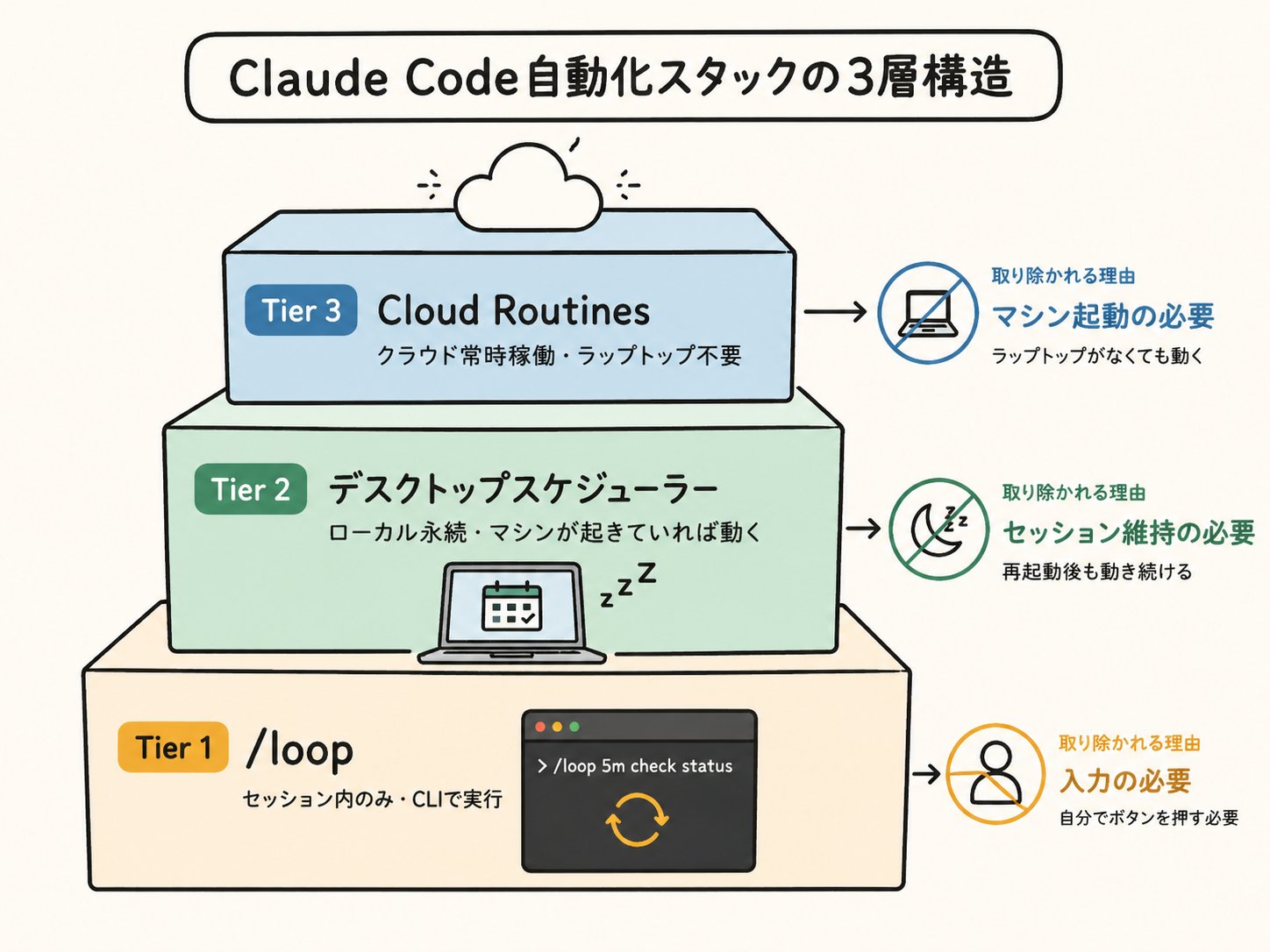
01. /loop Komutunu Anlamak: Açık veya Doğal Dil.
Bu, Claude Code'u bir programa göre çalıştırmanın en kolay yoludur. Bir oturum içinde /loop <aralık> <komut> yürütmeniz yeterlidir.
Dahili olarak, üç yerleşik aracı (CronCreate, CronList, CronDelete) çağırır. Aralıklar sayılar ve birimlerle belirtilir: m dakika, h saat, d gün. Minimum değer 1 dakikadır (30 saniye yukarı yuvarlanır).
1> /loop 1m merhaba de23▲ Claude4 CronCreate(*/1 * * * * : merhaba de)5✓ Zamanlandı c21d95a0 (Her dakika)6 - Görev: merhaba de7 - Sıklık: Her 1 dakika (*/1 * * * *)8 - Görev ID'si: c21d95a09 - Süre: Tekrarlanan görevler 7 gün sonra otomatik olarak sona erer10 - İstediğiniz zaman iptal edin: CronDelete c21d95a0
Aslında /loop yazmanıza bile gerek yok. Claude doğal dil zamanlamasını da aynı derecede iyi anlar:
- Her 10 dakikada bir yürütme durumunu kontrol et
- Hafta içi sabahları saat 10'da geceden kalma en son haberleri kontrol et
- Bugün saat 18:00'de Slack'te durumu yayınla
Zamanlar, UTC'yi değil, yerel makinenin saat dilimini kullanır. Claude Code'da kullanılabilen herhangi bir eğik çizgi komutu /loop içine yerleştirilebilir.
02. Tam Cron İfadeleriyle Ciddi Programlar Oluşturma
CronCreate aracı, standart 5 alanlı cron ifadelerini (dakika saat gün ay haftanın günü) destekler. Tüm alanlar joker karakterleri (), tek değerleri (5), adımları (/15), aralıkları (1-5) ve virgülle ayrılmış listeleri (1,15,30) destekler. Haftanın günleri için 0 veya 7 Pazar, 6 ise Cumartesi'dir.
Desteklenmeyen genişletilmiş sözdizimi: L (ayın son günü), W (hafta içi), ? ve MON veya JAN gibi ad takma adları. Hem gün hem de haftanın günü belirtilirse, görev bunlardan herhangi biri eşleştiğinde çalışır (standart vixie-cron anlambilimi).
📝
Not:
"vixie-cron", Unix/Linux'te yaygın olarak kullanılan bir cron uygulamasıdır. Geliştiricisi Paul Vixie'nin adını taşır ve çoğu Linux sunucusu ile macOS'taki varsayılan cron davranışını ifade eder. "Herhangi biri eşleşirse çalışır" davranışı, aylık ve haftalık görevleri birleştirirken istenmeyen eylemlere neden olabilir, bu nedenle dikkatli olun.
1Hatırlamaya değer Cron kalıpları:2# Sadece iş saatleri içinde her 5 dakikada bir3*/5 9-17 * * 1-545# Hafta içi sabah 7'de60 7 * * 1-578# Her ayın 1'inde sabah 9'da90 9 1 * *1011# Her 15 dakikada bir12*/15 * * * *1314# Her gece saat 2:30'da1530 2 * * *1617# Her Cuma saat 16:00'da180 16 * * 51920# Her 6 saatte bir, saat başı210 */6 * * *
Emin değilseniz, Claude'a "cron kur" deyin, sizin için otomatik olarak oluşturacaktır.
03. Otomatik Süre Sonu ve Durdurma Koşulları
/loop kullanmaya karar vermeden önce dikkate alınması gereken dört kısıtlama vardır. Bunları şimdi hatırlayın ki daha sonra zaman kaybetmeyin:
- 7 günde otomatik olarak sona erer. Tüm tekrarlanan görevler, oluşturulduktan 7 gün sonra otomatik olarak silinir. Yok olmadan önce son bir kez çalışırlar. Ya son teslim tarihinden önce iptal edin/yeniden oluşturun ya da Routines'e yükseltin (10. Adım).
- Oturum başına maksimum 50 görev. Bireysel çalışma için yeterlidir. Karmaşık bir şey inşa ediyorsanız, görev sayısını takip edin. Sınıra ulaşılana kadar herhangi bir uyarı verilmez.
- Yetişme yürütmesi yoktur. Claude uzun bir isteği işlerken bir görevin yürütme zamanı gelirse, Claude bekleme moduna geçtikten sonra bir kez çalışır. 20 dakikalık bir yeniden düzenleme sırasında 5 dakikalık bir döngü gelirse, aynı anda 4 kez çalışmaz.
- Oturum kapsamı. Terminali kapatmak tüm görevleri iptal eder. Claude Code'u yeniden başlatmak tüm zamanlanmış görevleri siler. Oturumlar arasında kalıcılık yoktur. Bu nedenle 2. ve 3. Aşamalar vardır.
Görevleri listeleme veya iptal etme doğal dilde yapılabilir:
1> çalışan cron işlerini göster23▲ CronList()4 ID İŞ HIZ5 c21d95a0 merhaba de Her 1 dakika6 8f3aa412 dağıtım durumunu kontrol et Her 10 dakika7 bb7c0d91 sabah özeti 0 7 * * 1-589> dağıtım durumu kontrolünü öldür1011▲ CronDelete(8f3aa412)12✓ İptal edildi. 2 iş kaldı.
CI ortamlarında veya paylaşılan sunucularda arka plan zamanlaması gerekli değilse, CLAUDE_CODE_DISABLE_CRON=1 ortam değişkenini ayarlayın. Bu, cron araçlarını ve /loop'u devre dışı bırakır ve mevcut zamanlanmış görevleri durdurur.
Bu, Claude'u çalıştıran kullanıcının programın sahibi olan kullanıcıdan farklı olduğu ortamlar için doğru seçimdir.
04. /loop ve /goal'u Birleştirme
/loop'u tek başına kullanmak "tekrar tekrar yürüt" talimatıdır. /loop'u /goal ile birleştirmek ise bunu "belirli bir koşul karşılanana kadar tekrarla" olarak değiştirir ve "temel olarak bitti" bildirimlerini görmezden gelerek devam etmesini sağlar.
Bu kombinasyon, tekrarlayan görevlerde AI "tembelliğini" çözer. /goal olmadan, bir döngü 50 öğeden 20'sini işleyebilir ve geri kalanının "işlenmiş" olduğuna karar verebilir. /goal ile durdurma koşulu açık ve uygulanabilir.
Bu kombinasyonun parladığı üç desen:
- Güvenilmez testlerde hata ayıklama. Tekrarla, hipotez oluştur ve doğrula. Biri onaylanana kadar tekrarla.
- Uzun süreli veri taşıma. Öğeleri işle, ilerlemeyi kaydet ve kuyruk boşalana kadar devam et.
- Gelen kutusu tarzı sıralama. Bekleyen öğeleri işle ve bir döngü tamamen yeni gelenlerden arınana kadar devam et.
Şimdi manuel döngü çalışıyor. Sıradaki adım, yeniden başlatmanın ardından da çalışmaya devam etmesini sağlamak.
/goal komutu hakkında daha fazla bilgi için aşağıdaki makaleye bakın.
05. Masaüstü Zamanlanmış Görevler.
Claude Masaüstü uygulaması, CLI /loop'tan farklı bir zamanlayıcıya sahiptir. Bunları "Zamanlama → Yeni Görev → Yeni Yerel Görev" üzerinden oluşturun. Adı, komutu, sıklığı, izinleri ve çalışma klasörünü ayarlayın. Her yürütme, bağımsız bir Claude Code oturumu olarak başlar. Paylaşılan bağlam yoktur.
/loop'a göre avantajlar:
- Yeniden başlatmanın ardından çalışmaya devam eder. Makinenizi yeniden başlatsanız veya tüm terminalleri kapatsanız bile, görevler planlandığı gibi çalışır.
- Her yürütme için taze bağlam. Önceki çalıştırmadaki durumu taşımaz. Her görev esasen bağımsızdır.
- Önceden yapılandırılmış izinler. İzin verilen araçlar, çalışma klasörleri ve modellerin tümü görev başına sabitlenebilir.
Gereksinimler: Makine uyku modunda olmamalıdır. Bir görev zamanı uyku modundayken gelirse çalışmaz. Makine uyandığında veya Claude Masaüstü yeniden açıldığında, son 7 gündeki kaçırılan görevleri kontrol eder, son kaçırılan zaman için bir yetişme çalıştırması yapar ve bir bildirim görüntüler.
Otomatik uykuyu önlemek için, Masaüstü Ayarları'nda "Genel" altındaki "Bilgisayarı uyanık tut" seçeneğini etkinleştirin. Ancak, dizüstü bilgisayar kapağını kapatmak yine de uykuya neden olur.
Routines (10. Adım) bulutta çalışır, ancak bu mod kendi bilgisayarınızdan bağlanarak çalışır.
06. Token Bütçeleri ve Hız Sınırları.
Pro planının en büyük tuzağı: her zamanlanmış yürütme tam bir Claude Code oturumu başlatır ve her oturum kullanımınıza eklenir. 24 saat boyunca çalışan 5 dakikalık bir döngü 288 oturumdur. Hafif değildir. Bağlamı yükler, araçları çağırır ve bazen alt aracılar başlatır. Büyük bir şey inşa etmeden önce hesaplayın.
Otomasyonu uygun fiyatlı tutmak için üç alışkanlık:
- Komutlarda açık token bütçeleri belirleyin. "Maksimum 5k token kullan. Bu bütçe dahilinde tamamlayamazsan, kısmi ilerlemeyi kaydet ve normal şekilde çık." Bu, her yürütmeyi ayrı ayrı sınırlar.
- Görev için doğru modeli seçin. Her şey için Opus kullanmayın. Çoğu otomasyon için Sonnet yeterlidir. Ucuz araştırma için Haiku kullanın. Görev ayarlarındaki model seçim ekranı, etkileşimli oturumlarda kullanılan modeli değil, panel varsayılanını uygular. Görev başına açıkça ayarlayın.
- Kullanımınıza uygun bir plan seçin. Pro planı, yoğun otomasyonla hızla sınırlara ulaşır. Max, 5 kat kapasite sunar ve Takım/Kurumsal daha da fazlasını sunar. Üretim otomasyonu çalıştırıyorsanız, bir Salı günü saat 15:00'te engellenmeden önce yükseltme yapmak daha uygun maliyetlidir.
📝
Not:
Haziran 2026 itibarıyla Japon Yeni cinsinden kabaca bir kılavuz olarak, Pro planı ayda yaklaşık 3.000 yen ve Max planı yaklaşık 15.000 yen'dir. 288 oturumlu 24 saat otomasyon çalıştırıyorsanız, Max planına yükseltmeyi esasen zorunlu olarak düşünün.
07. Gözetimsiz Yürütme için İzin Ayarları.
Varsayılan olarak, Claude Code, bash komutlarını yürütmeden, dosyaları yazmadan veya harici API'leri çağırmadan önce onay ister.
Bu, izlerken iyidir. Gözetimsiz çalıştırmak felakete yol açabilir. Varsayılanı gözetimsiz çalıştırmalar için gerçekten işe yarar hale getiren üç yapılandırma deseni:
settings.jsondosyasında belirli araçları önceden onaylayın. Güvenli komutlar için izin listeleri ve ret listeleri.- Gözetimsiz görevler dokunmadan önce proje kökündeki
.claudeignoredosyasında kimlik bilgilerine, ortam dosyalarına ve hassas dizinlere erişimi engelleyin. - Tüm otonom eylemleri kaydetmek için denetim günlüklerini etkinleştirin. Körü körüne yürütmeye güvenmek yerine ertesi sabah bunları inceleyin.
1{2 "permissions": {3 "autoApprove": [4 "Read(*)",5 "Grep(*)",6 "Bash(npm test)",7 "Bash(pytest)",8 "Bash(git status)",9 "Bash(git diff*)",10 "Bash(git log*)",11 "WebFetch(domain:docs.python.org)"12 ],13 "deny": [14 "Bash(rm -rf*)",15 "Bash(git push*)",16 "Bash(*--force*)",17 "Bash(curl*)",18 "Edit(.env*)",19 "Edit(secrets/*)"20 ]21 },22 "auditLog": true23}
Otomatik onay için uygun test: Bir hata olursa, geri almanın maliyeti nedir? Geri almak ucuzsa (taslak bir PR'ye yorum yapmak), otomatik onaylayın. Geri almak pahalıysa (main'e force-push), asla yapmayın. Ara eylemler (dal oluşturma, PR açma) yalnızca gerçekten okuduğunuz bir denetim günlüğü varsa otomatik onay için uygundur.
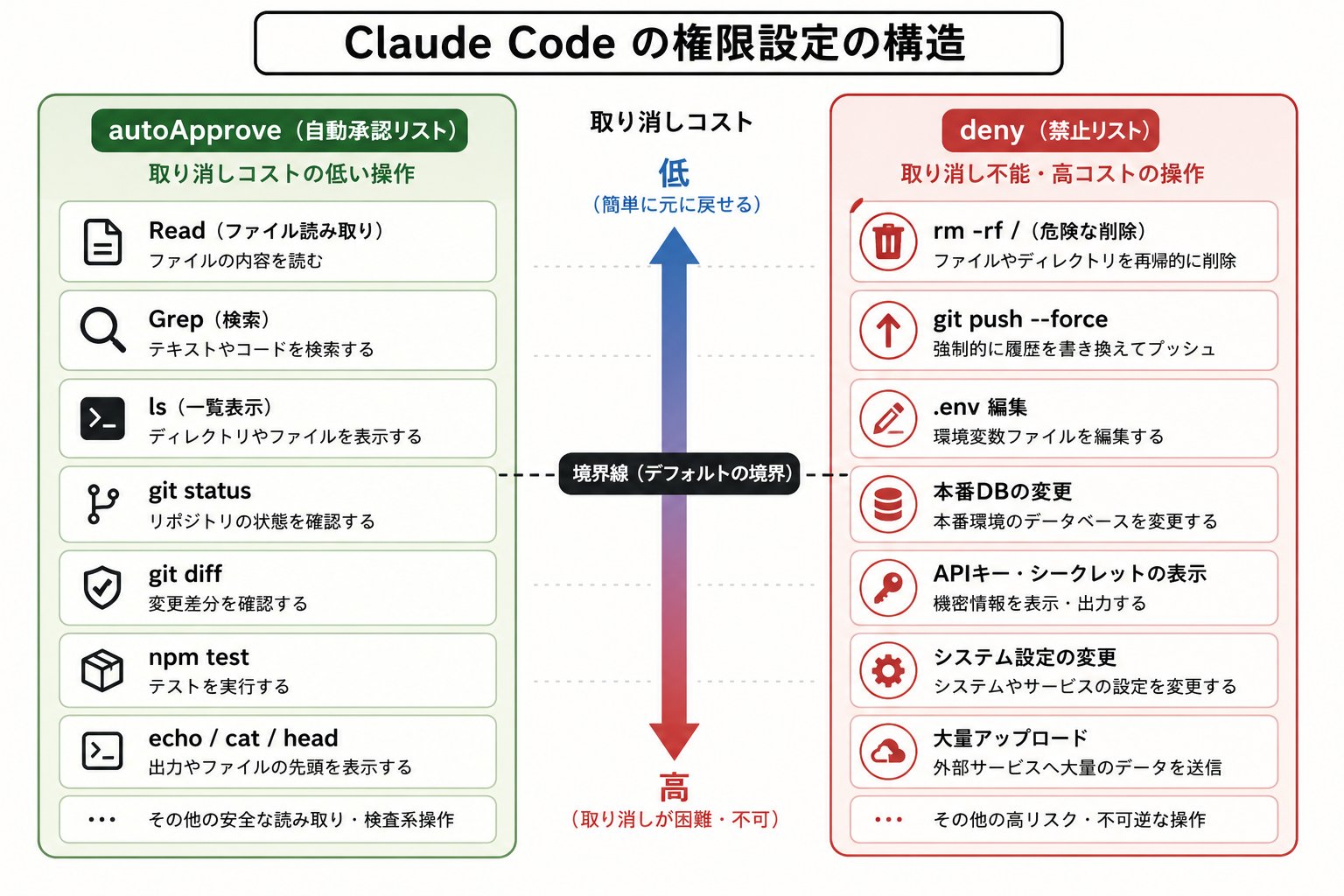
08. Otomatik Mod - AI Tarafından Yönlendirilen İzin Sınıflandırması
Otomatik Mod, --dangerously-skip-permissions için bir alternatiftir. Toplu onay yerine, bir AI sınıflandırıcı, her bir araç çağrısını geçerli izin kurallarına göre değerlendirerek otomatik onaylama, onaylama veya engelleme kararı verir.
Anthropic'in metriklerine göre, kullanıcılar izin istemlerinin %93'ünü onaylıyor. Otomatik Mod, bu %93'ü otomatikleştirir ve yalnızca kalan %7'yi insan müdahalesine bırakır.
Gerçekte nasıl çalışır:
- 3 yoğunluk seviyesi. "Müsamahakâr", "Dengeli" ve "Kısıtlayıcı". Projenizin risk toleransına uygun olanı seçin.
- 2 savunma katmanı. Sunucu tarafı prompt enjeksiyon tespiti, araç çıktılarını Claude'un bağlamına girmeden önce kontrol eder, ardından sınıflandırıcı önerilen her eylemi değerlendirir.
- Denetim izi. Tüm otonom kararlar günlüğe kaydedilir. Daha sonra neyin onaylandığını kontrol edebilirsiniz.
Planlamadan önce code.claude.com/docs/en/auto-mode adresini kontrol edin. Etkinleştirildiğinde, Otomatik Mod, Shift+Tab mod döngüsünde "Düzenlemeleri Kabul Et" ve "Planla"ya katılır.
Otomatik Mod, deneysel sürümde kalmaya devam ediyor. Sınıflandırıcının karar mantığı iyileştiriliyor ve sürümler arasında değişebilir. .claudeignore ve denetim günlükleriyle birlikte kullanın. Anthropic her ikisini de şiddetle tavsiye ediyor. Ek güvenlik önlemleri olmadan paylaşılan ekip ortamlarında kullanmayın.
09. İş İçin Doğru Zamanlayıcıyı Seçmek.
Şimdiye kadar tanıtılan iki tip zamanlayıcı ve daha sonra tanıtılacak Routines kafa karıştırıcı olabilir. Nasıl farklılaştıklarını anladığınızdan emin olalım.
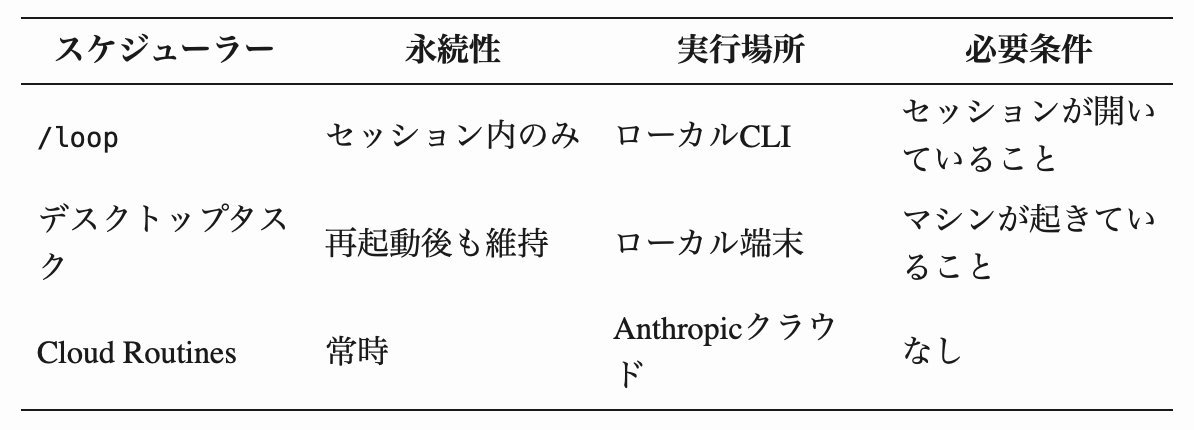
Neyin işe yaradığını görmek için bir oturumda /loop ile başlamak, günlük kullanım için Masaüstü görevine yükseltmek ve terminalinizden bağımsız olmasını istiyorsanız Routines'e yükseltmek en iyisidir.
10. Bulut Routines.
14 Nisan 2026'da bir araştırma önizlemesi olarak yayınlandı. Routines, komutların, depoların, bağlayıcıların ve izinlerin kaydedildiği ve tetikleyici koşullara göre Anthropic tarafından yönetilen bulut altyapısında yürütüldüğü Claude Code ayarlarıdır.
Dizüstü bilgisayarınız kapalı olsa bile çalışırlar.
Tüm ücretli planlarda (Pro, Max, Takım, Kurumsal) kullanılabilir. Bunları claude.ai/code/routines adresinde oluşturun veya CLI içinde /schedule kullanın. CLI yalnızca zamanlama ile tetiklenen Routines oluşturabilir. API veya GitHub tetikleyicileri eklemek için bunları web üzerinde düzenleyin.
Bir Routine'e dahil edilen öğeler:
- Kendi kendine yeten komut. Routines, takip soruları olmadan otonom olarak çalıştığından, belirsizlik tutarsız sonuçlara yol açar. Ne yapılacağını, başarının neye benzediğini ve sonuçların nereye gönderileceğini açıkça belirtin.
- Bir veya daha fazla depo. Her yürütmenin başında kopyalanır.
- Bağlayıcılar. Slack, Linear, Drive, GitHub veya yapılandırılmış olan herhangi bir şey.
- Yürütme ortamı. Ağ erişimini ve sırları kontrol eder. Varsayılan "Güvenilir"dir: paket kayıt defterlerine izin verilir, keyfi harici iletişime izin verilmez.
- Bir veya daha fazla tetikleyici koşulu. Zamanlama, API, GitHub olayları veya bunların bir kombinasyonu.
Varsayılan olarak, Routines yalnızca claude/ ile başlayan dallara gönderme yapabilir. Uygun olmayan bir Routine yanlışlıkla main'e gönderme yapmaz. Bu korumayı yalnızca aşağı akış inceleme süreci gerçekten güvenilirse devre dışı bırakın. Bu varsayılanın bir nedeni vardır.
11. Zamanlama ile Tetiklenen Routines
En yaygın tetikleyiciyi açıklıyoruz. Sıklığı (saatlik, günlük, hafta içi, haftalık veya gelecekteki bir kerelik bir zaman) ayarlayın ve kendi haline bırakın.
1> /schedule hafta içi saat 7'de2 Hedef: dünkü GitHub sorunlarını getir, ciddiyete göre sınıflandır,3 "P0" veya "P1" için düzeltmeler hazırla, inceleme için taslak PR'ler aç.4 Slack'te #mühendislik kanalına bir özet yayınla.56▲ Claude7 Routine oluşturuluyor: sabah-brifing8 - tetikleyici: zamanlama (0 7 * * 1-5)9 - depolar: org/api, org/web10 - bağlayıcılar: github, slack11 - ortam: Güvenilir12✓ Aktif · ilk çalışma Pazartesi 07:00 yerel saat.13 claude.ai/code/routines adresinde görüntüleyin
Maliyetleri hızlıca telafi etmek için üç desen:
- Sabah durum raporları. Önceki günden metrikleri ve olay bilgilerini getir, yeni GitHub sorunlarını özetle ve Slack'e bir gönderi yayınla. Saat 8'de hiçbir şey açmadan gece ne olduğunu bilirsiniz.
- PR inceleme işleme. Hafta içi saat 9'da, atanan PR'leri kontrol et ve ilk inceleme olarak güvenlik ve stil yorumları bırak. İnsan incelemeleri düzenli bir durumdan başlar.
- Dokümantasyon kayması tespiti. Haftalık olarak, kod değişikliklerini kontrol et ve bunlarla birlikte güncellenmeyen dokümantasyonu işaretle. Düzeltmelerle birlikte taslak PR'ler oluştur.
Zamanlar yerel saat diliminde belirtilir ve otomatik olarak dönüştürülür. Yürütme, ayarlanan zamandan birkaç dakika sonra gerçekleşebilir (yük dengeleme için kademelendirme). Routine başına tutarlıdır.
12. API ile Tetiklenen Routines
API tetikleyicileri, bir Routine'e benzersiz bir HTTP uç noktası ve taşıyıcı token sağlar. Uyarı sistemlerinden, dağıtım boru hatlarından, izleme araçlarından veya özel uygulamalardan herhangi bir yerden POST yaparak Routine'i yürütün. İsteğe bağlı bir JSON gövdesi, Routine'in komutuna eklenen geçici ek bilgi haline gelir.
1# HTTP erişimi olan her yerden bir Routine başlatın2curl -X POST https://api.anthropic.com/v1/claude_code/routines/$ROUTINE_ID/fire \3 -H "Authorization: Bearer $ROUTINE_TOKEN" \4 -H "anthropic-version: 2023-06-01" \5 -H "anthropic-beta: experimental-cc-routine-2026-04-01" \6 -H "Content-Type: application/json" \7 -d '{"text": "Sentry uyarısı SEN-4521 üretimde tetiklendi. Yığın izi eklendi."}'89# Yanıt, claude_code_session_id + canlı görüntüleme URL'sini içerir
📝
Not:
Beta başlığı
anthropic-beta: experimental-cc-routine-2026-04-01zorunludur. Bu başlık değişirse çalışmayı durduracaktır, bu nedenle üretim sistemlerine entegre ediyorsanız kullanımdan kaldırma bildirimleri için resmi dokümantasyonu düzenli olarak kontrol edin. Anthropic, son iki sürüm için davranışı garanti eder ve bildirim döneminde geçiş yapılmasını önerir.
Önemli operasyonel notlar:
- Tokenler yalnızca oluşturulduklarında bir kez görüntülenir. Bunları hemen bir sır yönetim aracına (AWS Secrets Manager, GitHub Secrets vb.) kaydedin. Daha sonra alınamazlar.
- Beta başlığını kontrol edin.
/fireuç noktası istek/yanıt formatları önizleme sırasında değişebilir. Kullanımdan kaldırma dönemlerinde geçiş yapın.
Bu tetikleyici deseninin asıl açtığı şey: Claude, yığınınızdaki herhangi bir sistemden çağrılabilen bir iş akışı haline gelir.
- CI hatası → Bir Routine tetikleyerek sorunu araştırın ve bir düzeltme PR'si açın
- PagerDuty uyarısı → Bir Routine tetikleyerek triyaj yapın ve ilk bağlamı yayınlayın
- Stripe webhook'u → Bir Routine tetikleyerek dahili bir panoyu güncelleyin
13. GitHub ile Tetiklenen Routines.
GitHub tetikleyicileri, Routines'i Claude GitHub Uygulaması'nın webhook'larına bağlar. Çok çeşitli komutları destekler: çekme istekleri, göndermeler, sorunlar, kontrol çalıştırmaları, iş akışı çalıştırmaları, tartışmalar, sürümler, birleştirme kuyrukları vb. Her olay bağımsız bir oturum başlatır (oturum yeniden kullanımı yoktur).
Bu tetikleyicinin parladığı senaryolar:
- PR Açma Olayı → Routine bir kod incelemesi yapar, güvenlik ve stil sorunlarını işaretler ve ilk inceleme yorumunu bırakır. Yazarlar, insan incelemeciler gelmeden önce erken geri bildirim alır.
- Sorun Oluşturma Olayı → Routine yeni sorunları triyaj eder, etiketler ekler, ilgili kodu bağlar ve ilk yanıtı hazırlar. Birikmiş iş listesi manuel yönetim olmadan temiz kalır.
- İş Akışı Çalıştırma Olayı → Routine CI hatalarını araştırır, temel nedeni belirler ve bir düzeltme PR'si hazırlar. Derleme hataları manuel bir angarya olmaktan çıkar.
- Sürüm Olayı → Routine sürüm notlarını hazırlar, değişiklik günlüğüne gönderir ve paydaşları bilgilendirir. "Bu döngü için değişiklik günlüğünü kim yazıyor?" sorusu artık sorulmaz.
Çekme isteği filtreleri hassas kapsam belirlemeye olanak tanır: yazar, başlık, gövde, temel dal, başlık dalı, etiketler, taslak durumu, birleştirme durumu, çatal kaynağı. "Yalnızca main dalına karşı ihtiyaç-güvenlik-incelemesi etiketli PR'lerde tetiklenen" bir Routine, tek bir filtre ayarıyla yapılır.
14. Beceriler ve Dinamik İş Akışlarıyla Birleştirme.
Son adım, Claude Code'un bugüne kadar gönderdiği tüm özelliklerle döngüyü kapatır. Her otomasyon katmanı, yığının geri kalanıyla birleştirildiğinde daha güçlü hale gelir.
- Becerileri Routines'e Dahil Edin. Beceriler, yeniden kullanılabilir talimat dosyalarıdır. "PR İncelemesi" veya "Sabah İlerleme Kontrolü" becerilerini
~/.claude/skills/dizinine koyun ve Routine komutunda belirtin: "Sabahları bilgileri özetlemek için beceriyi kullan." Beceriler yeniden kullanılabilir tariflerdir; Routines ise onları çalıştıran tetikleyicilerdir. - Dinamik İş Akışlarını Routines'e Dahil Edin. Paralel alt aracılardan faydalanan karmaşık otomasyon için (derin doğrulama, karşılaştırma, paralel araştırma), Routine komutunun bir iş akışını TETİKLEMESİNİ sağlayın. Routines zamanlamayı sağlar; iş akışları yapıyı sağlar.
- Routines'in Routines'i Tetiklemesi. Bir Routine'in çıktısı (PR açma, Slack mesajı, etiket değişikliği) başka bir Routine'i tetikleyebilir. Bu, geçiş yapabileceğiniz bir özellikten ziyade, bir Routine'in çıktısını diğerinin tetikleyicisine yönlendirerek oluşturulan bir desendir.
- İzinler Routine başına düzenlenir, genel değildir. Her Routine'in kendi izin ayarları vardır. Bir sabah ilerleme kontrolü Routine'i her yerde okuyabilir ancak gönderemez. Bir otomatik düzeltme Routine'i yalnızca
claude/dallarına gönderme yapabilir. Bir güvenlik taraması Routine'i ret listesini maksimize eder. Her Routine'in izin dosyasını güvenlik sınırınızın bir parçası olarak kabul edin.
/loop ile başlayın, Masaüstü'ne yükseltin, ardından Routines'e yükseltin. Becerilerle birleştirin ve karmaşıklık gerektiğinde İş Akışları ekleyin.
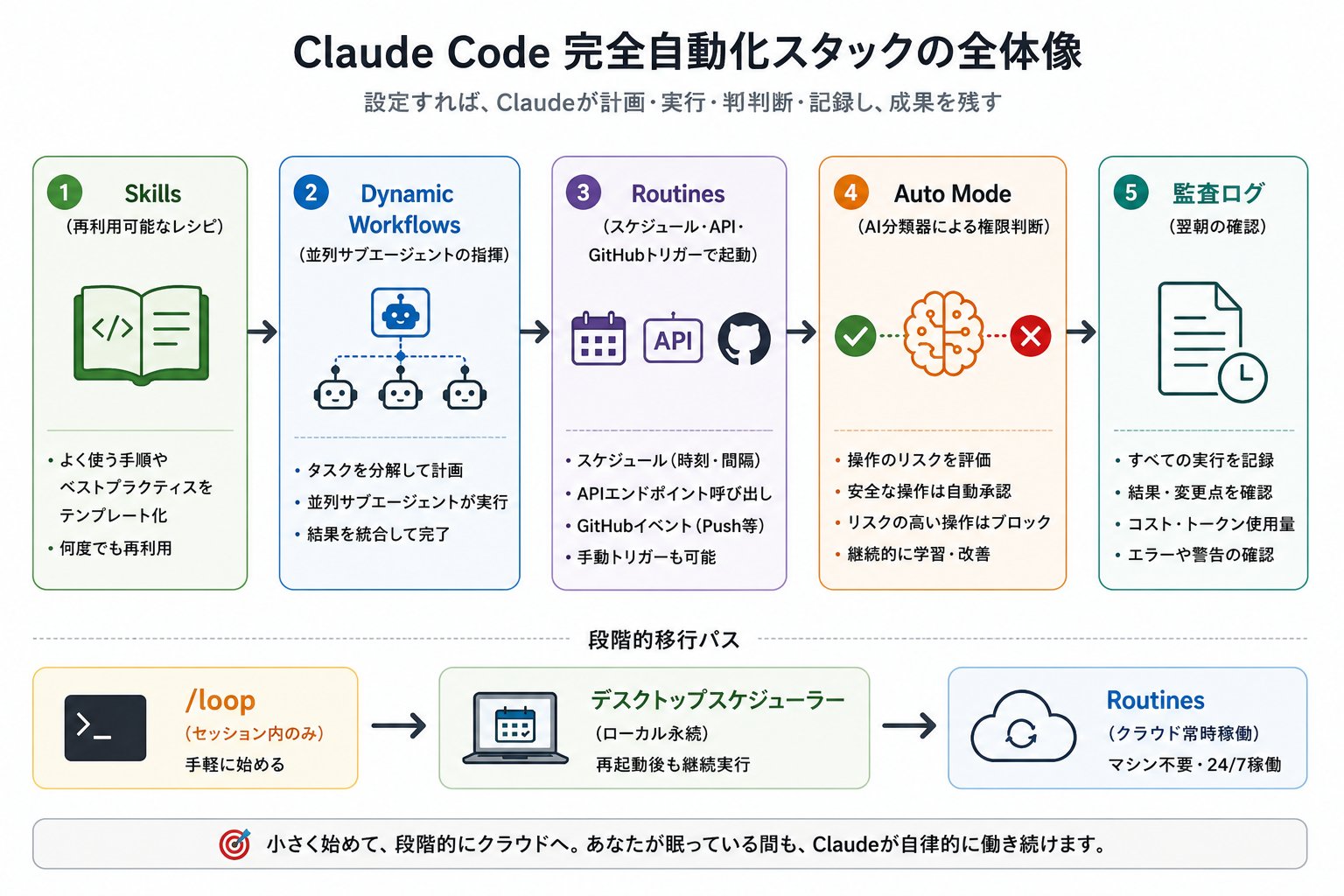
Otomasyonu Verimli Çalıştırmak İçin
- En baştan /loop'u görmezden gelmeyin. Otomasyonun en kolay kademesi ekstra ücret olmadan kullanılabilir, ancak insanlar üç aydır bunu görmezden geliyor.
- 7 günlük otomatik süre sonunu unutmayın. Önemli bir döngü ayarlayıp unutmak ve bir hafta sonra hiçbir şeyin olmadığını fark etmek.
- Terminalin ömründen daha uzun süre çalışması gereken görevler için /loop kullanmayın. 2. ve 3. Aşamalar tam olarak bu nedenle vardır. Onları yükseltin.
- Otomasyon modellerini varsayılan olarak bırakmayın. Sonnet'in halledebileceği işler için Opus kullanmaya devam etmek. Her görev ayarı için model seçim ekranını kontrol edin.
- Tamamlanana kadar çalışması gereken döngüler için /goal'u unutmayın. Döngü, gerçek durdurma koşulu yerine "yeterince iyi"de durabilir.
- --dangerously-skip-permissions ile toplu onay vermeyin. Uygunsuz bir komut,
git push --force origin main'i tetikleyebilir. Otomatik Mod veya izin listelerini kullanın. - Belirsiz Routine komutlarından kaçının. Routines, takip soruları olmadan otonom olarak çalışır. Belirsiz komutlar tutarsız davranışa yol açar.
- Denetim günlüklerini atlamayın. Yürütmeyi izlemeden "otomasyona güvenmek", fark edilmesi zor başarısızlıkların sonunda büyük sorunlar haline geldiği bir süreçtir.
- claude/ dal önekini devre dışı bırakmayın. Bu varsayılanın bir nedeni vardır. Aşağı akış inceleme süreci gerçekten sağlam olana kadar devre dışı bırakmayın.
- Üretim otomasyonunu Pro planında çalıştırmayın. Yoğun otomasyon hızla hız sınırlarına ulaşır. Üretim iş akışları çalıştırıyorsanız, engellenmeden önce Max'e yükseltmek buna değer.
Özet
Siz yazmasanız veya tıklamasanız bile Claude çalışmaya devam eder.
Çoğu kullanıcı, komutları manuel olarak yazmaya devam edecektir. Bu, gündelik kullanım için sorun değil. Ancak, neredeyse başka hiçbir şey için uygun değildir. Gerçek otomasyonu çalıştıran %1'lik kesim, Claude'un sabah 7'de sorunları triyaj etmesini, saatlik olarak panoları güncellemesini ve her 10 dakikada bir Slack yanıtları hazırlamasını sağlıyor - tüm bunlar onlar uyurken. Manuel döngüler kurdular, Masaüstü'ne yükselttiler ve Routines'e yükselttiler.
Henüz yapmadığınız bir adım seçin. Muhtemelen terminalde ilk /loop'unuzu çalıştırmak. Bunu yarına ekleyin. Ardından bir sonraki adımı. Claude'un çıktısı, Claude'un ayarlarını takip eder. Otopilota ayarlayın ve alacağınız şey budur.
Eğer bir işletme sahibi, profesyonel veya satış elemanıysanız ve şunları istiyorsanız:
"Claude Code'da Ustalaşmak"
"Operasyonları kolaylaştırmak için AI kullanmak"
Lütfen bizimle iletişime geçmekten çekinmeyin.
▼ Sparta Claude Code Okulu
https://www.claude-code-lab.com
#ClaudeCode #YapayZekaKullanımı #İşVerimliliği #NoCode #YapayZekaAraçları #ÜretkenYapayZeka #Claude #İşVerimliliği #Otomasyon #PromptEngineering #API #LLM #Mühendis





