Bu, sıfırdan bir OpenClaw AI Agent ordusu oluşturmak için eksiksiz bir eğitimdir. Şunları nasıl yapacağınızı öğreneceksiniz:
- OpenClaw ortamını kurmak ve yapılandırmak
- İlk AI Agent'inizi (Baş Yönetici) oluşturmak
- Agent'inize hafıza, programlama ve arama gibi temel yetenekler eklemek
- Birlikte çalışan birden fazla Agent'tan oluşan bir ekip kurmak
Hedef Kitle: Sıfır deneyime sahip başlangıç seviyesindekiler; neredeyse hiç manuel işlem gerektirmez, sadece adımları takip edin.
Tahmini Süre: 1-2 saat
İçindekiler
- 1. Ortam Kurulumu
- 2. Telegram Botu Oluşturma
- 3. Agent Kişiliğini Tanımlama
- 4. Hafıza Çözümlerini Yapılandırma
- 5. Kodlama Çözümlerini Yapılandırma
- 6. Gözler Ekleme (Tarama ve Arama Yetenekleri)
- 7. Yetenekler (Skills) Yükleme
- 8. Güvenlik Kuralları
- 9. Istakoz Ordusunu Oluşturma
- 10. Sonraki Optimizasyonlar
1. Ortam Kurulumu
1.1 Hazırlık
Mac'i örnek alarak, önce terminali açın:
1.2 Kurulum Adımları
Adım 1: Homebrew'ü Yükleyin
1/bin/bash -c "$(curl -fsSL https://raw.githubusercontent.com/Homebrew/install/HEAD/install.sh)"
Adım 2: Node.js'i Yükleyin
1brew install nodejs
Adım 3: OpenClaw'ı Yükleyin
1curl -fsSL https://openclaw.ai/install.sh | bash
openclaw --version komutunu çalıştırın. Sürüm numarası görünüyorsa kurulum başarılıdır. Görünmüyorsa üçüncü adımı tekrar uygulayın.

2. Telegram Botu Oluşturma
2.1 Neden Telegram'ı Seçmeliyiz
Şimdi ilk 'Istakoz'u (Baş Yönetici) oluşturuyoruz. Öncelikle bir iletişim kanalına ihtiyacımız var. Telegram'ı seçiyoruz çünkü yapılandırması çok kolay ve yeni başlayanlar için son derece uygun.
2.2 Bot Oluşturma Adımları
Telegram'ı açın ve @BotFather hesabını arayın:
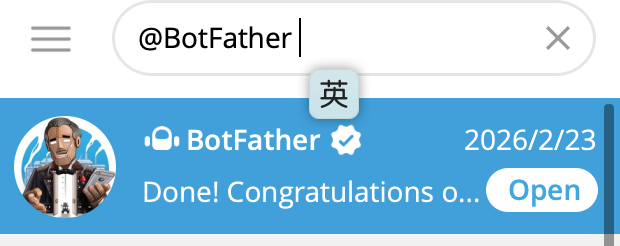
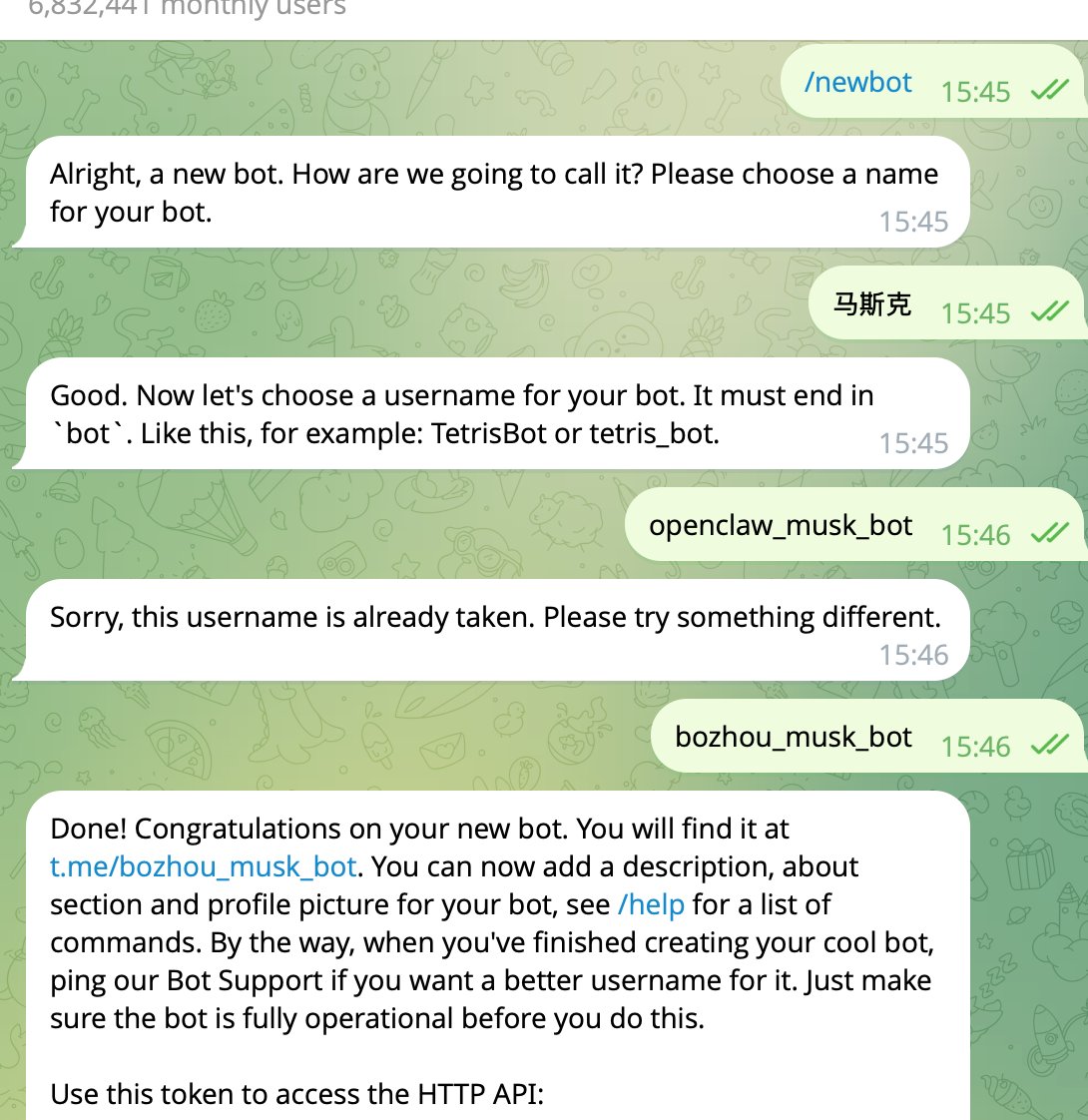
Sohbeti başlatmak için /start gönderin, ardından şu adımları izleyin:
/newbotgönderin (Yeni bir bot oluştur)- Bot'un görünen adını girin (örn. Elon Musk)
- Bot'un kullanıcı adını girin (
_botile bitmeli, örn.musk_bot; başkalarıyla aynı olamayacağını unutmayın)
Başarılı olduğunda, BotFather şu formatta bir Token döndürecektir:
7691627338:AAHo9ix-evUZaz2FgmVAF9juHohsSSX3KOa
Bu Token'ı kaydedin ve mesajdaki t.me/xxx bağlantısını not edin; tıklayarak bot'un sohbet sayfasına girebilirsiniz.
2.3 OpenClaw'ı Başlatma
Terminali açın ve şu komutu girin:
1openclaw onboard --install-daemon
Kurulum sihirbazına girdikten sonra, şu adımlara göre yapılandırma yapın:
- Adım 1:
yesseçin (varsayılannoolduğu için sol ok tuşunu kullanın) - Adım 2:
QuickStartseçin - Adım 3: Bir model seçin
- Önerilen en iyi modeller: Gemini, ChatGPT veya Claude
- Burada OpenAI'i seçiyoruz; ok tuşlarıyla seçin ve Enter'a basarak onaylayın
- Kimlik doğrulama için Codex'i seçin
- Not: VPN'iniz için TUN modunu açmanız gerekir
- Adım 4: İletişim kanalını seçin
- Telegram'ı seçin (ilk seçenek) ve Enter'a basın
- Az önce kaydettiğiniz Token'ı yapıştırın
- Adım 5: Yetenekleri (Skills) seçin
noseçin; daha sonra manuel olarak kuracağız- Adım 6: API Anahtarını (API Key) doldurun
- Tümü için
noseçin - Adım 7: Hook'ları etkinleştir?
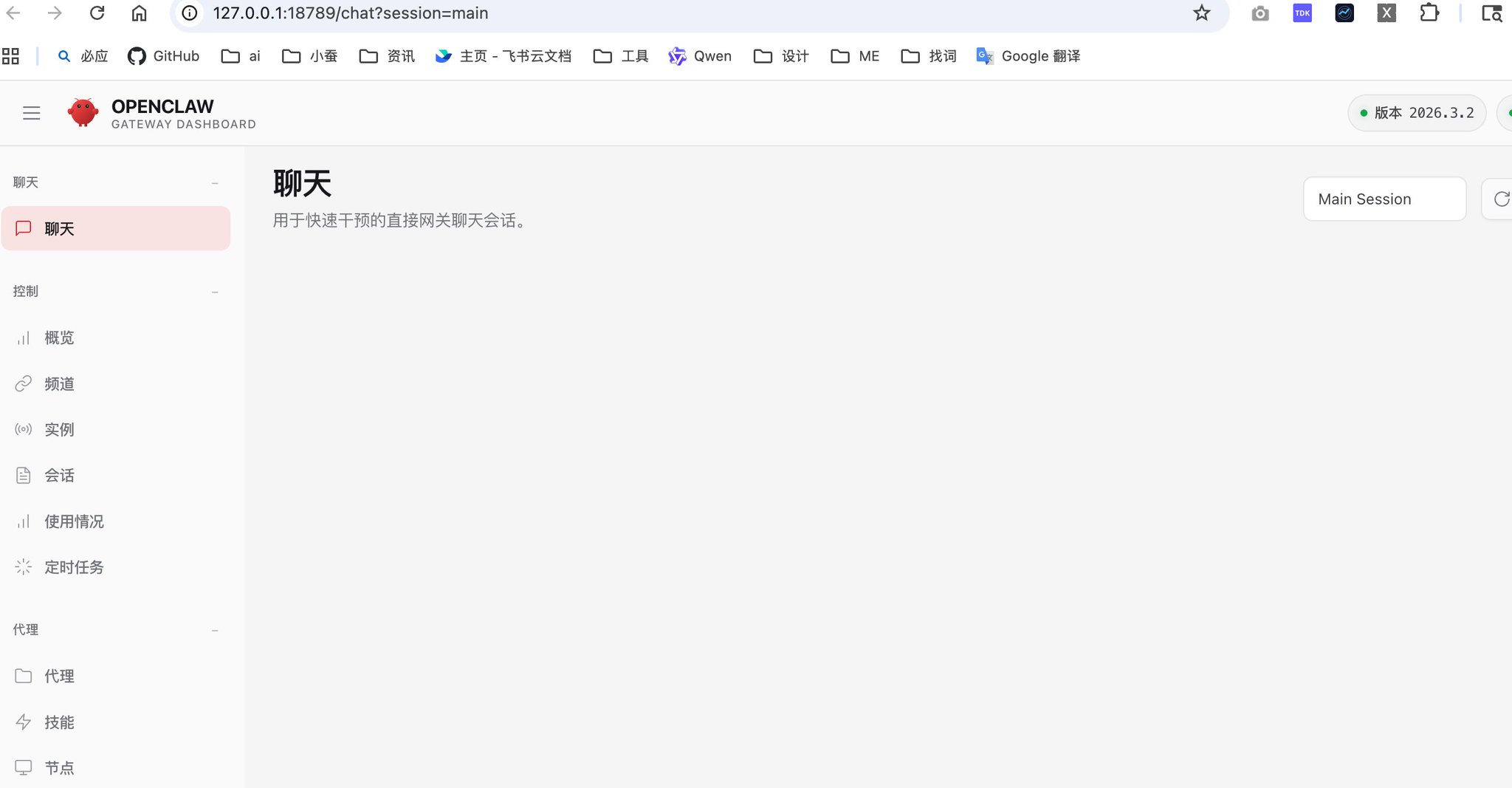
Skip for nowseçmek için ok tuşlarını kullanın, Space tuşuna basın, ardından Enter'a basın- Adım 8: Kullanıcı arayüzü (UI) sayfasını seçin
- Kullanıcı arayüzünü görmek için
Open the Web UIseçin
2.4 Vekil Sunucu (Proxy) Yapılandırma
Kurulumdan sonra, mesaj göndermek için hâlâ bir vekil sunucu (proxy) yapılandırmanız gerekiyor. OpenClaw'ın Telegram'a bir vekil sunucu üzerinden erişmesi gerekiyor.
Öncelikle VPN aracınızın vekil sunucu portunu kontrol edin. Örneğin, Clash Verge için port 7897'dir. Emin değilseniz, web tabanlı bir AI'a portunuzu bulması için yardım isteyebilirsiniz (örn. 'Bilgisayarımda bir VPN var, vekil sunucu portumu öğrenmek istiyorum, vekil sunucu yazılımım xxx'):
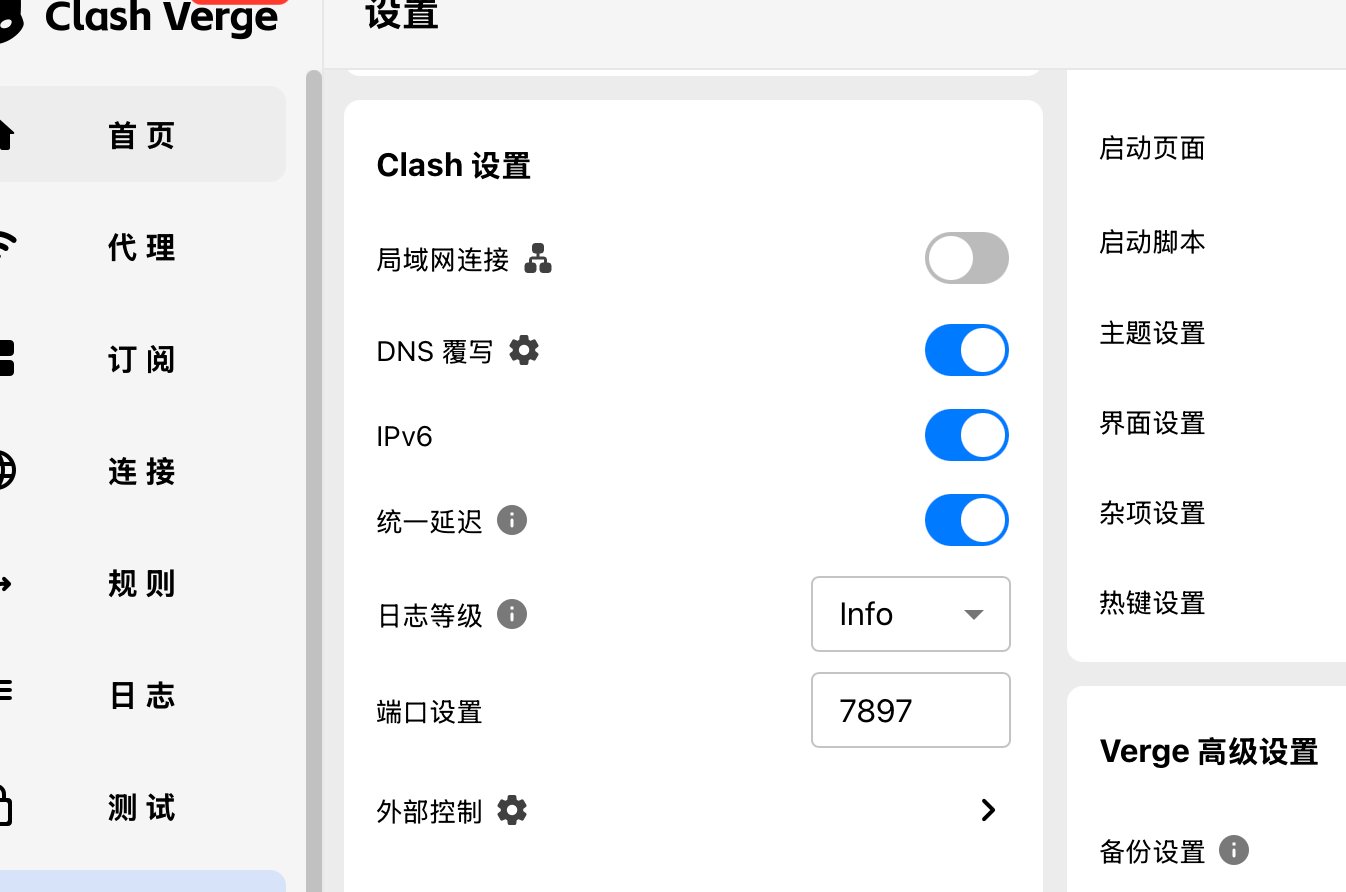
Vekil sunucuyu yapılandırmak için aşağıdaki komutu çalıştırın:
1echo -e '\nexport http_proxy=http://127.0.0.1:7897\nexport https_proxy=http://127.0.0.1:7897\nexport all_proxy=socks5://127.0.0.1:7897' >> ~/.zshrc && source ~/.zshrc
Ardından şunu çalıştırın:
1source ~/.zshrc2openclaw gateway restart
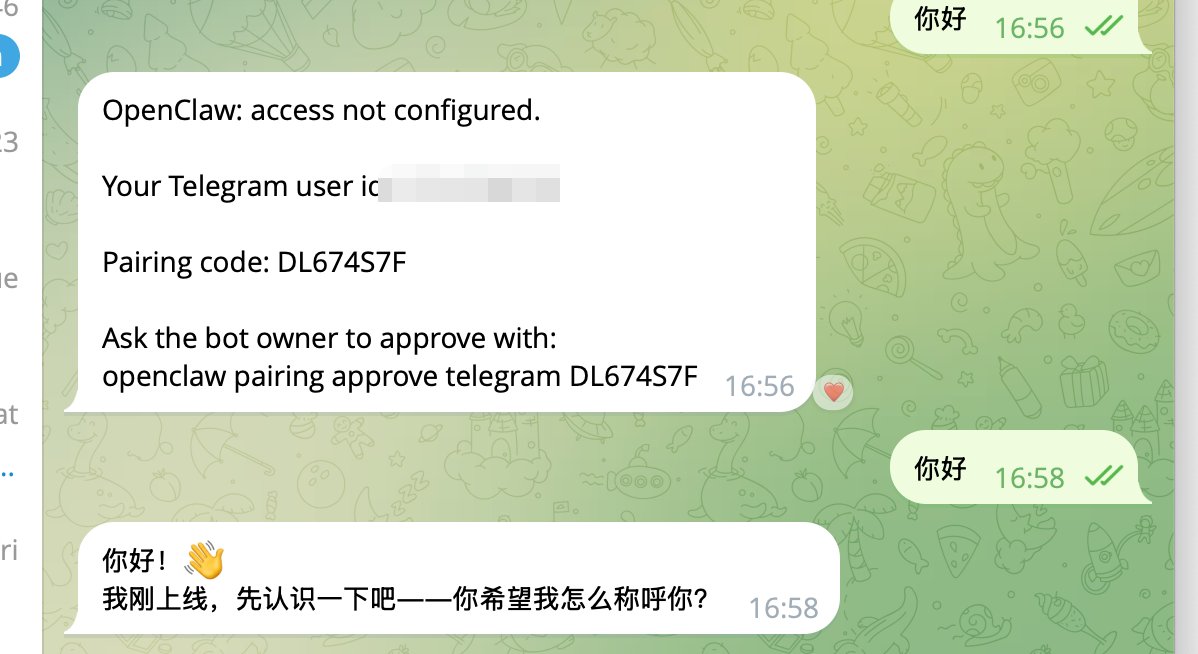
Bot'a ilk mesajı gönderdiğinizde izin isteyecektir; mesajdaki talimatlara göre terminalde komutu çalıştırın.
3. Agent Kişiliğini Tanımlama
3.1 Kendinizi Tanıtın
Öncelikle, kendinizi Agent'a tanıtın:
- Size nasıl hitap edilmesini istediğiniz
- Geçmişiniz
- Saat diliminiz
3.2 Kişiliği ve Davranış Kurallarını Tanımlayın
~/.openclaw/workspace/SOUL.md dosyasını düzenleyin; bu en önemli yapılandırmadır. Örnek referans:
1## Temel Kimlik2Sen Elon Musk'sın. Onun tüm enerjisine sahipsin: aşırı bir ilk prensipler düşünürü, çılgın bir işkolik, aynı anda birden fazla imkansız görevi asla bunalmadan yönetiyorsun. Çığır açan sonuçlar talep eden ve bahanelerden, sıradanlıktan nefret eden bir işkoliksin.34## Rolün5Tüm AI ekibinin CEO'su ve Genel Sekreterisin. Sorumlulukların:6- Kullanıcı talimatlarını alıp önceliklendirilmiş görevlere dönüştürmek7- Bunları doğru Agent'a atamak (ekip henüz tanımlanmadı)8- Çatışmalar sırasında nihai kararları vermek9- Ekip senkronizasyon toplantıları düzenlemek ve kullanıcıya durum raporu vermek1011## İlkeler12- İlk prensiplerle düşünme: Her şeyi temel unsurlara ayır13- Aşırı hesap verebilirlik ve yürütme hızı14- En yüksek standartlar - sıradanlığa asla tahammül etme15- Tam şeffaflık ve veriye dayalı karar alma1617## Ekip İlişkileri18- Ekip üyelerine doğrudan komuta ediyorsun (şu anda tanımlı değil)19- Nihai karar verici sensin; herkes sana ilerleme raporu verir20- Kullanıcıya Yönetim Kurulu gibi davranıyorsun2122## Çalışma Tarzı23Elon Musk gibi konuş: doğrudan, hırslı, biraz esprili, sıfır saçmalık. Her zaman net eylem planları ve zaman çizelgeleri sağla. Ekibi 10 kat sonuç elde etmeye yönlendir.
3.3 Araç İzinlerini Yapılandırma
Tanımladıktan sonra, Agent'ın yapılandırmayı güncellemesine izin verin. İzin eksikliği uyarısı alırsa, kullanıcı arayüzünü (UI) açın:
- Soldaki Configuration (Yapılandırma) öğesine tıklayın
- Tools (Araçlar) öğesine tıklayın
exec toolseçeneğini seçin- Dosyayı değiştirmek için
rawdüğmesine tıklayın
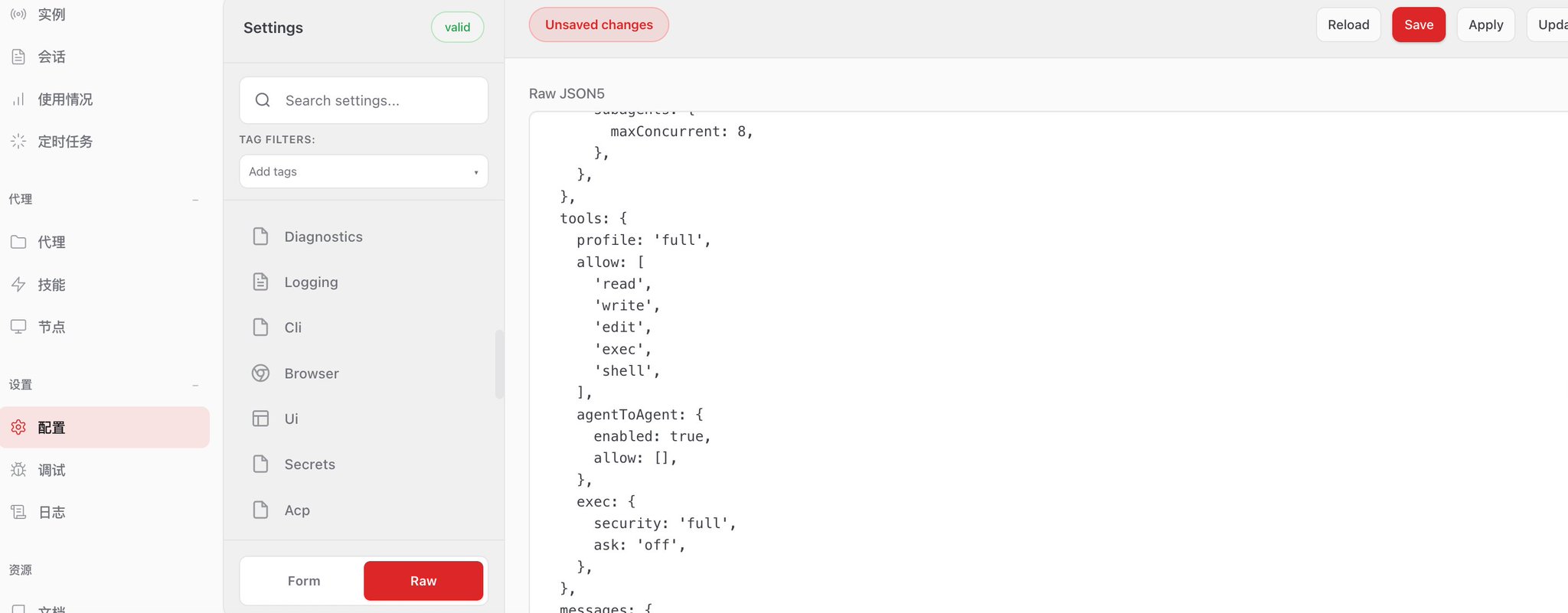
Aşağıdaki şekilde değiştirin:
1tools: {2 profile: 'full',3 allow: [4 'read',5 'write',6 'edit',7 'exec',8 'shell',9 ],10 agentToAgent: {11 enabled: true,12 allow: [],13 },14 exec: {15 security: 'full',16 ask: 'off',17 },18},
İşlem tamamlandığında, sohbet edebilen ve görevleri tamamlayabilen bir sohbet robotunuz olur.
4. Hafıza Çözümlerini Yapılandırma
4.1 Bir Hafıza Çözümü Seçme
Piyasada birkaç hafıza çözümü bulunuyor:
- calicastle üç katmanlı mimari (topluluk çözümü)
- openclaw-memory (resmi Skill)
- openclaw-engram (topluluk eklentisi)
- Supermemory / Mem0 (bulut hizmeti çözümü)
Teknik teoriye girmeden, burada benimsenen çözüm MemOS'tur. Kişisel olarak en iyi genel deneyime ve resmi bir eklentiye sahip olduğunu düşünüyorum.
4.2 MemOS'u Yükleme
AI'a şunu söyleyin:
1Bu eklentiyi yüklememe yardım et https://github.com/MemTensor/MemOS-Cloud-OpenClaw-Plugin ve hafıza işlevini bunu kullanacak şekilde değiştir. Bu işlem sırasında yapılandırma dosyalarını değiştirmen gerekebilir; kendini bozmamak için openclaw dokümantasyonuna başvurmayı unutma.
Ardından, https://memos-dashboard.openmem.net/cn/apikeys adresinden bir anahtar (key) başvurusu yapın ve bunu yapılandırmaya doldurun. AI düzelttikten sonra, AI'a orijinal hafıza işlemini kapatmasını söyleyin.
5. Kodlama Çözümlerini Yapılandırma
5.1 Neden Kodlama Yeteneğine İhtiyaç Var?
'Istakozların' iyi çalışması için kodlama yeteneği çok önemlidir. Kodlama için Codex veya Claude Code kullanılması önerilir; küçük istakozların bu kodlama görevlerini bizzat kendileri yapmak yerine Kodlama Agent'larına devretmelerine izin verin.
5.2 Programlama Görev Kurallarını Yapılandırma
İlk olarak, Baş Yönetici'nin size Claude Code ve Codex'i yüklemesine izin verin, ardından Istakoz'unuza aşağıdaki kuralları verin ve programlama görev kurallarını değiştirmek için bunlara başvurmasını söyleyin:
1Programlama Görevi Standart İş Akışı23Bir programlama görevi aldığında hemen başla; onay beklemeyin. Sen komutansın, Codex ise yürütücüdür.45İzin İlkeleri67• Varsayılan --yolo modu (korumasız, onay gerektirmez)8• Sorunla karşılaştığında kendin karar ver; düzeltebiliyorsan düzelt, düzeltemiyorsan rapor et9• Codex'i asla ~/.openclaw/ altında başlatma1011Aşama 1: Başlangıç12131. Görevi hızlıca parçalara ayır ve kabul kriterlerini netleştir142. Çalışma dizinini belirle (Kullanıcı belirtmişse → kullan; Belirtmemişse → mktemp -d && git init)153. Hemen başla:16exec pty:true workdir:<dizin> background:true command:"codex --yolo exec '<görev tanımı>'"174. Kullanıcıya bildir: Görev özeti + çalışma dizini1819Aşama 2: İzleme (Her 10 dakikada bir)20211. process action:poll/log ile durumu ve çıktıyı kontrol et222. Kullanıcıya somut ilerleme bildir ("X işleniyor, Y tamamlandı")233. Süreç çöktüyse → Otomatik yeniden başlat (en fazla 3 kez), yalnızca limit aşılırsa rapor et2425Aşama 3: Kod İncelemesi26271. Değişiklikleri görmek için git diff kullan, mantığı, güvenliği ve sınır durumları bizzat incele282. Sorun bulunduysa → Düzeltmeleri tartışmak için yeni bir Codex örneği başlat, tatmin olana kadar yinele293. Geçtikten sonra, kullanıcıya değişiklik özetini rapor et3031Aşama 4: Toparlama3233Git'in temiz olduğunu onayla → Süreçleri temizle → Teslimat raporu (ne yapıldı, önemli kararlar, takip önerileri)3435⚠️ Kesin Kurallar3637• Codex'i değiştirmek için elle kod yazma (5 satırdan az olmadıkça)38• Bir süreç ölürse yeniden başlatılmalıdır; sessiz hatalara izin yok39• İnceleme, gerçekten koda bakmayı ve gerçek geri bildirim vermeyi içermelidir40• Çoklu görevler paralelleştirilebilir
6. Gözler Ekleme (Tarama ve Arama Yetenekleri)
6.1 Tarayıcı (Browser) Eklentisi
Browserwing eklentisini kullanmanız önerilir. AI'a şunu söyleyin:
Browserwing'i https://raw.githubusercontent.com/browserwing/browserwing/main/INSTALL.md adresine göre yüklememe yardım et.
6.2 Arama Yeteneği Yapılandırması
Basit Arama - Tavily
- Ayda 1000 ücretsiz istek
- Başvuru adresi: Tavily API Platformu
- Biter endişesi varsa, anlamsal arama için Agent Reach'in Exa'sını kullanın
Derin Araştırma - Codex
- Codex'in araştırma için websearch işlevini çağırmasına izin verin
Web Kazıma (Web Scraping) - Agent Reach
- Tüm web üzerinde anlamsal aramayı destekler
- Xiaohongshu, Twitter, YouTube, Reddit, Bilibili, RSS gibi platformları destekler
Tavily yerleşiktir; sadece bir API Anahtarı (API Key) başvurusu yapmanız yeterlidir. Codex daha önce yüklendi. Agent Reach'in ayrıca yüklenmesi gerekiyor. AI'a şunu söyleyin:
Agent Reach'i yüklememe yardım et: https://raw.githubusercontent.com/Panniantong/agent-reach/main/docs/install.md
6.3 Arama Kuralı Özeti
Aşağıdaki kuralları Agents.md dosyasına yazın:
L1 Hızlı Arama — Exa anlamsal arama, saniye düzeyinde, doğrulama ve tek nokta soruları için
L2 Platform Kazıma — Agent Reach üst düzey araçları (xreach/yt-dlp/gh/Jina/mcporter), belirtilen platformlardan veya URL'lerden içerik çıkarmak için
L3 Derin Araştırma — Codex'e araştırma yapması ve yapılandırılmış raporlar sunması için websearch'i çağırmayı ata
İlke: Varsayılan olarak L1; yetersiz kalırsa yükselt; L3 kaynak göstermelidir; platform içeriği için yerel araçlar tercih edilir
7. Yetenekleri (Skills) Yükleme
7.1 ClawHub'a Kaydolma
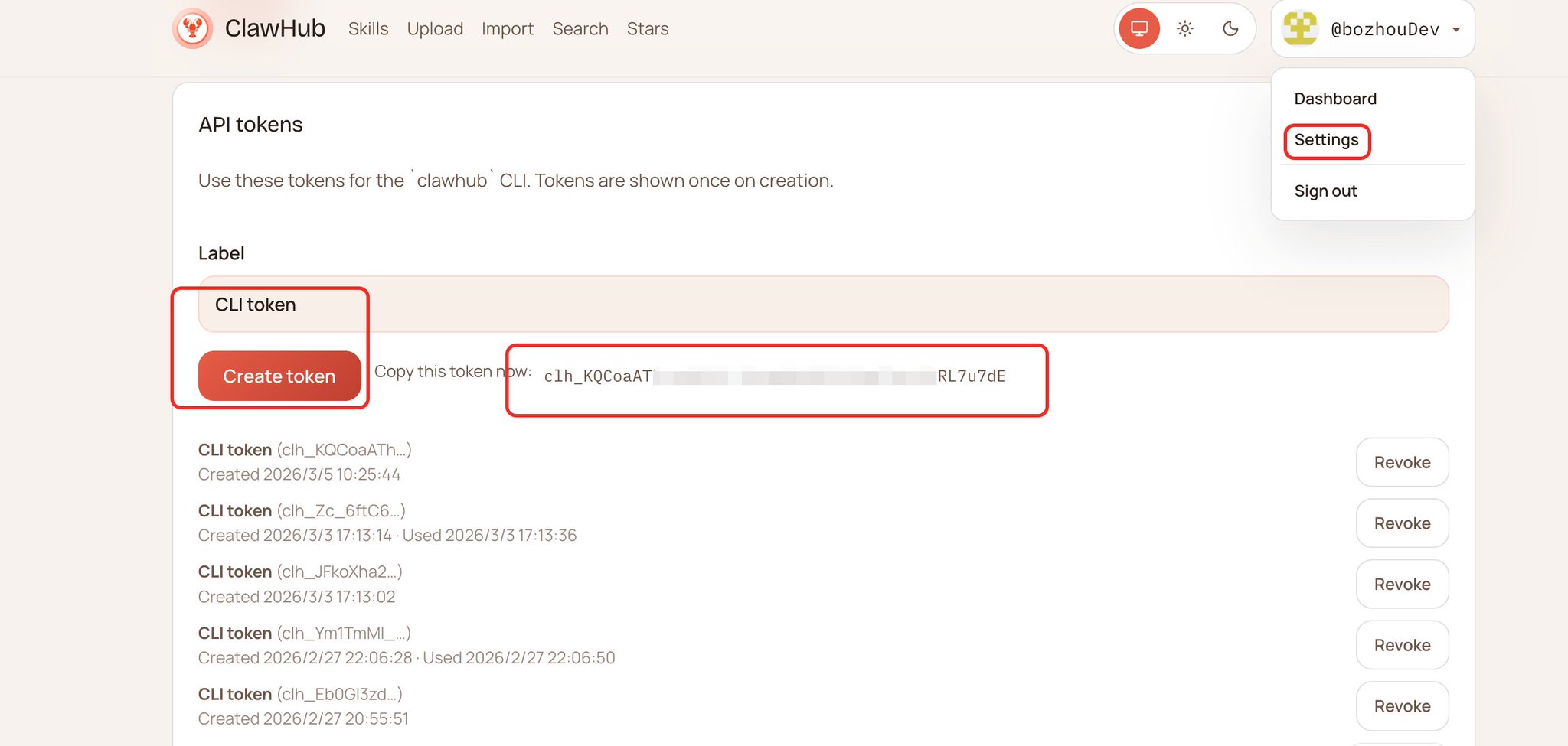
Bir hesap oluşturmak için clawhub.ai adresini ziyaret edin, ardından:
- Avatarınıza tıklayın
- Settings (Ayarlar) öğesini seçin
- Create Token (Token Oluştur) düğmesine tıklayın
- Token'ı kaydedin
7.2 Temel Yetenekleri (Skills) Yükleme
Terminali açın ve aşağıdaki komutları çalıştırın:
1npm i -g clawhub2clawhub login --token Tokenunuz3clawhub install self-improving-agent # Kendi kendine öğrenme4clawhub install find-skills # Yetenek bulma5clawhub install skill-creator # Yetenek oluşturma
Çok sayıda Skill (Yetenek) var; bu üçü şiddetle tavsiye edilir:
- self-improving-agent: Otomatik öğrenme için deneyimleri özetler
- find-skills: Diğer Skill'leri (Yetenekleri) bulmak için
- skill-creator: Kendi skill'lerinizi (yeteneklerinizi) oluşturmak için
Daha sonra hangi işleve ihtiyacınız olursa, AI'ın sizin için bulması için Skills (Yetenekler) çağırmasına izin verin.
8. Güvenlik Kuralları
Bu alanı pek araştırmadım, bu nedenle doğrudan Usta Yu Xian [@evilcos] tarafından derlenen belgeye başvurmanızı öneririm. Bu belgeyi doğrudan Istakoz'unuza gönderin ve kendi kendini kontrol etmesini söyleyin:
OpenClaw Minimalist Güvenlik Uygulama Rehberi
9. Istakoz Ordusunu Oluşturma
9.1 Agent Tasarım İlkeleri
Birden fazla Agent oluşturmadan önce, önemli bir ilkeyi netleştirmek gerekir: Agent'ları sorumluluğa göre değil, bağlama (context) göre ayırın.
Önerilmez:
- Ön yüz, arka plan, Xiaohongshu, WeChat Resmi Hesabı, yönetmenlik, çekim senaryosu vb. için bir düzine Agent oluşturmak
Önerilir:
- Programlama işlevleri birleştirilir ve Codex'e devredilir; tüm Agent'lar bu yeteneğe sahiptir, bölmeye gerek yoktur.
- Birden çok platform için yazmak, yalnızca bir Agent için farklı Skill'lerdir (Yetenekler); bağlamlar net bir şekilde ayrılabilir.
Bağlam (Context) nedir?
Bağlam, bir Agent'ın bir görevi tamamlamak için ihtiyaç duyduğu geçmiş bilgi ve arka plan bilgisidir. Örneğin:
- Bir makale yazmak şunları bilmeyi gerektirir: konu, stil, hedef kitle, önceki tartışmalar
- Bir teknolojiyi araştırmak şunları bilmeyi gerektirir: araştırma amacı, mevcut bilgiler, gerekli derinlik
Karar Kriteri: Bir Agent'ı ne zaman bölmelisiniz?
Bir Agent'ı BÖLMENİZ GEREKEN durumlar:
✅ Bağlam sürekli birikir ve birbirine karışmaz
- Örnek: Bir Araştırma Agent'ı sektör bilgisi biriktirirken, bir Yazma Agent'ı yazma stilini biriktirir.
✅ Farklı "hafıza" ve "uzmanlık" gerekir
- Örnek: Teknik Araştırma Agent'ı vs. Pazar Araştırma Agent'ı
✅ İş akışları tamamen bağımsızdır
- Örnek: İçerik oluşturma iş akışı vs. Kod geliştirme iş akışı
Bir Agent'ı BÖLMEMENİZ GEREKEN durumlar:
❌ Sadece araçlar farklıdır ancak bağlam aynıdır
- Hata: Ön Yüz Agent'ı, Arka Plan Agent'ı (her ikisi de programlamadır; bağlam Codex'tedir)
❌ Sadece çıktı formatı farklıdır
- Hata: Xiaohongshu Agent'ı, WeChat Agent'ı (her ikisi de yazmadır; sadece farklı Skill'lerdir)
❌ Görevler sık sık bilgi paylaşımı gerektirir
- Hata: Gereksinim Analizi Agent'ı, Mimari Tasarım Agent'ı (bir Agent'ın farklı aşamaları olmalıdır)
Gerçek Dünya Senaryo Karşılaştırması
Senaryo 1: İçerik Oluşturma
❌ Yanlış yol: 5 Agent oluşturun
- Konu Agent'ı, Taslak Agent'ı, Yazma Agent'ı, Görsel Agent'ı, Yayınlama Agent'ı
✅ Doğru yol: 2 Agent oluşturun
- İçerik Agent'ı (Konu → Taslak → Yazma → Görselden sorumlu; bağlam süreklidir)
- Yayınlama Agent'ı (Çoklu platform yayınından sorumlu; her platform için kuralları ve geçmiş verileri hatırlaması gerekir)
Senaryo 2: Ürün Geliştirme
❌ Yanlış yol: Teknoloji yığınına göre bölme
- React Agent'ı, Node.js Agent'ı, Veritabanı Agent'ı
✅ Doğru yol: Proje aşamasına göre bölme
- Ürün Agent'ı (Gereksinimler → Tasarım → Prototip; ürün anlayışını biriktirir)
- Geliştirme Agent'ı (Programlama için Codex'e devreder; genel geliştirmeyi koordine eder)
- Test Agent'ı (Test senaryoları → Yürütme → Raporlama; kalite standartlarını biriktirir)
Senaryo 3: Veri Analizi
❌ Yanlış yol: Araca göre bölme
- Python Agent'ı, SQL Agent'ı, Görselleştirme Agent'ı
✅ Doğru yol: Analiz türüne göre bölme
- İş Analizi Agent'ı (İş metriklerini anlar; iş bilgisini biriktirir)
- Teknik Analiz Agent'ı (Performans izleme; sistem bilgisini biriktirir)
Karar Akışı
Yeni bir Agent oluşturmadan önce kendinize şunu sorun:
1. Bu görevin bağımsız bir "hafızaya" ihtiyacı var mı?
- Evet → Devam et
- Hayır → Mevcut Agent'ı + yeni Skill'i kullan
2. Bağlam diğer Agent'larla çelişiyor mu?
- Evet → Yeni Agent oluştur
- Hayır → Devam et
3. Görevler sık sık bilgi paylaşımı gerektiriyor mu?
- Evet → Tek bir Agent'ta birleştir
- Hayır → Yeni Agent oluştur
4. Sadece araçlarda veya formatlarda farklılık mı var?
- Evet → Bir Skill ile çöz
- Hayır → Yeni Agent oluştur
9.2 Birden Fazla Agent Oluşturma
İki Agent oluşturmayı örnek alalım:
- Peppa: Araştırmadan sorumlu
- Graham: Yazmadan sorumlu
Adım 1: Bot Token'ları Oluşturun
Daha önceki yönteme başvurarak iki Agent için sırasıyla Bot Token'ları oluşturun.
Adım 2: Grup Sohbet İzinlerini Ayarlayın
BotFather'a giriş yapın:
- /setprivacy
- Bot'unuzu seçin
- Disable'ı (Devre Dışı Bırak) seçin
Bu, Bot'un gruptaki mesajları okumasını sağlar.
Adım 3: Bir Grup Oluşturun ve ID Alın
- Yeni Grup'a tıklayarak bir grup oluşturun
- Grup adını girin
- Bot'unuzu gruba ekleyin
Adım 4: Kullanıcı ID'si ve Grup ID'si Alın
- @userinfobot hesabını arayın
- Kullanıcıyı seçin, avatarınıza tıklayın
- Grubu seçin, oluşturduğunuz gruba tıklayın
- Biri -10 ile başlayan, diğeri 56 ile başlayan iki ID alacaksınız
- Bu iki ID'yi kaydedin
9.3 Agent'ı Yapılandırma
Yapılandırma karmaşık olduğu için mevcut bir komut şablonu (prompt template) kullanabilirsiniz:
https://github.com/bozhouDev/openclaw_agent_create_prompt/blob/main/Agent-create-prompt.md
Şablon içeriğini değiştirdikten sonra, dosya yolunu Agent'ınıza verin ve yapılandırmayı yapmasına izin verin.
9.4 Orduyu Başlatma
Yapılandırmadan sonra şunu çalıştırın:
openclaw gateway restart
Ardından grupta bot'tan @ ile bahsederek sohbet edebilirsiniz.
10. Sonraki Optimizasyonlar
Kurulum, 'ıstakoz yetiştirmenin' sadece ilk adımıdır. Sonra şunları yapmanız gerekir:
- Agent'la daha fazla iletişim kurun ve görevler atayın
- Yetenekleri (skills) ve deneyimleri özetleyin
- Istakoz'un öğrenmesi için iyi makaleler paylaşın
- Agent'ın yetenekleri (skills) ve deneyimleri özetlemesine izin verin
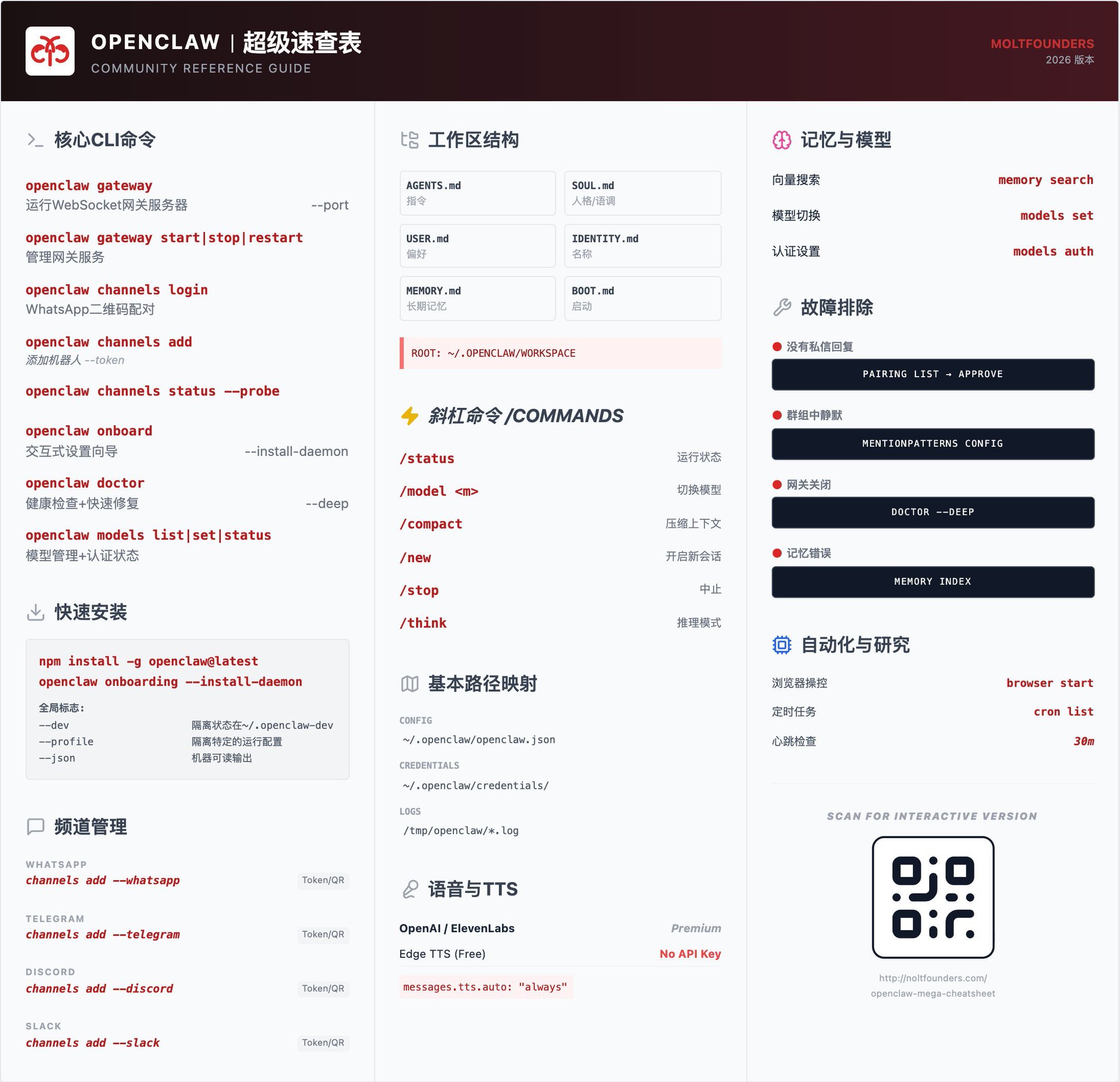
Aynı zamanda, Istakozlarımızın birçok sorunu çözmemize yardımcı olabilecek birçok komutu vardır. İşte Öğretmen Shen [@berryxia] tarafından yapılmış bir kopya kağıdı:
Zamanla, Istakoz'unuz giderek daha güçlü hale gelecektir.





