YouMind
ลงชื่อเข้าใช้

GPT-6.1 Terra

นำภาพ บันทึก หรือร่างที่ยังไม่เสร็จมาใช้งาน ใช้ GPT-6.1 Terra เพื่ออธิบายรายละเอียดที่สำคัญ จัดระเบียบข้อมูลของคุณ และปรับให้เป็นงานเขียนที่ชัดเจนสำหรับผู้อ่านที่คุณกำหนด

GPT-6.1 Terra
วิจัย
หน้าเว็บ
สไลด์
รูปภาพ
วิดีโอ

ความสามารถหลักของ GPT-6.1 Terra

  • ความเข้าใจภาพควบคู่ไปกับข้อความของคุณ

    GPT-6.1 Terra รับข้อความและภาพแล้วสร้างเป็นข้อความ อภิปรายภาพหน้าจอ แผนภาพ หรืออ้างอิงทางภาพ จากนั้นขอคำอธิบาย คำขยายความ หรือบทสรุปจากจากละเอียดที่คุณให้

  • การเขียนที่ชัดเจนจากข้อมูลที่มีอยู่

    OpenAI วางตำแหน่ง Terra สำหรับความเข้าใจด้านภาพและการเขียนที่ชัดเจน ใน YouMind ให้ส่งบันทึก ผู้อ่านเป้าหมาย และรูปแบบที่ต้องการเพื่อพัฒนาโครงร่าง ร่างที่กระชับ หรือการเขียนใหม่ที่ตรงประเด็น

  • ตัวเลือกการคิดตั้งแต่ Off ถึง Max

    ดำเนินการต่อในแชทเพื่อเลือกความพยายามในการคิดสำหรับงานของคุณ ปัจจุบัน YouMind มีตัวเลือก Off, Low, Medium, High, Extra high และ Max สำหรับ Terra โดยเลือก Medium เป็นค่าเริ่มต้น

กำหนดทิศทางที่ชัดเจนให้กับข้อมูลของคุณ

จัดระเบียบบันทึกที่กระจัดกระจายให้มีโครงสร้างที่เป็นประโยชน์

นำประเด็นที่คุณต้องครอบคลุมมาบอก Terra ว่าใครจะเป็นผู้อ่านผลลัพธ์ ขอโครงร่างที่จัดกลุ่มแนวคิดที่เกี่ยวข้อง แยกข้อเท็จจริงออกจากข้อสมมติ และกำหนดวัตถุประสงค์ที่ชัดเจนในแต่ละส่วน
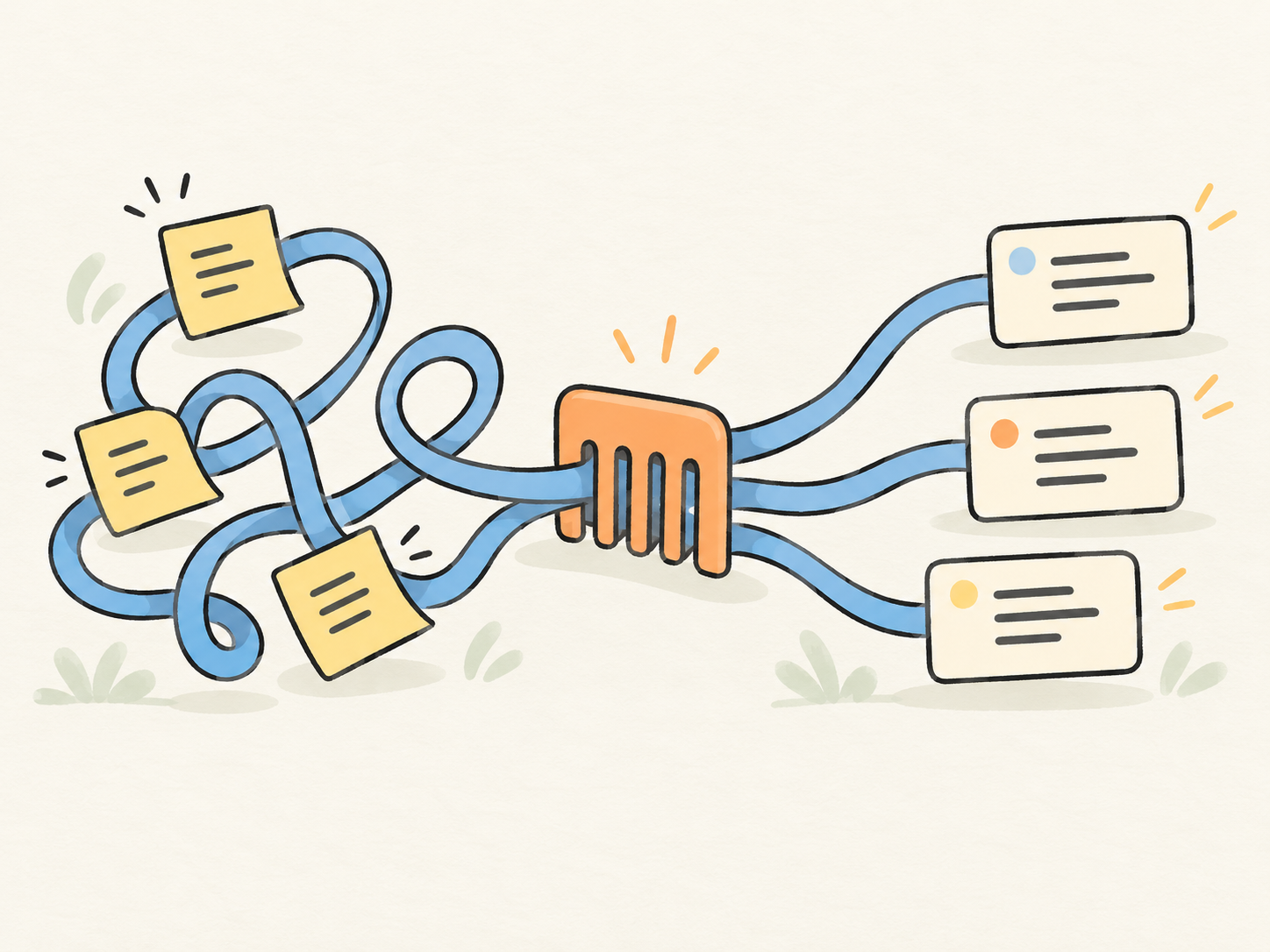
ภาพประกอบของบันทึกที่ยุ่งเหยิงถูกจัดเรียงเป็นโครงร่างสามส่วนที่ชัดเจน

สอบถามเกี่ยวกับรายละเอียดในภาพอ้างอิงของคุณ

แนบภาพหน้าจอ แผนภาพ หรือภาพถ่าย แล้วชี้ไปยังสิ่งที่คุณต้องการทำความเข้าใจ ใช้รายละเอียดที่มองเห็นเพื่อพัฒนาแคปชัน การอภิปรายด้านการออกแบบ หรือ Creative Brief และตรวจสอบข้อสังเกตที่ไม่แน่ใจเทียบกับต้นฉบับ
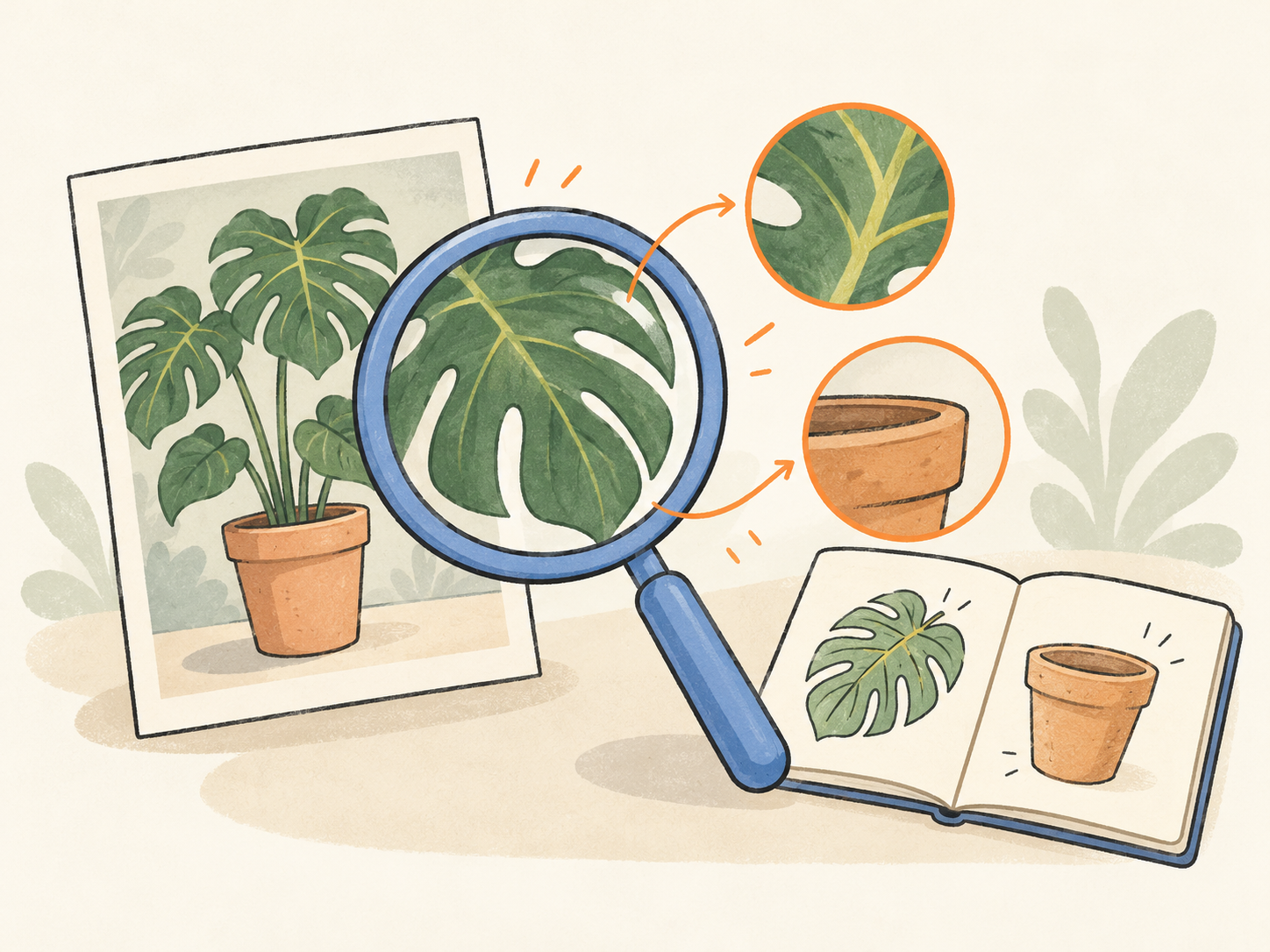
ภาพประกอบของแว่นขยายกำลังตรวจสอบใบไม้และกระถางต้นไม้ข้างสมุดโน้ต

เลือกความลึกของงานตามความต้องการ

การเขียนใหม่สั้นๆ กับคำถามที่มีข้อจำกัดหลายอย่างต้องการแนวทางที่แตกต่างกัน ในแชท ให้เลือกความพยายามในการคิดของ Terra และอธิบายว่าคำตอบที่มีประโยชน์ควรมีอะไรบ้าง ปรับคำขอหลังจากตรวจสอบผลลัพธ์แรกแล้ว
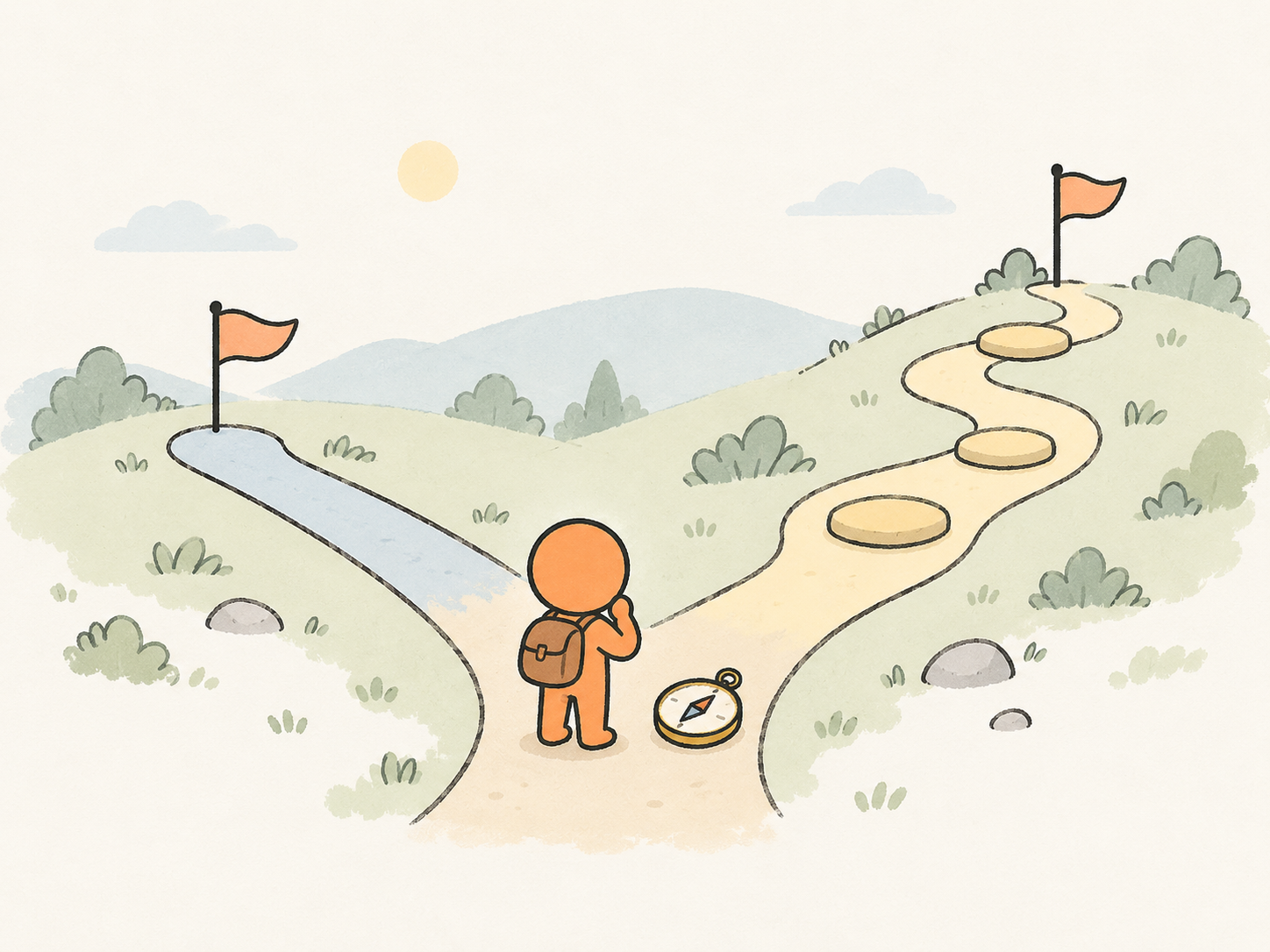
ภาพประกอบของการเลือกระหว่างเส้นทางสั้นและเส้นทางยาวที่มีก้อนหินเป็นขั้นบันได

เริ่มต้นด้วยข้อมูลที่คุณมีอยู่แล้ว

  1. เพิ่มข้อมูลและเป้าหมายของคุณ

    อธิบายงานและกลุ่มผู้อ่านที่ต้องการ วางบันทึกที่เกี่ยวข้อง หรือแนบภาพหน้าจอ แผนภาพ หรือภาพถ่าย พร้อมระบุว่าคำตอบนั้นควรช่วยคุณทำอะไร

  2. ดำเนินการต่อโดยเลือก Terra

    เลือก ลองใช้ใน YouMind เพื่อนำคำสั่งและรูปภาพที่แนบไปแชทกับ GPT-6.1 Terra กำหนดระดับความลึกของการคิด (thinking effort) หากงานต้องการแนวทางที่แตกต่าง

  3. ตรวจสอบและปรับปรุงส่วนที่มีประโยชน์

    ตรวจสอบคำตอบเทียบกับแหล่งข้อมูลต้นฉบับ ขอแก้ไขเฉพาะจุด เช่น การเปิดเรื่องให้ชัดเจนขึ้น หรือคำอธิบายที่สั้นลง โดยระบุข้อเท็จจริงและถ้อยคำที่ต้องคงไว้

เลือกใช้งานระหว่าง Terra และ Sol

เริ่มด้วย Terra สำหรับคำถามด้านภาพและการเขียนที่ชัดเจน หรือ Sol สำหรับงานเขียนโค้ดที่ซับซ้อนและงานระดับมืออาชีพ ทั้งสองโมเดลอ่านภาพและส่งกลับเป็นข้อความ นอกจากนี้ Terra ยังอนุญาตให้คุณปิดโหมดการคิดได้อีกด้วย

เลือกใช้งานระหว่าง Terra และ Sol
เปรียบเทียบGPT-6.1 TerraGPT-6.1 Sol
งานด้านการเขียน
ร่างและฉบับแก้ไขที่กระชับจากข้อมูลที่ให้มา
เอกสารการทำงานสำหรับโปรเจกต์ที่ซับซ้อน
งานด้านการเขียนโค้ด
การแก้ไขโค้ดในขอบเขตที่กำหนดพร้อมข้อกำหนดที่ชัดเจน
การพัฒนาฟังก์ชันและโปรเจกต์ที่ซับซ้อน
ข้อมูลนำเข้า
ข้อความและรูปภาพ
ข้อความและรูปภาพ
ตัวเลือกการคิด
Off, Low, Medium, High, Extra high และ Max
Low, Medium, High, Extra high และ Max
บริบทใน YouMind
ค่าเริ่มต้น 272K tokens / สูงสุด 1M tokens

เลื่อนแนวนอนเพื่อเปรียบเทียบโมเดลทั้งหมด

งานที่หลากหลายและลำดับความสำคัญที่แตกต่างกัน

  • ฉันจะเริ่มจากรูปภาพอ้างอิงและขอให้ GPT-6.1 Terra แยกแยะระหว่างสิ่งที่มองเห็นได้จริงกับสิ่งที่ฉันสันนิษฐานเอาเอง วิธีนี้ช่วยให้ครีเอทีฟบรีฟมีจุดเริ่มต้นที่ชัดเจนขึ้นมาก

    Creative briefing
  • โน้ตของฉันไม่ได้เรียงลำดับมาอย่างเป็นระบบ การจัดกลุ่มโน้ตตามคำถามที่ต้องตอบมีประโยชน์มากกว่าการรีบแปลงทุกอย่างให้เป็นข้อความที่สละสลวยทันที

    Research notes
  • ภาพหน้าจอช่วยให้ฉันชี้ไปยังส่วนของโฟลว์ที่รู้สึกสับสนได้ ฉันต้องการคำอธิบายเกี่ยวกับปัญหาก่อนที่จะได้รับรายการแนวทางแก้ไขที่เป็นไปได้

    Design discussion
  • สำหรับการเขียนใหม่ ฉันจะบอก Terra ว่าข้ออ้างและคำศัพท์ใดที่ต้องคงไว้ เป้าหมายคือการใช้ภาษาที่ชัดเจนขึ้นโดยไม่แอบเปลี่ยนแก่นของเนื้อหา

    Editorial revision
  • เมื่อไดอะแกรมเข้าใจยาก ฉันจะถามทีละจุดเชื่อมต่อ การใช้ตัวอย่างเล็ก ๆ ที่เป็นรูปธรรมช่วยให้ฉันตัดสินใจได้ว่าฉันเข้าใจมันถูกต้องหรือไม่

    Visual learning
  • การอัปเดตทีมจำเป็นต้องมีข้อมูลเรื่องการตัดสินใจ เหตุผล และขั้นตอนต่อไป ฉันไม่จำเป็นต้องใส่รายละเอียดทั้งหมดจากโน้ตการทำงานลงในข้อความสุดท้าย

    Project updates
  • ฉันจะใช้ GPT-6.1 Terra เพื่อพูดคุยเกี่ยวกับหัวข้อและอารมณ์ของภาพถ่าย จากนั้นจึงร่างแคปชันสำหรับกลุ่มเป้าหมายที่กำหนด ฉันยังคงตรวจสอบว่าถ้อยคำตรงกับภาพอยู่เสมอ

    Caption writing
  • โครงร่างจะมีประโยชน์เมื่อแต่ละส่วนมีหน้าที่ชัดเจน ฉันอยากเห็นว่าผู้เข้าร่วมควรเข้าใจหรือทำอะไร ก่อนที่จะขอสคริปต์เวิร์กชอปฉบับเต็ม

    Workshop preparation
  • สำหรับข้อความที่ไม่คุ้นเคย ฉันจะขอให้ระบุข้ออ้างหลัก เหตุผลสนับสนุน และตัวอย่าง วิธีนี้ง่ายต่อการตรวจสอบมากกว่าบทสรุปที่ตัดส่วนที่ยากออกไป

    Document explanation
  • ประเด็นเดียวกันต้องใช้ถ้อยคำที่แตกต่างกันในอีเมลหาลูกค้าและโน้ตภายใน การระบุตัวผู้อ่านช่วยให้ Terra มีเหตุผลที่ชัดเจนในการปรับน้ำเสียง

    Tone adjustment
  • ฉันชอบที่มีตัวเลือก Off สำหรับการเขียนใหม่แบบตรงไปตรงมา และมีระดับการคิดหลายระดับสำหรับคำถามที่มีเงื่อนไขมากขึ้น ฉันจะเลือกใช้ตามงานที่อยู่ตรงหน้า

    Thinking choices
  • ก่อนแปลงบรีฟเป็นรายการงาน ฉันจะขอให้ GPT-6.1 Terra รวบรวมคำถามที่ยังไม่มีคำตอบ แผนงานที่ดูเรียบร้อยจะมีประโยชน์ก็ต่อเมื่อแสดงให้เห็นถึงความไม่แน่นอนที่สำคัญอย่างชัดเจน

    Planning from a brief

คำถามเกี่ยวกับการทำงานกับ Terra

ฉันสามารถถามคำถามเกี่ยวกับภาพหน้าจอและภาพถ่ายได้ไหม
ได้ GPT-6.1 Terra สามารถรับรูปภาพพร้อมกับข้อความได้ เพียงแนบรูปภาพ ระบุจุดที่ต้องการเน้น แล้วตั้งคำถามที่เจาะจง ควรตรวจสอบข้อความขนาดเล็ก ตัวเลข และรายละเอียดอื่น ๆ เทียบกับต้นฉบับเสมอ โดยเฉพาะเมื่อรูปภาพไม่ชัดเจน
ฉันจะเปลี่ยนบันทึกให้กลายเป็นร่างที่ชัดเจนได้อย่างไร
ให้เตรียมโน้ตที่เกี่ยวข้อง ผู้อ่านเป้าหมาย และคำถามที่ร่างควรตอบ ขอโครงร่างก่อน จากนั้นจึงพัฒนาส่วนที่ต้องอธิบายเพิ่มเติม แจ้ง Terra ว่าข้อเท็จจริงใดที่ยืนยันแล้ว และประเด็นใดยังเปิดกว้างอยู่
ฉันจะรักษาความหมายเดิมไว้ได้อย่างไรเมื่อเขียนใหม่
ระบุข้อเท็จจริง ชื่อ ตัวเลข และคำศัพท์ที่ต้องคงเดิมไว้ กำหนดกลุ่มผู้อ่าน น้ำเสียง และความยาว จากนั้นขอให้ปรับแก้แบบเจาะจง เปรียบเทียบผลลัพธ์กับแหล่งข้อมูลต้นฉบับก่อนนำไปใช้เสมอ
ฉันสามารถปิดโหมดการคิดได้ไหม
ได้ ปัจจุบัน YouMind มีตัวเลือก Off, Low, Medium, High, Extra high และ Max สำหรับ GPT-6.1 Terra โดยตั้งค่าเริ่มต้นเป็น Medium คุณสามารถปรับการตั้งค่าได้ในแชท ตัวเลือก Off จะเปลี่ยนการตั้งค่าการคิด (thinking) แต่ไม่ได้ปิดการทำงานของโมเดลหรือทำให้คุณไม่ต้องตรวจสอบคำตอบ
ฉันควรเลือกใช้งานระหว่าง Terra และ Sol อย่างไร
OpenAI วางตำแหน่ง GPT-6.1 Terra ไว้ที่ความเข้าใจภาพและการเขียนที่ชัดเจน ในขณะที่ GPT-6.1 Sol มุ่งเน้นการเขียนโค้ดที่ซับซ้อนและงานระดับมืออาชีพ ทั้งสองรุ่นรองรับทั้งข้อความและรูปภาพ Terra ยังมีตัวเลือกการคิดแบบ Off ใน YouMind ส่วนระดับการคิดต่ำสุดที่เลือกได้ของ Sol คือ Low ควรเปรียบเทียบทั้งสองรุ่นจากงานของคุณเอง แทนที่จะมองว่ารุ่นใดดีกว่าในทุกสถานการณ์
Terra สามารถสร้างรูปภาพหรือวิดีโอโดยตรงได้หรือไม่
ผลลัพธ์หลักของโมเดลคือข้อความ การป้อนรูปภาพช่วยให้โมเดลสามารถวิเคราะห์และพูดคุยเกี่ยวกับภาพอ้างอิงได้ ซึ่งต่างจากการสร้างรูปภาพหรือวิดีโอใหม่ การสร้างรูปภาพหรือวิดีโอจะใช้เครื่องมือและโมเดลแยกต่างหากที่มีอยู่ใน YouMind
ฉันจำเป็นต้องใช้บัญชีแบบชำระเงินเพื่อใช้งาน Terra หรือไม่
ปัจจุบัน GPT-6.1 Terra เป็นโมเดลสำหรับผู้ใช้งานแบบเสียค่าใช้จ่ายใน YouMind ตรวจสอบแพ็กเกจและข้อมูลการใช้งานที่แสดงในผลิตภัณฑ์สำหรับบัญชีของคุณ ราคา API ของ OpenAI และการสมัครสมาชิก ChatGPT แยกต่างหากจากการเข้าถึง YouMind

โมเดลเพิ่มเติม

เรียนรู้ให้ลึกซึ้ง กล้าคิด กล้าสร้างสรรค์
