แน่นอนครับ นี่คือคำแปลเนื้อหาภาษาอังกฤษเป็นภาษาไทย พร้อมรักษาโครงสร้าง Markdown, HTML tags, payload-block และ code-segment ตามที่กำหนด:
คำว่า "Skill" เป็นสิ่งที่ทุกคนคุ้นเคย แต่คุณจะใช้ Skill ใน Codex App เพื่อยกระดับขีดจำกัดของ AI ให้ไร้ขีดจำกัดได้อย่างไร?
บทความนี้จะใช้ภาษาที่เรียบง่ายที่สุดเพื่อสอนคุณทุกอย่างเกี่ยวกับ Skill ใน Codex App ทำให้ Codex ของคุณพัฒนาอย่างสมบูรณ์แบบ
เราจะแนะนำตามลำดับดังนี้:
- การติดตั้ง การใช้งาน และคำแนะนำสำหรับ Skill ในตัว
- วิธีการติดตั้ง Skill จากบุคคลที่สาม
- วิธีสร้าง Skill ของคุณเอง
1. การติดตั้ง การใช้งาน และคำแนะนำสำหรับ Skill ในตัว
ก่อนอื่น เราต้องเข้าใจวิธีติดตั้งและใช้งาน Skill ในตัวอย่างเป็นทางการ ทีมงานอย่างเป็นทางการมี Skill ที่หลากหลายและทรงพลัง ซึ่งเพียงพอต่อความต้องการใช้งานในชีวิตประจำวันส่วนใหญ่
1. สองวิธีในการติดตั้ง: Plugin และ Skill
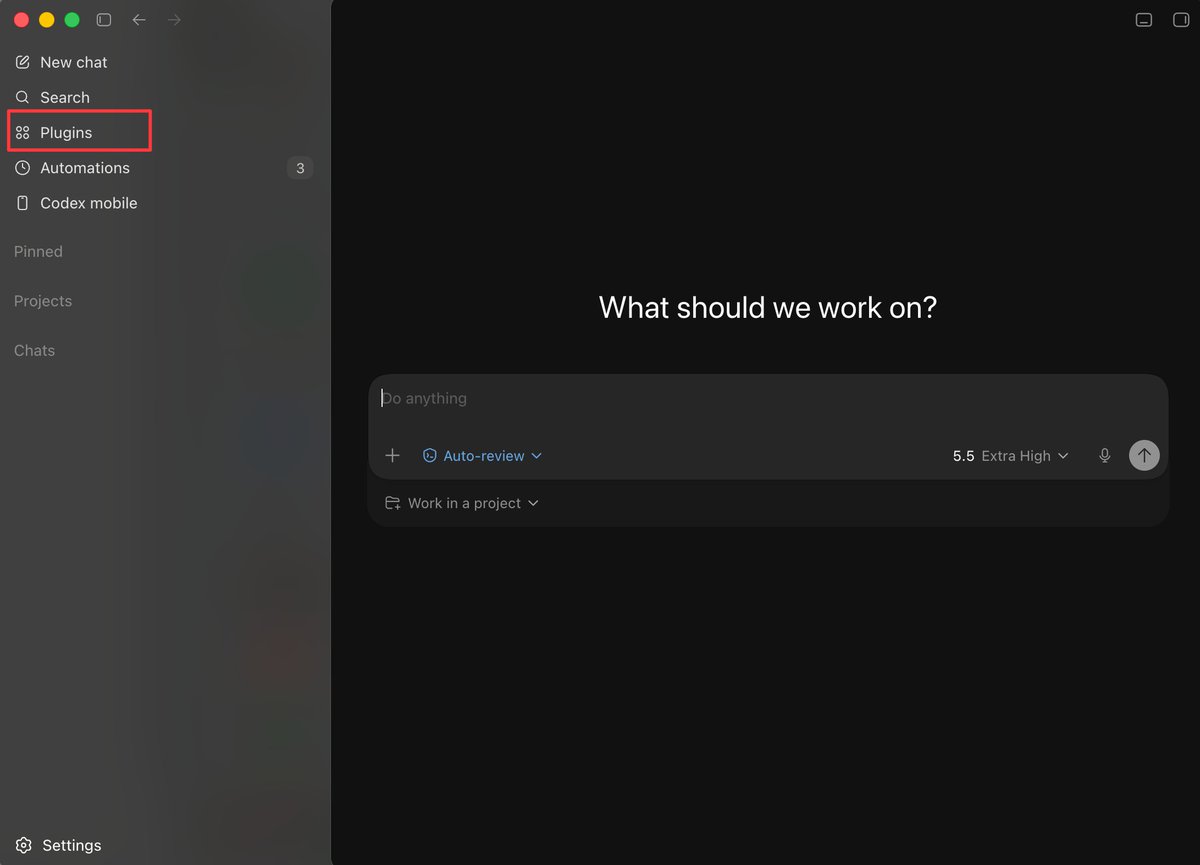
หลังจากเข้าไปใน Codex App ให้คลิกที่ "Plugin" ที่มุมซ้ายบนเพื่อเข้าสู่ตลาดส่วนเสริมอย่างเป็นทางการ ซึ่งแบ่งออกเป็นสองส่วน: Plugin และ Skill
Skill คือคำสั่งงานที่สามารถนำกลับมาใช้ใหม่ได้ ซึ่งเข้าใจได้ว่าเป็น "ความสามารถเฉพาะทาง" ของ Codex เมื่อติดตั้งแล้ว เมื่อ Codex เจองานที่เกี่ยวข้อง มันจะประมวลผลตามคำแนะนำใน Skill นั้น
Plugin สามารถเข้าใจได้ว่าเป็นชุดส่วนเสริมความสามารถที่ถูกแพ็กเกจไว้ โดยปกติแล้วจะมีหลาย Skill รวมอยู่ และอาจมีความสามารถของเครื่องมือเพิ่มเติมหรือการเชื่อมต่อบริการจากบุคคลที่สาม
กล่าวอีกนัยหนึ่ง การติดตั้ง Skill จะเพิ่มความสามารถเฉพาะให้กับ Codex การติดตั้ง Plugin ก็เหมือนกับการติดตั้งชุดความสามารถทั้งหมดสำหรับสถานการณ์ใดสถานการณ์หนึ่งในครั้งเดียว Skill ที่รวมอยู่ใน Plugin ก็จะปรากฏบนหน้าการจัดการ Skill เช่นกัน ดังนั้นคุณอาจมองว่า Plugin เป็นวิธีการติดตั้ง Skill แบบทีละชุดก็ได้
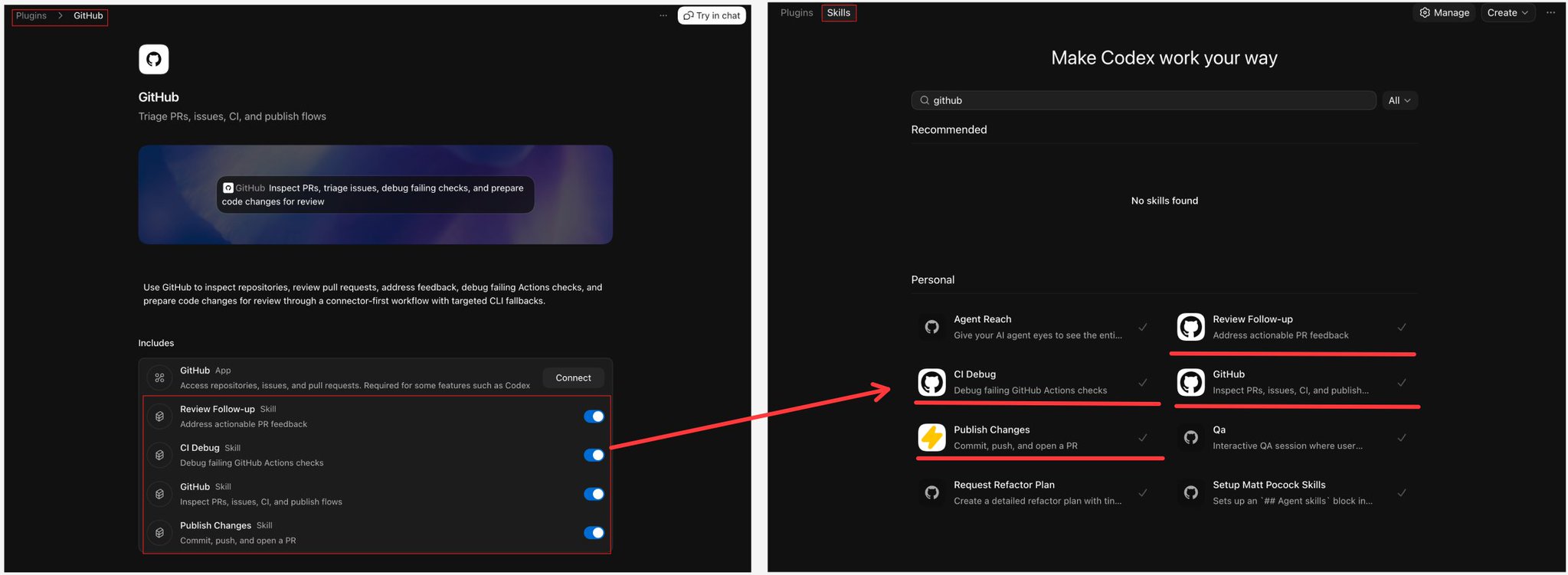
การติดตั้งนั้นง่ายมาก เพียงค้นหาชื่อที่ต้องการในหน้า Plugin หรือ Skill แล้วคลิกเครื่องหมาย "+" เพื่อติดตั้ง
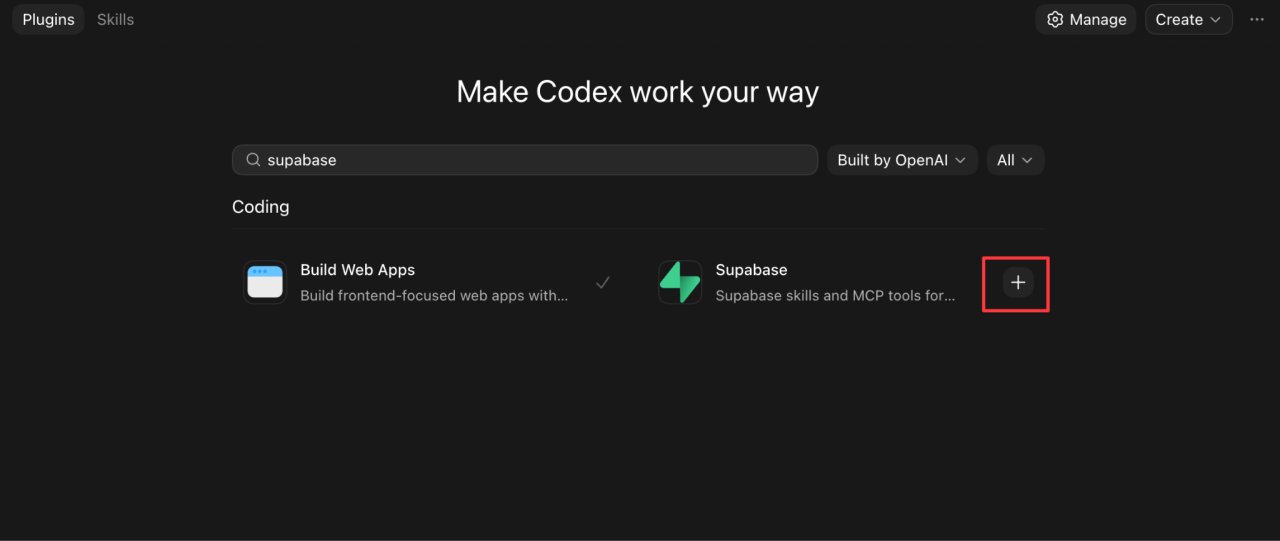
สำหรับการติดตั้ง Skill โปรดทราบว่าเมื่อติดตั้งเสร็จแล้ว ให้คลิกปุ่มรีเฟรชที่ด้านบนเพื่อใช้งานได้ทันที
2. Plugin และ Skill ที่แนะนำ
1️⃣ Plugin
- สิ่งจำเป็นสำหรับคนทำงานออฟฟิศ: Documents + Spreadsheets + Presentations ซึ่งตรงกับชุด Word, Excel, PPT คุณค่าของมันไม่ต้องพูดถึง
- สิ่งจำเป็นสำหรับ Vibe Coding: GitHub + Vercel + Supabase GitHub ช่วยให้ Codex อ่าน repository ของคุณโดยตรง และจัดการ PR และ Issues ได้ Vercel ใช้สำหรับ deploy เว็บไซต์และแอปพลิเคชัน Supabase จัดการฐานข้อมูลและบริการ backend
- การตัดต่อวิดีโอ: HyperFrames + Remotion สองเครื่องมือสำหรับตัดต่อวิดีโอผ่านโค้ดล้วนๆ อันหนึ่งใช้ HTML อีกอันใช้ React ทั้งคู่มีประโยชน์มาก ผมใช้มันสร้าง animation วิดีโอมากมาย และผลลัพธ์ก็น่าประทับใจ
- สองความสามารถหลักในการปฏิบัติการ: Computer use + Chrome Computer use ให้ Codex สามารถควบคุมแอปพลิเคชันบนคอมพิวเตอร์ของคุณโดยตรง Chrome ให้ Codex เข้าถึงเบราว์เซอร์ที่คุณล็อกอินเพื่อดึงข้อมูลและใช้งานเว็บไซต์ที่ล็อกอินไว้
2️⃣ Skill
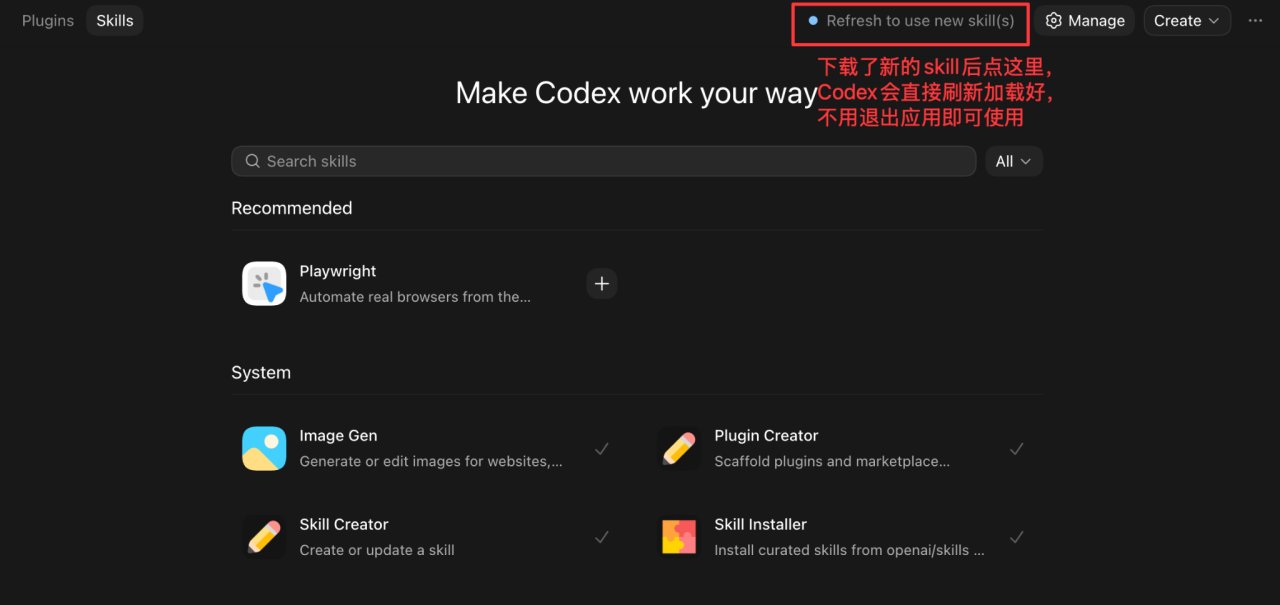
สาม Skill ที่ติดตั้งไว้เป็นค่าเริ่มต้นที่คุณต้องรู้:
Image Gen: เรียกใช้ GPT Image2 เพื่อสร้างภาพ เหมาะสำหรับการออกแบบ reference และสร้าง assets
Skill Creator: ช่วยคุณสร้างและอัปเดต Skill อย่างเป็นระบบ
Skill Installer: ช่วยคุณติดตั้ง Skill จาก repository อย่างเป็นทางการหรือของบุคคลที่สาม
3. วิธีใช้งานจริง
เมื่อติดตั้งแล้ว คุณสามารถเรียกใช้ Plugin และ Skill ได้สองวิธี:
1️⃣ การเรียกใช้โดยตรง: รวม Plugin/Skill ไว้ใน prompt โดยตรง
วิธีเรียกใช้ Plugin คือพิมพ์ "@" ในช่องป้อนข้อมูล เช่น @github วิธีเรียกใช้ Skill คือพิมพ์ "/" หรือ "$" ในช่องป้อนข้อมูล เช่น $imagegen ลักษณะของการเรียกใช้โดยตรงมีดังนี้:
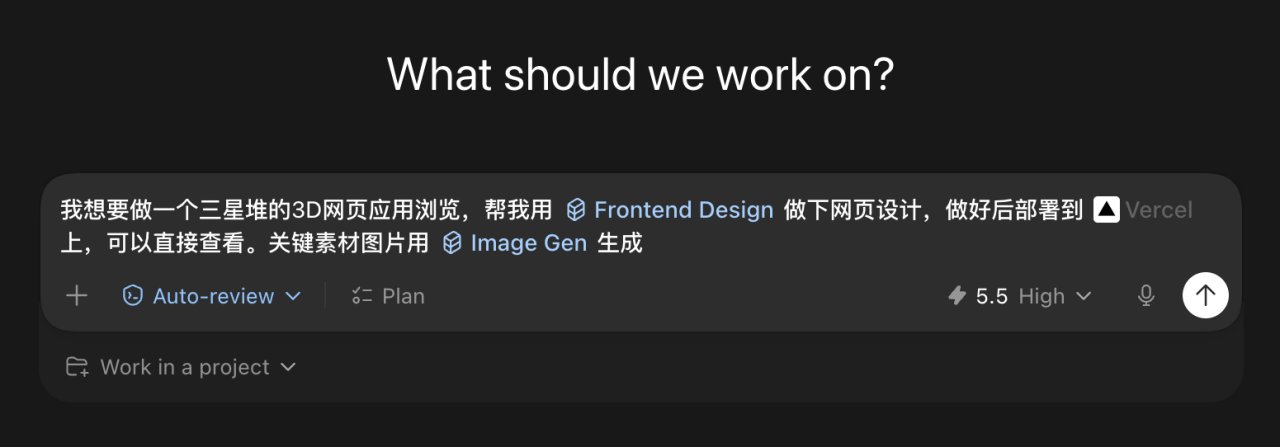
2️⃣ การเรียกใช้โดยปริยาย: อธิบายงานของคุณโดยตรง Codex จะจับคู่และเรียกใช้ Plugin/Skill ที่เหมาะสมโดยอัตโนมัติตามเนื้อหาของงาน โดยไม่ต้องระบุด้วยตนเอง
ตัวอย่างเช่น:
ช่วยฉันสร้างวิดีโอโปรโมท Tesla: ก่อนอื่นสร้างโปสเตอร์ที่เกี่ยวข้องกับ Tesla ที่ดูไฮเทคเป็นปกวิดีโอ จากนั้นใช้แผนภูมิแบบไดนามิกและ transitions เพื่อเชื่อมโยงพารามิเตอร์หลักอย่างระยะทางและการขับขี่อัตโนมัติเป็นชุด animation และสุดท้ายจบด้วยการเปิดตัว Logo ที่เท่
ด้วยการติดตั้ง HyperFrames และ ImageGen Skills Codex จะเรียกใช้โดยตรงเพื่อสร้างวิดีโอ
2. การติดตั้ง Skill จากบุคคลที่สาม
นอกจาก Skill ในตัวอย่างเป็นทางการแล้ว คุณยังสามารถติดตั้ง Skill จากบุคคลที่สามที่มีประโยชน์อื่นๆ ใน Codex App ได้อีกด้วย และวิธีการก็ง่ายมาก
เพียงใส่ลิงก์ GitHub repository ในช่องป้อนข้อมูล และให้ Codex ติดตั้งให้คุณ Codex จะเรียกใช้ Skill Installer โดยอัตโนมัติเพื่อทำการติดตั้ง
โดยค่าเริ่มต้น Skill จะถูกติดตั้งในไดเรกทอรีส่วนกลาง ทำให้สามารถใช้ได้กับทุกโปรเจกต์ เช่น:
ช่วยฉันติดตั้ง Skill จาก repository <GitHub Repository URL>
หากคุณต้องการใช้เฉพาะในโปรเจกต์ใดโปรเจกต์หนึ่ง ให้ใช้วิธีการติดตั้งระดับโปรเจกต์ โดยบอกให้ Codex ติดตั้งในไดเรกทอรีของโปรเจกต์ เช่น:
ช่วยฉันติดตั้ง Skill จาก repository <GitHub Repository URL> ลงในไดเรกทอรีการทำงานปัจจุบัน
หมายเหตุ: หากไม่สามารถใช้ Skill ได้หลังจากติดตั้งแล้ว คุณสามารถรีสตาร์ท Codex App เพื่อรีเฟรชและโหลดใหม่
3. วิธีสร้าง Skill ของคุณเอง
คุณสามารถปรับแต่ง Skill ของคุณเองได้สองวิธี
วิธีที่ 1: สร้างโดยใช้ Skill Creator
ใช้ Skill Creator ในตัวสร้างโดยตรง Codex จะถามคุณเกี่ยวกับเนื้อหาเฉพาะและเวลาที่จะเรียกใช้ Skill เมื่อเข้าใจความต้องการอย่างถ่องแท้แล้ว มันจะสร้างไฟล์ Skill.md ที่สมบูรณ์ให้คุณ
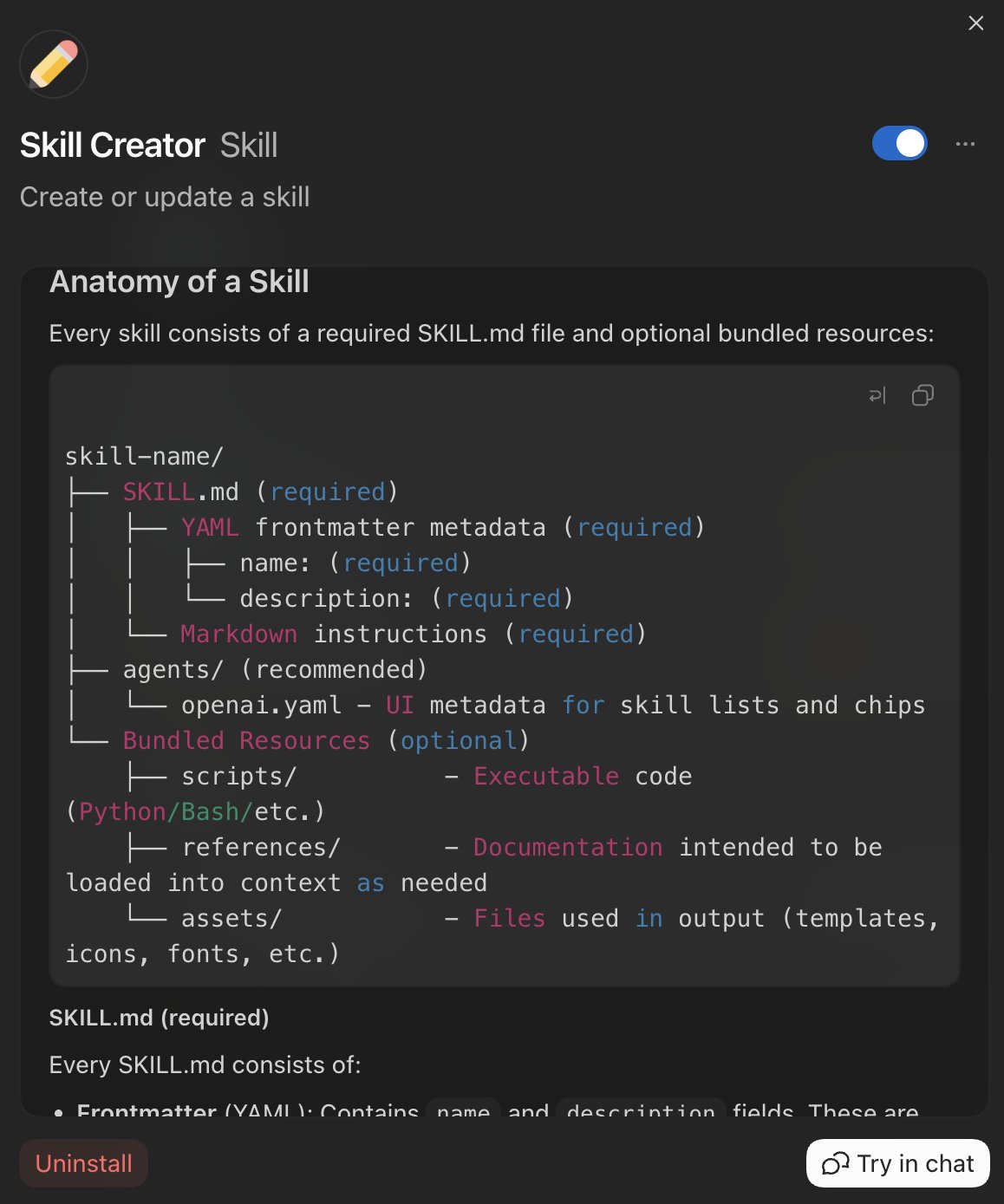
ตัวอย่างเช่น หากคุณต้องการสร้าง Skill สำหรับการเลือกหัวข้อ คุณสามารถป้อน:
ใช้ $skill-creator ช่วยฉันสร้าง Skill สำหรับการเลือกหัวข้อบน X เมื่อเปิดใช้งาน ระบบควรจะรวมตำแหน่งของบัญชีฉันกับหัวข้อยอดนิยมล่าสุดโดยอัตโนมัติ และตามอินพุตปัจจุบัน ให้แนะนำทิศทางหัวข้อ 5 หัวข้อในรูปแบบที่มีโครงสร้าง พร้อมชี้แจงมุมมองที่แตกต่างของแต่ละหัวข้อ
วิธีที่ 2: ดึง Skill จากประวัติและการปฏิบัติจริง
นี่คือวิธีที่ผมแนะนำมากกว่า
หลังจากใช้ Codex ไปสักพัก คุณจะสะสมวิธีการทำงานที่มีประสิทธิภาพบางอย่างไว้อย่างแน่นอน เช่น หากคุณใช้กระบวนการเดิมซ้ำๆ สำหรับงานบางอย่างและได้ผลลัพธ์ที่ดี หรือหากคุณมักจะแก้ไขวิธีการของ Codex ในเวิร์กโฟลว์บ่อยครั้ง สิ่งเหล่านี้สามารถกลั่นเป็น Skill ได้
เนื่องจากกระบวนการเหล่านี้ได้รับการตรวจสอบในทางปฏิบัติจริง และรวมถึงข้อผิดพลาดที่คุณเจอและการแก้ไขที่คุณทำ Skill ที่สกัดออกมาจึงมักจะมีความเสถียรและมีประสิทธิภาพมากกว่าการสร้างขึ้นมาใหม่จากศูนย์
ตัวอย่างเช่น ช่วงนี้ผมใช้ HyperFrames ฝึกกระบวนการสร้างวิดีโอจากโค้ด เวิร์กโฟลว์บางอย่างที่ใช้ซ้ำได้สามารถสกัดเป็น Skill ได้:
เราได้สร้าง animation วิดีโอ HyperFrames มากมายในโปรเจกต์นี้ ช่วยฉันสกัดกระบวนการทั่วไปที่สามารถนำกลับมาใช้ใหม่เป็น Skill รวมถึงการผลิต animation และวิธีการจัดการกับข้อผิดพลาดทั่วไป





