ทำไมถึงเปลี่ยนมาใช้ Ghostty
หลังจากใช้ Claude Code ทุกวันเป็นเวลาหลายเดือน ฉันพบว่าตัวเองแทบไม่ได้ใช้ VSCode หรือ Cursor เลย นอกจาก terminal และ git panel ทุกอย่างอื่น Claude Code จัดการให้หมด
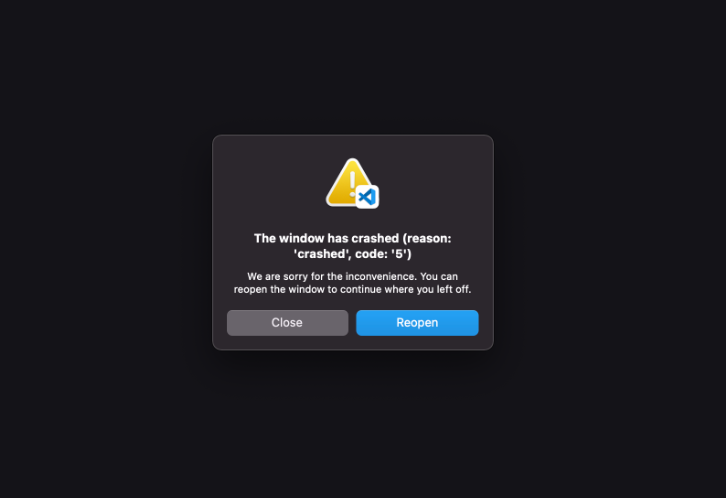
ปัญหาคือ terminal ของ VSCode นั้นเปราะบาง เซสชั่น Claude Code ที่ยาวนานจะทำให้มันพัง แม้แต่บน M4 ก็ตาม มันไม่ใช่ปัญหาฮาร์ดแวร์ แต่เป็น terminal ที่ไม่ได้สร้างมาเพื่อรองรับปริมาณ output จาก AI... ฉันต้องการ terminal จริงๆ
Ghostty ปรากฏขึ้น ชุมชนมีความสำคัญ และมันถูกสร้างโดย @mitchellh ผู้ร่วมก่อตั้ง HashiCorp คนที่มีประวัติความสำเร็จที่จริงจัง Ghostty รู้สึกว่าเป็นอนาคตที่พร้อม
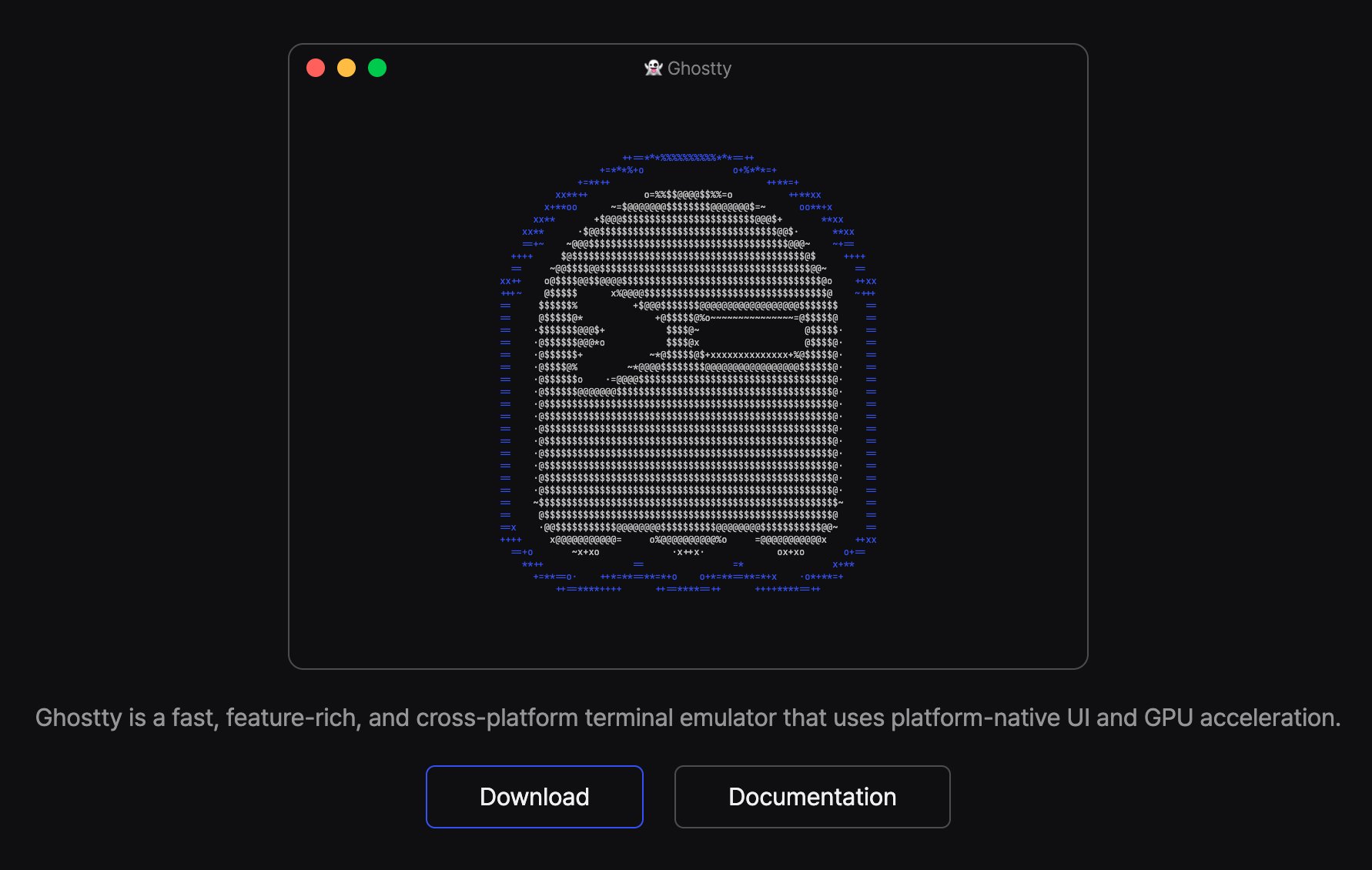
นี่เป็นบทความแรกจากสามบทความเกี่ยวกับเวิร์กโฟลว์ของฉันกับ Ghostty และ Claude Code ฉันเริ่มต้นด้วยการผูกคีย์แบบ "SAND" ที่ทำให้การจัดการพาเนลเป็นเรื่องธรรมชาติ
- การตั้งค่า Ghostty สำหรับ Claude Code ด้วยการผูกคีย์ SAND
- การตรวจสอบการเปลี่ยนแปลงของ Claude Code ด้วย Lazygit
- เอเจนต์แบบขนานด้วย Git worktrees และ Claude Code
เริ่มต้นใช้งาน Ghostty
ดาวน์โหลด Ghostty ได้จาก ghostty.org (macOS และ Linux) เมื่อติดตั้งแล้ว คุณต้องมีไฟล์คอนฟิกที่ ~/.config/ghostty/config
วิธีตั้งค่าที่ง่ายที่สุด? เปิด Claude Code แล้วบอกมันว่า:
ตั้งค่า Ghostty ด้วยคอนฟิกนี้:
https://gist.github.com/davila7/5b07f55a6e65a06c121da9702d10c2e2
Claude จะอ่าน gist สร้างไฟล์คอนฟิกให้ แล้วคุณก็เสร็จ ถ้าคุณชอบทำด้วยตัวเอง:
1mkdir -p ~/.config/ghostty2curl -o ~/.config/ghostty/config https://gist.githubusercontent.com/davila7/5b07f55a6e65a06c121da9702d10c2e2/raw/config
วิธีจัดการพาเนลใน Ghostty
การใช้ Ghostty กับ Claude Code จะทำงานได้ดีที่สุดเมื่อใช้พาเนลแบบแยก คุณอาจมี Claude อยู่ด้านหนึ่ง, การเปลี่ยนแปลง git อยู่อีกด้านหนึ่ง, หรืออาจมี file browser อยู่ด้านที่สาม ถ้าคุณไม่สามารถแยก, นำทาง, และปิดพาเนลโดยไม่ต้องคิด คุณจะต้องเสียเวลากับช็อตคัตแทนการเขียนโค้ด
ฉันลืมคีย์ผูกของ Ghostty บ่อยๆ เลยจัดกลุ่มเป็นคำช่วยจำ SAND สี่ตัวอักษร, สี่การกระทำ ทุกการทำงานของพาเนลจะอยู่ในหนึ่งในหมวดหมู่เหล่านี้
S - Split: สร้างพาเนลใหม่
แยก terminal ของคุณเป็นหลายพาเนล
- Cmd+D แยกไปทางขวา (แนวตั้ง)
- Cmd+Shift+D แปลงลงล่าง (แนวนอน)
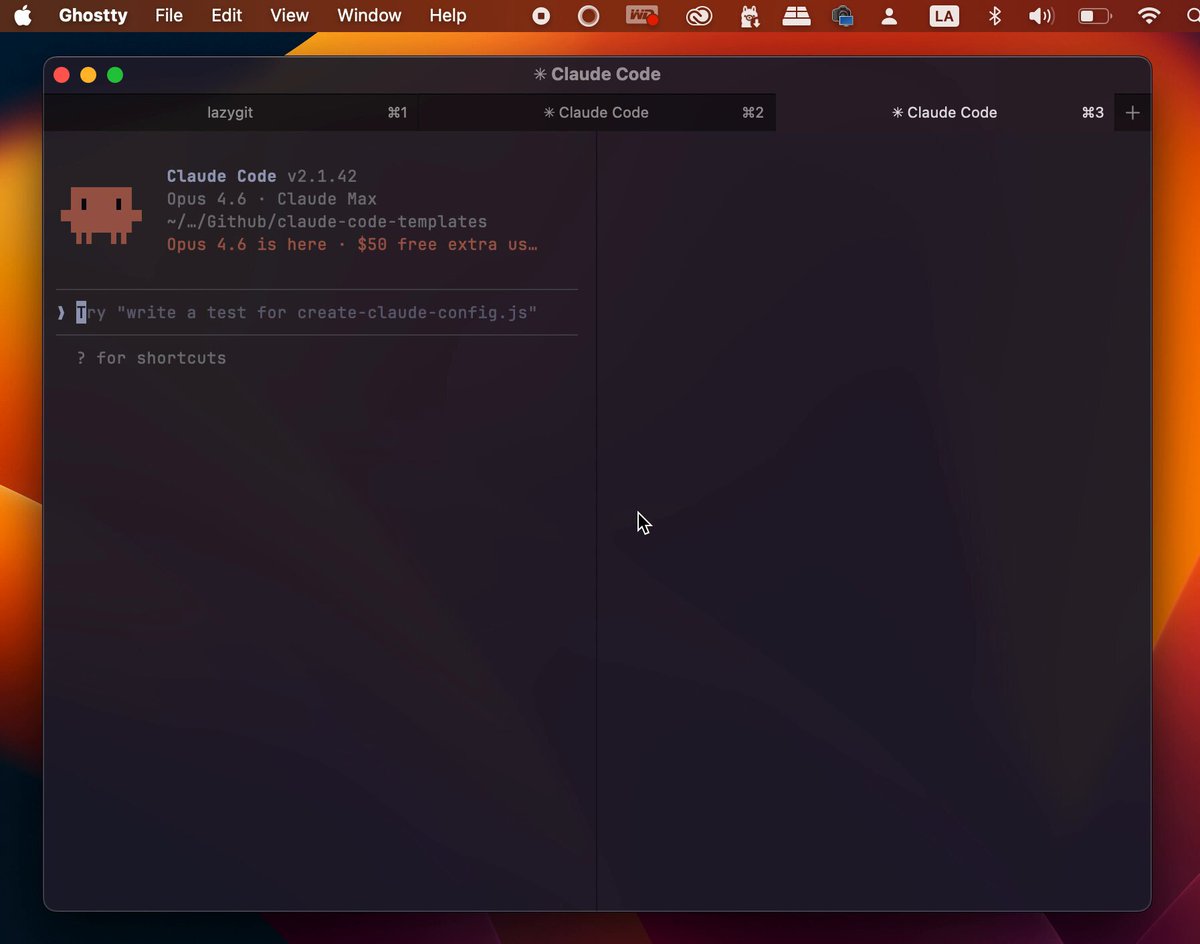
A - Across: ย้ายระหว่างแท็บ
นำทางข้ามแท็บต่างๆ
- Cmd+T เปิดแท็บใหม่
- Cmd+Shift+Left/Right ย้ายระหว่างแท็บ
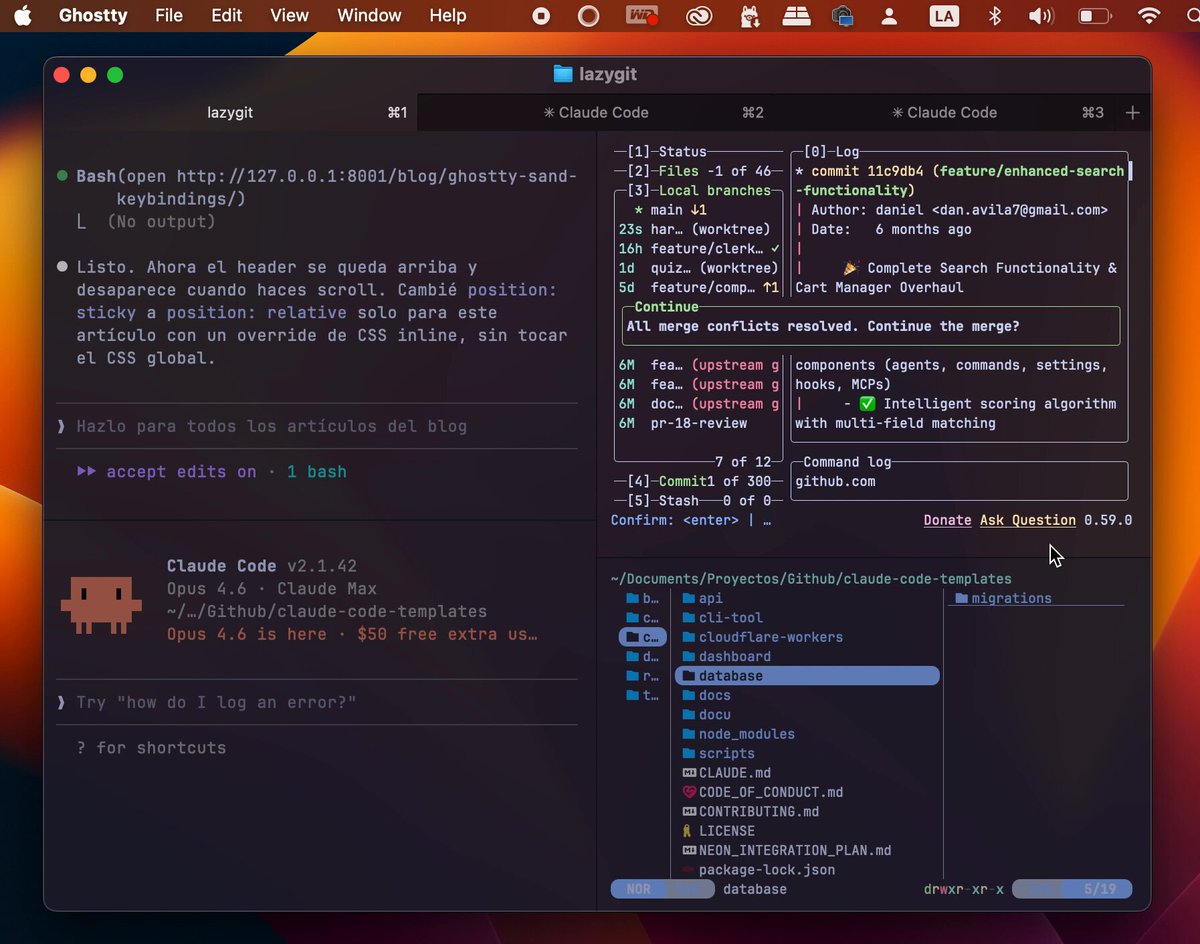
N - Navigate: กระโดดระหว่างพาเนลที่แยก
ย้ายโฟกัสระหว่างพาเนลที่แยกไว้
- Cmd+Alt+Arrows กระโดดไปทิศทางใดก็ได้
- Cmd+Shift+E ทำให้พาเนลทั้งหมดเท่ากัน
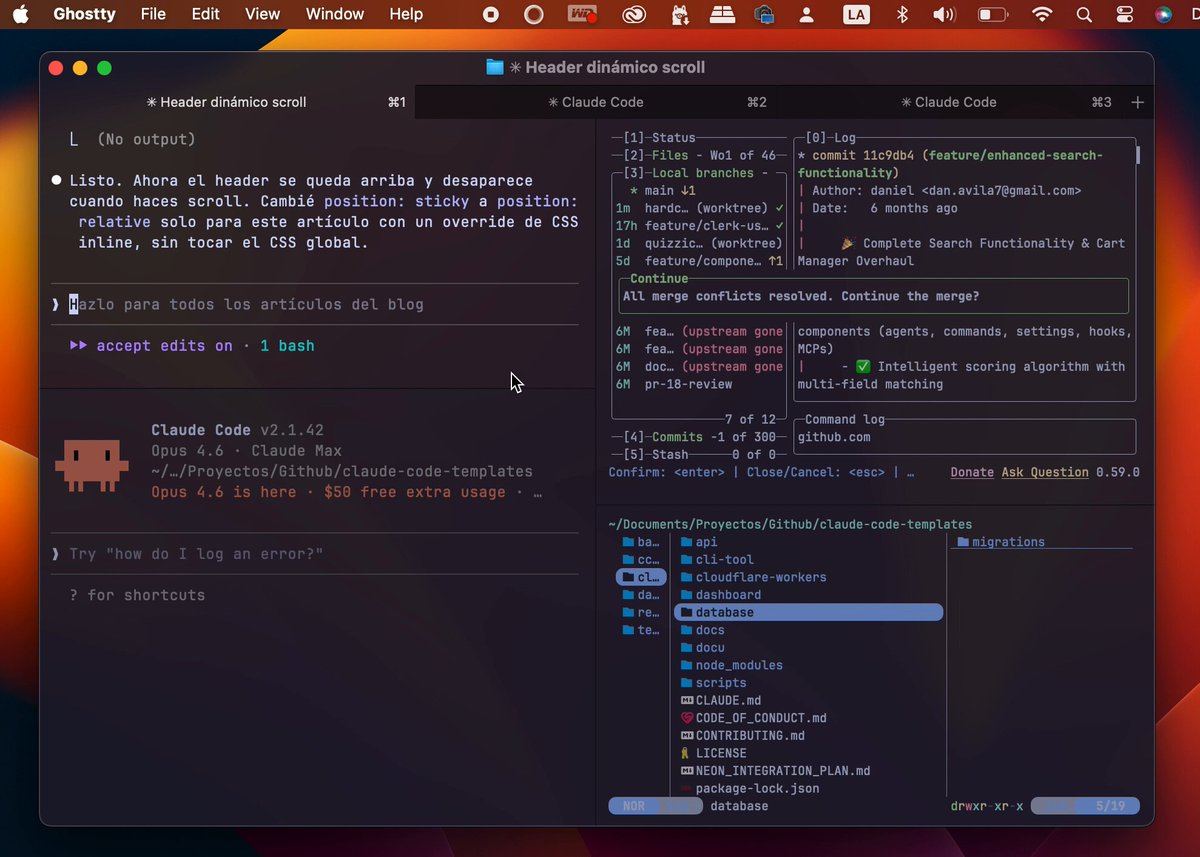
- Cmd+Shift+F ซูมเข้าพาเนลเดียว (กดอีกครั้งเพื่อคืนค่า)
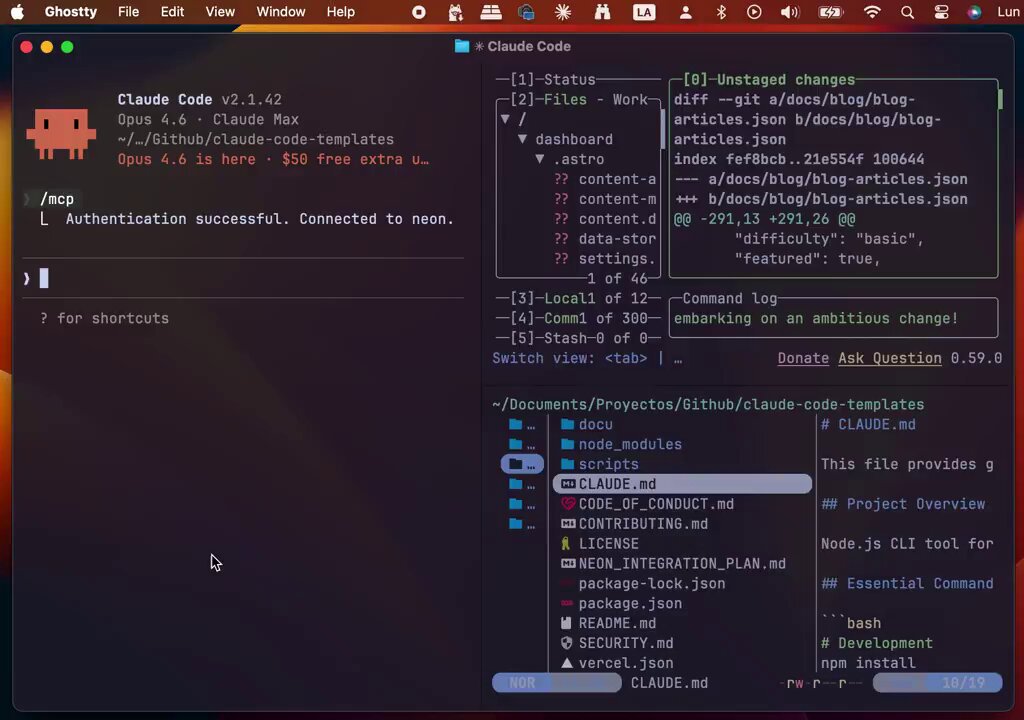
D - Destroy: ปิดพาเนลและแท็บ
ปิดสิ่งที่คุณไม่ต้องการ
- Cmd+W ปิดพาเนลหรือแท็บปัจจุบัน
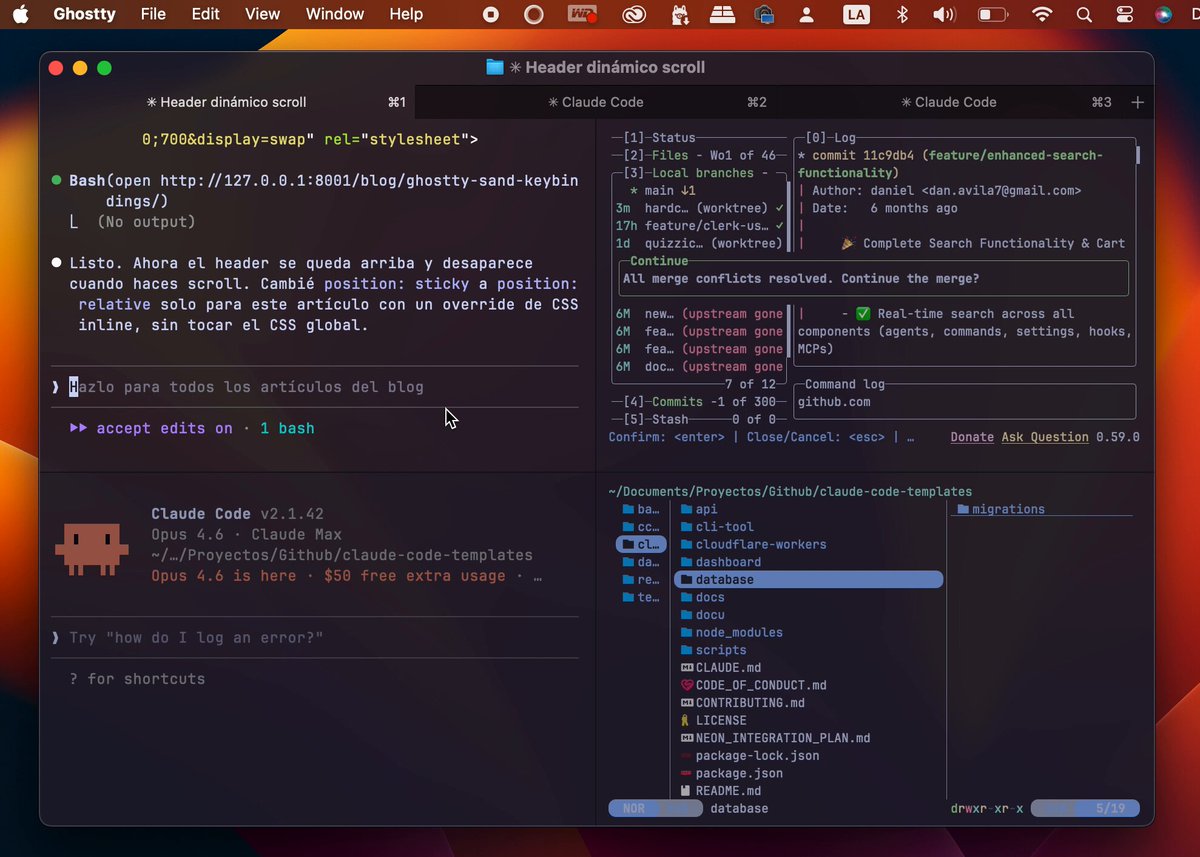
เลย์เอาต์เวิร์กโฟลว์ของฉัน
นี่คือลักษณะการตั้งค่าประจำวันของฉัน และมันสามารถขยายจาก 1 ถึง 3 อินสแตนซ์ของ Claude Code ที่ทำงานพร้อมกัน... จำไว้ใช้ SAND!
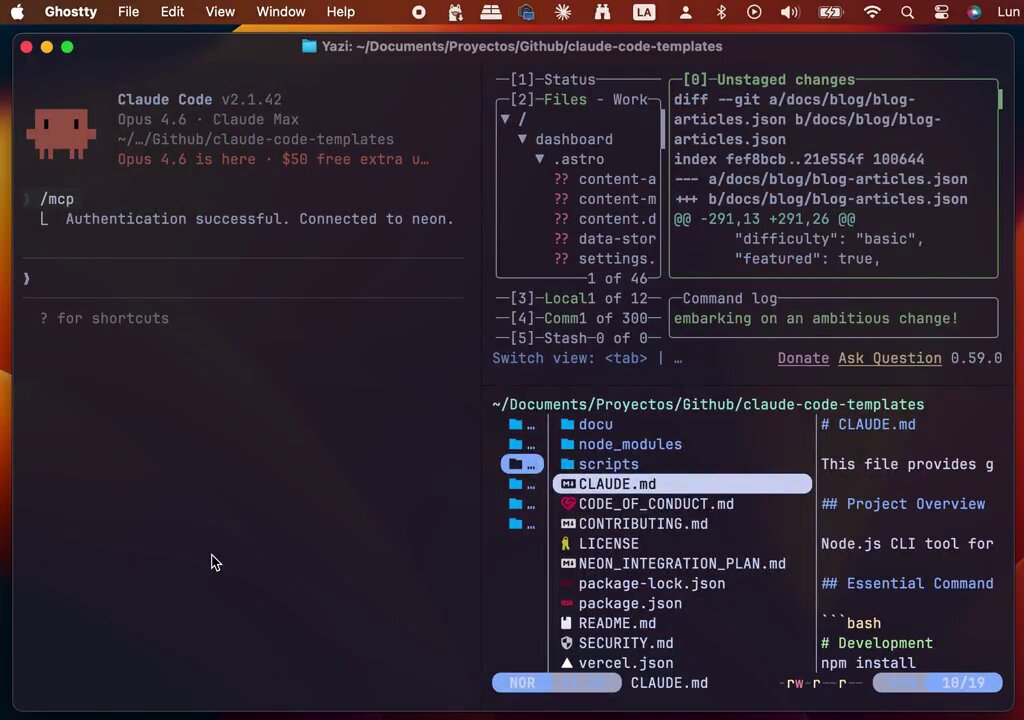
เริ่มต้นง่ายๆ: พาเนล Claude Code หนึ่งอันทางซ้าย, S (Cmd+D) เพื่อแยกไปทางขวา, แล้วรัน lazygit ที่นั่นเพื่อตรวจสอบทุก commit และ diff ที่ Claude ทำแบบเรียลไทม์
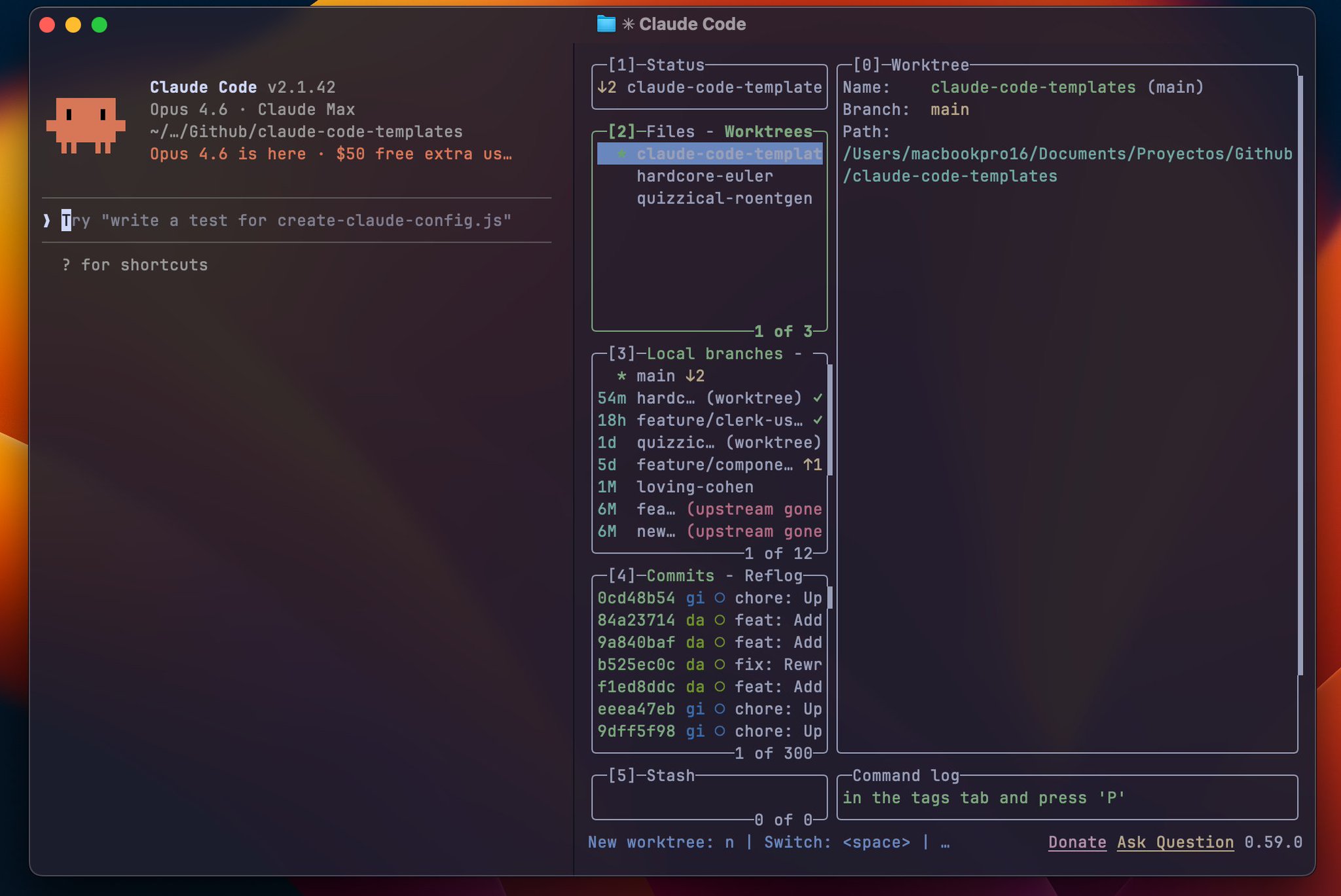
จากนั้น S อีกครั้ง (Cmd+Shift+D) เพื่อแยกพาเนลด้านขวาลงล่าง แล้วเปิด yazi เป็น file browser:
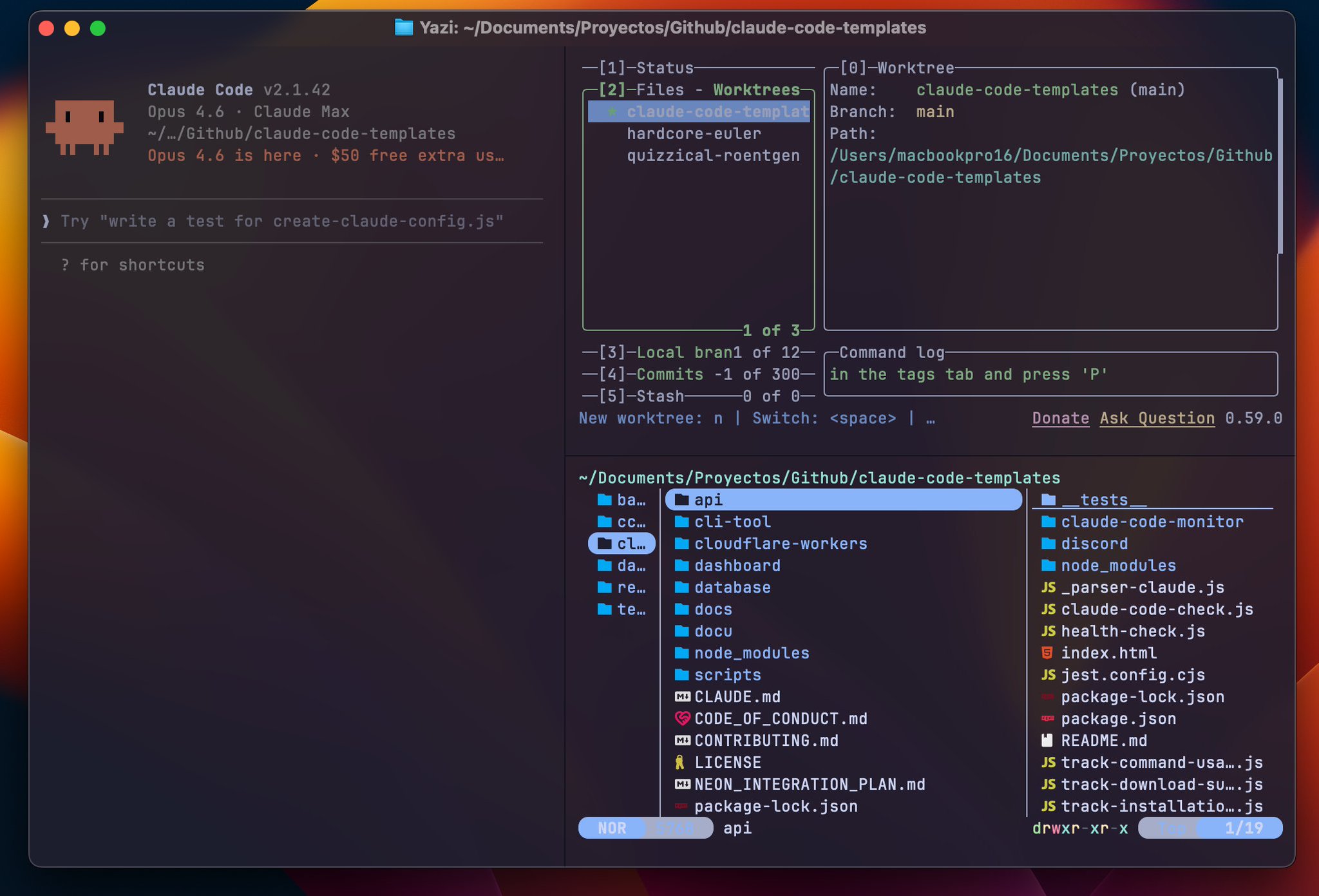
แต่เมื่อคุณทำงานหลายงานพร้อมกัน คุณสามารถแยกด้านซ้ายเป็น 2 หรือ 3 อินสแตนซ์ของ Claude Code แต่ละตัวทำงานบน Git worktree ที่แตกต่างกัน:
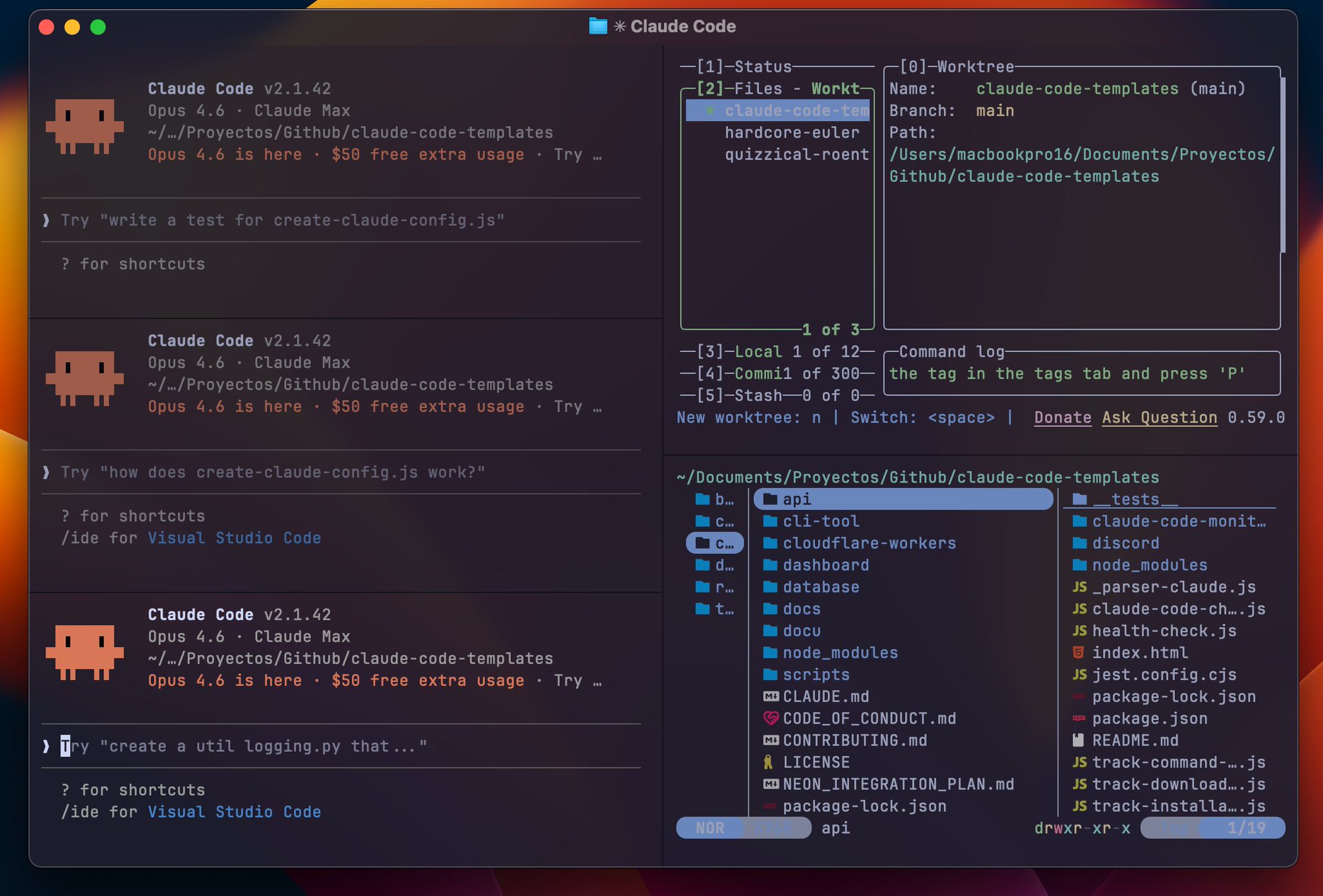
ถ้าพาเนล Claude Code บางอันใหญ่เกินไปเพราะคุณต้องการบริบทมากขึ้น คุณสามารถกด Cmd+Shift+E เพื่อทำให้หน้าต่างทั้งหมดเท่ากันและกลับมาเป็นเลย์เอาต์ที่สมดุล
นั่นคือพลังของการรวม Ghostty กับ worktrees คุณเปลี่ยนจากเอเจนต์เดียวไปเป็นระบบหลายเอเจนต์โดยไม่ต้องออกจาก terminal
เคล็ดลับ:
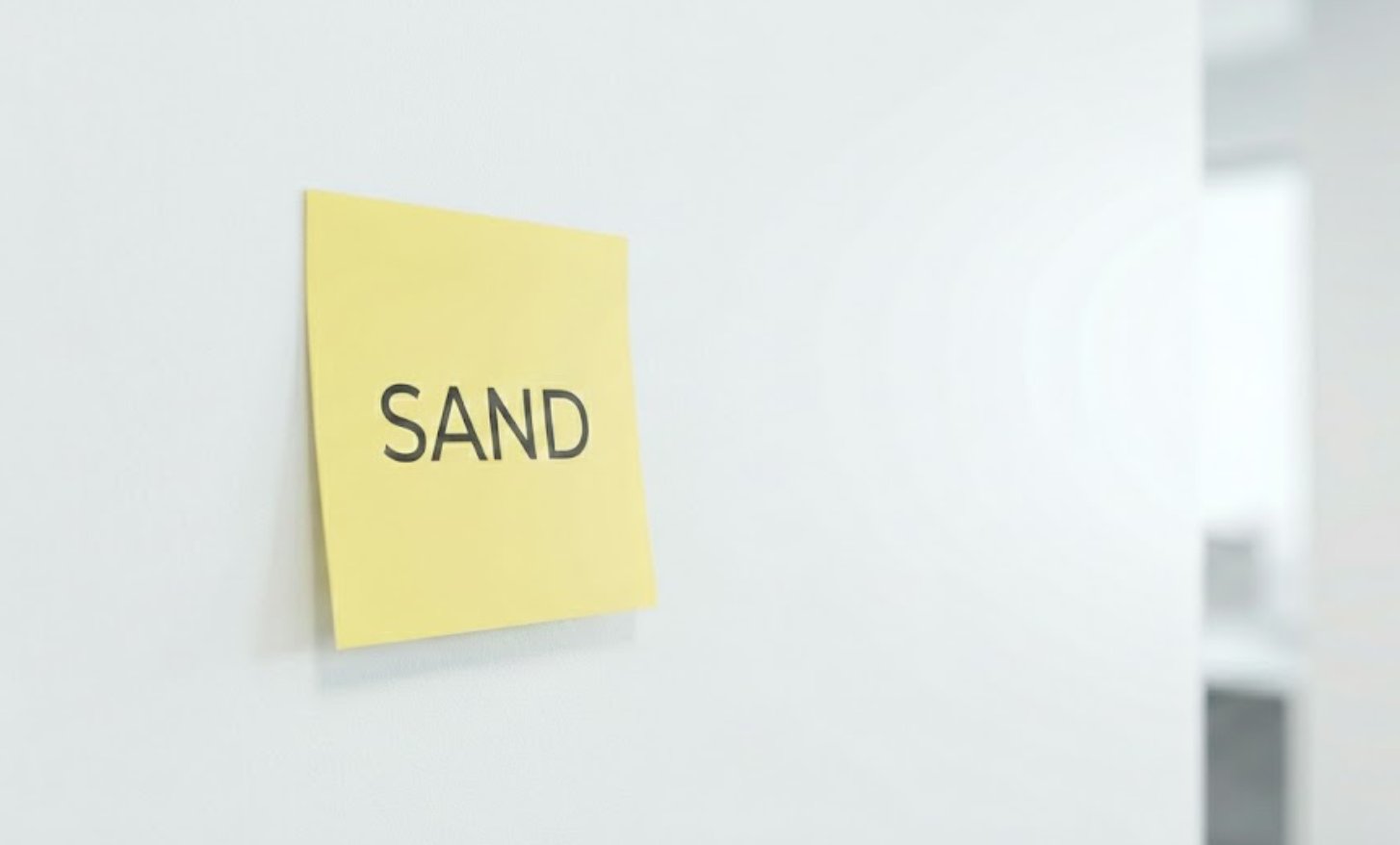
ติดโน้ตที่มีตัวอักษร SAND ไว้ที่ไหนสักแห่งที่คุณมองเห็นได้ ทุกครั้งที่เห็น ให้ฝึกคำสั่ง หลังจากหนึ่งสัปดาห์ คุณจะควบคุม Ghostty ได้อย่างเต็มที่จากคีย์บอร์ด
และถ้าคุณลืมช็อตคัตเมื่อไหร่ ก็แค่กด Cmd + Shift + P เพื่อเปิด Command Palette และดูรายการคำสั่งที่มีทั้งหมด
บทความถัดไป
นี่เป็นบทความแรก สองบทความถัดไปจะแสดงวิธีที่ฉันทำงานกับ Ghostty และ Claude Code
บทความหนึ่งจะพูดถึง Lazygit ดู commits, diffs, และการเปลี่ยนแปลง branch ของ Claude Code แบบเรียลไทม์
อีกบทความจะพูดถึง git worktrees และเอเจนต์แบบขนาน รันหลายอินสแตนซ์ของ Claude Code ในงานที่แตกต่างกัน และใช้ yazi เพื่อเรียกดูไฟล์โปรเจกต์
ติดตามฉันเพื่อรับบทความต่อไป! 👇