90% ของคนที่บอกว่าใช้ Claude อยู่ กำลังใช้พลังที่แท้จริงของมันได้ไม่ถึงครึ่ง
พูดตรงๆ เลยว่า นี่ไม่ใช่เรื่องของความสามารถ
แต่มันคือ 'มุมมองในการใช้งาน'
คนส่วนใหญ่ใช้ Claude ในฐานะ "ChatGPT ที่ฉลาดกว่า"
"สรุปให้หน่อย" "ร่างตอบกลับให้หน่อย" "ไอเดียหน่อย"
ก็แค่ก็อปปี้คำตอบแล้ววางลงในเอกสารตัวเอง
ซ้ำแล้วซ้ำเล่า
นี่คือมุมมองของ "การถามคำถาม AI"
ในทางกลับกัน ผู้ใช้ระดับโปรกำลังทำสิ่งที่ต่างกันโดยสิ้นเชิง
สิ่งที่พวกเขาทำคือ "การมอบหมายงานให้ AI ไปจัดการเอง"
จัดระเบียบไฟล์ จัดหมวดหมู่อีเมล รวมข้อมูล Excel สร้างเอกสาร
พวกเขาไม่ได้แค่ถามคำถามครั้งเดียว แต่กำลังมอบหมาย业务流程ทางธุรกิจทั้งหมด
ครั้งนี้ฉันรวบรวมวิธีการใช้งาน 50 วิธี แบ่งเป็น 6 หมวดหมู่ เพื่อช่วยให้คุณก้าวจากฝั่ง "ผู้ใช้ที่ใช้งานไม่เต็มประสิทธิภาพ" ไปสู่ฝั่ง "ผู้ใช้ระดับโปร"
คุณไม่จำเป็นต้องเรียนรู้ทั้งหมดในครั้งเดียว
ให้มองว่านี่คือ "เมนู"
ถ้าคุณอ่านโดยมองหาว่า "อันไหนใกล้เคียงกับงานของฉันบ้าง" คุณจะเจอวิธีที่ใช่แน่นอน
※ แนะนำให้เซฟบทความนี้ไว้
คุณไม่จำเป็นต้องลองทั้ง 50 วิธีในคราวเดียว
ลองย่อยอาทิตย์ละ 1 วิธี
แต่ละข้อมี "ตัวอย่าง Prompt" และ "ผลลัพธ์"
ตัวอย่าง Prompt ออกแบบมาให้คุณก็อปปี้ไปใช้ได้ทันที
■ 1. การเรียนรู้คำสั่งพื้นฐาน (10 ข้อ)
เริ่มจากตรงนี้ สิ่งเหล่านี้คือปฏิบัติการที่เป็น "รากฐาน" ของ Claude Code
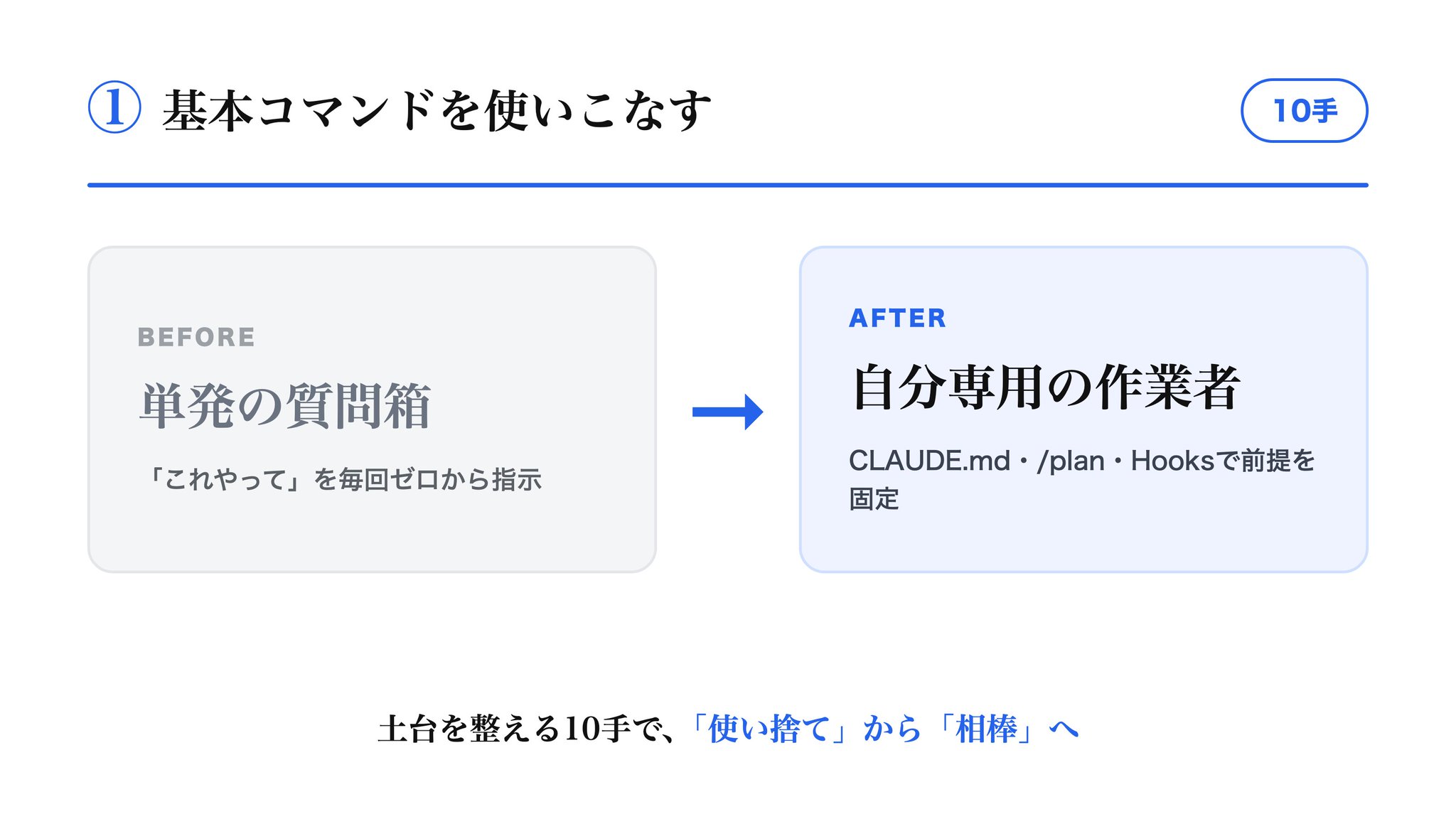
1. ใช้ "/plan" ให้มันแสดงแค่แผนก่อนลงมือทำ
ตัวอย่าง Prompt: "ยังไม่ต้องทำงาน แค่ใช้ /plan แสดงขั้นตอนก่อน"
ผลลัพธ์: พื้นฐานของการป้องกันความผิดพลาด คุณสามารถหยุดมันไม่ให้失控ได้ตั้งแต่ก้าวแรก
2. ใช้โหมด Plan เพื่อหยุดรอการอนุมัติ
ตัวอย่าง Prompt: "อยู่ในโหมด Plan อย่าเพิ่ง執行จนกว่าฉันจะ approve"
ผลลัพธ์: ขจัดความกังวลว่ามันจะทำงานไปเอง มันจะไม่ขยับจนกว่าคุณจะให้สัญญาณ GO
3. ใช้ "/rewind" เพื่อย้อนกลับไปหนึ่งขั้น
ตัวอย่าง Prompt: "ยกเลิกการทำงานปัจจุบันด้วย /rewind"
ผลลัพธ์: ย้อนกลับมาแก้ไขได้แม้จะล้มเหลว อุปสรรคทางจิตใจลดลงอย่างมาก
4. เขียนกฎของคุณเองใน CLAUDE.md
ตัวอย่าง Prompt: "สรุปสไตล์การเขียน กลุ่มเป้าหมายผู้อ่าน และกฎการจดบันทึกไว้ใน CLAUDE.md"
ผลลัพธ์: ไม่ต้องอธิบายซ้ำทุกครั้ง พอเขียนไว้ครั้งเดียวก็จะกลายเป็น premise ต่อไป
5. ใช้ไฟล์ CLAUDE.md ที่แตกต่างกันในแต่ละโปรเจกต์
ตัวอย่าง Prompt: "สร้าง CLAUDE.md แยกต่างหากสำหรับโฟลเดอร์นี้"
ผลลัพธ์: ขจัดความสับสนระหว่างโปรเจกต์ หยุดความไม่สอดคล้องของผลลัพธ์
6. ลงทะเบียนคำสั่งที่ใช้บ่อยเป็น custom command
ตัวอย่าง Prompt: "เปลี่ยนชุดคำสั่งนี้ให้เป็น custom command"
ผลลัพธ์: คำสั่งยาวๆ ที่ใช้ทุกอาทิตย์กลายเป็นบรรทัดเดียว เวลาที่ใช้ป้อนลดลงเหลือหนึ่งในสิบ
7. ใช้ "/clear" เพื่อรีเซ็ต context
ตัวอย่าง Prompt: "บทสนทนาเริ่มปนกันแล้ว รีเซ็ตมันด้วย /clear สักครั้ง"
ผลลัพธ์: ป้องกันความแม่นยำลดลง คำตอบจะกลับมาแม่นยำอีกครั้ง
8. ใช้ "@filename" เพื่อให้มันอ่านเฉพาะไฟล์ที่ต้องการ
ตัวอย่าง Prompt: "ดูเฉพาะ @report.md แล้วให้ประเด็นสำคัญมา"
ผลลัพธ์: ไม่อ่านข้อมูลที่ไม่จำเป็น ปรับปรุงความแม่นยำของคำตอบ
9. ใช้ Hooks เพื่อบล็อกการลบที่อันตรายก่อน実行
ตัวอย่าง Prompt: "ตั้งค่าให้คำสั่งลบถูกหยุดโดย Hooks ก่อน実行"
ผลลัพธ์: มาตรการความปลอดภัยที่รู้สึกถึงผลกระทบมากที่สุด ป้องกันอุบัติเหตุที่แก้ไขไม่ได้
10. กำหนดรูปแบบผลลัพธ์เป็นกฎตายตัว
ตัวอย่าง Prompt: "รายงานตามลำดับ 'ข้อสรุป → เหตุผล → ขั้นตอนถัดไป' เสมอ"
ผลลัพธ์: รับข้อมูลในรูปแบบเดียวกันทุกครั้ง ลดเวลาในการอ่านซ้ำ
แค่ 10 ข้อนี้ Claude ก็เปลี่ยนจาก "กล่องคำถามที่ใช้แล้วทิ้ง" เป็น "ผู้ช่วยเฉพาะของคุณเอง"
คำตอบสำหรับความกังวล "ถ้าไฟล์ฉันถูกลบไปล่ะ?"
"กลัวให้ AI แตะต้องโฟลเดอร์ของฉัน"
ฉันเข้าใจความกังวลนั้นดี
หมวดหมู่ถัดไป คือ ② การจัดการไฟล์
เนื่องจากเป็นจุดที่เกิดความกังวลมากที่สุด ฉันจะตอบก่อน
มีช่วงเวลาที่ทำให้ประหม่าจริงๆ
ถ้าคุณข้ามขั้น "ให้แสดงแผนก่อน" แล้วพูดแค่ว่า "จัดระเบียบทุกอย่าง" มันอาจตัดสินว่าไฟล์สำคัญนั้น "ไม่จำเป็น" แล้วย้ายมันทั้งหมดไปทีเดียว
คำตอบคือการสร้างระบบที่มัน "ไม่ทำงานกะทันหัน"
・ให้มันแสดงผลไฟล์ที่จะแตะต้อง ขั้นตอน และความเสี่ยงด้วย "/plan" แล้วหยุดรอการอนุมัติ
・หยุดเพื่อรออนุมัติในโหมด Plan และถึงแม้จะ失控 ก็ย้อนกลับไปหนึ่งขั้นด้วย "/rewind"
・ให้มันแตะต้องไฟล์สำคัญก็ต่อเมื่อมี前提ว่ามี backup
・บล็อกคำสั่งลบที่อันตรายด้วย Hooks ก่อน実行
แทนที่จะพึ่งพากำลังใจ ให้สร้าง "ระบบที่อุบัติเหตุเกิดขึ้นไม่ได้" ก่อน
ถ้าคนเรารู้ว่ามีทางออก ก็สามารถก้าวแรกออกไปได้
■ 2. การมอบหมายการจัดระเบียบและจัดการไฟล์ (8 ข้อ)
นี่คือพื้นที่ที่งาน manual เคยใช้เวลามากที่สุด
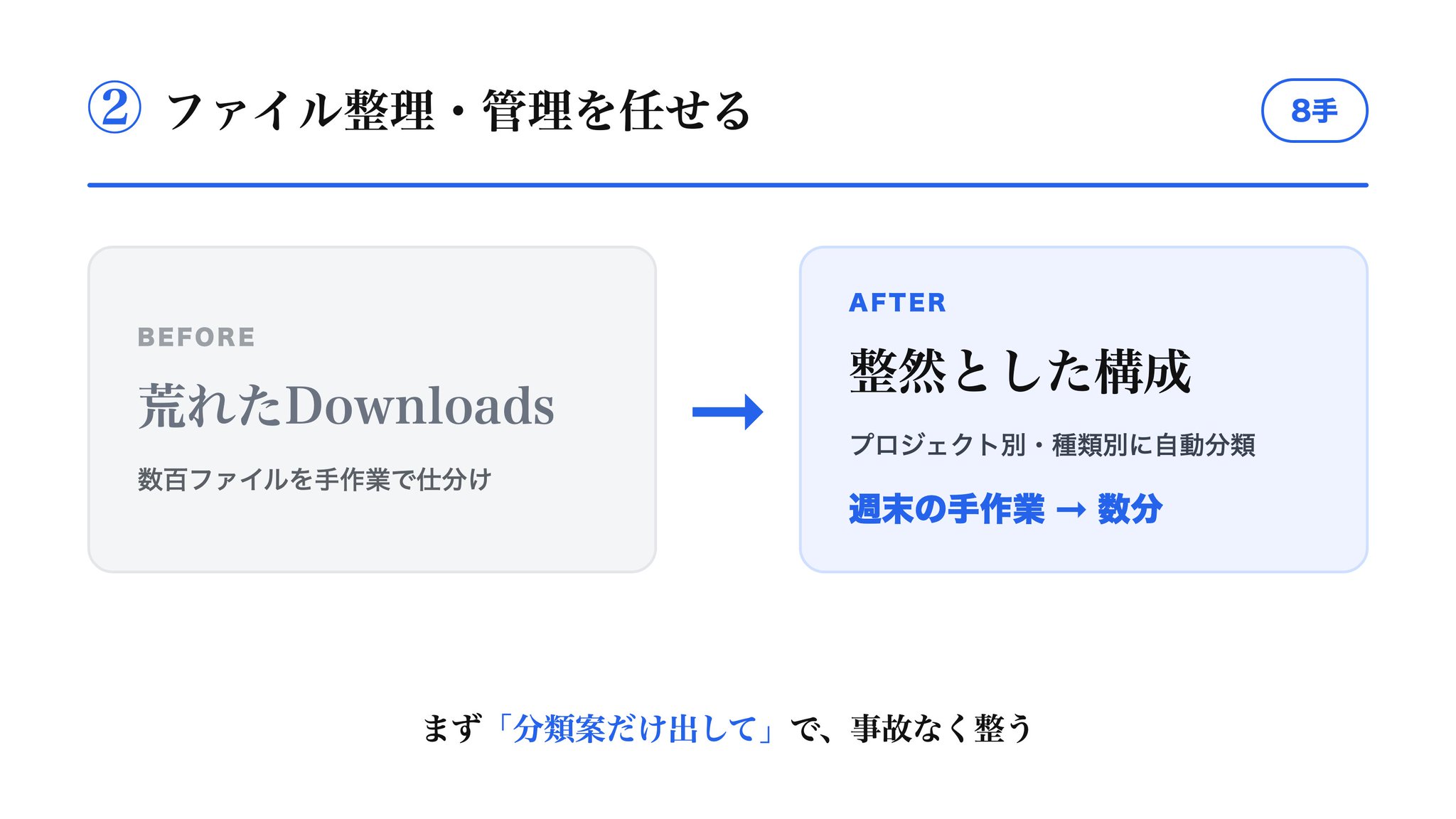
11. จัดประเภทไฟล์ใน Downloads โดยอัตโนมัติตามโปรเจกต์และประเภท
ตัวอย่าง Prompt: "ดูทั้งโฟลเดอร์ Downloads แล้วแค่ให้แผนการจัดประเภทก่อน"
ผลลัพธ์: งาน manual วันเสาร์อาทิตย์กลายเป็นศูนย์ จัดเรียงไฟล์นับร้อยได้ในไม่กี่นาที
12. เปลี่ยนชื่อไฟล์ที่มีรูปแบบไม่สอดคล้องกันเป็นชุด
ตัวอย่าง Prompt: "กำหนดกฎการตั้งชื่อแล้วแก้ไขความไม่สอดคล้องทั้งหมดในครั้งเดียว"
ผลลัพธ์: การแก้ไขด้วยตาหายไป ความสามารถในการค้นหาเพิ่มขึ้นอย่างมาก
13. ตรวจจับและจัดระเบียบไฟล์ซ้ำ
ตัวอย่าง Prompt: "ตรวจจับไฟล์ที่มีเนื้อหาเดียวกันแล้วแสดงรายการ"
ผลลัพธ์: เห็นไฟล์ซ้ำที่คุณไม่เคยสังเกต พื้นที่จัดเก็บก็ถูกจัดระเบียบด้วย
14. ย้ายไฟล์เก่าไปยัง Archive โดยอัตโนมัติ
ตัวอย่าง Prompt: "ย้ายไฟล์ที่ไม่ได้แตะต้องมา 3 เดือนไปยัง Archive"
ผลลัพธ์: โฟลเดอร์ทำงานเบาลง เหลือแค่สิ่งที่คุณใช้อยู่ตอนนี้
15. กำหนดกฎโครงสร้างโฟลเดอร์และจัดระเบียบตามนั้น
ตัวอย่าง Prompt: "เสนอโครงสร้างโฟลเดอร์ในอุดมคติและจัดระเบียบตามนั้น"
ผลลัพธ์: การบันทึกแบบไร้ระเบียบหายไป ไม่มีไฟล์หายอีกต่อไป
16. ให้มันอ่านเนื้อหา PDF และจัดประเภทตามหัวข้อ
ตัวอย่าง Prompt: "อ่านเนื้อหาของ PDF แล้วจัดเรียงลงโฟลเดอร์ตามเนื้อหา"
ผลลัพธ์: จัดประเภทได้โดยไม่ต้องพึ่งชื่อไฟล์ จัดระเบียบตามเนื้อหา
17. จัดเรียงรูปภาพตามวันที่ถ่ายและเนื้อหา
ตัวอย่าง Prompt: "จัดเรียงรูปภาพโดยอัตโนมัติตามวันที่ถ่ายและเนื้อหา"
ผลลัพธ์: โฟลเดอร์รูปภาพที่ถูกปล่อยทิ้งไว้ถูกจัดระเบียบในครั้งเดียว
18. ให้มันแสดงรายการไฟล์ที่น่าจะลบได้โดยไม่ต้องลบ
ตัวอย่าง Prompt: "อย่าเพิ่งลบ แค่แสดงรายการไฟล์ที่ดูไม่จำเป็น"
ผลลัพธ์: กลายเป็น流程ที่มนุษย์อนุมัติก่อนลบ ซึ่งช่วยขจัดอุบัติเหตุ
จุดสำคัญคือข้อ 18 อย่าให้มันลบกะทันหัน ขั้นแรกให้มันแสดงรายการ แล้วมนุษย์เป็นผู้อนุมัติ
■ 3. การจัดการการสื่อสารผ่านอีเมลและการผสานรวม Slack (8 ข้อ)
คุณสามารถลดเวลาที่ใช้ทุกเช้าในการ "เปิดและจัดประเภทอีเมล" ให้เกือบเป็นศูนย์
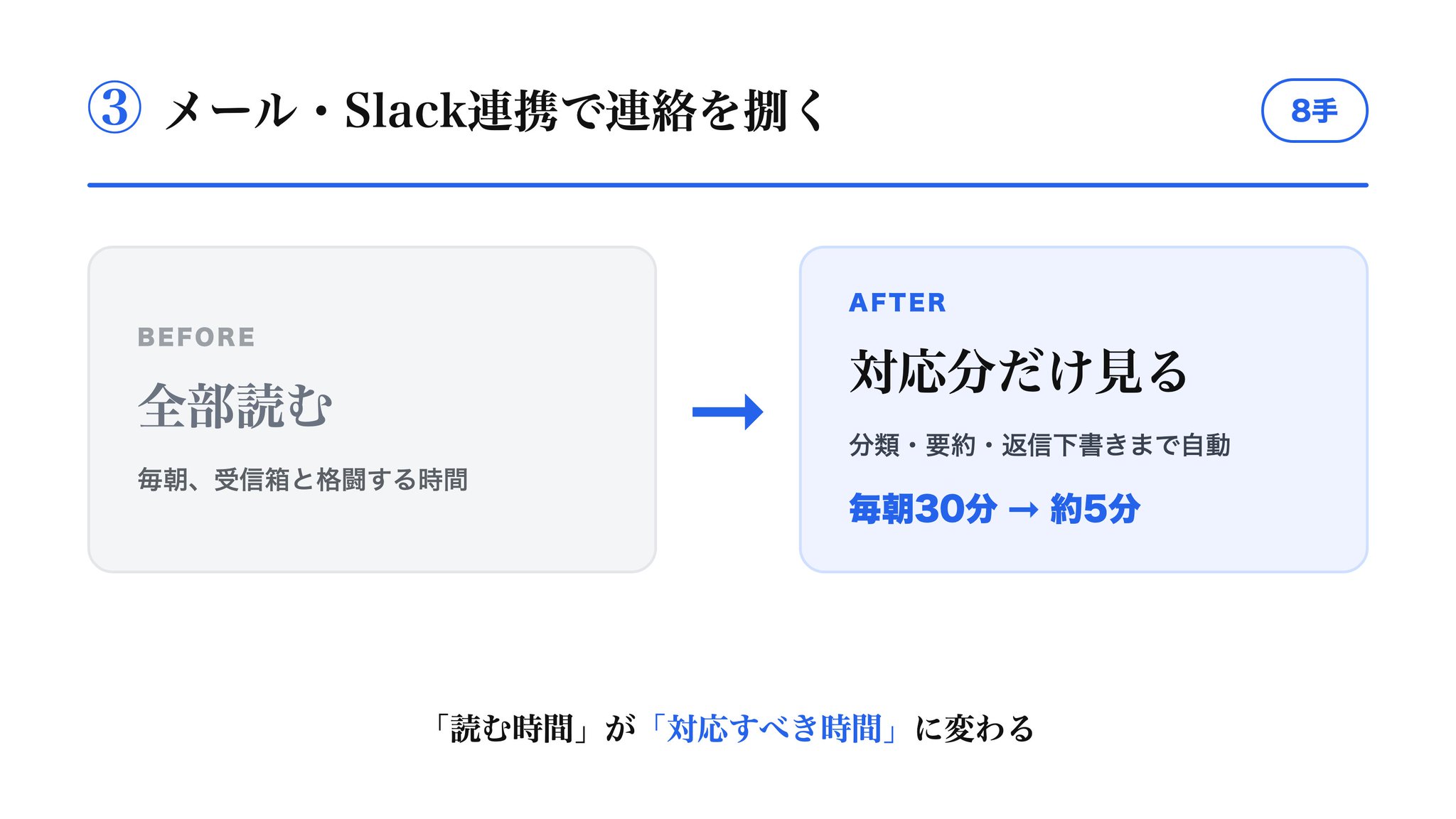
19. จัดประเภทอีเมลขาเข้าโดยอัตโนมัติตามความสำคัญ
ตัวอย่าง Prompt: "จัดเรียงอีเมลขาเข้าตามความสำคัญ"
ผลลัพธ์: 30 นาทีทุกเช้ากลายเป็นประมาณ 5 นาที คุณจะไม่ลังเลว่าต้องอ่านอะไรก่อน
20. ดึงเฉพาะอีเมลที่ต้องการตอบกลับ
ตัวอย่าง Prompt: "แสดงเฉพาะอีเมลที่ต้องการตอบกลับ"
ผลลัพธ์: ไม่มีการตอบกลับพลาดอีกต่อไป เห็นได้ทันทีว่าต้องทำอะไรบ้าง
21. ร่างตอบกลับประจำในสไตล์การเขียนของคุณเอง
ตัวอย่าง Prompt: "สร้างร่างตอบกลับสำหรับอีเมลนี้ในสไตล์การเขียนของฉัน"
ผลลัพธ์: ความพยายามในการเริ่มเขียนหายไป ที่เหลือแค่ตรวจสอบแล้วส่ง
22. สรุปเธรดยาวๆ เป็น 3 บรรทัด
ตัวอย่าง Prompt: "สรุปทั้งเธรดนี้เป็น 3 บรรทัด"
ผลลัพธ์: เวลาที่ใช้ในการ追流程ลดลงอย่างมาก เข้าใจ背景ได้ในพริบตา
23. สรุปข้อความ Slack ที่ยังไม่ได้อ่านและดึงเฉพาะข้อความที่ต้องดำเนินการ
ตัวอย่าง Prompt: "สรุปข้อความที่ยังไม่ได้อ่านและแสดงเฉพาะข้อความที่ฉันควรตอบกลับ"
ผลลัพธ์: คุณจะไม่ถูกกลืนด้วยภูเขาแห่งข้อความที่ยังไม่ได้อ่าน สามารถหยิบเฉพาะสิ่งที่ต้องตอบสนอง
24. ดึงเฉพาะงานของคุณเองจากอีเมลรายงานการประชุม
ตัวอย่าง Prompt: "ดึงเฉพาะงานที่ฉันรับผิดชอบจากรายงานการประชุมนี้"
ผลลัพธ์: รู้การบ้านของตัวเองทันที ความพยายามในการอ่านซ้ำหายไป
25. ติดแท็กอีเมลสอบถามตามเนื้อหา
ตัวอย่าง Prompt: "ติดแท็กอีเมลสอบถามตามเนื้อหา"
ผลลัพธ์: งานจัดประเภทเป็นอัตโนมัติ และเห็นแนวโน้มได้
26. จัดลำดับความสำคัญอีเมลที่มีคำว่า "Urgent"
ตัวอย่าง Prompt: "แสดงอีเมลที่มีคำว่า 'Urgent' โดยให้ความสำคัญสูงสุด"
ผลลัพธ์: ช่วงเวลาตื่นตระหนกจากการมองข้ามหายไป
มันเปลี่ยนจาก "เวลาที่ใช้ในการอ่านอีเมล" เป็น "เวลาที่ใช้ดูเฉพาะสิ่งที่ต้องดำเนินการ"
■ 4. การมอบหมายการสร้างเอกสารและสื่อ (8 ข้อ)
นี่คือพื้นที่ที่คุณเปลี่ยนจาก "เขียนจากศูนย์" เป็น "การปรับแต่ง"
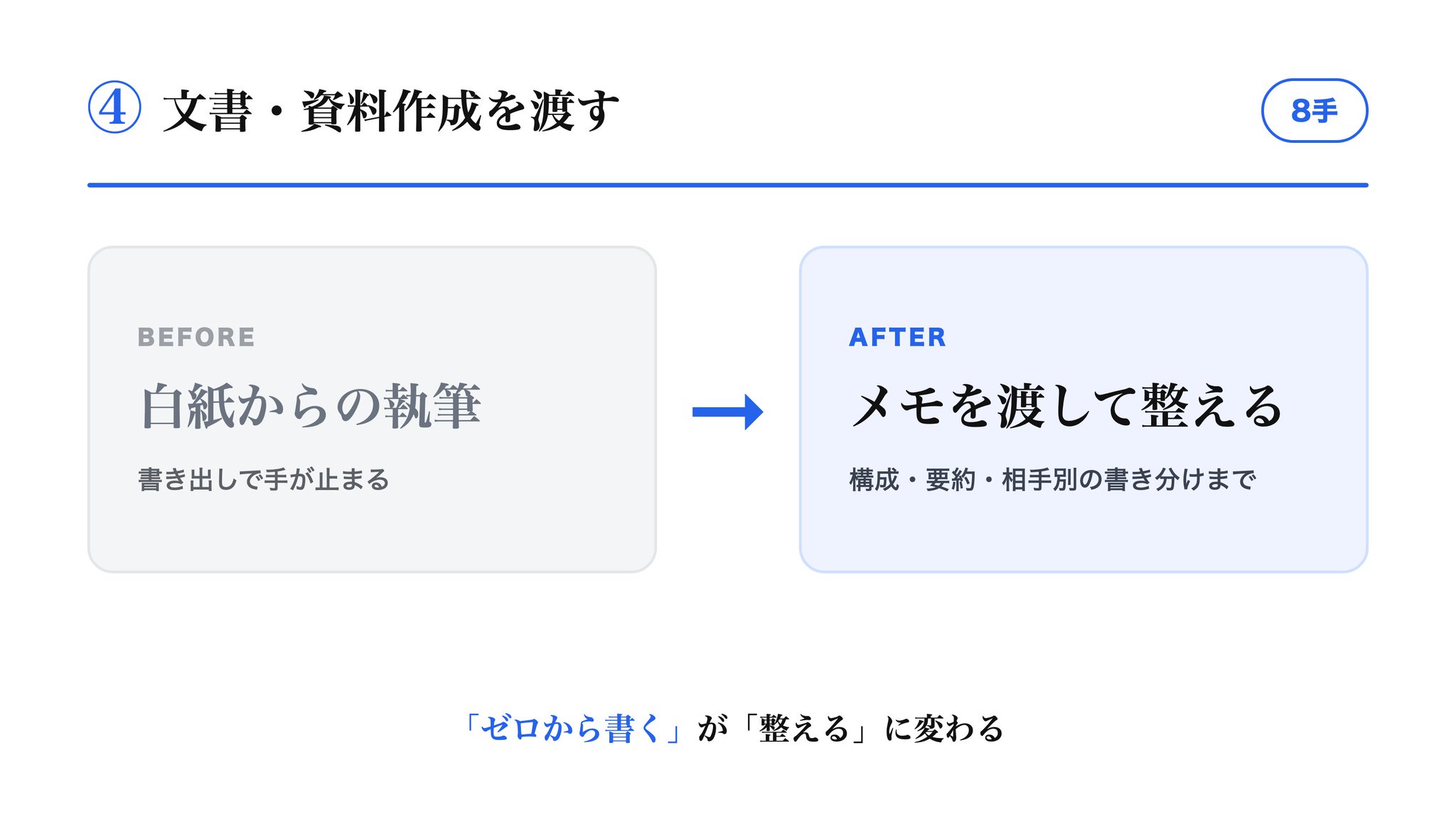
27. ประกอบรายงานจากบันทึกแบบหัวข้อย่อย
ตัวอย่าง Prompt: "ประกอบบันทึกเหล่านี้ให้เป็นรูปแบบรายงาน"
ผลลัพธ์: ความกังวลเรื่องหน้าว่างหายไป ร่างปรากฏขึ้นในพริบตา
28. ทำให้สอดคล้องกับกฎสไตล์การเขียนใน CLAUDE.md
ตัวอย่าง Prompt: "ปรับแต่งสิ่งนี้ตามกฎสไตล์การเขียนใน CLAUDE.md"
ผลลัพธ์: คุณภาพงานเขียนไม่ผันผวน นี่คือจุดที่ CLAUDE.md มีประสิทธิภาพมากที่สุด
29. สร้างรายงานการประชุมโดยอัตโนมัติจากข้อความที่บันทึกไว้
ตัวอย่าง Prompt: "สร้างรายงานการประชุมจาก transcript นี้"
ผลลัพธ์: เวลาทำความสะอาดหลังการประชุมเข้าใกล้ศูนย์
30. สรุปเอกสารยาวเป็น 1 หน้า
ตัวอย่าง Prompt: "สรุปเอกสารนี้เป็นหนึ่งหน้า"
ผลลัพธ์: การแชร์เร็วขึ้น ภาระของผู้อ่านก็ลดลง
31. จัดเตรียมร่างโครงสร้างการนำเสนอหลายแบบตามวัตถุประสงค์
ตัวอย่าง Prompt: "จัดเตรียมร่างโครงสร้าง 3 รูปแบบตามวัตถุประสงค์"
ผลลัพธ์: เวลาในการสร้างไอเดียสั้นลง สามารถเปรียบเทียบและเลือกได้
32. ตรวจสอบคำผิดและความไม่สอดคล้องของสัญกรณ์เป็นชุด
ตัวอย่าง Prompt: "แก้ไขคำผิดและความไม่สอดคล้องของสัญกรณ์ในเอกสารนี้ทั้งหมดในครั้งเดียว"
ผลลัพธ์: งานตรวจสอบด้วยตาหายไป
33. เพิ่มคำอธิบายแบบง่ายสำหรับศัพท์เทคนิค
ตัวอย่าง Prompt: "เพิ่มคำอธิบายสำหรับศัพท์เทคนิคที่แม้แต่มือใหม่ก็เข้าใจ"
ผลลัพธ์: งานเขียนสื่อสารได้ ไม่ว่าใครอ่านก็เข้าใจ
34. เขียนต่างกันสำหรับ "เจ้านาย" และ "ลูกค้า"
ตัวอย่าง Prompt: "เขียนเนื้อหาเดียวกันแยกสำหรับเจ้านายและสำหรับลูกค้า"
ผลลัพธ์: การสร้างใหม่สำหรับกลุ่มเป้าหมายที่แตกต่างกันเสร็จในครั้งเดียว
คุณภาพของเอกสารจะไม่ผันผวนอีกต่อไป นี่คือจุดที่ CLAUDE.md เปล่งประกาย
■ 5. การทำงานอัตโนมัติของงานประจำ (6 ข้อ)
นี่คือพื้นที่ที่คุณเปลี่ยน "งานเดิมที่ทำทุกสัปดาห์" ให้เป็น Skills
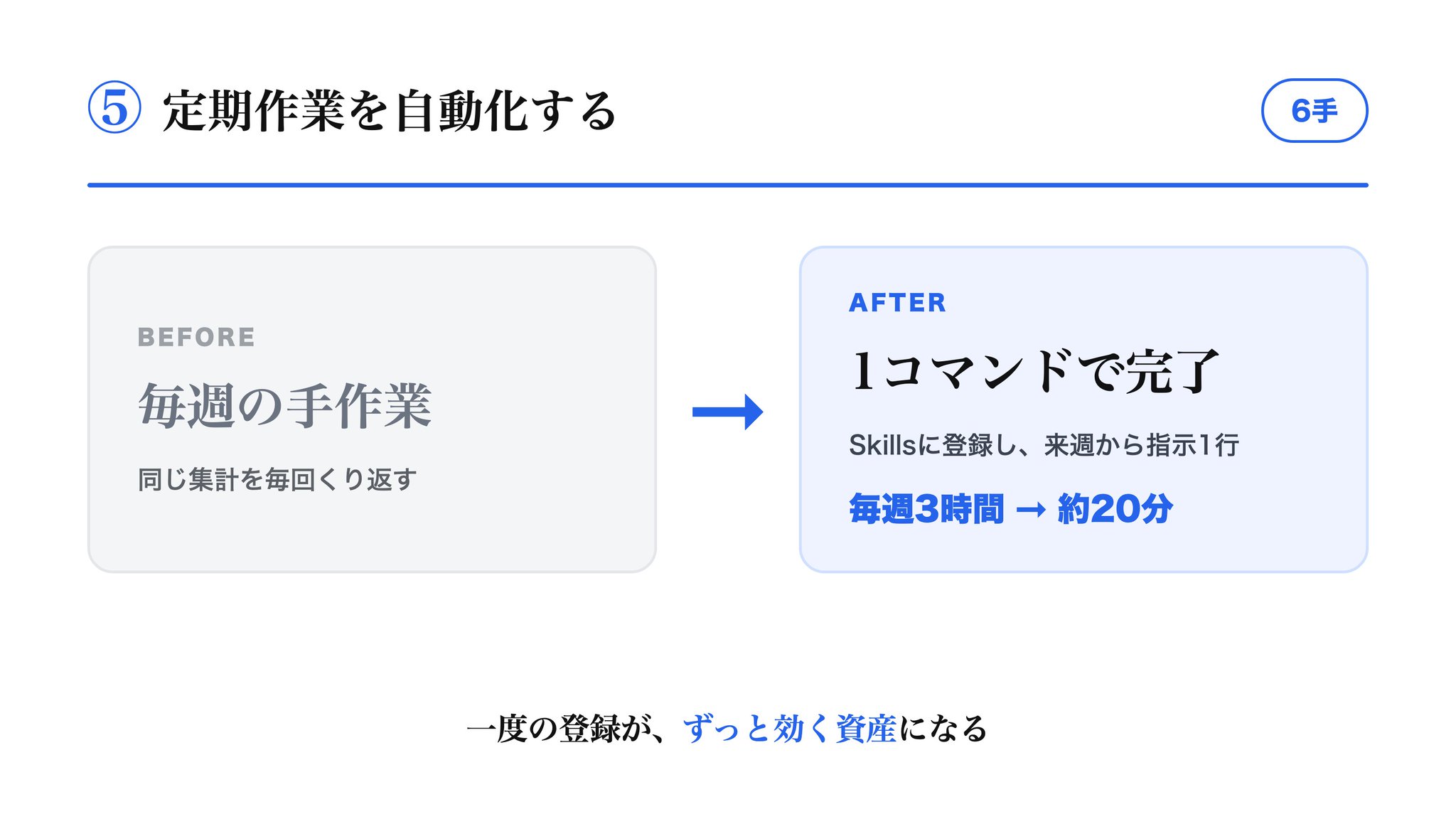
35. รวบรวมรายงานประจำสัปดาห์จาก CSV การขายโดยอัตโนมัติ
ตัวอย่าง Prompt: "รวบรวมรายงานประจำสัปดาห์จาก CSV การขายนี้"
ผลลัพธ์: 3 ชั่วโมงทุกสัปดาห์กลายเป็นประมาณ 20 นาที ขนาดของงานเปลี่ยนไป
36. เปลี่ยนขั้นตอนการสร้าง Pivot Table เป็น Skills
ตัวอย่าง Prompt: "ลงทะเบียนขั้นตอนการรวบรวมนี้ใน Skills"
ผลลัพธ์: ตั้งแต่สัปดาห์หน้า ตารางเดียวกันจะปรากฏด้วยคำสั่งบรรทัดเดียว
37. กำหนดกฎการตรวจสอบรายการบัญชีเป็นกฎตายตัว
ตัวอย่าง Prompt: "กำหนดกฎการตรวจสอบสำหรับรายการบัญชีและให้มันทำงานอัตโนมัติ"
ผลลัพธ์: การตรวจสอบ 30 นาทีหดเหลือไม่กี่นาที
38. รันการรวบรวม KPI ประจำสัปดาห์ด้วยคำสั่งเดียว
ตัวอย่าง Prompt: "ทำให้ฉันสามารถรันการรวบรวม KPI ได้ด้วยคำสั่งเดียว"
ผลลัพธ์: เวลาเริ่มต้นการรวบรวมกลายเป็นศูนย์
39. ใส่ตัวเลขล่าสุดลงในรายงานประจำงวด
ตัวอย่าง Prompt: "ใส่ตัวเลขสัปดาห์นี้ลงในเทมเพลตรายงาน"
ผลลัพธ์: งาน manual ในการอัปเดตเทมเพลตหายไป
40. ดึงเฉพาะค่าผิดปกติจาก log และแจ้งเตือน
ตัวอย่าง Prompt: "ดู log ดึงเฉพาะค่าผิดปกติแล้วแจ้งให้ฉันทราบ"
ผลลัพธ์: คุณหลุดพ้นจากการเป็นยามเฝ้าตรวจสอบ
เมื่อลงทะเบียนใน Skills แล้ว ตั้งแต่สัปดาห์หน้าจะเสร็จด้วยคำสั่งบรรทัดเดียว
■ 6. วิธีการสำหรับผู้ใช้ขั้นสูง (10 ข้อ)
นี่คือโซนที่前提คือ "การออกแบบสภาพแวดล้อม"
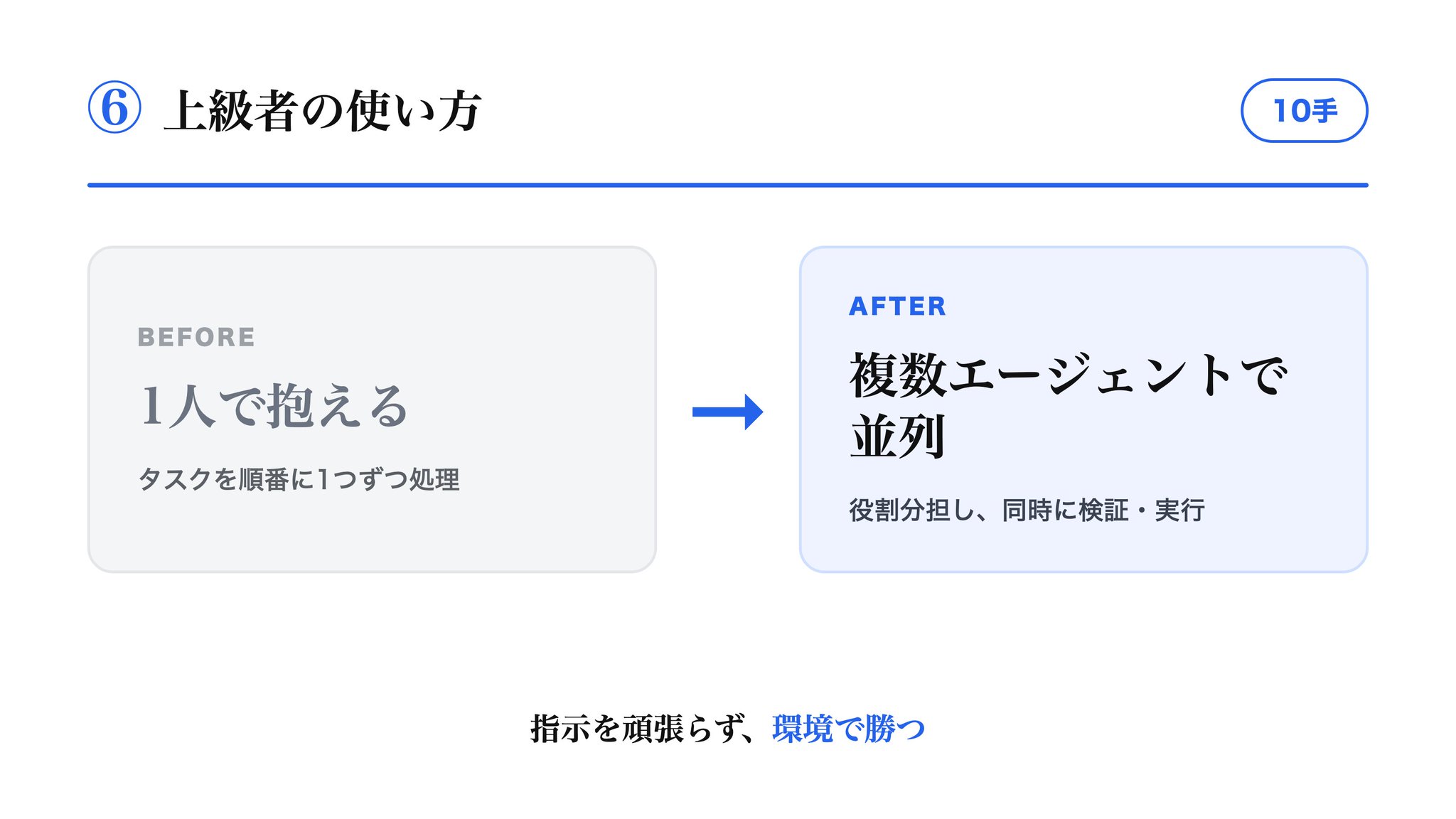
41. การตรวจสอบสมมติฐานหลายข้อแบบขนานด้วย sub-agents
ตัวอย่าง Prompt: "ตั้งสมมติฐาน 3 ข้อและตรวจสอบพร้อมกันด้วย agents แยกกัน"
ผลลัพธ์: คนเดียวสามารถรับงานของหลายคนได้ นี่คือวิธีใช้ที่น่าตกใจที่สุด
42. ให้ Agent Team แบ่งหน้าที่และตรวจสอบข้อสรุปข้ามกัน
ตัวอย่าง Prompt: "แบ่งหน้าที่ในการตรวจสอบและเปรียบเทียบข้อสรุปในตอนท้าย"
ผลลัพธ์: การละเว้นลดลง ได้คำตอบที่หลากหลาย
43. ตั้งสมมติฐานสาเหตุบั๊ก 3 ข้อและตรวจสอบพร้อมกัน
ตัวอย่าง Prompt: "ตรวจสอบสมมติฐานสาเหตุบั๊ก 3 ข้อแบบขนาน"
ผลลัพธ์: เวลาในการแยกสาเหตุหดลงในครั้งเดียว
44. ทำให้การตรวจสอบความปลอดภัยก่อนและหลัง実行เป็นอัตโนมัติด้วย Hooks
ตัวอย่าง Prompt: "แทรกการตรวจสอบความปลอดภัยก่อนและหลัง実行โดยใช้ Hooks"
ผลลัพธ์: จุดบอดของมนุษย์ถูกเติมเต็มโดยระบบ
45. ผสานรวมกับเครื่องมือภายนอกผ่าน MCP
ตัวอย่าง Prompt: "เชื่อมต่อและใช้งานปฏิทินและ DB ผ่าน MCP"
ผลลัพธ์: ขอบเขตการทำงานของ AI ขยายออกไปในครั้งเดียว
46. แบ่งชั้นและนำ CLAUDE.md กลับมาใช้ซ้ำ
ตัวอย่าง Prompt: "แบ่งกฎทั่วไปและกฎเฉพาะบุคคลออกเป็นชั้นๆ"
ผลลัพธ์: ทรัพย์สินทำงานข้ามโปรเจกต์
47. รวม业务流程ทั้งหมดเป็น workflow เดียว
ตัวอย่าง Prompt: "เปลี่ยนชุดขั้นตอนนี้ให้เป็น workflow เดียว"
ผลลัพธ์: การเตรียมการทุกครั้งหายไป 流程ทั้งหมดเป็นอัตโนมัติ
48. ให้ agents แยกกันจัดการการทดสอบและการตรวจสอบ
ตัวอย่าง Prompt: "รันโดยใช้ AI แยกกันสำหรับการสร้างและการตรวจสอบ"
ผลลัพธ์: ความผ่อนปรนของการตรวจสอบตัวเองหายไป
49. ให้มันแตะต้องไฟล์สำคัญโดยมี前提ว่ามี backup
ตัวอย่าง Prompt: "ทำ backup ก่อนแก้ไขไฟล์สำคัญ"
ผลลัพธ์: แม้ในกรณีร้ายที่สุดก็ย้อนกลับได้ มอบหมายงานได้อย่างสบายใจ
50. สร้าง "สภาพแวดล้อมที่ได้ผลลัพธ์ดีโดยไม่ต้องมีคำสั่งที่ดี"
ตัวอย่าง Prompt: "ตั้งค่า前提เพื่อให้ได้คุณภาพเดียวกันโดยไม่ต้องอธิบายทุกครั้ง"
ผลลัพธ์: ไม่ขึ้นอยู่กับทักษะของผู้สั่ง นี่คือข้อสรุปของทั้งบทความ
ข้อ 50 คือข้อสรุปของทั้งบทความนี้
ฉันจะกล่าวถึงแก่นแท้ต่อไป
■ 7. ความแตกต่างเพียงอย่างเดียวระหว่างผู้ที่ใช้งานไม่เต็มประสิทธิภาพและผู้ที่เชี่ยวชาญ
จุดเปลี่ยนไม่ใช่ทั้งทักษะและปริมาณความรู้
มันคือสิ่งเดียวเท่านั้น
คุณคิดว่า "ฉันจะขอให้ AI ทำงาน" หรือ "ฉันจะออกแบบสภาพแวดล้อมที่มอบหมายงานให้ AI ได้"
90% ของคนยังคงส่งคำขอแบบใช้ครั้งเดียวจากศูนย์ทุกครั้ง เช่น "ทำสิ่งนี้" "ต่อไปทำสิ่งนั้น"
นั่นคือสาเหตุที่ AI ยังคงเป็นแรงงานที่ใช้แล้วทิ้ง คุณภาพก็ผันผวนทุกครั้งเช่นกัน
คนที่เชี่ยวชาญจะตั้ง "前提" ก่อนขอ
พวกเขาเขียนกฎใน CLAUDE.md
พวกเขาเปลี่ยนงานที่ทำซ้ำให้เป็น Skills หรือ commands พวกเขาป้องกันอุบัติเหตุด้วย Hooks
แทนที่จะทำงานหนักกับทุกคำสั่ง พวกเขาสร้าง "สภาพแวดล้อมที่ได้ผลลัพธ์ดีแม้ไม่มีคำสั่งที่ดี" ขึ้นมาครั้งเดียว
พวกเขากำลังเปลี่ยนความพยายามครั้งเดียวให้เป็นทรัพย์สินที่ทำงานตลอดไป
50 ข้อที่กล่าวถึงก่อนหน้านี้เปลี่ยนความหมายเมื่อมองด้วยมุมมองนี้
หมวดหมู่ ① ถึง ③ คือทางเข้าสู่ "การมอบหมายงาน"
หมวดหมู่ ④ ถึง ⑥ คือการประยุกต์ใช้ "การออกแบบสภาพแวดล้อม"
ยิ่งลงลึกเท่าไหร่ ก็ยิ่งกลายเป็นทรัพย์สิน
สรุป
・การจัดระเบียบอีเมลตอนเช้าสามารถลดลงจาก 30 นาทีเหลือประมาณ 5 นาที และการรวบรวม Excel จาก 3 ชั่วโมงเหลือประมาณ 20 นาที
・50 ข้อสามารถจัดเป็น 6 หมวดหมู่ (พื้นฐาน 10 / จัดระเบียบไฟล์ 8 / ผสานรวมอีเมล 8 / สร้างเอกสาร 8 / ทำงานอัตโนมัติ 6 / ขั้นสูง 10)
・จุดเปลี่ยนไม่ใช่จำนวนคำสั่ง แต่คือมุมมองของ "การออกแบบสภาพแวดล้อม"
ความเชี่ยวชาญไม่ใช่พรสวรรค์
มันขึ้นอยู่กับว่าคุณได้สัมผัสประสบการณ์ "การมอบหมายงานให้ AI" สักครั้งหรือไม่
ลำดับการนำไปใช้มีดังนี้
・สัปดาห์ที่ 1: สร้างประสบการณ์ความสำเร็จหนึ่งครั้งจากหมวดหมู่ ②
・สัปดาห์ที่ 2-3: สร้างนิสัยในการมอบหมายงานครั้งเดียวให้ AI ในหมวดหมู่ ① และ ③
・เดือนที่ 1-2: ทำให้ CLAUDE.md และ Skills เป็นทรัพย์สินในหมวดหมู่ ④
・เดือนที่ 3 เป็นต้นไป: ก้าวไปสู่โซนขั้นสูงของหมวดหมู่ ⑤ และ ⑥
ถ้าคุณจะทำสักอย่างในวันนี้ ให้ขอให้จัดระเบียบโฟลเดอร์ Downloads โดยพูดว่า "แค่ให้แผนการจัดประเภทก่อน"
นั่นคือข้อ 11 ในรายการ เนื่องจากมี "/plan" รวมอยู่ จึงไม่ทำให้เกิดอุบัติเหตุ
เป็นคำสั่งที่คุณพิมพ์ได้ใน 30 วินาที
อย่างไรก็ตาม ตัวเลขที่สั้นลงแสดงให้เห็นถึงความจริงที่ว่าการสะสมของสิ่งเล็กๆ น้อยๆ นั้นจะกำหนดประสิทธิภาพการทำงานของคุณในอีกหกเดือนข้างหน้า
คนที่ถูก overwhelmed ด้วย 50 ข้อแล้วจบลงที่ 0 กับคนที่ทำ 1 ข้อก่อน
คุณจะเป็นคนไหน?
สุดท้ายนี้
ฉันอธิบายการออกแบบคำสั่งเฉพาะและภาพรวมของ workflows อย่างละเอียดในโพสต์ของฉันเป็นประจำ
ถ้าคุณไม่อยากพลาดวิธีการใช้งานล่าสุด โปรดติดตามฉันตอนนี้ → @fuji_ai_





