บทความนี้เขียนขึ้นสำหรับเพื่อนๆ ที่ต้องการตั้งค่า VPN ส่วนตัวและใช้งาน Claude Code อย่างปลอดภัย
มีเพียงสองข้อเท่านั้นที่จะช่วยป้องกันไม่ให้ Claude Code ถูกแบน:
- วิธีการชำระเงินที่ปลอดภัย
- IP ที่เสถียรจากภูมิภาคที่รองรับ (แนะนำให้ใช้ US IP)
บนโลกออนไลน์มีคำกล่าวอ้างมากมายว่า "คุณต้องใช้ Residential IP นะ ไม่งั้นจะถูกตรวจจับถ้าเขตเวลาของคุณเป็นปักกิ่ง/เซี่ยงไฮ้ หรือถ้าคุณใช้ภาษาจีนตัวย่อ" สิ่งเหล่านี้เป็นเพียงการคาดเดาเท่านั้น ผมใช้ VPN ที่เป็น Data Center IP และใช้งาน Claude Code บนคอมพิวเตอร์ 4 เครื่อง (ทั้ง Mac และ Ubuntu) พร้อมกันมานานกว่าครึ่งปีแล้ว และบัญชีของผมก็ยังใช้งานได้ปกติดีทุกอย่าง
วิธีการชำระเงินที่ปลอดภัย
1. บัตรเครดิตธนาคารต่างประเทศที่ถูกต้องตามกฎหมาย
- ใช้บัตรเครดิตต่างประเทศเพื่อสมัครสมาชิกโดยตรงผ่านหน้าเว็บ
- บัตรเสมือนอย่าง WildCard ไม่ใช่ว่าจะถูกแบนหรอกหรือ?
2. หากคุณไม่มีบัตรเครดิตต่างประเทศ ให้สมัครผ่านมือถือ
- บน Android ให้ชำระเงินโดยใช้ยอดคงเหลือใน Google Play หรือ Google Pay (บัตร Visa ในไทยสามารถใช้งานได้)
1) เตรียมบัญชี Google ของสหรัฐอเมริกา หากบัญชีปัจจุบันของคุณไม่ใช่ภูมิภาคสหรัฐฯ คุณสามารถเปลี่ยนได้ในการตั้งค่า Google Play ซื้อบัตรของขวัญ Google Play คุณสามารถหาตัวเลือก Google Play USA ได้ใน "บัตรของขวัญแบรนด์ดัง" (Big Name Gift Cards) ของ Alipay และซื้อด้วยเงินหยวนได้โดยตรง ดาวน์โหลดแอป ChatGPT อย่างเป็นทางการจาก Google Play → ลงชื่อเข้าใช้บัญชี ChatGPT ของคุณ → อัปเกรดเป็น Plus → ชำระเงินด้วยยอดคงเหลือใน Google Play
2) การชำระเงินผ่าน Google Pay
- บน iPhone ให้ใช้ Apple ID ของสหรัฐฯ (หรือภูมิภาคอื่นที่รองรับ) เพื่อลงชื่อเข้าใช้ App Store และดาวน์โหลด Claude ห้ามผูกบัตรธนาคารจีนแผ่นดินใหญ่เพื่อชำระเงิน ให้ใช้บัตรของขวัญ: ค้นหาบัตรของขวัญ App Store ได้ใน Xianyu โดย 100 USD จะอยู่ที่ประมาณ 660 หยวน
VPN ที่เสถียร
ด้านล่างนี้คือคำแนะนำในการติดตั้ง VPN ที่ปลอดภัยและเชื่อถือได้บน VPS ด้วยคำสั่งบรรทัดเดียว รวมถึงมี UI สำหรับการตั้งค่าฟรี
- โปรดปฏิบัติตามกฎหมายท้องถิ่นและกฎของผู้ให้บริการ นี่เป็นการใช้งานเพื่อการเรียนรู้ส่วนบุคคลเท่านั้น
ขั้นตอนที่ 1: ซื้อ VPS
หากคุณมี VPS อยู่แล้ว คุณสามารถข้ามไปยังส่วนถัดไปได้ แต่ถ้ายังไม่มี ผมแนะนำ KVM VPS ของ Hostinger เพราะรองรับ Alipay มีอุปสรรคในการเริ่มต้นต่ำ มีโดเมนฟรีให้ มีนโยบายคืนเงินภายใน 30 วัน และระบบหลังบ้านค่อนข้างใช้งานง่าย (สอดคล้องกับนิสัยการใช้งานสมัยใหม่มากกว่าผู้ให้บริการเจ้าเก่า)
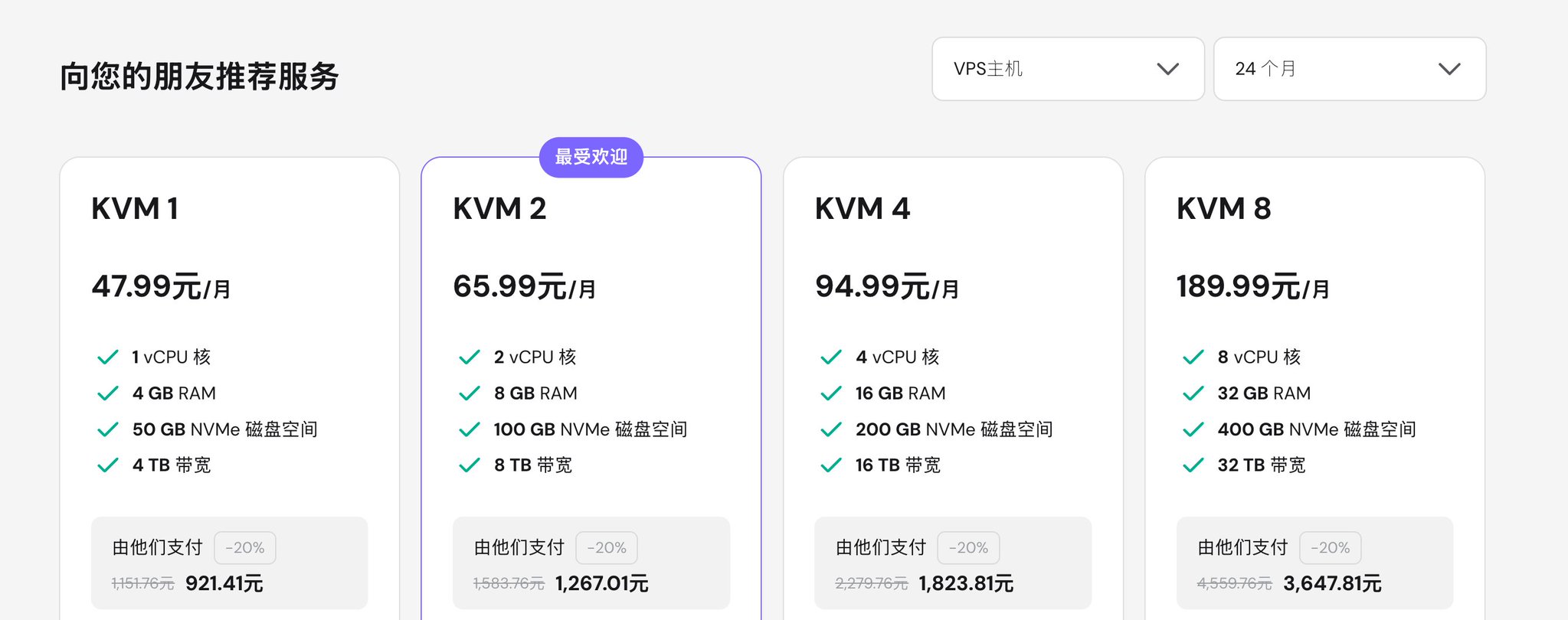
- สำหรับการรัน VPN แบบเบาๆ: KVM 1
- ตัวเลือกแรกของคนส่วนใหญ่: KVM 2
- หากคุณต้องการรันเว็บไซต์, Docker, Traefik, Dokploy หรือบริการหลายอย่างพร้อมกัน: KVM 4
- สำหรับความต้องการโหลดงานสูงที่ชัดเจน: KVM 8
ใช้ลิงก์แนะนำเพื่อรับส่วนลด 20%:
ส่วนตัวผมแนะนำ KVM 2 ซึ่งมี 2 vCPU / 8 GB RAM / 100 GB NVMe ซึ่งเพียงพอสำหรับการใช้งาน S-UI, อัปเดตระบบ, รันบริการขนาดเล็ก และรองรับช่วงที่มีการใช้งานสูงเป็นครั้งคราว
ในหน้า VPS ให้เลือก KVM VPS -> เลือก Ubuntu 24.04 LTS เป็นระบบปฏิบัติการ
คุณสามารถเลือกศูนย์ข้อมูลในสหรัฐฯ ซึ่งเหมาะสำหรับการใช้งานเครื่องมืออย่าง Claude Code และ Codex ในชีวิตประจำวัน
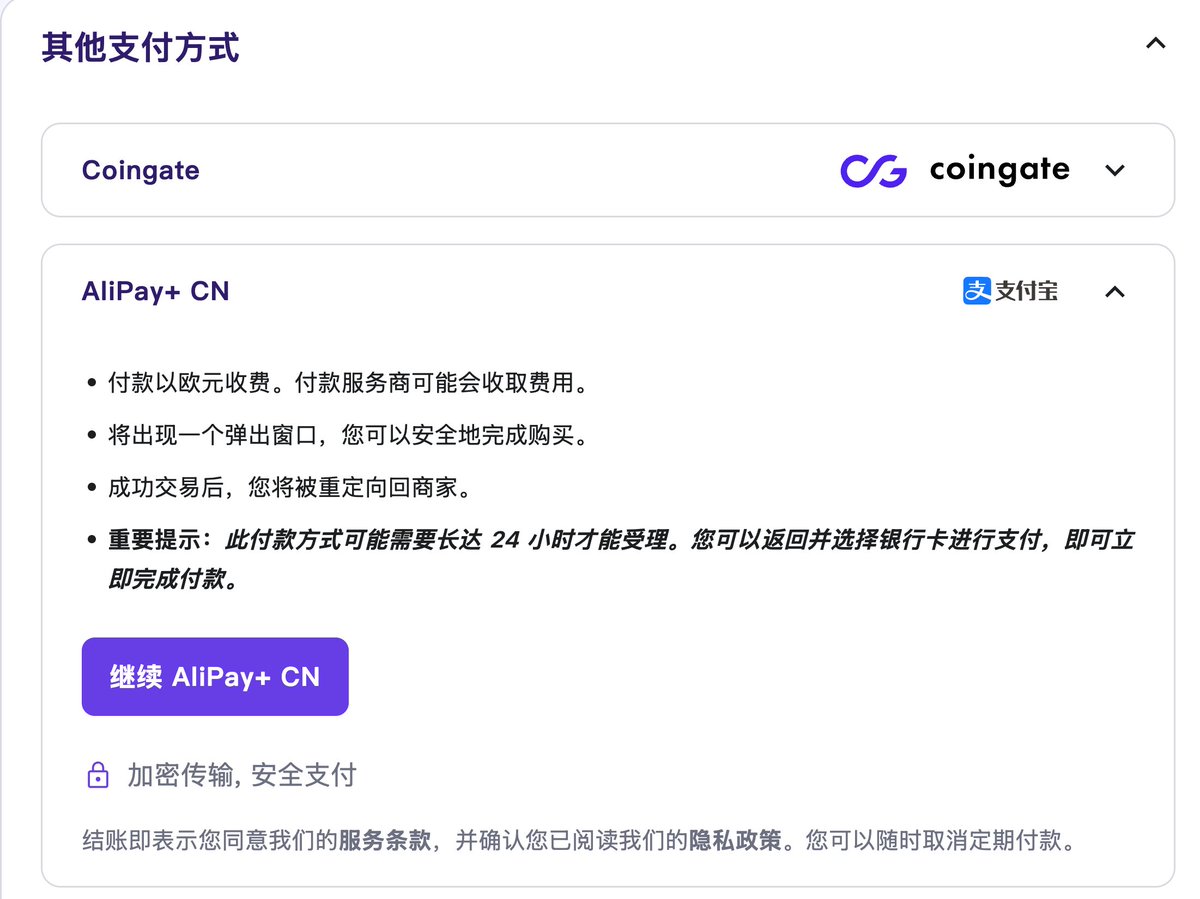
คุณสามารถชำระเงินด้วย Alipay ได้:
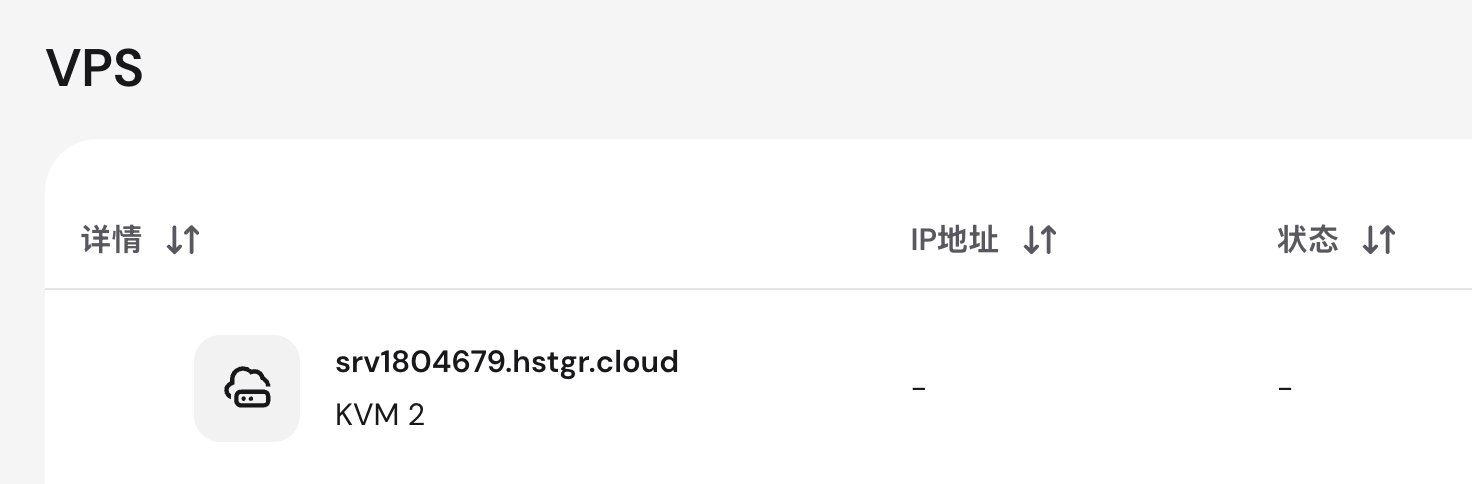
เครื่องจะพร้อมใช้งานภายในเวลาประมาณ 2 นาทีหลังจากซื้อ
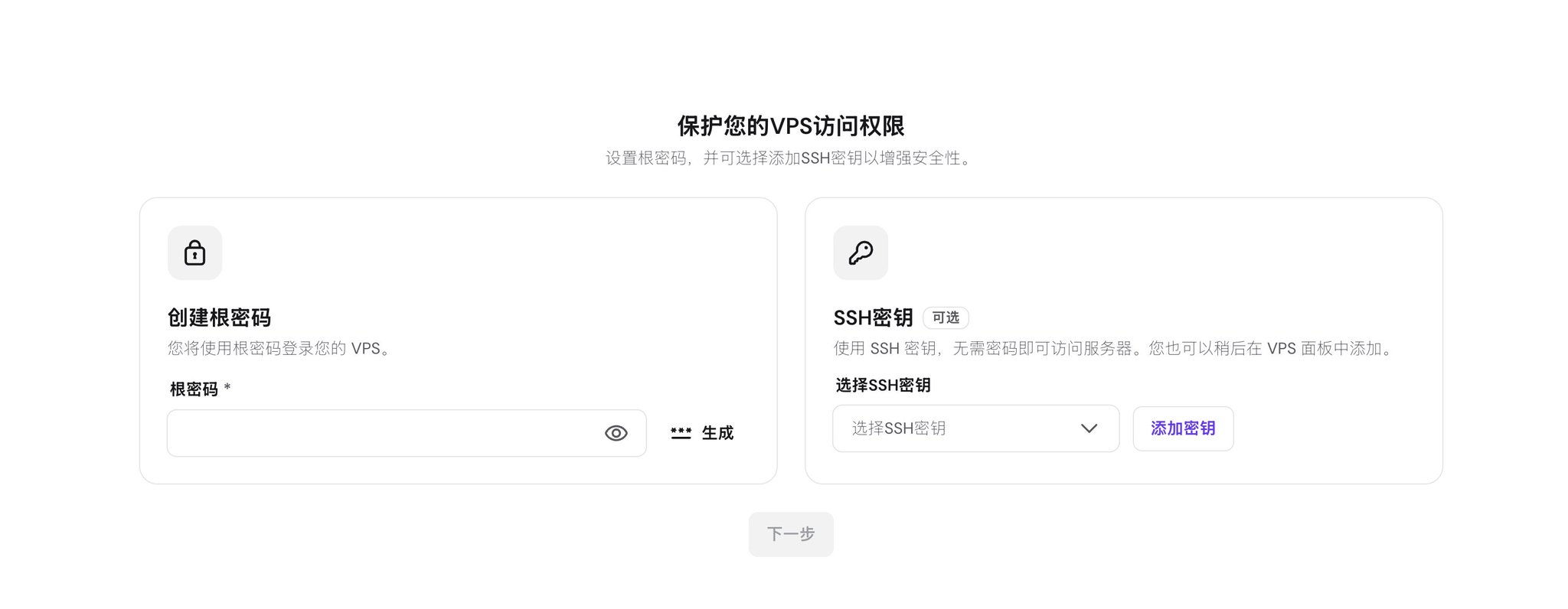
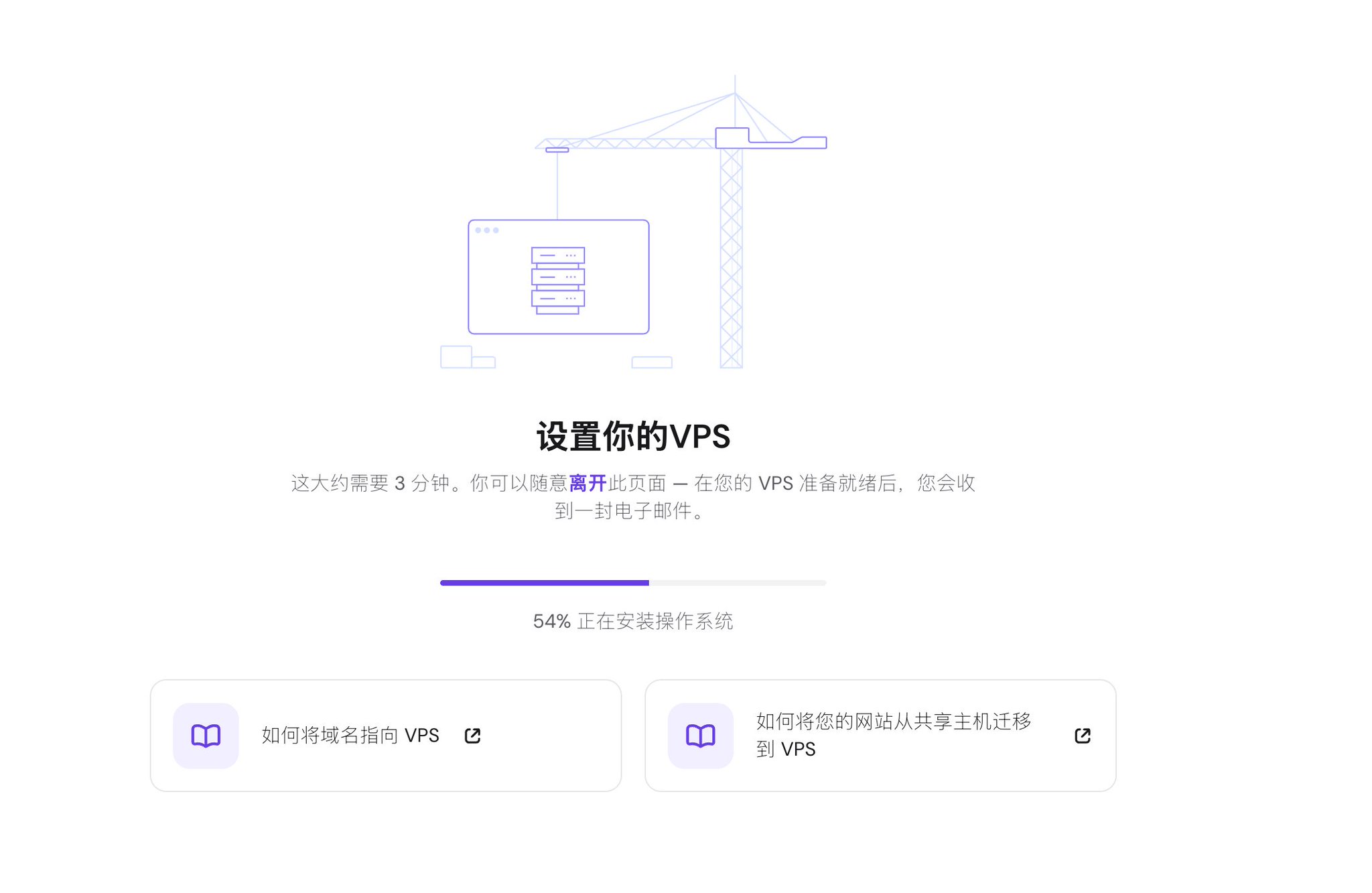
ขั้นตอนที่ 2: ยืนยันการเข้าสู่ระบบ SSH
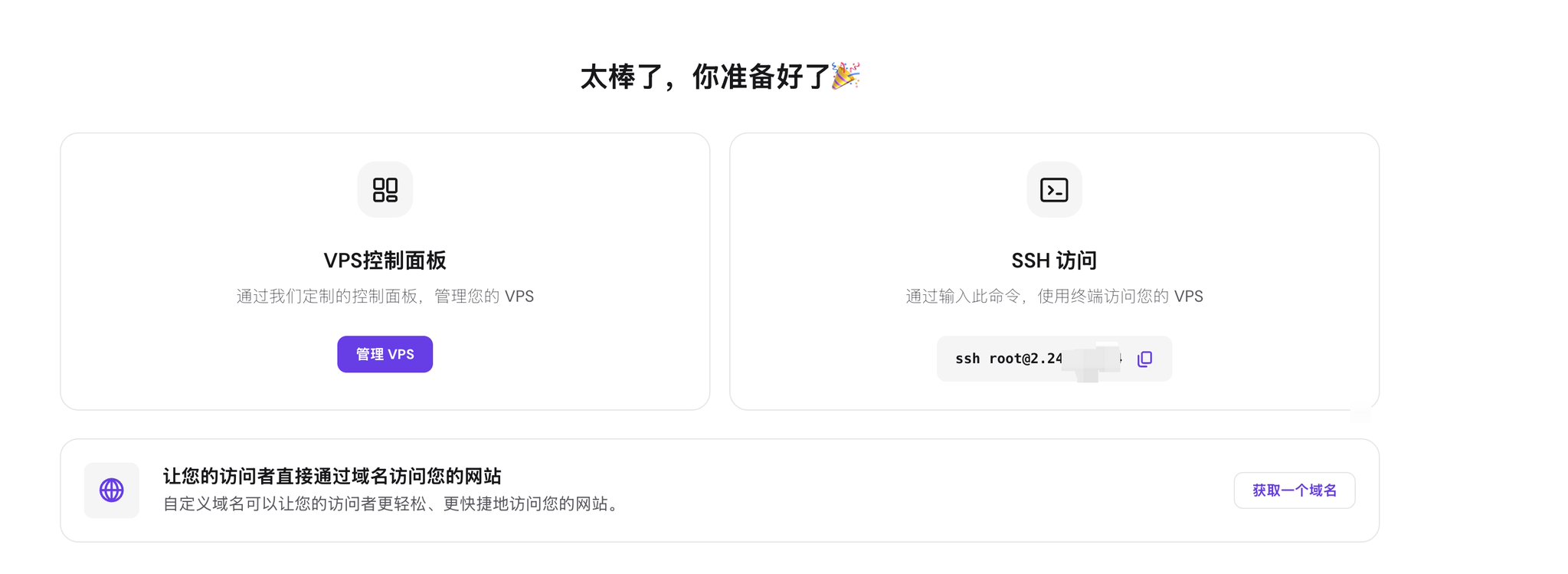
ทดสอบ SSH ใน Terminal ของคอมพิวเตอร์คุณ แทนที่ IP ด้านล่างด้วย Public IP ของเซิร์ฟเวอร์คุณ:
1ssh [email protected]
แทนที่ [email protected] ในคำสั่งถัดไปทั้งหมดด้วยที่อยู่ SSH จริงของคุณ
ขั้นตอนที่ 3: การติดตั้งด้วยคำสั่งเดียว
VPS ใหม่สามารถใช้พอร์ต 443 ได้โดยตรง
แทนที่ [email protected] ด้วยที่อยู่ SSH ของคุณ จากนั้นคัดลอกและรัน (ใน Terminal ของคอมพิวเตอร์คุณ ไม่ใช่ในสภาพแวดล้อม VPN):
1curl -fsSL https://raw.githubusercontent.com/fvp1717/freevpn/main/install.sh | bash -s -- --target [email protected] --inbound-port 443
สคริปต์จะแจ้งให้คุณป้อนชื่อผู้ใช้และรหัสผ่านสำหรับแผงควบคุม S-UI คุณต้องจำบัญชีและรหัสผ่านนี้ไว้ เพราะคุณจะต้องใช้ในภายหลังเพื่อเข้าสู่ระบบแผงควบคุม จัดการผู้ใช้ VPN และดูการตั้งค่าต่างๆ
เมื่อสคริปต์เสร็จสมบูรณ์ ระบบจะแสดงที่อยู่ของแผงควบคุม โดยค่าเริ่มต้นคือ:
- แผงควบคุม: http://YourServerPublicIP:2095/app/
- การสมัครสมาชิก: http://YourServerPublicIP:2096/sub/
เปิดที่อยู่แผงควบคุมและป้อนชื่อผู้ใช้และรหัสผ่านที่คุณเพิ่งตั้งค่าไว้
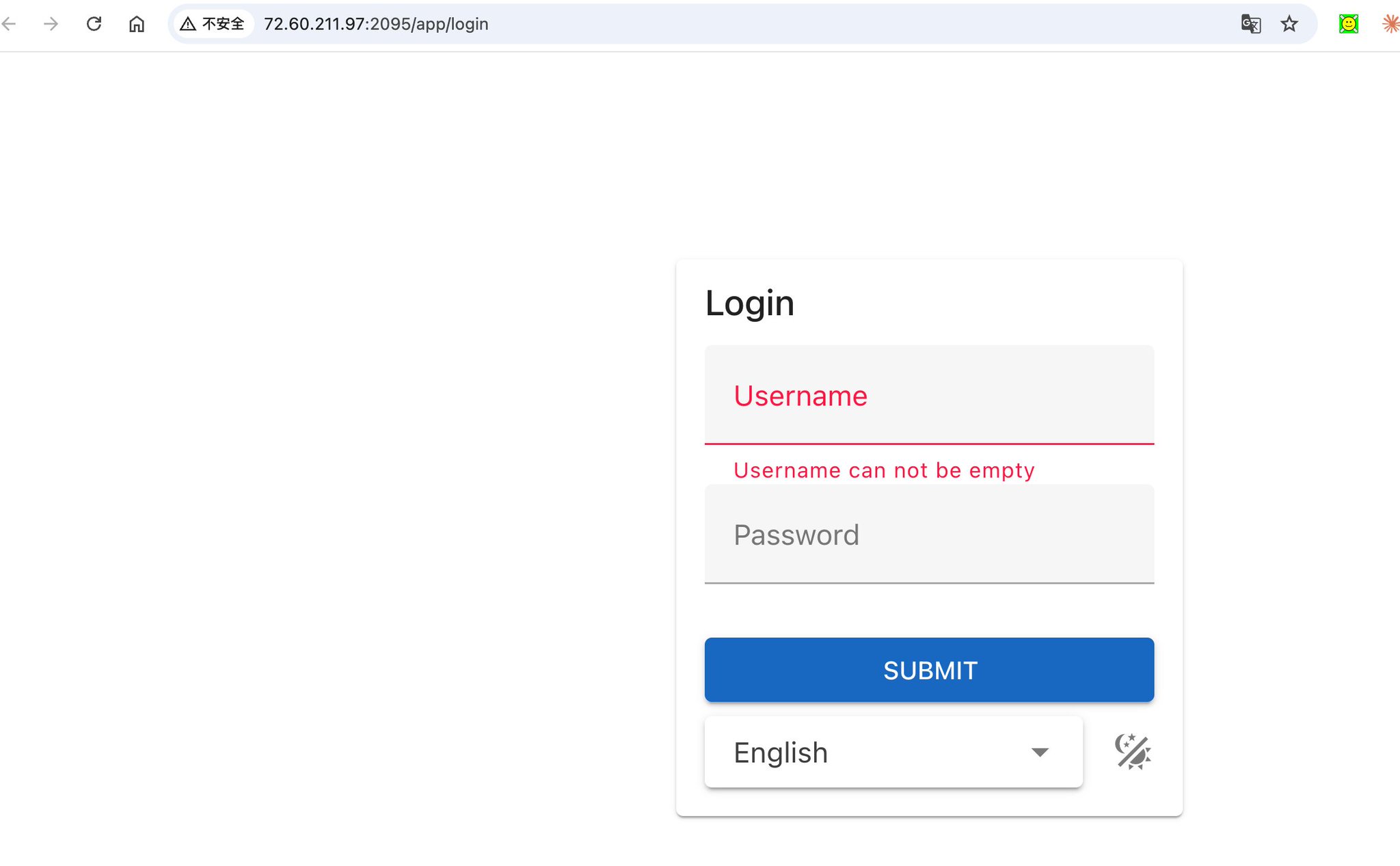
การจัดการผู้ใช้:
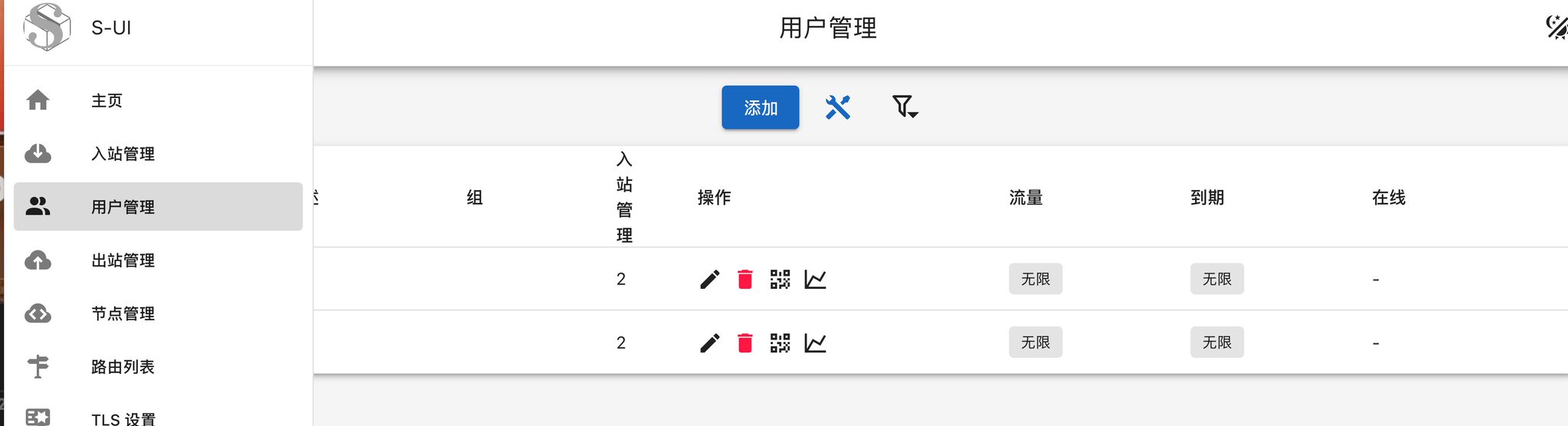
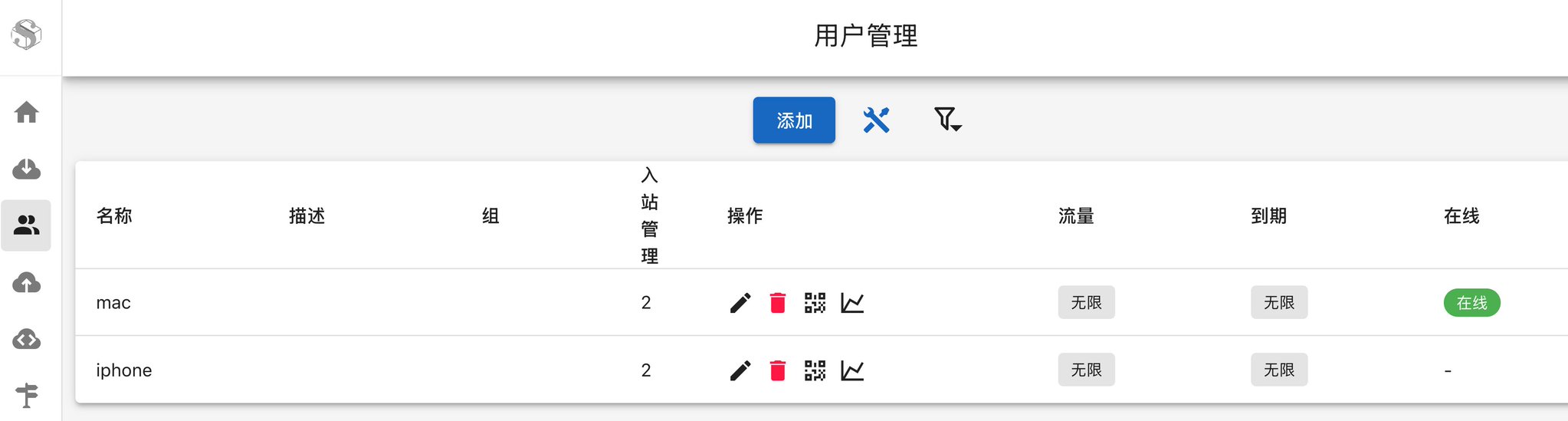
ในการจัดการผู้ใช้จะมีไคลเอนต์ตัวอย่างสำหรับ Mac และ iPhone สองตัว ซึ่งใช้ UUID/รหัสผ่านแยกกันและไม่แชร์คีย์กัน คุณสามารถเปลี่ยนชื่อและเพิ่มผู้ใช้ใหม่เพื่อรองรับอุปกรณ์ที่แยกจากกันได้หลายเครื่อง
พอร์ตต่างๆ
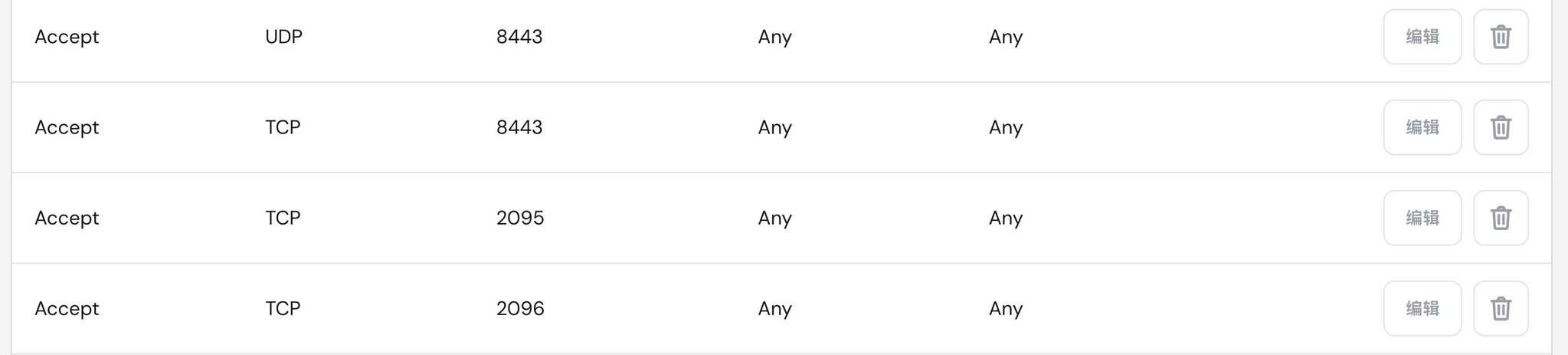
หากคุณเปิดใช้งานไฟร์วอลล์ของผู้ให้บริการ VPS คุณต้องอนุญาตพอร์ตที่สคริปต์การติดตั้งใช้งาน
เมื่อใช้พอร์ต 443 บน VPS ใหม่ ให้เปิดอย่างน้อย:
- 443 TCP
- 443 UDP
หากคุณต้องการเปิดแผงควบคุมและการสมัครสมาชิกบนเครือข่ายสาธารณะโดยตรง ให้เปิด:
- 2095 TCP
- 2096 TCP
หากคุณใช้ VPS ที่มีบริการอื่นอยู่แล้วและเปลี่ยนพอร์ตขาเข้าเป็น 8443 ในภายหลัง ให้เปิดพอร์ต 8443 TCP และ 8443 UDP
ขั้นตอนที่ 5: เลือกไคลเอนต์
คุณสามารถ ใช้งานไคลเอนต์ที่คุณคุ้นเคยต่อไปได้ โดย VPN รองรับหลายโปรโตคอล:
- Windows / Mac: v2rayN
- Android: NekoBox
- iOS / Mac: Shadowrocket
บน macOS หาก v2rayN แจ้งเตือนว่าแอปเสียหาย คุณสามารถรันคำสั่งนี้:
xattr -cr /Applications/v2rayN.app
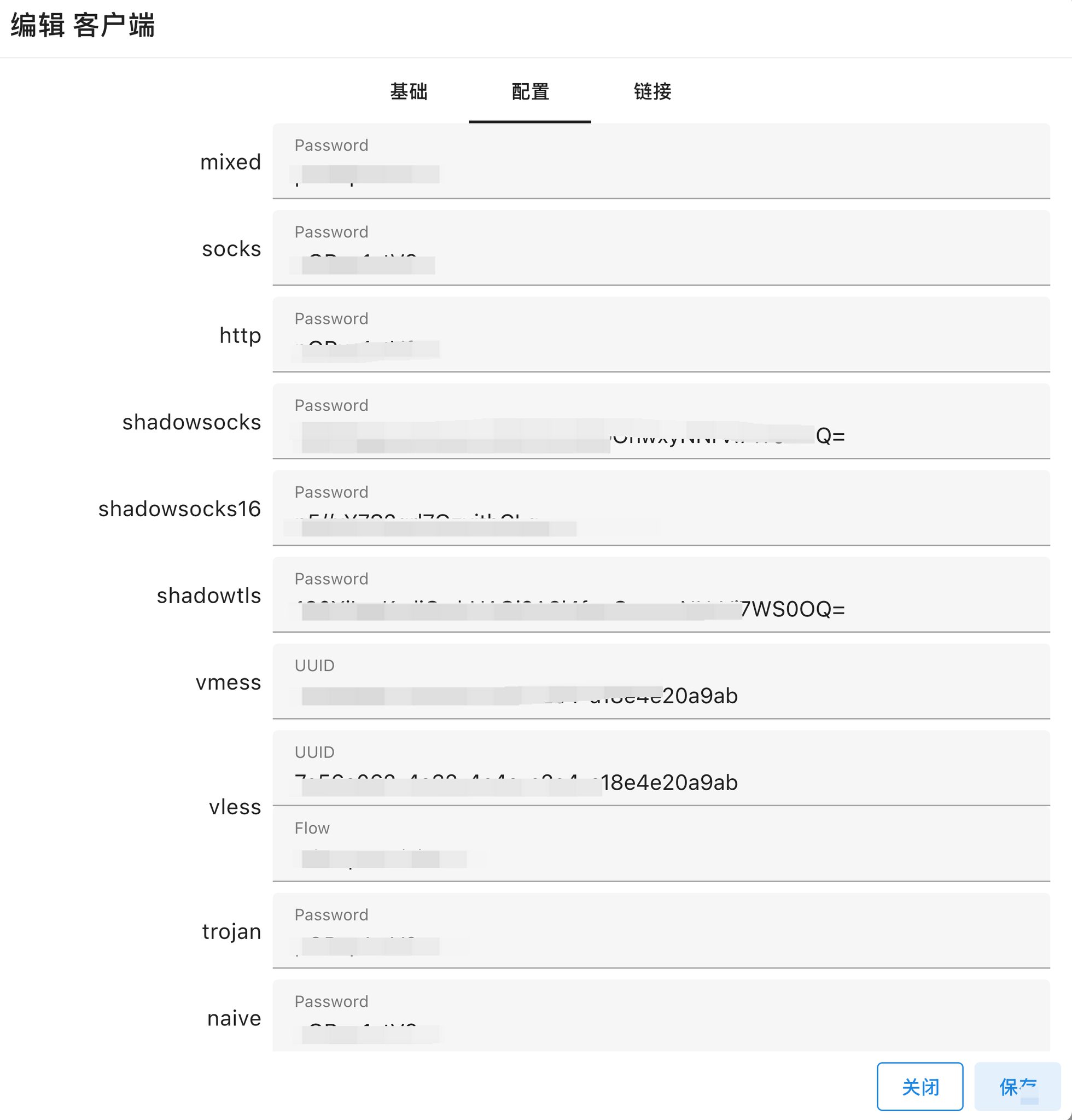
หากคุณไม่คุ้นเคยกับไคลเอนต์เหล่านี้ คุณสามารถดูวิดีโอแนะนำการตั้งค่าได้ที่ด้านล่าง
VPS ที่มีบริการอื่นอยู่แล้ว
หาก VPS นี้รันเว็บไซต์, Docker, Traefik, Nginx, Caddy, Dokploy, VPN เก่า, แผงควบคุม หรือบริการทางธุรกิจอื่นๆ อยู่แล้ว อย่าใช้พอร์ต 443 โดยตรง
ก่อนอื่น ให้ทำการตรวจสอบเบื้องต้นแบบอ่านอย่างเดียวโดยไม่ต้องติดตั้งหรือแก้ไขไฟล์ใดๆ:
curl -fsSL https://raw.githubusercontent.com/fvp1717/freevpn/main/install.sh | bash -s -- --target [email protected] --preflight
ให้เน้นตรวจสอบ:
- พอร์ต 443 ถูกใช้งานอยู่หรือไม่
- พอร์ต 8443 ว่างหรือไม่
- ติดตั้ง S-UI ไว้แล้วหรือไม่
- มีไคลเอนต์ S-UI อยู่เดิมหรือไม่
- IPv4 สาธารณะที่ตรวจพบโดยอัตโนมัติถูกต้องหรือไม่
หากพอร์ต 443 ถูกใช้งานโดยบริการอื่นแล้ว ให้เปลี่ยนไปใช้พอร์ตที่ว่างอยู่ เช่น:
curl -fsSL https://raw.githubusercontent.com/fvp1717/freevpn/main/install.sh | bash -s -- --target [email protected] --inbound-port 8443
สคริปต์จะตรวจสอบความขัดแย้งของพอร์ตอีกครั้งก่อนเขียนการตั้งค่า หากพอร์ตถูกใช้งานโดยกระบวนการอื่น สคริปต์จะหยุดทำงานทันที
หากเครื่องเป้าหมายติดตั้ง S-UI ไว้แล้ว สคริปต์จะไม่เขียนทับไคลเอนต์เดิมโดยค่าเริ่มต้น ให้เพิ่ม --replace-existing เฉพาะเมื่อคุณแน่ใจว่าต้องการแทนที่ด้วยการตั้งค่า Mac/iPhone แบบมินิมอลนี้เท่านั้น
สุดท้ายนี้
ขอให้สนุกกับการใช้งาน!





