เป็นเวลาสองเดือนที่ฉันอยากเขียนคู่มือสำหรับมือใหม่เกี่ยวกับ CC และในที่สุดวันนี้ฉันก็ทำได้แล้ว
Claude Code (เรียกสั้นๆ ว่า CC) คือผลิตภัณฑ์ AI ที่ฉันแนะนำมากที่สุดในปีนี้ ไม่มีอะไรเทียบได้
ถึงแม้ชื่อจะเรียกว่า Claude Code แต่ความสามารถของมันนั้นไปไกลกว่าแค่การเขียนโค้ด มันคือ Agent อเนกประสงค์ที่ใช้งานได้จริง
งานน่าเบื่อมากมายบนคอมพิวเตอร์ที่ CC จัดการให้ได้ด้วยคำสั่งเพียงประโยคเดียว
ฉันใช้มันสำหรับถาม-ตอบ เขียนบทความ สร้างเว็บไซต์ พัฒนาซอฟต์แวร์ วิเคราะห์ข้อมูล หรือแม้แต่แยกสลิปเงินเดือน
มันยังช่วยฉันสังเคราะห์เสียงและภาพเป็นวิดีโอได้อย่างรวดเร็วอีกด้วย
เพื่อ CC โดยเฉพาะ ฉันถึงขั้นใช้ CC เขียนโปรแกรมเปิดตัวโอเพนซอร์สที่ชื่อว่า Claude Code Now ซึ่งตอนนี้มีดาวบน GitHub ถึง 400 ดวงแล้ว
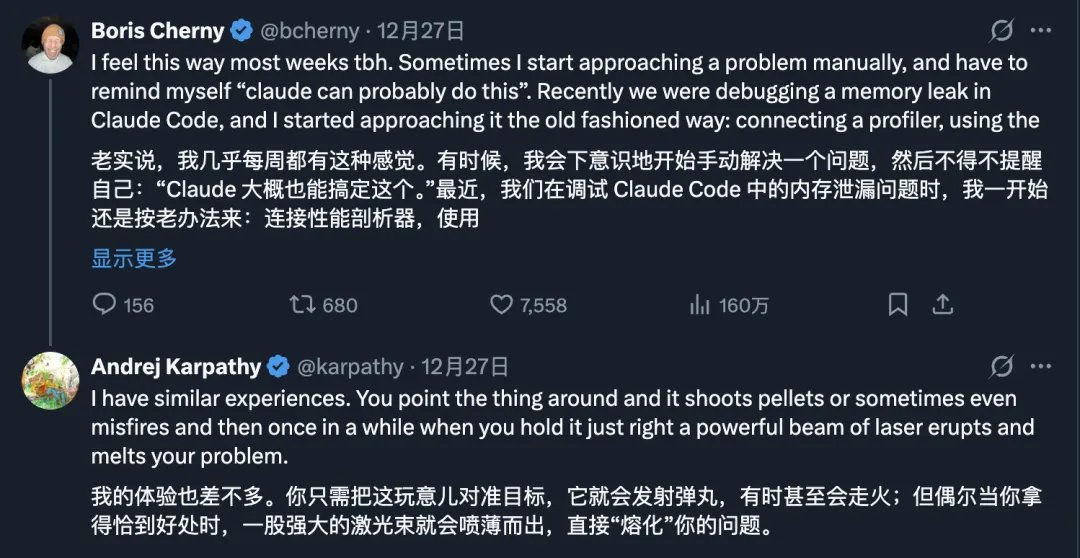
CC ยังเป็นซอฟต์แวร์ที่ทำให้นักวิจัยชื่อดังของ OpenAI อย่าง AK รู้สึกว่าตัวเองตามไม่ทัน
นี่คือบทสนทนาระหว่างผู้เขียน CC กับ AK—คุณแค่ชี้ CC ไปที่เป้าหมาย แล้วมันจะจัดการปัญหาของคุณให้หายไป!
ฉันแนะนำ CC ให้เพื่อนร่วมงานและเพื่อนฝูงตลอด และทุกครั้งที่พวกเขาใช้ ก็จะอุทานว่ามันฉลาดแค่ไหน
แต่การแนะนำ CC ก็ไม่ง่ายนัก เพราะ CEO ของ Anthropic ค่อนข้างโหดนิดหน่อย...
การแบนบัญชีเกิดขึ้นบ่อยมาก—บางเดือนถึงสามครั้ง—จนแทบจะทนไม่ไหว
ถึงอย่างไร รายได้ต่อปีของ Claude Code ก็อยู่ที่ 1 พันล้านดอลลาร์ CEO ของพวกเขาดูเหมือนจะไม่สนใจผู้ใช้ในจีนมากนัก
ฉันจึงรอคอยช่วงเวลาที่ความสามารถในการเขียนโค้ดของโมเดลโอเพนซอร์สในประเทศจะก้าวข้ามขีดจำกัด
เมื่อวันจันทร์ที่ผ่านมา เพื่อนของฉัน Yang Pan พูดด้วยความตื่นเต้นในกลุ่มว่าช่วงเวลานั้นมาถึงแล้ว!

ตอนนี้ ในที่สุดก็มีโมเดลโอเพนซอร์สที่ใช้งานได้จริงใน Claude Code
ฉันสามารถเขียนคู่มือเริ่มต้นสำหรับมือใหม่ของ Claude Code ได้สักที
คำเตือนเล็กน้อย: บทความนี้ค่อนข้างยาว การทำตามขั้นตอนจะใช้เวลาประมาณหนึ่งชั่วโมง ดังนั้นคุณอาจจะบุ๊กมาร์กไว้ก่อนก็ได้
ถ้าเพื่อนของคุณอยากสัมผัส AI ที่ฉลาดที่สุดบนคอมพิวเตอร์ด้วย อย่าลืมแชร์บทความนี้ให้พวกเขาด้วยนะ!
คู่มือการติดตั้ง Claude Code
I. การเตรียมพื้นฐาน
- เตรียมสภาพแวดล้อมเครือข่ายที่เสถียร
- ติดตั้ง Node.js เวอร์ชันล่าสุดได้ที่นี่: https://nodejs.org/en/download/
- ผู้ใช้ Windows ต้องติดตั้ง Git สำหรับ Windows ด้วย: https://git-scm.com/download/win
II. เริ่มต้นการติดตั้ง CC อย่างเป็นทางการ
- ค้นหา "Terminal" บนคอมพิวเตอร์ของคุณแล้วเปิดขึ้นมา หน้าตามันจะเป็นแบบนี้—อย่ากลัวไป ให้คิดว่ามันเป็นกล่องแชท AI ที่ดูเท่ๆ
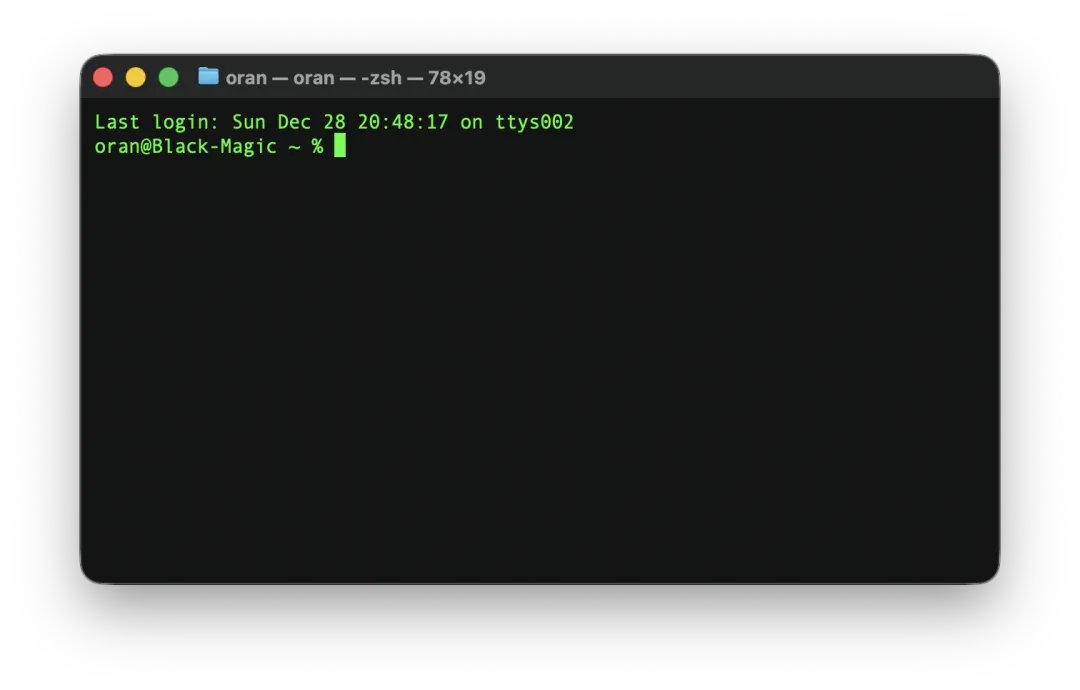
- ใน Terminal ให้วางคำสั่งต่อไปนี้แล้วกด Enter: npm install -g @anthropic-ai/claude-code
คุณอาจพบข้อผิดพลาดต่างๆ ที่นี่ หากคุณเคยติดตั้งเครื่องมือเขียนโปรแกรม AI อื่นๆ เช่น Cursor ฉันขอแนะนำอย่างยิ่งให้ติดตั้งภายในเครื่องมือเหล่านั้น เพราะมันจะช่วยแก้ปัญหาให้คุณ
ถ้าคุณไม่มีเครื่องมืออื่น ก็สามารถให้ AI ช่วยแก้ข้อผิดพลาดได้
- ถ้าวิธีที่ 2 ไม่สำเร็จ ให้ลองวิธีต่อไปนี้:
ถ้าคุณใช้ macOS, Linux หรือ WSL ให้วางคำสั่งนี้แล้วกด Enter:
ถ้าคุณใช้ Windows ให้วางคำสั่งนี้แล้วกด Enter:
เมื่อติดตั้งเสร็จ ให้พิมพ์ claude --version ถ้ามีหมายเลขเวอร์ชันขึ้นมา แสดงว่าติดตั้งสำเร็จ
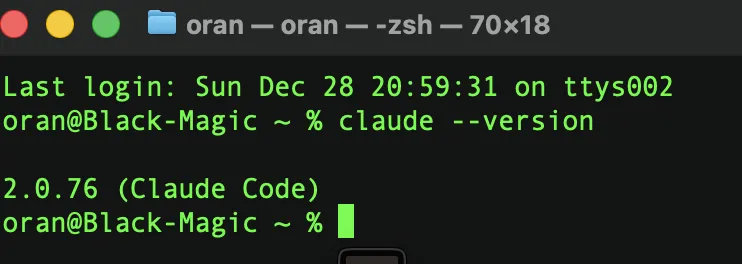
Claude Code เวอร์ชันใหม่เพิ่มขั้นตอนการยืนยันตัวตนที่น่ารำคาญ เราสามารถข้ามมันไปด้วยวิธีนี้
เพิ่มการตั้งค่า "hasCompletedOnboarding": true ลงใน ~/.claude.json ถ้าไฟล์ไม่มีอยู่ ให้สร้างขึ้นมาเอง
จะมีหน้าตาแบบนี้:
{ // ... การตั้งค่าอื่นๆ "hasCompletedOnboarding": true }
III. การซื้อแผนเซิร์ฟเวอร์ CC
อย่างที่กล่าวไป CC ทางการนั้นแบนบัญชีโหดมาก ดังนั้นฉันไม่แนะนำให้สมัครใช้บริการทางการ ถ้าคุณจัดการเวอร์ชันทางการได้ ฉันก็ชื่นชมคุณ แต่คุณคงไม่อ่านบทความนี้หรอก
มีโมเดลในประเทศสามแบบที่รองรับ CC ได้ดี: GLM 4.7, MiniMax M2.1 และ Kimi K2
ในที่นี้เราจะใช้การตั้งค่า GLM 4.7 เป็นตัวอย่าง เพราะเป็นเว็บไซต์ในประเทศ ใช้งานง่ายกว่า โมเดลอื่นๆ ก็มี Coding Plan คล้ายกัน
- สมัครบัญชี ไปที่ Zhipu AI Open Platform (https://open.bigmodel.cn/) คลิก "Register/Login" ที่มุมขวาบน แล้วทำตามคำแนะนำ
- รับ API Key ในหน้าส่วนตัว คลิก API Keys เพื่อสร้างใหม่ แล้วคัดลอกไว้ใช้ภายหลัง
- สมัคร Coding Plan เมื่อมีแผน ก็สามารถใช้งานได้อย่างอิสระ โดยไม่ต้องกังวลเรื่องยอดเงินคงเหลือไม่คาดคิด
ตอนนี้มีข้อเสนอพิเศษปีใหม่: ฉันขอแนะนำ Coding Lite Plan รายไตรมาสอย่างยิ่ง ราคาเพียง 54 หยวนสำหรับสามเดือน—ถูกมาก
คุณสามารถซื้อได้ที่นี่: https://www.bigmodel.cn/glm-coding?ic=KSGMCBOXUT

IV. การกำหนดค่าเซิร์ฟเวอร์ CC
เมื่อคุณมี Coding Plan แล้ว ก็สามารถกำหนดค่าได้
เราจะใช้เครื่องมือใหม่ที่ชื่อว่า Coding Tool Helper
เครื่องมือนี้ทำให้การนำเข้าการตั้งค่าเซิร์ฟเวอร์ GLM เข้าสู่ CC เป็นเรื่องง่าย
- กลับไปที่ Terminal ป้อนคำสั่งต่อไปนี้แล้วกด Enter:
npx @z_ai/coding-helper
- คุณจะเห็นอินเทอร์เฟซภาษาไทยที่เป็นมิตร
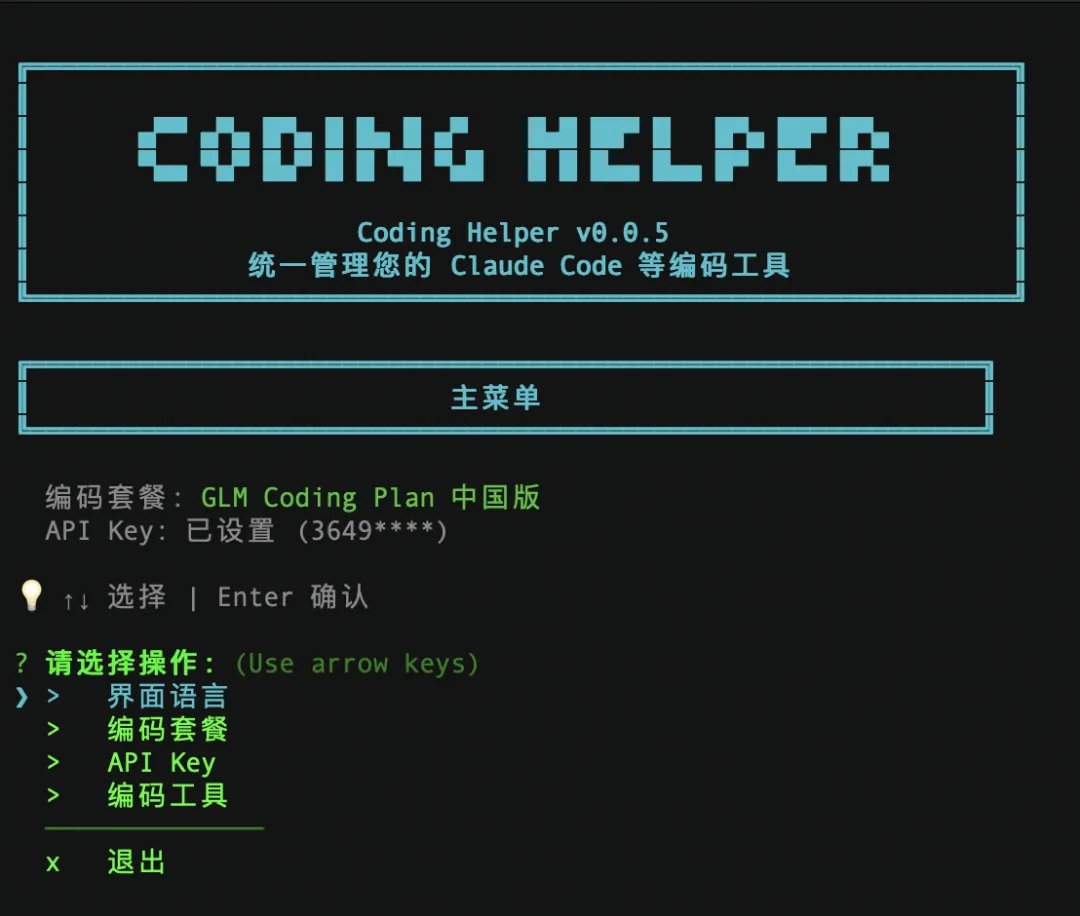
- ทำตามคำแนะนำของเครื่องมือ วาง API Key ที่คุณได้มา จากนั้นทำตามขั้นตอนทีละขั้นตอน
V. การเปิดใช้งาน Claude Code!
🎉 ยินดีด้วย คุณได้ติดตั้งเครื่องมือ AI ที่ทรงพลังที่สุดที่มีอยู่แล้ว หายใจเข้าลึกๆ สักหน่อย
จิบน้ำสักหน่อย แล้วเปิดใช้งานมัน!
เดี๋ยวนะ เปิดยังไง?
ใน Terminal แค่พิมพ์ claude แล้วกด Enter คุณจะเห็นอินเทอร์เฟซด้านล่าง
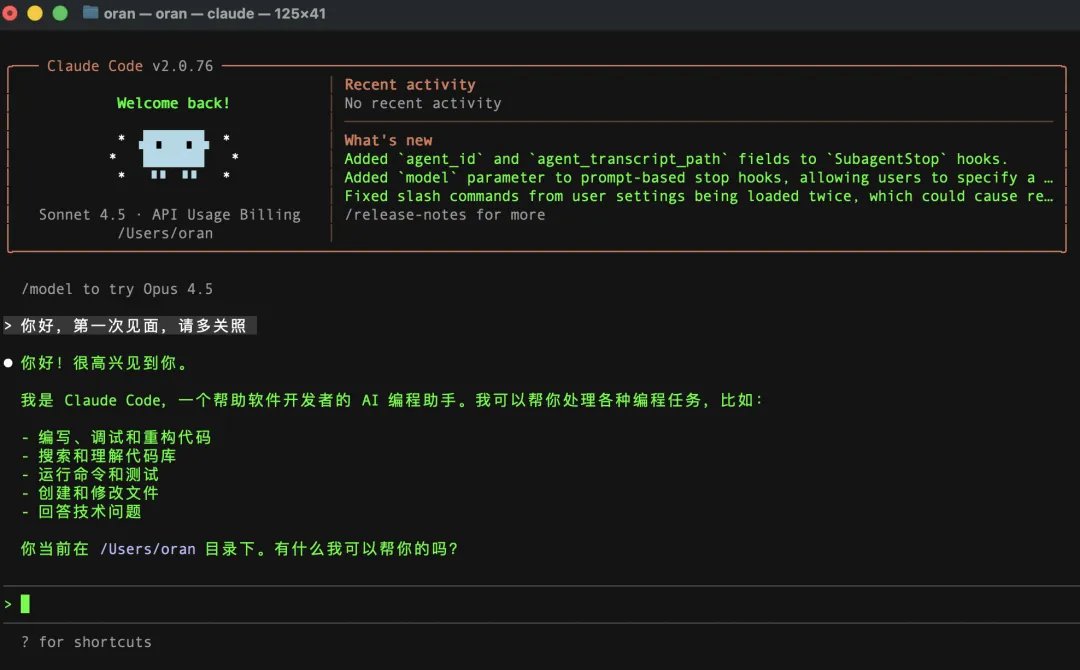
ทักทายและแนะนำตัว!
จากนี้ไป นี่คือผู้ช่วยสารพัดประโยชน์ของคุณ
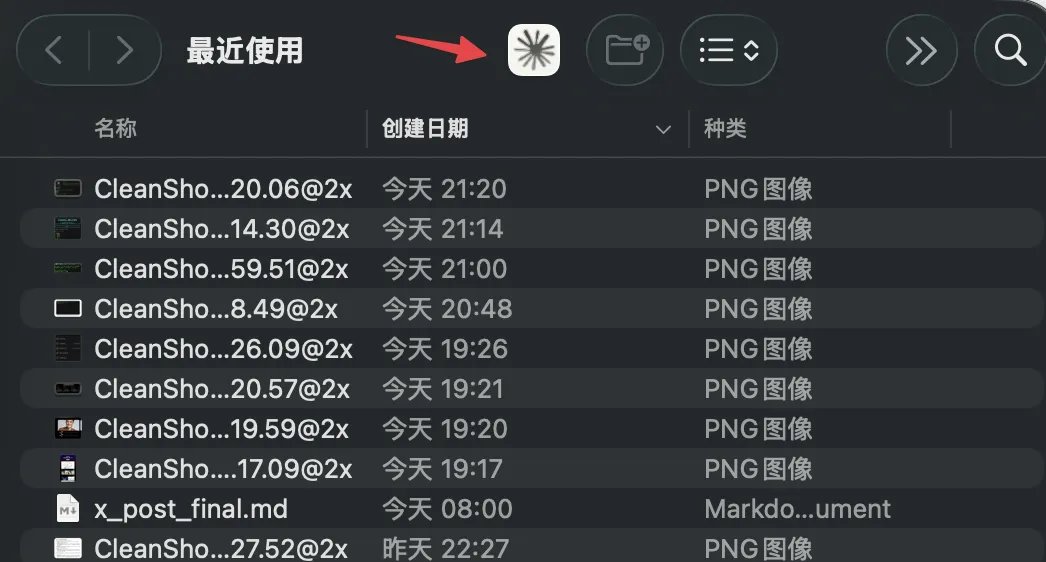
คุณอาจยังไม่ชินกับวิธีเปิดแบบนี้ ไม่เป็นไร คุณสามารถติดตั้งโปรแกรมเปิดตัวที่ฉันเขียนขึ้นคือ Claude Code Now ได้ที่ https://claudecodenow.com/
หลังจากติดตั้งแล้ว คุณจะเห็น Claude Code ในทุกโฟลเดอร์ แค่คลิกก็เปิดใช้งานได้—สะดวกสุดๆ
VI. เคล็ดลับการใช้งาน Claude Code
มีอะไรให้เรียนรู้มากมายเกี่ยวกับ Claude Code
แต่พื้นฐานนั้นสรุปได้เป็นสามเรื่อง โดยเน้นที่การเข้าใจวิธีการทำงานของ CC
คุณสามารถคิดว่า CC เป็น Agent ที่ทำงานบนระบบของคุณได้ มันสามารถมองเห็นคอมพิวเตอร์ของคุณ อ่านไฟล์ จัดการไฟล์ วิเคราะห์ไฟล์ และส่งออกไฟล์
คุณสื่อสารกับมันผ่านการสนทนาธรรมดา ไม่ต้องเขียนโค้ดแม้แต่บรรทัดเดียว
- โฟลเดอร์
โฟลเดอร์คือแนวคิดการออกแบบที่ดีที่สุดของ CC มันคือสนามเด็กเล่นของ CC
เมื่อ CC เริ่มทำงาน คุณต้องระบุโฟลเดอร์ ซึ่งจะเป็นบริบทของงาน
ฉันขอแนะนำให้สร้างโฟลเดอร์ Claude Code โดยเฉพาะสำหรับโปรเจกต์ CC ต่างๆ
ด้านล่างคือโฟลเดอร์ CC ของฉัน ฉันใช้สำหรับจดบันทึก วิเคราะห์ข้อมูล อ่านเนื้อหาเชิงลึก และพัฒนาซอฟต์แวร์ แต่ละงานก็มีโฟลเดอร์ของตัวเองเพื่อไม่ให้รบกวนกัน
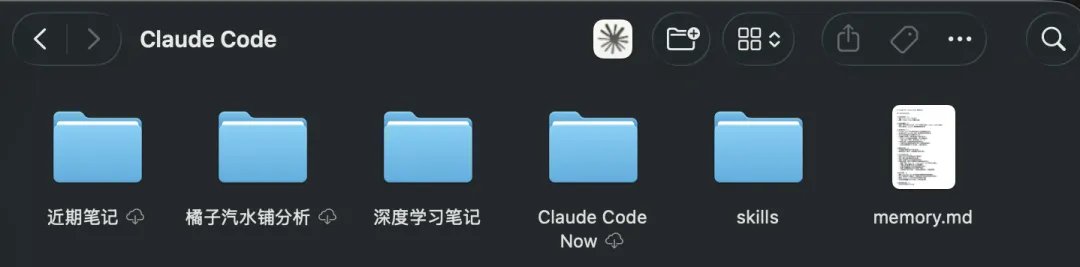
มีสองวิธีในการระบุโฟลเดอร์: วิธีแรกคือใช้ Claude Code Now ตามที่กล่าวไว้ข้างต้น อีกวิธีคือลากโฟลเดอร์ไปไว้ใน CC มันจะอ่านโดยอัตโนมัติ
ไฟล์ก็ทำงานเหมือนกัน—คุณสามารถลากไฟล์เข้าไปใน CC ได้โดยตรง นี่คือเคล็ดลับสำคัญข้อแรก
- ไฟล์ Claude.md
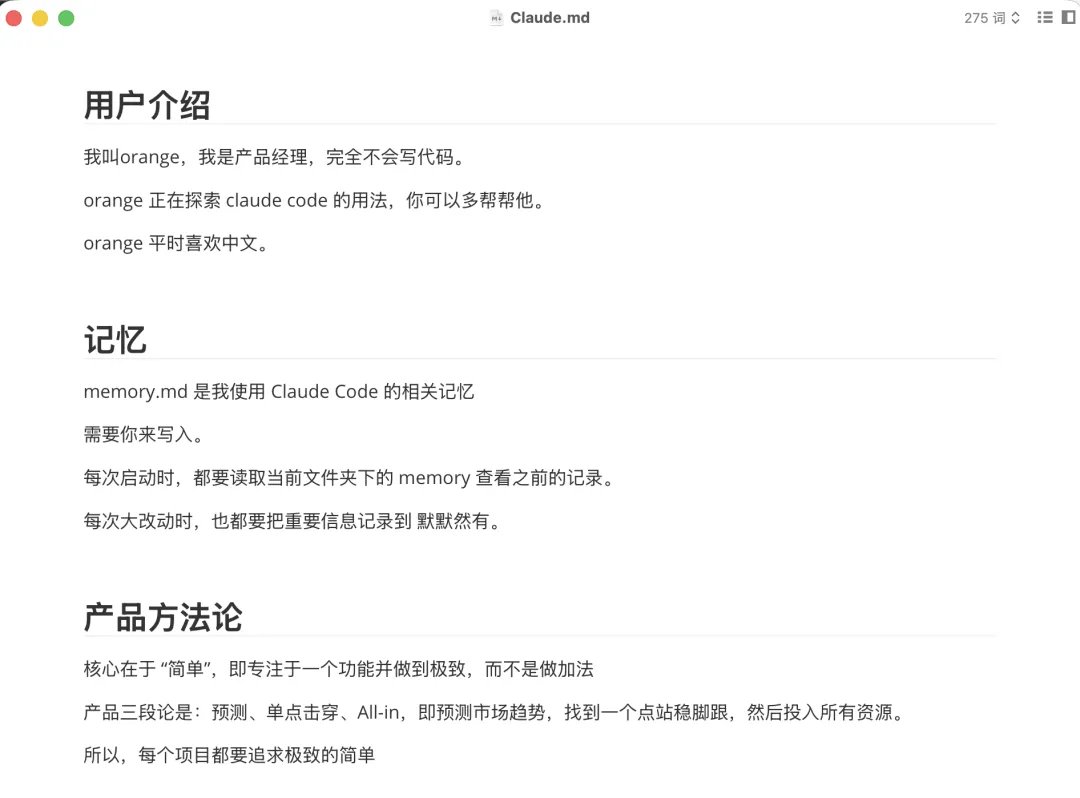
ไฟล์ Claude.md คือไฟล์กำหนดค่าหลักของ CC และเป็นหน่วยความจำระยะยาวของมัน
คุณสามารถคิดว่าไฟล์นี้เป็นรัฐธรรมนูญของ CC
ทุกครั้งที่ CC เริ่มทำงาน มันจะโหลดไฟล์นี้โดยอัตโนมัติ ซึ่งบันทึกสิ่งที่คุณต้องการทำและกฎที่คุณตั้งไว้ให้ CC
คุณยังสามารถให้ CC สร้างไฟล์นี้ขึ้นมาเอง และบอกมันว่าข้อมูลใดที่คุณคิดว่าสำคัญ
- โหมดอันตราย (Danger Mode)
โหมดอันตรายคืออะไร?
ตามชื่อเลย เมื่อเปิดใช้งานแล้ว CC สามารถทำงานในคอมพิวเตอร์ของคุณได้อย่างเต็มที่โดยไม่ต้องขออนุมัติจากคุณ
ฟังดูอันตราย แต่ถ้าคุณไม่เปิดใช้งาน คุณจะต้องยืนยันทุกการกระทำ ซึ่งน่าเบื่อและลดประสิทธิภาพ
ถ้าคุณใช้ Claude Code Now เป็นโปรแกรมเปิดตัว ฉันได้เปิดใช้งานโหมดอันตรายให้คุณแล้ว
ถ้าไม่ คุณสามารถเปิดใช้งานด้วยตนเองด้วยโค้ดนี้:
claude --dangerously-skip-permissions
อย่างไรก็ตาม เมื่อเปิดใช้งานแล้ว CC อาจสร้างความเสียหายที่แก้ไขไม่ได้ ดังนั้นโปรดระบุโฟลเดอร์ที่ถูกต้องและสำรองข้อมูลไว้เสมอ
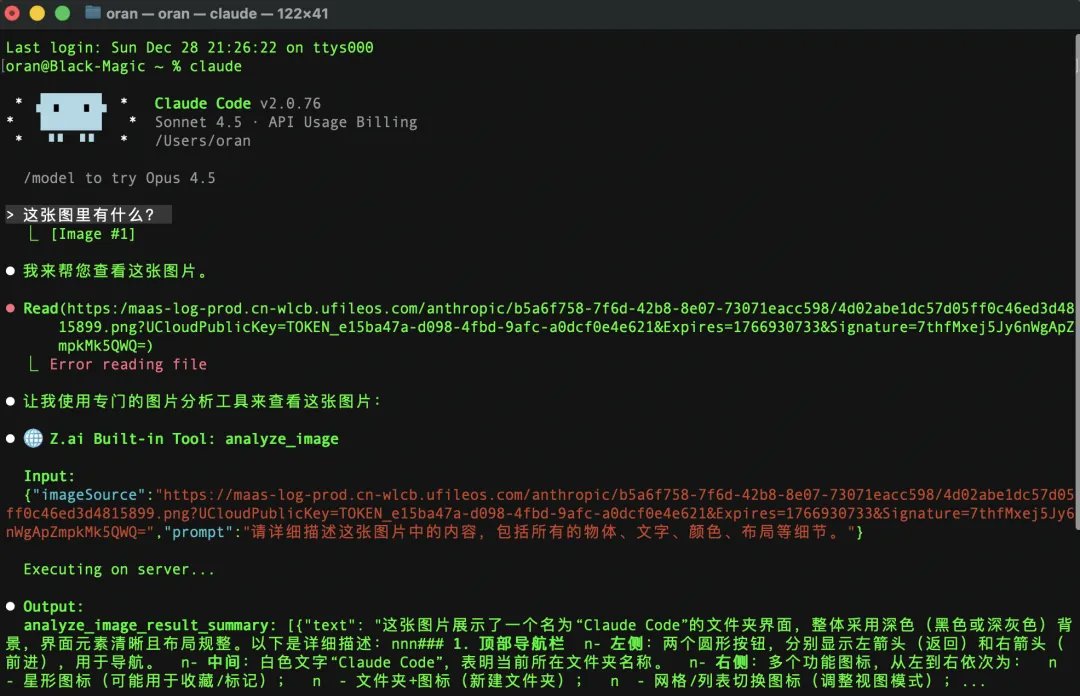
เมื่อพูดถึงสามสิ่งที่สำคัญแล้ว ต่อไปนี้คือเคล็ดลับที่ใช้งานได้จริงมาก: การวางรูปภาพ
ด้วย CC คุณสามารถถามอะไรก็ได้ แต่บางคำถามต้องใช้รูปภาพ คุณต้องวางรูปภาพลงใน CC
เนื่องจาก CC ทำงานใน Terminal คำสั่งวางจึงแตกต่างจากค่าเริ่มต้นของระบบ ไม่ใช่ Cmd+V แต่เป็น:
Control + V
หลังจากวางแล้ว CC จะสามารถเห็นรูปภาพ
VII. ตัวอย่างการใช้งานจริง: การแยกสลิปเงินเดือน
ต่อไป มาสาธิตกรณีจริงที่ฉันเจอในที่ทำงาน เพื่อดูความมหัศจรรย์ของ CC
ในฐานะเจ้าของบริษัทและนักบัญชี ฉันต้องจ่ายเงินเดือนให้ทุกคนทุกเดือน
หลังจากจ่ายแล้ว ฉันต้องส่งสลิปเงินเดือนให้แต่ละคน
แต่ตัวแทนให้ตารางเงินเดือนเพียงตารางเดียวที่มีลักษณะแบบนี้:

ฉันต้องแยกตารางนี้ ทำไฟล์แยกสำหรับแต่ละแถว และส่งให้แต่ละคน
งานซ้ำซากแบบนี้น่ารำคาญมาก
แต่กับ CC เราแค่บอกความต้องการของเรา:
"นี่คือตารางเงินเดือน ช่วยแยกเป็นสลิปเงินเดือนแต่ละคน ไฟล์ละคน"
ฉันบันทึกกระบวนการทั้งหมดตั้งแต่เริ่มต้นจนถึงป้อนคำสั่งจนเสร็จ โดยไม่มีการตัดต่อ
สุดยอดใช่ไหม! งานน่าเบื่อนี้ใช้เวลาเพียง 29 วินาทีเท่านั้น!
นี่เป็นเพียงตัวอย่างเล็กๆ น้อยๆ ในความเป็นจริง มีอีกนับหมื่นสิ่งที่ CC ทำได้
ครั้งหน้าที่คุณเจองานซ้ำซาก ทำไมไม่ลองเปิด CC แล้วคุยกับมันดูล่ะ?
VIII. การโหลดทักษะ: เวิร์กโฟลว์สำเร็จรูป
ทักษะ (Skills) คือฟีเจอร์สำคัญที่เพิ่งเปิดตัวสำหรับ Claude Code
คุณสามารถคิดว่าทักษะคือเวิร์กโฟลว์ที่คนอื่นทดสอบและตรวจสอบแล้ว แค่คุณนำมาใช้ก็พอ
คุณสามารถคัดลอกจากเว็บไซต์ทักษะที่มีอยู่ หรือให้ CC สร้างขึ้นมาใหม่ นี่คือคู่มือทักษะอย่างเป็นทางการ: https://github.com/anthropics/skills
การใช้ทักษะนั้นง่ายมาก ตัวอย่างเช่น ฉันเพิ่งเห็นทักษะออกแบบฟรอนต์เอนด์ที่แชร์โดยคุณ Liu Xiaopai (เขาเป็นเซียน CC คุณสามารถติดตามบัญชีสาธารณะของเขาเพื่อรับเคล็ดลับเพิ่มเติม)
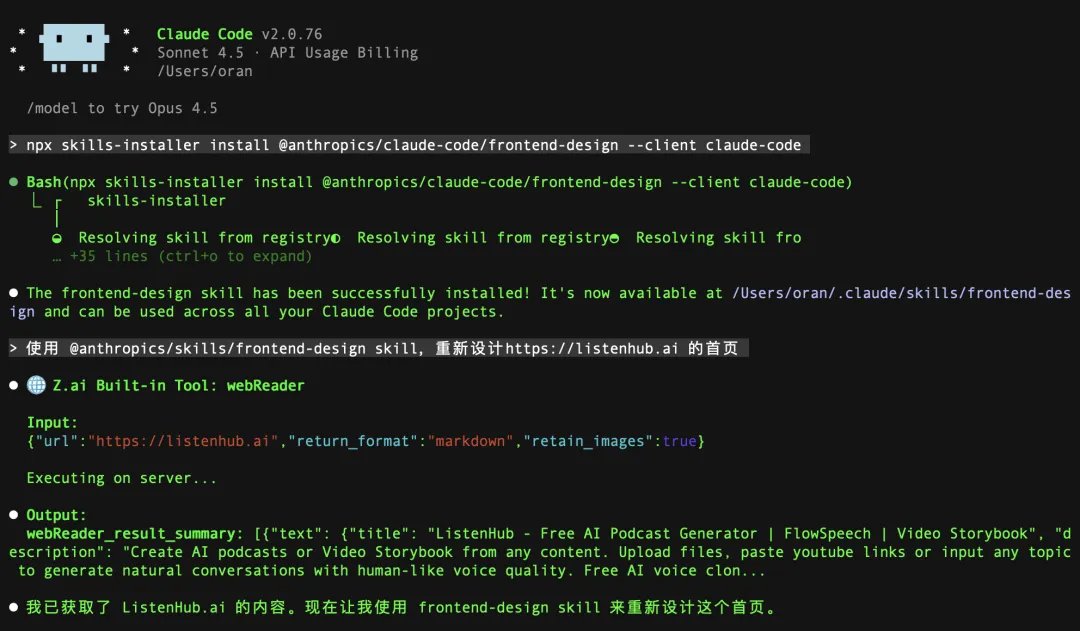
ขั้นแรก ติดตั้งทักษะด้วยคำสั่งเดียว:
npx skills-installer install @anthropics/claude-code/frontend-design --client claude-code
จากนั้นบอก CC:
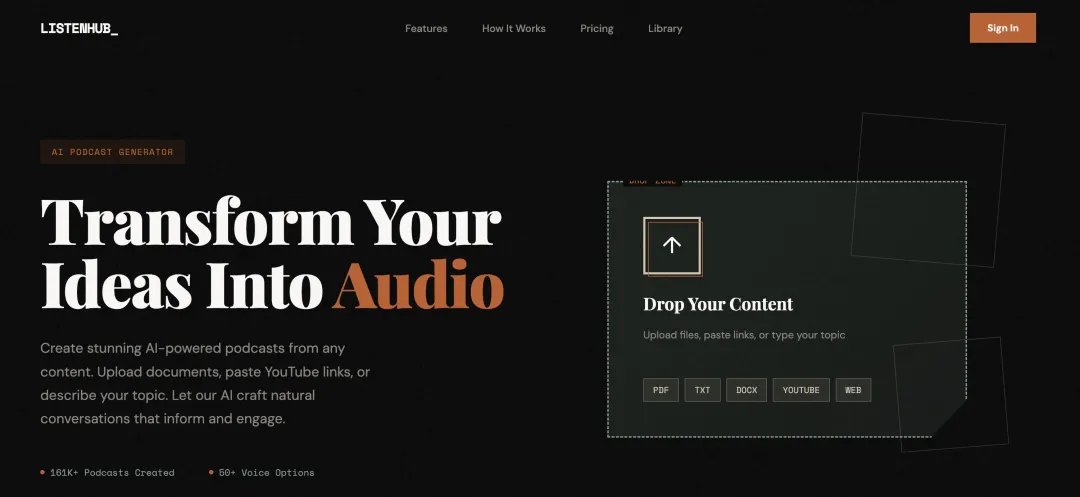
ใช้ทักษะ @anthropics/skills/frontend-design ออกแบบหน้าแรกของ https://listenhub.ai ใหม่
ผลลัพธ์ดูทันสมัยมาก หลีกเลี่ยงโทนสีฟ้าม่วงแบบเริ่มต้นของเว็บเพจที่ออกแบบโดย AI ได้อย่างสิ้นเชิง
บทสรุป: เมื่อวาฬล้ม ทุกสิ่งก็เบ่งบาน
นี่คือคู่มือเริ่มต้นสุดยอดสำหรับ Claude Code
ขั้นตอนข้างต้นเป็นเพียงจุดเริ่มต้นของการเดินทางสู่การทำงานและการเรียนรู้อย่างชาญฉลาด ยังมีอะไรให้เรียนรู้อีกมาก
ก้าวแรกนั้นยากที่สุดเสมอ และบทความนี้ครอบคลุมส่วนนั้นแล้ว จากนี้ไป ถ้าคุณเจอปัญหาใดๆ ก็แค่ถาม CC มันจะช่วยคุณแก้ไข
ฉันเชื่อว่าคุณจะพบ "ช่วงเวลาว้าว!" ของตัวเองในไม่ช้า
ขณะที่เขียนจบ ฉันนึกถึงมื้อค่ำกับ Yang Pan ที่เราคุยกันถึงความสำคัญของโมเดล GLM 4.7
ก่อนหน้านี้ Claude Code เป็นธุรกิจมูลค่าพันล้านดอลลาร์ที่ถูกวาฬยักษ์อย่าง Anthropic กลืนกินไปจนหมด
ตอนนี้โมเดลโอเพนซอร์สในประเทศตามทันแล้ว นี่คือความเท่าเทียมทางเทคนิคที่เรารอคอยมานาน
เพราะมันเป็นโอเพนซอร์ส ผู้ให้บริการคลาวด์ทุกรายจึงสามารถปรับใช้ ขาย และทำกำไรจากมันได้
และสิ่งที่ผู้ใช้ได้รับคือความสะดวกสบายของปัญญาประดิษฐ์ในราคาเพียงหนึ่งเปอร์เซ็นต์
สิ่งที่เรากำลังจะได้เห็นคือความเจริญรุ่งเรืองของระบบนิเวศโอเพนซอร์สทั้งหมด และการเปลี่ยนแปลงของ Vibe Coding จากของเล่นไปเป็นเครื่องมือการผลิต
วาฬยักษ์ยังคงอยู่
แต่ในส่วนลึกของทะเล
ทุกสิ่งกำลังเติบโต





