คุณกำลังจ่าย $20–$200/เดือน ให้กับ Claude และใช้มันเหมือน ChatGPT เวอร์ชันเสียเงิน 9 ใน 10 ผู้ใช้ไม่เคยตั้งค่าระบบอัตโนมัติที่ทำงานโดยที่พวกเขาไม่ต้องคลิกปุ่มเลย
ไม่มี /loop ไม่มี scheduled tasks ไม่มี Routines ไม่มี triggers เครื่องมือที่ควรจะทำงานในขณะที่คุณหลับ ยังคงรอให้คุณพิมพ์อยู่ นี่คือแผนงาน 14 ขั้นตอนสู่ระบบอัตโนมัติเต็มรูปแบบ — และชั่วโมงที่คุณจะได้คืนในสัปดาห์ของคุณ
ติดตาม Substack ของฉันเพื่อรับ AI alpha ล่าสุด:
Claude Code ได้จัดส่งระบบอัตโนมัติทั้งชุดอย่างเงียบๆ ในช่วงสามเดือนที่ผ่านมา /loop เปิดตัว Auto Mode มาถึงเมื่อวันที่ 24 มีนาคม Cloud Routines เปิดตัวในรุ่น research preview เมื่อวันที่ 14 เมษายน ภายในเดือนพฤษภาคม 2026 ภาพรวมก็สมบูรณ์: ระบบอัตโนมัติสามชั้นที่เชื่อมต่อจากเทอร์มินัลของคุณไปยังคลาวด์ของ Anthropic แต่ละชั้นมีที่ทางของมันโดยขจัดเหตุผลที่แตกต่างกันที่คุณต้องคอยดูแล
นี่คือแผนงาน 14 ขั้นตอนสำหรับทั้งสามชั้น — ทุกรายละเอียดได้รับการตรวจสอบเทียบกับเอกสารทางการที่ code.claude.com/docs ณ เดือนมิถุนายน 2026 เส้นทางนั้นเรียบง่าย: ทำให้ manual loop ถูกต้อง, ทำให้มันคงอยู่ข้ามการรีสตาร์ท, ผลักมันไปยังคลาวด์ที่แล็ปท็อปของคุณไม่สำคัญ
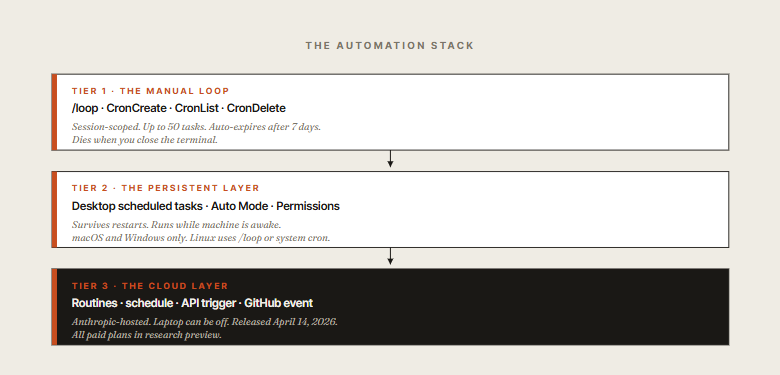
14 ขั้นตอน 3 ระดับ Claude ตัวเดียวที่ทำงานในขณะที่คุณหลับ
01. คำสั่ง /loop ทั้งแบบชัดเจนและภาษาธรรมชาติใช้งานได้ทั้งคู่
วิธีที่เร็วที่สุดในการให้ Claude Code ทำอะไรก็ตามตามกำหนดเวลา ภายในเซสชันใดๆ ให้รัน /loop <interval> <prompt>
เบื้องหลังมันเรียกใช้เครื่องมือสามตัว: CronCreate, CronList, CronDelete ช่วงเวลาใช้ตัวเลขบวกหน่วย: m สำหรับนาที, h สำหรับชั่วโมง, d สำหรับวัน ค่าต่ำสุดคือ 1 นาที - 30 วินาทีจะถูกปัดขึ้น
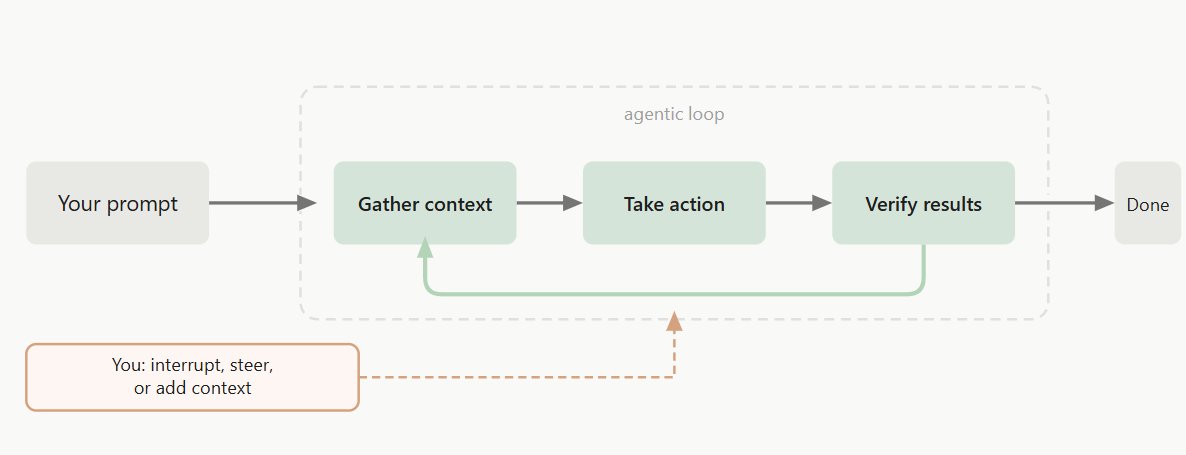
1> /loop 1m say hello23▲ Claude4 CronCreate(*/1 * * * * : say hello)5✓ จัดการ c21d95a0 (ทุกนาที)6 - งาน: say hello7 - ความถี่: ทุก 1 นาที (*/1 * * * *)8 - ID งาน: c21d95a09 - ระยะเวลา: งานที่เกิดซ้ำจะหมดอายุอัตโนมัติหลังจาก 7 วัน10 - ยกเลิกได้ทุกเมื่อ: CronDelete c21d95a0
คุณไม่จำเป็นต้องพิมพ์ /loop เลย Claude เข้าใจกำหนดเวลาภาษาธรรมชาติได้ดีเช่นกัน:
- ทุก 10 นาที ตรวจสอบสถานะการปรับใช้
- ทุกวันจันทร์ถึงศุกร์ เวลา 7 โมงเช้า สรุป commits ข้ามคืน
- วันนี้เวลา 18:30 น. โพสต์อัปเดตสถานะไปยัง Slack
เวลาจะใช้โซนเวลาของเครื่องท้องถิ่น ไม่ใช่ UTC คำสั่ง slash ใดๆ ที่มีใน Claude Code สามารถวางไว้ใน /loop ได้ - รวมถึง /run, /review, หรือแม้แต่ /loop อีกอันถ้าคุณรู้สึก adventurous
02. นิพจน์ cron จริงสำหรับกำหนดการจริง
เครื่องมือ CronCreate ยอมรับนิพจน์ cron มาตรฐาน 5 ฟิลด์: นาที ชั่วโมง วันของเดือน เดือน วันของสัปดาห์ ทุกฟิลด์รองรับ wildcards (\), ค่าเดียว (5), ขั้นบันได (\/15), ช่วง (1-5), และรายการคั่นด้วยจุลภาค (1,15,30) วันของสัปดาห์ใช้ 0 หรือ 7 สำหรับวันอาทิตย์ถึง 6 สำหรับวันเสาร์
สิ่งที่ ไม่ รองรับ: ไวยากรณ์เพิ่มเติมเช่น L (วันสุดท้าย), W (วันทำงาน), ?, หรือชื่อย่อเช่น MON หรือ JAN เมื่อทั้งวันของเดือนและวันของสัปดาห์ถูกจำกัด วันที่จะตรงกันถ้าฟิลด์ ใดฟิลด์หนึ่ง ตรงกัน - ความหมาย vixie-cron มาตรฐาน
รูปแบบ cron ที่ควรจดจำ:
1# รูปแบบ cron ที่คุ้มค่าต่อการจดจำ23# ทุก 5 นาที (เฉพาะช่วงเวลาทำงาน)4*/5 9-17 * * 1-556# ทุกวันจันทร์ถึงศุกร์ เวลา 7 โมงเช้า70 7 * * 1-589# วันแรกของเดือน เวลา 9 โมงเช้า100 9 1 * *1112# ทุก 15 นาที13*/15 * * * *1415# ทุกคืน เวลา 02:30 น.1630 2 * * *1718# ทุกวันศุกร์ เวลา 16:00 น.190 16 * * 52021# ทุก 6 ชั่วโมง ตรงชั่วโมง220 */6 * * *
03. การหมดอายุอัตโนมัติและเงื่อนไขการหยุด
ข้อจำกัดสี่ประการที่ตัดสินว่า /loop เป็นเครื่องมือที่เหมาะสมสำหรับงานนี้หรือไม่ จดจำพวกมันไว้หรือไม่ก็เสียเวลาหาคำตอบทีหลัง:
- หมดอายุอัตโนมัติ 7 วัน. งานที่เกิดซ้ำทุกงานจะถูกลบอัตโนมัติ 7 วันหลังจากสร้าง งานจะทำงานครั้งสุดท้ายแล้วลบตัวเอง นี่จำกัดว่า loop ที่ถูกลืมสามารถทำงานได้นานแค่ไหน ถ้าคุณต้องการให้มันอยู่ได้นานกว่านั้น ให้ยกเลิกและสร้างใหม่ก่อนกำหนด - หรือใช้ Routines (ขั้นตอนที่ 10)
- สูงสุด 50 งานต่อเซสชัน เพียงพอสำหรับเวิร์กโฟลว์ส่วนบุคคล ถ้าคุณกำลังสร้างสิ่งที่ซับซ้อนกว่านั้น ให้นับงานของคุณ คุณจะไม่ได้รับการเตือนจนกว่าจะถึงขีดจำกัด
- ไม่มีการยิงชดเชย. ถ้างานถึงกำหนดในขณะที่ Claude กำลังยุ่งกับคำขอที่ใช้เวลานาน มันจะยิง ครั้งเดียว เมื่อ Claude ว่าง ไม่ใช่ครั้งละหนึ่งครั้งต่อช่วงที่พลาดไป loop 5 นาทีที่ตรงกับระหว่างการ refactor 20 นาทีจะยิงครั้งเดียวหลังจากนั้น ไม่ใช่สี่ครั้ง
- ขอบเขตเซสชัน การปิดเทอร์มินัลจะยกเลิกทุกอย่าง การรีสตาร์ท Claude Code จะล้างงานที่กำหนดไว้ทั้งหมด ไม่มีความคงอยู่ข้ามเซสชัน - นั่นคือสิ่งที่ Tier 2 และ Tier 3 มีไว้
เพื่อแสดงรายการและยกเลิกงานระหว่างเซสชัน แค่ถามด้วยภาษาธรรมชาติ - Claude จะส่งไปยัง CronList และ CronDelete:
1> show running cron jobs23▲ CronList()4 ID งาน ความถี่5 c21d95a0 say hello ทุก 1 นาที6 8f3aa412 ตรวจสอบสถานะการปรับใช้ ทุก 10 นาที7 bb7c0d91 สรุปตอนเช้า 0 7 * * 1-589> kill the deploy status check1011▲ CronDelete(8f3aa412)12✓ ยกเลิกแล้ว เหลือ 2 งาน
สำหรับสภาพแวดล้อม CI หรือเซิร์ฟเวอร์ที่ใช้ร่วมกันซึ่งการกำหนดเวลาเบื้องหลังไม่พึงประสงค์ ให้ตั้งค่า CLAUDE_CODE_DISABLE_CRON=1 ในสภาพแวดล้อมของคุณ เครื่องมือ cron และ /loop จะไม่สามารถใช้งานได้ และงานที่กำหนดไว้แล้วจะหยุดทำงาน
นี่เป็นการดำเนินการที่ถูกต้องสำหรับสภาพแวดล้อมใดๆ ที่ผู้ใช้ที่รัน Claude ไม่ใช่ผู้ใช้ที่เป็นเจ้าของกำหนดการ
04. จับคู่ /loop กับ /goal
/loop เพียงอย่างเดียวขอให้ Claude ทำบางสิ่งซ้ำๆ /loop ที่จับคู่กับ /goal ขอให้ Claude ทำบางสิ่งซ้ำๆ จนกว่าจะตรงตามเงื่อนไขที่กำหนด - และให้วนซ้ำต่อไปแม้จะมีการประกาศว่า "พอแล้ว" ระหว่างทาง
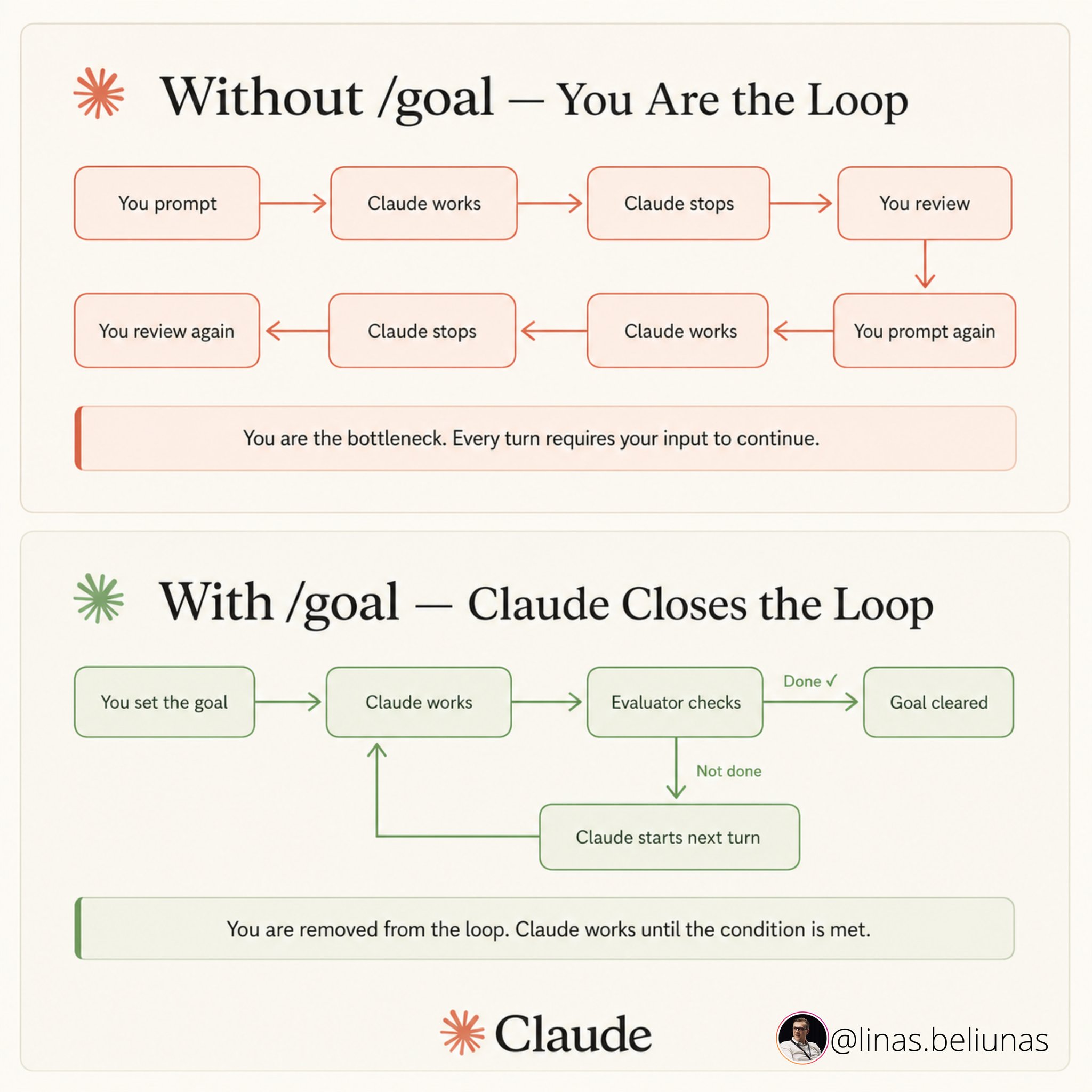
การจับคู่นี้แก้ปัญหาความเกียจคร้านของ agent ภายในงานที่เกิดซ้ำ หากไม่มี /goal loop อาจจัดการ 20 จาก 50 รายการที่ควรจะจัดการ และเรียกส่วนที่เหลือว่า "จัดการแล้ว" ด้วย /goal เงื่อนไขการหยุดจะชัดเจนและถูกบังคับใช้:
1/loop เพียงอย่างเดียวขอให้ Claude ทำบางสิ่งซ้ำๆ2/loop ที่จับคู่กับ /goal ขอให้ Claude ทำบางสิ่งซ้ำๆ จนกว่าจะตรงตามเงื่อนไขที่กำหนด — และให้วนซ้ำต่อไปแม้จะมีการประกาศว่า "พอแล้ว" ระหว่างทาง34การจับคู่นี้แก้ปัญหาความเกียจคร้านของ agent ภายในงานที่เกิดซ้ำ5หากไม่มี /goal loop อาจจัดการ 20 จาก 50 รายการที่ควรจะจัดการ และเรียกส่วนที่เหลือว่า "จัดการแล้ว" ด้วย /goal เงื่อนไขการหยุดจะชัดเจนและถูกบังคับใช้:
สามรูปแบบที่การจับคู่นี้คุ้มค่า:
- การดีบักทดสอบที่ไม่เสถียร (Flaky test). ทำซ้ำ, สร้างทฤษฎี, ทดสอบ, จนกว่าจะมีทฤษฎีที่ถูกต้อง
- การย้ายข้อมูลที่ใช้เวลานาน (Long-running migrations). ประมวลผลรายการ, บันทึกความคืบหน้า, ดำเนินต่อจนกว่าคิวจะว่าง
- การคัดแยกแบบอินบ็อกซ์ (Inbox-style triage). ประมวลผลรายการที่รอ, ดำเนินต่อจนกว่าไม่มีอะไรใหม่เข้ามาในรอบเต็ม
สี่ขั้นตอนแล้วคุณก็มี manual loop ที่ทำงานได้ ตอนนี้ทำให้มันอยู่รอดหลังรีสตาร์ท
05. งานตามกำหนดเวลาบน Desktop
แอป Claude Desktop มีตัวกำหนดเวลาของตัวเอง แยกจาก /loop ของ CLI สร้างงานตามกำหนดเวลาจาก Schedule → New task → New local task
คุณกำหนดชื่อ, prompt, ความถี่, สิทธิ์, และโฟลเดอร์ทำงาน แต่ละครั้งที่ทำงานจะเริ่มเซสชัน Claude Code ใหม่ - ไม่มีบริบทที่ใช้ร่วมกับสิ่งอื่น
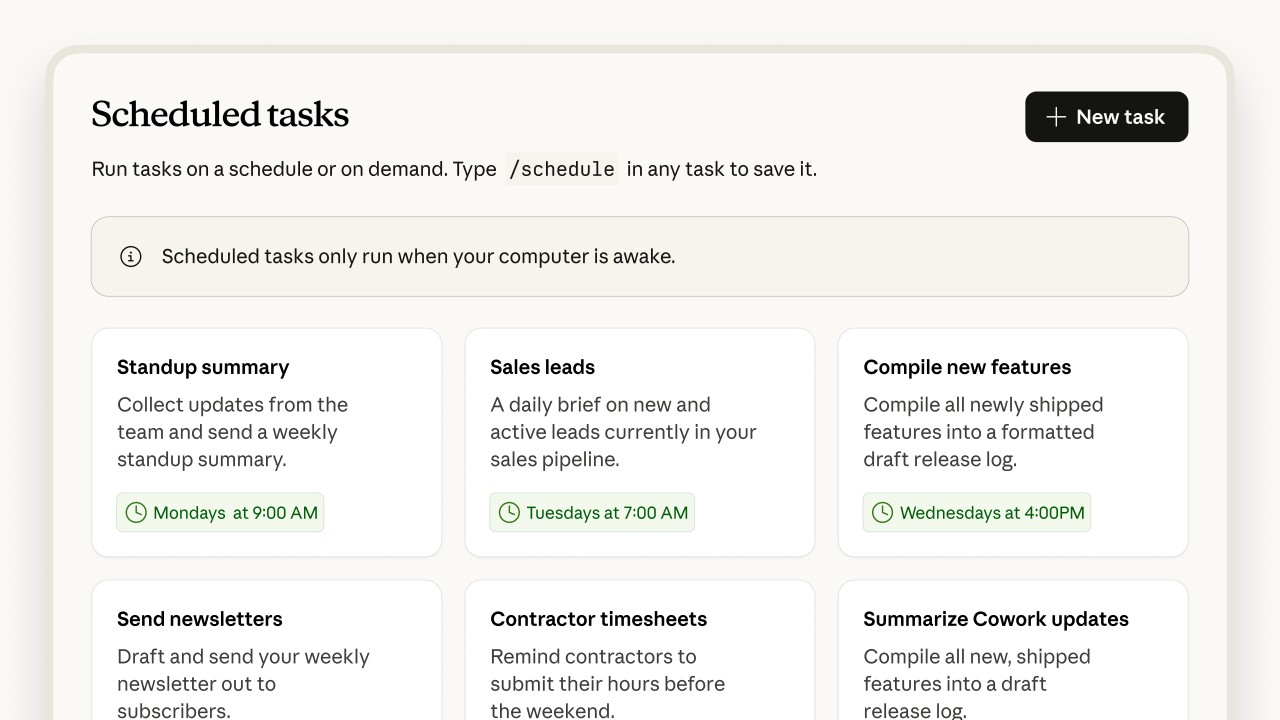
สิ่งที่เลเยอร์นี้ให้ที่ /loop ไม่มี:
- อยู่รอดหลังรีสตาร์ท. รีบูตเครื่อง, ปิดเทอร์มินัลทั้งหมด - งานยังคงทำงานเมื่อถึงเวลา
- บริบทใหม่ในแต่ละครั้ง. ไม่มีสถานะสะสมจากการรันก่อนหน้า แต่ละงานเป็นอิสระโดยพื้นฐาน
- สิทธิ์ที่กำหนดไว้ล่วงหน้า. เครื่องมือที่อนุญาต, โฟลเดอร์ทำงาน, โมเดล, ทั้งหมดถูกกำหนดต่องาน
สิ่งที่ยังต้องมี: เครื่องของคุณต้องเปิดอยู่ ถ้าแล็ปท็อปของคุณอยู่ในโหมดหลับเมื่อถึงกำหนดงาน การทำงานจะถูกข้าม เมื่อเครื่องตื่นหรือคุณเปิด Claude Desktop อีกครั้ง มันจะตรวจสอบ 7 วันที่ผ่านมาสำหรับการทำงานที่พลาดไป เริ่มการทำงานชดเชยหนึ่งครั้งสำหรับเวลาที่พลาดไปล่าสุด และแสดงการแจ้งเตือน
เพื่อป้องกันการหลับเนื่องจากไม่มีการใช้งาน ให้เปิดใช้ Keep computer awake ใน Desktop Settings ภายใต้ General การปิดฝาแล็ปท็อปยังคงทำให้เครื่องหลับ
งานตามกำหนดเวลาบน Desktop มีให้ใช้งานเฉพาะ
macOS และ Windows เท่านั้น
ผู้ใช้ Linux มีสองตัวเลือก: (1) ใช้ /loop ของ CLI สำหรับการกำหนดเวลาแบบเซสชัน หรือ (2) ตั้งค่างาน cron ของระบบที่รัน claude -p <prompt> ในโหมด headless สำหรับการกำหนดเวลาแบบถาวร Routines (ขั้นตอนที่ 10) ทำงานได้ทุกที่เพราะมันรันในคลาวด์
06. งบประมาณ Token และข้อจำกัดอัตรา
สิ่งที่น่าประหลาดใจที่สุดสำหรับแผน Pro: ทุกการทำงานตามกำหนดเวลาเริ่มเซสชัน Claude Code เต็มรูปแบบ และแต่ละเซสชันนับรวมในขีดจำกัดการใช้งานของคุณ loop 5 นาทีที่ทำงานเป็นเวลา 24 ชั่วโมงคือ 288 เซสชัน
พวกมันไม่เล็ก - แต่ละเซสชันโหลดบริบท, เรียกใช้เครื่องมือ, อาจเรียกใช้ subagents คำนึงถึงสิ่งนี้ก่อนที่คุณจะตั้งค่าอะไรที่ทะเยอทะยาน
สามนิสัยที่ทำให้ระบบอัตโนมัติมีราคาไม่แพง:
- ตั้งงบประมาณ Token ที่ชัดเจนใน prompt. “ใช้ token ไม่เกิน 5k ถ้าคุณไม่สามารถทำเสร็จภายในงบประมาณนั้น ให้บันทึกความคืบหน้าบางส่วนและออกอย่างเรียบร้อย” สิ่งนี้จำกัดแต่ละการทำงานแยกกัน
- จับคู่โมเดลกับงาน. อย่าใช้ Opus เป็นค่าเริ่มต้นสำหรับทุกอย่าง ระบบอัตโนมัติส่วนใหญ่ทำงานได้ดีบน Sonnet การสำรวจต้นทุนต่ำทำงานบน Haiku ตัวเลือกโมเดลในการกำหนดค่างานจะใช้ค่าเริ่มต้นตามที่แผงควบคุมกำหนด - ไม่ใช่ สิ่งที่เซสชันแบบโต้ตอบของคุณใช้ ตั้งค่าให้ชัดเจนต่องาน
- เลือกแผนที่เหมาะสมกับปริมาณ แผน Pro จะถูกจำกัดอย่างรวดเร็วภายใต้ระบบอัตโนมัติที่หนัก Max ให้พื้นที่ว่างมากกว่า 5 เท่า; Team และ Enterprise ให้มากกว่า ถ้าคุณกำลังนำส่งระบบอัตโนมัติจริง การอัปเกรดจะคุ้มค่าเพราะคุณจะไม่ถูกจำกัดอัตราในวันอังคารบ่ายสามโมง
07. กำหนดค่าสิทธิ์สำหรับการทำงานแบบไม่มีคนดูแล
โดยค่าเริ่มต้น Claude Code จะขออนุมัติก่อนรันคำสั่ง bash ใดๆ เขียนไฟล์ใดๆ หรือเรียก API ภายนอกใดๆ
นั่นใช้ได้ดีเมื่อคุณกำลังดูอยู่ มันเป็นหายนะเมื่อไม่มีใครดู รูปแบบการกำหนดค่าสามแบบเปลี่ยนค่าเริ่มต้นให้เป็นสิ่งที่สามารถทำงานแบบไม่มีคนดูแลได้จริง:
- อนุมัติล่วงหน้าเครื่องมือเฉพาะ ผ่าน settings.json - รายการคำสั่งที่ปลอดภัยที่อนุญาตและรายการต้องห้าม
- ใช้ .claudeignore ที่ root ของโปรเจกต์เพื่อปิดกั้นการเข้าถึง credentials, ไฟล์สภาพแวดล้อม, และไดเรกทอรีที่ละเอียดอ่อนก่อนที่งานแบบไม่มีคนดูแลจะแตะต้อง
- เปิดใช้บันทึกตรวจสอบ (audit logging) เพื่อบันทึกทุกการกระทำที่เป็นอิสระ อ่านมันในเช้าวันถัดไปแทนที่จะเชื่อถือการรันโดยไม่เห็น
1{2 "permissions": {3 "autoApprove": [4 "Read(*)",5 "Grep(*)",6 "Bash(npm test)",7 "Bash(pytest)",8 "Bash(git status)",9 "Bash(git diff*)",10 "Bash(git log*)",11 "WebFetch(domain:docs.python.org)"12 ],13 "deny": [14 "Bash(rm -rf*)",15 "Bash(git push*)",16 "Bash(*--force*)",17 "Bash(curl*)",18 "Edit(.env*)",19 "Edit(secrets/*)"20 ]21 },22 "auditLog": true23}
การทดสอบที่ถูกต้องสำหรับสิ่งที่ควรอนุมัติอัตโนมัติ: ถ้าสิ่งนี้กลายเป็นผิด, ค่าใช้จ่ายในการย้อนกลับคือเท่าไร? ย้อนกลับถูก (ความคิดเห็นบน PR ฉบับร่าง) - อนุมัติอัตโนมัติ ย้อนกลับแพง (force-push ไปยัง main) - ไม่เลย
จุดกึ่งกลาง (การสร้าง branch, การเปิด PR) อนุมัติอัตโนมัติได้ ถ้าคุณมีบันทึกตรวจสอบที่คุณอ่านจริงๆ
08. Auto Mode - สิทธิ์ที่จำแนกโดย AI
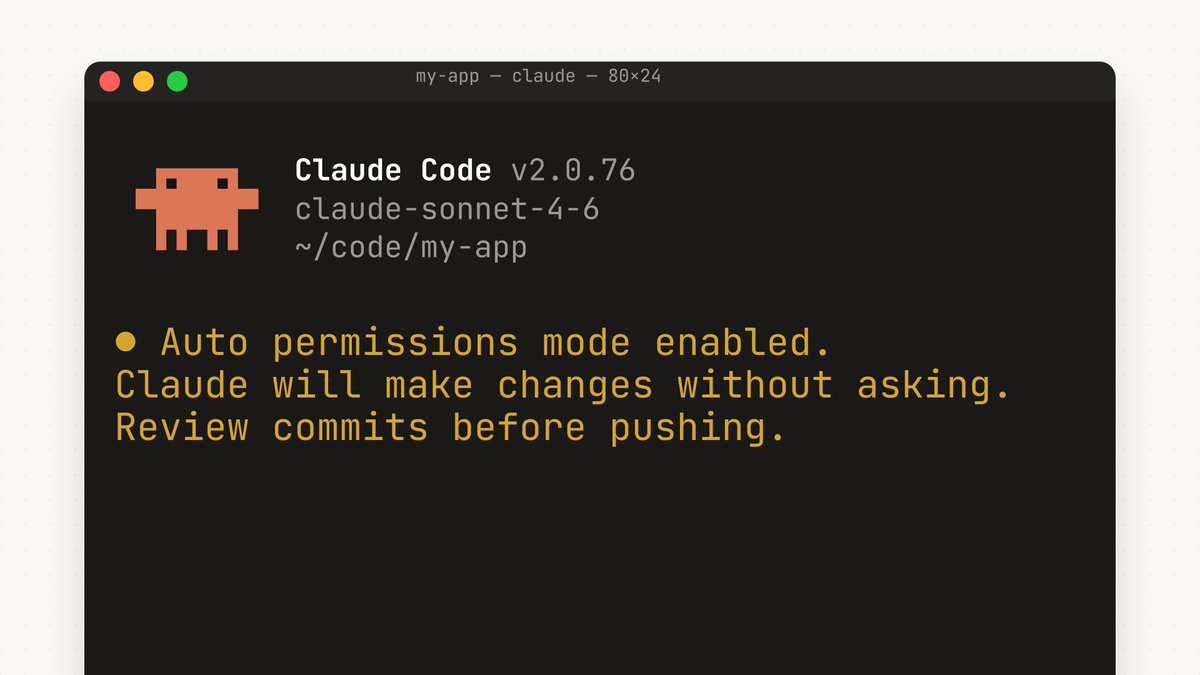
Auto Mode เป็นทางเลือกแทน --dangerously-skip-permissions แทนที่จะอนุมัติแบบครอบคลุม ผู้จำแนก AI จะประเมิน แต่ละ การเรียกเครื่องมือเทียบกับนโยบายสิทธิ์ที่ใช้งานอยู่ และตัดสินใจว่าจะอนุมัติอัตโนมัติ, แจ้งเตือน, หรือบล็อก
Anthropic วัดว่าผู้ใช้อนุมัติ 93% ของ prompt สิทธิ์; Auto Mode ทำให้ 93% เป็นอัตโนมัติและให้มนุษย์อยู่ใน loop สำหรับ 7%
มันทำงานอย่างไรในทางปฏิบัติ:
- สามระดับ. Permissive, Balanced, Restrictive เลือกอันที่ตรงกับความเสี่ยงที่รับได้สำหรับโปรเจกต์ของคุณ
- สองชั้นการป้องกัน. การตรวจสอบ prompt-injection ฝั่งเซิร์ฟเวอร์จะสแกนผลลัพธ์ของเครื่องมือก่อนที่จะเข้าสู่บริบทของ Claude จากนั้นผู้จำแนกจะประเมินแต่ละการกระทำที่เสนอ
- ร่องรอยตรวจสอบ (Audit trail). ทุกการตัดสินใจอิสระถูกบันทึก คุณสามารถตรวจสอบสิ่งที่ได้รับการอนุมัติและสาเหตุในภายหลัง
ความพร้อมใช้งานของแผน ณ เดือนพฤษภาคม 2026: Max, Team, Enterprise, และแผน API (ผ่าน Anthropic API) ปัจจุบันไม่พร้อมใช้งานบน Pro, Bedrock, Vertex, หรือ Foundry
ตรวจสอบ code.claude.com/docs/en/auto-mode ก่อนวางแผนเกี่ยวกับมัน เมื่อเปิดใช้แล้ว Auto Mode จะเข้าร่วมวงจรโหมด Shift+Tab ควบคู่กับ Accept Edits และ Plan
Auto Mode ยังอยู่ใน research preview ตรรกะการตัดสินใจของผู้จำแนกกำลังถูกปรับปรุง และพฤติกรรมอาจเปลี่ยนแปลงระหว่างรุ่น
จับคู่กับ .claudeignore และบันทึกตรวจสอบ - Anthropic แนะนำอย่างยิ่งทั้งสอง อย่าใช้ในสภาพแวดล้อมทีมที่ใช้ร่วมกันโดยไม่มีมาตรการป้องกันเพิ่มเติม
09. เลือกตัวกำหนดเวลาที่เหมาะสมสำหรับงาน
ตัวกำหนดเวลาสามตัว ง่ายที่จะสับสน กฎการตัดสินใจคือหนึ่งคำถาม: สิ่งนี้จำเป็นต้องรันที่ไหน และใครต้องตื่นอยู่เพื่อมัน?
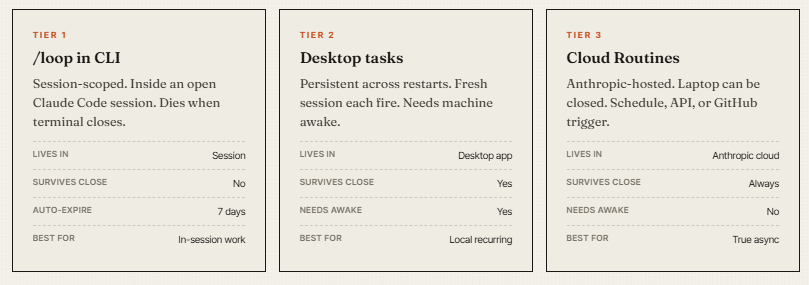
รูปแบบที่ทวีคูณ: เริ่มต้นด้วย /loop ในเซสชันเพื่อค้นหาสิ่งที่ใช้ได้ จากนั้นเลื่อนไปใช้งาน Desktop tasks สำหรับการใช้งานประจำวัน จากนั้นเลื่อนไป Routines เมื่อคุณต้องการให้มันทำงานโดยอิสระจากฮาร์ดแวร์ของคุณ
แต่ละระดับมีที่ทางของมันโดยขจัดเหตุผลที่แตกต่างกันที่คุณต้องอยู่ตรงนั้น
10. Cloud Routines.
เปิดตัวเมื่อวันที่ 14 เมษายน 2026 ใน research preview Routines คือการกำหนดค่า Claude Code ที่บันทึกไว้ - prompt, repositories, connectors, permissions - ที่ทำงานบนโครงสร้างพื้นฐานคลาวด์ที่จัดการโดย Anthropic เมื่อมี trigger
แล็ปท็อปของคุณสามารถปิดได้ การทำงานยังคงเกิดขึ้น
มีให้ใช้งานในแผนที่เสียเงินทั้งหมด (Pro, Max, Team, Enterprise) สร้างได้ที่ claude.ai/code/routines หรือด้วย /schedule ภายใน CLI CLI สร้าง routine ที่ถูกกระตุ้นด้วยกำหนดการเท่านั้น; หากต้องการเพิ่ม trigger API หรือ GitHub ให้แก้ไขบนเว็บ
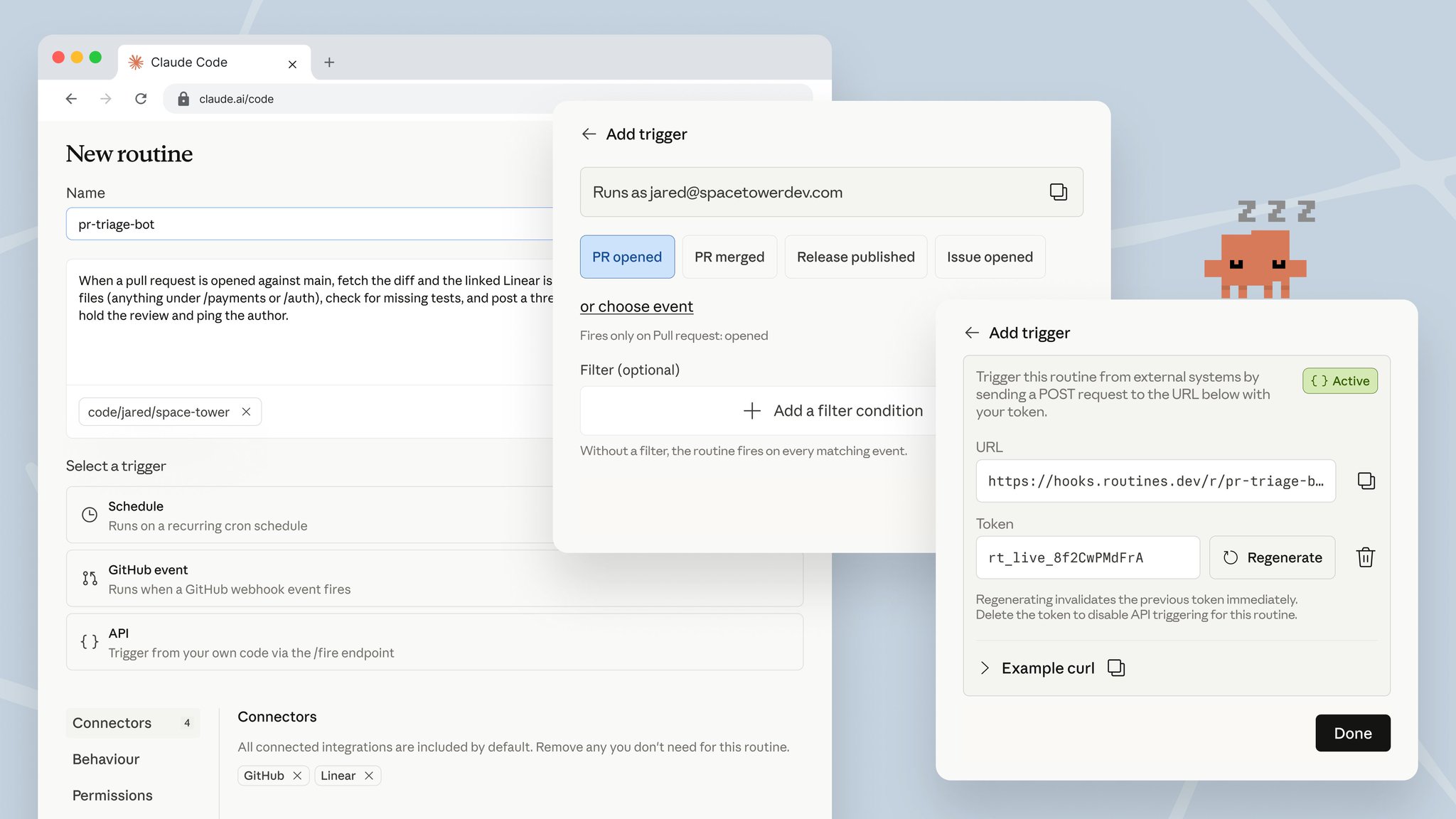
สิ่งที่ routine ประกอบด้วยจริงๆ:
- prompt ที่สมบูรณ์ในตัวเอง routine ทำงานอย่างอิสระโดยไม่มีคำถามติดตาม ดังนั้นอะไรที่คลุมเครือจะกลายเป็นการสุ่มในทุกการทำงาน ระบุชัดเจนว่าต้องทำอะไร, ความสำเร็จเป็นอย่างไร, จะส่งผลลัพธ์ไปที่ไหน
- หนึ่ง repositories หรือมากกว่า โคลนเมื่อเริ่มต้นแต่ละการทำงาน
- Connectors Slack, Linear, Drive, GitHub, อะไรก็ตามที่คุณเชื่อมต่อไว้
- สภาพแวดล้อม (Environment). ควบคุมการเข้าถึงเครือข่ายและความลับ ค่าเริ่มต้นคือ Trusted - อนุญาตให้ลงทะเบียนแพคเกจ แต่ไม่อนุญาตการเรียกออกไปภายนอกตามอำเภอใจ
- หนึ่ง triggers หรือมากกว่า Schedule, API, GitHub event, หรือการรวมกันใดๆ
โดยค่าเริ่มต้น routines สามารถพุชไปยัง branch ที่มีคำนำหน้า claude/ เท่านั้น routine ที่เขียนไม่ดีไม่สามารถพุชไปยัง main โดยไม่ตั้งใจ ปิดการทำงานนี้เฉพาะเมื่อคุณมีกระบวนการตรวจสอบปลายทางที่คุณเชื่อถือจริงๆ ค่าเริ่มต้นมีเหตุผลของมัน
11. Routines ที่ถูกกระตุ้นด้วยกำหนดการ
trigger ที่พบบ่อยที่สุดและเป็นตัวที่ควรเริ่มต้น ตั้งความถี่ - รายชั่วโมง, รายวัน, วันจันทร์ถึงศุกร์, รายสัปดาห์, หรือเวลาในอนาคตครั้งเดียว - แล้วเดินออกไป
1> /schedule weekdays at 7am2 เป้าหมาย: ดึง issues GitHub ของเมื่อวาน, จำแนกตามความรุนแรง,3 ร่างแก้ไขสำหรับ "P0" หรือ "P1" ใดๆ, เปิด draft PRs เพื่อตรวจสอบ.4 โพสต์สรุปย่อยไปยัง #engineering บน Slack.56▲ Claude7 กำลังสร้าง routine: morning-briefing8 - trigger: schedule (0 7 * * 1-5)9 - repositories: org/api, org/web10 - connectors: github, slack11 - environment: Trusted12✓ ทำงานอยู่ · รันครั้งแรกวันจันทร์ 07:00 เวลาท้องถิ่น.13 ดูที่ claude.ai/code/routines
สามรูปแบบที่คุ้มค่าอย่างรวดเร็ว:
- Morning briefing. ดึงเมตริกและเหตุการณ์ของเมื่อวาน, สรุป issues GitHub ใหม่, โพสต์สรุปไปยัง Slack ภายใน 8 โมงเช้าคุณจะรู้ว่าเกิดอะไรขึ้นข้ามคืน โดยที่คุณไม่ต้องเปิดอะไรเลย
- PR review pass. ทุกวันจันทร์ถึงศุกร์เวลา 9 โมงเช้า สแกน PR ที่เปิดอยู่ซึ่งถูกกำหนดให้คุณ, แสดงความคิดเห็นตรวจสอบรอบแรกพร้อมกับธงความปลอดภัยและสไตล์ การตรวจสอบของมนุษย์เริ่มต้นด้วยข้อมูลที่ถูกทำความสะอาดแล้ว
- การตรวจจับความเบี่ยงเบนของเอกสาร (Documentation drift detection). รายสัปดาห์, สแกนการเปลี่ยนแปลงโค้ดและธงเอกสารใดๆ ที่ยังไม่ได้อัปเดตพร้อมกัน เปิด draft PR พร้อมการแก้ไข
เวลาเป็นโซนเวลาท้องถิ่นของคุณ และถูกแปลงโดยอัตโนมัติ การรันอาจเริ่มไม่กี่นาทีหลังจากเวลาที่กำหนดเนื่องจาก stagger - สม่ำเสมอต่อ routine
12. Routines ที่ถูกกระตุ้นด้วย API
API trigger ให้ endpoint HTTP ที่ไม่ซ้ำและ bearer token แก่ routine POST ไปยังมันจากที่ใดก็ได้ - ระบบแจ้งเตือน, ไปป์ไลน์ปรับใช้, เครื่องมือตรวจสอบ, แอปของคุณเอง - และ routine จะทำงาน เนื้อหา JSON ที่เป็นทางเลือกจะกลายเป็นบริบทครั้งเดียวที่ต่อท้าย prompt ของ routine
1# เรียกใช้ routine จากที่ใดก็ได้ที่มีการเข้าถึง HTTP2curl -X POST https://api.anthropic.com/v1/claude_code/routines/$ROUTINE_ID/fire \3 -H "Authorization: Bearer $ROUTINE_TOKEN" \4 -H "anthropic-version: 2023-06-01" \5 -H "anthropic-beta: experimental-cc-routine-2026-04-01" \6 -H "Content-Type: application/json" \7 -d '{"text": "การแจ้งเตือน Sentry SEN-4521 ทำงานใน production แนบ Stack trace แล้ว"}'89# การตอบสนองรวมถึง claude_code_session_id + URL เพื่อดูสด
รายละเอียดการทำงานสองอย่างที่สำคัญ:
- Token จะแสดงเพียงครั้งเดียวเมื่อสร้าง เก็บมันทันทีใน secret store - คุณไม่สามารถดึงกลับมาได้ในภายหลัง
- ระวัง beta header. endpoint /fire จัดส่งภายใต้ experimental-cc-routine-2026-04-01 รูปแบบคำขอและการตอบสนองอาจเปลี่ยนแปลงระหว่าง preview Anthropic รับประกันว่า header สองรุ่นล่าสุดจะยังคงทำงาน - ย้ายข้อมูลในช่วง window การเลิกใช้งาน
สิ่งที่รูปแบบ trigger นี้ปลดล็อคจริงๆ: Claude กลายเป็นเวิร์กโฟลว์ที่สามารถเรียกได้จากระบบใดก็ได้ในสแต็กของคุณ
CI ล้มเหลว → เรียก routine เพื่อตรวจสอบและเปิด PR แก้ไข การแจ้งเตือน PagerDuty → เรียก routine เพื่อคัดแยกและโพสต์บริบทเริ่มต้น Stripe webhook → เรียก routine เพื่ออัปเดตแดชบอร์ดภายใน
13. Routines ที่ถูกกระตุ้นด้วย GitHub
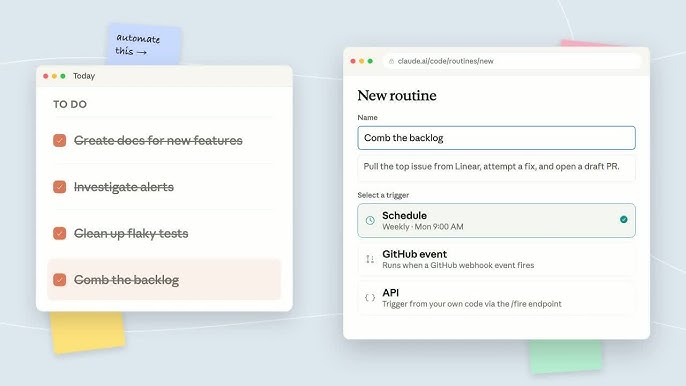
GitHub trigger เชื่อม routine เข้ากับ webhook ของ Claude GitHub App เหตุการณ์ที่รองรับมีหลากหลาย: pull request, push, issue, check run, workflow run, discussion, release, merge queue
แต่ละเหตุการณ์ที่ตรงกันจะเริ่มเซสชันอิสระ - ไม่มีการใช้เซสชันซ้ำข้ามเหตุการณ์
ที่ trigger นี้คุ้มค่า:
- เหตุการณ์ PR เปิด → routine ตรวจสอบโค้ดผ่าน, ธงปัญหาด้านความปลอดภัยและสไตล์, แสดงความคิดเห็นรอบแรก ผู้เขียนได้รับข้อเสนอแนะก่อนตรวจสอบก่อนที่ผู้ตรวจสอบมนุษย์จะมาถึง
- เหตุการณ์ Issue สร้าง → routine คัดแยก issues ใหม่, ใช้ป้ายกำกับ, เชื่อมโยงโค้ดที่เกี่ยวข้อง, ร่างการตอบกลับครั้งแรก Backlog สะอาดโดยไม่มีใครจัดการด้วยตนเอง
- เหตุการณ์ Workflow run → routine ตรวจสอบความล้มเหลวของ CI, ระบุสาเหตุที่เป็นไปได้, เปิด draft PR แก้ไข build ที่ล้มเหลวไม่ใช่ภาระที่ต้องทำด้วยตนเองอีกต่อไป
- เหตุการณ์ Release → routine ร่างบันทึกการออกรุ่น (release notes), โพสต์ไปยัง changelog, แจ้งผู้มีส่วนได้ส่วนเสีย ไม่มีอีกแล้ว "ใครจะเขียน changelog sprint นี้"
ตัวกรอง Pull request ช่วยให้คุณกำหนดขอบเขตอย่างแม่นยำ: author, title, body, base branch, head branch, labels, draft state, merged state, from-fork
routine ที่จะทำงานเฉพาะกับ PR ที่มีป้ายกำกับ needs-security-review ต่อ main อยู่ห่างออกไปแค่การตั้งค่าตัวกรองเดียว
14. ประกอบด้วย Skills และ Dynamic Workflows
ขั้นตอนสุดท้ายปิด loop ด้วยทุกสิ่งที่ Claude Code จัดส่งมาก่อน แต่ละเลเยอร์ของระบบอัตโนมัติจะทรงพลังมากขึ้นเมื่อคุณจับคู่กับส่วนอื่นของสแต็ก
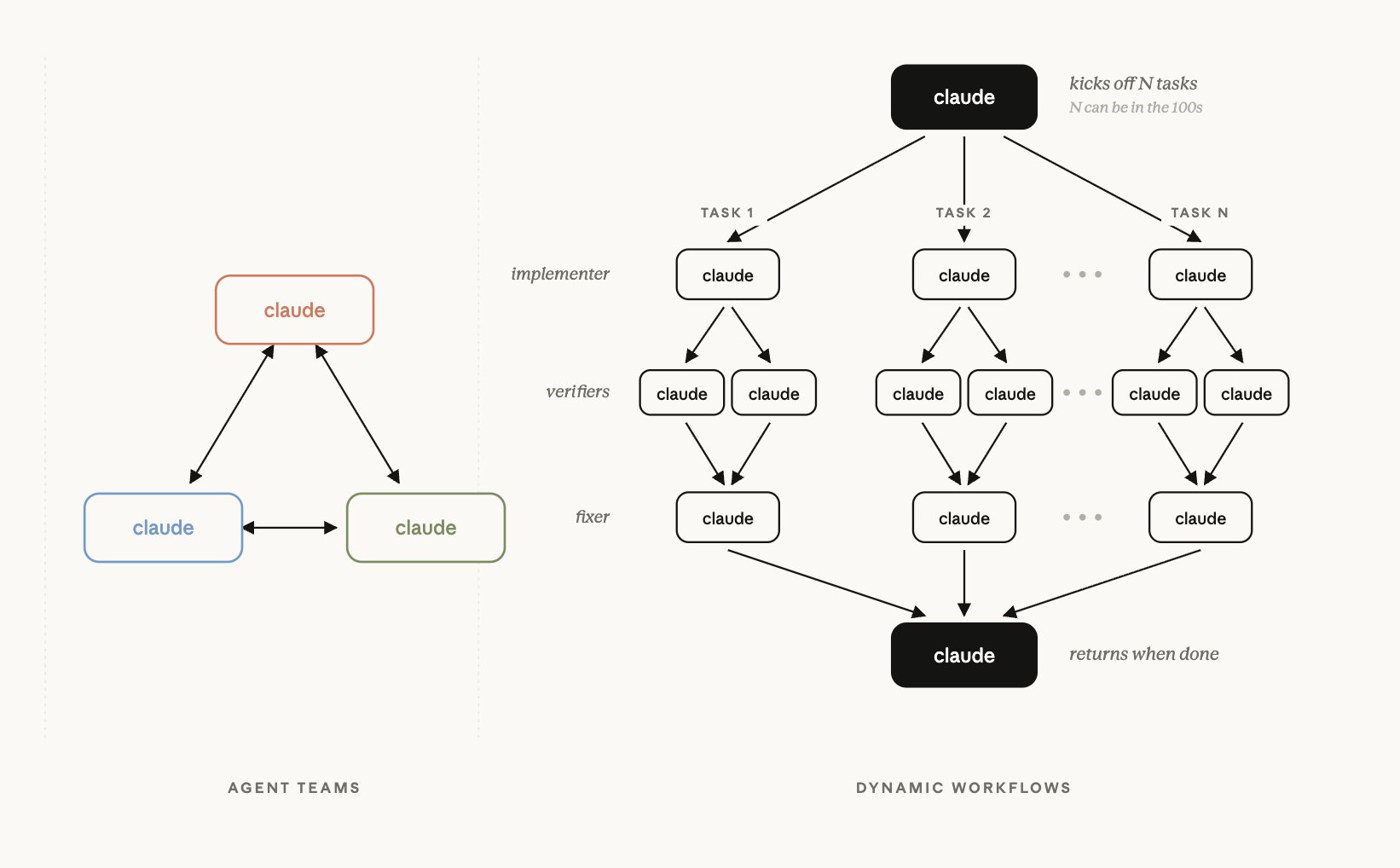
- Skills ภายใน Routines. Skill คือไฟล์คำแนะนำที่ใช้ซ้ำได้ วาง Skill “PR review” หรือ “morning briefing” ของคุณใน ~/.claude/skills/ จากนั้นชี้ prompt ของ routine ไปที่มัน: “Use the morning-briefing skill” Skill คือสูตรอาหารที่ใช้ซ้ำได้; routine คือ trigger ที่รันมัน
- Dynamic Workflows ภายใน Routines. สำหรับระบบอัตโนมัติที่ซับซ้อนซึ่งได้ประโยชน์จาก subagents แบบขนาน - การตรวจสอบเชิงลึก, การแข่งขัน, การวิจัยแบบกระจาย - ให้ prompt ของ routine เรียกใช้ workflow Routines จัดหาการกำหนดเวลา; workflows จัดหาโครงสร้าง
- Routines ที่ถูกกระตุ้นโดย Routines อื่น. ผลลัพธ์ของ routine หนึ่ง (การเปิด PR, ข้อความ Slack, การเปลี่ยนแปลงป้ายกำกับ) สามารถเป็น trigger สำหรับ routine อื่น การประกอบไม่ใช่ฟีเจอร์ที่คุณเปิด/ปิด - มันเป็นรูปแบบที่คุณตั้งค่าโดยชี้ผลลัพธ์ของ routine หนึ่งไปยัง trigger ของอีก routine หนึ่ง
- สิทธิ์ต่อ routine ไม่ใช่ส่วนกลาง แต่ละ routine มีการกำหนดค่าสิทธิ์ของตัวเอง routine morning-briefing อ่านได้ทุกที่แต่ไม่สามารถพุชได้ routine auto-fix พุชไปยัง branch claude/ เท่านั้น routine security-scan มีรายการต้องห้ามสูงสุด มองว่าไฟล์สิทธิ์ของแต่ละ routine เป็นส่วนหนึ่งของขอบเขตความปลอดภัย
สแต็กทั้งหมดเมื่อทำงานเต็มประสิทธิภาพมีลักษณะดังนี้: Skills เป็นสูตรอาหารของคุณ, Dynamic Workflows เป็นการประสานงาน, Routines เป็นเลเยอร์ trigger, Auto Mode เป็นตัวจำแนกสิทธิ์, Audit logs เป็นการตรวจสอบตอนเช้าของคุณ ทุกขั้นตอนในบทความนี้กำหนดค่าส่วนหนึ่งของสแต็กนั้น
คุณไม่จำเป็นต้องมีทั้งหมดตั้งแต่วันแรก เริ่มต้นด้วย /loop เลื่อนไป Desktop เลื่อนไป Routines จับคู่กับ Skills เพิ่ม Workflows เมื่อความซับซ้อนต้องการ
นิสัยที่ทำให้เสียเงินกับระบบอัตโนมัติของ Claude
- ไม่เคยลองใช้ /loop ตั้งแต่แรก ระบบอัตโนมัติระดับที่ง่ายที่สุดไม่เสียค่าใช้จ่ายและคุณก็เพิกเฉยมันมาสามเดือนแล้ว
- ลืมการหมดอายุอัตโนมัติ 7 วัน ตั้งค่า loop ที่สำคัญ, เดินออกไป, สงสัยหนึ่งสัปดาห์ต่อมาว่าทำไมไม่มีอะไรเกิดขึ้น
- ใช้ /loop สำหรับงานที่ควรอยู่ได้นานกว่าเทอร์มินัลของคุณ จุดรวมของ Tier 2 และ 3 คือกรณีนี้แน่นอน — เลื่อนระดับมัน
- ปล่อยให้ Automations ใช้โมเดลเริ่มต้น Opus ในทุกการทำงานในขณะที่ Sonnet จะทำงานเดียวกันได้ในราคาถูกกว่า ตรวจสอบตัวเลือกโมเดลต่องาน
- ไม่มี /goal ใน loops ที่ควรทำงานจนเสร็จ loop หยุดที่ "จัดการเพียงพอ" แทนที่จะเป็นเงื่อนไขหยุดจริง
- อนุมัติแบบครอบคลุมผ่าน --dangerously-skip-permissions ห่างจาก git push --force origin main เพียงหนึ่ง prompt ที่ไม่ดี ใช้ Auto Mode หรือรายการอนุญาต
- prompt routine ที่คลุมเครือ routine ทำงานอย่างอิสระโดยไม่มีการติดตาม prompt ที่คลุมเครือสร้างพฤติกรรมสุ่มในทุกการทำงาน
- ไม่มีบันทึกตรวจสอบ "เชื่อถือระบบอัตโนมัติ" โดยไม่ตรวจสอบว่ามันทำอะไรคือวิธีที่ความล้มเหลวเงียบกลายเป็นเหตุการณ์ที่ดัง
- ปิดการใช้งานคำนำหน้า branch claude/ ค่าเริ่มต้นมีเหตุผลของมัน อย่าปิดจนกว่ากระบวนการตรวจสอบปลายทางของคุณจะแข็งแกร่งจริงๆ
- รันระบบอัตโนมัติบน Pro ระบบอัตโนมัติหนักกระทบขีดจำกัดอัตราเร็ว ถ้าคุณกำลังนำส่งเวิร์กโฟลว์จริง การอัปเกรด Max คุ้มค่าเพราะคุณจะไม่ถูกบล็อก
สรุป:
Claude ไม่หยุดทำงาน เมื่อคุณหยุดพิมพ์
ระบบอัตโนมัติทั้งชุดถูกจัดส่งเป็นชิ้นส่วนมาสามเดือนแล้ว /loop ในเดือนมีนาคม Auto Mode สองสัปดาห์ต่อมา Routines ในเดือนเมษายน ทั้งหมดนี้ใช้งานได้จริง, มีเอกสาร, และพร้อมใช้งานในแผนที่คุณจ่ายอยู่แล้ว
สิ่งเดียวที่ขวางระหว่าง “Claude ในฐานะแชทบอทราคาแพง” และ “Claude ในฐานะกำลังคน” คือสิบสี่ขั้นตอนของการกำหนดค่า
ผู้ใช้ส่วนใหญ่จะยังคงพิมพ์ prompt ด้วยตนเองและหยุดแค่นั้น นั่นใช้ได้ดีสำหรับการใช้งานทั่วไปและแย่สำหรับทุกอย่างอื่น 1% ที่รันระบบอัตโนมัติจริงมี Claude คัดแยก issues เวลา 7 โมงเช้า, รีเฟรชแดชบอร์ดทุกชั่วโมง, ร่างการตอบกลับ Slack ทุก 10 นาที - ทั้งหมดในขณะที่พวกเขาหลับ พวกเขาตั้งค่า manual loop, เลื่อนไป Desktop, เลื่อนนั้นไป Routines
เลือกหนึ่งขั้นตอนที่คุณยังไม่ได้ทำ - อาจจะเป็น /loop ครั้งแรกของคุณในเทอร์มินัล - และเพิ่มมันพรุ่งนี้ จากนั้นขั้นตอนถัดไป ผลลัพธ์ของ Claude เป็นไปตามการกำหนดค่าของ Claude กำหนดค่าให้เป็นออโต้ไพลอต แล้วคุณจะได้สิ่งนั้น





