คุณจ่ายเงิน $20 ถึง $200 ต่อเดือนให้ Claude แต่ยังต้องนั่งจ้องหน้าจอรอ input หรือ output อยู่หรือเปล่า? Codez (@0xCodez) วิศวกร AI และผู้สร้างคอนเทนต์ โพสต์ "How to run Claude on autopilot in 14 steps: /loop, Routines, and the full automation stack." บน X ซึ่งเป็นบทความที่ได้รับความนิยมและมียอดเข้าถึง 5.198 ล้านครั้ง
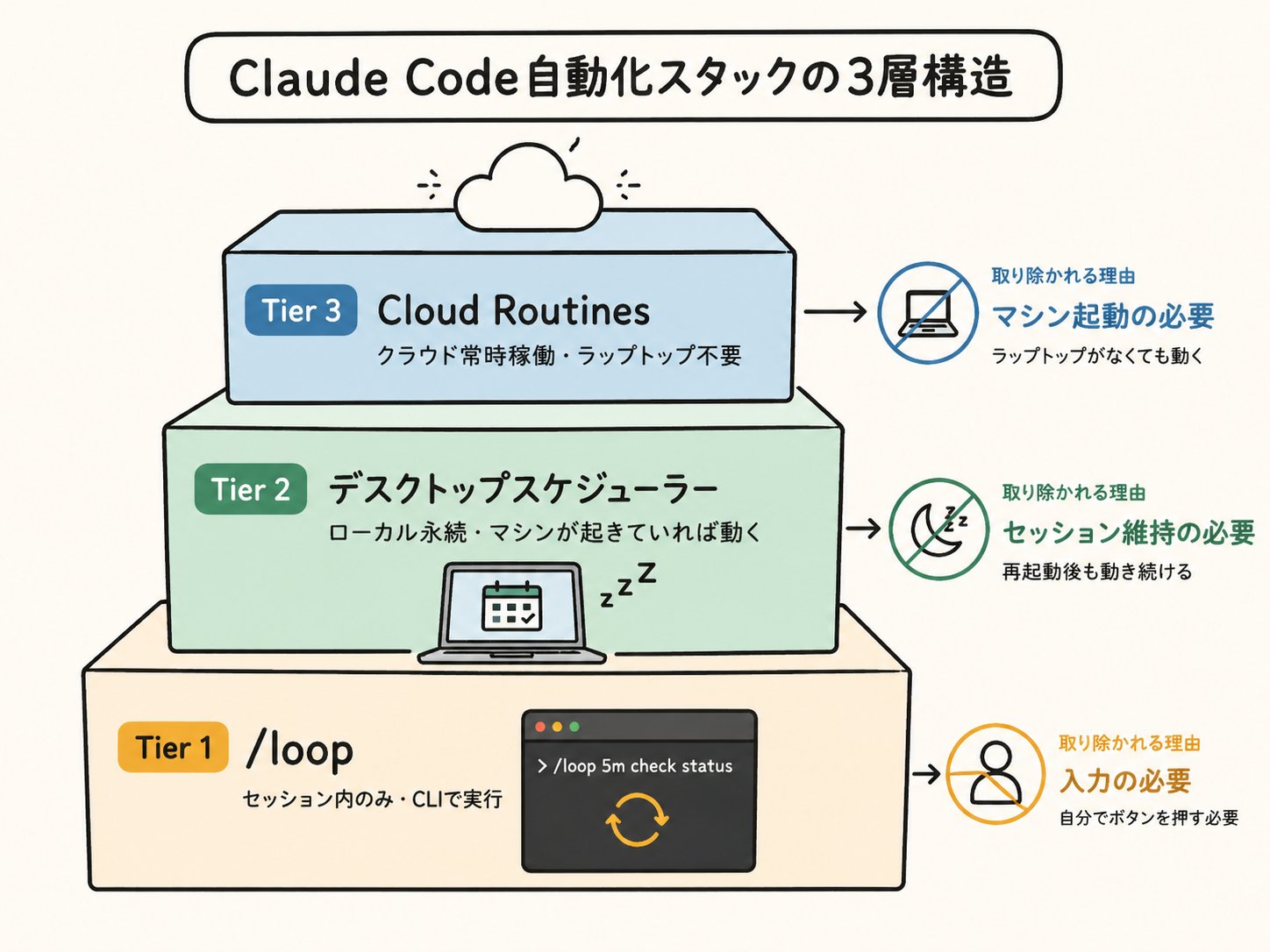
ตั้งแต่ต้นปี 2026 มี automation stack สามประเภทถูกเพิ่มเข้ามาใน Claude Code อย่างเงียบๆ: CLI /loop (การกำหนดเวลาภายในเซสชัน) → Desktop local scheduler → Routines บนคลาวด์ของ Anthropic การตั้งค่านี้ช่วยให้ Claude ทำงานต่อไปได้โดยที่คุณไม่ต้องกดปุ่มใดๆ บทความนี้ให้คำแปลฉบับเต็มของรายละเอียดทั้งหมด ซึ่งได้รับการตรวจสอบกับเอกสารทางการแล้ว หากคุณเป็นผู้ใช้ Claude Code ชาวญี่ปุ่นที่รู้สึกว่า "automation ยากเกินไป" หรือ "ฉันไม่เคยลองเลย" ให้เริ่มต้นที่ขั้นตอนที่ 01
ท้ายที่สุดแล้ว หลายคนจ่ายเงิน $20 ถึง $200 ต่อเดือนให้ Claude แต่กลับใช้มันในรูปแบบเดียวกับ ChatGPT เวอร์ชันเสียเงิน ผู้ใช้ 90% ยังไม่ได้ตั้งค่า automation ที่ทำงานโดยไม่ต้องคลิกเอง
ไม่มี /loop, ไม่มี scheduled tasks, ไม่มี Routines, ไม่มี triggers เครื่องมือที่ควรทำงานในขณะที่คุณนอนหลับ กลับยังคงรอ input จากคุณ
คุณอาจคิดว่าคุณทำให้งานคล่องตัวขึ้นด้วย AI แต่ในความเป็นจริง คุณอาจแค่ถูก AI ครอบงำและสะสมความเครียด
Claude Code ได้ปล่อย automation stacks ออกมาอย่างรวดเร็วในช่วงสามเดือนที่ผ่านมา /loop ปรากฏขึ้น จากนั้น Auto Mode ถูกปล่อยในวันที่ 24 มีนาคม และ Claude Routines เปิดตัวเป็น research preview ในวันที่ 14 เมษายน ณ เดือนพฤษภาคม 2026 ภาพรวมทั้งหมดก็สมบูรณ์
บทความนี้เป็นแผนงาน 14 ขั้นตอนครอบคลุมทั้งสามประเภท รายละเอียดทั้งหมดได้รับการตรวจสอบกับเอกสารทางการ ณ เดือนมิถุนายน 2026 (https://code.claude.com/docshttps://code.claude.com/docs)) เส้นทางนั้นง่าย: ขั้นแรก ให้ manual loops ทำงานได้ถูกต้อง จากนั้นทำให้มันทำงานต่อเนื่องหลังรีสตาร์ท และสุดท้ายย้ายไปยังคลาวด์เพื่อให้สภาพแวดล้อมในเครื่องไม่มีความสำคัญอีกต่อไป
14 ขั้นตอน. 3 ประเภท. 1 Claude ที่ทำงานในขณะที่คุณนอนหลับ
01. ทำความเข้าใจคำสั่ง /loop: แบบชัดเจนหรือภาษาธรรมชาติ
นี่เป็นวิธีที่ง่ายที่สุดในการรัน Claude Code ตามเวลาที่กำหนด เพียงแค่ดำเนินการ /loop <interval> <prompt> ภายในเซสชัน
ภายใน มันเรียกใช้เครื่องมือในตัวสามตัว (CronCreate, CronList, CronDelete) ระยะเวลาถูกระบุด้วยตัวเลขและหน่วย: m สำหรับนาที, h สำหรับชั่วโมง, d สำหรับวัน ค่าต่ำสุดคือ 1 นาที (30 วินาทีจะถูกปัดขึ้น)
1> /loop 1m say hello23▲ Claude4 CronCreate(*/1 * * * * : say hello)5✓ Scheduled c21d95a0 (ทุกนาที)6 - Job: say hello7 - Cadence: ทุก 1 นาที (*/1 * * * *)8 - Job ID: c21d95a09 - Duration: งานที่เกิดซ้ำจะหมดอายุโดยอัตโนมัติหลังจาก 7 วัน10 - Cancel anytime: CronDelete c21d95a0
จริงๆ แล้ว คุณไม่ต้องพิมพ์ /loop ก็ได้ Claude เข้าใจการกำหนดเวลาด้วยภาษาธรรมชาติได้ดีพอๆ กัน:
- ตรวจสอบสถานะการทำงานทุก 10 นาที
- ตรวจสอบข่าวล่าสุดเมื่อคืนเวลา 10.00 น. ในวันธรรมดาตอนเช้า
- โพสต์สถานะบน Slack เวลา 18.00 น. ของวันนี้
เวลาจะใช้โซนเวลาของเครื่องท้องถิ่น ไม่ใช่ UTC คำสั่ง slash ใดๆ ที่ใช้ได้ใน Claude Code สามารถวางไว้ภายใน /loop ได้
02. การตั้งค่าตารางเวลาจริงจังด้วย Cron Expressions เต็มรูปแบบ
เครื่องมือ CronCreate รองรับ cron expression มาตรฐาน 5 ช่อง (นาที ชั่วโมง วัน เดือน วันในสัปดาห์) ทุกช่องรองรับ wildcards (), ค่าเดี่ยว (5), steps (/15), ranges (1-5) และรายการคั่นด้วยจุลภาค (1,15,30) สำหรับวันในสัปดาห์ 0 หรือ 7 คือวันอาทิตย์ และ 6 คือวันเสาร์
ไวยากรณ์เพิ่มเติมที่ไม่รองรับ: L (วันสุดท้ายของเดือน), W (วันทำการ), ? และชื่อแทน เช่น MON หรือ JAN หากระบุทั้งวันและวันในสัปดาห์ งานจะทำงานหากอย่างใดอย่างหนึ่งตรงกัน (semantics vixie-cron มาตรฐาน)
📝
หมายเหตุ:
"vixie-cron" เป็นการใช้งาน cron ที่ใช้กันอย่างแพร่หลายใน Unix/Linux ตั้งชื่อตามผู้พัฒนา Paul Vixie หมายถึงพฤติกรรม cron เริ่มต้นในเซิร์ฟเวอร์ Linux ส่วนใหญ่และ macOS พฤติกรรม "ทำงานหากอย่างใดอย่างหนึ่งตรงกัน" อาจทำให้เกิดการกระทำที่ไม่ตั้งใจเมื่อรวมงานรายเดือนและรายสัปดาห์เข้าด้วยกัน ดังนั้นควรระมัดระวัง
1รูปแบบ Cron ที่ควรจำ:2# ทุก 5 นาทีเฉพาะในช่วงเวลาทำงาน3*/5 9-17 * * 1-545# 7.00 น. ในวันธรรมดา60 7 * * 1-578# 9.00 น. ของวันที่ 1 ของทุกเดือน90 9 1 * *1011# ทุก 15 นาที12*/15 * * * *1314# 2.30 น. ทุกคืน1530 2 * * *1617# 16.00 น. ทุกวันศุกร์180 16 * * 51920# ทุก 6 ชั่วโมง, ตรงชั่วโมง210 */6 * * *
หากไม่แน่ใจ แค่บอก Claude เป็นภาษาไทยว่า "ตั้ง cron" แล้วมันจะสร้างให้คุณโดยอัตโนมัติ
03. การหมดอายุอัตโนมัติและเงื่อนไขการหยุด
มีข้อจำกัดสี่ประการที่ต้องพิจารณาก่อนตัดสินใจใช้ /loop จำสิ่งเหล่านี้ไว้ตอนนี้เพื่อหลีกเลี่ยงการเสียเวลาในภายหลัง:
- หมดอายุอัตโนมัติใน 7 วัน งานที่เกิดซ้ำทั้งหมดจะถูกลบโดยอัตโนมัติ 7 วันหลังจากสร้าง งานจะทำงานครั้งสุดท้ายก่อนที่จะหายไป ให้ยกเลิก/สร้างใหม่ก่อนกำหนดหรือเลื่อนระดับเป็น Routines (ขั้นตอนที่ 10)
- สูงสุด 50 งานต่อเซสชัน เพียงพอสำหรับการทำงานส่วนตัว หากกำลังสร้างอะไรที่ซับซ้อน ให้ติดตามจำนวนงาน จะไม่มีคำเตือนจนกว่าจะถึงขีดจำกัด
- ไม่มีการทำงานชดเชย (catch-up) หากเวลาทำงานของงานมาถึงขณะที่ Claude กำลังประมวลผลคำขอยาว มันจะทำงานหนึ่งครั้งหลังจาก Claude เข้าสู่สถานะรอ หากลูป 5 นาทีมาถึงระหว่างการ refactoring 20 นาที มันจะไม่ทำงาน 4 ครั้งพร้อมกัน
- ขอบเขตเซสชัน การปิดเทอร์มินัลจะยกเลิกงานทั้งหมด การรีสตาร์ท Claude Code จะล้างงานที่กำหนดไว้ทั้งหมด ไม่มีความต่อเนื่องข้ามเซสชัน นี่คือเหตุผลที่ Tier 2 และ Tier 3 มีอยู่
การแสดงรายการหรือยกเลิกงานสามารถทำได้ด้วยภาษาธรรมชาติ:
1> show running cron jobs23▲ CronList()4 ID JOB CADENCE5 c21d95a0 say hello ทุก 1 นาที6 8f3aa412 check deploy status ทุก 10 นาที7 bb7c0d91 morning summary 0 7 * * 1-589> kill the deploy status check1011▲ CronDelete(8f3aa412)12✓ Cancelled. เหลือ 2 งาน
หากไม่ต้องการ background scheduling ในสภาพแวดล้อม CI หรือเซิร์ฟเวอร์ที่ใช้ร่วมกัน ให้ตั้งค่าตัวแปรสภาพแวดล้อม CLAUDE_CODE_DISABLE_CRON=1 ซึ่งจะปิดการใช้งานเครื่องมือ cron และ /loop และหยุดงานที่กำหนดไว้ที่มีอยู่
นี่เป็นตัวเลือกที่เหมาะสมสำหรับสภาพแวดล้อมที่ผู้ใช้ที่รัน Claude แตกต่างจากผู้ใช้ที่เป็นเจ้าของตารางเวลา
04. การรวม /loop และ /goal
การใช้ /loop เพียงอย่างเดียวคือคำสั่งให้ "ทำงานซ้ำๆ" การรวม /loop กับ /goal จะเปลี่ยนเป็น "ทำซ้ำจนกว่าจะตรงตามเงื่อนไขเฉพาะ" ทำให้สามารถเพิกเฉยต่อการประกาศ "โดยพื้นฐานแล้วเสร็จแล้ว" และทำงานต่อไปได้
การรวมนี้ช่วยแก้ปัญหา "ความขี้เกียจ" ของ AI ในงานที่ทำซ้ำๆ หากไม่มี /goal ลูปอาจประมวลผล 20 จาก 50 รายการและตัดสินว่าส่วนที่เหลือ "ถูกประมวลผลแล้ว" เมื่อมี /goal เงื่อนไขการหยุดจะชัดเจนและบังคับใช้ได้
สามรูปแบบที่การรวมนี้โดดเด่น:
- การดีบัก tests ที่ไม่เสถียร ทำซ้ำ, ตั้งสมมติฐาน, และตรวจสอบ ทำซ้ำจนกว่าจะยืนยันหนึ่งสมมติฐาน
- การย้ายข้อมูลระยะยาว ประมวลผลรายการ, บันทึกความคืบหน้า, และดำเนินการต่อจนกว่าคิวจะว่าง
- การจัดเรียงแบบ Inbox ประมวลผลรายการที่รอดำเนินการและดำเนินการต่อจนกว่าหนึ่งรอบจะไม่มีรายการใหม่เข้ามาเลย
ตอนนี้ลูปแบบ manual ทำงานแล้ว ขั้นต่อไป มาทำให้มันทำงานต่อเนื่องหลังจากรีสตาร์ท
สำหรับข้อมูลเพิ่มเติมเกี่ยวกับคำสั่ง /goal โปรดดูบทความด้านล่าง
05. งานตามตารางเวลาบนเดสก์ท็อป
แอป Claude Desktop มีตัวกำหนดตารางเวลาที่แตกต่างจาก CLI /loop สร้างได้ผ่าน "Schedule → New Task → New Local Task" กำหนดชื่อ, prompt, ความถี่, สิทธิ์ และโฟลเดอร์ทำงาน แต่ละการทำงานเริ่มต้นเป็นเซสชัน Claude Code อิสระ ไม่มีบริบทร่วมกัน
ข้อดีเหนือ /loop:
- ทำงานต่อเนื่องหลังจากรีสตาร์ท แม้คุณจะรีสตาร์ทเครื่องหรือปิดเทอร์มินัลทั้งหมด งานจะทำงานตามกำหนด
- บริบทใหม่สำหรับแต่ละการทำงาน ไม่มีการถ่ายโอนสถานะจากการทำงานก่อนหน้า แต่ละงานเป็นอิสระโดยพื้นฐาน
- สิทธิ์ที่กำหนดไว้ล่วงหน้า เครื่องมือที่อนุญาต, โฟลเดอร์ทำงาน และโมเดลสามารถกำหนดตายตัวได้ต่องาน
ข้อกำหนด: เครื่องต้องไม่เข้าสู่โหมดสลีป หากเวลาทำงานมาถึงขณะเครื่องหลับ งานจะไม่ทำงาน เมื่อเครื่องตื่นขึ้นหรือเปิด Claude Desktop อีกครั้ง มันจะตรวจสอบงานที่พลาดไปในช่วง 7 วันที่ผ่านมา, ทำการทำงานชดเชยหนึ่งครั้งสำหรับเวลาที่พลาดครั้งล่าสุด และแสดงการแจ้งเตือน
เพื่อป้องกันการสลีปอัตโนมัติ ให้เปิดใช้งาน "Keep computer awake" ใน Desktop Settings ภายใต้ "General" อย่างไรก็ตาม การปิดฝาแล็ปท็อปจะยังคงทำให้เครื่องหลับ
Routines (ขั้นตอนที่ 10) ทำงานบนคลาวด์ แต่โหมดนี้ทำงานโดยเชื่อมต่อจากพีซีของคุณเอง
06. งบประมาณ Token และ Rate Limits
ข้อผิดพลาดที่ใหญ่ที่สุดของแผน Pro: ทุกการทำงานตามกำหนดจะเริ่มเซสชัน Claude Code เต็มรูปแบบ และแต่ละเซสชันจะเพิ่มการใช้งานของคุณ ลูป 5 นาทีที่ทำงาน 24 ชั่วโมงคือ 288 เซสชัน มันไม่เบา มันโหลดบริบท, เรียกใช้เครื่องมือ และบางครั้งก็เริ่มซับเอเจนต์ คำนวณก่อนสร้างอะไรที่ใหญ่โต
สามนิสัยที่จะทำให้ automation มีราคาไม่แพง:
- กำหนดงบประมาณ token อย่างชัดเจนใน prompts "ใช้ token สูงสุด 5k หากไม่สามารถทำให้เสร็จภายในงบประมาณนั้น ให้บันทึกความคืบหน้าบางส่วนและออกอย่างปกติ" ซึ่งจะจำกัดแต่ละการทำงานเป็นรายบุคคล
- เลือกโมเดลที่เหมาะสมกับงาน อย่าใช้ Opus สำหรับทุกอย่าง Sonnet เพียงพอสำหรับ automation ส่วนใหญ่ ใช้ Haiku สำหรับการค้นคว้าราคาถูก หน้าจอการเลือกโมเดลในการตั้งค่างานจะใช้ค่าเริ่มต้นของแผงควบคุม ไม่ใช่โมเดลที่ใช้ในเซสชันแบบโต้ตอบ กำหนดให้ชัดเจนต่องาน
- เลือกแผนที่เหมาะสมกับการใช้งานของคุณ แผน Pro จะถึงขีดจำกัดอย่างรวดเร็วเมื่อใช้ automation หนัก Max ให้ความจุ 5 เท่า และ Team/Enterprise ให้มากกว่า หากคุณรัน production automation การอัปเกรดจะมีประสิทธิภาพด้านต้นทุนมากกว่าการถูกบล็อกตอนบ่ายสามของวันอังคาร
📝
หมายเหตุ:
เป็นแนวทางคร่าวๆ ในสกุลเงินเยนญี่ปุ่น ณ เดือนมิถุนายน 2026 แผน Pro อยู่ที่ประมาณ 3,000 เยน/เดือน และแผน Max อยู่ที่ประมาณ 15,000 เยน หากคุณรัน automation ตลอด 24 ชั่วโมงด้วย 288 เซสชัน การอัปเกรดเป็นแผน Max ถือว่าจำเป็นอย่างยิ่ง
07. การตั้งค่าสิทธิ์สำหรับการทำงานโดยไม่มีคนดูแล
โดยค่าเริ่มต้น Claude Code จะขออนุมัติก่อนดำเนินการคำสั่ง bash, เขียนไฟล์ หรือเรียก API ภายนอก
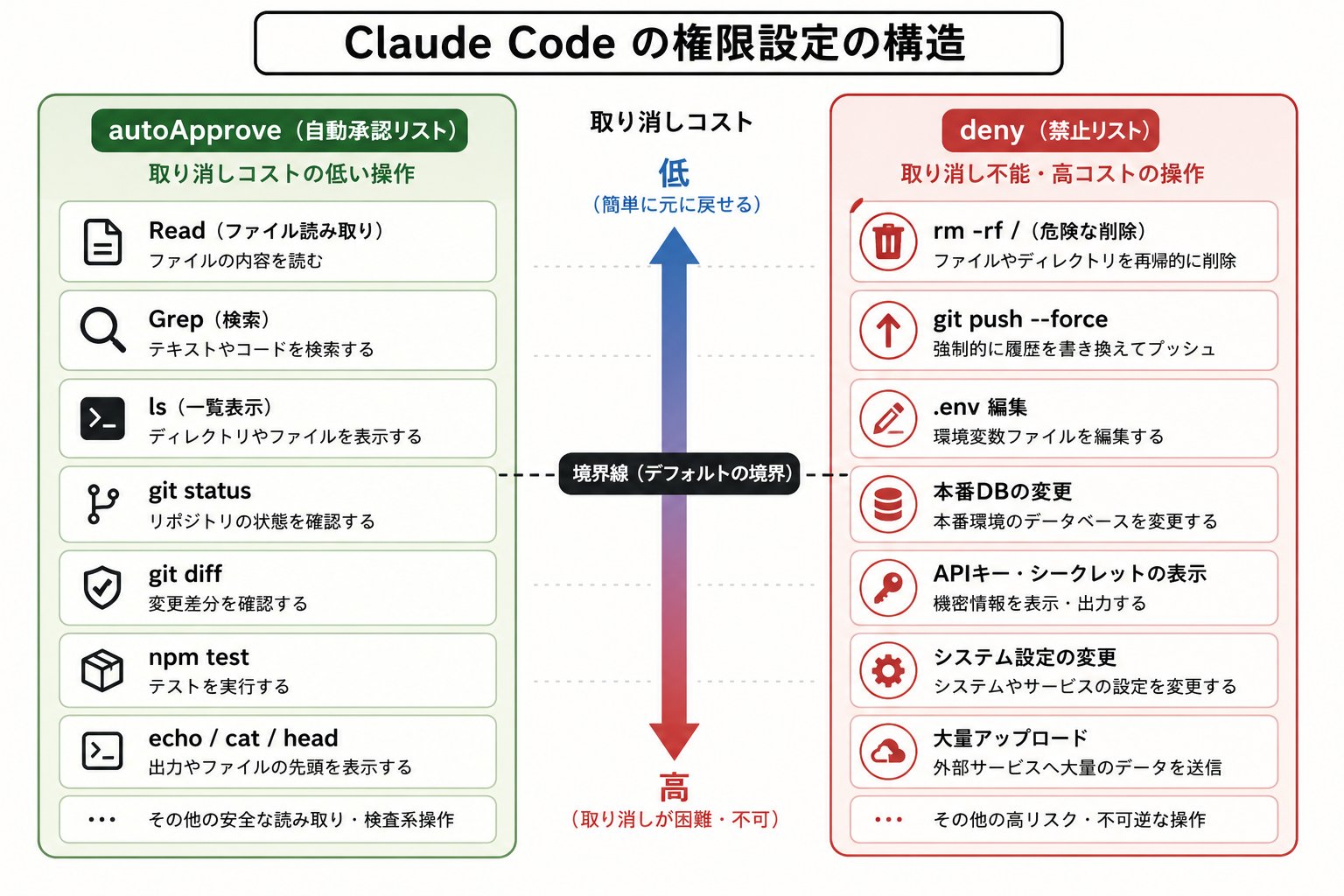
สิ่งนี้ใช้ได้ดีเมื่อคุณดูอยู่ การทำงานโดยไม่มีคนดูแลอาจนำไปสู่หายนะ สามรูปแบบการกำหนดค่าเพื่อให้ค่าเริ่มต้นทำงานได้จริงสำหรับการทำงานแบบไม่ต้องดูแล:
- อนุมัติเครื่องมือเฉพาะล่วงหน้าใน
settings.jsonรายการอนุญาตและปฏิเสธสำหรับคำสั่งที่ปลอดภัย - ปิดกั้นการเข้าถึง credentials, ไฟล์สภาพแวดล้อม และไดเรกทอรีที่ละเอียดอ่อนใน
.claudeignoreที่รากของโปรเจกต์ก่อนที่งานแบบไม่ต้องดูแลจะแตะต้องได้ - เปิดใช้งาน audit logs เพื่อบันทึกการดำเนินการอัตโนมัติทั้งหมด ตรวจสอบในเช้าวันรุ่งขึ้นแทนที่จะเชื่อใจการทำงานแบบสุ่มสี่สุ่มห้า
1{2 "permissions": {3 "autoApprove": [4 "Read(*)",5 "Grep(*)",6 "Bash(npm test)",7 "Bash(pytest)",8 "Bash(git status)",9 "Bash(git diff*)",10 "Bash(git log*)",11 "WebFetch(domain:docs.python.org)"12 ],13 "deny": [14 "Bash(rm -rf*)",15 "Bash(git push*)",16 "Bash(*--force*)",17 "Bash(curl*)",18 "Edit(.env*)",19 "Edit(secrets/*)"20 ]21 },22 "auditLog": true23}
การทดสอบที่เหมาะสมสำหรับการอนุมัติอัตโนมัติ: หากเกิดข้อผิดพลาด การแก้ไขต้องเสียค่าใช้จ่ายเท่าไร? หากการแก้ไขถูก (แสดงความคิดเห็นใน PR แบบร่าง) ให้อนุมัติอัตโนมัติ หากการแก้ไขแพง (force-push ไปยัง main) อย่าทำเลย การกระทำระดับกลาง (สร้าง branch, เปิด PR) ใช้ได้สำหรับการอนุมัติอัตโนมัติก็ต่อเมื่อมี audit log ที่คุณอ่านจริงๆ
08. Auto Mode - การจำแนกสิทธิ์ที่ขับเคลื่อนด้วย AI
Auto Mode เป็นทางเลือกแทน --dangerously-skip-permissions แทนที่จะอนุมัติแบบรวมกลุ่ม ตัวจำแนกประเภท AI จะประเมินการเรียกใช้เครื่องมือแต่ละครั้งเทียบกับกฎสิทธิ์ที่ถูกต้องเพื่อตัดสินใจว่าจะอนุมัติอัตโนมัติ, ยืนยัน หรือบล็อก
ตามเมตริกของ Anthropic ผู้ใช้อนุมัติคำขอสิทธิ์ 93% Auto Mode จะทำให้ 93% นั้นเป็นอัตโนมัติ เหลือเพียง 7% ที่เหลือให้มนุษย์ดำเนินการ
วิธีการทำงานจริง:
- ระดับความเข้มข้น 3 ระดับ "Permissive", "Balanced" และ "Restrictive" เลือกระดับที่เหมาะสมกับความเสี่ยงของโปรเจกต์ของคุณ
- การป้องกัน 2 ชั้น การตรวจจับ prompt injection ฝั่งเซิร์ฟเวอร์จะตรวจสอบผลลัพธ์ของเครื่องมือก่อนที่จะเข้าสู่บริบทของ Claude จากนั้นตัวจำแนกประเภทจะประเมินแต่ละการกระทำที่เสนอ
- ร่องรอยการตรวจสอบ การตัดสินใจอัตโนมัติทั้งหมดจะถูกบันทึก คุณสามารถตรวจสอบสิ่งที่ได้รับการอนุมัติในภายหลัง
ตรวจสอบ code.claude.com/docs/en/auto-mode ก่อนวางแผน เมื่อเปิดใช้งานแล้ว Auto Mode จะเข้าร่วม "Accept Edits" และ "Plan" ในวงจรโหมด Shift+Tab
Auto Mode ยังคงเป็นการเปิดตัวเชิงทดลอง ตรรกะการตัดสินใจของตัวจำแนกประเภทกำลังถูกปรับปรุงและอาจเปลี่ยนแปลงระหว่างรุ่น ใช้ควบคู่กับ .claudeignore และ audit logs Anthropic แนะนำอย่างยิ่งให้ใช้ทั้งสองอย่าง อย่าใช้ในสภาพแวดล้อมทีมที่ใช้ร่วมกันโดยไม่มีมาตรการป้องกันเพิ่มเติม
09. การเลือกตัวกำหนดตารางเวลาที่เหมาะสมกับงาน
ตัวกำหนดตารางเวลาสองประเภทที่แนะนำไปแล้วและ Routines ที่จะแนะนำต่อไปอาจทำให้สับสนได้ มาทำให้แน่ใจว่าคุณเข้าใจความแตกต่างระหว่างพวกมัน
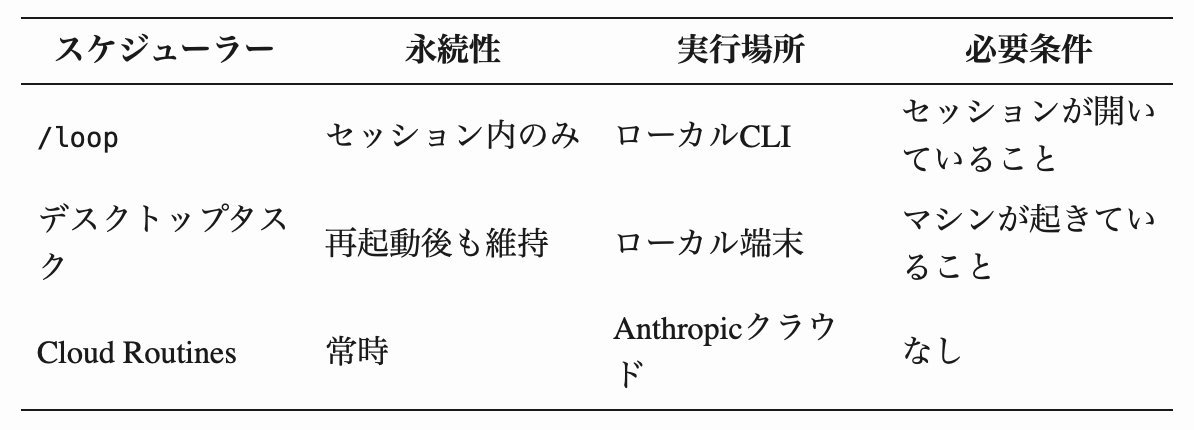
วิธีที่ดีที่สุดคือเริ่มต้นด้วย /loop ในเซสชันเพื่อดูว่าอะไรใช้ได้ จากนั้นยกระดับเป็นงานบน Desktop สำหรับการใช้งานประจำวัน และยกระดับเป็น Routines หากคุณต้องการให้มันไม่ขึ้นอยู่กับเทอร์มินัลของคุณ
10. Cloud Routines
เปิดตัวเป็น research preview เมื่อวันที่ 14 เมษายน 2026 Routines คือการตั้งค่า Claude Code ที่ prompt, repositories, connectors และสิทธิ์ถูกบันทึกไว้และดำเนินการบนโครงสร้างพื้นฐานคลาวด์ที่จัดการโดย Anthropic ตามเงื่อนไขทริกเกอร์
มันทำงานแม้ว่าแล็ปท็อปของคุณจะปิดอยู่
มีให้ใช้งานในแผนแบบชำระเงินทั้งหมด (Pro, Max, Team, Enterprise) สร้างได้ที่ claude.ai/code/routines หรือใช้ /schedule ภายใน CLI CLI สามารถสร้าง Routines ที่ถูกทริกเกอร์ตามเวลาเท่านั้น หากต้องการเพิ่ม API หรือ GitHub triggers ให้แก้ไขบนเว็บ
องค์ประกอบที่รวมอยู่ใน Routine:
- Prompt ที่สมบูรณ์ในตัวเอง เนื่องจาก Routines ทำงานโดยอัตโนมัติโดยไม่มีคำถามติดตาม ความคลุมเครือจะนำไปสู่ผลลัพธ์ที่สุ่มเสี่ยง ระบุอย่างชัดเจนว่าต้องทำอะไร, ลักษณะของความสำเร็จคืออะไร และจะส่งผลลัพธ์ไปที่ไหน
- หนึ่งหรือหลาย repositories โคลนเมื่อเริ่มต้นแต่ละการทำงาน
- Connectors Slack, Linear, Drive, GitHub หรืออื่นๆ ที่กำหนดค่าไว้
- สภาพแวดล้อมการทำงาน ควบคุมการเข้าถึงเครือข่ายและความลับ ค่าเริ่มต้นคือ "Trusted": อนุญาตให้ใช้ package registries, ไม่อนุญาตการสื่อสารภายนอกโดยไม่ได้รับอนุญาต
- เงื่อนไขทริกเกอร์หนึ่งหรือหลายเงื่อนไข Schedule, API, GitHub events หรือการรวมกัน
โดยค่าเริ่มต้น Routines สามารถ push ไปยัง branch ที่ขึ้นต้นด้วย claude/ เท่านั้น Routine ที่ไม่เหมาะสมจะไม่เผลอ push ไปยัง main โดยไม่ได้ตั้งใจ ให้ปิดการทำงานนี้ก็ต่อเมื่อกระบวนการตรวจสอบท้ายน้ำเชื่อถือได้จริงๆ ค่าเริ่มต้นนี้มีเหตุผลของมัน
11. Routines ที่ถูกทริกเกอร์ตามเวลา
อธิบายทริกเกอร์ที่พบบ่อยที่สุด ตั้งค่าความถี่ (รายชั่วโมง, รายวัน, วันธรรมดา, รายสัปดาห์ หรือเวลาที่ระบุในอนาคตครั้งเดียว) และปล่อยไว้ตามนั้น
1> /schedule weekdays at 7am2 Goal: pull yesterday's GitHub issues, classify by severity,3 draft fixes for any "P0" or "P1," open draft PRs for review.4 Post a digest summary to #engineering on Slack.56▲ Claude7 Creating routine: morning-briefing8 - trigger: schedule (0 7 * * 1-5)9 - repositories: org/api, org/web10 - connectors: github, slack11 - environment: Trusted12✓ Active · first run Monday 07:00 local time.13 View at claude.ai/code/routines
สามรูปแบบเพื่อคืนทุนอย่างรวดเร็ว:
- รายงานสถานะตอนเช้า ดึงเมตริกและข้อมูลเหตุการณ์จากวันก่อน, สรุป issues GitHub ใหม่, และโพสต์สรุปไปยัง Slack ภายใน 8 โมงเช้า คุณจะรู้ว่าเกิดอะไรขึ้นข้ามคืนโดยไม่ต้องเปิดอะไรเลย
- การประมวลผลการตรวจสอบ PR เวลา 9 โมงเช้าของวันธรรมดา, ตรวจสอบ PR ที่ได้รับมอบหมาย และแสดงความคิดเห็นด้านความปลอดภัยและสไตล์ในฐานะการตรวจสอบครั้งแรก การตรวจสอบของมนุษย์เริ่มต้นจากสถานะที่เป็นระเบียบ
- การตรวจจับความคลาดเคลื่อนของเอกสาร รายสัปดาห์, ตรวจสอบการเปลี่ยนแปลงโค้ด และทำเครื่องหมายเอกสารที่ยังไม่ได้อัปเดตพร้อมกัน สร้าง draft PR พร้อมการแก้ไข
เวลาถูกระบุในโซนเวลาท้องถิ่นและแปลงโดยอัตโนมัติ การทำงานอาจเกิดขึ้นสองสามนาทีหลังจากเวลาที่ตั้งไว้ (การกระจายเพื่อปรับสมดุลโหลด) ซึ่งสอดคล้องกันต่อ Routine
12. Routines ที่ถูกทริกเกอร์โดย API
API triggers จัดเตรียม HTTP endpoint และ bearer token ที่ไม่ซ้ำกันให้กับ Routine เพียงแค่ POST จากที่ใดก็ได้—ระบบแจ้งเตือน, deployment pipelines, เครื่องมือตรวจสอบ หรือแอปที่กำหนดเอง—เพื่อดำเนินการ Routine เนื้อหา JSON ที่เป็นทางเลือกจะกลายเป็นข้อมูลเพิ่มเติมชั่วคราวต่อท้าย prompt ของ Routine
1# เริ่ม Routine จากทุกที่ที่มีการเข้าถึง HTTP2curl -X POST https://api.anthropic.com/v1/claude_code/routines/$ROUTINE_ID/fire \3 -H "Authorization: Bearer $ROUTINE_TOKEN" \4 -H "anthropic-version: 2023-06-01" \5 -H "anthropic-beta: experimental-cc-routine-2026-04-01" \6 -H "Content-Type: application/json" \7 -d '{"text": "Sentry alert SEN-4521 fired in prod. Stack trace attached."}'89# การตอบกลับรวมถึง claude_code_session_id + URL มุมมองสด
📝
หมายเหตุ:
ส่วนหัว beta
anthropic-beta: experimental-cc-routine-2026-04-01เป็นข้อบังคับ หากส่วนหัวนี้เปลี่ยนแปลง มันจะหยุดทำงาน ดังนั้นให้ตรวจสอบเอกสารทางการสำหรับประกาศการเลิกใช้เป็นประจำหากกำลังรวมเข้ากับระบบการผลิต Anthropic รับประกันพฤติกรรมสำหรับสองรุ่นล่าสุดและแนะนำให้ย้ายข้อมูลในช่วงเวลาแจ้งเตือน
หมายเหตุการดำเนินงานที่สำคัญ:
- Token จะแสดงเพียงครั้งเดียวเมื่อสร้าง ให้บันทึกทันทีในเครื่องมือจัดการความลับ (AWS Secrets Manager, GitHub Secrets ฯลฯ) ไม่สามารถเรียกคืนได้ในภายหลัง
- ตรวจสอบส่วนหัว beta รูปแบบคำขอ/การตอบกลับของ
/fireendpoint อาจเปลี่ยนแปลงในระหว่างการแสดงตัวอย่าง ให้ย้ายข้อมูลในช่วงเวลาการเลิกใช้
สิ่งที่รูปแบบทริกเกอร์นี้ปลดล็อคจริงๆ: Claude กลายเป็นเวิร์กโฟลว์ที่สามารถเรียกใช้จากระบบใดๆ ในสแต็กของคุณ
- CI ล้มเหลว → ทริกเกอร์ Routine เพื่อตรวจสอบและเปิด PR แก้ไข
- การแจ้งเตือน PagerDuty → ทริกเกอร์ Routine เพื่อจัดลำดับความสำคัญและโพสต์บริบทเบื้องต้น
- Stripe webhook → ทริกเกอร์ Routine เพื่ออัปเดตแดชบอร์ดภายใน
13. Routines ที่ถูกทริกเกอร์โดย GitHub
GitHub triggers เชื่อมต่อ Routines กับ webhook ของ Claude GitHub App รองรับคำสั่งที่หลากหลาย: pull requests, pushes, issues, check runs, workflow runs, discussions, releases, merge queues ฯลฯ แต่ละเหตุการณ์เริ่มเซสชันอิสระ (ไม่มีการใช้เซสชันซ้ำ)
สถานการณ์ที่ทริกเกอร์นี้โดดเด่น:
- เหตุการณ์ PR เปิด → Routine ดำเนินการตรวจสอบโค้ด, ทำเครื่องหมายปัญหาด้านความปลอดภัยและสไตล์, และแสดงความคิดเห็นตรวจสอบครั้งแรก ผู้เขียนได้รับข้อเสนอแนะตั้งแต่เนิ่นๆ ก่อนที่ผู้ตรวจสอบมนุษย์จะมาถึง
- เหตุการณ์สร้าง Issue → Routine จัดลำดับความสำคัญ issues ใหม่, เพิ่มป้าย, เชื่อมโยงโค้ดที่เกี่ยวข้อง, และร่างคำตอบแรก แบ็กล็อกยังคงสะอาดโดยไม่ต้องจัดการด้วยตนเอง
- เหตุการณ์ Workflow Run → Routine ตรวจสอบความล้มเหลวของ CI, ระบุสาเหตุที่แท้จริง, และร่าง PR แก้ไข ความล้มเหลวในการ build หยุดเป็นงานที่ต้องทำด้วยตนเอง
- เหตุการณ์ Release → ร่างบันทึกการเผยแพร่, โพสต์ไปยัง changelog, และแจ้งผู้มีส่วนได้ส่วนเสีย ไม่ต้องถามอีกต่อไปว่า "ใครจะเขียน changelog สำหรับรอบนี้?"
ตัวกรอง pull request ช่วยให้กำหนดขอบเขตได้แม่นยำ: ผู้เขียน, ชื่อเรื่อง, เนื้อหา, base branch, head branch, ป้าย, สถานะ draft, สถานะ merge, แหล่ง fork Routine ที่ "ทำงานเฉพาะกับ PR ที่มีป้าย needs-security-review เทียบกับ main" สามารถทำได้ด้วยการตั้งค่าตัวกรองเดียว
14. การรวมกับ Skills และ Dynamic Workflows
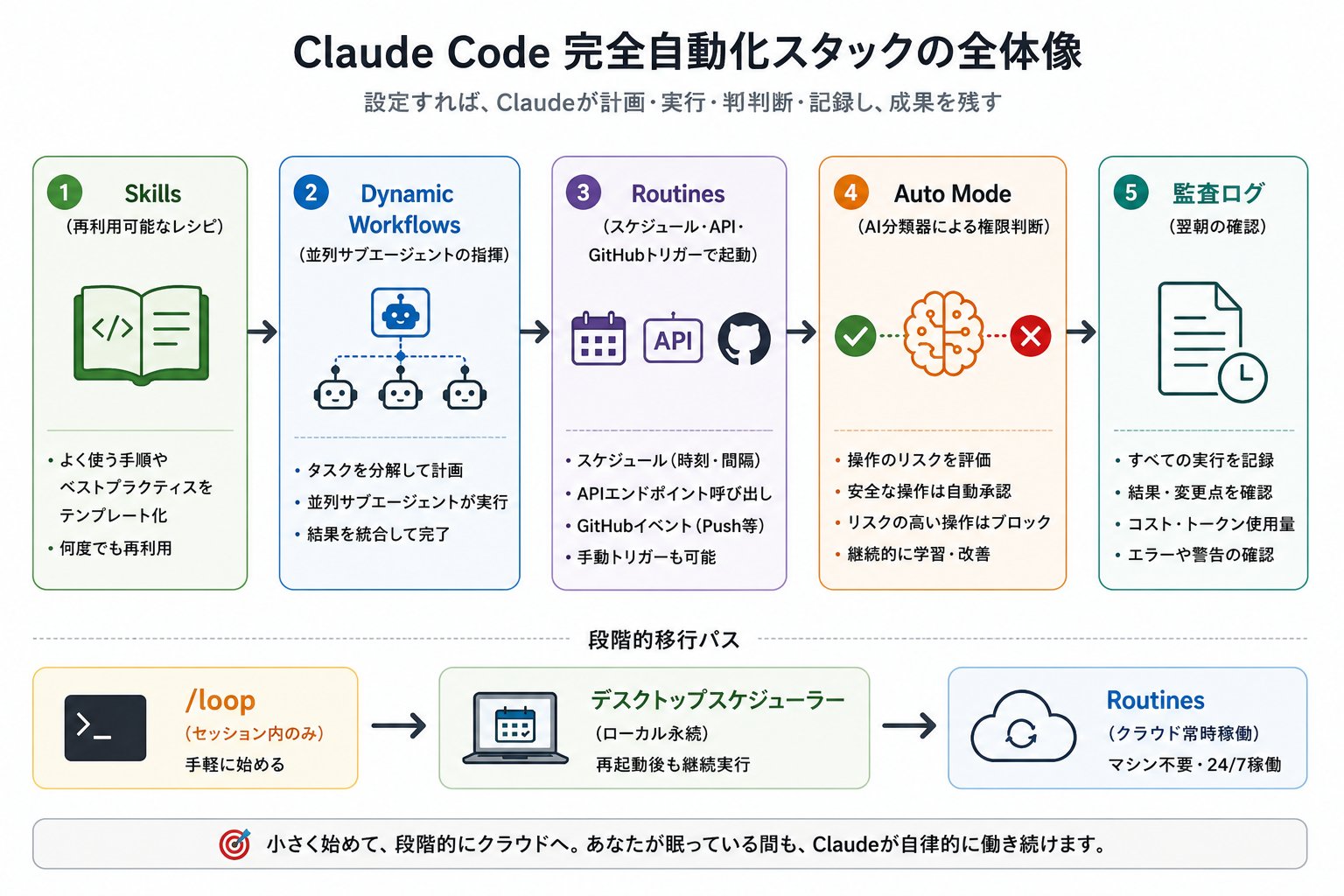
ขั้นตอนสุดท้ายปิดวงจรด้วยฟีเจอร์ทั้งหมดที่ Claude Code ได้เปิดตัวมาจนถึงตอนนี้ แต่ละเลเยอร์ automation จะมีประสิทธิภาพมากขึ้นเมื่อรวมกับส่วนอื่นๆ ของสแต็ก
- รวม Skills เข้ากับ Routines Skills คือไฟล์คำแนะนำที่ใช้ซ้ำได้ ใส่ Skills เช่น "PR Review" หรือ "Morning Progress Check" ใน
~/.claude/skills/และระบุใน prompt ของ Routine: "ใช้ skill สำหรับสรุปข้อมูลในตอนเช้า" Skills คือสูตรที่ใช้ซ้ำได้; Routines คือทริกเกอร์ที่รันมัน - รวม Dynamic Workflows เข้ากับ Routines สำหรับ automation ที่ซับซ้อนซึ่งได้ประโยชน์จากซับเอเจนต์แบบขนาน (การตรวจสอบเชิงลึก, การเปรียบเทียบ, การวิจัยแบบขนาน) ให้ prompt ของ Routine INVOKE workflow Routines จัดเตรียมการกำหนดเวลา; workflows จัดเตรียมโครงสร้าง
- Routines ที่ทริกเกอร์ Routines อื่น ผลลัพธ์ของ Routine หนึ่ง (การเปิด PR, ข้อความ Slack, การเปลี่ยนป้าย) สามารถทริกเกอร์ Routine อื่นได้ นี่เป็นรูปแบบที่ตั้งค่าโดยการกำหนดทิศทางผลลัพธ์ของ Routine หนึ่งไปยังทริกเกอร์ของอีก Routine หนึ่ง ไม่ใช่ฟีเจอร์ที่คุณเปิด/ปิด
- สิทธิ์เป็นต่อ Routine ไม่ใช่ส่วนกลาง แต่ละ Routine มีการตั้งค่าสิทธิ์ของตัวเอง Routine ตรวจสอบความคืบหน้าตอนเช้าสามารถอ่านได้ทุกที่แต่ไม่สามารถ push ได้ Routine แก้ไขอัตโนมัติสามารถ push ไปยัง branch
claude/เท่านั้น Routine สแกนความปลอดภัยจะเพิ่มรายการปฏิเสธให้สูงสุด ปฏิบัติต่อไฟล์สิทธิ์ของแต่ละ Routine เป็นส่วนหนึ่งของขอบเขตความปลอดภัยของคุณ
เริ่มต้นด้วย /loop, ยกระดับเป็น Desktop, จากนั้นยกระดับเป็น Routines รวมกับ Skills และเพิ่ม Workflows เมื่อต้องการความซับซ้อน
เพื่อเรียกใช้ Automation อย่างมีประสิทธิภาพ
- อย่าเพิกเฉย /loop ตั้งแต่แรก เลเยอร์ automation ที่ง่ายที่สุดมีให้ใช้งานโดยไม่มีค่าใช้จ่ายเพิ่มเติม แต่ผู้คนกลับเพิกเฉยมันมาสามเดือนแล้ว
- อย่าลืมการหมดอายุอัตโนมัติ 7 วัน การตั้งลูปสำคัญแล้วลืม จนกระทั่งสัปดาห์ต่อมารู้ว่าไม่มีอะไรทำงาน
- อย่าใช้ /loop สำหรับงานที่ควรทำงานนานกว่าอายุของเทอร์มินัล นี่คือเหตุผลที่ Tier 2 และ 3 มีอยู่ ยกระดับพวกมัน
- อย่าปล่อยให้โมเดล automation เป็นค่าเริ่มต้น ใช้ Opus ต่อไปสำหรับงานที่ Sonnet จัดการได้ ตรวจสอบหน้าจอการเลือกโมเดลสำหรับการตั้งค่างานแต่ละอย่าง
- อย่าลืม /goal สำหรับลูปที่ควรทำงานจนเสร็จ ลูปอาจหยุดที่ "ดีพอ" มากกว่าเงื่อนไขหยุดจริง
- อย่าอนุมัติแบบรวมกลุ่มด้วย --dangerously-skip-permissions prompt ที่ไม่เหมาะสมเพียงอันเดียวอาจทริกเกอร์
git push --force origin mainใช้ Auto Mode หรือ allow-lists - หลีกเลี่ยง prompt Routine ที่คลุมเครือ Routines ทำงานโดยอัตโนมัติโดยไม่มีคำถามติดตาม prompt ที่คลุมเครือนำไปสู่พฤติกรรมที่ไม่สอดคล้องกัน
- อย่าข้าม audit logs "การเชื่อใจ automation" โดยไม่ดูการทำงานเป็นกระบวนการที่ความล้มเหลวที่สังเกตได้ยากในที่สุดจะกลายเป็นปัญหาใหญ่
- อย่าปิดการใช้งานคำนำหน้า branch claude/ ค่าเริ่มต้นนี้มีเหตุผล อย่าปิดจนกว่ากระบวนการตรวจสอบท้ายน้ำจะเชื่อถือได้จริงๆ
- อย่ารัน production automation บนแผน Pro automation หนักจะถึง rate limits อย่างรวดเร็ว หากรันเวิร์กโฟลว์การผลิต การอัปเกรดเป็น Max ก่อนที่จะถูกบล็อกนั้นคุ้มค่า
สรุป
Claude ยังคงทำงานต่อไปแม้ว่าคุณจะไม่พิมพ์หรือคลิก
ผู้ใช้ส่วนใหญ่จะยังคงพิมพ์ prompts ด้วยตนเองต่อไป ซึ่งใช้ได้สำหรับการใช้งานทั่วไป อย่างไรก็ตาม มันไม่เหมาะกับสิ่งอื่นเกือบทั้งหมด 1% ที่ใช้งาน automation จริงๆ มี Claude จัดลำดับความสำคัญ issues เวลา 7 โมงเช้า, อัปเดตแดชบอร์ดทุกชั่วโมง, และร่างตอบกลับ Slack ทุก 10 นาที—ทั้งหมดในขณะที่พวกเขานอนหลับ พวกเขาตั้งค่า manual loops, ยกระดับเป็น Desktop, และยกระดับเป็น Routines
เลือกหนึ่งขั้นตอนที่คุณยังไม่ได้ทำ อาจจะเป็นการรัน /loop ครั้งแรกในเทอร์มินัล เพิ่มมันพรุ่งนี้ จากนั้นขั้นตอนต่อไป ผลลัพธ์ของ Claude เป็นไปตามการตั้งค่าของ Claude ตั้งค่าให้เป็นออโต้ไพล็อต แล้วคุณจะได้สิ่งนั้น
หากคุณเป็นเจ้าของธุรกิจ, มืออาชีพ หรือพนักงานขายที่ต้องการ:
"เชี่ยวชาญ Claude Code"
"ใช้ AI เพื่อปรับปรุงการดำเนินงาน"
กรุณาปรึกษาเราได้เลย
▼ Sparta Claude Code School
https://www.claude-code-lab.com
#ClaudeCode #AIUtilization #BusinessEfficiency #NoCode #AITools #GenerativeAI #Claude #WorkEfficiency #Automation #PromptEngineering #API #LLM #Engineer





