วันนี้ตอนใช้ Codex มันเด้งให้ยืนยันตัวตนจริงตลอดเลย พอขึ้นมาก็สะดุดงานทันที
บัญชีนี้เพื่อนซี้ชื่อ Beibei ให้ผมมายืมใช้ฟรี ไม่ได้ผูกบัตร เลยใช้ API key โดยตรงไม่ได้
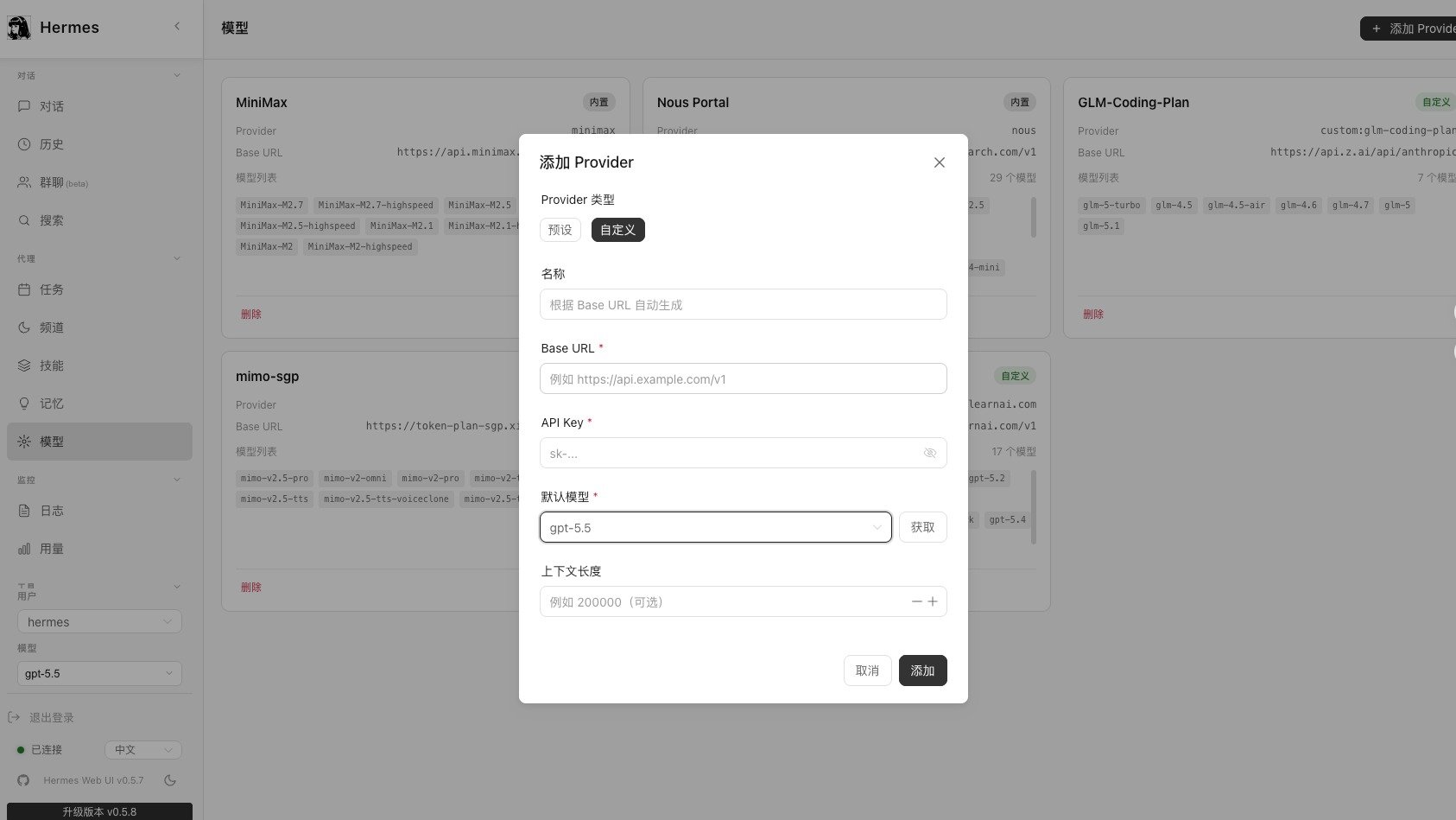
ผมทำได้แค่ล็อกอินแบบได้รับอนุญาต ก็เลยอยากลองใช้รีเลย์สเตชั่นแชร์ให้เพื่อนซี้ผ่าน Hermes ดู
ขั้นตอนที่ 1:
ซื้อเซิร์ฟเวอร์ หรือถ้ามีบริการอยู่แล้วก็ใช้เลย ผมใช้เซิร์ฟเวอร์ VPN ของตัวเองมาสร้าง
มันเหมือนยิงปืนนัดเดียวได้นกสองตัว (เลือกเซิร์ฟเวอร์) https://www.dmit.io/aff.php?aff=20440
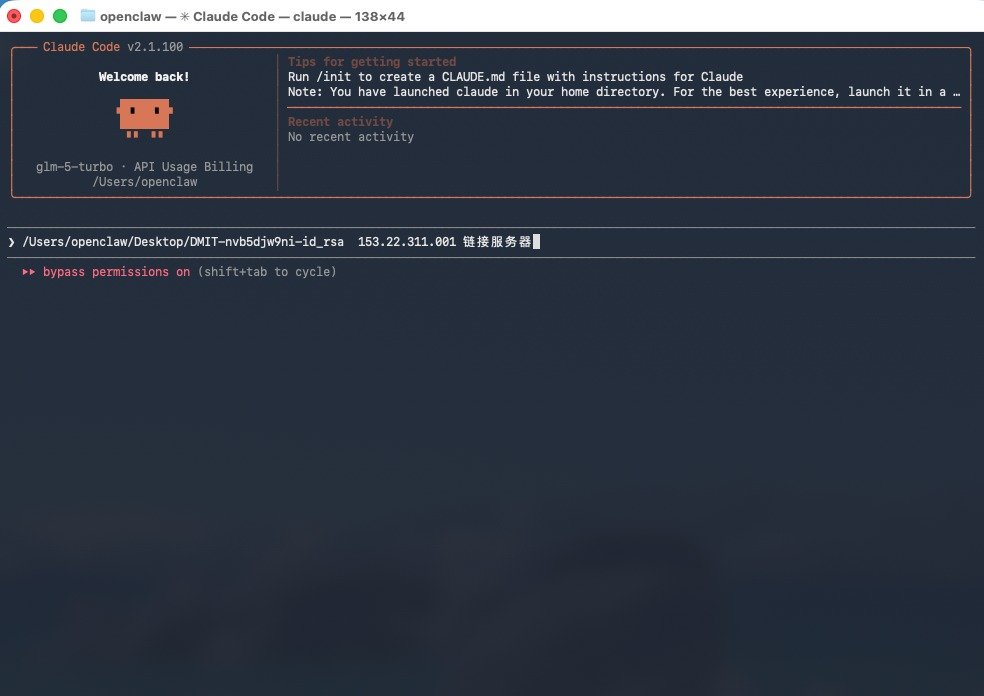
พอได้บริการมาแล้ว ให้ดาวน์โหลด SSH Keys แล้วเก็บไว้ นี่คือข้อมูลรับรองสำหรับเชื่อมต่อเซิร์ฟเวอร์ คัดลอกที่อยู่ IP ของเซิร์ฟเวอร์
เปิดเอเจนต์ตัวไหนก็ได้ ส่งไฟล์ที่เพิ่งดาวน์โหลดกับ IP เซิร์ฟเวอร์ของคุณไปเพื่อเชื่อมต่อกับเซิร์ฟเวอร์
ขั้นตอนที่ 2:
หลังจากเชื่อมต่อเซิร์ฟเวอร์สำเร็จ ให้หาลิงก์รีเลย์สเตชั่นโอเพนซอร์สที่อยากติดตั้ง ซึ่งปกติจะเป็นลิงก์ GitHub
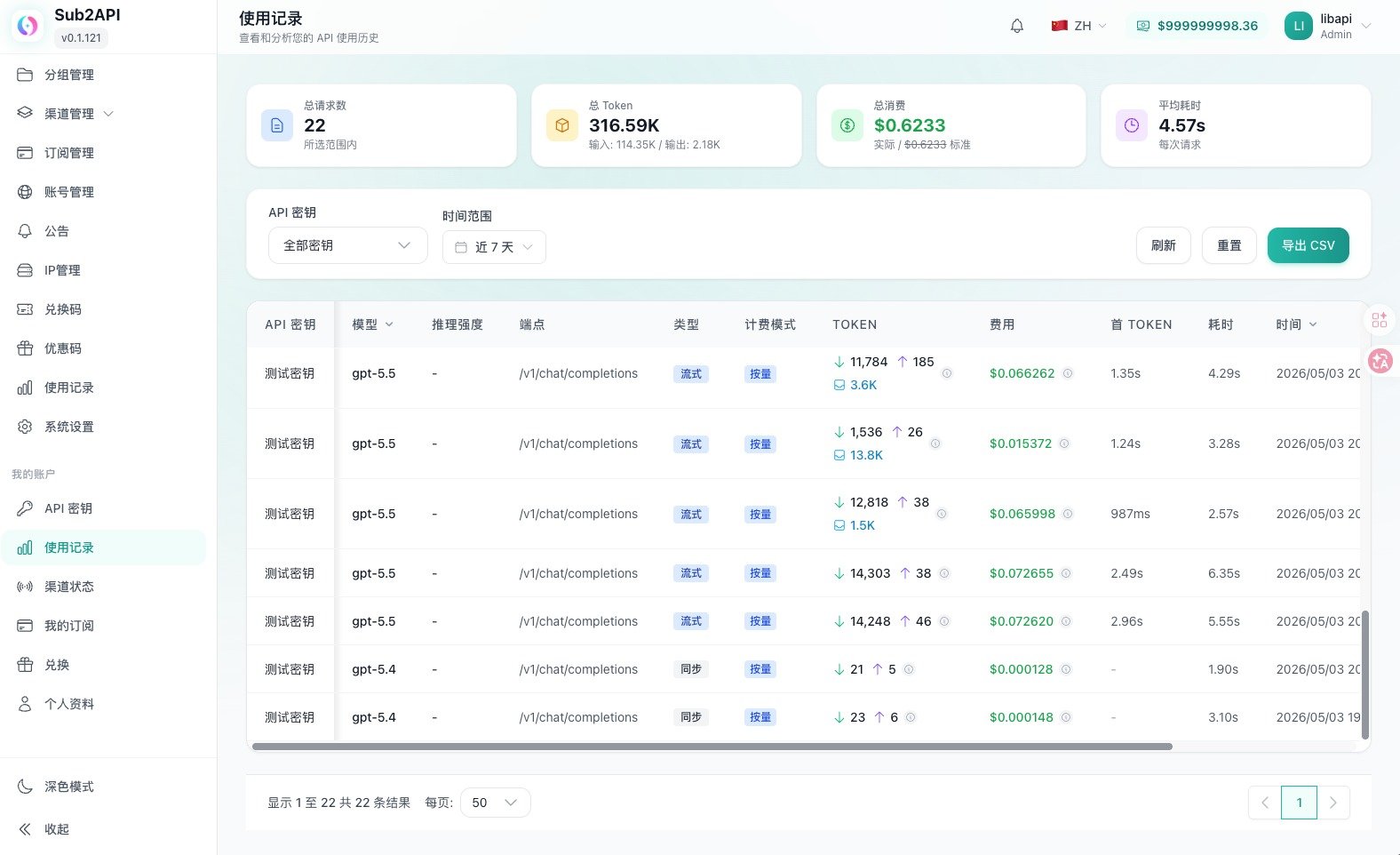
ผมติดตั้ง Subapi ที่นี่ ซึ่งเจ๋งมากเพราะผมติดตั้งทุกอย่างที่มีในตลาดวันนี้เลย
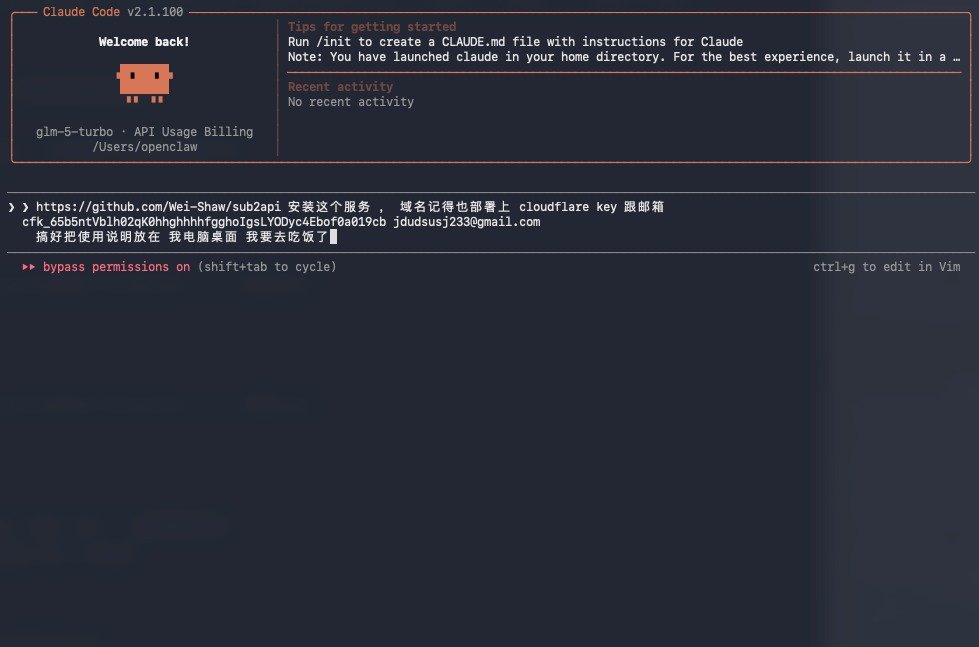
ส่งไปให้เอเจนต์: ช่วยติดตั้งบริการนี้ให้หน่อย https://github.com/Wei-Shaw/sub2api
github.com (ถ้าไม่มีโดเมน ก็หยุดอ่านได้แค่นี้) - และปรับใช้กับโดเมน xxxxsss.com ถ้าไม่รู้จะแก้ DNS ยังไง AI จะจัดการใบรับรองและการป้องกันทราฟฟิกให้เอง
มีอาวุธลับอีกอย่าง: ให้ AI ทำหน้าที่เป็นพร็อกซีเต็มรูปแบบ
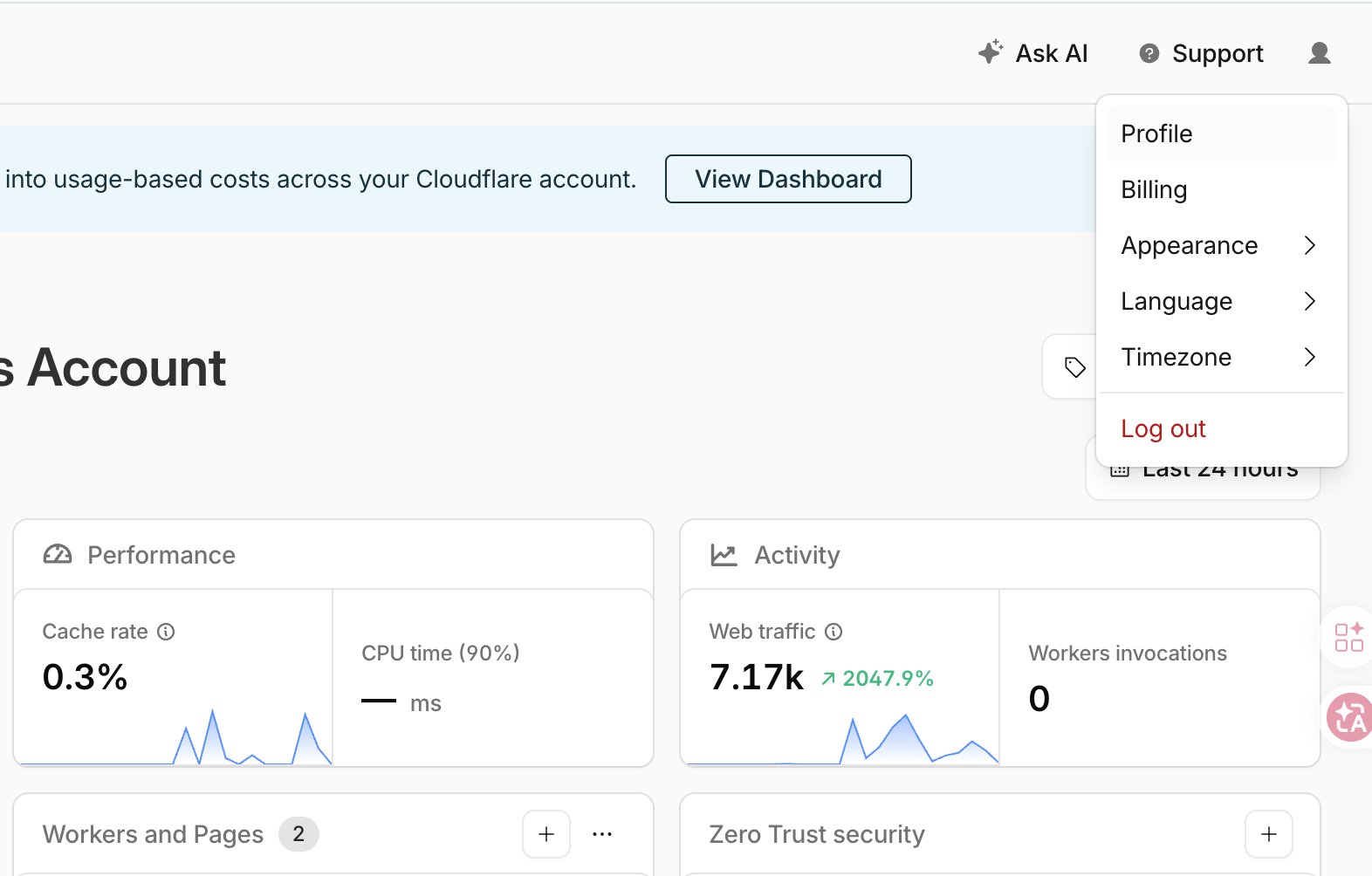
ล็อกอินเข้า cloudflare.com คลิกที่รูปโปรไฟล์มุมขวาบน - คลิก Profile - จากนั้นคลิก API Tokens
หา Global API Key ด้านล่างแล้วคลิกดู ต้องใช้รหัสยืนยันทางอีเมล
เอา Global API Key + อีเมลของคุณ แล้วส่งทั้งสองอย่างไปให้เอเจนต์ของคุณ
เนื้อหาที่ส่งไปให้เอเจนต์:
ขั้นตอนที่ 3:
กลับมาที่เดสก์ท็อปหลังกินข้าวเย็น จะมีไฟล์คำสั่ง .md โผล่มา ทำตามคำแนะนำการติดตั้งเพื่อตั้งค่าล็อกอินเว็บไซต์ รีเลย์สเตชั่นนี้มีคู่มือสำหรับมือใหม่ด้วย การออกแบบที่เน้นมนุษย์เป็นศูนย์กลางนั้นสุดยอด ไม่เหมือนเจ้าอื่น
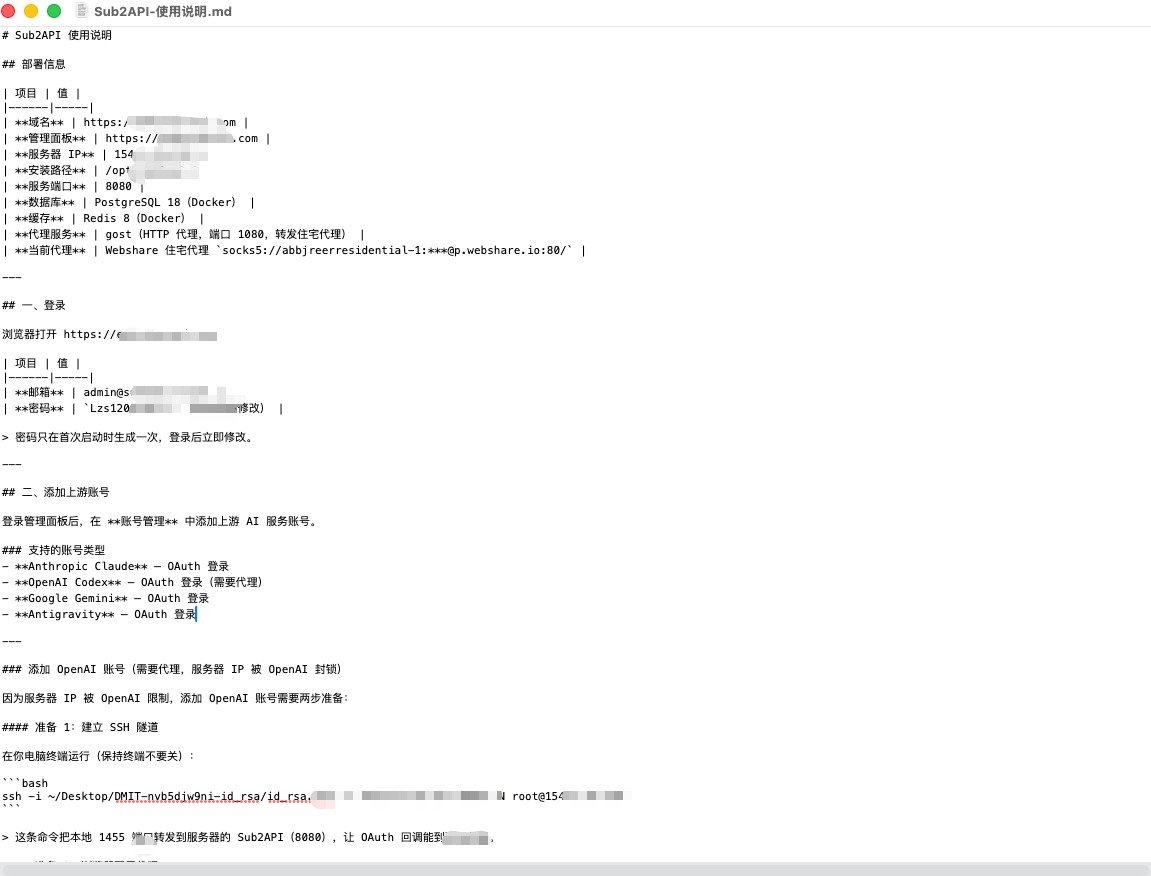
ขั้นตอนที่ 4: ส่วนที่สำคัญที่สุด
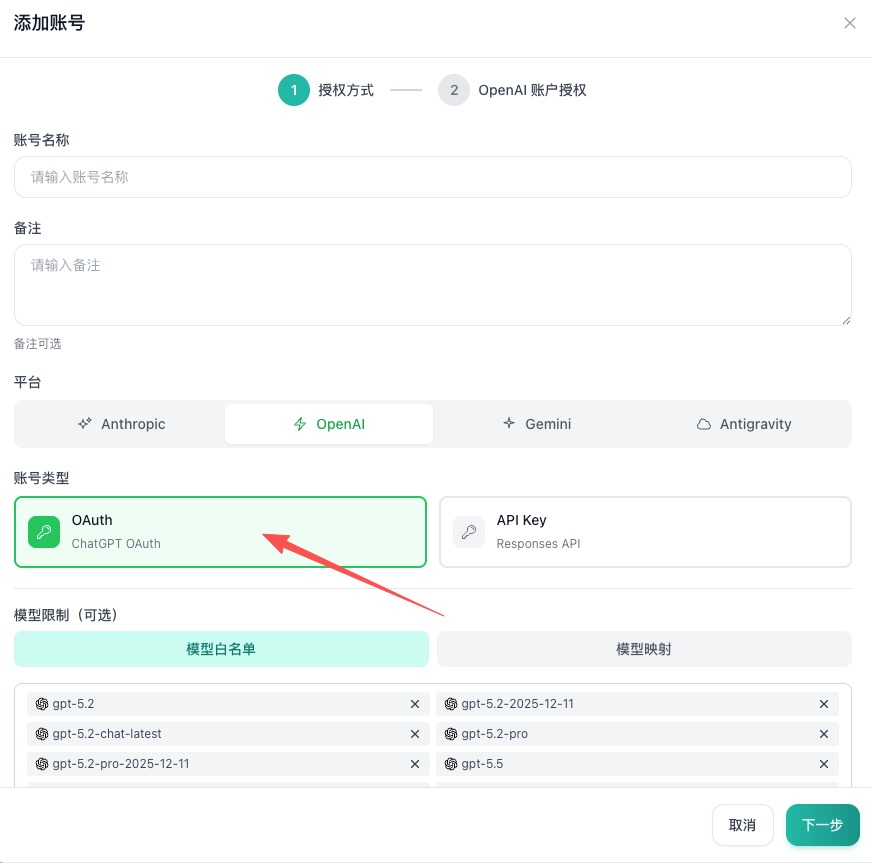
วิธีผูกการล็อกอินแบบได้รับอนุญาตของ OpenAI ล็อกอินเข้าแผงควบคุมของคุณแล้วคลิก Account Management
ทำตามขั้นตอนเพื่อเลือกขั้นตอนถัดไป ตอนนี้มันจะให้ลิงก์อนุญาตมา คัดลอกแล้วเปิดบนคอมพิวเตอร์ของคุณ
ล็อกอินบัญชี OpenAI ของคุณเพื่อทำการล็อกอินแบบได้รับอนุญาต แล้วแต่ดวง ถ้าอนุญาตไม่สำเร็จ:
ส่งข้อความต่อไปนี้ให้ AI ของคุณ
- ตรวจสอบให้แน่ใจว่า SSH tunnel กำลังทำงานในเทอร์มินัล
- สลับเบราว์เซอร์ไปใช้พร็อกซี SwitchyOmega
- เปิดแผงควบคุม panel address.com ของคุณ
- ไปที่ Account Management → Add OpenAI Account
- เบราว์เซอร์จะกระโดดไปที่หน้าเข้าสู่ระบบของ OpenAI
- กรอกบัญชีและรหัสผ่าน OpenAI เพื่อเข้าสู่ระบบให้เสร็จ
- หลังจากเข้าสู่ระบบสำเร็จ เบราว์เซอร์จะกระโดดไปที่
localhost:1455/auth/callback - Sub2API จะจัดการ callback โดยอัตโนมัติ และบัญชีจะถูกเพิ่มสำเร็จ
- สลับกลับไปใช้การเชื่อมต่อโดยตรงและปิด SSH tunnel ในเทอร์มินัล
Gost Proxy | /etc/systemd/system/gost-proxy.service | บริการส่งต่อพร็อกซี HTTP |
|---|---|---|
รายการพร็อกซีที่พักอาศัย | /opt/sub2api/residential-proxies.txt | พร็อกซีที่พักอาศัย Webshare |
https://www.webshare.io/?referral_code=n0oy56txwyim
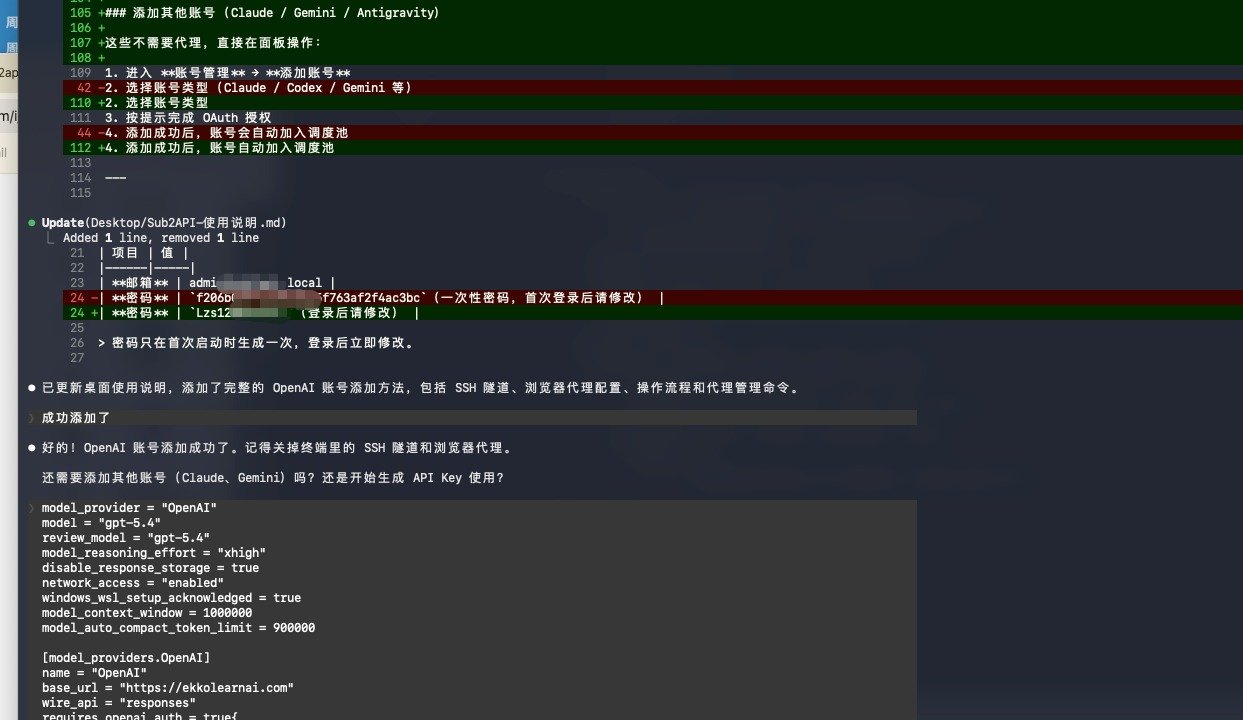
ตอนนี้น่าจะผูกได้แล้ว ให้เอเจนต์ของคุณช่วยทดสอบ อาจมีสองความเป็นไปได้:
หนึ่งคือเอเจนต์ของคุณเรียกใช้ได้ แต่คุณเรียกใช้ไม่ได้
ห้า: ปัญหาที่อาจเกิดขึ้น
Sub2API ต้องเข้าถึง OpenAI ผ่านพร็อกซี แต่พร็อกซี Webshare ของคุณทั้งหมดถูก Cloudflare บล็อก ในกรณีนี้ ให้ไปซื้อ IP ที่พักอาศัย
https://www.webshare.io/?referral_code=n0oy56txwyim (ซื้อ 1GB)
จากนั้นดาวน์โหลดแล้วส่งไฟล์ให้เอเจนต์ของคุณ มันจะเรียกใช้ IP เอง
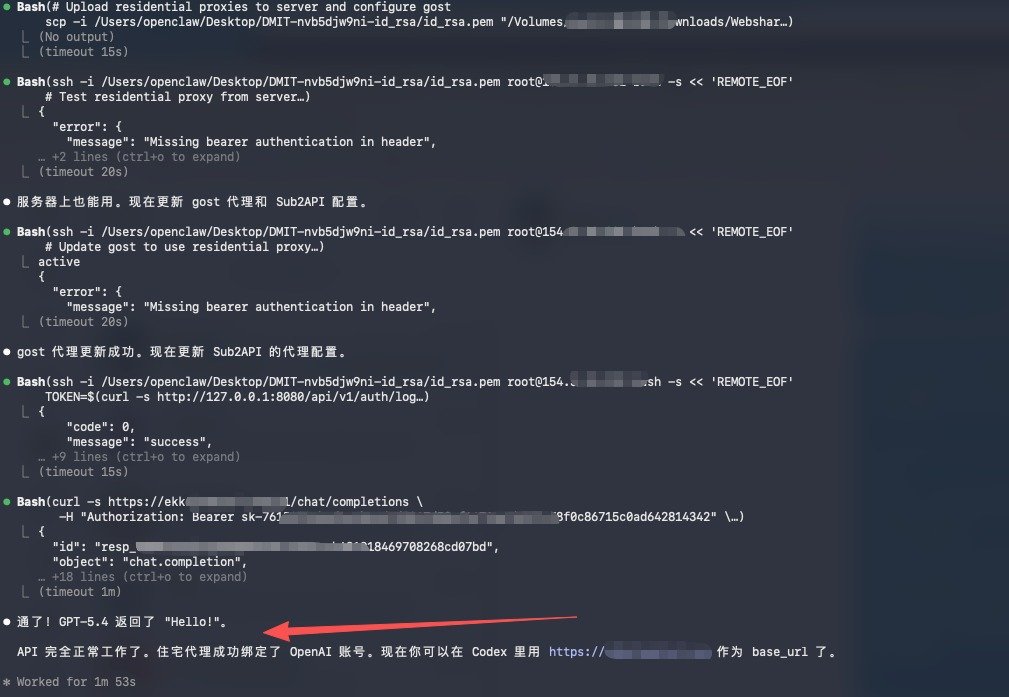
หก: หาแผงควบคุมเพื่อนำเข้า API key ของคุณ
แชร์ API key และ base URL ให้เพื่อนของคุณ แผงควบคุมที่แนะนำ: https://github.com/EKKOLearnAI/hermes-web-ui ผมใช้มาตลอด