ความคิดที่ดีที่สุดของคุณกระจายอยู่ตามที่ต่างๆ มากมายตอนนี้ แอปจดบันทึก แท็บเบราว์เซอร์ แชทเก่าๆ กับ Claude ที่คุณปิดไปแล้วและจะไม่มีวันหาเจออีก ทุกครั้งที่คุณนั่งลงทำงาน คุณก็ต้องสร้างบริบทขึ้นมาใหม่จากความทรงจำ และคุณก็ลืมมันไปเกือบหมด
สมองที่สอง (second brain) แก้ปัญหานั้นได้ มันคือที่เดียวที่เก็บทุกสิ่งที่คุณรู้ โดยมี Claude อยู่เหนือมัน อ่านมัน เชื่อมโยงมัน และขยายมันให้คุณ คุณไม่ต้องอธิบายตัวเองซ้ำทุกครั้งที่เริ่มเซสชั่น เพราะระบบจำได้แล้ว ถามอะไรก็ตามที่คุณเคยเขียนไว้ มันจะตอบจากทั้งหมดนั้น
นี่คือไอเดียที่ Andrej Karpathy ทำให้เป็นที่นิยมในเดือนเมษายน 2026 ด้วยรูปแบบ LLM Wiki ของเขา การตั้งค่าใช้เวลาหนึ่งเย็น และแตกต่างจากประวัติการแชทที่เสื่อมลง อันนี้จะคมชัดขึ้นทุกวันเมื่อคุณใช้มัน
ด้านล่างคือคำแนะนำแบบเต็ม เขียนขึ้นเพื่อให้คุณทำตามได้ แม้คุณจะไม่เคยเปิด Claude Code หรือ Obsidian มาก่อนก็ตาม แต่ละขั้นตอนจะบอกอย่างชัดเจนว่าต้องคลิกอะไรและพิมพ์อะไร
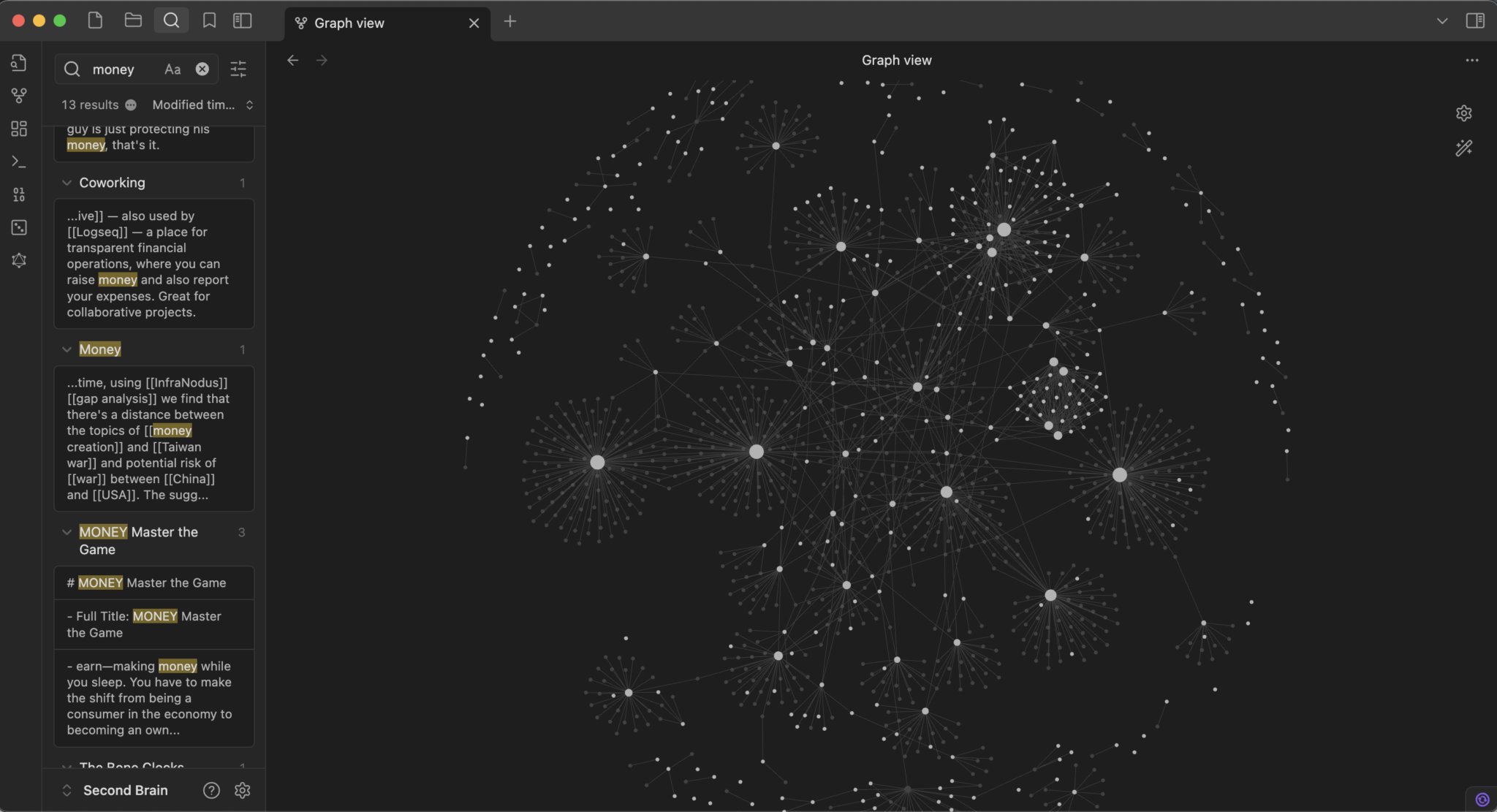
มุมมองกราฟ Obsidian Second Brain
สิ่งที่คุณกำลังสร้างจริงๆ
สองเครื่องมือ สองหน้าที่
Obsidian คือพื้นที่จัดเก็บ แอปจดบันทึกฟรีที่เก็บทุกอย่างเป็นไฟล์ข้อความธรรมดาบนคอมพิวเตอร์ของคุณเอง บันทึกเชื่อมโยงถึงกัน และเมื่อเวลาผ่านไป ลิงก์เหล่านั้นจะสร้างกราฟ แผนที่ที่มองเห็นได้ว่าไอเดียของคุณเชื่อมต่อกันอย่างไร มันอยู่บนเครื่องของคุณ ไม่ใช่ในคลาวด์ของบริษัท และไฟล์ต่างๆ ก็เป็นของคุณตลอดไป
Claude คือสมองที่อยู่เหนือมัน มันอ่านคลังทั้งหมด จัดเก็บข้อมูลใหม่ในที่ที่ควรอยู่ เชื่อมโยงมันกับสิ่งที่มีอยู่แล้ว และตอบคำถามจากทั้งหมดนั้น
ทั้งหมดเป็นเพียงไฟล์ข้อความ นั่นหมายความว่ามันไม่ได้ผูกติดกับ AI ตัวใดตัวหนึ่ง ชี้โมเดลอื่นมาใช้ในปีหน้ามันก็ยังใช้งานได้ เพราะคุณเป็นเจ้าของสมอง ไม่ใช่เครื่องมือ
ขั้นตอนที่ 1: ติดตั้ง Claude Desktop
ไปที่ claude.com/download ในเบราว์เซอร์ของคุณ และดาวน์โหลดแอปเดสก์ท็อปสำหรับระบบของคุณ (Windows หรือ Mac) รันตัวติดตั้งและเปิดแอป
ลงชื่อเข้าใช้ด้วยบัญชี Claude ของคุณ คุณต้องมีแผนแบบชำระเงิน (Pro ราคา $20/เดือน) แบบฟรีจะใช้ไม่ได้สำหรับสิ่งนี้
ที่ด้านบนของแอป คุณจะเห็นแท็บต่างๆ: Chat, Cowork และ Code คลิกที่แท็บ Code นี่คือ Claude Code เวอร์ชันที่สามารถอ่านและเขียนไฟล์บนคอมพิวเตอร์ของคุณได้จริงๆ หากมันถามให้อัปเกรด แผนของคุณต้องเป็นแบบชำระเงินก่อน
ขั้นตอนที่ 2: ติดตั้ง Obsidian และสร้าง vault ของคุณ
ไปที่ obsidian.md และดาวน์โหลด Obsidian มันฟรี ติดตั้งและเปิดมัน
บนหน้าจอต้อนรับ คลิก Create new vault ตั้งชื่อเช่น "brain" เลือกโฟลเดอร์บนคอมพิวเตอร์ของคุณเพื่อเก็บมัน แล้วคลิก Create โฟลเดอร์นั้นคือสมองที่สองของคุณแล้ว ทุกอย่างที่ Claude เขียนจะลงมาที่นี่เป็นไฟล์ข้อความ
สร้างโน้ตหนึ่งอันเพื่อให้เห็นว่ามันทำงานอย่างไร: คลิกไอคอนโน้ตใหม่ พิมพ์หนึ่งประโยค จากนั้นพิมพ์วงเล็บเหลี่ยมสองอันและคำเช่น [[goals]] คำในวงเล็บนั้นจะกลายเป็นลิงก์ นั่นคือกลไกหลัก โน้ตชี้ไปที่โน้ต Claude จะทำการเชื่อมโยงนี้ให้คุณโดยอัตโนมัติในภายหลัง
ขั้นตอนที่ 3: เปิดการเชื่อมต่อภายใน Obsidian
Claude ต้องการประตูเข้าไปยัง vault ของคุณ Obsidian เปิดประตูนั้นด้วยปลั๊กอิน
ใน Obsidian คลิกที่ไอคอนรูปเฟือง Settings (มุมซ้ายล่าง) ในเมนู คลิก Community plugins จากนั้น Turn on community plugins คลิก Browse ค้นหา Local REST API คลิกที่มัน จากนั้น Install แล้ว Enable
ตอนนี้คลิกที่ Local REST API ในรายการปลั๊กอินที่ติดตั้งแล้วเพื่อเปิดการตั้งค่า คุณจะเห็น API Key ซึ่งเป็นสตริงตัวอักษรและตัวเลขยาวๆ คัดลอกมันและเก็บไว้ที่ไหนสักแห่งสำหรับขั้นตอนถัดไป เปิด Obsidian ทิ้งไว้ การเชื่อมต่อจะทำงานเฉพาะเมื่อแอปกำลังทำงานอยู่
ขั้นตอนที่ 4: เชื่อมต่อ Claude เข้ากับ vault
ตอนนี้คุณบอก Claude ว่าจะเข้าถึงประตูนั้นได้อย่างไร ในแท็บ Claude Code คุณมีช่องสำหรับพิมพ์คำสั่ง วางข้อความนี้ลงไป แต่ก่อนอื่นให้แทนที่ PASTE-YOUR-KEY-HERE ด้วยคีย์ที่คุณคัดลอกไว้:
claude mcp add-json obsidian-vault '{ "type": "stdio", "command": "uvx", "args": ["mcp-obsidian"], "env": { "OBSIDIAN_API_KEY": "PASTE-YOUR-KEY-HERE", "OBSIDIAN_HOST": "127.0.0.1", "OBSIDIAN_PORT": "27124" } }'
Obsidian แสดงคีย์โดยมีคำว่า "Bearer" อยู่ข้างหน้า อย่ารวมคำนั้น วางเฉพาะสตริงตัวอักษรและตัวเลขหลังจากนั้นเท่านั้น ไม่มีอะไรอื่น
นี่จะเชื่อมต่อ Claude เข้ากับ vault ของคุณผ่าน MCP วิธีการมาตรฐานที่ Claude ใช้สื่อสารกับแอปอื่นๆ หลังจากรันแล้ว ให้พิมพ์คำสั่งนี้เพื่อทดสอบ: "list every file in my Obsidian vault" ถ้า Claude อ่านโน้ตของคุณกลับมา แสดงว่าการเชื่อมต่อทำงานได้ ถ้าไม่ได้ ให้แน่ใจว่า Obsidian ยังเปิดอยู่และเปิดใช้งานปลั๊กอินแล้ว
ขั้นตอนที่ 5: โหลดตัวคุณเองเข้าสู่สมอง
ตอนนี้ Claude สามารถอ่าน vault ของคุณได้ แต่ไม่รู้อะไรเกี่ยวกับคุณเลย สมองที่ว่างเปล่านั้นไร้ประโยชน์ แก้ไขสิ่งนั้นก่อน และอย่าพิมพ์ทั้งหมดด้วยมือ ให้ Claude สัมภาษณ์คุณแทน
ในแผง Claude ภายใน Obsidian ให้วางข้อความนี้:
คุณกำลังตั้งค่าสมองที่สองของฉัน สัมภาษณ์ฉันทีละคำถามเพื่อสร้างโปรไฟล์ของฉัน ถามเกี่ยวกับ: ฉันเป็นใครและทำอะไร เป้าหมายของฉันในปีนี้ ฉันต้องการให้คุณพูดกับฉันอย่างไร จุดแข็งและจุดอ่อนของฉัน และโปรเจ็กต์ปัจจุบันของฉัน รอคำตอบแต่ละข้อก่อนถามคำถามถัดไป เมื่อเสร็จแล้ว ให้เขียนทุกอย่างลงในไฟล์ชื่อ CLAUDE.md ที่ root ของ vault โดยมีโครงสร้างเป็นหัวข้อ เพื่อให้คุณโหลดมันโดยอัตโนมัติทุกเซสชั่น
ตอบเหมือนคุณกำลังแจ้งข้อมูลให้ผู้ร่วมก่อตั้งคนใหม่ ยิ่งคำตอบของคุณเป็นจริงมากเท่าไหร่ สมองก็จะรู้จักคุณมากขึ้นเท่านั้น เมื่อมันเสร็จ ให้เปิด CLAUDE.md ใน vault ของคุณ บริบททั้งหมดของคุณถูกบันทึกไว้แล้ว คุณไม่ต้องอธิบายตัวเองอีกเลย
ขั้นตอนที่ 6: สร้างโปรเจ็กต์ด้วยโครงสร้างที่ถูกต้อง
CLAUDE.md ของคุณคือเลเยอร์กลยุทธ์ โปรเจ็กต์คือที่ที่งานเกิดขึ้น แต่ละโปรเจ็กต์คือโฟลเดอร์ของตัวเองเพื่อให้ Claude โฟกัสกับงานเดียวแทนที่จะเป็นทั้งชีวิตของคุณในคราวเดียว ให้ Claude สร้างมันขึ้นมา วางข้อความนี้:
สร้างโฟลเดอร์โปรเจ็กต์ใน vault ของฉันชื่อ youtube-channel ข้างในนั้น ให้สร้างสี่โฟลเดอร์: Inputs, Process, Outputs, Feedback จากนั้นเขียน CLAUDE.md ข้างในโฟลเดอร์โปรเจ็กต์นั้นเพื่ออธิบายว่าโปรเจ็กต์นี้คืออะไร เป้าหมายเดียวของมัน และบทบาทเฉพาะของคุณในการช่วยฉันบรรลุเป้าหมายนั้น สัมภาษณ์ฉันหากต้องการรายละเอียด
เปลี่ยน youtube-channel เป็นสิ่งที่คุณกำลังสร้าง ตอนนี้คุณมีไปป์ไลน์ที่สะอาด: ไอเดียลงที่ Inputs, Claude ทำงานใน Process, งานที่เสร็จแล้วไปที่ Outputs, ผลลัพธ์และตัวชี้วัดไปที่ Feedback ทำซ้ำสิ่งนี้สำหรับทุกด้าน เนื้อหา การเงิน ลูกค้า
ขั้นตอนที่ 7: เปิดโปรเจ็กต์เดียวเพื่อทำงานในนั้น
นี่คือการเคลื่อนไหวที่ทำให้มันคมชัด อย่าทำงานจาก vault ขนาดใหญ่ เปิดเฉพาะโปรเจ็กต์เพื่อให้ Claude เห็นแต่งานนั้น
ใน Obsidian คลิกที่ชื่อ vault ที่มุมซ้ายล่าง จากนั้น:
Manage vaults → Open folder as a vault → เลือกโฟลเดอร์โปรเจ็กต์ของคุณ → Trust
ตอนนี้ Claude อ่านเฉพาะ CLAUDE.md ของโปรเจ็กต์นั้น มันรู้ว่ากำลังช่วยอะไรอยู่และไม่สนใจสิ่งอื่น vault ใหญ่ใช้วางแผน โปรเจ็กต์เดียวใช้ลงมือทำ
ขั้นตอนที่ 8: สร้างสกิลเพื่อไม่ต้องทำซ้ำ
สกิลคือเวิร์กโฟลว์ที่บันทึกไว้ซึ่ง Claude รันตามคำสั่ง อะไรก็ตามที่คุณทำมากกว่าหนึ่งครั้งให้กลายเป็นสกิล ภายในโปรเจ็กต์ ให้วางข้อความนี้:
ฉันต้องการเปลี่ยนสิ่งนี้เป็นสกิลที่ใช้ซ้ำได้ นี่คือวิธีที่ฉันทำ [งาน] พร้อมตัวอย่าง: [วางตัวอย่างหรือขั้นตอนของคุณ] บันทึกเป็นไฟล์สกิล markdown ภายในโฟลเดอร์ skills ของโปรเจ็กต์นี้ โดยมีชื่อที่ชัดเจนและคำอธิบายว่าเมื่อใดควรเรียกใช้
ครั้งต่อไป คุณแค่พูดว่า run the [name] skill แล้วมันจะทำงานตามวิธีของคุณทันที สร้างสกิลหนึ่งอันต่องานที่ทำซ้ำ: การเขียนอีเมลลูกค้า การเตรียมวิดีโอ การจัดหมวดหมู่รายการเดินบัญชีธนาคาร
ขั้นตอนที่ 9: เชื่อมต่อข้อมูลสด (ปฏิทิน, อีเมล)
โน้ตแบบคงที่คือสมองครึ่งเดียว เชื่อมต่อสิ่งที่เปลี่ยนแปลงแบบเรียลไทม์ หากต้องการเพิ่ม Google Calendar ให้รันคำสั่งนี้ในเทอร์มินัล Claude Code:
1claude mcp add google-workspace uvx workspace-mcp --tools calendar
ทำตามขั้นตอนการลงชื่อเข้าใช้ Google (OAuth) ที่เปิดขึ้น และให้สิทธิ์การอ่าน ตอนนี้คุณสามารถพูดว่า:
อ่านปฏิทินของฉันสำหรับวันนี้ บันทึกสิ่งที่ฉันตกลงในแต่ละการประชุมลงในโปรเจ็กต์งานของฉัน และทำเครื่องหมายอะไรก็ตามที่ไม่มีขั้นตอนถัดไปที่ชัดเจน
เพิ่ม Gmail, Slack หรือ Notion ด้วยวิธีเดียวกัน ให้สิทธิ์แบบอ่านอย่างเดียวเสมอถ้าทำได้ สมองควรอ่านข้อมูลของคุณ ไม่ใช่ลบมัน
ขั้นตอนที่ 10: ทำให้มันทำงานอัตโนมัติ
เมื่อสกิลของคุณทำงานได้แล้ว ให้กำหนดเวลาพวกมันเพื่อให้สมองดูแลตัวเอง ใน Claude Desktop ให้เปิดแท็บ Schedule ในแถบด้านข้าง คลิก + New task และกรอก:
1Frequency: Daily, 7:00am2Folder: your vault3Prompt: Check my vault. File anything new sitting in Inputs4 folders into the right place and link it. Flag notes5 that have gone stale. Write me a 3-line summary of what6 changed overnight.
หรือแค่บอก Claude ในเซสชั่นใดก็ได้: set up a daily task at 7am that organizes my vault and summarizes what changed คุณจะตื่นมาพบกับสมองที่จัดระเบียบตัวเองข้ามคืน
กฎข้อเดียวที่คุณไม่เคยแหก: คีย์ ไม่ใช่พรอมต์ การบอกเอเจนต์ว่า "อย่าลบอันนี้" เป็นคำแนะนำ ไม่ใช่การตั้งค่าความปลอดภัย ถ้ามันสามารถลบไฟล์หรือส่งอีเมลได้ในทางเทคนิค ให้ถือว่าสักวันมันจะทำ ควบคุมการเข้าถึงในระดับสิทธิ์ คีย์แบบอ่านอย่างเดียวและจำกัดขอบเขต ไม่ใช่ด้วยคำพูด
โบนัส: ข้ามการตั้งค่าด้วย repo ที่พร้อมใช้งาน
ถ้าคุณไม่อยากต่อสายตั้งแต่ต้น ชุมชนโอเพนซอร์สได้รวมทุกอย่างไว้ให้แล้ว ค้นหาสิ่งเหล่านี้บน GitHub:
claude-obsidian โดย AgriciDaniel สมองที่สองที่จัดระเบียบตัวเอง สร้างบนรูปแบบ Karpathy wiki มันสร้างโครงสร้าง vault ตั้งค่าการเชื่อมต่อให้คุณ และมาพร้อมกับค่าที่ตั้งไว้ล่วงหน้าสำหรับบทบาทต่างๆ: ผู้บริหาร, ผู้สร้าง, ผู้สร้างเนื้อหา, นักวิจัย เพื่อให้โครงสร้างตรงกับวิธีการทำงานของคุณ
obsidian-second-brain โดย eugeniughelbur มาพร้อมคำสั่งพร้อมใช้ 43 คำสั่ง เช่น /obsidian-save, /obsidian-daily และ /obsidian-find ทำงานร่วมกับ Claude, Codex และ Gemini ดังนั้นคุณไม่ถูกผูกติดกับเครื่องมือเดียว
second-brain-starter โดย coleam00 มันสัมภาษณ์คุณ สร้างแผนสำหรับผู้ช่วยเชิงรุก จากนั้นสร้างมันจากไฟล์ข้อความธรรมดา Python และ Obsidian vault
ทั้งหมดเป็นเพียงไฟล์ข้อความและสคริปต์ โคลนหนึ่งอัน จากนั้นปรับรูปร่างให้เป็นเวอร์ชันส่วนตัวของคุณ
สิ่งที่คุณมีหลังจากขั้นตอนเหล่านี้
ก่อนหน้านี้ Claude ลืมคุณทันทีที่คุณปิดแท็บ ทุกเซสชั่นเริ่มต้นจากศูนย์ คุณคือคนที่ถือบริบททั้งหมด และคุณสูญเสียมันไปเกือบหมด
หลังจากนี้ Claude มีความทรงจำเกี่ยวกับทั้งชีวิตและการทำงานของคุณ vault ที่เก็บทุกอย่าง โมเดลที่เริ่มต้นต่อจากที่ค้างไว้ได้พอดี กราฟที่เติบโตขึ้นเองขณะที่คุณหลับ ทั้งหมดเป็นข้อความธรรมดา ทั้งหมดเป็นของคุณ ทั้งหมดทำงานบนโมเดลใดก็ตามที่คุณชี้ไปที่มัน
ค่าสมาชิกเท่าเดิม เครื่องจักรที่แตกต่างอย่างสิ้นเชิง
คุณไม่ได้กำลังสร้างการตั้งค่า Claude คุณกำลังสร้างความทรงจำของคุณเอง และมันจะฉลาดขึ้นทุกวันที่คุณป้อนมัน
เกือบไม่มีใครทำสิ่งนี้ คนส่วนใหญ่จะอ่านทั้งเก้าขั้นตอนและไม่สร้างอะไรเลย
คนที่เริ่มวันนี้จะเปิดกราฟของพวกเขาในอีกหนึ่งเดือนและหยุดนิ่ง เพราะมันรู้สิ่งที่พวกเขาลืมไปแล้วว่าตัวเองรู้ และพวกเขาจะไม่มีวันกลับไปที่กล่องแชทเปล่าอีกเลย
ถ้าสิ่งนี้มีประโยชน์ ไปที่โปรไฟล์ของฉันและติดตาม ฉันเขียนเกี่ยวกับ AI, Claude และระบบที่ทำงานได้จริง
Ciao,
[@undefinedKi**](https://x.com/@undefinedKi





