"ถ้าฉันจะทำสไลด์ด้วย AI อันไหนดีที่สุดจริงๆ?"
ฉันถูกถามคำถามนี้ขณะจัดอบรม AI ให้กับบริษัทแห่งหนึ่ง วิวัฒนาการของ AI มันรุนแรงมาก เลยตัดสินใจลองเปรียบเทียบอีกครั้ง
ฉันโยน "พรอมต์เดียวกันเป๊ะ" ใส่ 6 เครื่องมือที่ฉันใช้ และให้พวกมันสร้างสไลด์
6 เครื่องมือที่ใช้:
Claude / ChatGPT / Gemini / NotebookLM / Genspark / Copilot
ถึงจะมีคำสั่งเหมือนกัน แต่ผลลัพธ์แตกต่างกันมาก ฉันจะดูทีละอัน รวมถึงรูปลักษณ์ ข้อความ โครงสร้าง และความง่ายในการแก้ไข
กฎการตรวจสอบ
เพื่อความเป็นธรรม เงื่อนไขมีดังนี้:
- หัวข้อถูกกำหนดให้เป็นหนึ่งเดียว
- พรอมต์เหมือนกันทุกประการ อย่างไรก็ตาม ฉันให้ข้อมูลสรุปโดยละเอียดเดียวกัน + โทนสีเดียวกัน + ข้อกำหนดเค้าโครงภาพเดียวกันกับทุกเครื่องมือ = ดูว่า "พวกมันสามารถแสดงผลสเปกทั่วไปในงานภาพระดับธุรกิจคุณภาพสูงได้ดีแค่ไหน + ความแม่นยำในการทำตามคำสั่ง"
- การประเมินเป็นคะแนน 5 ระดับใน 4 แกน
พรอมต์ที่ใช้จริง
1# บทบาท2กรุณาสร้างสไลด์นำเสนอ 2 แผ่นสำหรับธุรกิจใหม่ต่อไปนี้ เพื่อใช้ในการประชุมผู้บริหาร ให้ความสำคัญกับงานคุณภาพระดับธุรกิจที่สื่อสารด้วยภาพได้ในพริบตา34# ฉาก (สไลด์ที่ต้องสร้าง 2 แผ่น)56## ภาพรวมธุรกิจ (สมมติฐานร่วมกันทั้งสอง)7- ชื่อธุรกิจ: "Sukima Eigo" (ชื่อชั่วคราว)8- ภาพรวม: บริการสมัครสมาชิกเรียนภาษาอังกฤษสำหรับองค์กร ที่คุณสามารถพูดคุยกับอาจารย์ AI ได้ เริ่มตั้งแต่ 5 นาที ระหว่างเดินทางหรือช่วงพัก9- กลุ่มเป้าหมาย: วิสาหกิจขนาดกลางและขนาดย่อมที่ต้องการรวมการฝึกอบรมภาษาอังกฤษเป็นสวัสดิการพนักงาน1011## สไลด์ 1: การวางตำแหน่งทางการแข่งขัน12- หัวข้อหลัก (ข้อสรุป): เราอยู่ในช่องว่าง "ยั่งยืน x เน้นองค์กร"13- เค้าโครง: แผนที่การวางตำแหน่ง 2 แกน (เมทริกซ์) + เหตุผลการเลือก "ทำไมต้อง 2 แกนนี้" ทางด้านขวา14- แกนตั้ง: อัตราการคงอยู่ (ล่าง = ไม่ยั่งยืน / บน = ยั่งยืน)15- แกนนอน: ความง่ายในการนำไปใช้ในองค์กร (ซ้าย = ใช้ความพยายาม / ขวา = ง่าย)16- การพล็อต:17 - โรงเรียนสอนภาษาแถวสถานี (ราคาสูง, การคงอยู่ต่ำ) -> ซ้ายล่าง18 - โรงเรียนสอนภาษาออนไลน์ (ปานกลาง) -> ตรงกลาง19 - แอปเรียนภาษา (ราคาต่ำ, ไม่มีการสนับสนุนองค์กร) -> ใกล้ซ้ายบน20 - "Sukima Eigo" ของเรา -> ช่องว่างขวาบน (เน้นด้วยสีแดงส้ม Accent Vermilion)2122## สไลด์ 2: แผนงานการดำเนินงาน23- หัวข้อหลัก (ข้อสรุป): ค่อยๆ ไปถึง 100 บริษัทใน 4 ไตรมาส24- เค้าโครง: ตารางเวลาหลายสายงาน (แนวตั้ง = สายงาน / แนวนอน = เส้นเวลา Q1-Q4 / เส้นประสำหรับการเริ่มต้นที่ยังไม่ยืนยัน)25- สายงาน:26 - ผลิตภัณฑ์: Q1 เวอร์ชันทดสอบ -> Q2 ปรับปรุง27 - การขาย: Q2 นำร่อง 10 บริษัท -> Q3 เปิดตัวอย่างเป็นทางการ -> Q4 100 บริษัท28 - ความสำเร็จของลูกค้า: Q3~ (เริ่มต้นด้วยเส้นประ)2930# ข้อกำหนดโดยรวม31- อัตราส่วนภาพ: 16:9 (จอกว้าง)32- พื้นหลัง: สีขาวล้วน33- สไตล์: การออกแบบแบบแบน (ไม่มีเงา, ไม่มีการไล่สี), เรียบง่าย, สไตล์เอกสารที่ปรึกษา34- ฟอนต์: Sans-serif สะอาดตา เช่น Noto Sans JP35- การพิมพ์: สไตล์ Apple, เค้าโครงที่สง่างาม ใช้พื้นที่ว่างอย่างมีประสิทธิภาพ36- ข้อความภาษาญี่ปุ่นทั้งหมดต้องแสดงอย่างถูกต้อง (สำคัญมาก)3738# จานสี (ต้องปฏิบัติตามอย่างเคร่งครัด)39- สีน้ำเงินหลัก #1976D2: หัวข้อ, แถบหัวการ์ด, ไอคอนหลัก40- สีแดงส้มเน้น #D84315: สำหรับคำสำคัญที่เน้น 1-2 คำเท่านั้น41- สีฟ้าอ่อน #E8F4FB: พื้นหลังไอคอน, การเติมสีอ่อน42- สีเทาเข้มตัวอักษร #222222: ข้อความตัวอักษร43- สีเทารอง #888888: ข้อความเสริม44- สีเทาขอบ #E0E0E0: ขอบการ์ด, เส้นประ4546# กฎการประยุกต์ใช้47- 1 สไลด์ = 1 ข้อความ วางข้อสรุป (ข้อเท็จจริง) หนึ่งบรรทัดที่ด้านบน และวางนัยยะในกล่องแยกต่างหาก48- อย่าใช้คำซ้ำ (สรุปสิ่งที่เหมือนกันครั้งเดียวในแกนหรือหัวข้อ)49- ขนาดตัวเลขควรเป็นสัดส่วนกับพื้นที่ ความยาว หรือความหนา50- ให้ความสำคัญกับ "การสื่อสารด้วยภาพในพริบตา" ด้วยกราฟและแผนภาพ
แกนการประเมิน
ฉันสร้างสไลด์สองแผ่นและประเมินตามแกนต่อไปนี้:
- การออกแบบ
- ความชัดเจนของข้อความ (ภาษาญี่ปุ่น)
- ความง่ายในการแก้ไข
- ความเร็วในการแสดงผล (*)
นี่คือสี่แกน หมายเหตุ: ความเร็วในการแสดงผลเป็นเพียงข้อมูลอ้างอิงเพราะมันทำงานในเบื้องหลัง (โดยส่วนตัวฉันไม่ค่อยสนใจมันเท่าไหร่)
ทดสอบ 6 เครื่องมือ
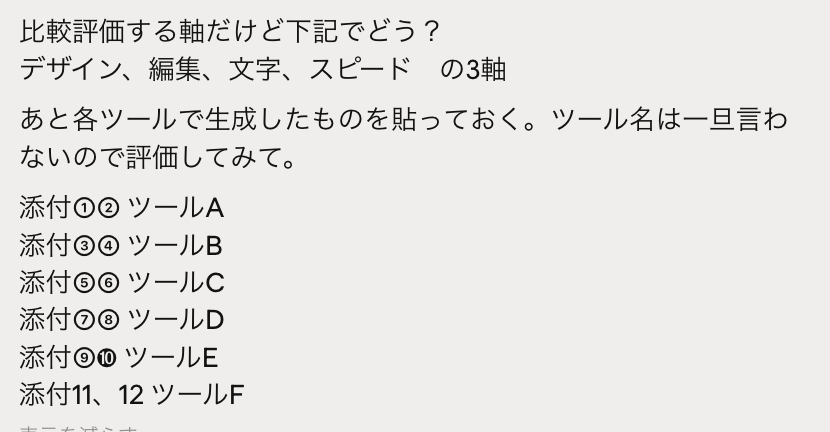
คุณชอบอันไหนมากที่สุด? เนื่องจากการออกแบบเป็นเรื่องส่วนตัว ฉันเลยให้ AI ประเมิน (ฉันใช้ Claude แต่ซ่อนชื่อเครื่องมือไว้เพื่อไม่ให้มีอคติ ฮ่าๆ)
**
1) ChatGPT
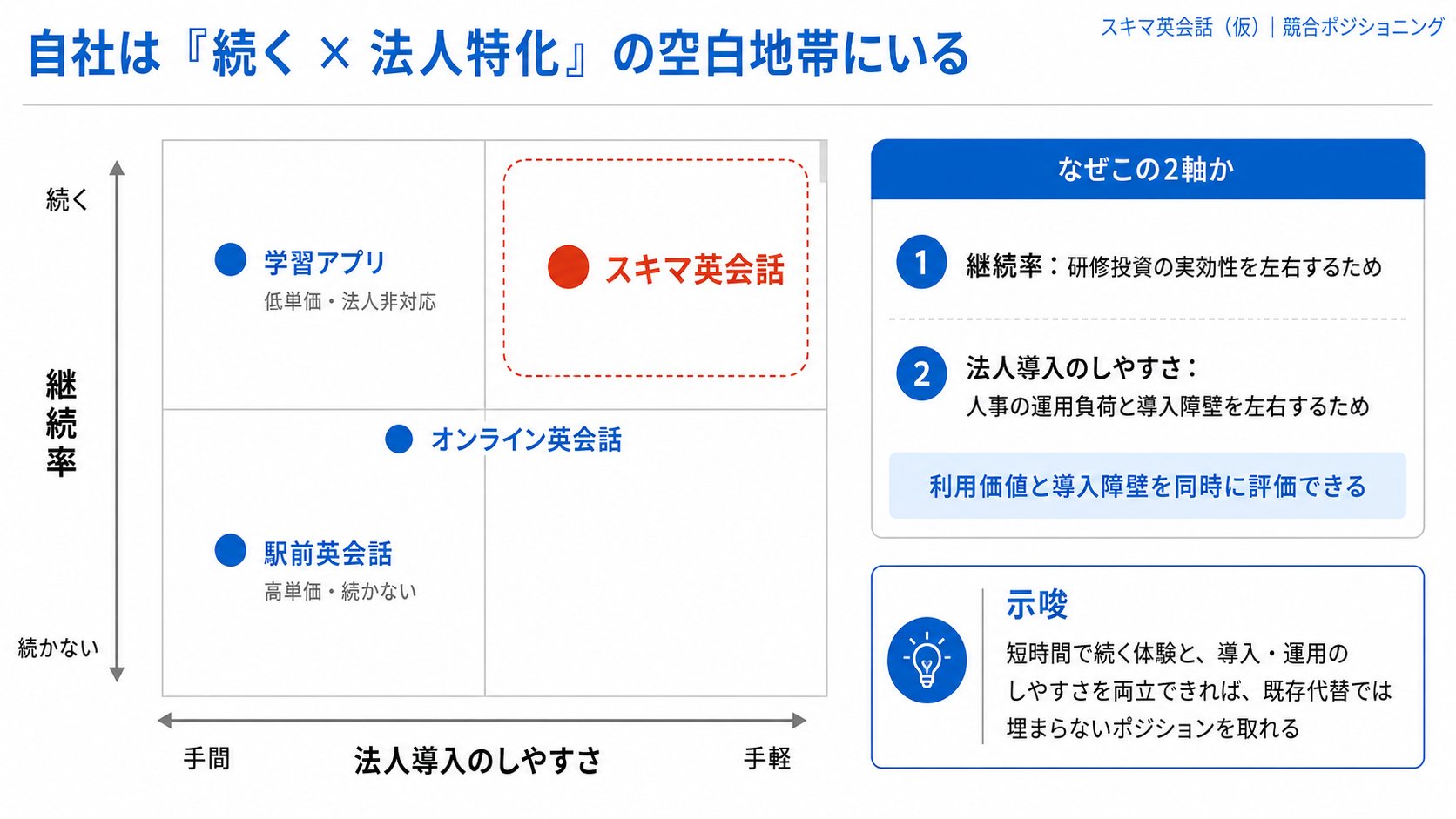
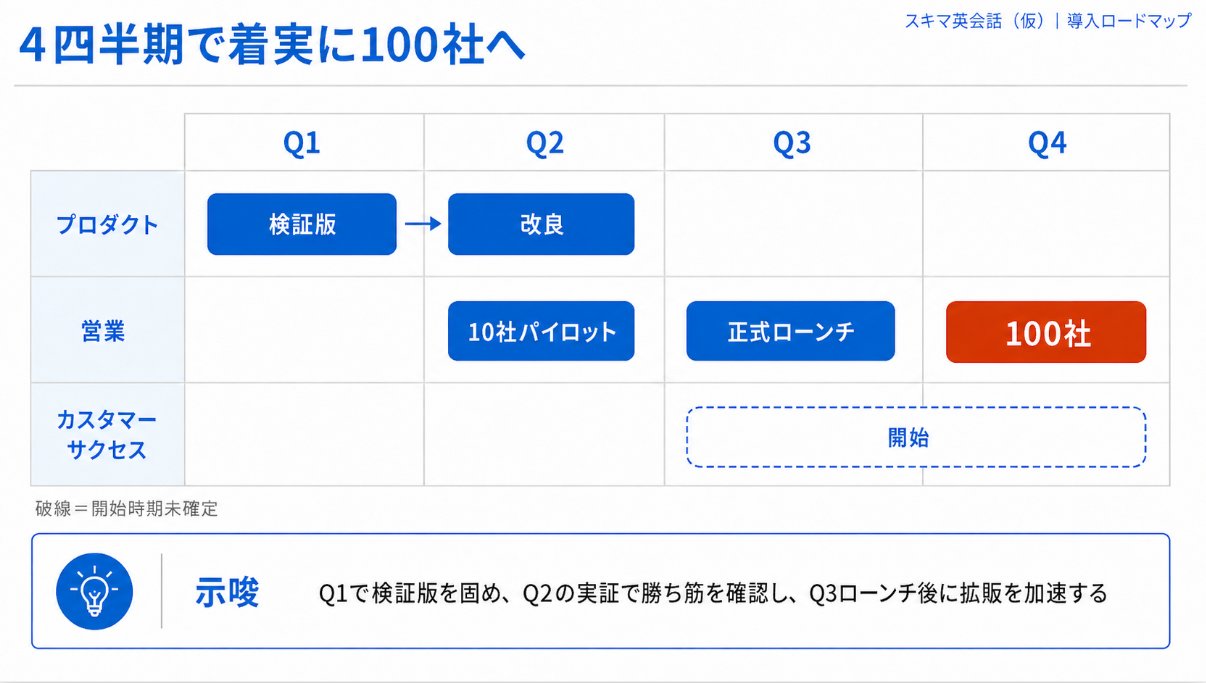
- คะแนน: การออกแบบ 5, ข้อความ 5, การแก้ไข 4, ความเร็ว 4
- ความประทับใจของฉัน: การออกแบบดีมาก มันวาดสี่ควอแดรนท์ได้สวยงามและเน้นบริษัทของเราด้วยกรอบเส้นประ คุณสามารถแก้ไขผ่านภาษาธรรมชาติได้อย่างแม่นยำสูง ช่วงนี้มี GPT Images 2.0 เยอะ มันอาจจะดูคุ้นๆ หน่อย
2) Gemini
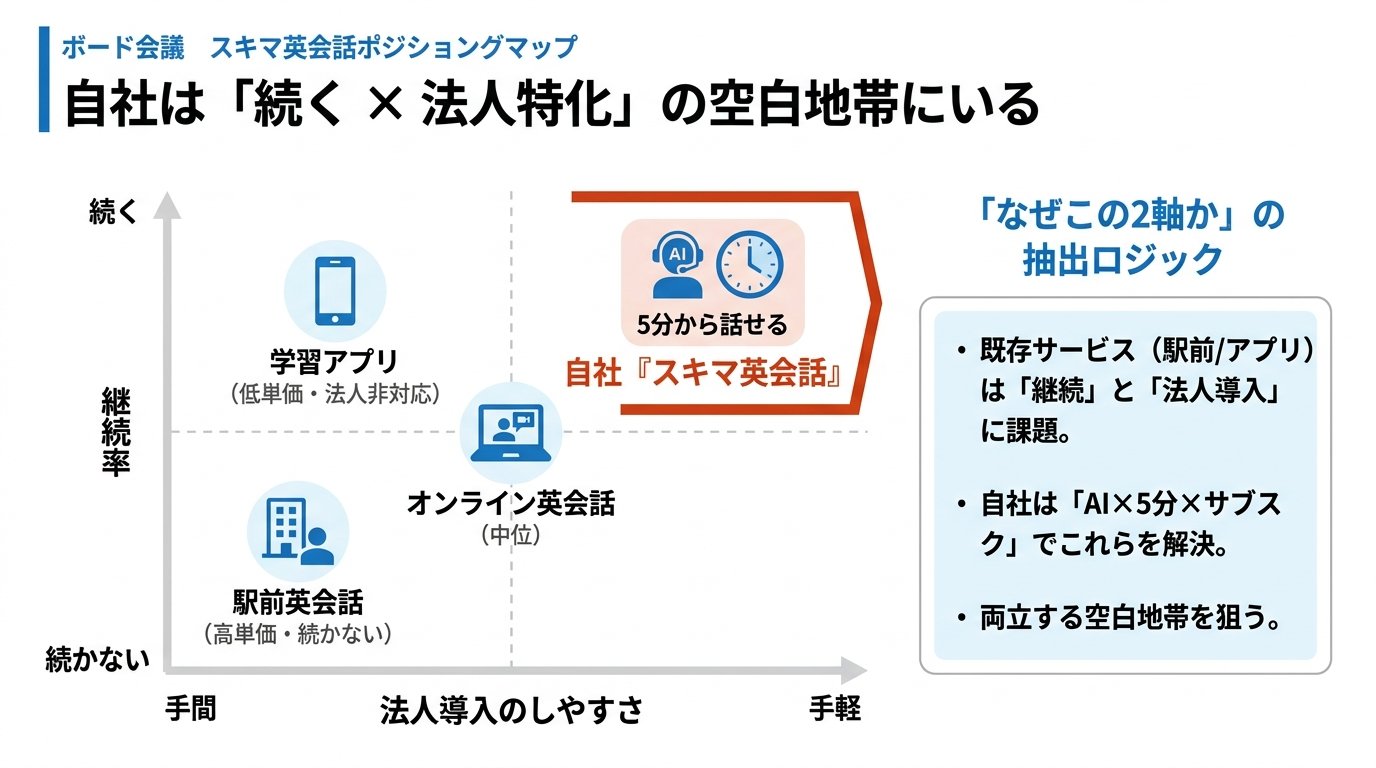
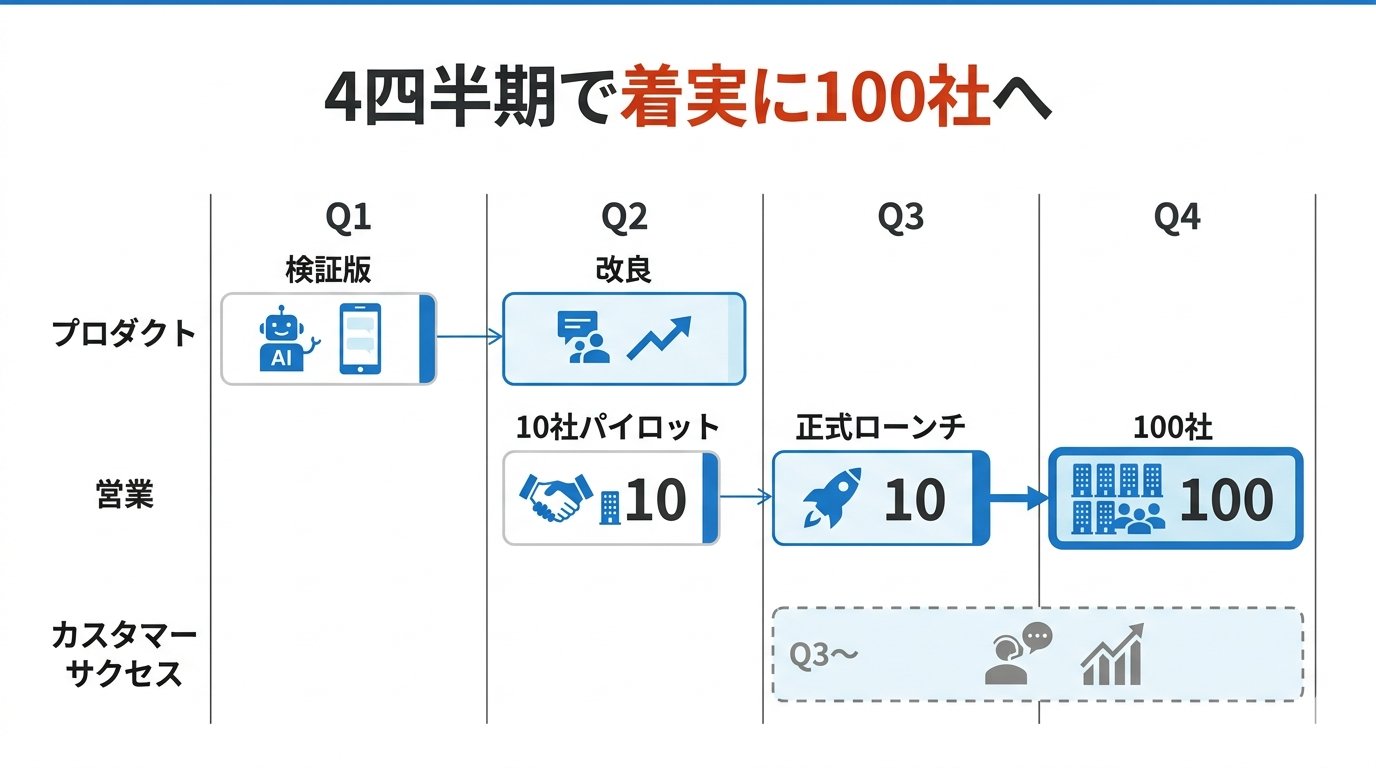
- คะแนน: การออกแบบ 3, ข้อความ 2, การแก้ไข 2, ความเร็ว 4
- ความประทับใจของฉัน: มีการพิมพ์ผิดในข้อความ (เช่น "Positioning") มันเพิ่ม "10" ในการเปิดตัวอย่างเป็นทางการซึ่งไม่ได้สั่งไว้ นานแล้วตั้งแต่การอัปเดตครั้งใหญ่ครั้งล่าสุด ก็คงเป็นแบบนี้แหละ หวังว่าจะได้เห็นประสิทธิภาพระดับท็อปอีกครั้งในเวอร์ชันหน้า
3) NotebookLM
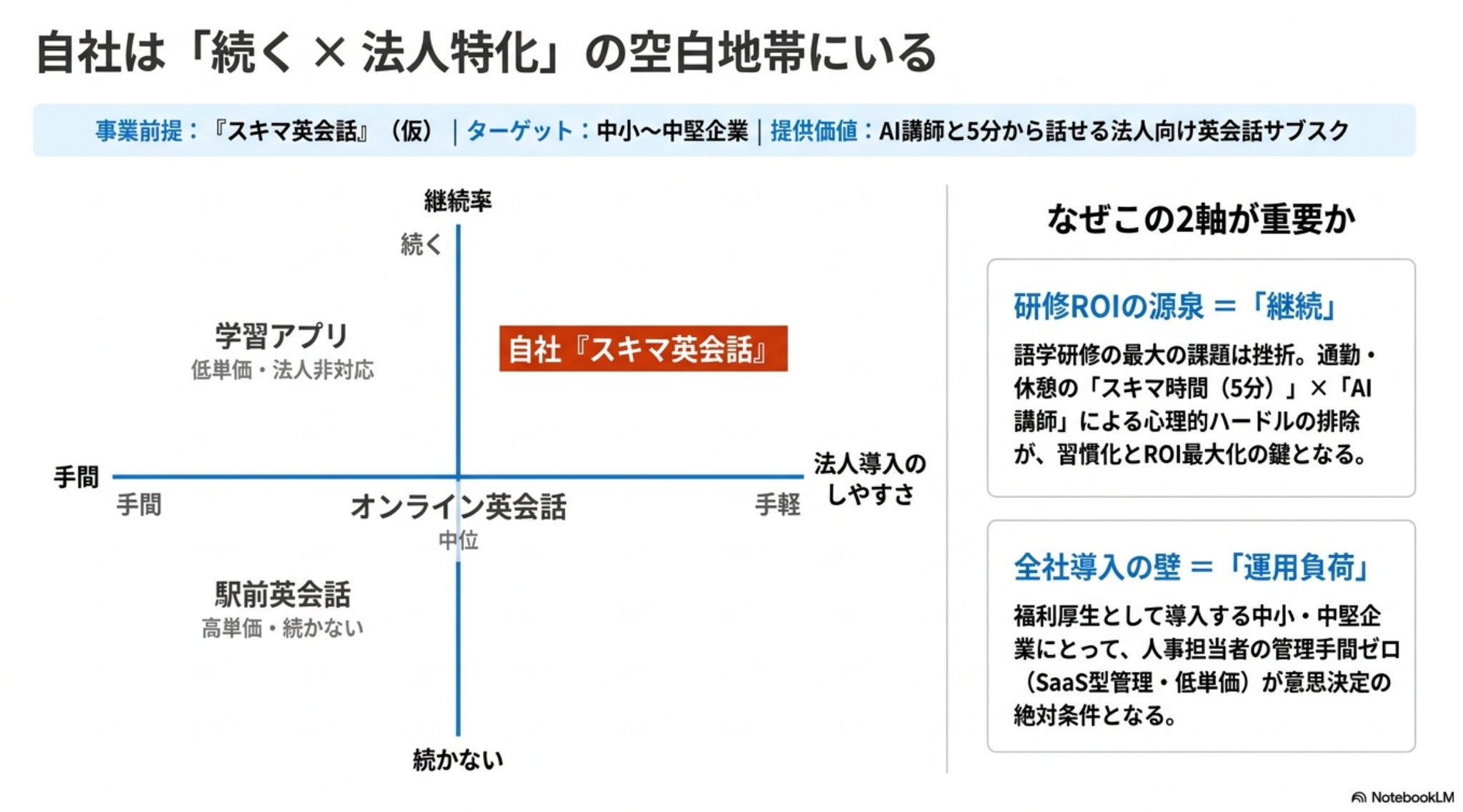
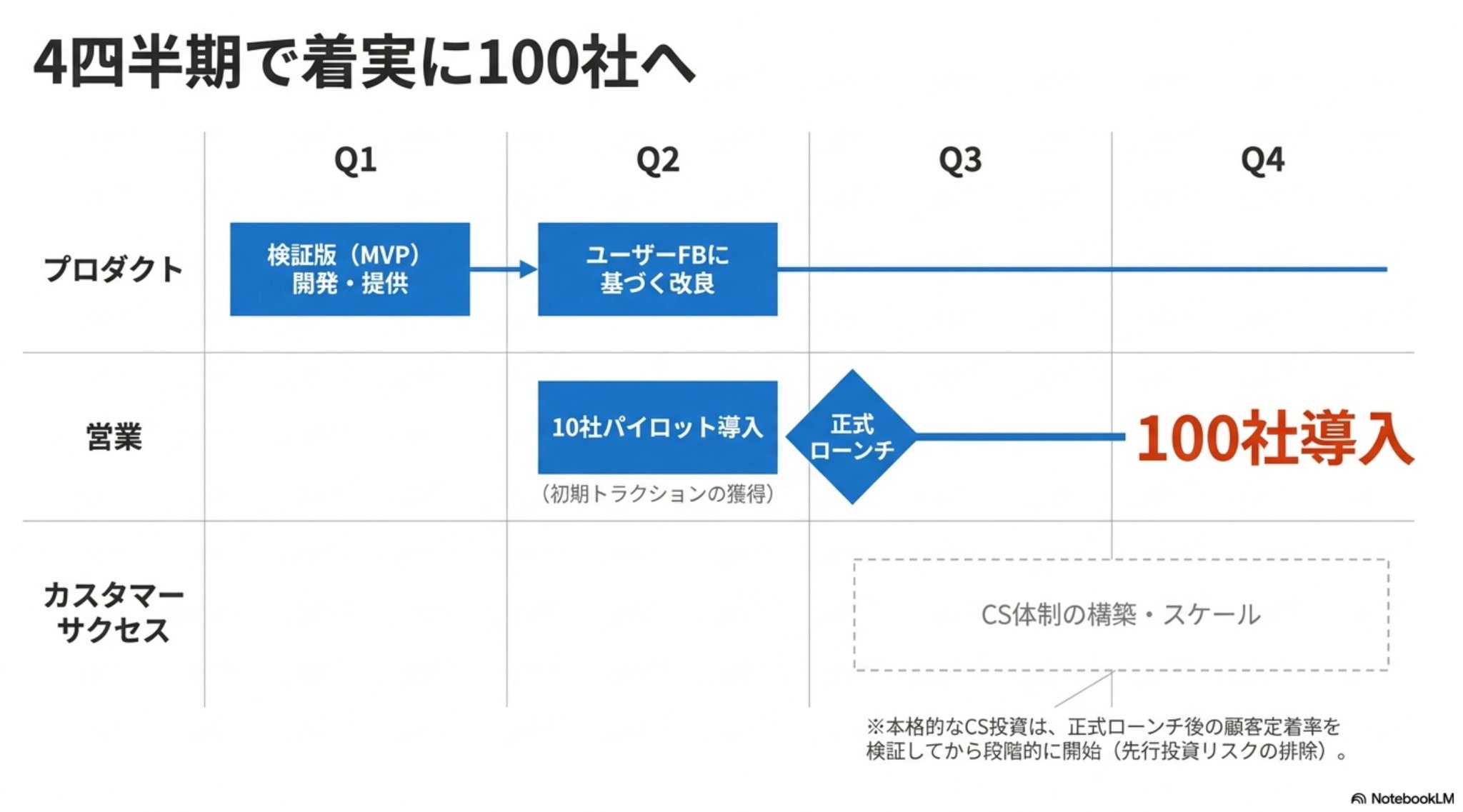
- คะแนน: การออกแบบ 4, ข้อความ 3, การแก้ไข 2, ความเร็ว 3
- ความประทับใจของฉัน: ความสมดุลของการออกแบบดี ข้อความถูกบีบเล็กน้อย แม้จะส่งออกเป็น PPT ทั้งหมดก็เป็นรูปภาพและไม่สามารถแก้ไขได้ (พรอมต์แปลงเป็น PPT อาจช่วยได้) เช่นเดียวกับ Gemini รอคอยการอัปเดตอยู่
4) Claude
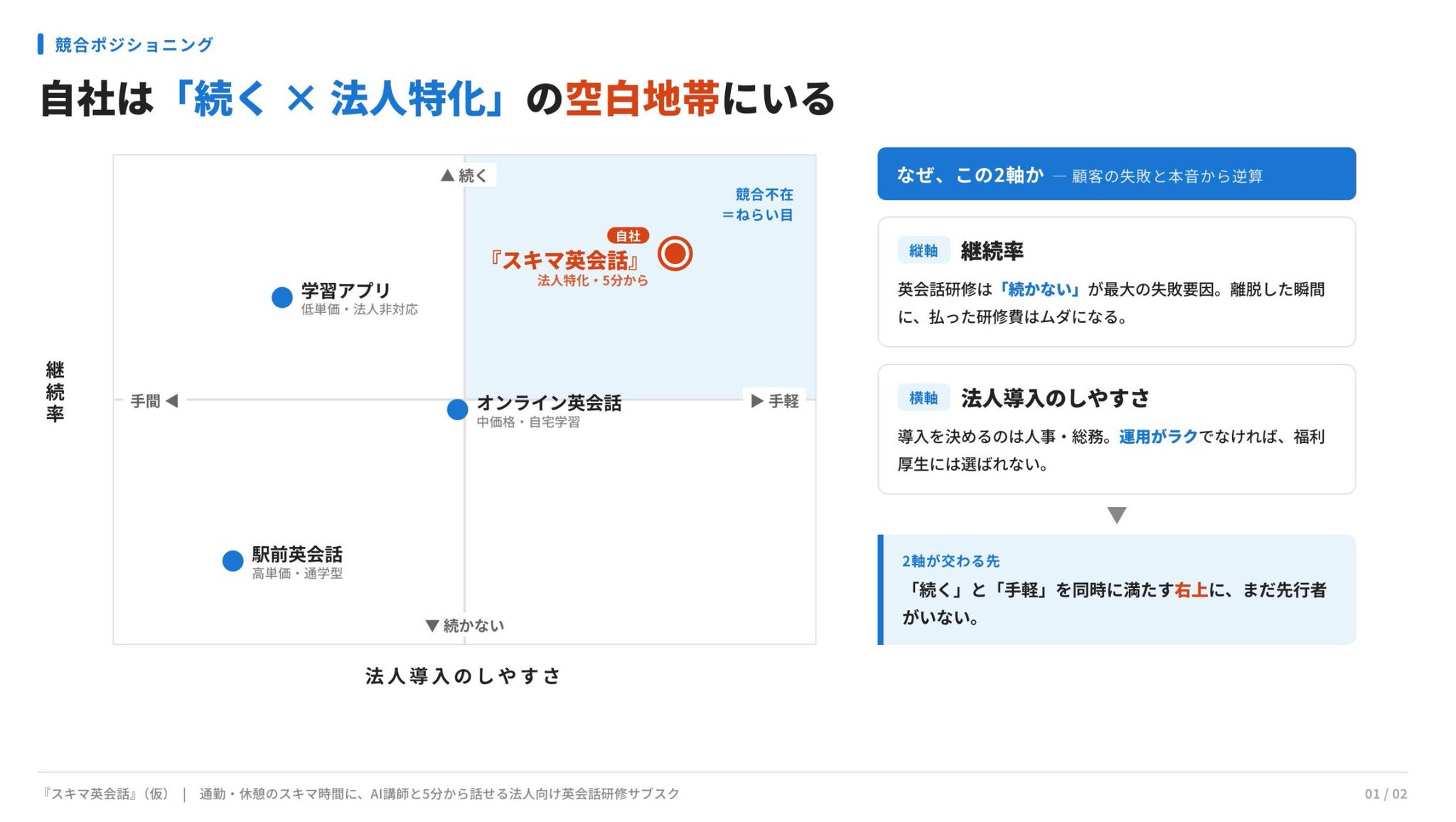
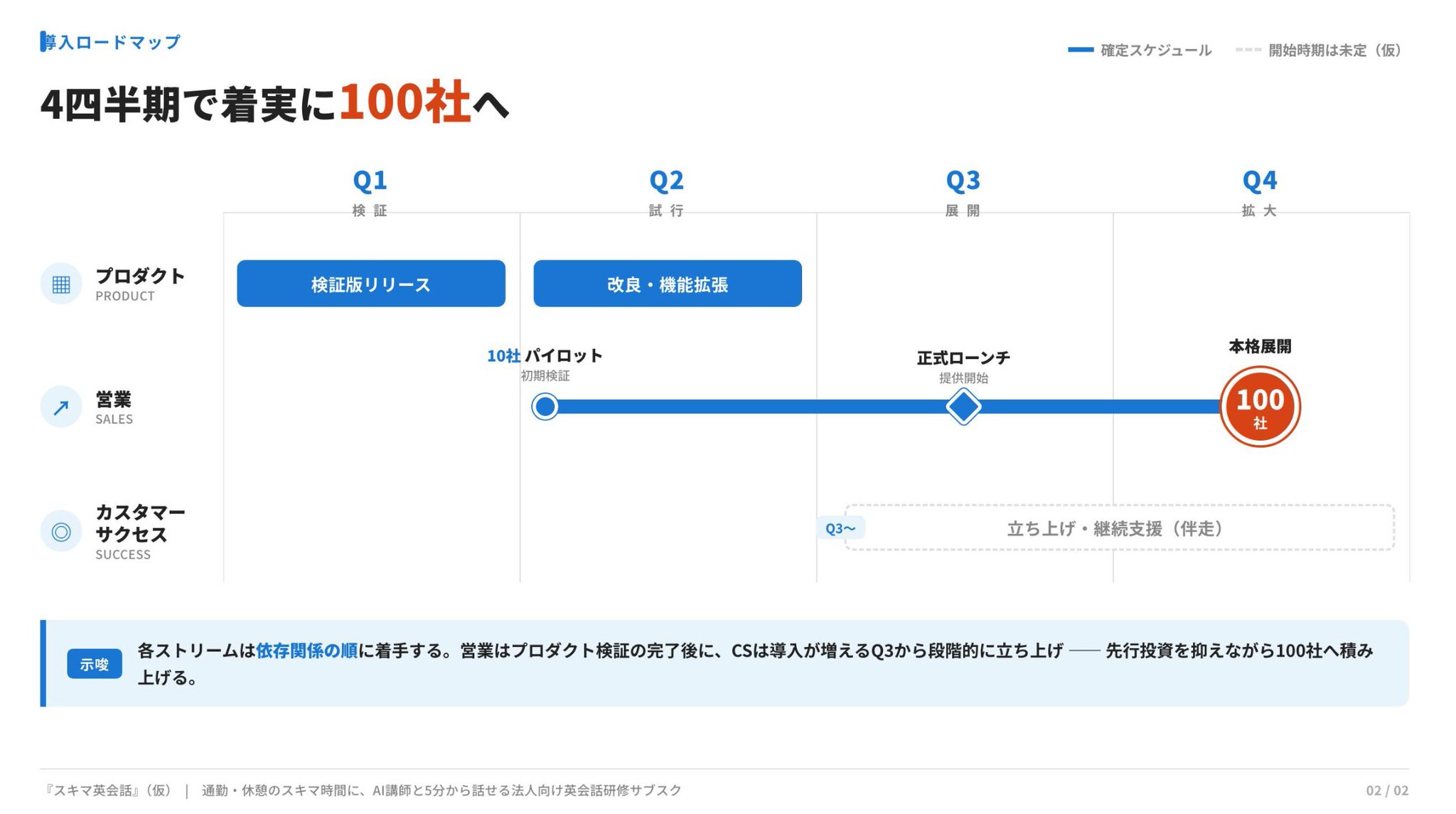
- คะแนน: การออกแบบ 4, ข้อความ 4, การแก้ไข 4, ความเร็ว 2
- ความประทับใจของฉัน: ฉันมักใช้ Claude Design / Code คู่กับ ChatGPT โดยส่วนตัวชอบรูปทรงในสไลด์ที่สองสำหรับการนำร่องไปสู่การเปิดตัวเต็มรูปแบบ ได้ 4 คะแนนเพราะบางส่วนทับซ้อนกัน การออกแบบสามารถแปลงเป็น PPT/Canva ได้ น่าเสียดายที่ความเร็วในการแสดงผลช้าที่สุด *อีกอย่าง Claude Design จะถามคำถามเพื่อความกระจ่างที่ดีแม้ว่าพรอมต์จะแย่ ก็มีประโยชน์เมื่อพรอมต์ของคุณยังไม่สมบูรณ์
5) Genspark
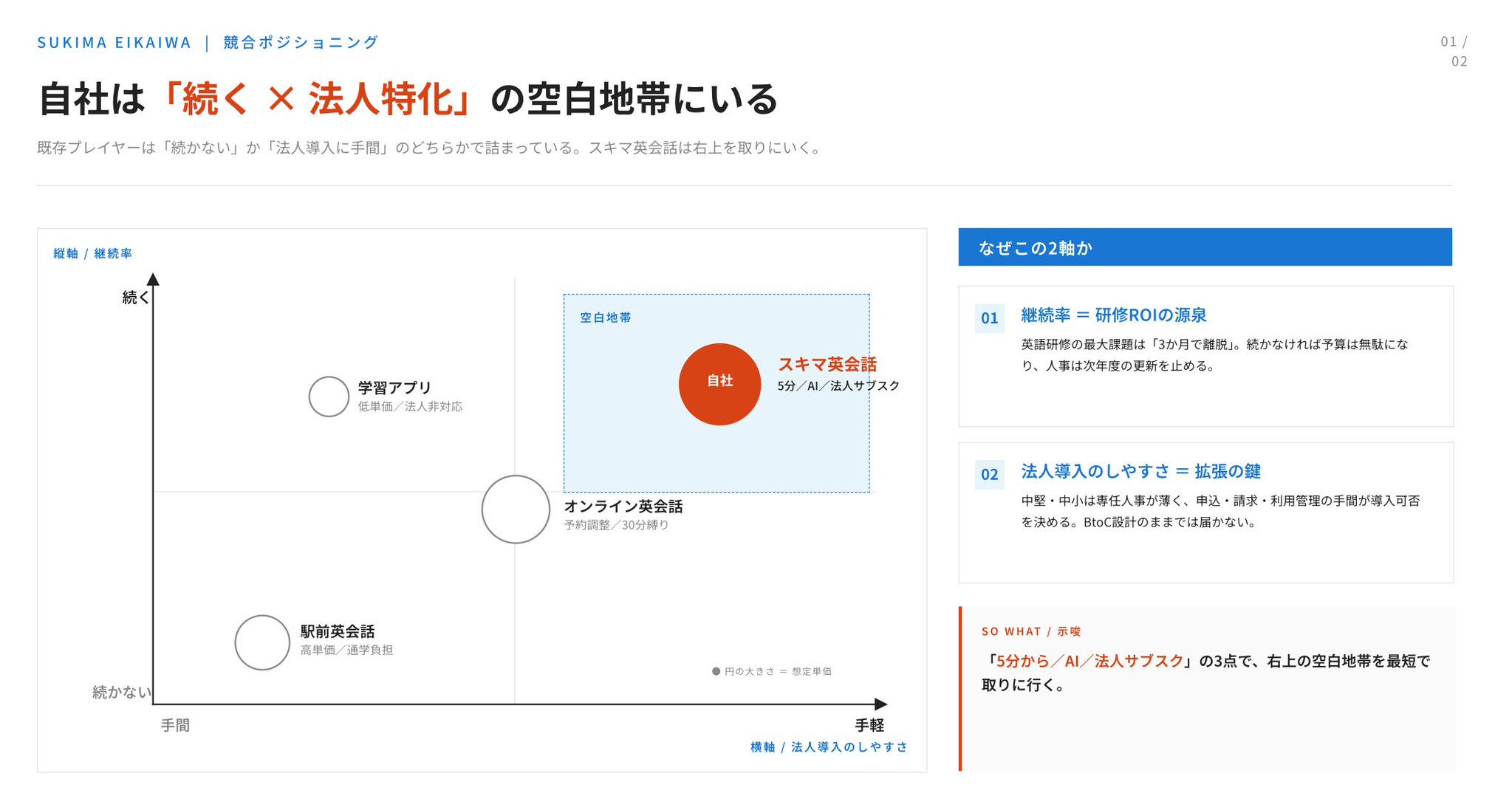
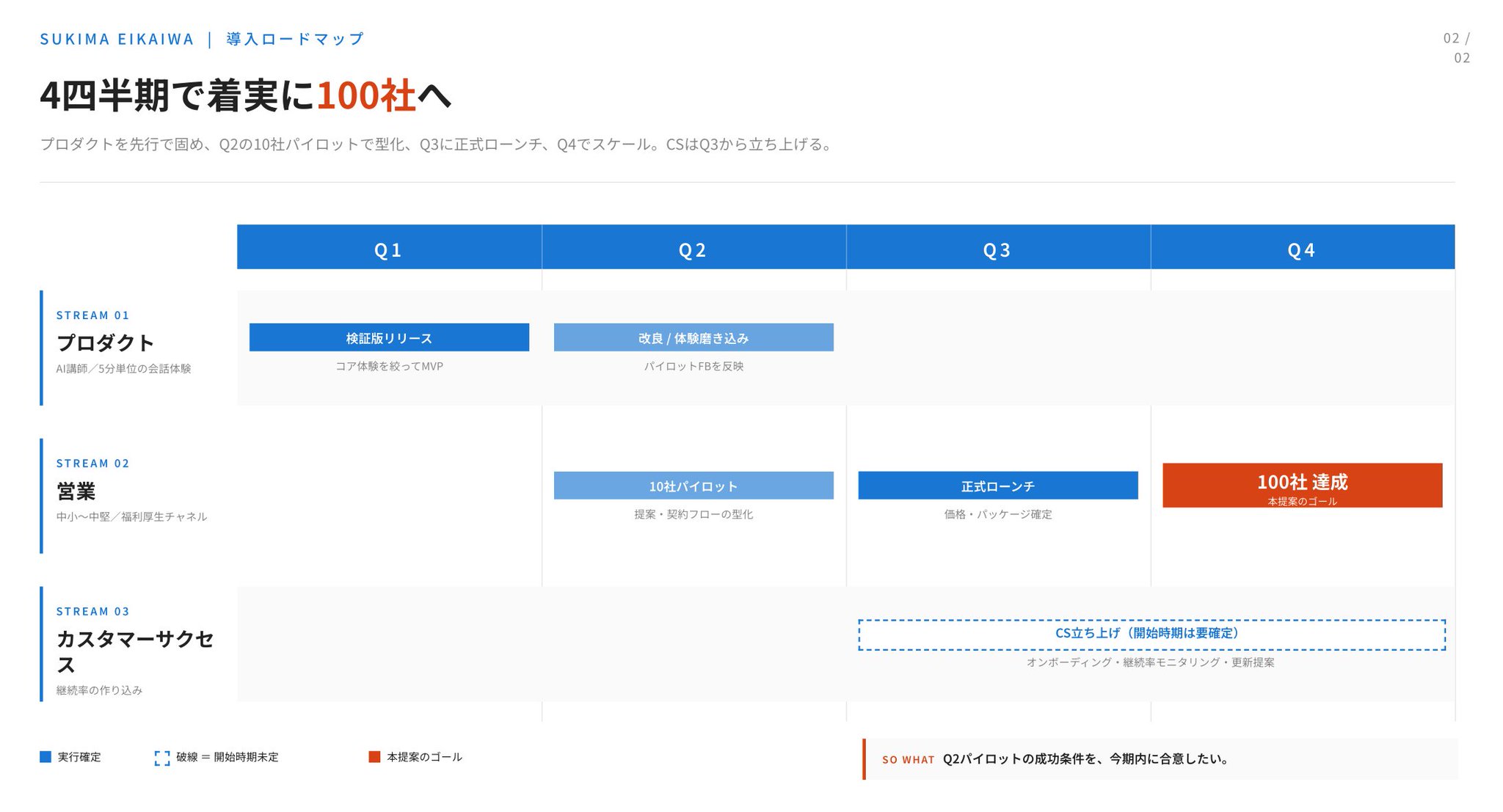
- คะแนน: การออกแบบ 4, ข้อความ 4, การแก้ไข 5, ความเร็ว 4
- ความประทับใจของฉัน: เมื่อประมาณปีที่แล้ว ฉันคิดว่า Genspark แข็งแกร่งที่สุด และมันก็ยังทรงพลังอยู่ การแก้ไขดีเป็นพิเศษ การแก้ไขด้วย AI นั้นล้ำหน้าที่สุด และสามารถส่งออกได้ทั้ง PPT และ Google Slides นอกจากนี้ยังมีเทมเพลตมากมายสำหรับชุดสไลด์ ฉันอยากจะค้นคว้าเรื่องนี้เพิ่มเติม
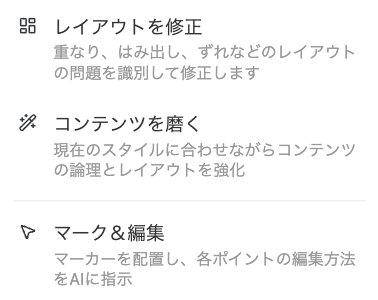
6) Copilot
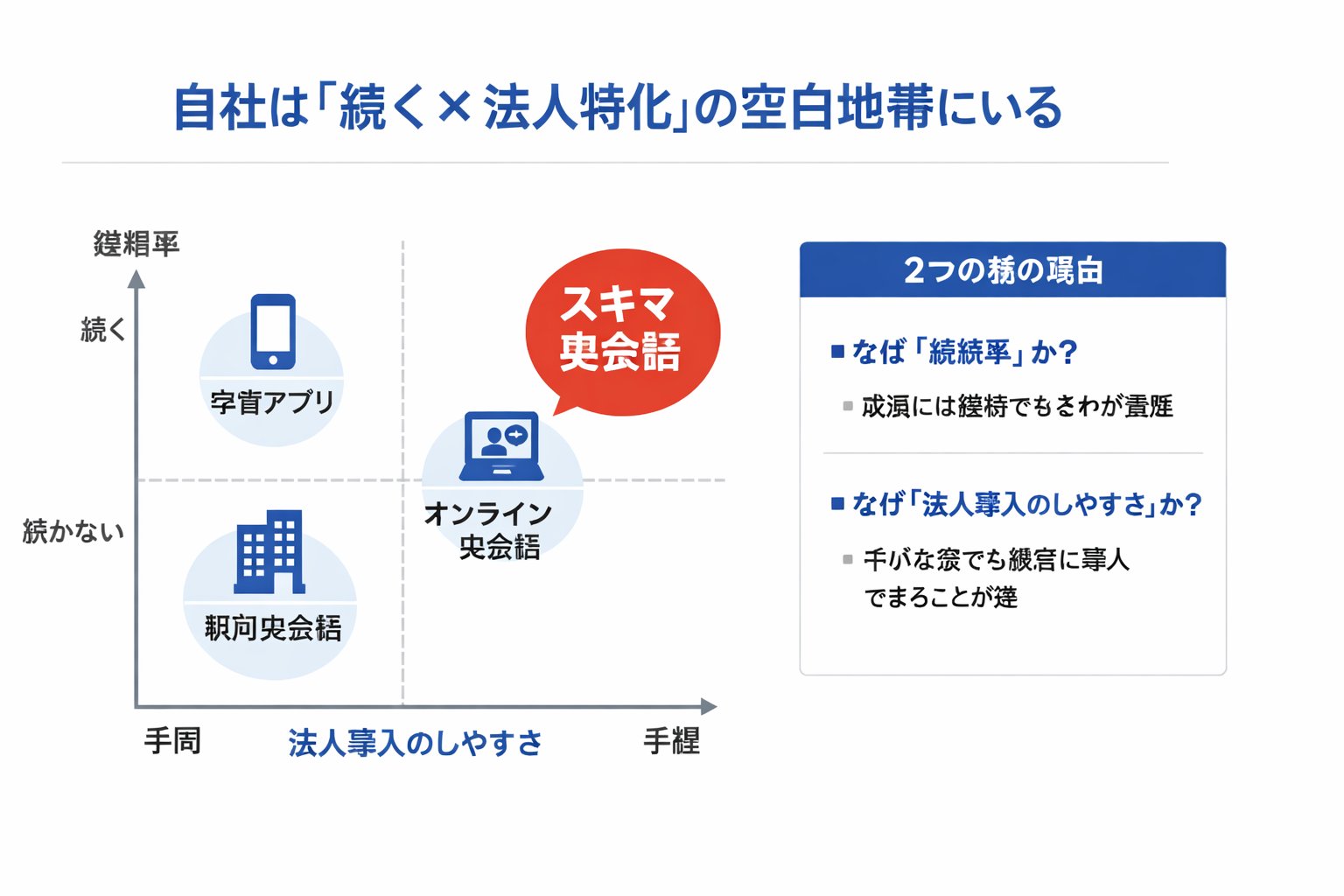
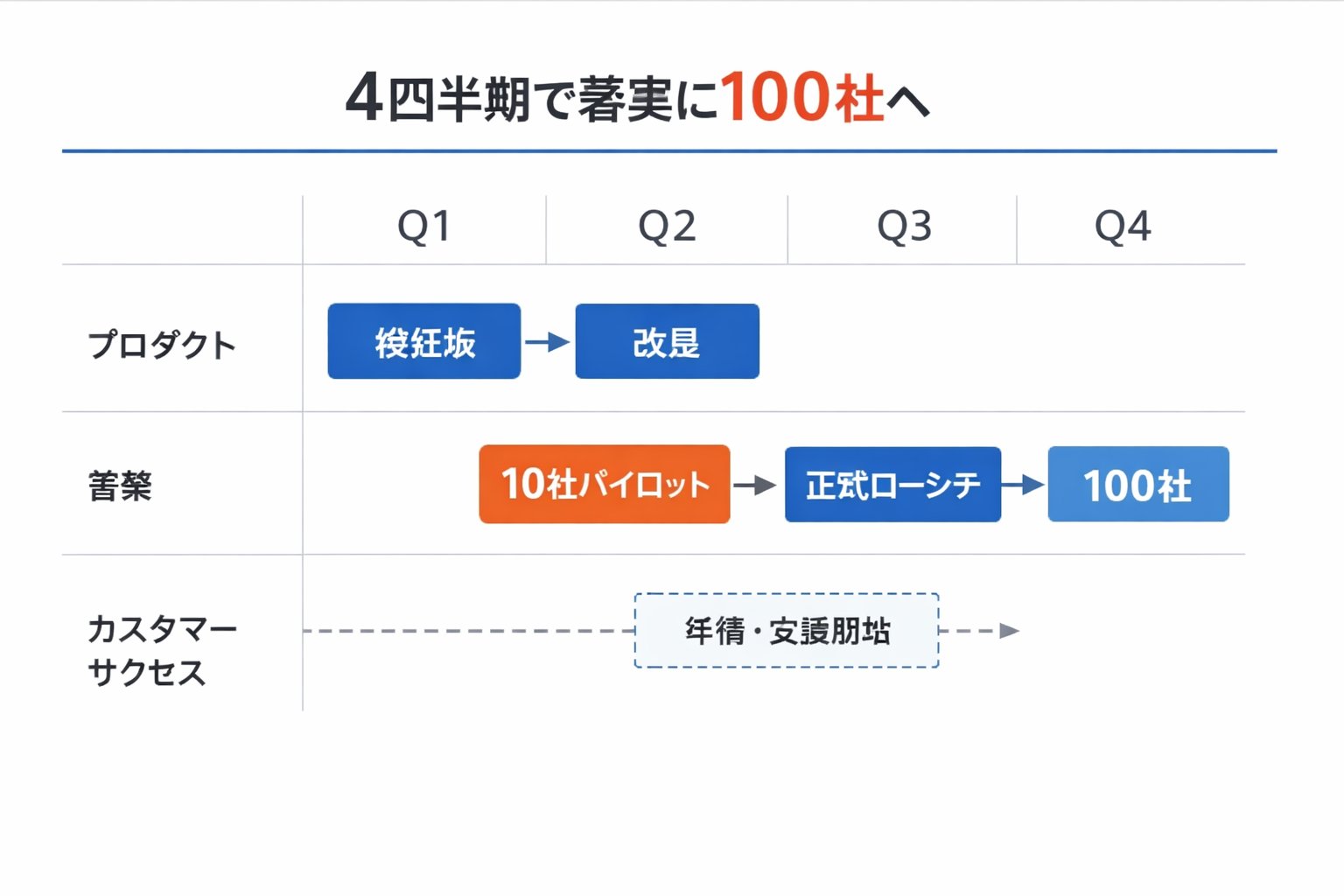
- คะแนน: การออกแบบ 1, ข้อความ 1, การแก้ไข 2, ความเร็ว 2
- ความประทับใจของฉัน: ฉันสร้างรูปภาพด้วย Copilot แต่คุณภาพรู้สึกเหมือนมาจากยุคก่อน ผู้ใช้ Copilot โปรดบอกฉันด้วยว่ามีวิธีที่ดีกว่านี้ไหม! 🙇
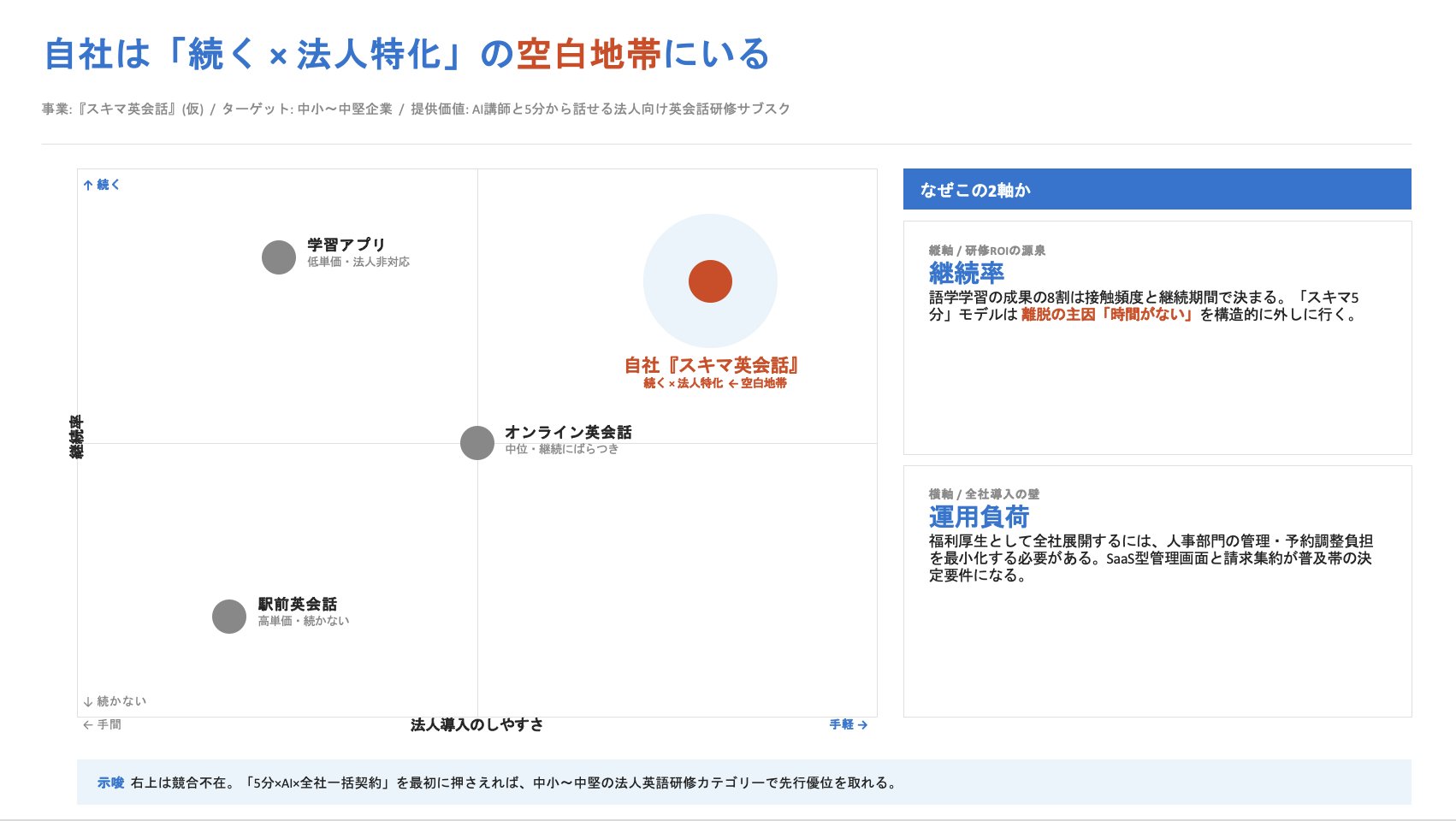
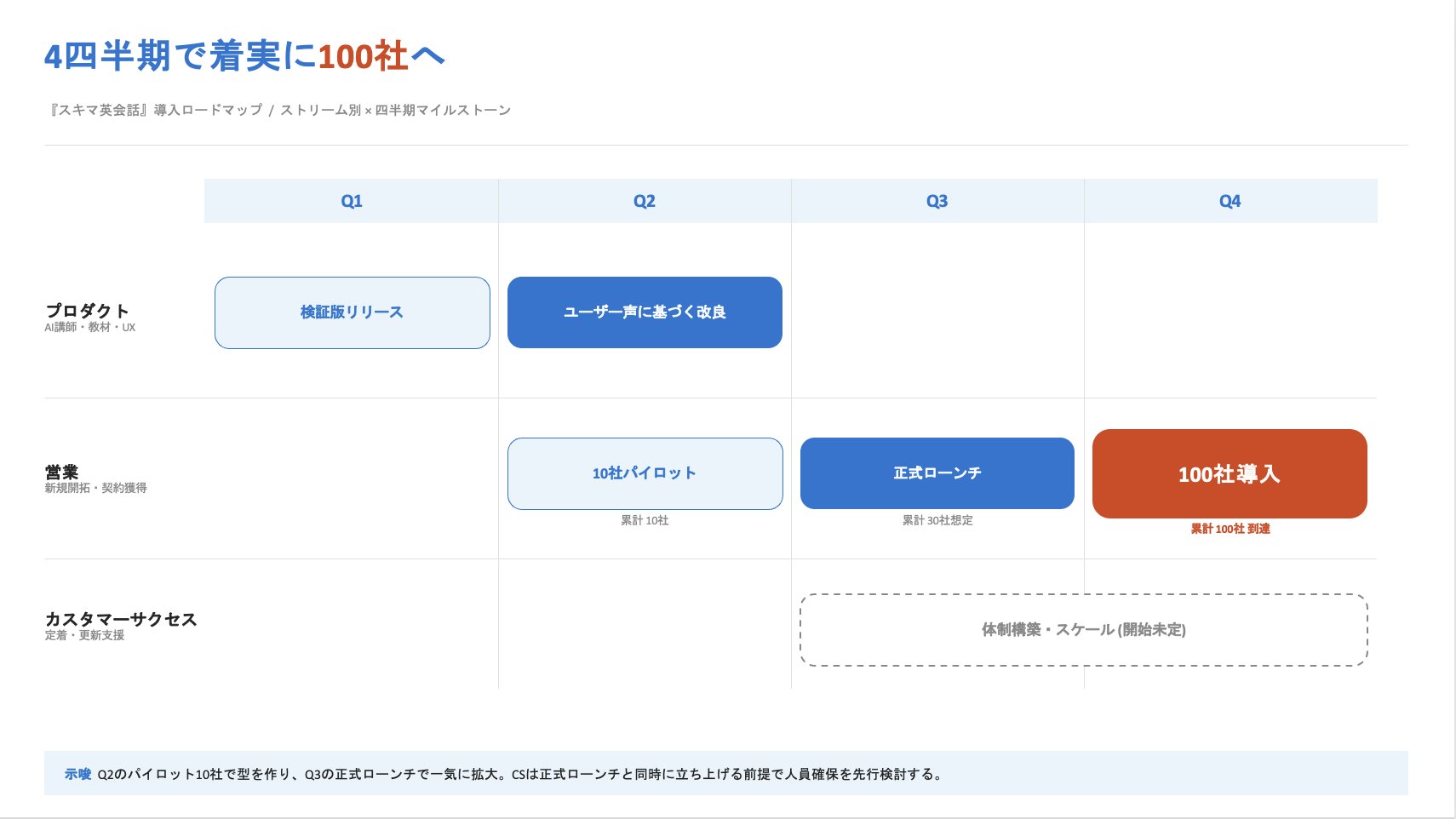
ที่จริงแล้ว สำหรับผู้ใช้ Copilot ดูเหมือนว่าการใช้พรอมต์กับ Copilot โดยตรงภายใน PowerPoint จะดีกว่า เมื่อมองดูคร่าวๆ มันดูเหมือน Claude ดังนั้นอาจเป็น Claude สำหรับ PPT ที่ทำงานอยู่
(คะแนน: การออกแบบ 4, ข้อความ 4, การแก้ไข 5, ความเร็ว 3)
มันดูแบบนี้ 👇
ผลการเปรียบเทียบ
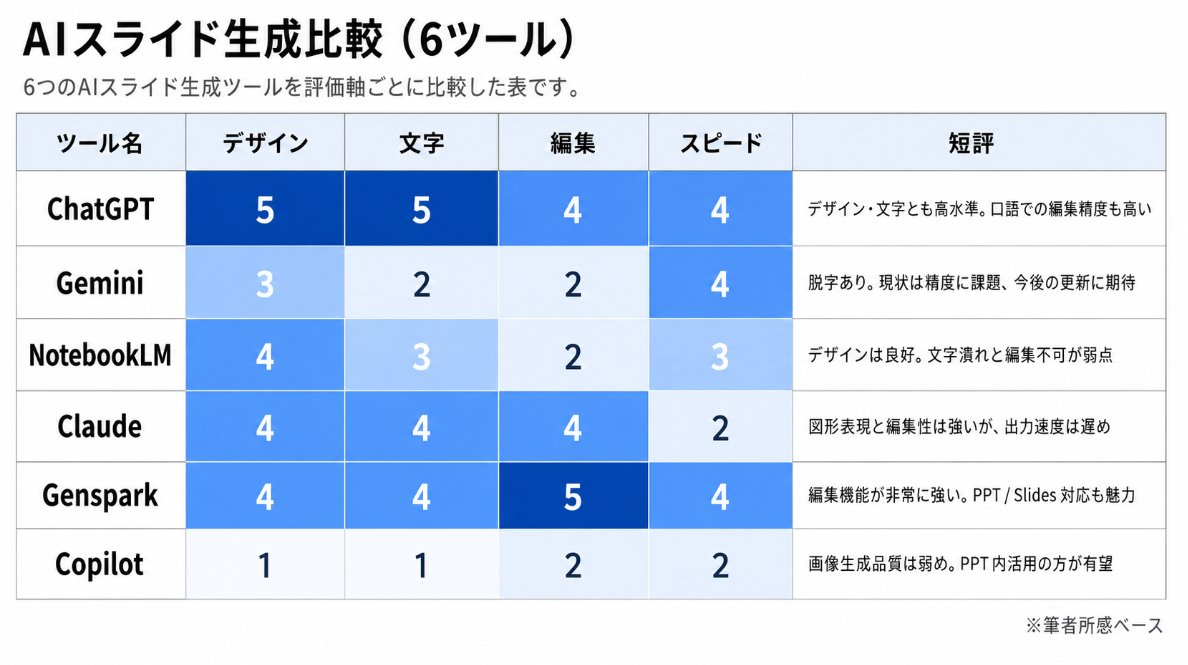
ฉันใช้ Claude และ ChatGPT เป็นหลักในการสร้างสไลด์ และคิดว่ามันคงชนะขาดลอย แต่จริงๆ แล้วเครื่องมืออื่นๆ ก็ดูใช้ได้ดีเหมือนกัน
มีสองสิ่งที่ชัดเจน:
- ถึงจะมีคำสั่งเหมือนกัน ผลลัพธ์ทางภาพก็แตกต่างกันมากกว่าที่คิด
- อย่างไรก็ตาม ฉันรู้สึกว่าด้วยพรอมต์ที่ถูกต้อง คุณสามารถสร้างสื่อที่มีประสิทธิภาพได้ สำหรับผู้ใช้ Copilot การใช้พรอมต์ภายใน PPT ก็ใช้งานได้จริงอย่างสมบูรณ์
ปิดท้าย
ขอบคุณที่อ่านจนจบ
ฉันจะโพสต์เกี่ยวกับ "การประยุกต์ใช้ AI ในธุรกิจ" โดยเฉพาะต่อไป
- AI x เอกสาร
- เคล็ดลับการสร้างเอกสาร
- AI x การประยุกต์ใช้ในธุรกิจ └ การตอบอีเมลอัตโนมัติ, การสร้างใบเสนอราคาอัตโนมัติ, การกรอกข้อมูล Salesforce อัตโนมัติ, การเตรียมการประชุมอัตโนมัติ
- AI ที่ใช้: Claude / ChatGPT / Gemini / Copilot ฯลฯ
ฉันจะนำเสนอไม่เพียงแค่วิธีเรียนรู้ AI แต่ยังรวมถึงวิธีใช้มันในการทำงานด้วย ขอบคุณสำหรับการสนับสนุน





