วิธีแก้ไขรูปภาพด้วย AI: ลบวัตถุและเปลี่ยนพื้นหลัง

ต้องการลบวัตถุที่ไม่ต้องการออกจากภาพถ่าย หรือเปลี่ยนพื้นหลังที่ดูรก? อัปโหลดภาพถ่ายของคุณไปยังโปรแกรมแก้ไขรูปภาพ AI เลือกพื้นที่ที่ต้องการเปลี่ยนแปลง แล้วอธิบายทั้งสิ่งที่ควรเปลี่ยนและสิ่งที่ควรคงไว้ จากนั้นเปรียบเทียบผลลัพธ์กับภาพต้นฉบับก่อนบันทึก
คู่มือนี้จะพาคุณผ่านกระบวนการดังกล่าวใน YouMind โดยใช้ภาพถ่ายกาแฟจริง ภาพหน้าจอประกอบการใช้งานแสดงอินเทอร์เฟซภาษาอังกฤษและคำสั่งแก้ไขเวอร์ชันภาษาอังกฤษ ส่วนการเปรียบเทียบก่อน-หลังมาจากตัวอย่างสาธิตเดิม ซึ่งใช้คำสั่งภาษาญี่ปุ่นที่เทียบเท่ากัน ไม่ใช่ผลลัพธ์ที่แยกออกมาจากการใช้คำสั่งภาษาอังกฤษ
การแก้ไขรูปภาพด้วย AI คืออะไร?
การแก้ไขรูปภาพด้วย AI เริ่มต้นจากภาพถ่ายที่มีอยู่แล้ว คุณใช้คำสั่งเพื่อลบวัตถุ เปลี่ยนพื้นหลัง หรือปรับรูปลักษณ์ของบางส่วนของภาพ ต้นฉบับทำหน้าที่เป็นข้อมูลอ้างอิงสำหรับตัวแบบและองค์ประกอบ แต่คุณยังคงต้องตรวจสอบว่ารายละเอียดที่คุณต้องการเก็บรักษาไว้นั้นยังถูกต้องหรือไม่
การสร้างภาพจากข้อความ (Text-to-image) เริ่มต้นจากคำอธิบายแล้วสร้างภาพใหม่ขึ้นมา การแก้ไขรูปภาพมีประโยชน์เมื่อคุณมีภาพถ่ายสินค้าจริงที่ต้องใช้งานอยู่แล้ว ส่วนการสร้างภาพมีประโยชน์เมื่อคุณต้องการพัฒนาภาพใหม่ตั้งแต่เริ่มต้น
เช่น ผู้ขายต้นไม้อาจจัดระเบียบวัตถุรอบกระถางให้เรียบร้อยก่อนนำภาพถ่ายไปใช้ทำโปสเตอร์หน้าร้าน ร้านกาแฟอาจลดความซับซ้อนของพื้นหลังในภาพถ่ายกาแฟก่อนนำไปใส่ในการ์ดประกาศ ทั้งสองงานนี้ไม่ควรทำให้ลักษณะที่ลูกค้าคาดหวังจากสินค้าจริงเปลี่ยนแปลงไป
วิธีแก้ไขรูปภาพด้วย AI ใน 4 ขั้นตอน
เปิด โปรแกรมแก้ไขรูปภาพ AI ของ YouMind ขั้นตอนการทำงานต่อไปนี้ใช้การเลือกพื้นที่เป็นรูปสี่เหลี่ยมผืนผ้าและคำสั่งที่เป็นลายลักษณ์อักษร
ขั้นตอนที่ 1: อัปโหลดภาพถ่ายที่ชัดเจนและเก็บต้นฉบับไว้
เลือกภาพถ่ายที่เห็นตัวแบบได้ชัดเจน เก็บสำเนาสำรองของต้นฉบับไว้ในอุปกรณ์หรือพื้นที่จัดเก็บของคุณเอง เพื่อให้คุณสามารถเปรียบเทียบเวอร์ชันต่างๆ และเริ่มใหม่ได้หากจำเป็น
สำหรับการสาธิตนี้ เราใช้ถ้วยกาแฟสีขาวบนเคาน์เตอร์ครัวสีเข้ม จาน แก้ว ชาม และอุปกรณ์ครัวทำให้พื้นหลังดูรก เป้าหมายของเราคือเปลี่ยนพื้นหลังนั้นให้เป็นบรรยากาศร้านกาแฟที่สงบกว่า โดยยังคงรักษาถ้วยและลวดลายลาเต้อาร์ตไว้
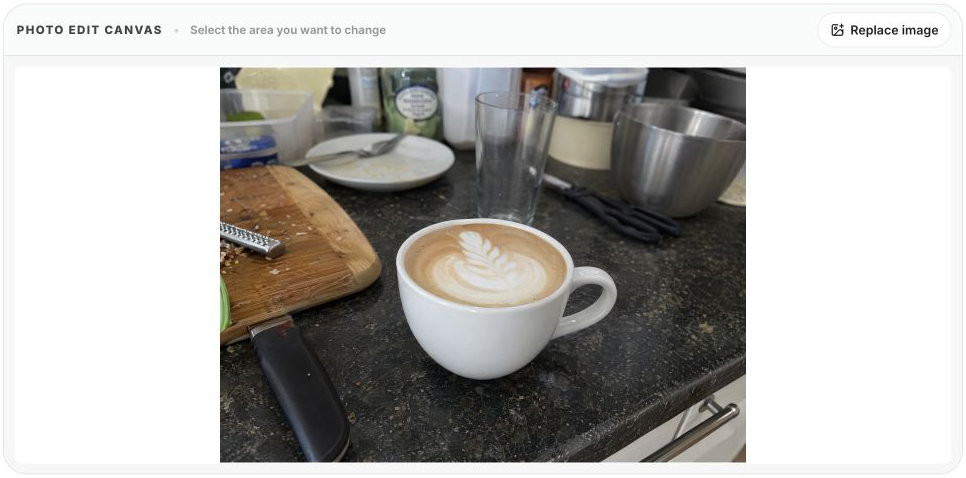
ภาพถ่ายกาแฟต้นฉบับที่อัปโหลดในอินเทอร์เฟซ YouMind เวอร์ชันภาษาอังกฤษ
ขั้นตอนที่ 2: เลือกพื้นที่ที่ต้องการเปลี่ยนแปลง
วาดกรอบสี่เหลี่ยมล้อมรอบพื้นหลังหรือวัตถุที่คุณต้องการแก้ไข นี่เป็นการเลือกพื้นที่เป็นรูปสี่เหลี่ยมผืนผ้า ไม่ใช่การตัดขอบอย่างแม่นยำตามทุกรายละเอียด รวมบริบทโดยรอบเป้าหมายให้เพียงพอเพื่อให้เข้าใจการเปลี่ยนแปลงที่ขอได้ชัดเจน
ในตัวอย่างกาแฟ เราเลือกพื้นหลังด้านบนที่มีจานวางอยู่ โดยไม่รวมถ้วยเข้าไปในพื้นที่ที่เลือก หากตัวแบบทับซ้อนกับพื้นที่ที่เลือก ให้ระบุอย่างชัดเจนในส่วนใดของคำสั่ง (Prompt) ว่าส่วนไหนควรถูกเก็บรักษาไว้
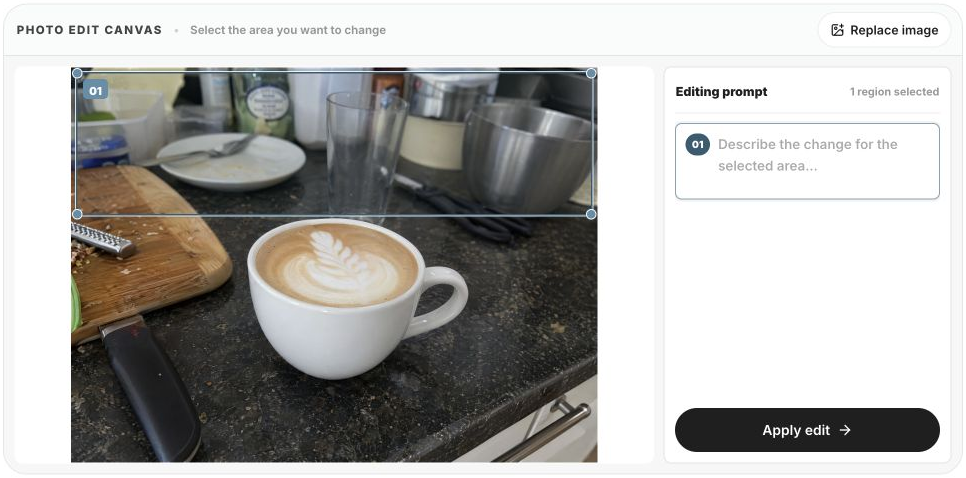
การเลือกพื้นที่พื้นหลังด้านบนของภาพถ่ายกาแฟ
การเลือกพื้นที่ช่วยกำหนดทิศทางการแก้ไข แต่ไม่ได้รับประกันว่าทุกพิกเซลนอกกรอบจะไม่มีการเปลี่ยนแปลง ควรตรวจสอบภาพทั้งหมดหลังจากนั้นเสมอ
ขั้นตอนที่ 3: อธิบายสิ่งที่ต้องเปลี่ยนและสิ่งที่ต้องคงไว้
ใช้คำสั่งที่เฉพาะเจาะจง ระบุชื่อวัตถุที่ต้องการลบ อธิบายสิ่งที่จะนำมาแทนที่ และชี้แจงรายละเอียดที่สำคัญ นี่คือคำสั่งภาษาอังกฤษที่ป้อนในภาพหน้าจอ:
Remove the dishes and kitchen utensils in the selected background and replace them with a calm café background. Keep the white cup, latte art, and foreground table unchanged.
นี่คือเวอร์ชันภาษาอังกฤษของคำสั่งภาษาญี่ปุ่นที่ใช้ในการทดสอบต้นฉบับ ผลลัพธ์ดั้งเดิมแสดงด้านล่างเพื่อให้คุณตรวจสอบได้ว่ามีการเปลี่ยนแปลงอะไรบ้าง
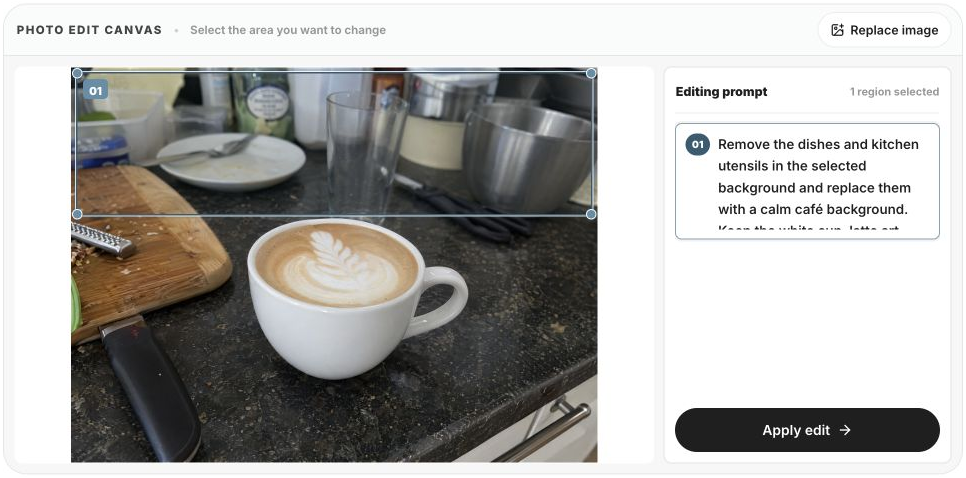
การป้อนคำสั่งภาษาอังกฤษสำหรับพื้นที่พื้นหลังที่เลือก
คลิก Apply edit เพื่อเข้าสู่พื้นที่ทำงาน YouMind ลงชื่อเข้าใช้หากคุณได้รับแจ้ง ตรวจสอบพื้นที่ที่เลือกและคำสั่งในตัวแก้ไขรูปภาพ จากนั้นคลิก Apply all เพื่อสร้างการแก้ไข หากคุณเปิดรูปภาพอีกครั้งในภายหลัง ให้ใช้ Edit area เพื่อเลือกพื้นที่ใหม่อีกครั้ง
ขั้นตอนที่ 4: เปรียบเทียบผลลัพธ์และบันทึกรุ่นที่ต้องการ
ตรวจสอบภาพที่สร้างขึ้นเทียบกับต้นฉบับ โดยเฉพาะอย่างยิ่ง ให้ดูที่ขอบเขต รูปร่าง เงา พื้นผิวของตัวแบบ รวมถึงข้อความหรือโลโก้ใดๆ ยืนยันว่าสินค้ายังคงดูเหมือนรายการที่คุณตั้งใจจะแสดงให้ลูกค้าเห็น
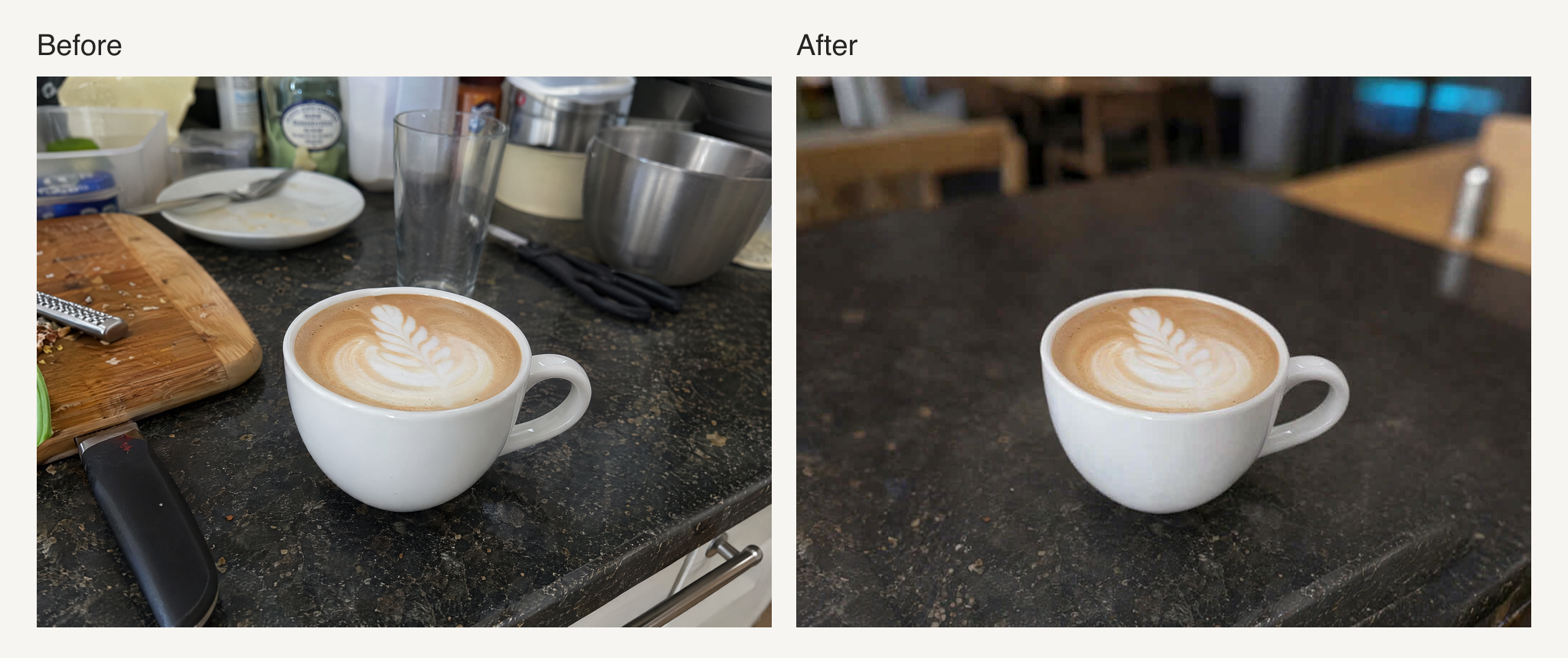
ด้านซ้ายคือต้นฉบับ ด้านขวาคือผลลัพธ์จริงจากการสาธิตนี้
การแก้ไขได้ลบจานออกและสร้างพื้นหลังร้านกาแฟที่นุ่มนวลขึ้น อย่างไรก็ตาม มันยังลบเขียงออกและเปลี่ยนบางส่วนในฉากนอกพื้นที่ที่เลือก ผลลัพธ์นี้แสดงให้เห็นว่าทำไมคำสั่งเกี่ยวกับการเก็บรักษาจึงเป็นเพียงคำขอ ไม่ใช่การรับประกันว่าจะปกป้องทุกพิกเซลได้อย่างสมบูรณ์แบบ
หากคุณพอใจกับผลลัพธ์ ให้คลิก Done เพื่อบันทึก หากมีรายละเอียดสำคัญเปลี่ยนแปลงไป ลองเลือกพื้นที่ให้เล็กลงหรือใช้คำสั่งที่เฉพาะเจาะจงมากขึ้น แล้วเปรียบเทียบอีกครั้ง เก็บต้นฉบับไว้ตลอดกระบวนการ
คำสั่งแก้ไขรูปภาพ 2 แบบที่คุณสามารถนำไปปรับใช้
ลบวัตถุเล็กๆ รอบกระถางต้นไม้
เลือกวัตถุที่ไม่ต้องการทีละชิ้น โดยพยายามไม่รวมตัวต้นไม้เองเข้าไปในกรอบถ้าทำได้ ลองใช้คำสั่งนี้:
Remove only the unwanted small objects around the potted plant. Keep the leaf shapes, the pot's color and pattern, the wooden table, and the direction of the natural light. Blend the edited area naturally into the background.
ตรวจสอบขอบใบที่เสียหาย ลวดลายบนกระถางที่เปลี่ยนไป เนื้อไม้ที่ไม่สม่ำเสมอ หรือร่องรอยจางๆ ของวัตถุที่ถูกนำออก นี่คือคำสั่งที่แนะนำ ไม่ใช่ผลลัพธ์ที่ผ่านการทดสอบแยกต่างหากในบทความนี้
เปลี่ยนพื้นหลังรอบถ้วยกาแฟ
ตัวอย่างที่ทดสอบข้างต้นใช้คำสั่งภาษาญี่ปุ่น สำหรับภาพถ่ายของคุณเอง คุณสามารถใช้เวอร์ชันภาษาอังกฤษนี้ได้:
Remove the dishes and kitchen utensils in the selected background and replace them with a calm café background. Keep the white cup, latte art, and foreground table unchanged.
ตรวจสอบหูจับและขอบถ้วย ลวดลายลาเต้อาร์ต และเงาตกกระทบใต้ถ้วย นอกจากนี้ ให้ตรวจสอบพื้นที่นอกเหนือจากที่เลือกด้วย ผลลัพธ์ของคุณจะขึ้นอยู่กับภาพถ่าย พื้นที่ที่เลือก และกระบวนการสร้างภาพ
วิธีลดผลลัพธ์ที่ดูไม่เป็นธรรมชาติ
หากมีบางอย่างดูผิดปกติ ให้เปลี่ยนคำสั่งทีละส่วนเพื่อให้คุณสามารถระบุได้ว่าอะไรช่วยแก้ปัญหา
- หากยังมีร่องรอยของวัตถุเหลืออยู่ ให้รวมบริบทโดยรอบเพิ่มเติมอีกเล็กน้อย และขอให้พื้นที่นั้นกลมกลืนไปกับพื้นหลัง
- หากตัวแบบเปลี่ยนรูปร่าง ให้ระบุรายละเอียดที่ต้องการปกป้องอย่างชัดเจน และเลื่อนพื้นที่ที่เลือกให้ออกห่างจากส่วนนั้นให้ได้มากที่สุด
- หากเงาดูไม่สอดคล้องกัน ให้ระบุทิศทางของแสงและขอให้สร้างเงาที่ตรงกัน
- หากผลลัพธ์ดูเบลอหรือขาดความคมชัด ให้ลดขอบเขตของการเปลี่ยนแปลงลง และเปรียบเทียบกับต้นฉบับในขนาดการแสดงผลที่เหมาะสม
- หากข้อความหรือโลโก้บิดเบี้ยว ให้ยกเว้นพวกมันออกจากพื้นที่ที่เลือกหากเป็นไปได้ และตรวจสอบอย่างละเอียดก่อนใช้งานภาพ
ลองใช้คำสั่งที่แตกต่างกันจากต้นฉบับเดียวกัน แทนที่จะแก้ไขผลลัพธ์ซ้ำๆ ที่สูญเสียรายละเอียดสำคัญไปแล้ว รูปภาพที่ขัดเกลามาอย่างดีจำเป็นต้องนำเสนอสินค้าจริงได้อย่างแม่นยำ
คำถามที่พบบ่อยเกี่ยวกับการแก้ไขรูปภาพด้วย AI
ฉันสามารถแก้ไขแค่บางส่วนของรูปภาพได้ไหม?
คุณสามารถเลือกพื้นที่และมุ่งเน้นคำสั่งไปที่ส่วนนั้น อย่างไรก็ตาม ผลลัพธ์อาจเปลี่ยนแปลงพื้นที่ใกล้เคียงหรือรายละเอียดอื่นๆ ได้ด้วย ดังที่ตัวอย่างกาแฟแสดงให้เห็น ควรตรวจสอบภาพทั้งหมด ไม่ใช่แค่พื้นที่ที่เลือกเท่านั้น
ฉันสามารถเขียนคำสั่งเป็นภาษาญี่ปุ่นได้ไหม?
ได้ การสาธิตในคู่มือนี้ใช้คำสั่งภาษาญี่ปุ่น จงมีความเฉพาะเจาะจงเกี่ยวกับสิ่งที่ต้องเปลี่ยนและสิ่งที่ต้องคงไว้ หากผลลัพธ์ไม่ตรงตามความตั้งใจของคุณ ให้แบ่งคำสั่งกว้างๆ ออกเป็นคำขอที่สั้นและเฉพาะเจาะจงมากขึ้น
การแก้ไขรูปภาพด้วย AI มีค่าใช้จ่ายหรือไม่?
การเข้าถึงและการใช้งานขึ้นอยู่กับแผนบริการและเงื่อนไขผลิตภัณฑ์ในปัจจุบัน ดู แผนราคาของ YouMind สำหรับรายละเอียดล่าสุด
ฉันควรเก็บภาพถ่ายต้นฉบับไว้หรือไม่?
ใช่ เก็บสำเนาสำรองของคุณเองไว้เพื่อให้คุณสามารถเปรียบเทียบผลลัพธ์ที่แก้ไขกับแหล่งที่มา หรือลองใหม่จากภาพถ่ายเดียวกัน
เริ่มด้วยภาพถ่ายสินค้าหนึ่งรูป
เลือกภาพถ่าย เลือกพื้นที่ที่ต้องการเปลี่ยนแปลง อธิบายการแก้ไข และตรวจสอบผลลัพธ์ เริ่มจากงานเล็กๆ ที่เฉพาะเจาะจง แทนที่จะพยายามออกแบบฉากใหม่ทั้งหมดในคราวเดียว
ลองขั้นตอนการทำงานนี้กับ โปรแกรมแก้ไขรูปภาพ AI ของ YouMind เมื่อคุณมีภาพนิ่งที่คุณพอใจแล้ว คุณสามารถสำรวจ การแปลงภาพถ่ายเป็นวิดีโอ สำหรับการประกาศแบบเคลื่อนไหวหรือโพสต์โซเชียลมีเดีย