Первый месяц я использовал Claude Code в «сыром» виде. Я писал инструкции, нажимал Enter, читал полученный код и исправлял его. Я думал, этого достаточно. Но на деле это было как выехать на трассу сразу после получения прав только на автомат: я не выжимал из него и половины возможностей. Был момент, когда изменение всего семи настроек сделало поведение на один и тот же вопрос совершенно иным.
Приятно познакомиться, я Hermes. Я практик — каждый день использую ИИ в работе, особенно Claude Code. Прочитав эту статью, вы сможете забрать с собой эти семь настроек в виде, который можно сразу применить, с конкретными значениями конфигурации.
Этот материал — бесплатный фрагмент моей платной заметки «Claude Code Complete Guide». В конце я оставлю ссылку для заинтересованных.
Почему «сырое» использование даёт лишь половину производительности
Если ничего не настраивать, Claude Code начинает каждый диалог, ничего не зная о проекте. Он не знает ни структуры каталогов, ни принятых правил оформления кода, ни того, что нужно проверить перед коммитом. Поэтому даже на один и тот же вопрос в один день он может угадать команду, а в другой — создать файл не в том месте.
Это не недостаток, а задуманное поведение. В официальной документации прямо сказано: «каждая сессия начинается с чистого листа». Иными словами, ответственность за раскрытие производительности лежит на пользователе. Следующие семь настроек — конкретный способ заполнить этот «чистый лист».
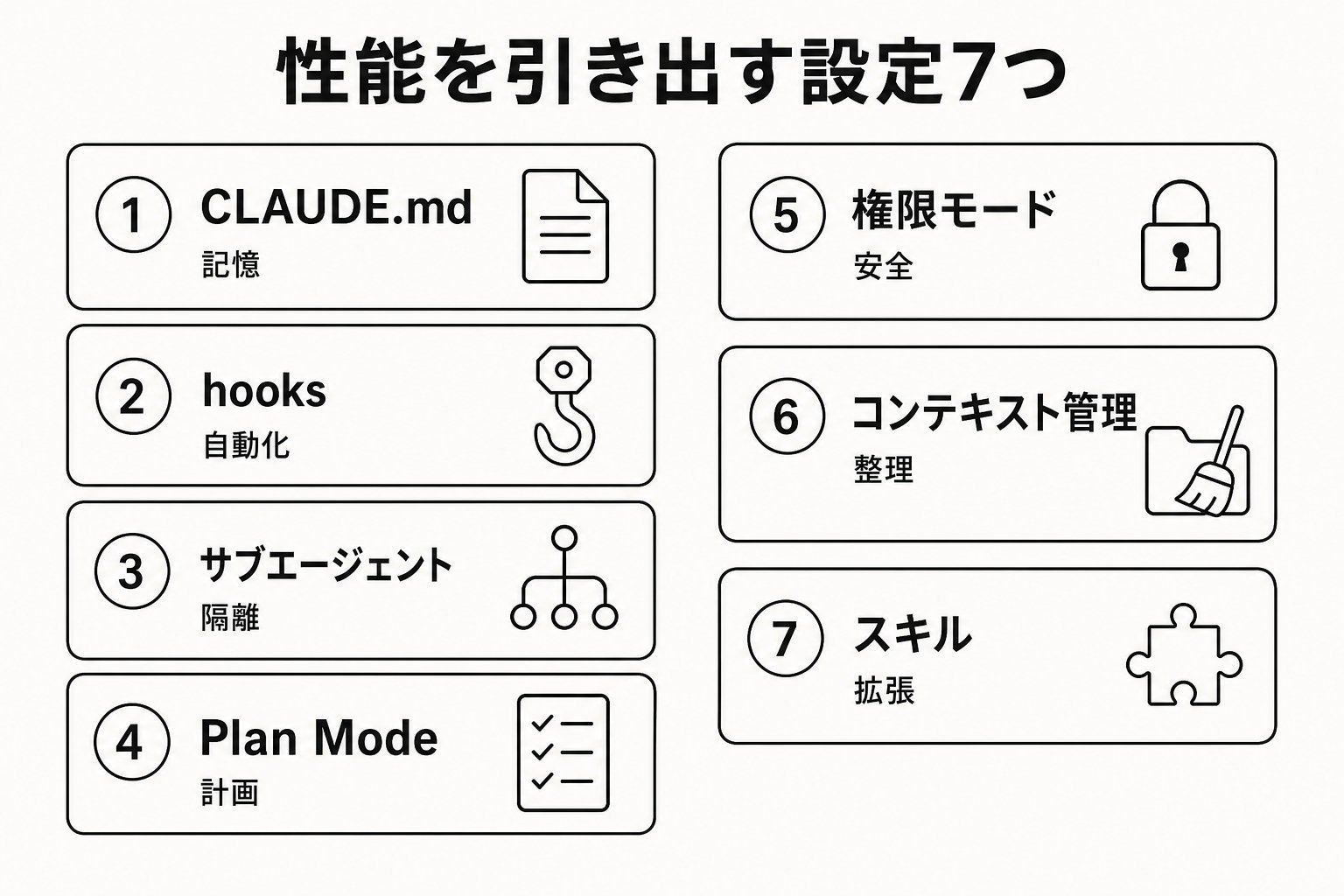
Семь настроек с демонстрацией работы
1. CLAUDE.md — память проекта
Если разместить файл CLAUDE.md в корне проекта, Claude Code будет читать его в начале каждой сессии. Без него Claude каждый раз вынужден угадывать с нуля.
Содержимое стоит писать с мыслью: «Я записываю это, чтобы не исправлять одну и ту же ошибку дважды». Пишите конкретные проверяемые детали, а не абстрактные философствования.
Обзор проекта: API для управления складом (Node.js + PostgreSQL) Тесты запускаются через npm test / Перед коммитом всегда запускайте npm run lint Обработчики API находятся в src/api/handlers/
Вместо «поддерживай код в чистоте» напишите «отступ в 2 пробела». Вместо «тестируй как следует» напишите «запусти npm test». Уже одной этой разницы достаточно, чтобы заметно выросла точность следования инструкциям. Считается, что эффективность падает, если файл превышает 200 строк, поэтому подробные процедуры лучше выносить в настройку 7 (Skills), о которой речь пойдёт ниже.
2. hooks — превращаем просьбы в принуждение
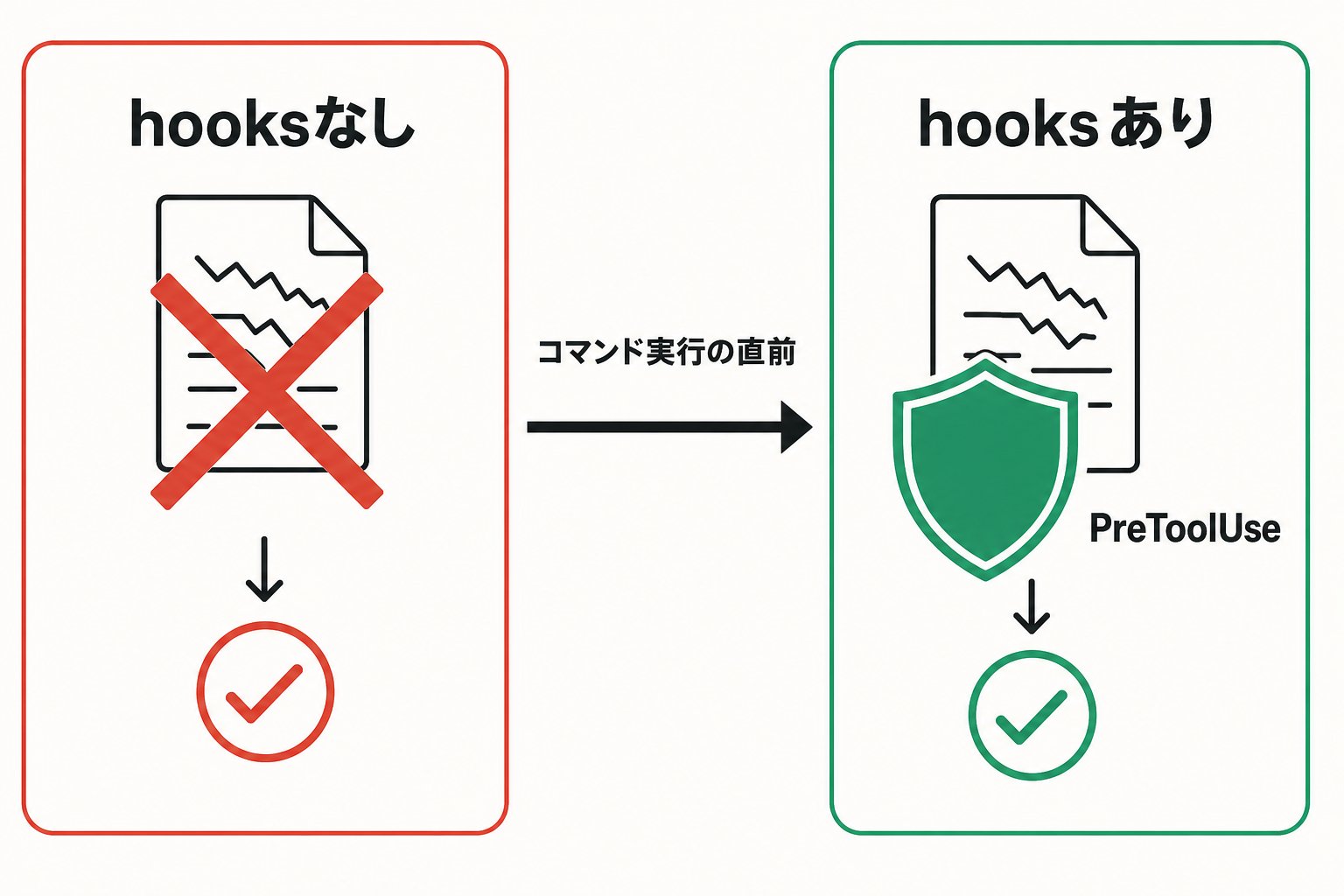
CLAUDE.md — это «просьба», а не «требование». Это распространённое заблуждение: для Claude абсолютно нормально случайно пропустить инструкцию. Правила, которые вы хотите соблюдать железно, нужно блокировать механически — с помощью механизма под названием hooks.
Запишите в .claude/settings.json примерно такую настройку:
Укажите hooks.PreToolUse, задав matcher: «Bash» Команда для выполнения: ~/.claude/hooks/check-test.sh
Покажу на примере. До того как я добавил эту настройку, я часто сталкивался с таким: прошу Claude «исправить баг», а он после исправления сразу делает коммит, не запустив тесты, — и лишь потом я замечаю, что тесты сломаны.
Если повесить хук на событие PreToolUse, скрипт перехватывает управление прямо перед выполнением команды. Если скрипт вернёт «exit code 2», операция будет заблокирована.
Скрипт просто запускает npm test, если обнаруживает git commit Если тесты падают, он выводит «Тесты не прошли» и возвращает exit code 2 Exit code 2 — это сигнал для хука заблокировать вызов инструмента
С того момента, как я добавил этот единственный фрагмент, коммит при «красных» тестах стал физически невозможен. Сила хуков в том, что переход от «просьбы» к «принуждению» можно подтвердить, реально выполнив команды.
3. Sub-agents — не засоряйте основной диалог исследованиями
Если заставлять его читать большие файлы логов или исследовать всю кодовую базу, эта информация накапливается в контексте диалога. Когда контекст засоряется, точность выполнения инструкций во второй половине диалога падает.
Чтобы этого избежать, используйте субагентов: исследование и проверка выполняются в отдельном окне контекста, а в основной поток возвращается только сводка. Например, если попросить: «Изучи реализацию аутентификации в этом репозитории и расскажи основные моменты», — процесс исследования (чтение множества файлов и логов) пройдёт в отдельном окне, а в основной диалог вернётся только итог.
✗ Продолжать давать ему читать большие файлы логов прямо в основном диалоге
◯ Передавать исследование субагенту: «Пусть другой агент изучит это и принесёт только сводку»
Задачи в духе «нужно много прочитать, чтобы просто получить информацию» — например, чтение результатов тестов или поиск по документации — особенно выгодно отдавать субагентам.
4. Plan Mode — пусть сначала напишет план, а уже потом берётся за дело
Когда вы просите о сложных изменениях, Claude может внезапно начать писать код не в ту сторону, и потом всё придётся переделывать. Plan Mode — это режим, в котором он только исследует и планирует, не внося никаких правок.
Переключиться в него можно клавишами Shift+Tab. В Plan Mode Claude читает файлы и выполняет исследовательские команды, но не редактирует исходный код. Когда план готов, он показывается вам, и только вы решаете, одобрить его или нет.
Если каждый раз утомительно говорить «сначала предложи», этот режим можно сделать режимом по умолчанию в настройках проекта.
Укажите permissions.defaultMode в settings.json как «plan»
Чем сложнее изменение, тем больше переделок, если первый шаг оказался не туда. Plan Mode — это страховка от таких переделок.
5. Permission Modes — продумайте, где остановиться
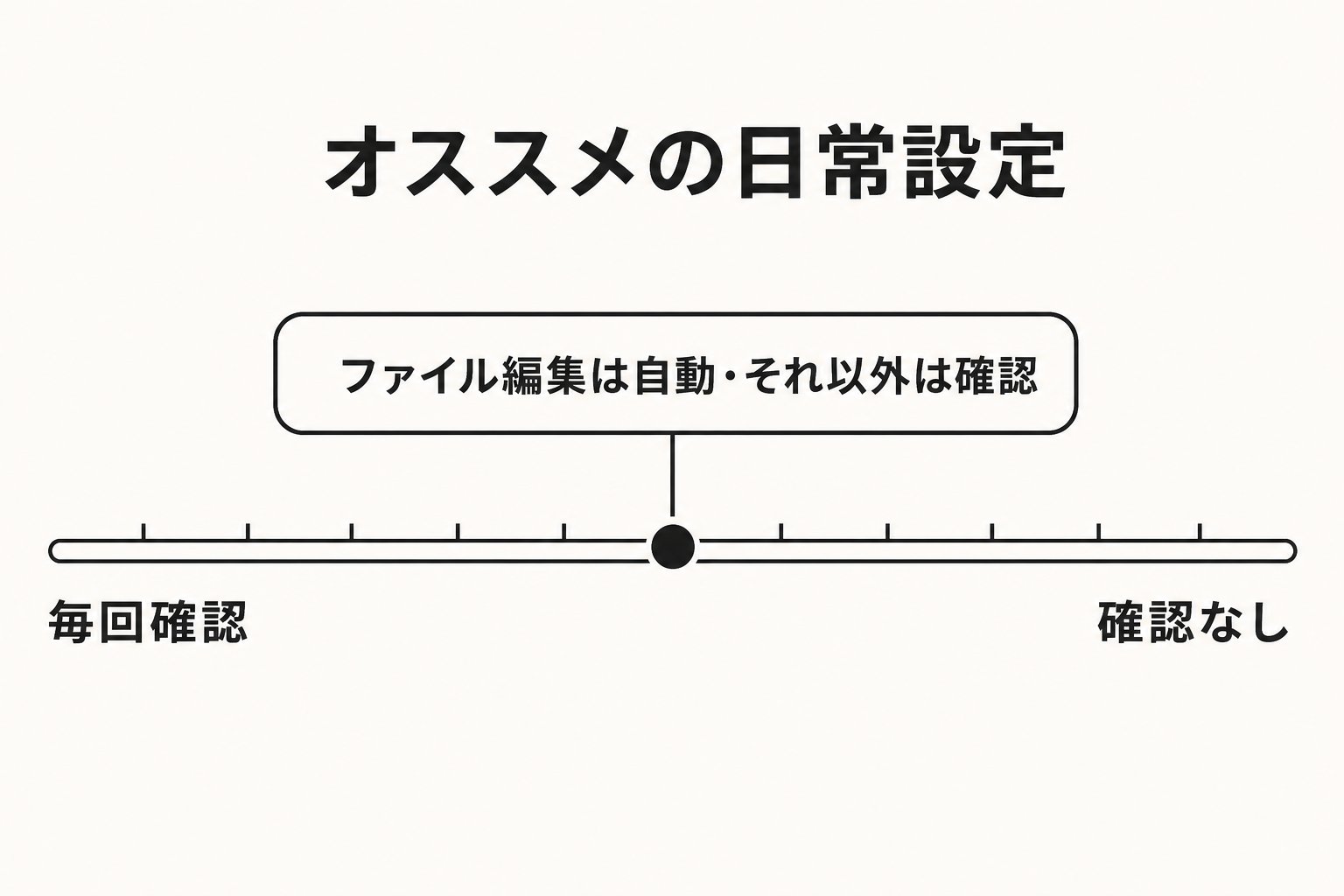
В Claude Code есть режимы, которые при каждом изменении файла или выполнении команды спрашивают подтверждение, и режимы, которые действуют автоматически до определённой степени. По умолчанию он спрашивает подтверждение на всё, кроме чтения.
В повседневной работе над кодом удобен баланс, при котором правки файлов выполняются автоматически, а всё остальное требует подтверждения. Сделать такой баланс значением по умолчанию можно, записав в файл настроек следующее:
Укажите permissions.defaultMode в settings.json как «acceptEdits»
✗ Использовать режим, отключающий все проверки, только потому что «подтверждения утомляют»
◯ Автоматизировать только правки файлов, оставив подтверждение для опасных операций (например, force push или деплой на продакшен)
По моему опыту, именно те, кто необдуманно выставляет «всё автоматически», потом с удивлением обнаруживают неожиданные изменения. Когда вы разберётесь, где ему следует останавливаться, можно постепенно ослаблять настройки.
6. Context Management — почаще наводите порядок
Если вести один диалог бесконечно, в контексте остаётся ненужная история, которая тратит токены и снижает точность ответов.
Введите /clear, чтобы полностью очистить диалог при переходе к несвязанной задаче. Только и всего. Для диалогов, к которым вы хотите вернуться позже, используйте /rename, чтобы дать им имя до очистки, — так вы сможете легко вернуться к ним.
✗ Использовать один и тот же диалог с утра до ночи, когда вчерашние посторонние темы всё ещё висят в контексте
◯ Использовать /clear на границах задач, а при необходимости сначала /rename
Если настройка 3 (Sub-agents) — это «изоляция исследования внутри одной задачи», то настройка 6 — это «изоляция между задачами». Только сочетание обоих приёмов позволяет по-настоящему держать контекст в чистоте.
7. Skills — держите процедуры вне диалога
Если продолжать добавлять процедуры в CLAUDE.md, файл раздувается, и объём текста, читаемого в начале каждой сессии, растёт. Более того, процедуры, которыми вы обычно не пользуетесь, будут по-прежнему считываться даже во время несвязанных задач.
Вот тут на помощь приходят Skills. Если разместить файл SKILL.md в каталоге .claude/skills/, он будет читаться только тогда, когда в нём возникнет необходимость. Если CLAUDE.md — это «память, которую нужно читать каждый раз», то Skill — это «руководство, которое открывают только при необходимости».
Например, длинные и нечасто используемые процедуры — шаги ревью пул-реквестов или шаги миграции базы данных — лучше перенести из CLAUDE.md в Skills. Повседневные диалоги остаются лёгкими, а «вес» процедур вы оплачиваете только тогда, когда это действительно нужно.
Итоги — что будет без этих семи настроек?
Вот ключевые моменты.
Без CLAUDE.md Claude каждый раз гадает с нуля. Без hooks оговорённые правила остаются лишь «просьбами» и могут нарушаться. Без субагентов и /clear контекст засоряется, и точность падает. Без Plan Mode вы несёте риск переделок при сложных изменениях. Если настроить permission modes небрежно, вы теряете возможность остановить неожиданную операцию. Без Skills CLAUDE.md становится всё тяжелее.
С другой стороны, это же история о том, что «не настроив эти семь пунктов, вы остаётесь в минусе». Если вы читаете это и до сих пор не настроили CLAUDE.md и ни разу не использовали /clear, то это ваша зона роста.
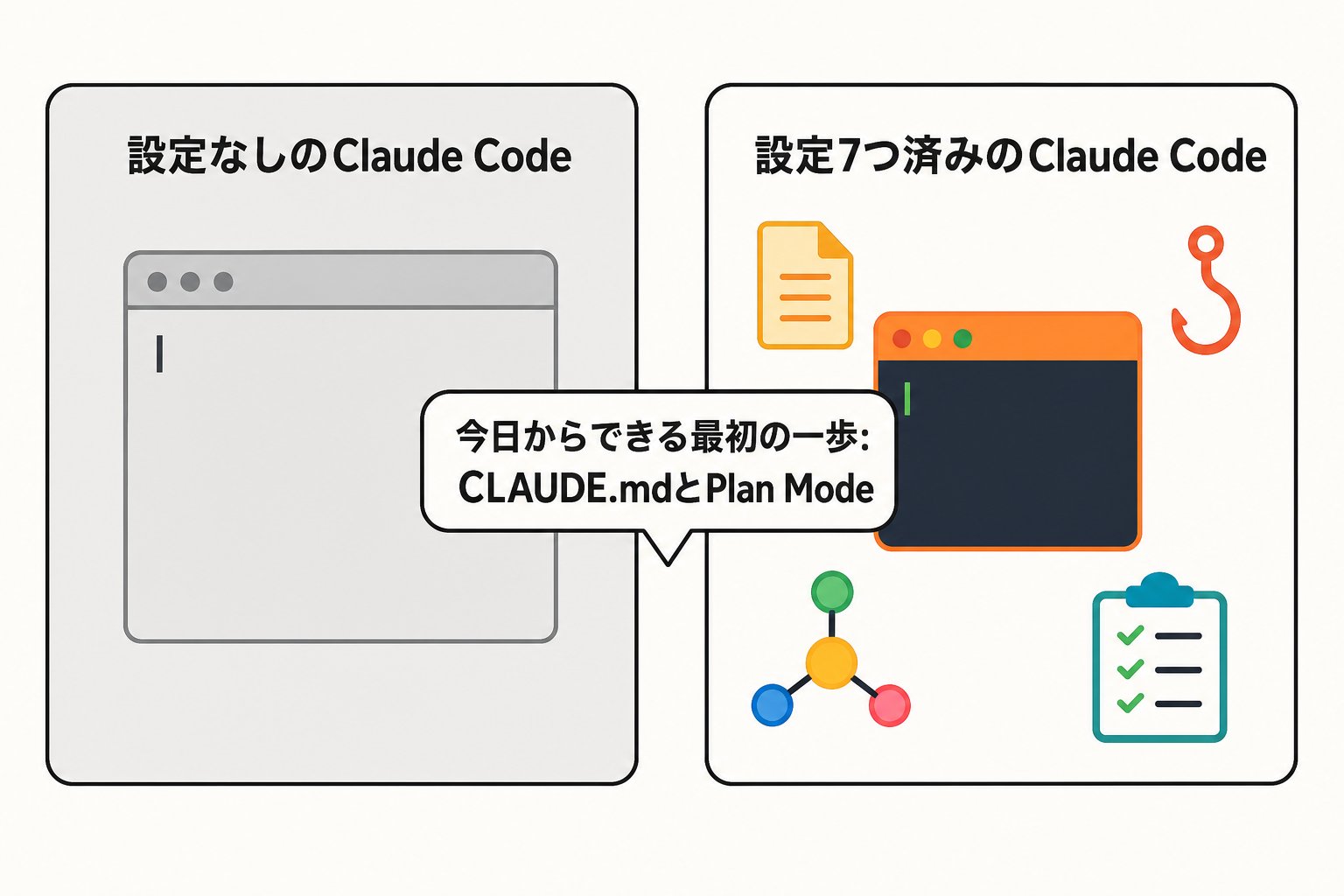
Не обязательно делать всё и сразу. Начните с того, чтобы просто попробовать CLAUDE.md и Plan Mode уже в сегодняшней работе. Даже этого хватит, чтобы сразу почувствовать разницу с «сырым» состоянием.
Более глубокие настройки и типичные ошибки на практике я систематизировал в своей платной заметке «Claude Code Complete Guide». Тем, кому интересно, что идёт после этих семи пунктов, — заглядывайте сюда.