Как редактировать фото с помощью ИИ: удаление объектов и замена фона

Хотите убрать нежелательный объект с фотографии или заменить пестрый фон? Загрузите фото в AI-редактор изображений, выделите нужную область и опишите, что нужно изменить, а что оставить без изменений. Затем сравните результат с оригиналом перед сохранением.
В этом руководстве мы разберем процесс на примере YouMind, используя реальное фото кофе. Скриншоты интерфейса и пример инструкции по редактированию приведены на английском языке. Сравнение «до» и «после» взято из исходной демонстрации, где использовалась эквивалентная инструкция на японском языке; это не отдельный результат, полученный с помощью английского промпта.
Что такое AI-редактирование фото?
AI-редактирование фотографий начинается с существующего снимка. Вы используете текстовые инструкции, чтобы удалить объекты, изменить фон или скорректировать внешний вид части изображения. Исходный кадр служит ориентиром для объекта и композиции, но вам все равно нужно проверить, сохранились ли важные детали.
Генерация изображений по тексту (text-to-image) начинается с описания и создает новую картинку с нуля. Редактирование фото полезно, когда у вас уже есть реальный снимок продукта. Генерация изображений подходит, если нужно создать визуал с чистого листа.
Например, продавец растений может убрать лишние предметы вокруг горшка перед использованием фото в рекламе магазина. Кафе может упростить фон на фото кофе перед добавлением его в объявление. Ни одна из этих задач не должна искажать то, как клиенты ожидают увидеть реальный продукт.
Как отредактировать фото с помощью AI за четыре шага
Откройте AI-редактор фото от YouMind. В следующем алгоритме используется прямоугольное выделение и текстовая инструкция.
Шаг 1: Загрузите четкое фото и сохраните оригинал
Выберите фотографию, где объект хорошо виден. Сохраните резервную копию оригинала на устройстве или в облаке, чтобы иметь возможность сравнивать версии и начать заново при необходимости.
Для этой демонстрации мы использовали белую чашку кофе на темной кухонной столешнице. Тарелки, стаканы, миски и столовые приборы делают фон перегруженным. Наша цель состояла в том, чтобы заменить этот фон более спокойным кафе-интерьером, сохранив чашку и рисунок латте-арта.
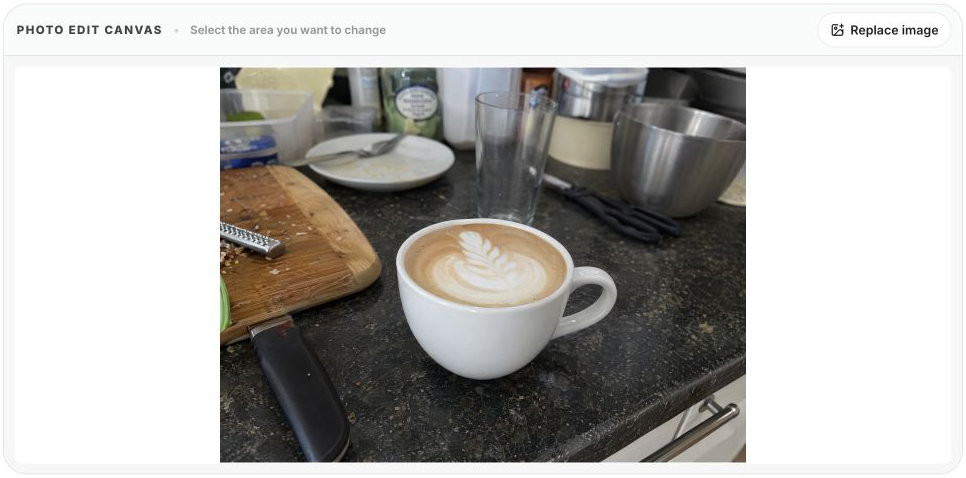
Оригинальное фото кофе, загруженное в англоязычном интерфейсе YouMind.
Шаг 2: Выделите область, которую хотите изменить
Нарисуйте прямоугольник вокруг фона или объекта, который нужно отредактировать. Это прямоугольное выделение, а не точный контурный маск, повторяющий каждый край. Включите достаточно контекста вокруг цели, чтобы желаемое изменение было понятным.
В примере с кофе мы выделили верхнюю часть фона с посудой. Чашку оставили вне выделения. Если объект пересекает выделенную область, явно укажите в промпте, какие части должны остаться неизменными.
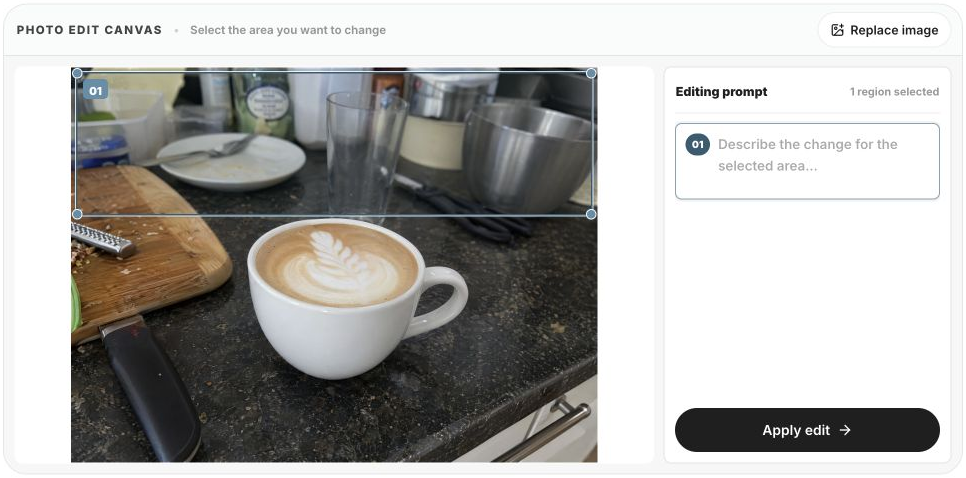
Выделение верхней части фона на фото кофе.
Выделение направляет процесс редактирования, но не гарантирует, что каждый пиксель за пределами рамки останется неизменным. После обработки обязательно просмотрите всё изображение целиком.
Шаг 3: Опишите, что менять и что сохранять
Используйте конкретную инструкцию. Назовите объекты, которые нужно удалить, опишите замену и уточните важные детали. Вот английская инструкция, введенная на скриншоте:
Удалите посуду и кухонные принадлежности на выделенном фоне и замените их спокойным фоном кафе. Оставьте белую чашку, латте-арт и стол на переднем плане без изменений.
Это английская версия японской инструкции, использованной в исходном тесте. Ниже показан оригинальный результат, чтобы вы могли оценить изменения.
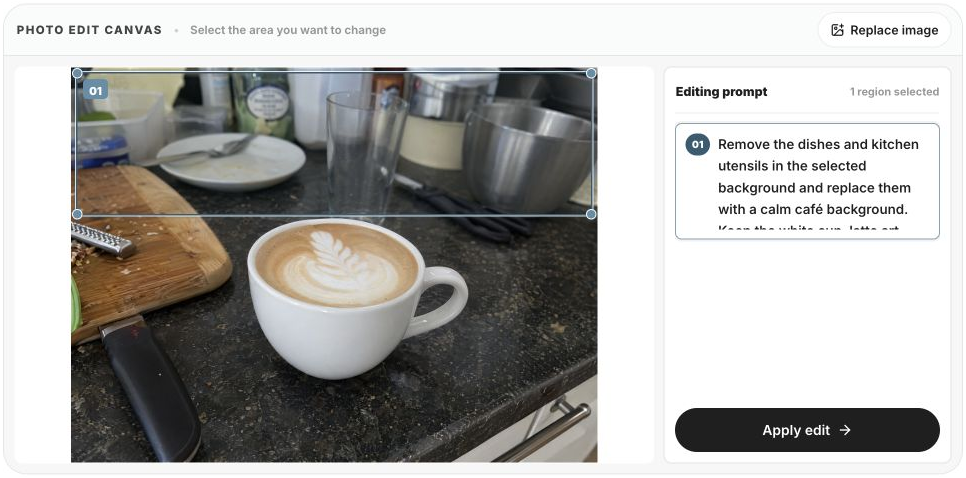
Ввод английской инструкции для выбранного фона.
Нажмите Apply edit, чтобы перейти в рабочее пространство YouMind. Войдите в аккаунт, если потребуется. Проверьте выделение и инструкцию в редакторе изображений, затем нажмите Apply all для генерации результата. Если вы откроете изображение позже, используйте Edit area, чтобы снова выбрать регион.
Шаг 4: Сравните результат и сохраните нужную версию
Сравните сгенерированное изображение с оригиналом. Особое внимание уделите контурам объекта, форме, теням, текстуре поверхности, а также любому тексту или логотипам. Убедитесь, что продукт по-прежнему выглядит так, как вы планируете показать его клиентам.
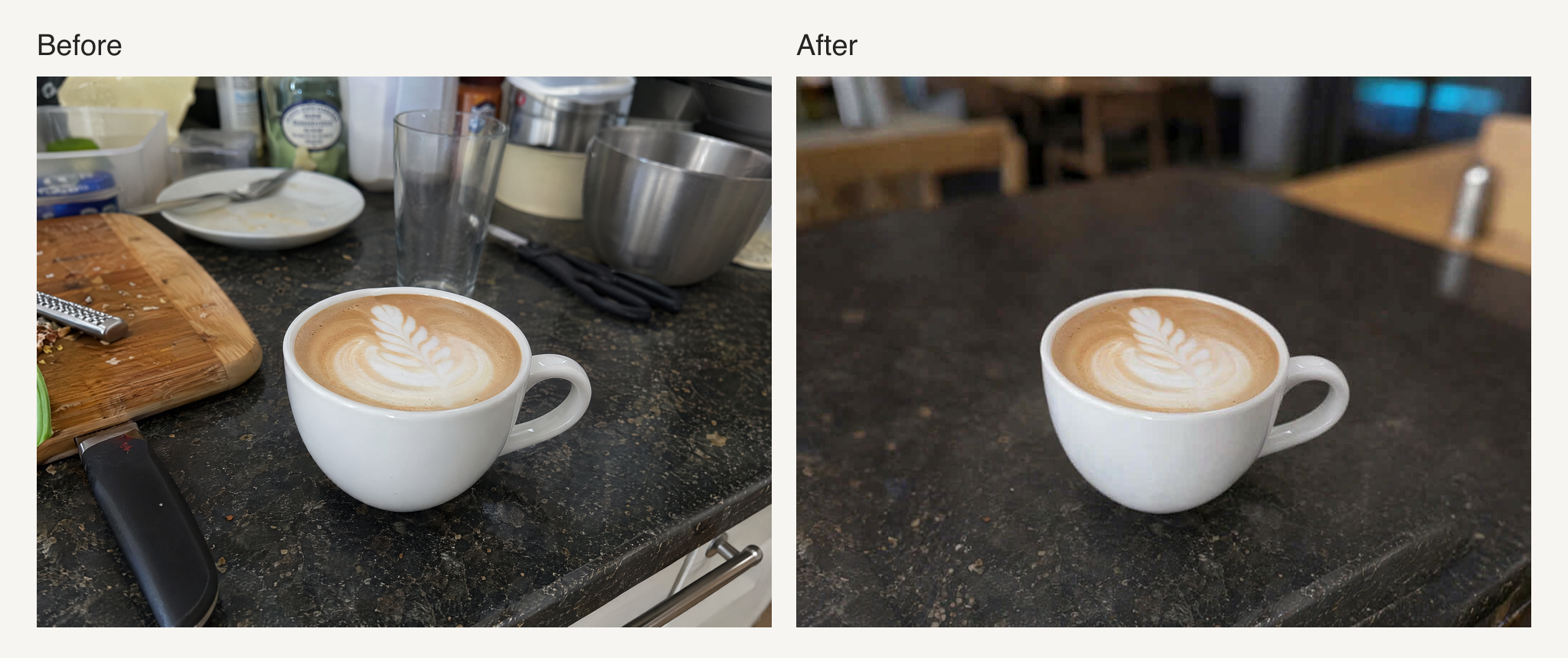
Оригинал слева; фактический результат данной демонстрации справа.
Редактирование удалило посуду и создало более мягкий фон кафе. Однако оно также удалило разделочную доску и изменило части сцены за пределами выделенной области. Этот результат иллюстрирует, почему инструкция по сохранению деталей является запросом, а не гарантией попиксельной защиты.
Если результат вас устраивает, нажмите Done для сохранения. Если важные детали изменились, попробуйте меньшее выделение или более специфичную инструкцию, затем сравните снова. Держите оригинал под рукой на протяжении всего процесса.
Два промпта для редактирования фото, которые можно адаптировать
Удаление мелких объектов вокруг растения в горшке
Выделяйте один нежелательный объект за раз, оставляя само растение вне рамки там, где это возможно. Попробуйте такой вариант:
Удалите только ненужные мелкие объекты вокруг растения в горшке. Сохраните форму листьев, цвет и узор горшка, деревянный стол и направление естественного света. Естественным образом смешайте отредактированную область с фоном.
Проверьте поврежденные края листьев, измененные узоры на горшке, несогласованность текстуры дерева или слабые остатки удаленного объекта. Это рекомендуемый промпт, а не отдельно протестированный результат в рамках данной статьи.
Замена фона вокруг чашки кофе
В протестированном выше примере использовался японский промпт. Для вашего собственного фото можно использовать эту английскую версию:
Удалите посуду и кухонные принадлежности на выделенном фоне и замените их спокойным фоном кафе. Оставьте белую чашку, латте-арт и стол на переднем плане без изменений.
Проверьте ручку и ободок чашки, узор латте-арта и контактную тень под чашкой. Также осмотрите области за пределами выделения. Ваш результат будет зависеть от исходного фото, выбранной области и генерации.
Как уменьшить количество неестественных результатов
Если что-то выглядит неправильно, меняйте одну часть инструкции за раз, чтобы понять, что помогло.
- Если остаются следы объекта, включите чуть больше окружающего контекста и попросите смешать область с фоном.
- Если форма объекта меняется, сделайте защищаемые детали явными и, по возможности, отодвиньте выделение от них.
- Если тени выглядят несогласованно, опишите направление света и попросите добавить соответствующую тень.
- Если результат кажется размытым, уменьшите масштаб изменений и сравните его с оригиналом в удобном размере просмотра.
- Если текст или логотипы искажаются, исключите их из выделения, где это возможно, и тщательно проверьте перед использованием изображения.
Пробуйте разные промпты с одним и тем же оригиналом, вместо того чтобы повторно редактировать результат, который уже потерял важные детали. Отполированное изображение должно точно представлять реальный продукт.
Часто задаваемые вопросы об AI-редактировании фото
Могу ли я редактировать только часть фото?
Да, вы можете выделить область и сосредоточить инструкции на ней. Однако результат может также изменить соседние области или другие детали, как показывает пример с кофе. Проверяйте всё изображение, а не только выделенную область.
Можно ли писать промпт на русском языке?
Да. В демонстрации этого руководства использовались инструкции на японском языке. Будьте конкретны в том, что нужно изменить и что сохранить. Если результат не соответствует вашим ожиданиям, разбейте широкую инструкцию на более короткие и конкретные запросы.
Сколько стоит AI-редактирование фото?
Доступ и использование зависят от вашего тарифа и текущих условий продукта. Актуальную информацию смотрите в разделе тарифные планы YouMind.
Нужно ли сохранять оригинальное фото?
Да. Храните собственную резервную копию, чтобы иметь возможность сравнить отредактированный результат с исходником или попробовать снова с того же самого фото.
Начните с одного фото товара
Выберите фото, выделите область для изменения, опишите правку и проверьте результат. Начните с небольшой конкретной задачи, а не пытайтесь переработать всю сцену сразу.
Попробуйте этот рабочий процесс в AI-редакторе фото от YouMind. Когда получите статичное изображение, которое вас устраивает, вы можете изучить возможность превращения фото в видео для динамичного объявления или поста в соцсетях.