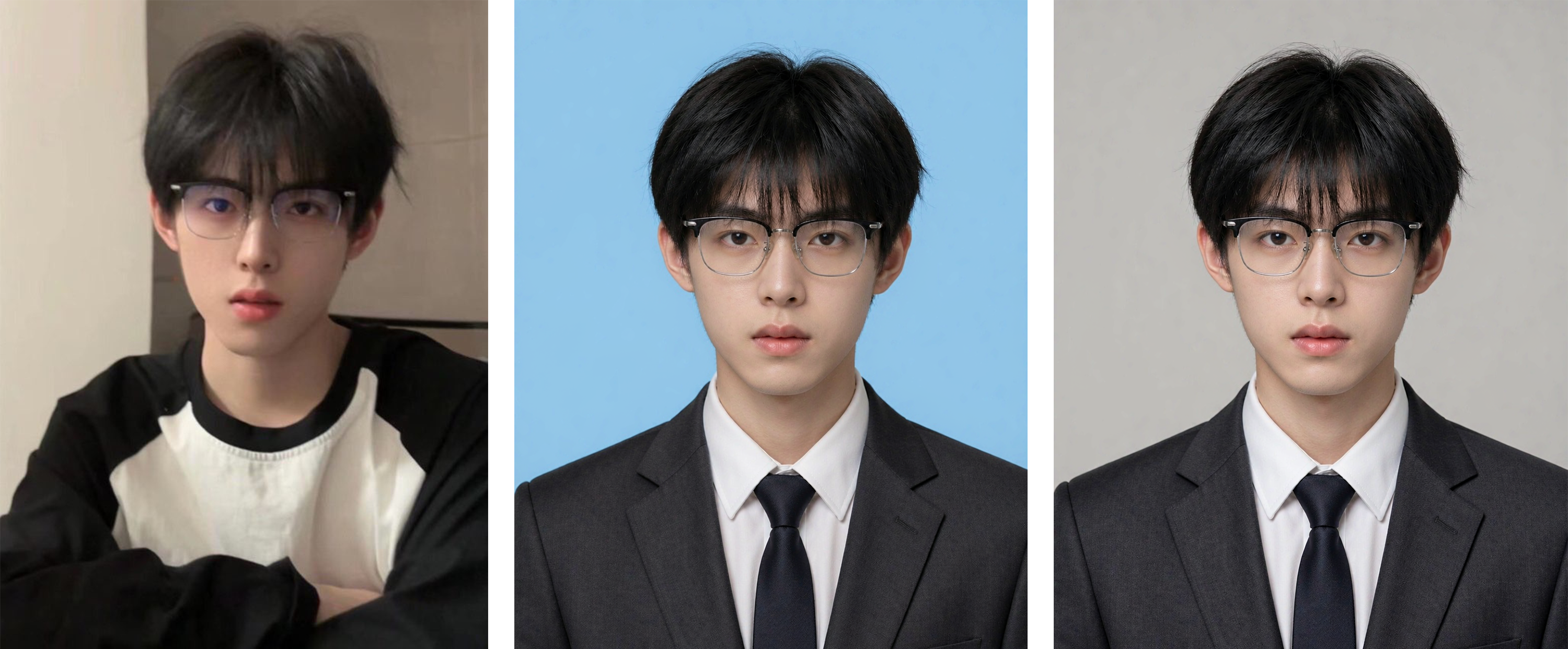
Estúdio de Fotos para Documentos
Uma foto com fundo branco, azul ou vermelho
Estúdio de Fotos para Documentos
Uma foto com fundo branco, azul ou vermelho
Pré-visualização
Descrição
Estúdio de Fotos para Documentos: carregue uma foto do dia a dia e gere uma fotografia formal para documentos com qualquer cor de fundo — branco/azul/vermelho/vermelho-escuro/cinza. A roupa informal é automaticamente substituída por um fato escuro e camisa branca, com pose e composição padrão para fotografias de documentos, mantendo o rosto rigorosamente igual ao da foto original. É acionado quando o utilizador diz «fotografia para documentos», «fazer uma fotografia para documentos», «foto para documentos com fundo branco», «foto tipo passe com fundo azul», «fotografia para o currículo», «fotografia para passaporte», «transformar esta foto numa fotografia para documentos», «mudar a cor do fundo», «foto de uma ou duas polegadas», entre outros. Regra fundamental: é permitido remover borbulhas, mas é proibido alterar o rosto (para passar a verificação oficial); definir primeiro a cor do fundo e só depois a roupa (para evitar resultados em que se confundam); olhos na linha do terço superior + ombros nivelados + espaço livre acima da cabeça; fundo uniforme e sem sombras. Formato vertical predefinido de 3:4 (personalizável). Usar preferencialmente Nano Banana 2.1 (a melhor preservação da identidade) e desativar Midjourney. Permite gerar, de uma só vez, imagens com várias cores de fundo, incluindo branco, azul e vermelho.
Recomendado por
Dancang
Porque recomendamos esta habilidade
Converte fotografias do dia a dia em fotos formais conformes, priorizando a preservação da identidade e o enquadramento correto, com fundos, roupa, tamanhos e utilizações ajustáveis.
Habilidades relacionadas
Ver tudo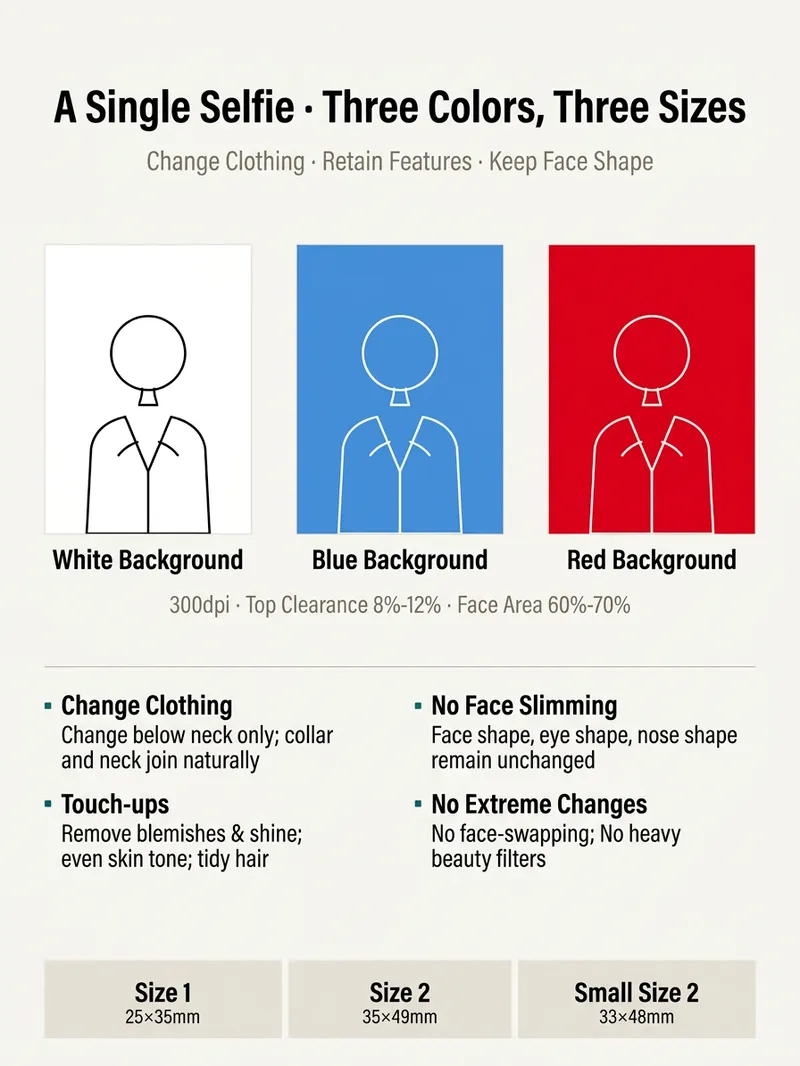
Trocar roupa na foto
Para candidaturas, tratar de documentos ou enviar um currículo, pode precisar de uma fotografia de documento com urgência. Ir a um estúdio fotográfico pode não ser uma opção e uma fotografia tirada em casa pode não cumprir os requisitos. A 【Troca de roupa na foto】 transforma uma selfie de frente numa fotografia de documento padrão: muda o fundo para uma cor sólida (branco, azul ou vermelho), troca a roupa por vestuário formal (fato, camisa ou casaco profissional), recorta para os formatos de uma polegada, duas polegadas ou duas polegadas pequenas e corrige reflexos e imperfeições evidentes, preservando os seus traços faciais reais. Regras essenciais: não altera os traços faciais nem o formato do rosto, não aplica um alisamento que cause distorção e não faz «troca de rosto». Se a imagem final não cumprir os requisitos oficiais, isso será indicado claramente.
 Imagem
Foto tipo passe
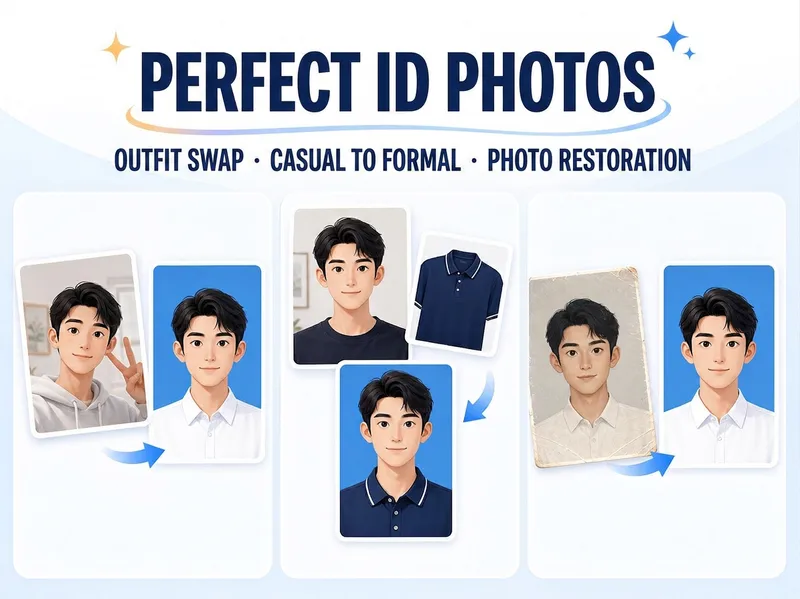
Envie apenas uma fotografia nítida, sem ter de indicar primeiro a finalidade nem os parâmetros: selfies e fotografias casuais podem ser transformadas numa fotografia tipo passe formal, com fundo azul e formato de 1 polegada; também pode enviar outra fotografia de uma peça de roupa como referência para mudar o vestuário ou ajustar diretamente o fundo, a iluminação, o recorte e o tamanho de uma fotografia tipo passe antiga. Depois de aprovar a primeira imagem, crie apenas quando necessário versões com fundo branco ou vermelho, formato de 2 polegadas, dimensões em píxeis específicas e composição para impressão em formato de 6 polegadas, evitando gerar uma série de imagens de que não precisa.
 Imagem
Restauro de Fotos Antigas
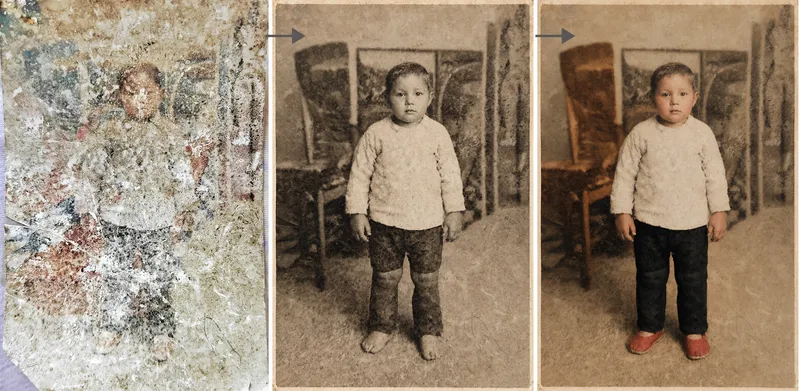
Restaurador de fotografias antigas: carregue uma fotografia antiga de pessoas, edifícios, plantas ou animais para reparar danos (riscos, vincos, manchas de bolor, sujidade, descoloração e partes em falta) e aplicar uma coloração adequada à época, mantendo rigorosamente a composição, o número de pessoas, as expressões e o formato originais. É ativado quando o utilizador diz «restaurar uma fotografia antiga», «colorir uma fotografia antiga», «a fotografia está demasiado danificada, pode ser reparada?», «colorir a fotografia dos meus avós», «é possível remover os riscos?», «tornar uma fotografia antiga mais nítida», «restaurar uma fotografia de família», entre outros pedidos semelhantes. Regra fundamental: restaurar é subtrair, não acrescentar — remover apenas os danos, sem adicionar conteúdo; quanto menos se notar a intervenção, melhor. O rosto é o único critério de validação; a coloração é uma suposição plausível, não um facto; o formato deve corresponder rigorosamente ao original. Por predefinição, o formato de saída é igual ao da fotografia carregada. É preferível utilizar o modo de imagem de referência de alta fidelidade do Nano Banana 2.1; o Midjourney está desativado. Em casos de danos graves, seguir um processo em duas etapas: primeiro restaurar (a preto e branco) e depois colorir.
Informações
- Versão
- v2
- Última atualização
- Créditos por execução
- Conforme a utilização
- Modelos
- Automático