Você não precisa mais assistir a vídeos de configuração complexos. Em 10 minutos, deixe a IA ajudá-lo automaticamente a construir uma VPN privada. Este tutorial é ideal para operações de comércio eletrônico transfronteiriço, negócios no exterior e configuração de proxies pessoais, dando a você seu próprio servidor em nuvem.
Tutorial Completo (Duas Etapas)
Etapa 1: Compre um Servidor VPS Conforme Necessário
Sobre VPS: Um VPS é um servidor em nuvem usado principalmente para construir proxies e realizar negócios transfronteiriços. É recomendável usar provedores de VPS amigáveis ao comércio eletrônico transfronteiriço para melhor velocidade e linhas. Você também pode pesquisar por "recomendações de VPS" ou "VPS no exterior". Canais comuns incluem Alibaba Cloud, Tencent Cloud, Vultr, DigitalOcean, etc.
Este tutorial não fornece conselhos específicos de compra; compare e escolha o que melhor se adapta a você. Após a compra, você só precisa obter o IP do servidor e a senha root; o restante será implantado automaticamente com um clique.*
➤O que você precisa desta etapa:IP do servidor e senha root
Etapa 2: Copie o prompt abaixo e envie para o CODEX
- Copie todo o conteúdo abaixo e substitua o conteúdo entre 【】 pelas suas informações reais, incluindo seu sistema de computador e o IP real e a senha do VPS que você acabou de comprar. Quanto mais rigoroso o prompt, menor a probabilidade de o CODEX travar.
1Você agora é meu especialista profissional em operação e manutenção de servidores + especialista em implantação automática de múltiplos painéis (usando Marzban como backend de gerenciamento de proxy)2Meu computador local é do sistema 【】, o VPS é do sistema 【】, e o provedor me deu a senha da conta root. Não entendo nada de SSH ou Linux, mas quero que você assuma todo o processo automaticamente.34IP do servidor: 【Preencha seu IP】5Nome de usuário root: root6Senha root: 【Preencha sua senha】78Por favor, **assuma todo o processo automaticamente**. Primeiro, ensine-me como conectar ao VPS do Windows 11 usando o PowerShell e, em seguida, faça login no servidor usando o método de senha SSH. Execute na ordem ideal (vou apenas copiar e colar cada comando que você der e depois colar a saída do terminal de volta para você):9101. Guie-me para conectar ao VPS do Windows 11 usando o PowerShell (dê o comando completo + etapas detalhadas para cada passo, incluindo confirmar 'yes' para a primeira conexão e digitar a senha).112. Após um login SSH bem-sucedido, verifique a versão atual do sistema primeiro, depois atualize o sistema (apt update && apt upgrade -y).123. Instale o Cockpit (um painel de servidor em nível de texto baseado na web), habilite e inicie o serviço automaticamente, informe o endereço de acesso do navegador e explique em linguagem simples quais páginas este painel tem e como usá-las.134. Instale o Netdata (um belo painel de monitoramento em tempo real) usando Docker, informe o endereço de acesso e como usar os gráficos coloridos.145. Instale o Docker (script oficial de um clique).156. Instale a versão mais recente do painel Marzban usando o script oficial: sudo bash -c "$(curl -sL https://github.com/Gozargah/Marzban-scripts/raw/master/marzban.sh)" @ install167. Após a instalação, crie automaticamente a conta e senha de administrador do Marzban mais seguras (se houver prompts interativos, informe a melhor resposta).178. Crie a entrada de anti-bloqueio mais forte no Marzban: VLESS + Reality + uTLS (pode misturar Hysteria2), abra automaticamente as portas necessárias + ative a otimização de velocidade BBR.189. Gere links de assinatura, códigos QR e arquivos de configuração do cliente (Clash Meta, v2rayN, Nekobox, Shadowrocket).1910. Finalmente, gere a saída na linguagem mais simples, passo a passo:20 - Endereço de acesso do painel Cockpit + finalidade e método de operação de cada página21 - Endereço de acesso do painel Netdata + o que procurar nos gráficos coloridos22 - Endereço de acesso do painel Marzban + como usar cada página principal (painel inicial, lista de usuários, configurações de entrada, gerenciamento de assinaturas, gráficos de dados de tráfego em tempo real, etc.)23 - Sugestões de segurança (mudar para login com chave SSH + desabilitar login por senha)2425Gere comandos estritamente no formato "Número + Bloco de Código". Após eu executar cada um, responderei "Concluído" e colarei a saída completa, então você dará o próximo.26Objetivo: Permitir que eu, com conhecimento zero usando um computador Windows 11, tenha o CODEX instalando automaticamente um sistema de proxy no exterior completo com Marzban (onde posso ver todos os dados de proxy em tempo real abrindo o navegador a qualquer momento) + Cockpit + Netdata.2728Comece agora!
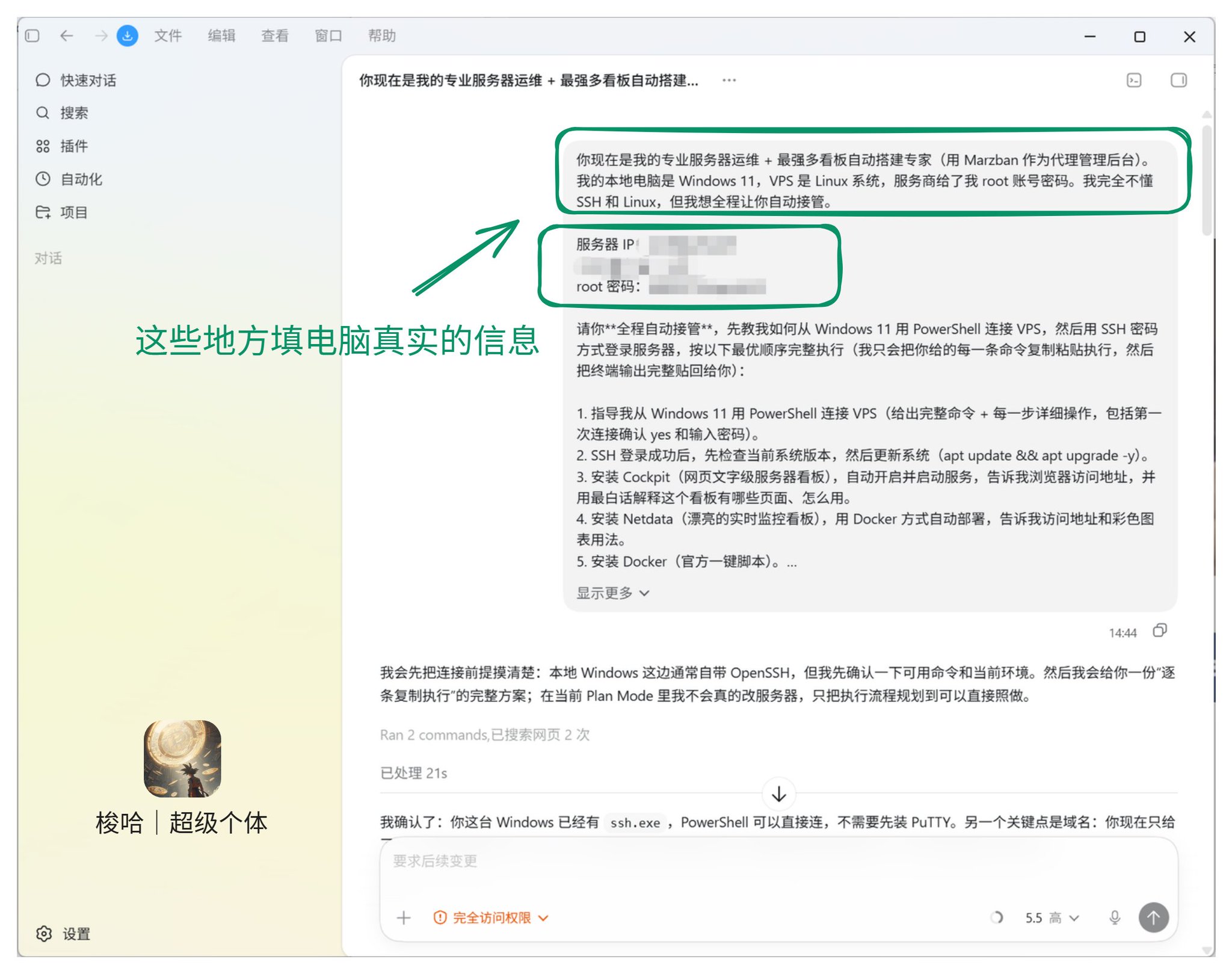
Preencha as informações com precisão e envie diretamente para o CODEX.
2. O CODEX irá gerar um plano completo; você só precisa concordar.
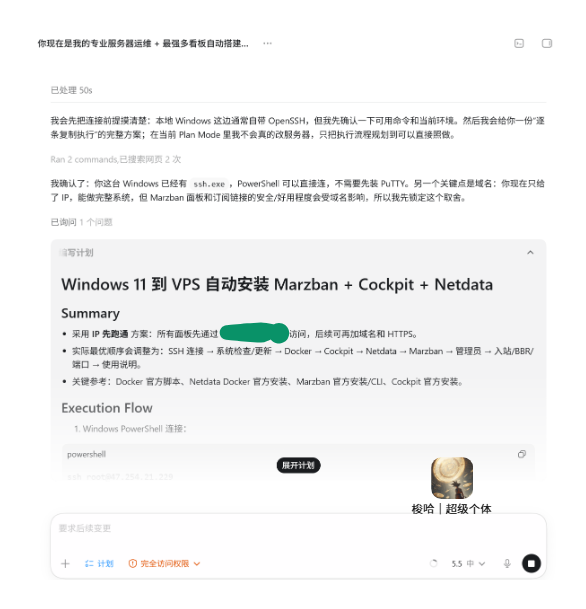
Concorde diretamente com o plano.
3. Parabéns, você só precisa esperar o CODEX terminar seu trabalho.
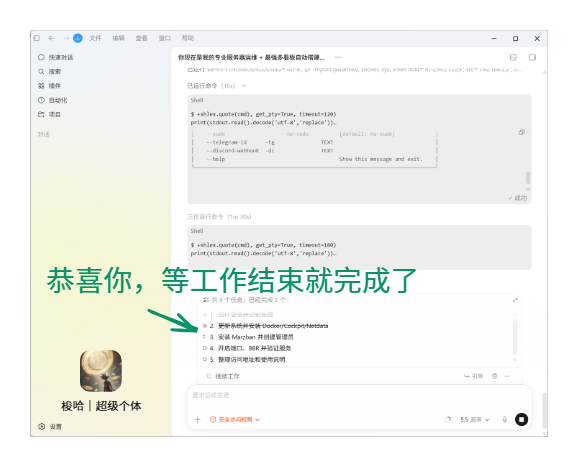
Etapa 3: Faça login no VPS para verificar o IP e o status da conexão
- Siga as instruções do CODEX e faça login com sua conta e senha.
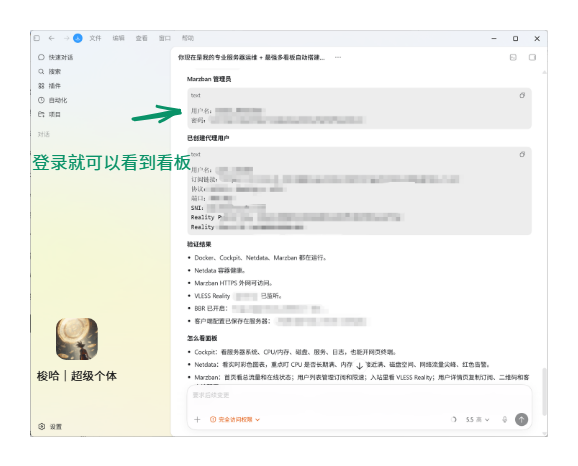
- Após o login, você pode ver seu painel.
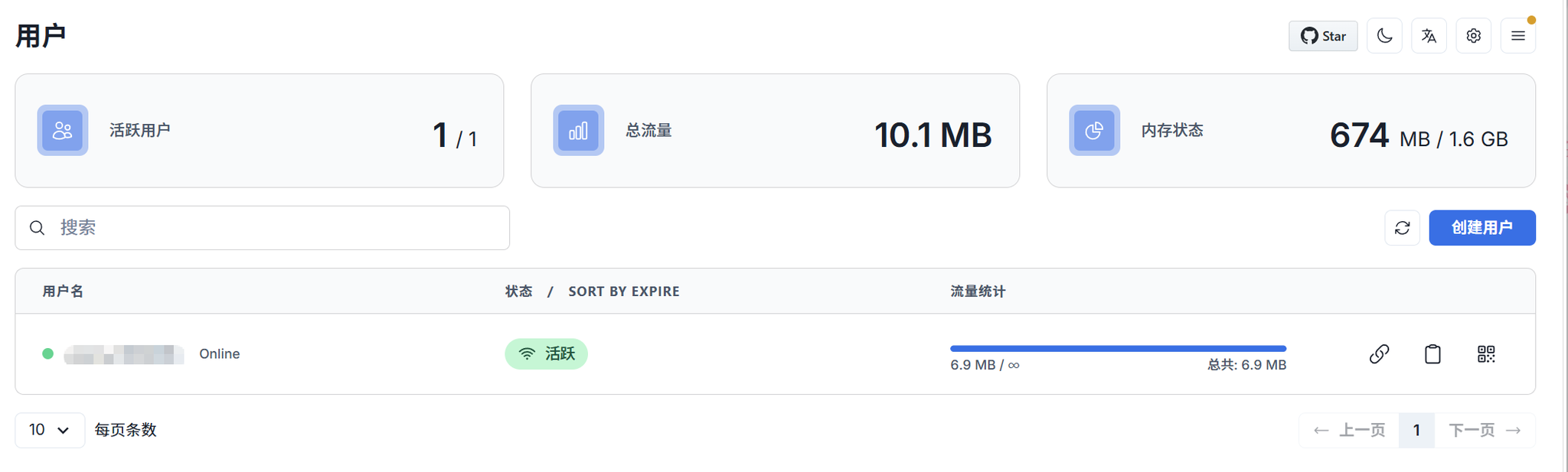
- Configure o VPS no seu celular/computador. Use o link de assinatura para o computador e escaneie o código QR para o celular.
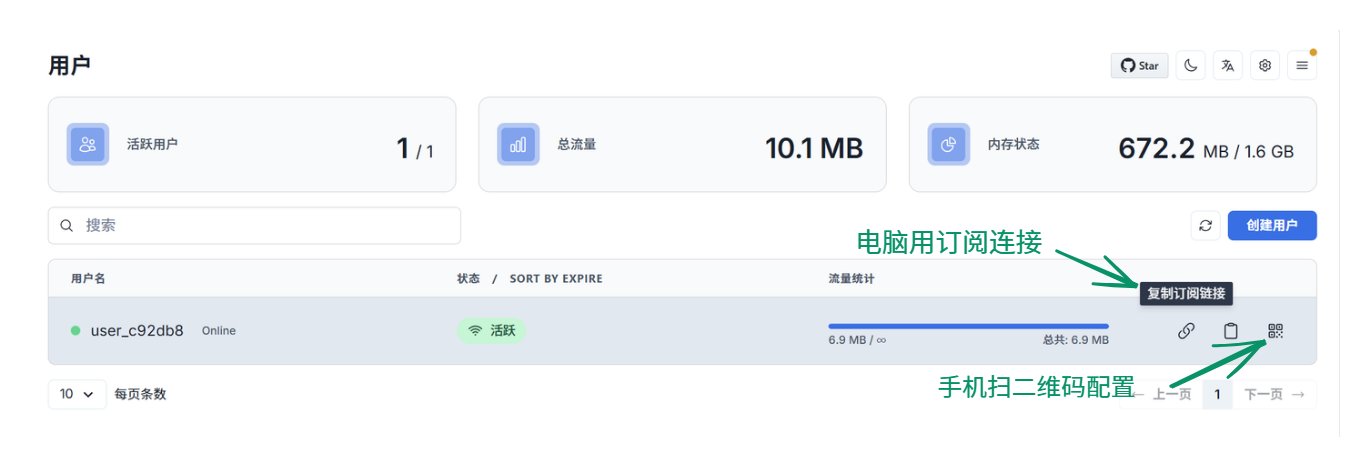
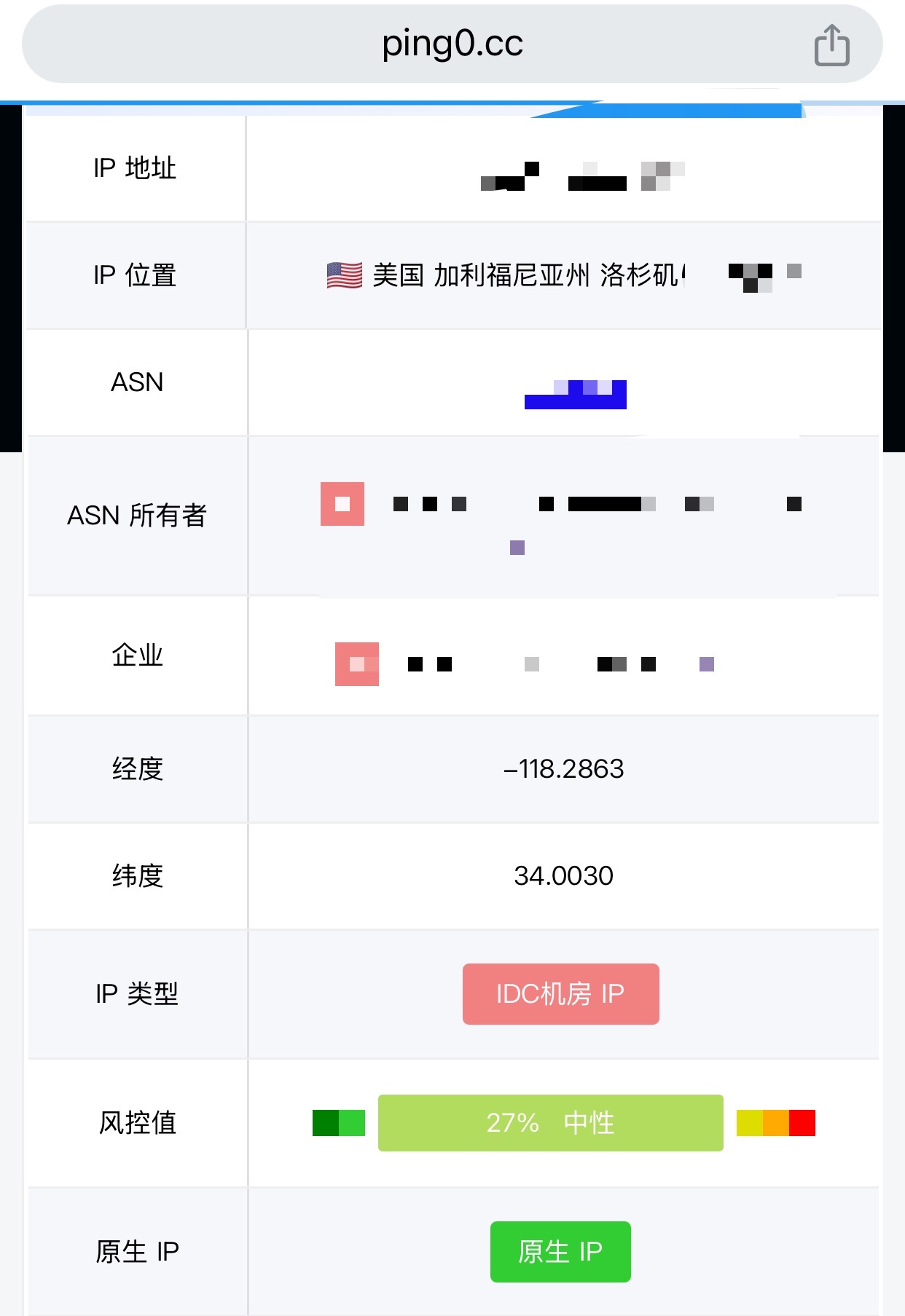
✅ Concluído, perfeitamente conectado.
Neste tutorial, usei o CODEX para a demonstração. Quer você use Codex, Claude Code, OpenClaw ou Hermes Agent, desde que seja um Agente geral, você pode implantar seu próprio servidor VPS em 10 minutos com conhecimento zero.
O CODEX é muito poderoso; se encontrar algum problema, pergunte diretamente a ele. Um prompt bem formulado pode resolver 90% dos problemas. Você também é bem-vindo para me seguir e desbloquear mais dicas de automação. 😎





