O que o ChatGPT não consegue fazer, o Codex App consegue; o que o ChatGPT consegue fazer, o Codex App faz melhor.
Como um dos produtos de Agente de IA mais poderosos disponíveis atualmente, o Codex App pode te ajudar a alcançar tudo o que você deseja: desenvolvimento de código, leitura e escrita de arquivos, pesquisa aprofundada e muito mais.
Depois de ler este artigo, você entenderá todos os conceitos básicos do Codex App, incluindo:
- O que é o Codex App? Por que ele é tão poderoso?
- Como baixar e instalar o Codex
- Uma explicação simples das funções principais do Codex
- Configurações essenciais do Codex
- Dicas práticas recomendadas para o Codex
Para ajudar os leitores a lerem de forma mais eficaz, atualizarei mais tarde com jogos avançados, levando você passo a passo para desvendar os mistérios do Codex e estimular sua curiosidade sobre IA.
I. O que é o Codex App? Como ele é diferente do ChatGPT?
O Codex App é um aplicativo de desktop de Agente de IA lançado pela OpenAI. Se no passado a IA era apenas uma máquina de perguntas e respostas, então o Codex App é um funcionário digital que pode realmente sentar na frente de um computador e trabalhar para você.
Ele tem autonomia extrema e pode dividir seu objetivo de uma frase em um plano de ação específico. Ao executar cada etapa em sequência, ele utiliza várias funções do computador como uma pessoa real, até que a tarefa seja concluída e os resultados sejam entregues a você.
Especificamente, ele pode:
- Ler e escrever profundamente arquivos locais: Visualizar, modificar e organizar pastas e diretórios de projetos diretamente no seu computador.
- Pesquisar informações em tempo real na internet: Possui um navegador completo integrado, permitindo pesquisar, navegar e resumir informações da web dentro do App, sem precisar alternar de janela.
- Controlar software como um humano: Tem capacidade de percepção visual e pode reconhecer interfaces de software complexas em tempo real para operar vários Apps no seu computador.
- Gerar resultados de trabalho multidimensionais: Gera automaticamente documentos, imagens, páginas da web, código e outros resultados, com suporte para pré-visualização em tempo real.
- Conectar-se perfeitamente a ferramentas externas: Conecta-se diretamente ao seu Gmail, Notion, Google Drive e outros aplicativos por meio de plugins.
- Automação em segundo plano: Após configurar tarefas agendadas, pode executar automaticamente trabalhos repetitivos em segundo plano no computador.
Comparado ao ChatGPT que conhecemos, o Codex App traz duas mudanças disruptivas:
- Localização: O Codex App roda no seu computador local e pode ler e escrever diretamente arquivos locais; o ChatGPT é um aplicativo de chat de IA baseado em nuvem, e você precisa fazer upload manual de arquivos para que ele os processe.
- Capacidade de Execução: O Codex App pode executar perfeitamente qualquer trabalho, agindo e entregando resultados diretamente no seu computador com base nas suas necessidades; o ChatGPT só pode deixar respostas na caixa de chat, deixando a etapa de execução para você.
Em resumo, o Codex é um super assistente que realmente vive no seu computador e pode fazer tudo que o ChatGPT não consegue.
II. Instalação do Codex App
1. Instalação
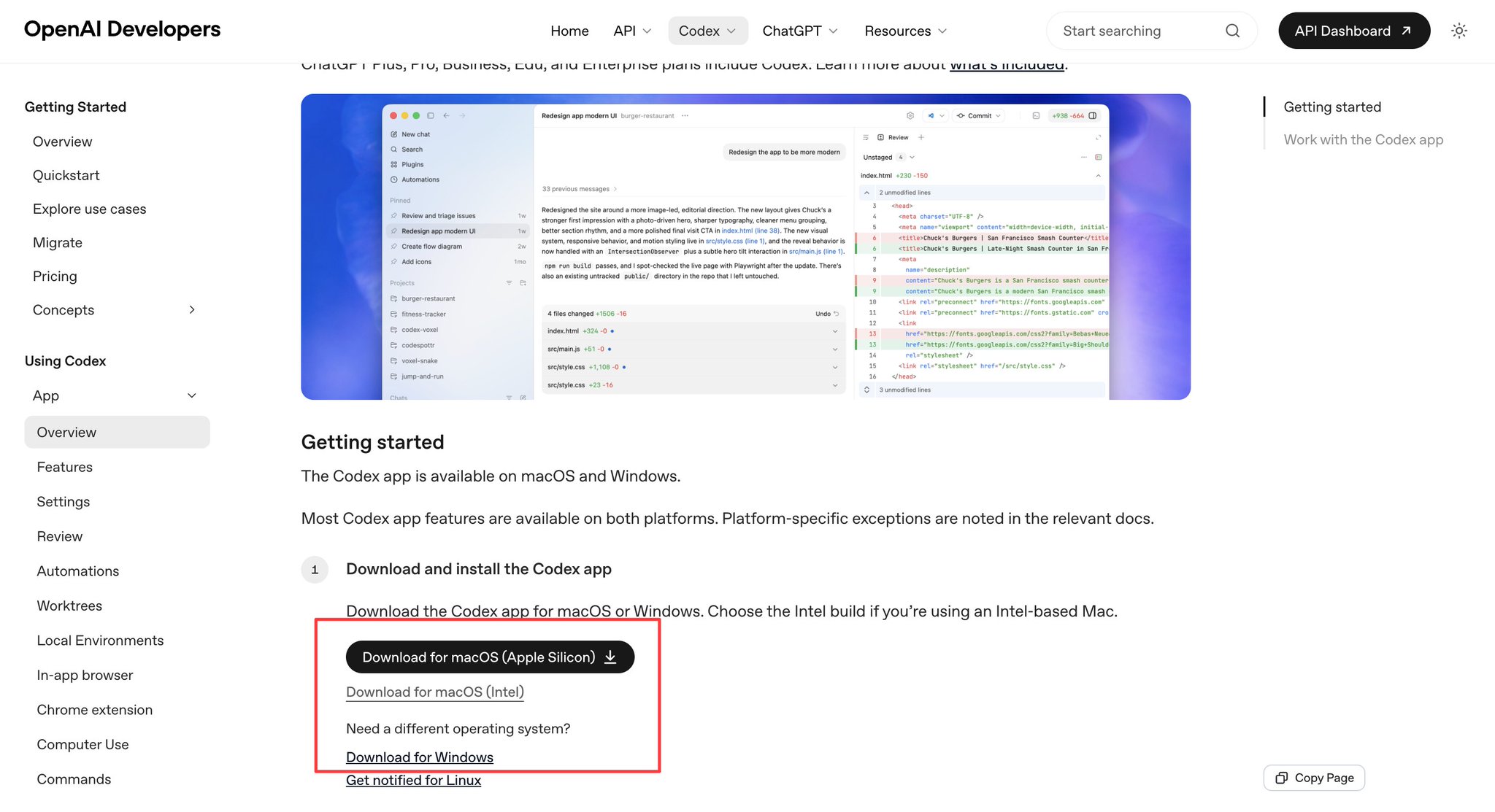
Abra o site oficial do Codex (https://developers.openai.com/codex/apphttps://developers.openai.com/codex/app)) para baixar.
Ele suporta Mac/Windows; basta escolher o pacote de instalação correspondente ao seu computador.
2. Login
Faça login com sua conta do ChatGPT. A versão gratuita também tem uma pequena quantidade de crédito, mas é recomendado começar com uma assinatura Plus.
III. Análise das Funções Principais
1. Visão Geral
Ao entrar no Codex App, o layout da interface é mostrado abaixo, incluindo principalmente a barra de navegação à esquerda e a área de trabalho no centro.
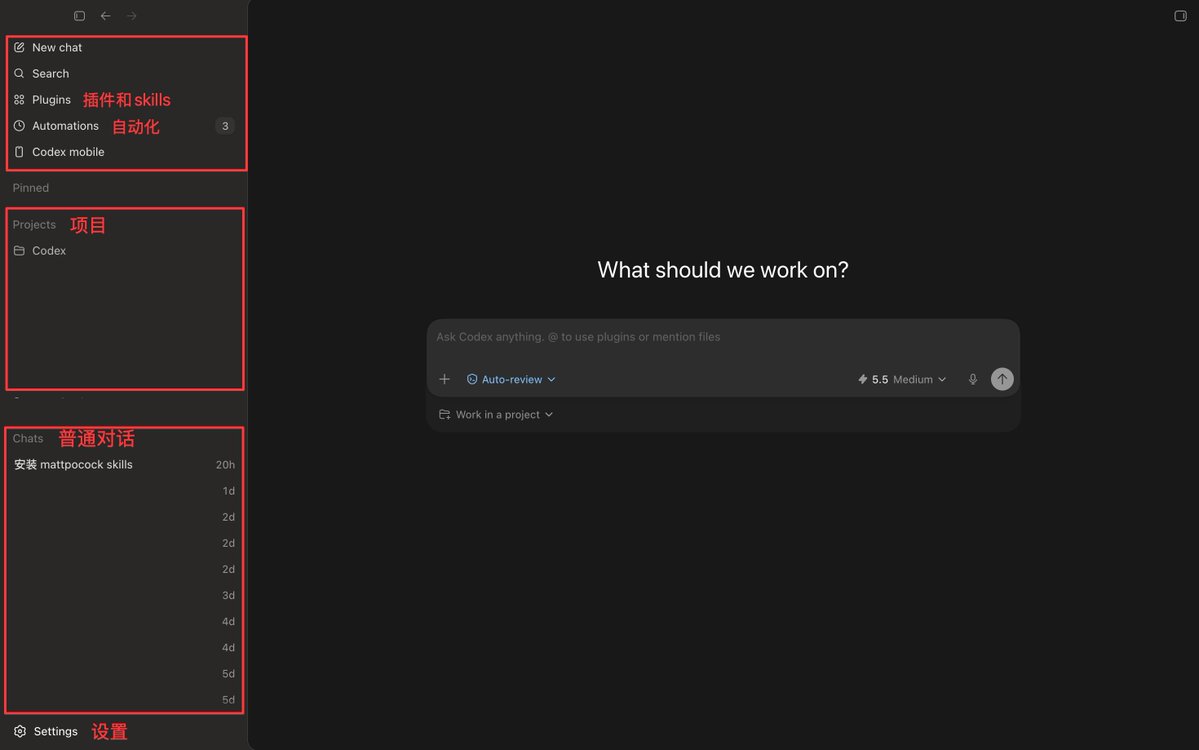
Funções importantes na barra de navegação à esquerda incluem:
- Barra superior: Plugins incluem plugins e habilidades, usados principalmente para expandir as capacidades do Codex; Automações são usadas para executar tarefas agendadas.
- Área de chat do meio: A área de Projetos é usada para gerenciar sessões em nível de projeto vinculadas a pastas locais; a área de Chats regulares é usada para armazenar o histórico de conversas diárias dispersas e temporárias.
- Configurações inferiores: Usadas para configuração básica global.
A área de trabalho principal do meio é a bancada de trabalho central onde todos os seus chats começam.
Vamos detalhar as funções principais do Codex App especificamente para que você possa começar rapidamente após a leitura.
2. Projetos e Chats
As áreas de Projetos e Chats estão localizadas na coluna da esquerda e são dois conceitos que você precisa dominar ao entrar no Codex App. Elas representam duas maneiras de iniciar uma sessão.
Projetos: Corresponde a uma pasta local. O Codex pode ler e escrever diretamente arquivos nessa pasta durante uma sessão de projeto. Portanto, projetos são mais adequados para tarefas com objetivos claros, como desenvolver um site.
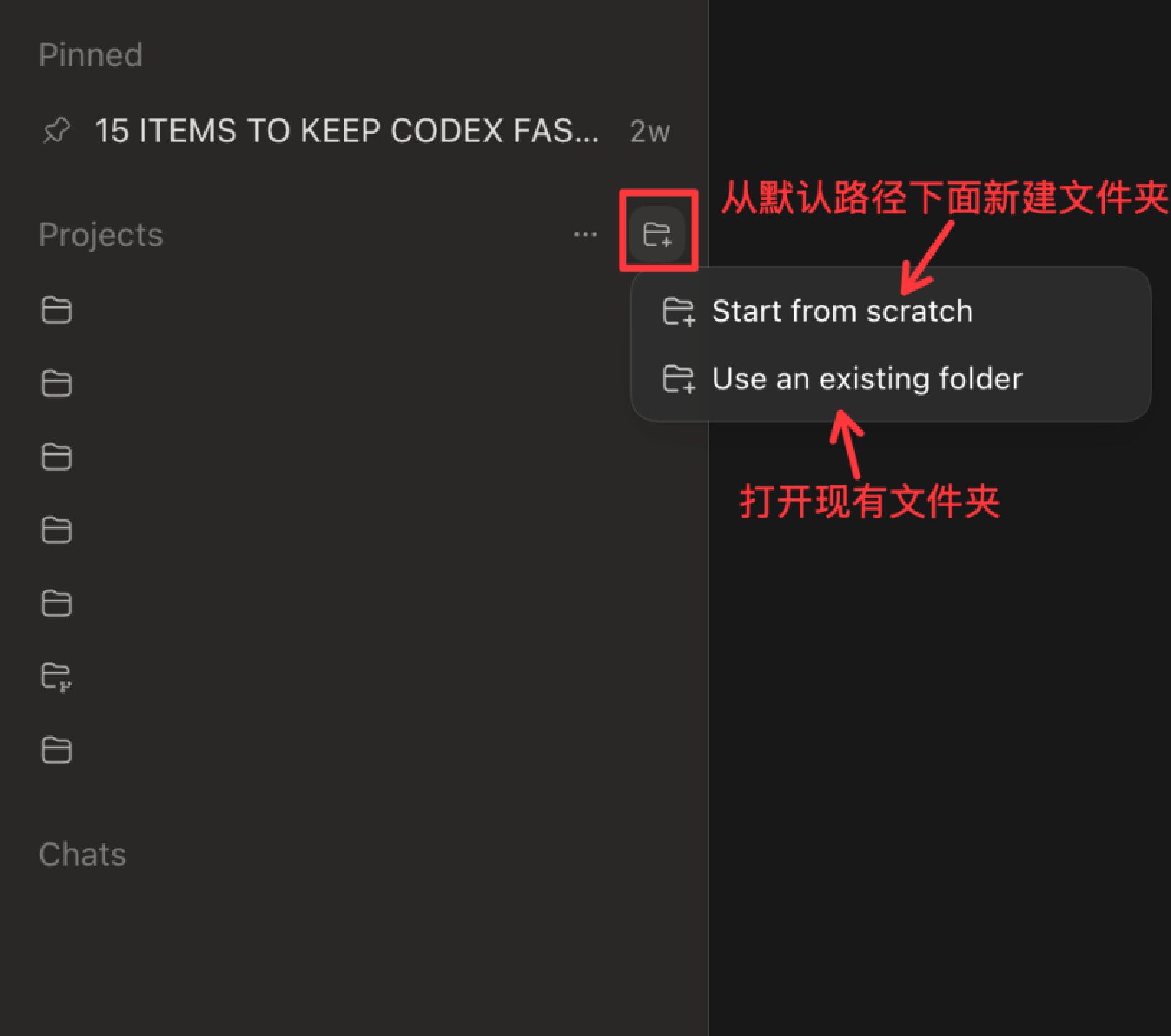
Como iniciar: Clique no ícone de novo projeto à direita de "projetos". Ele suporta criar uma nova pasta ou selecionar uma pasta existente para estabelecer um projeto.
É recomendado manter a estrutura da sessão clara, incluindo principalmente estes dois pontos:
- Mantenha as pastas locais organizadas, com pastas diferentes correspondendo a temas diferentes.
- Avance apenas uma direção por sessão sob o mesmo projeto. Por exemplo, ao desenvolver um site, abra sessões diferentes para designs de funcionalidades diferentes. Não misture tudo; a execução será melhor e será mais fácil revisar depois.
Chats Regulares: Não vinculados a nenhuma pasta local, mais adequados para necessidades de perguntas e respostas e conversas dispersas.
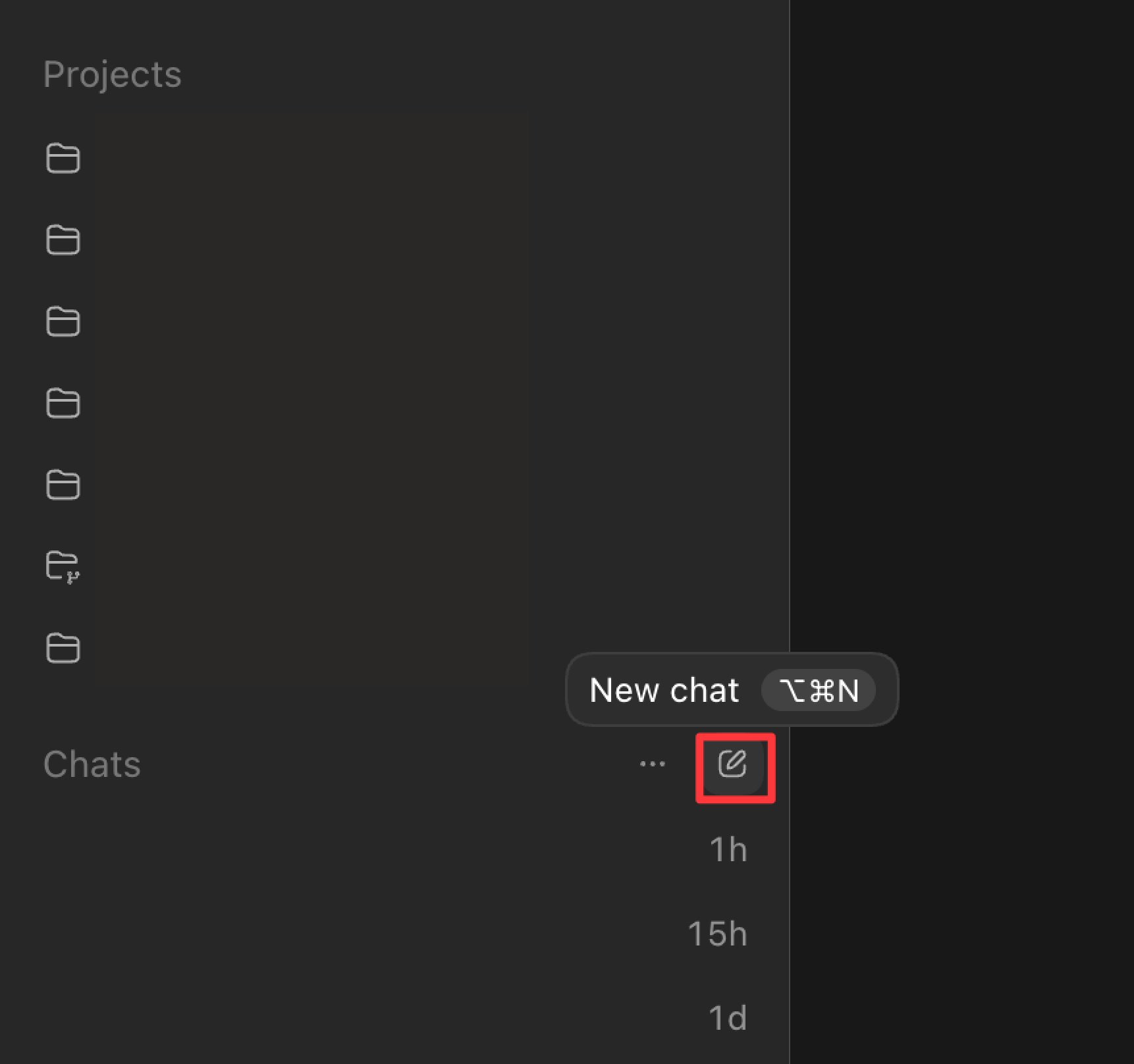
Como iniciar: Clique no ícone de novo chat na área de "chats" como mostrado abaixo.
3. Plugins e Habilidades
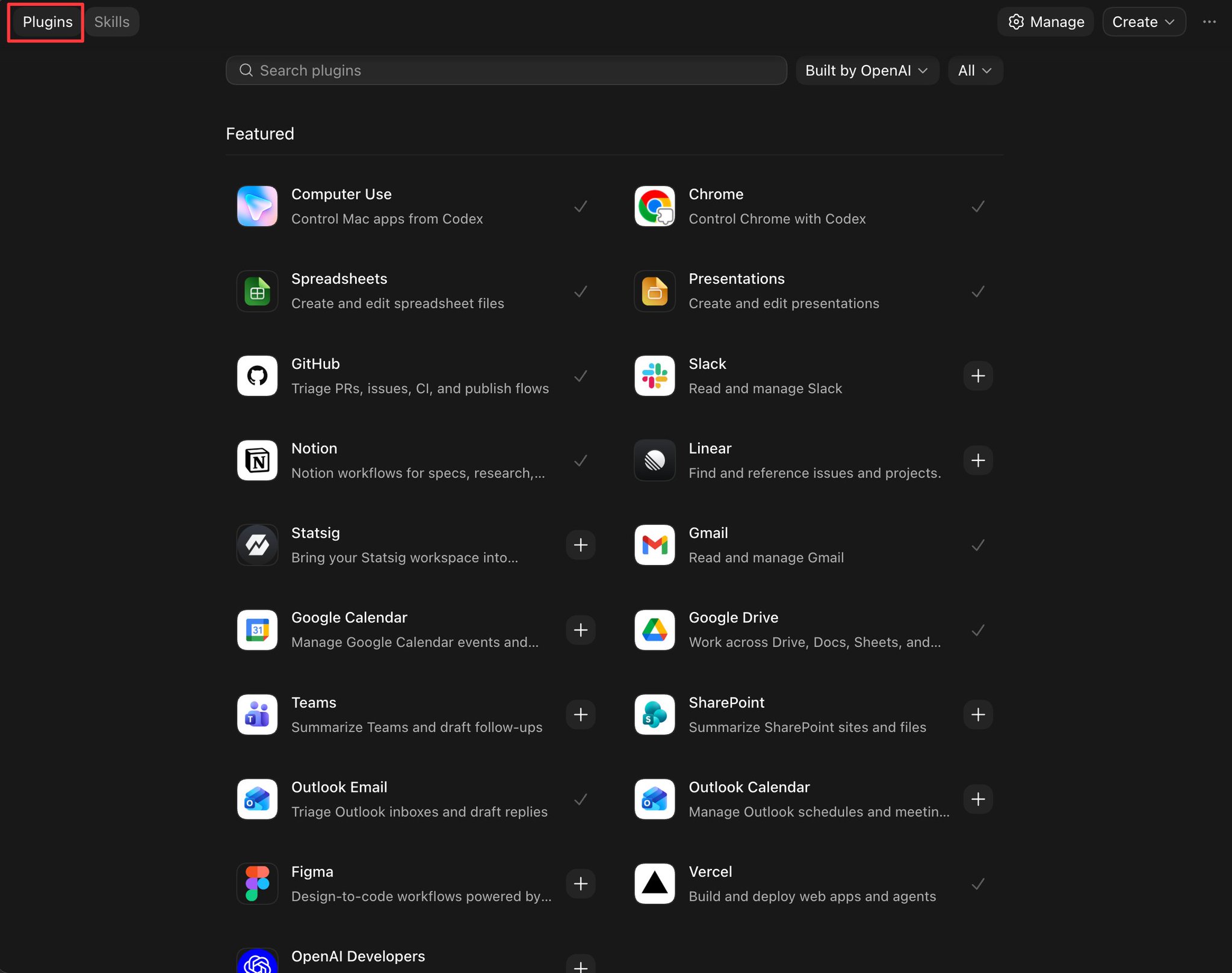
Clique em Plugins na coluna da esquerda para instalar Plugins e Habilidades para o Codex expandir suas capacidades.
Plugins são pacotes de instalação que conectam o Codex a ferramentas externas. Por exemplo:
- Plugin Gmail: Permite que o Codex leia e gerencie seus e-mails.
- Plugin Google Drive: Permite que o Codex leia e edite seus Documentos, Planilhas e Apresentações.
- Plugin Vercel: Permite que o Codex implante seu projeto diretamente online.
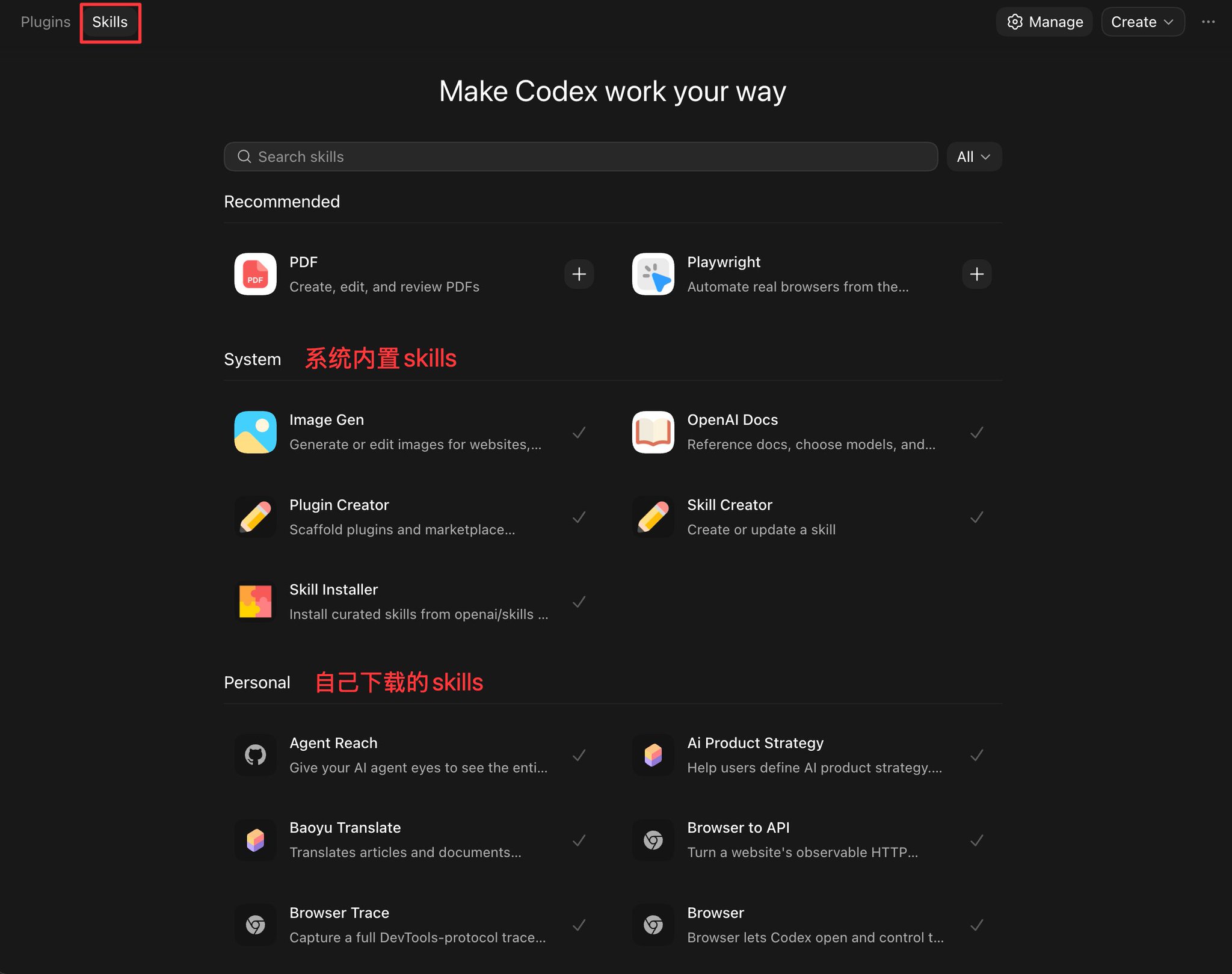
Habilidades são instruções de tarefas reutilizáveis que dizem ao Codex o que fazer ao encontrar um certo tipo de tarefa. Por exemplo, a habilidade integrada Image Gen permite que o Codex gere ou edite imagens diretamente.
4. Automação
A Automação permite que o Codex execute tarefas automaticamente em segundo plano de acordo com o horário definido. É adequada para tarefas repetitivas que precisam ser executadas regularmente, como resumos diários de e-mail, monitoramento programado de informações, relatórios diários de ações, etc.
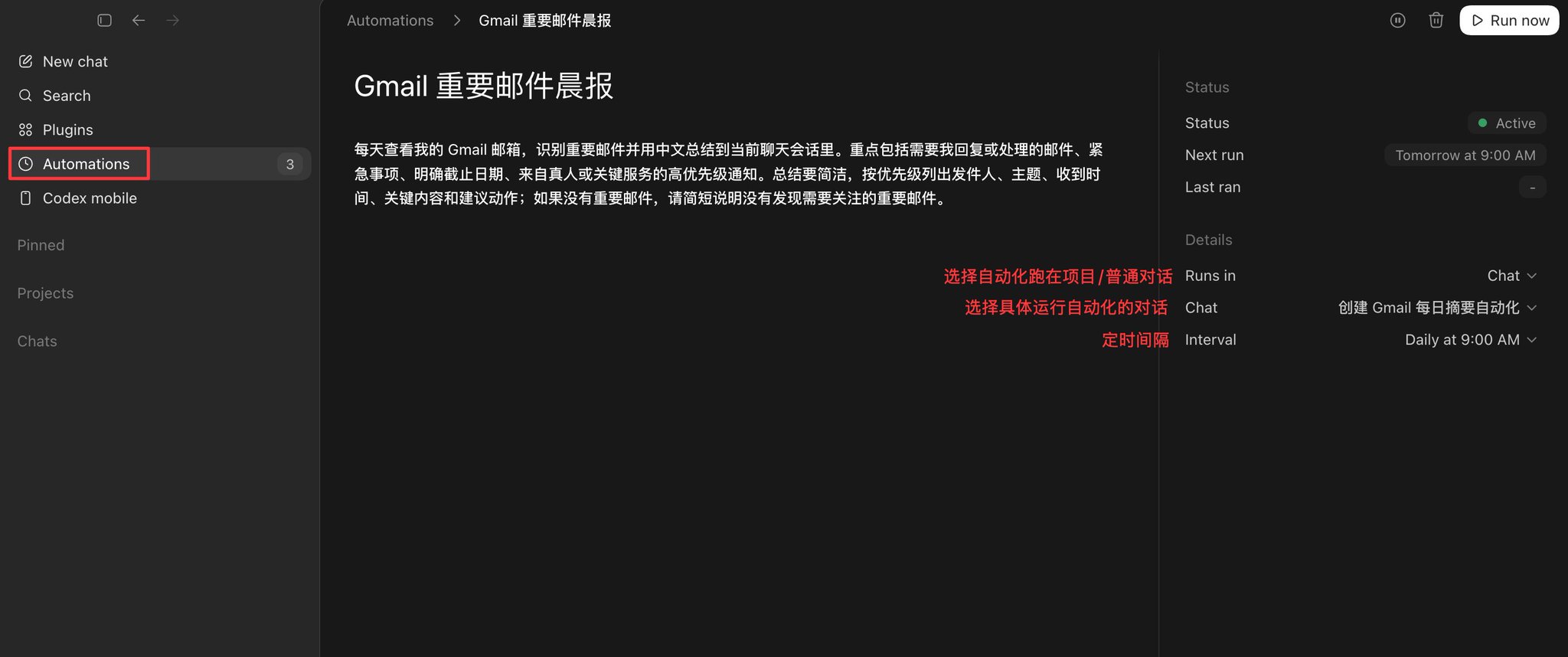
Configurar é simples. Por exemplo, diga diretamente ao Codex no chat:
Crie uma nova automação para verificar meu Gmail todas as manhãs às 9h e resumir e-mails importantes na sessão de chat atual.
5. Funções da Área de Chat
1️⃣ Modo Plano: Formule um plano detalhado antes da execução, adequado para tarefas complexas.
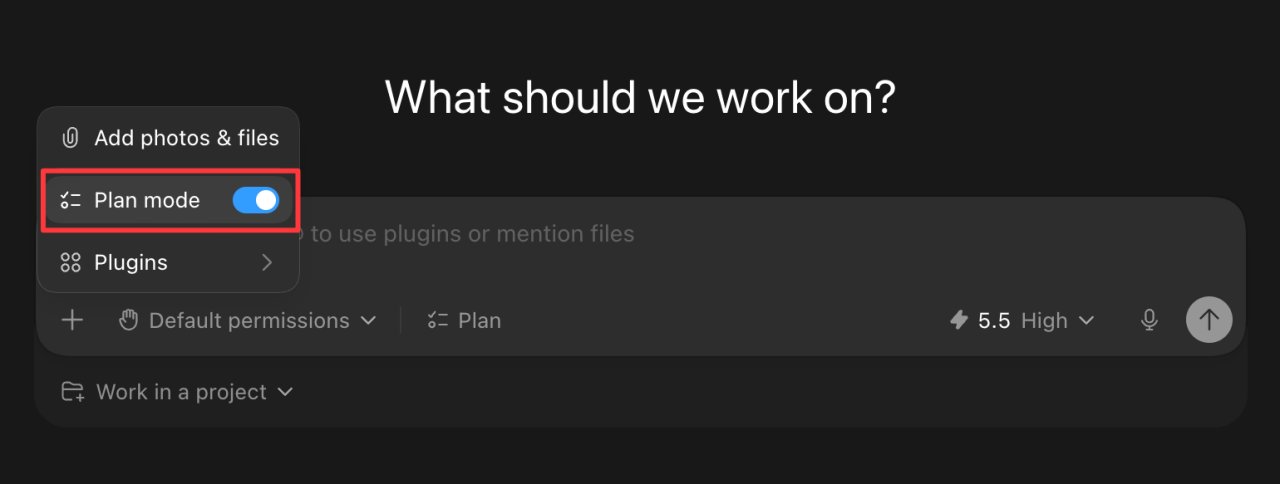
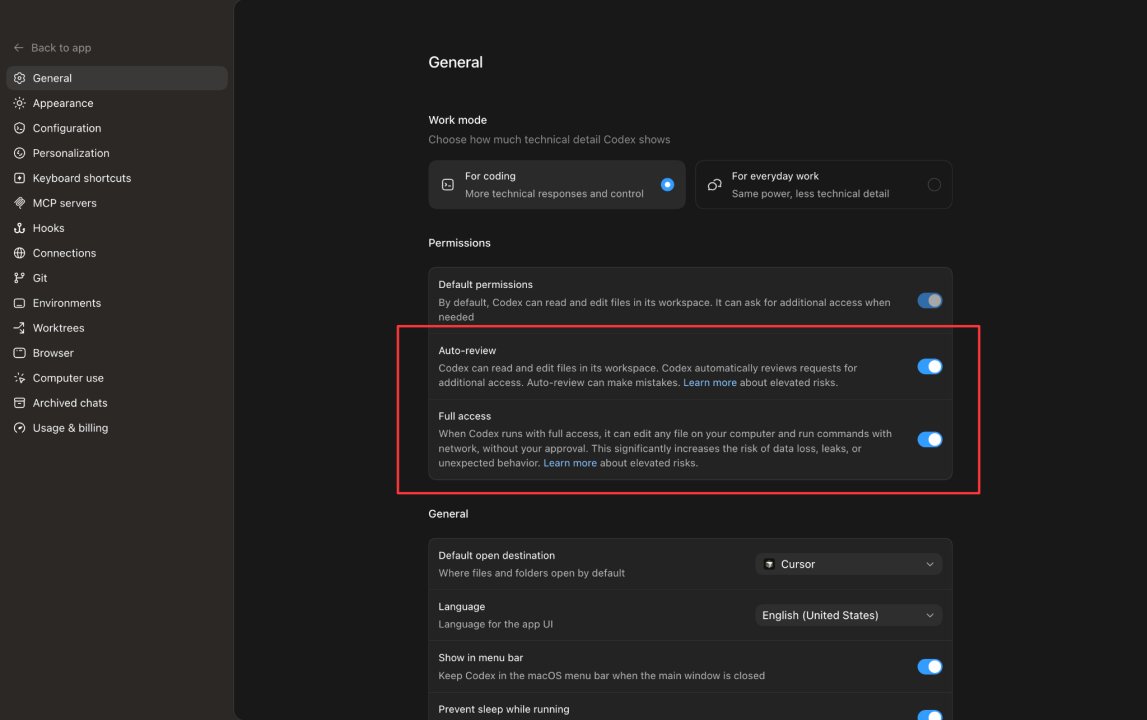
2️⃣ Modo de Permissão: Antes de cada chat, você pode selecionar o nível de permissão no canto inferior esquerdo da caixa de entrada. Existem três níveis:
- Padrão: Limitado ao espaço de trabalho atual. Quando o Codex precisa cruzar limites (acessar a rede ou arquivos fora do espaço de trabalho), ele pausa para pedir sua confirmação.
- Revisão automática: Mesmos limites do Padrão, mas as solicitações de cruzamento de limites são automaticamente revisadas e decididas pela IA sem confirmação manual, evitando interrupções no fluxo de trabalho.
- Acesso total: Remove todas as restrições de limite. O Codex pode acessar qualquer arquivo e a rede, executando diretamente sem interrupção.
Para uso diário, a Revisão automática é recomendada, pois é relativamente segura e controlável, sem interrupções frequentes.
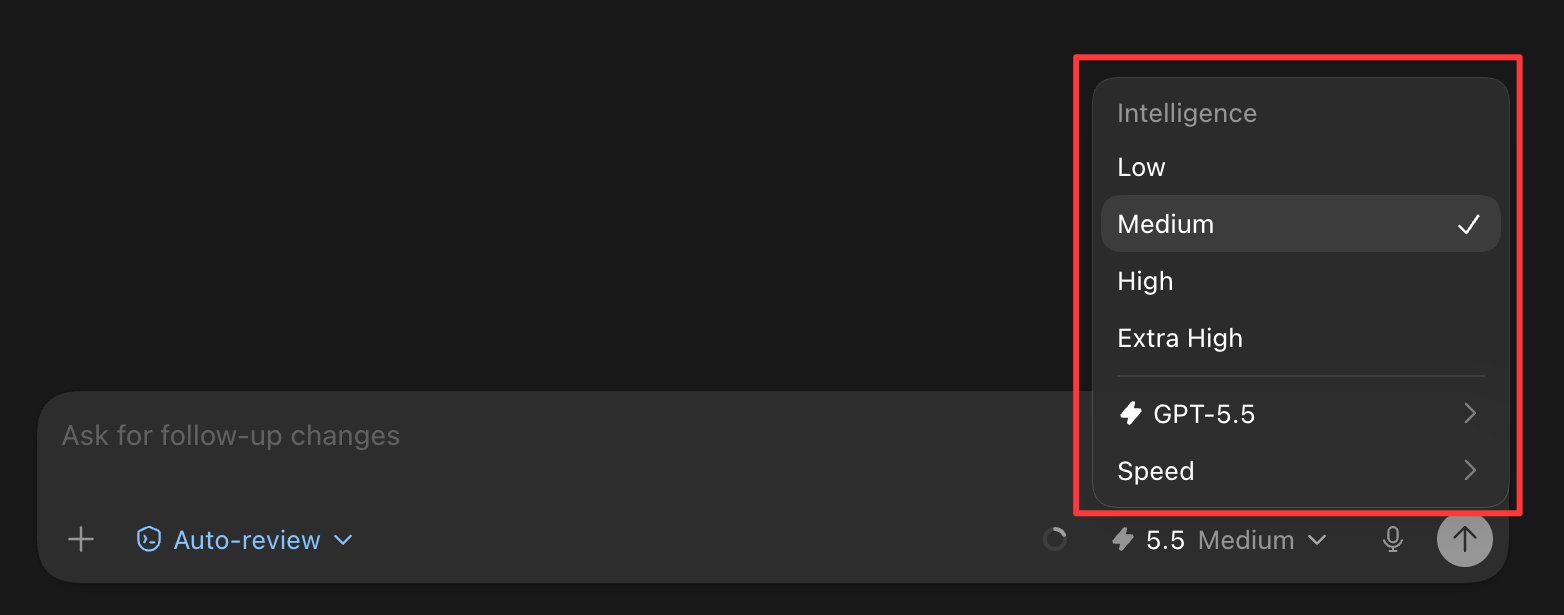
3️⃣ Seleção de Modelo e Nível de Raciocínio: Suporta a seleção de diferentes modelos e níveis de raciocínio.
Recomendado: GPT 5.5 Médio para tarefas diárias, GPT 5.5 Extra Alto para tarefas complexas.
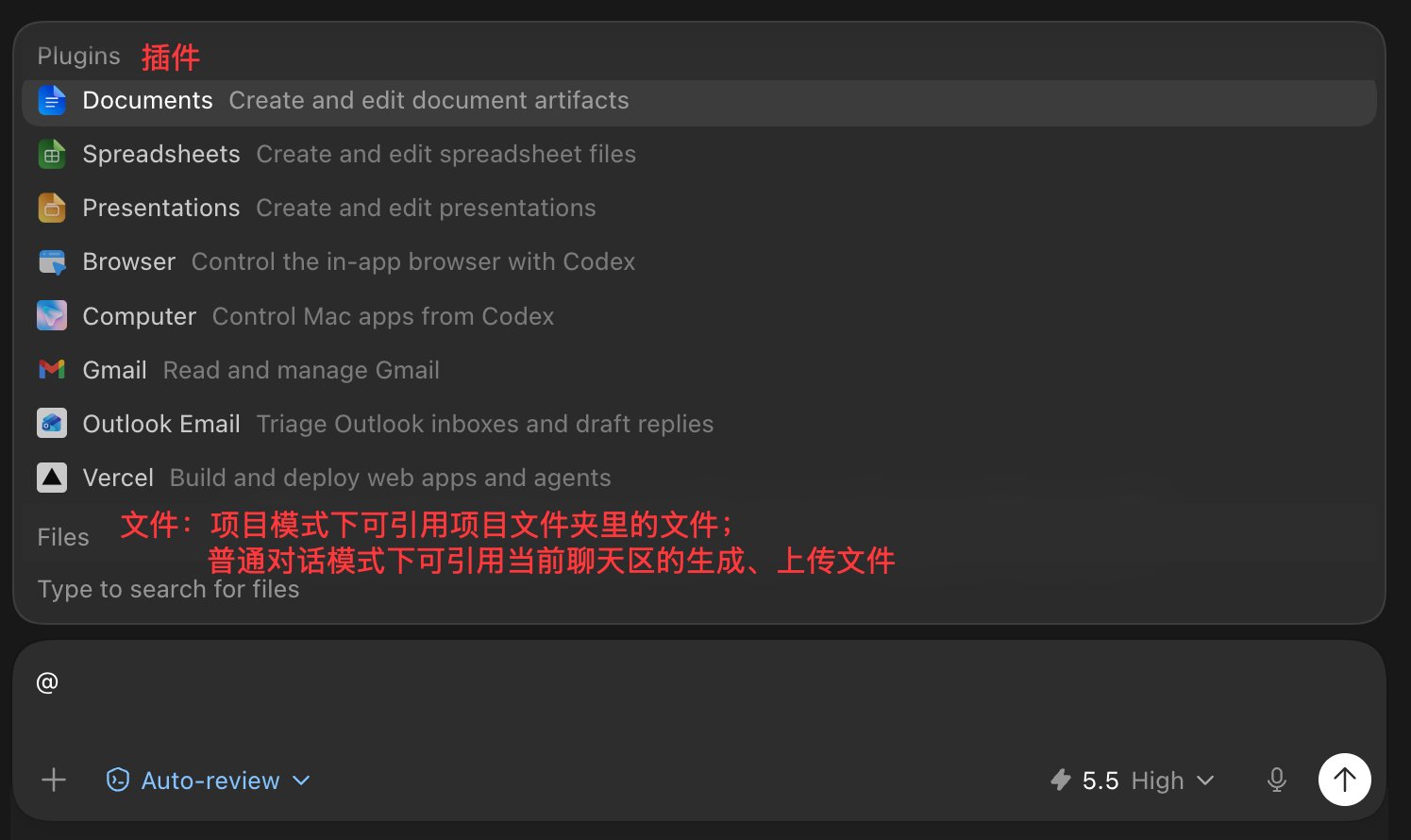
4️⃣ Atalhos da Caixa de Entrada: Existem três símbolos na caixa de entrada do chat para acionar rapidamente diferentes funções:
- "@": Suporta selecionar e chamar plugins instalados ou referenciar arquivos específicos como contexto.
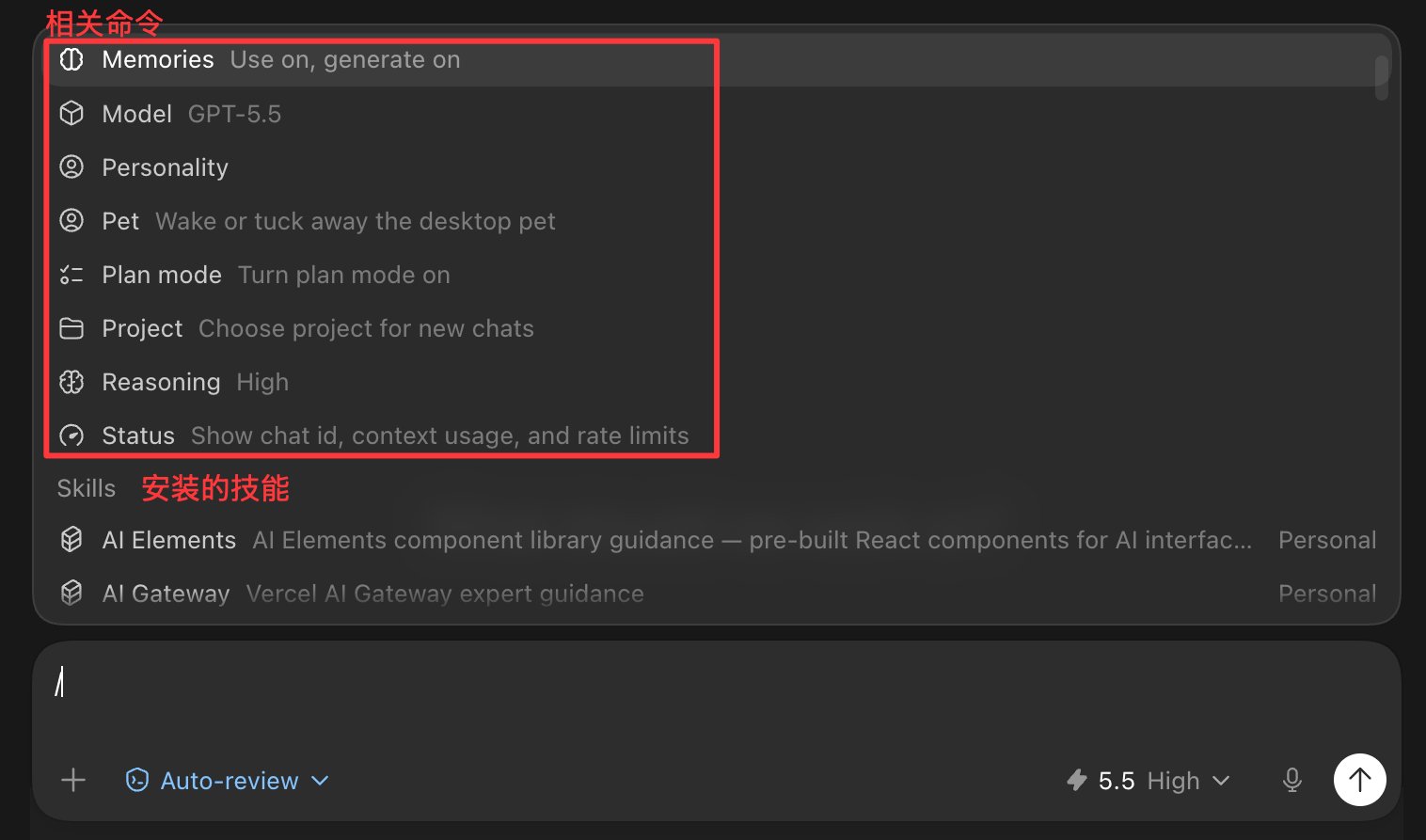
- "/": Abre o menu de comandos para executar comandos integrados; as Habilidades instaladas também aparecerão na lista.
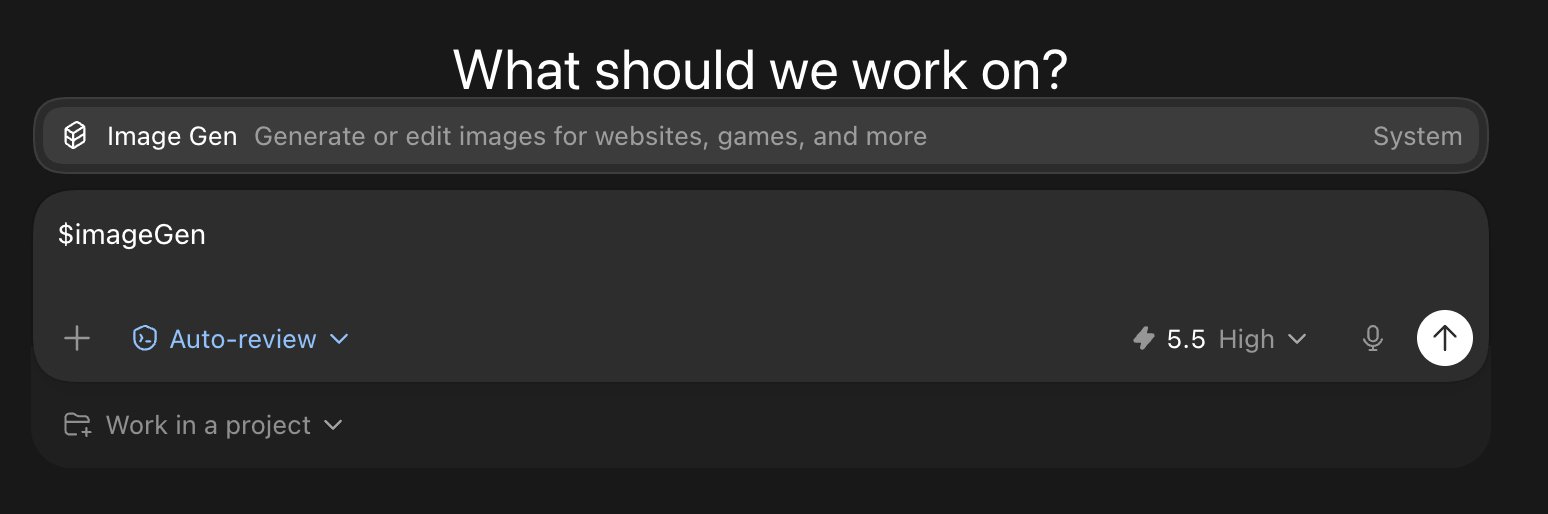
- "$": Chama explicitamente uma Habilidade específica, como digitar imagegen para acionar diretamente a geração de imagens.
IV. Configurações Recomendadas
Antes de começar a usar oficialmente, é recomendado configurar estas 4 configurações básicas para uma experiência tranquila.
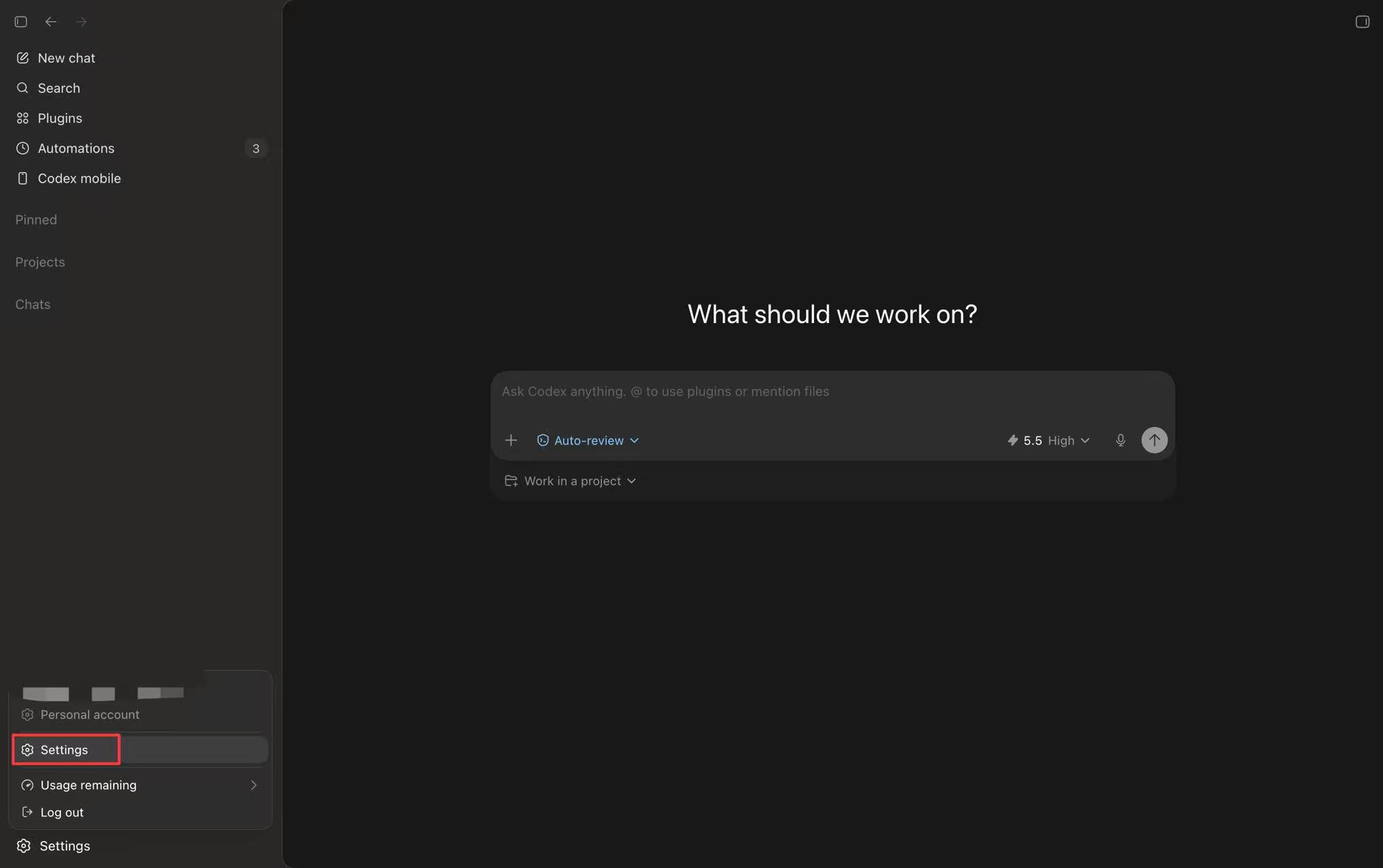
Clique nas configurações no canto inferior esquerdo para entrar na página de configuração.
- Nas configurações de permissão, marque revisão automática e acesso total para ajustar facilmente os modos de permissão a qualquer momento.
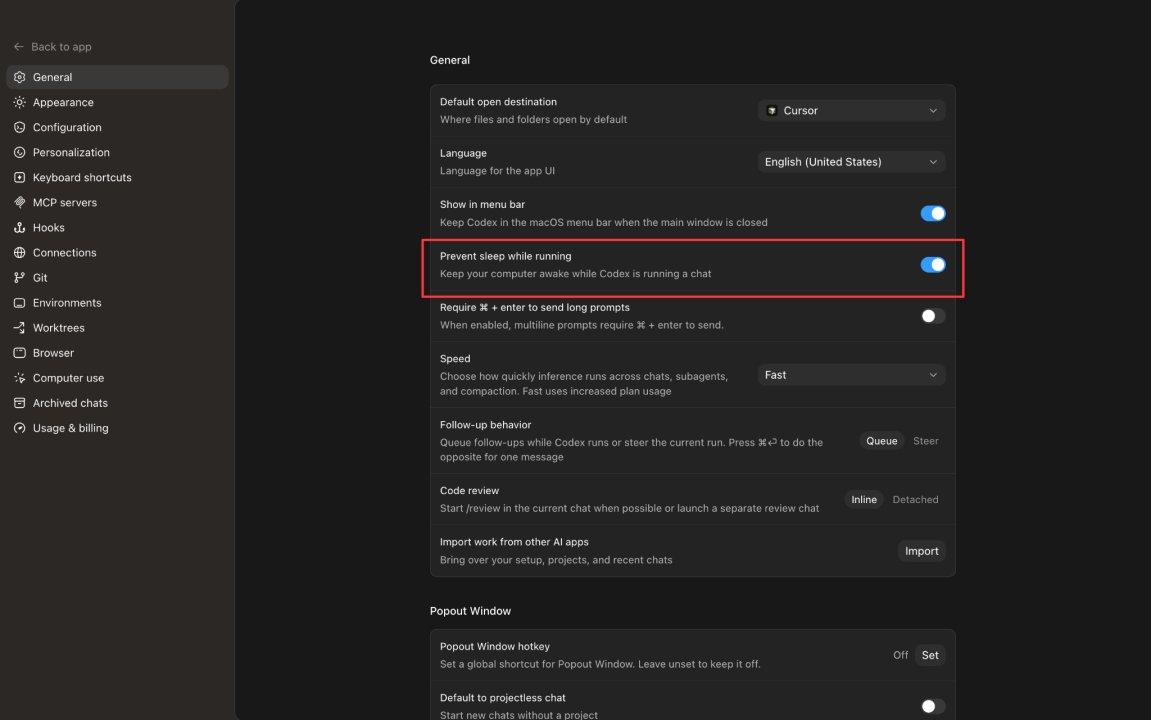
- Ative a opção "Impedir que o computador durma enquanto o Codex estiver em execução" para que as tarefas do Codex não sejam interrompidas.
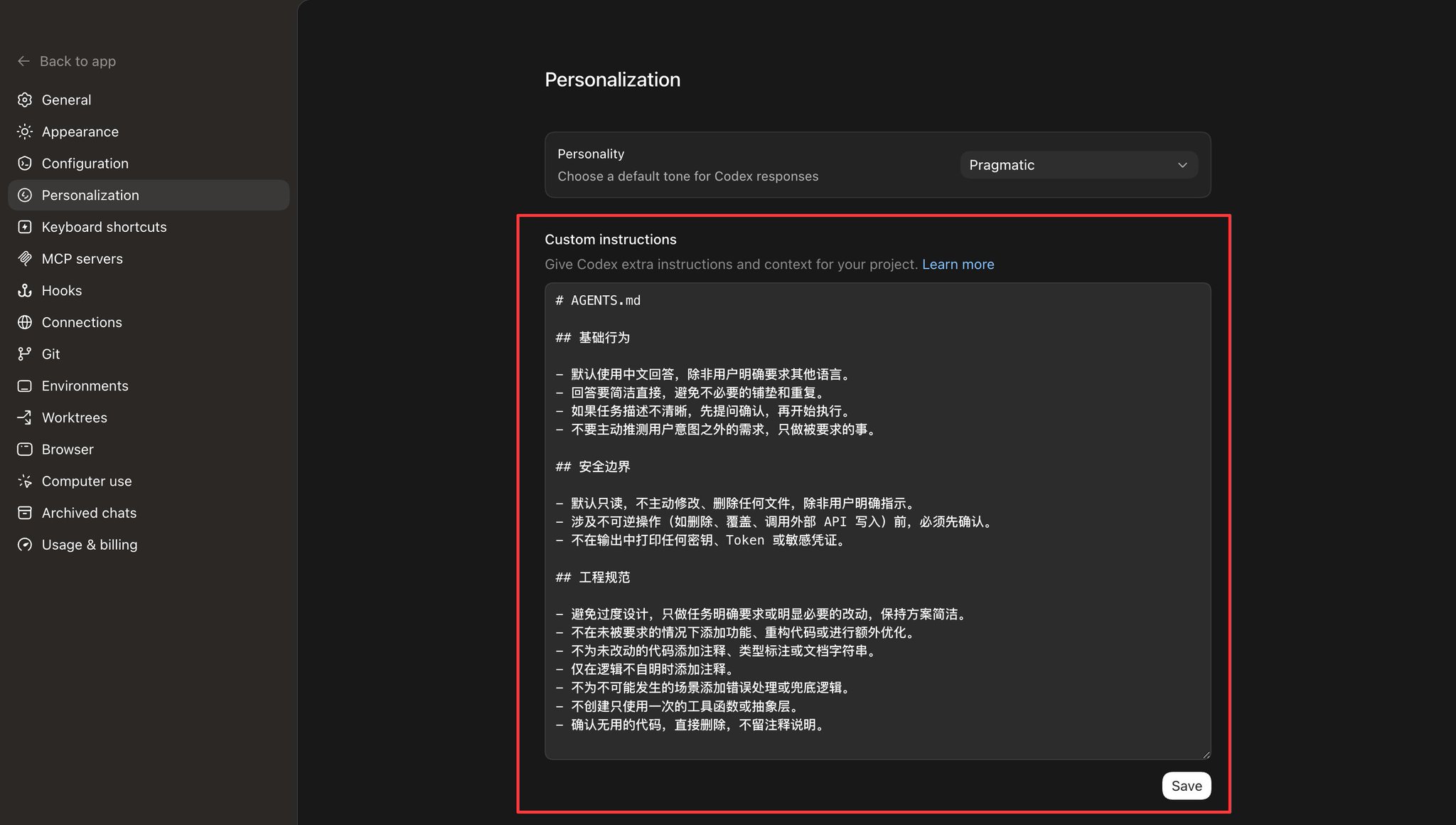
- Configure Instruções Globais (Agents.md)
Nas instruções personalizadas das configurações de personalização, escreva as informações de contexto e as regras que você deseja que o Codex siga a longo prazo.
Recomendações incluem:
- Sua identidade e preferências: Como seu papel de trabalho diário e as ferramentas de software que você usa com frequência.
- Requisitos de formato de saída: Como "responda sempre em português" ou "mantenha o estilo de escrita conciso."
- Princípios de ação: Como "evite design excessivo, faça apenas as alterações necessárias."
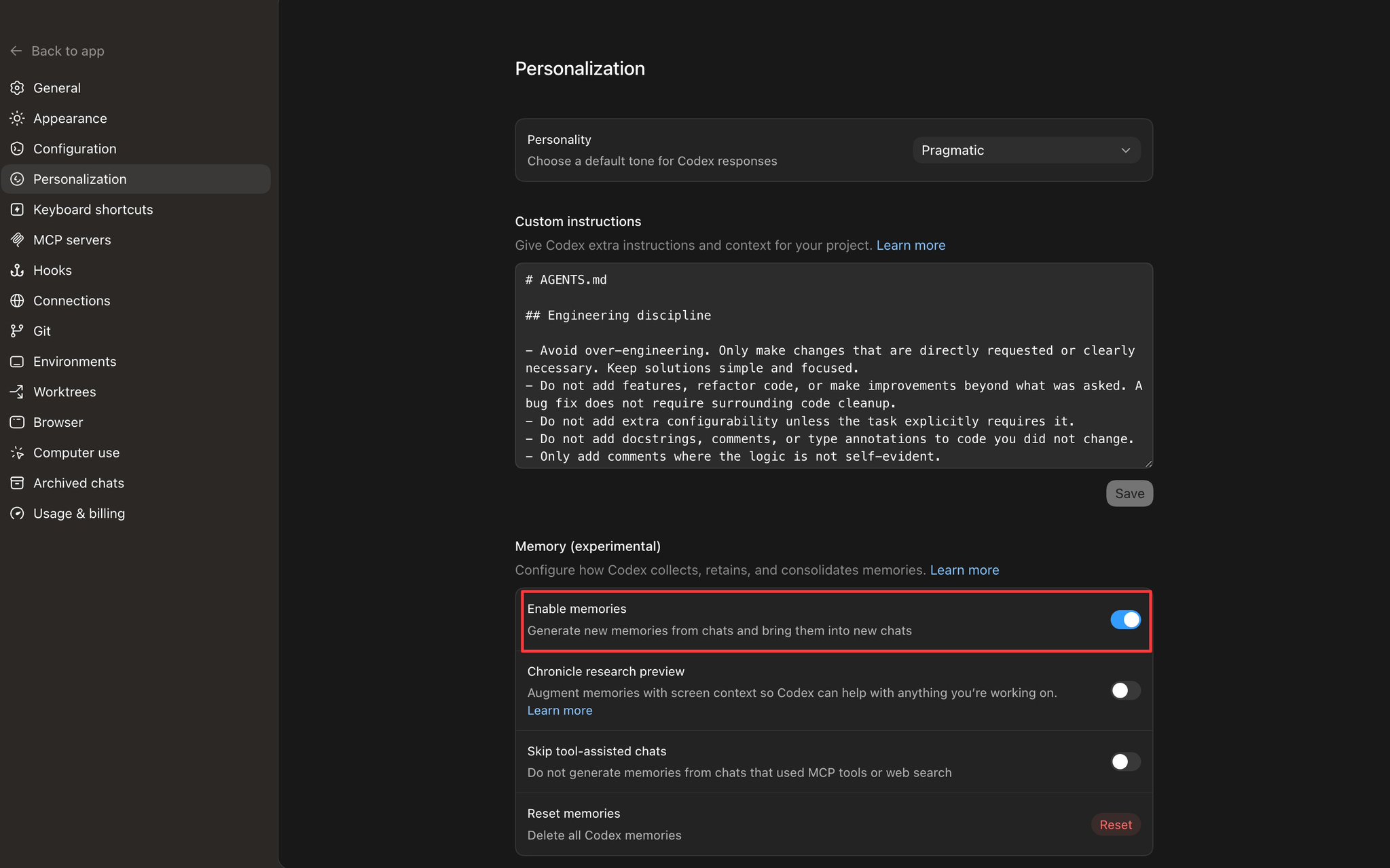
- Ative a função Memória nas configurações de personalização. O Codex aprenderá automaticamente suas preferências a partir das conversas e entenderá melhor você conforme o uso.
V. Dicas Super Práticas
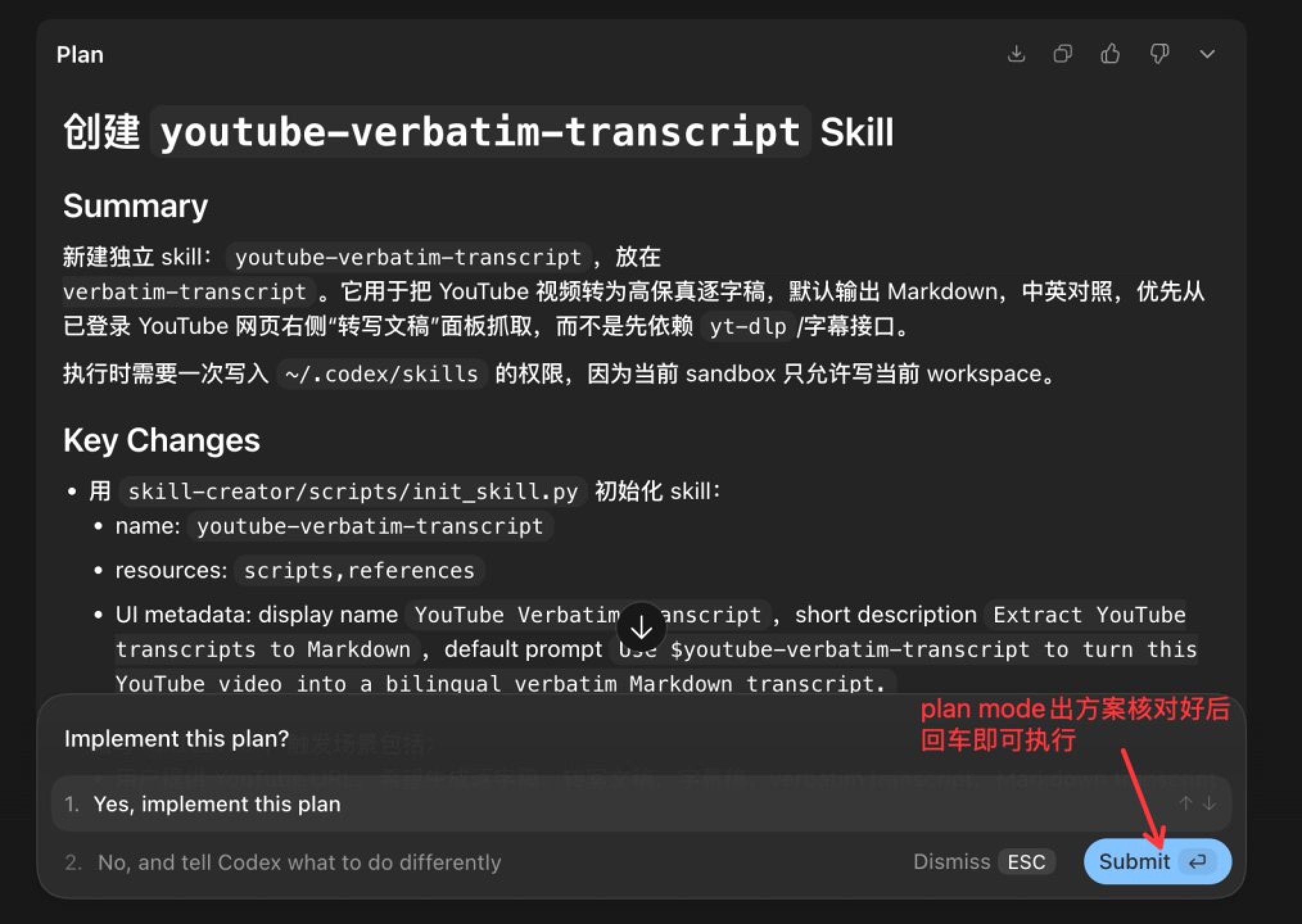
1. Aprenda a usar bem o Modo Plano
Quanto mais complexa a tarefa, mais vale a pena abrir o Modo Plano para confirmar o plano antes da execução. É perfeito para:
- Tarefas que envolvem alterações em vários arquivos
- Requisitos que ainda não foram totalmente pensados
- Desenvolver uma função ou Habilidade do zero
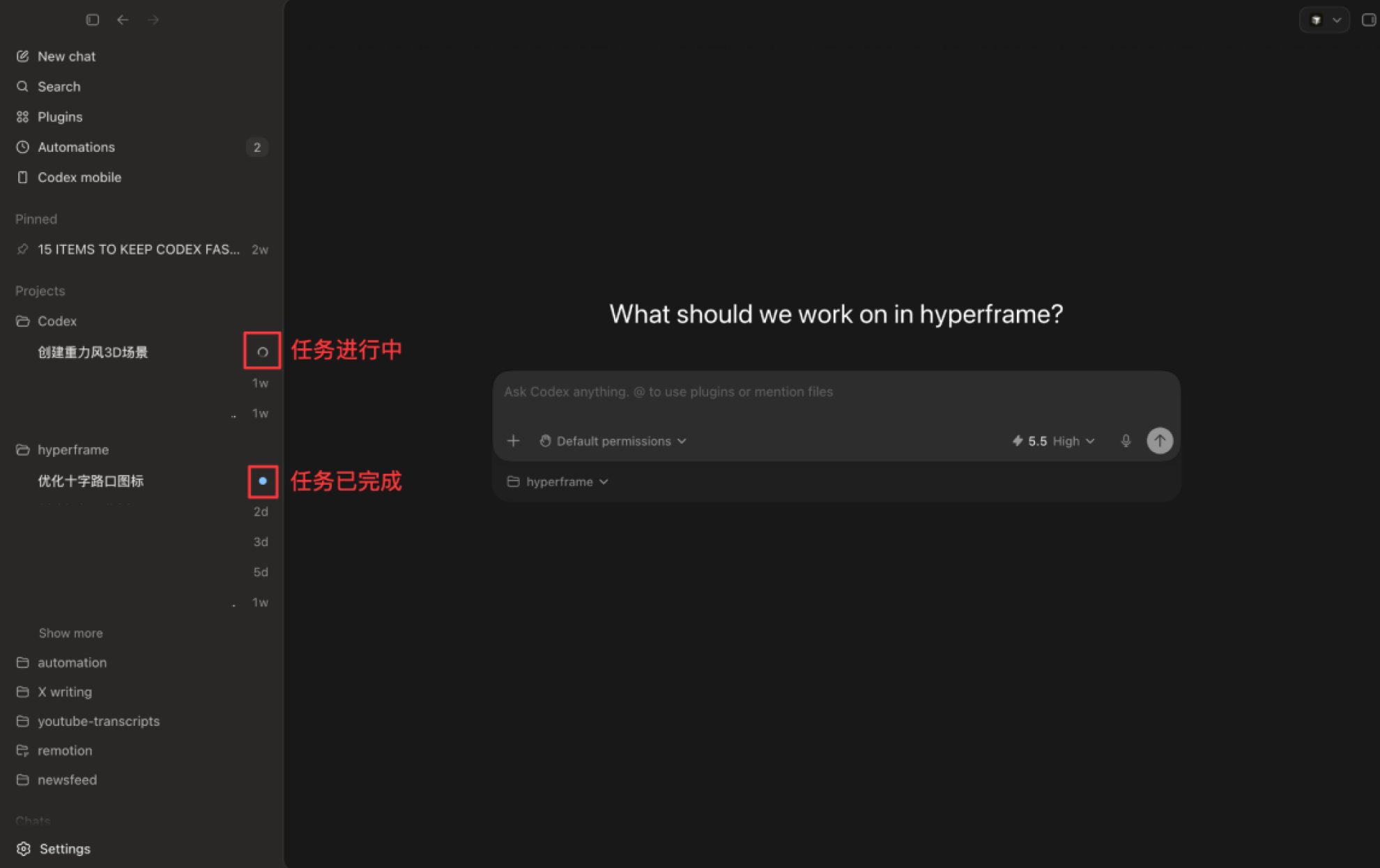
2. Execução Paralela de Múltiplas Tarefas
O Codex suporta iniciar várias tarefas simultaneamente, até mesmo avançar em projetos diferentes em paralelo. O status de cada chat é exibido em tempo real na barra lateral, e um ponto azul aparece quando uma tarefa é concluída.
3. 4 Comandos Tesouro
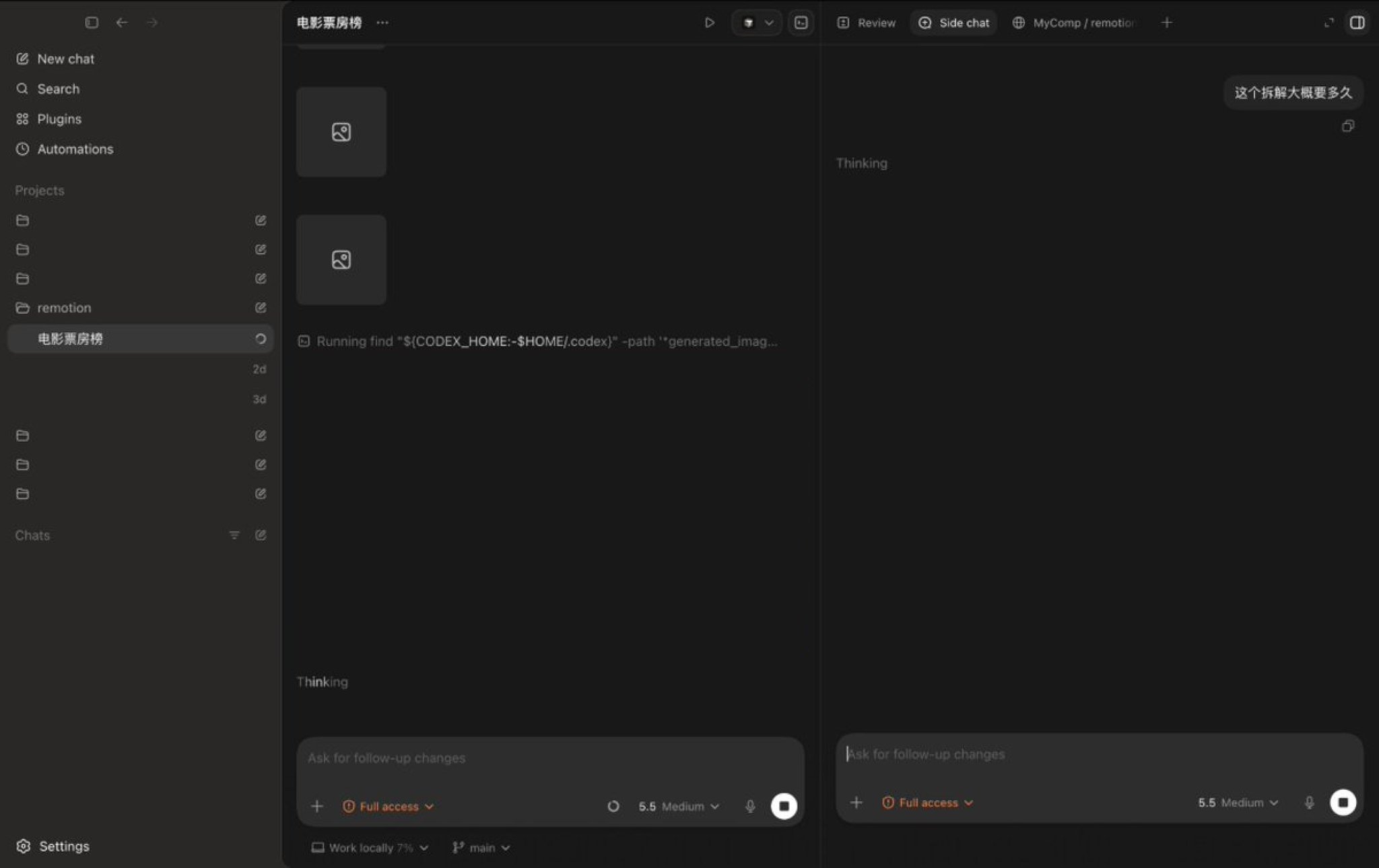
- /side: Enquanto o thread principal de uma sessão em nível de projeto está em execução, abra um chat lateral temporário para perguntas rápidas ou confirmação de detalhes.
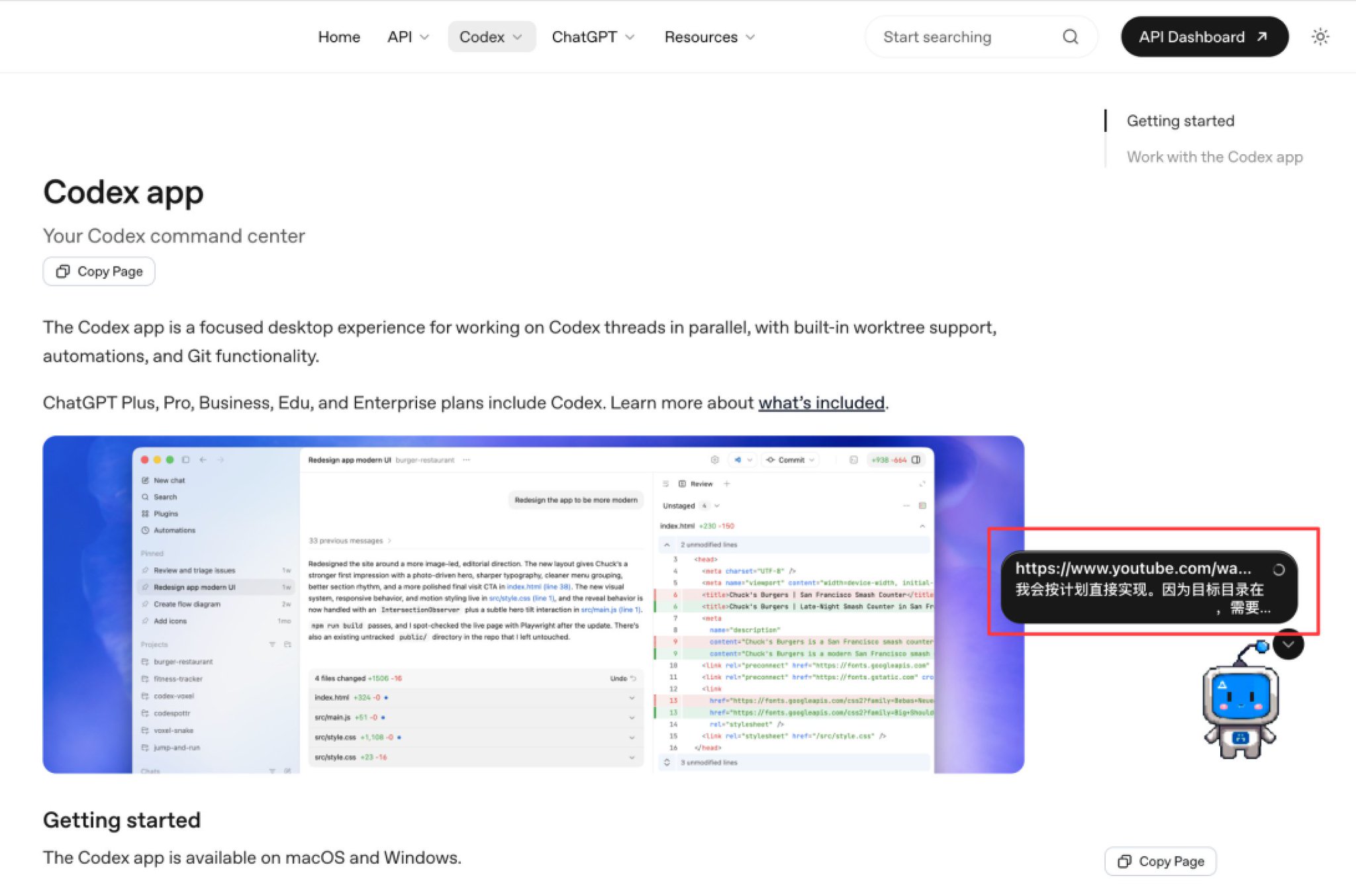
- /pet: Abra um animal de estimação de desktop na tela do computador para exibir o status de execução da tarefa atual em tempo real, permitindo que você acompanhe o progresso enquanto faz outras coisas.
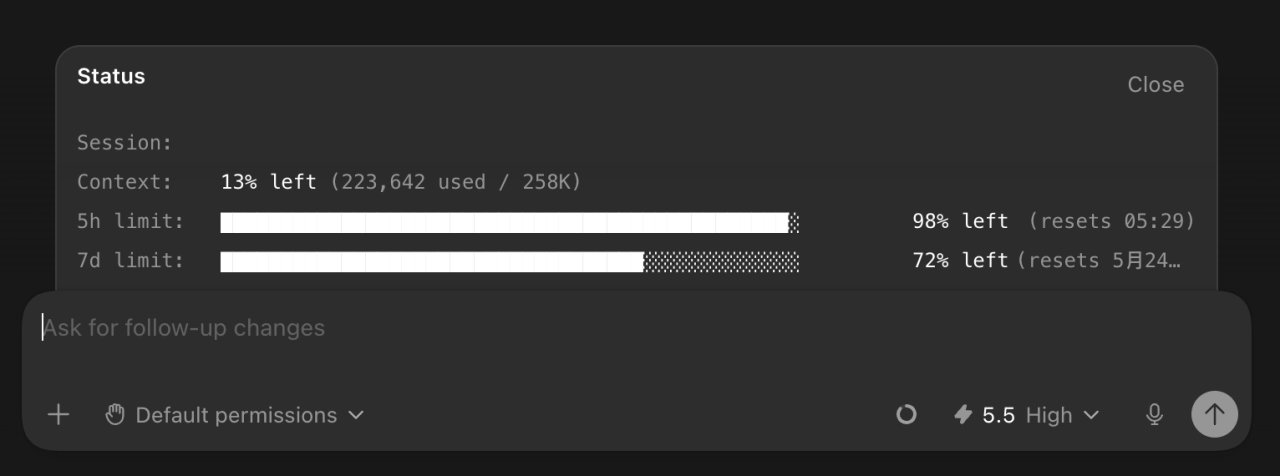
- /status: Acompanhe seu contexto e uso de crédito na sessão.
- /goal: Defina um objetivo claro e deixe o agente trabalhar em direção a ele.
Um bom prompt /goal se parece com isto:
/goal Alcançar <o objetivo que você quer que o Codex complete>, e confirmar que o resultado é válido através de <evidência verificável específica>, mantendo <restrições que devem ser seguidas>. Usar apenas <entradas, ferramentas, intervalos de arquivos ou limites operacionais permitidos>. Entre cada iteração, o Codex precisa escolher o próximo passo com base em <como determinar a melhor próxima ação>. Se bloqueado ou se nenhum caminho válido permanecer, o Codex deve parar e relatar <métodos tentados, evidência obtida, bloqueio atual e quais informações ou permissões são necessárias para prosseguir>.
4. Mecanismo de Inserção Direcional
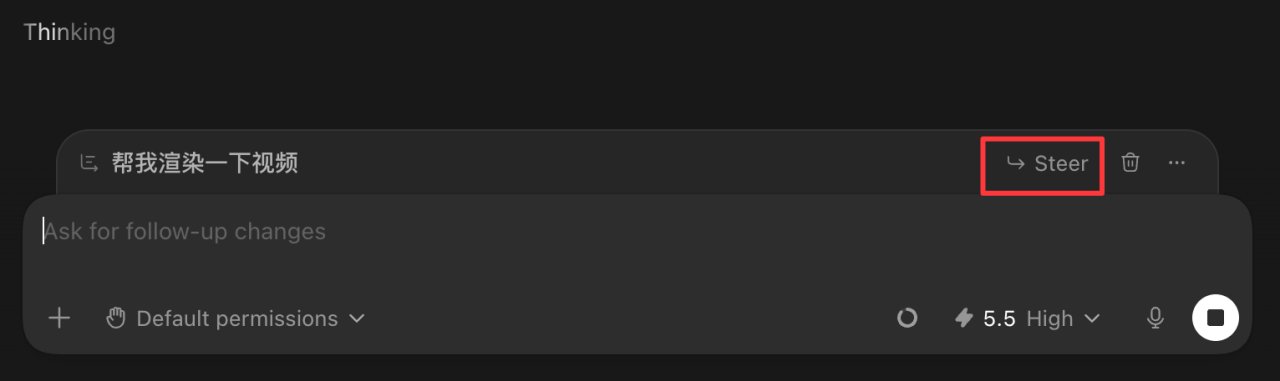
Enquanto o Codex está executando uma tarefa, insira uma nova instrução e clique em Direcionar (ou atalho Mac Cmd + Enter). A instrução será imediatamente inserida no contexto da tarefa atual sem interromper o trabalho em andamento. Isso é adequado para fazer ajustes finos durante a execução.