Anteriormente, criei um projeto de Habilidades de Edição com mais de 2.000 estrelas.
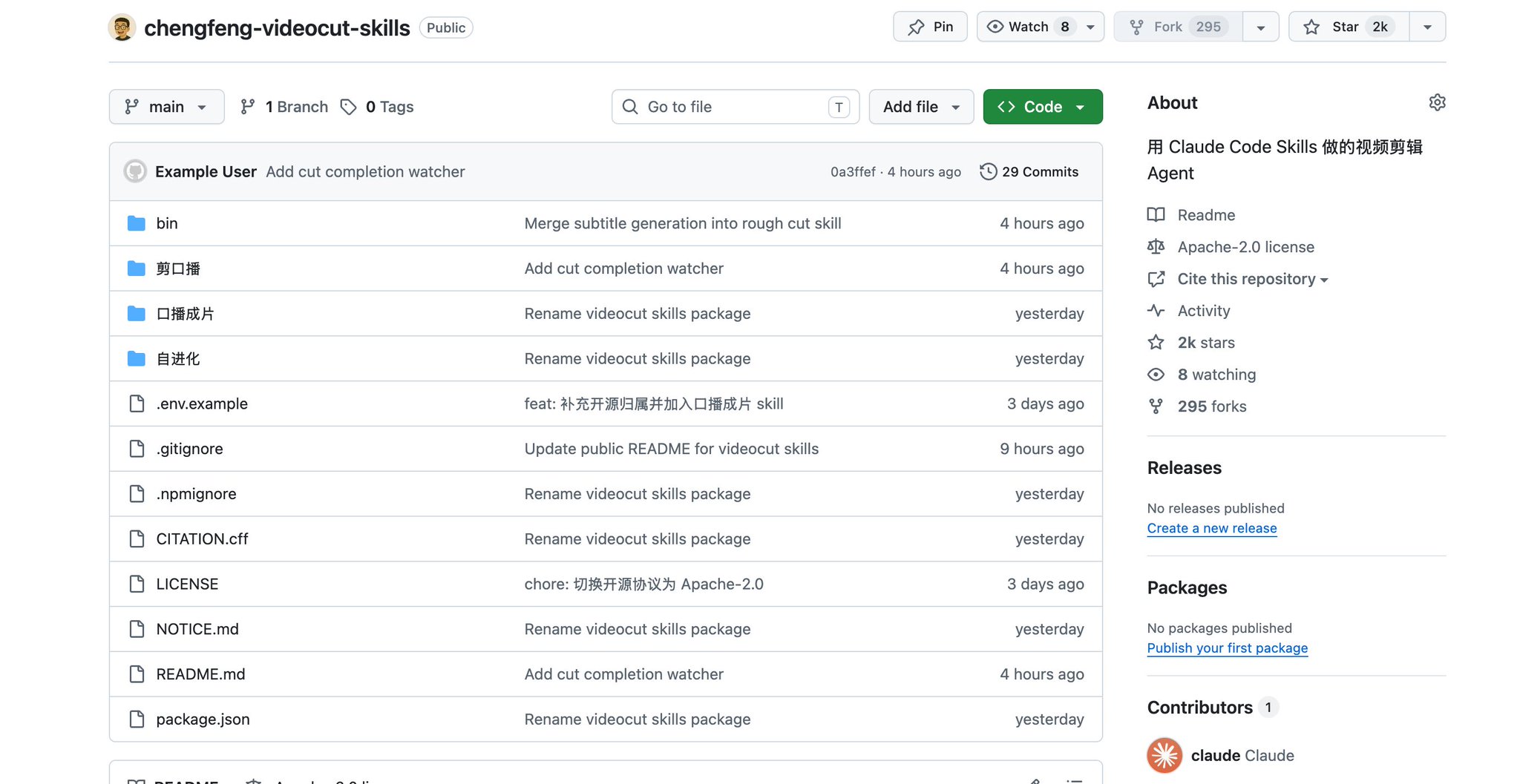
Desta vez, integrei o Codex para uma grande atualização: ele pode lidar com os processos subsequentes, continuando com storyboard, animação e síntese.
Ele já me ajudou a produzir vários vídeos com milhares de curtidas.
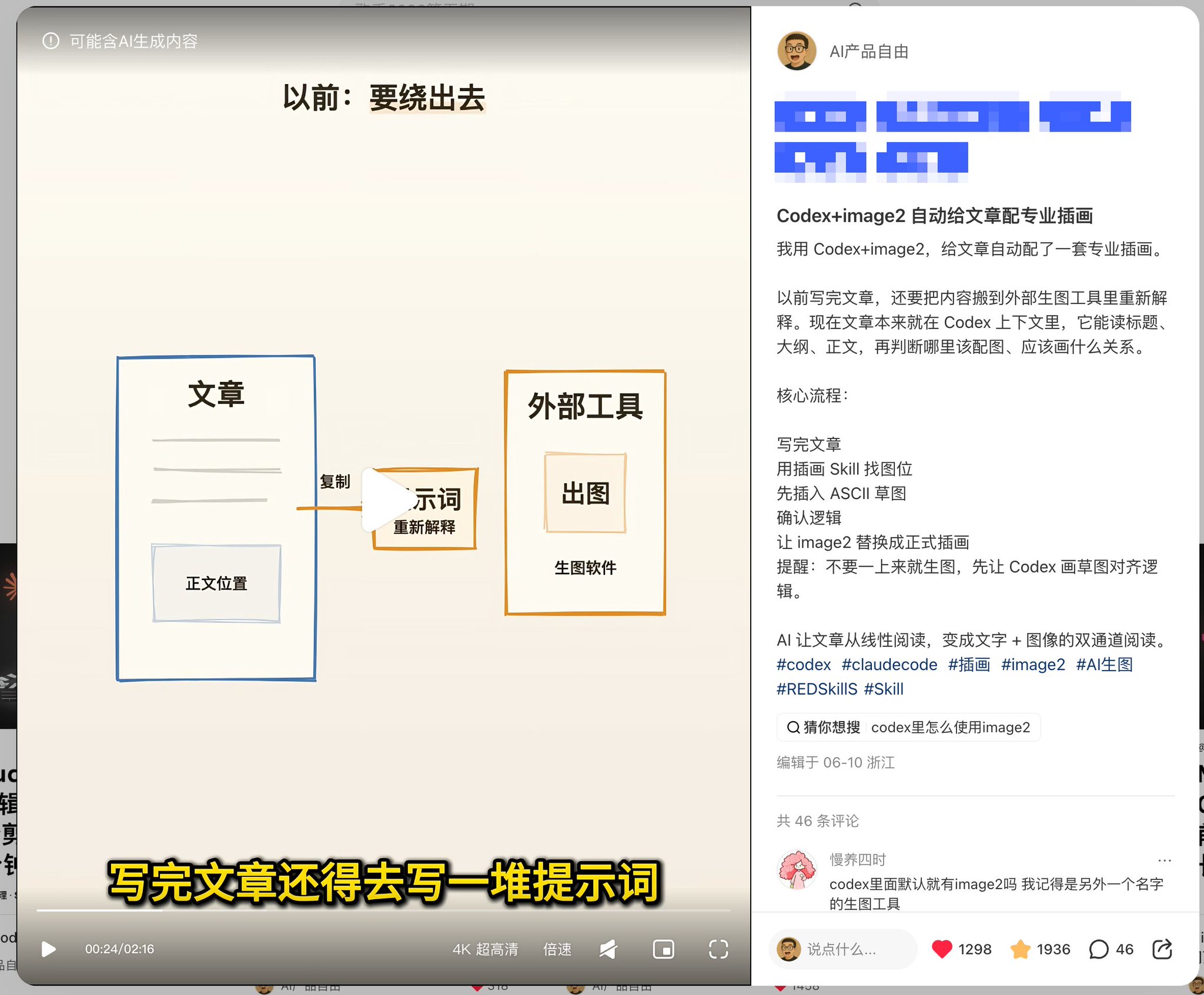
No passado, fazer um vídeo significava abrir o Jianying (CapCut) primeiro.
Agora, após instalar as Habilidades, você só precisa dar o vídeo e o roteiro ao Agente, e ele pode executar toda a produção.
Como eu fiz?
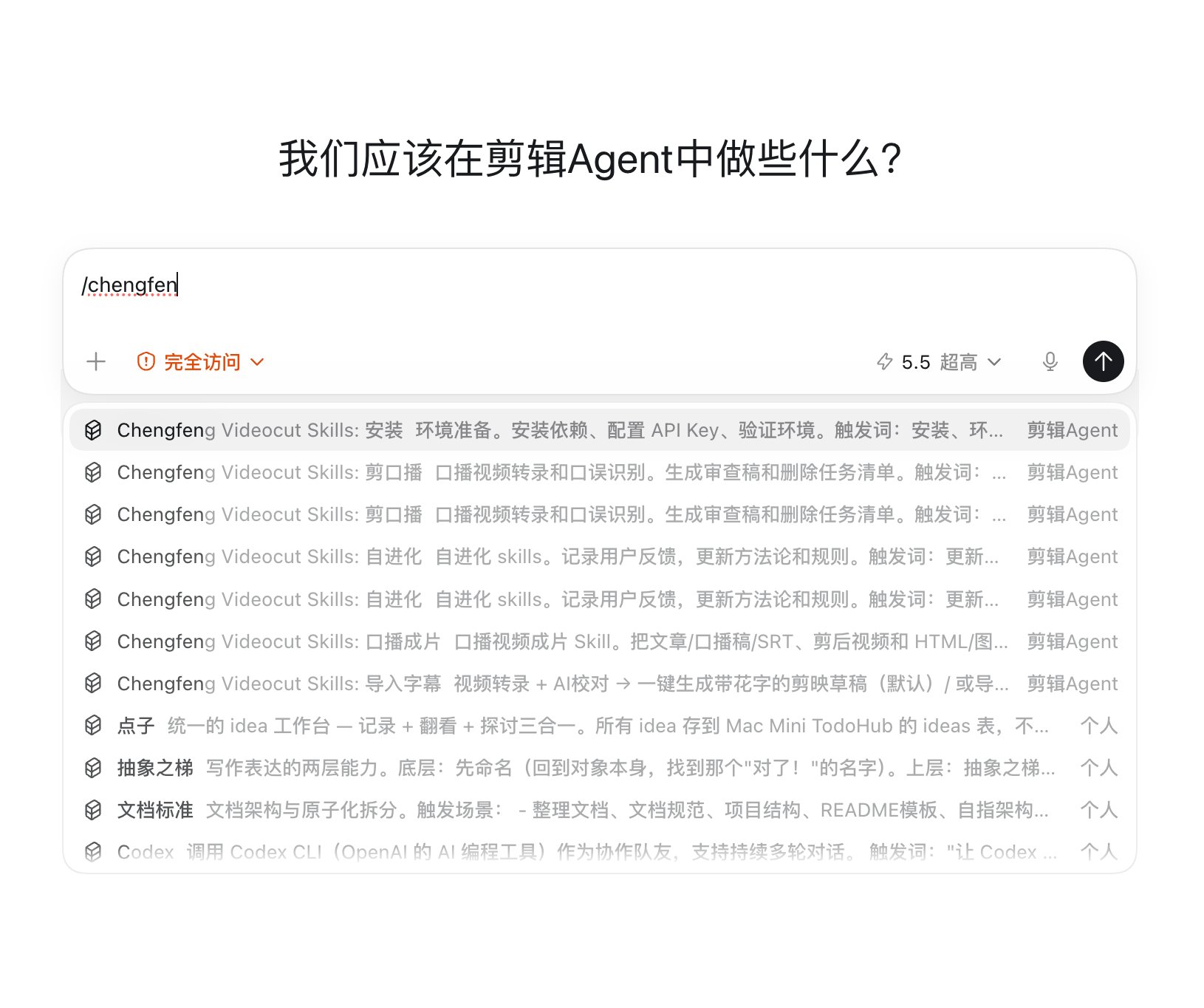
Passo um: Peça ao Agente para instalar as Habilidades de Edição.
O prompt é simples:
Ajude-me a instalar ou atualizar as habilidades de edição chengfeng-videocut-skills. O endereço de instalação é
O Agente irá confirmar com você primeiro e depois executará a instalação por conta própria. Uma vez instaladas, essas habilidades de edição podem ser chamadas localmente.
Gerando Vídeo Editado e Legendas
Passo dois: Organize as filmagens brutas de cabeça falante em um pacote básico de material.
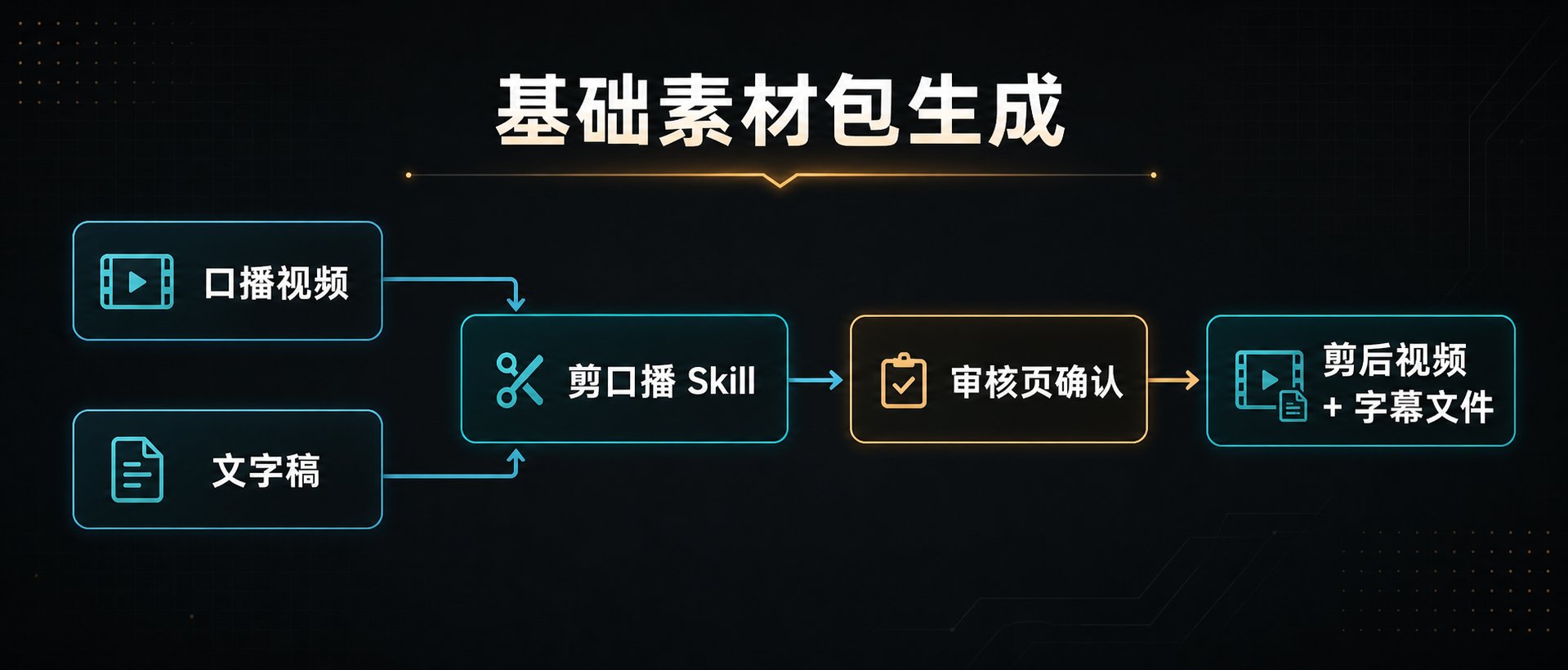
Ao fornecer o vídeo de cabeça falante e o roteiro para a Habilidade "Editar Cabeça Falante", podemos obter o vídeo editado e os arquivos de legenda.
O vídeo de cabeça falante não precisa ser complexo. Normalmente, leio o roteiro uma vez. Se houver operações específicas, troco de tela e gravo o processo.
Basta digitar um comando de barra no projeto:
/EditTalkingHead + endereço do vídeo + endereço do roteiro
Após receber o comando, o Agente irá primeiro gerar uma página de revisão.
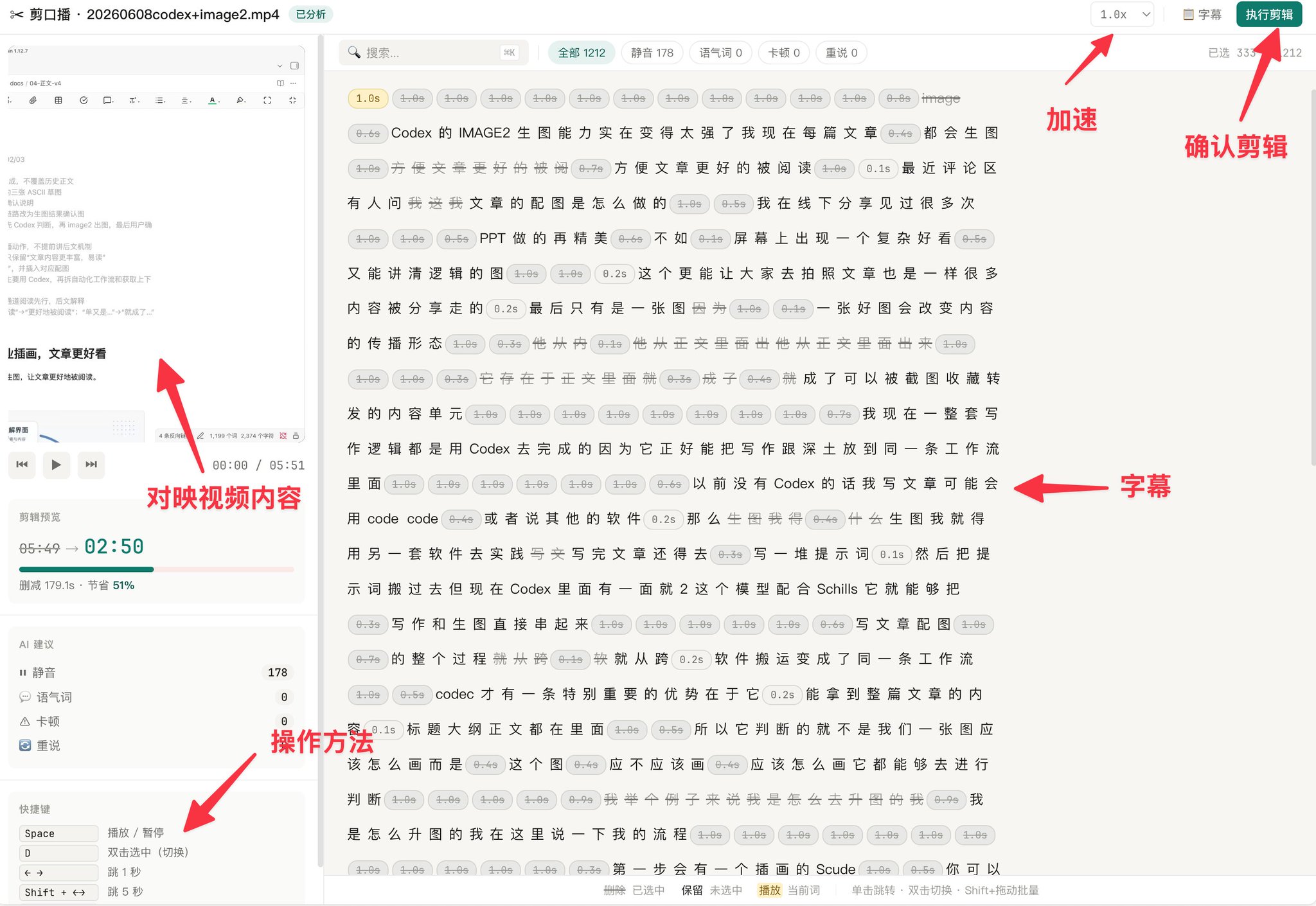
O Agente irá primeiro organizar pausas, tropeços na fala e retomadas. Tudo que preciso fazer é confirmar se essas exclusões estão corretas.
Uma vez confirmado, clico em "Executar Edição".
Após esta etapa, o Agente gera diretamente o vídeo editado e os arquivos de legenda. As legendas resultantes estão alinhadas no tempo com o vídeo editado.
Gerando Páginas de Storyboard Baseadas nas Legendas
Assim que o pacote de material estiver pronto, digite um comando de barra no projeto para ativar a Habilidade "Produto Final da Cabeça Falante".
/TalkingHeadFinishedProduct
O Agente irá gerar uma página de verificação de storyboard em HTML.
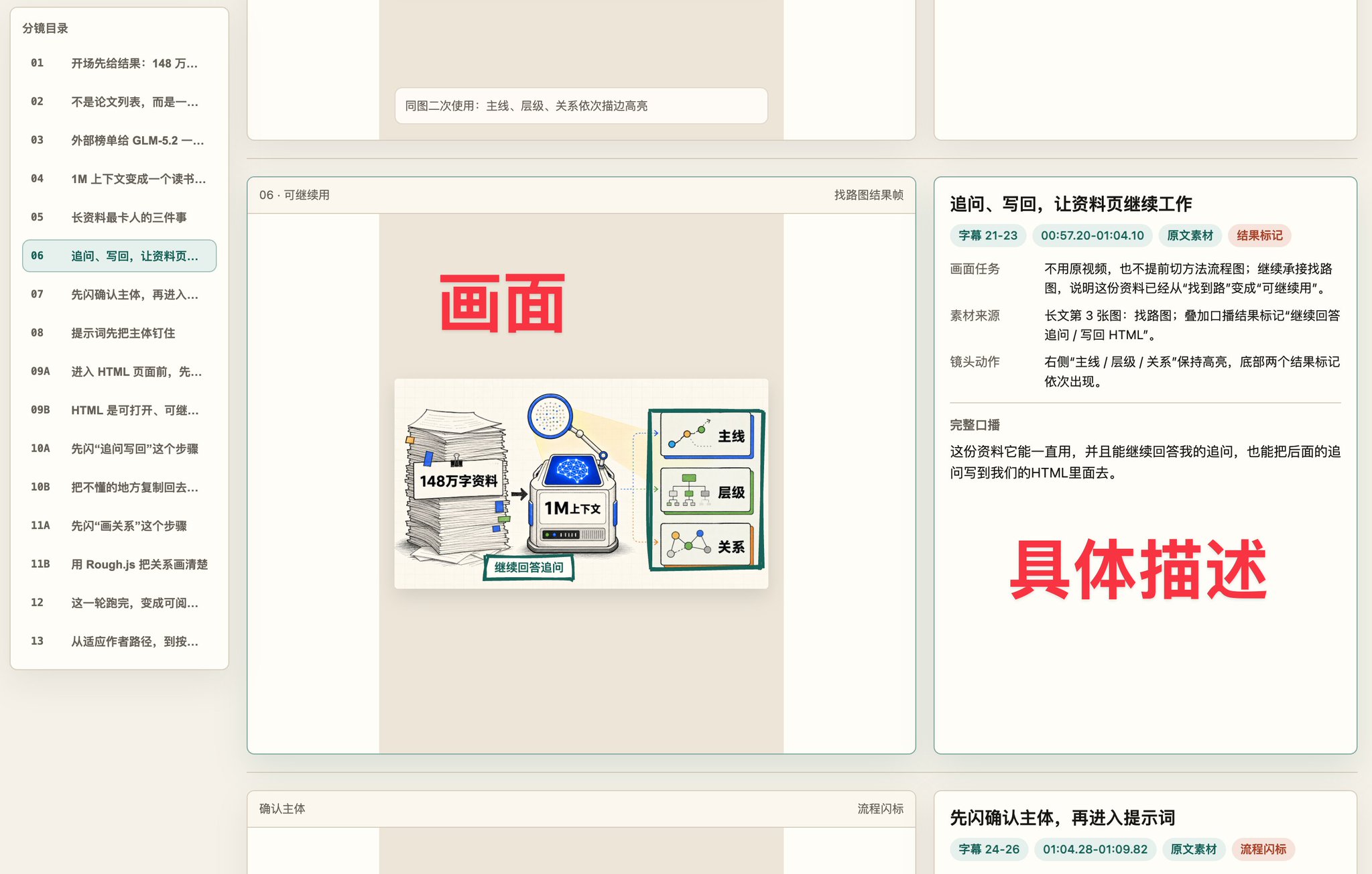
À esquerda está o visual gerado pelo Agente; à direita estão as legendas, tarefas visuais, fontes de material e movimentos de câmera.
Na verdade, essa Habilidade faz três coisas na página de storyboard:
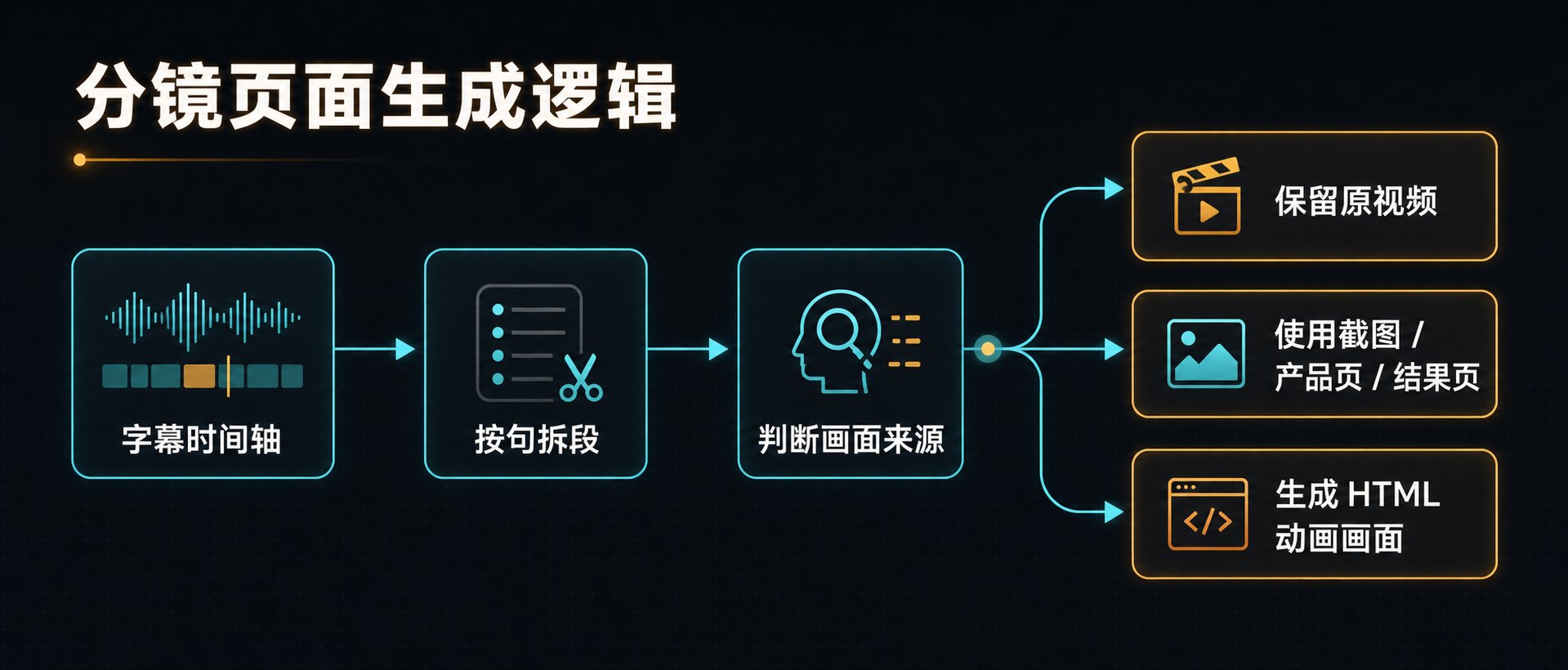
Primeiro, divide os segmentos de acordo com a linha do tempo das legendas, depois seleciona a fonte visual com base no conteúdo de cada segmento.
Para cada frase, o Agente decide se mantém o vídeo original, substitui por uma captura de tela, uma página de produto, uma página de resultado, ou cria uma animação HTML ali mesmo.
Se você não estiver satisfeito com um segmento, basta dizer ao Codex qual parte de qual segmento está errada. É muito rápido modificar.
Por exemplo:
Altere a animação no segmento 05. Faça a seta apontar para o título e circule o resultado à direita.
O Computer Use do Codex pode abrir a página, olhar o visual à esquerda e a fala à direita, e depois voltar para modificar o visual HTML ou as anotações.
Minhas ações mudaram de "organizar storyboards eu mesmo" para "revisar storyboards e solicitar modificações com um clique".
Verificando a Pré-visualização da Linha do Tempo
Após a página de storyboard ser confirmada, você pode entrar na pré-visualização da linha do tempo.
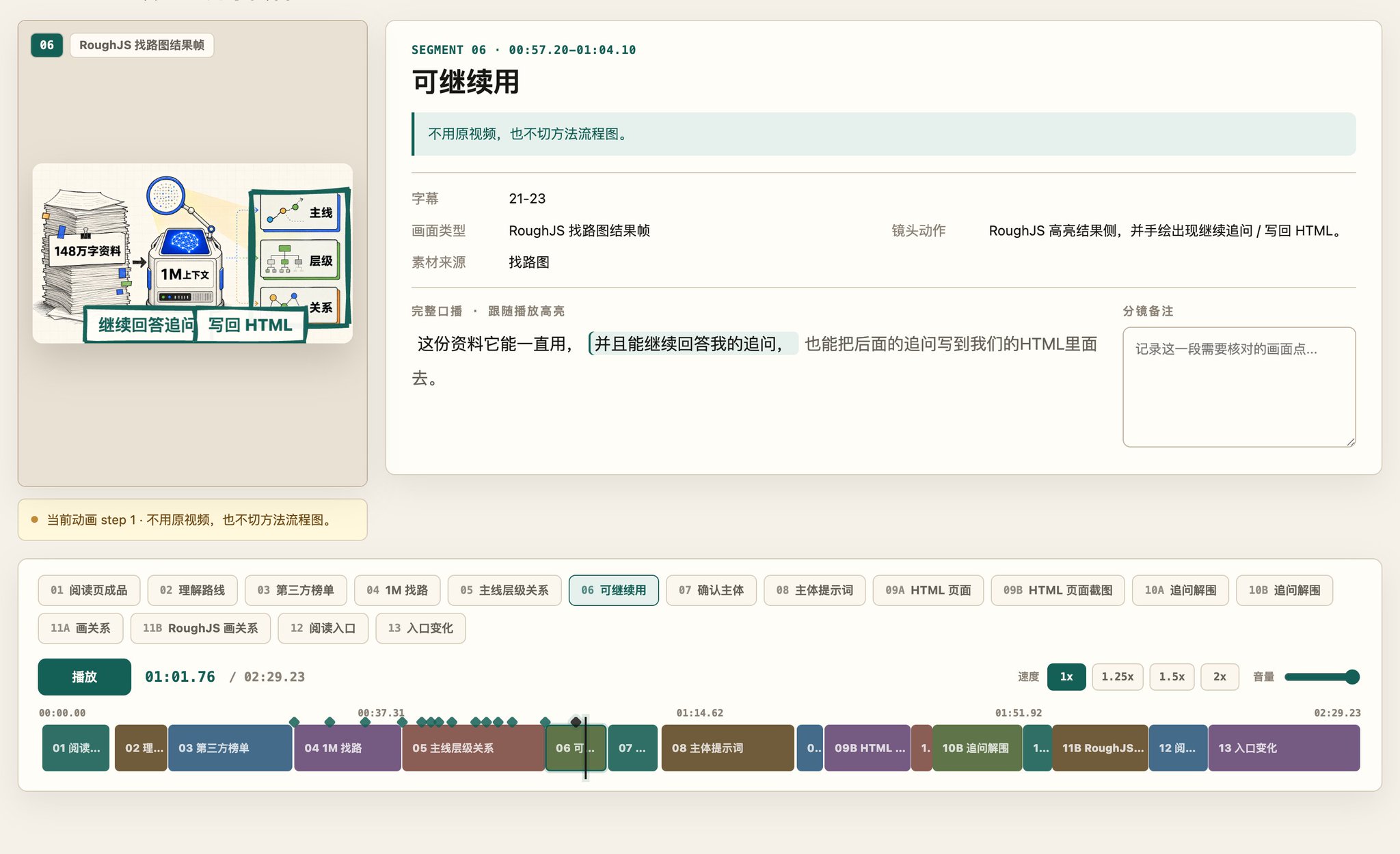
À esquerda está a pré-visualização do vídeo; na parte inferior, uma barra de progresso com descrições de texto; à direita, o conteúdo da cabeça falante.
A pré-visualização da linha do tempo organiza as animações de acordo com os timestamps das legendas. Onde quer que as legendas vão, a animação aparece lá, o que economiza muito mais trabalho do que alinhar manualmente as linhas do tempo em softwares de edição.
O que estamos verificando aqui é: esses visuais aparecem corretamente quando colocados de volta no vídeo completo?
Se houver um erro, o feedback não precisa ser uma redação longa; basta falar por segmento:
01 Manter vídeo original. 02 A imagem aparece muito cedo. 03 O visual está muito cheio, exclua as duas últimas linhas de texto.
Somente após esta etapa ser confirmada é que entramos na síntese final.
Usando HyperFrames para Síntese
Após a pré-visualização do vídeo anterior ser confirmada, você pode deixar o Agente sintetizá-lo.
O Agente usará o HyperFrames para transformá-lo em um projeto de animação de vídeo renderizável.
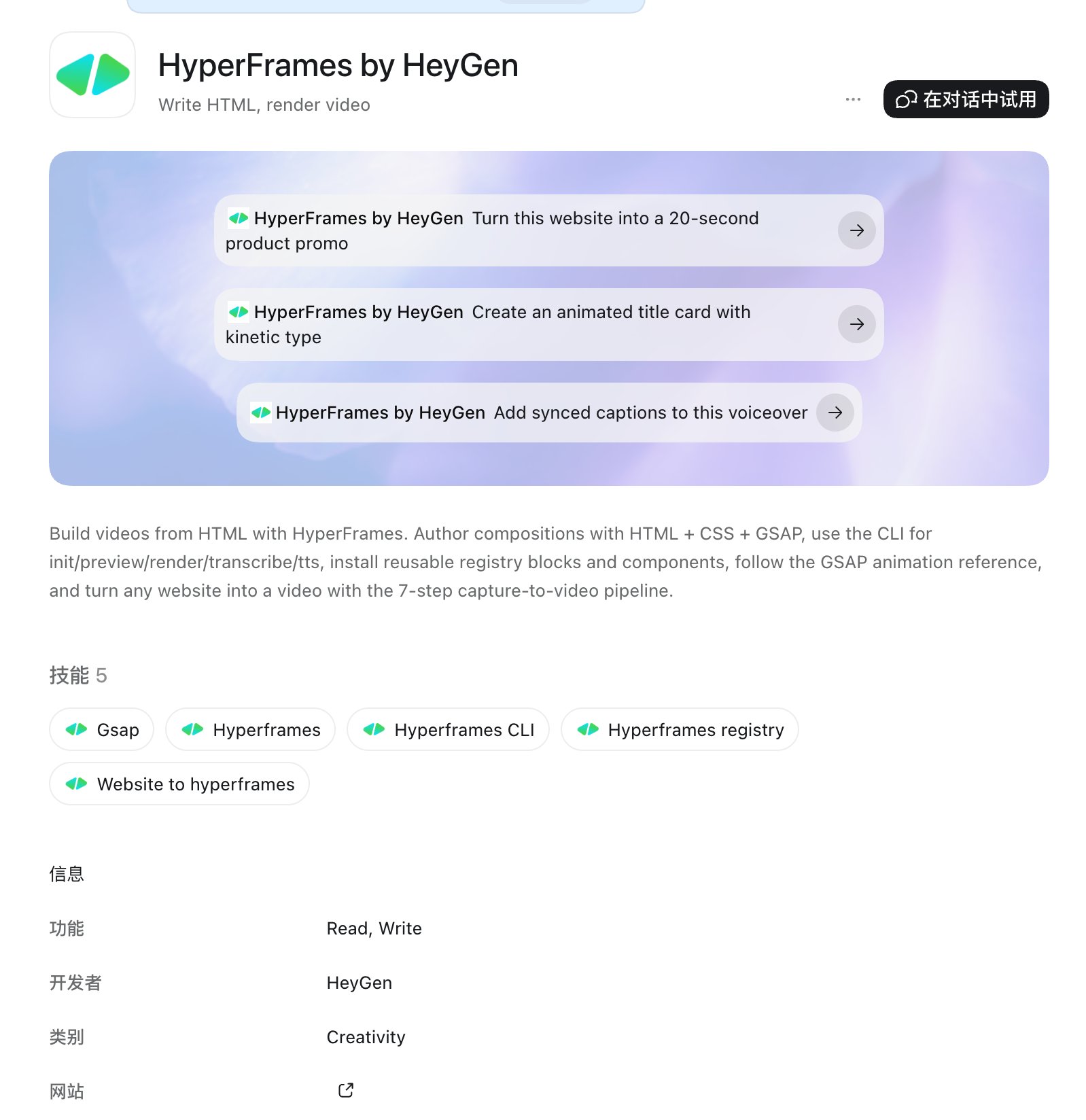
O HyperFrames é muito amigável para Agentes porque pode transformar animações HTML em vídeo. Desde que o visual possa ser feito com HTML, ele pode entrar neste fluxo de síntese.
Após alguns minutos, você pode ver a animação final.
Agentes de Edição Estão Gradualmente Substituindo a Edição Tradicional
No passado, a produção de vídeo girava em torno da linha do tempo.
Agora, a produção de vídeo está começando a girar em torno do fluxo de trabalho.
Os Agentes de Edição estão substituindo a camada operacional na edição tradicional, transformando a produção de vídeo em um processo automatizado que pode ser continuamente reutilizado.





