No primeiro mês, usei o Claude Code em seu estado bruto. Eu escrevia instruções, pressionava Enter, lia o código gerado e o corrigia. Achava que isso era suficiente. Mas, na realidade, era como dirigir em uma rodovia com uma habilitação só para carro automático logo depois de tirá-la — eu não estava nem extraindo metade do seu desempenho. Teve um momento em que mudar apenas sete configurações fez o comportamento diante da mesma pergunta parecer algo completamente diferente.
Prazer, eu sou o Hermes. Sou um profissional que usa IA, especialmente o Claude Code, no trabalho todos os dias. Ao ler este artigo, você pode levar essas sete configurações em um formato que dá para testar imediatamente, com valores reais de configuração.
Este conteúdo é uma prévia gratuita de parte do meu Note pago "Claude Code Complete Guide". Vou deixar um link no final para quem tiver interesse.
Por que o Uso "Bruto" Só Entrega Metade do Desempenho
Se você não configurar nada, o Claude Code começa toda conversa sem saber nada sobre o projeto. Ele não conhece a estrutura de diretórios, as convenções de código nem o que verificar antes de commitar. Então, mesmo que você faça a mesma pergunta, em um dia ele pode adivinhar o comando corretamente e, em outro, criar um arquivo no lugar errado.
Isso não é uma falha; é proposital. A documentação oficial afirma claramente que "cada sessão começa do zero". Em outras palavras, a responsabilidade de extrair o desempenho é do usuário. As sete configurações a seguir são as específicas para preencher essa "página em branco".
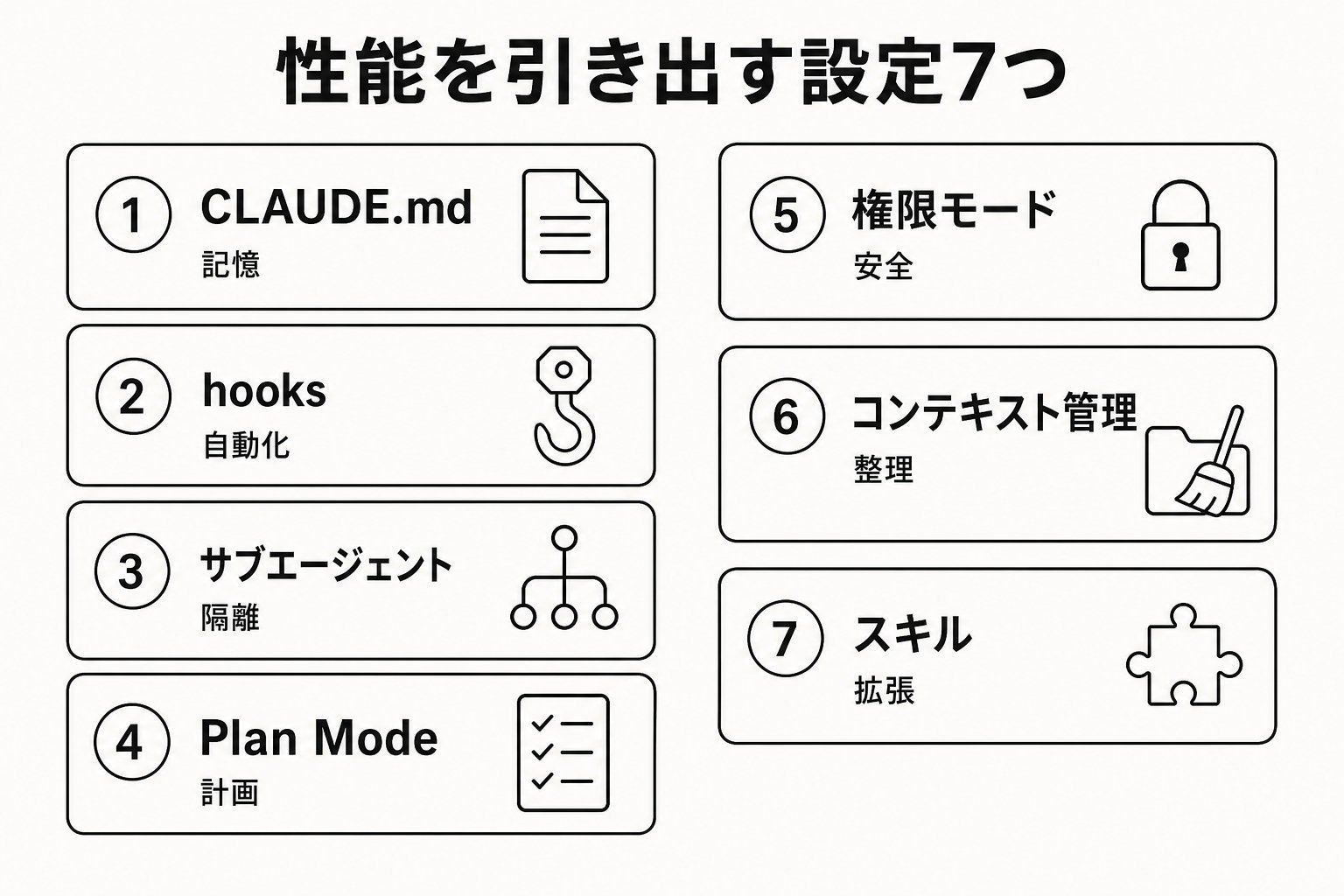
As 7 Configurações, com Demonstrações
1. CLAUDE.md — Memória do Projeto
Colocar um arquivo chamado CLAUDE.md na raiz do projeto faz com que o Claude Code o leia no início de toda sessão. Sem isso, o Claude tem que adivinhar tudo do zero toda vez.
O conteúdo deve ser escrito com a mentalidade de "vou escrever isso para não ter que corrigir o mesmo erro de novo". Escreva detalhes concretos e verificáveis, não filosofias abstratas.
Visão geral do projeto: API de Gerenciamento de Estoque (Node.js + PostgreSQL) Execute os testes com npm test / Sempre execute npm run lint antes de commitar Os handlers da API estão localizados em src/api/handlers/
Em vez de "manter o código limpo", diga "indentação de 2 espaços". Em vez de "testar direito", diga "execute npm test". Essa diferença por si só muda significativamente a taxa de acerto do Claude. Como a eficácia cai se o arquivo ultrapassar 200 linhas, o truque é mover os procedimentos detalhados para a Configuração 7 (Skills), abordada mais adiante.
2. hooks — Reforçando Decisões via Máquina
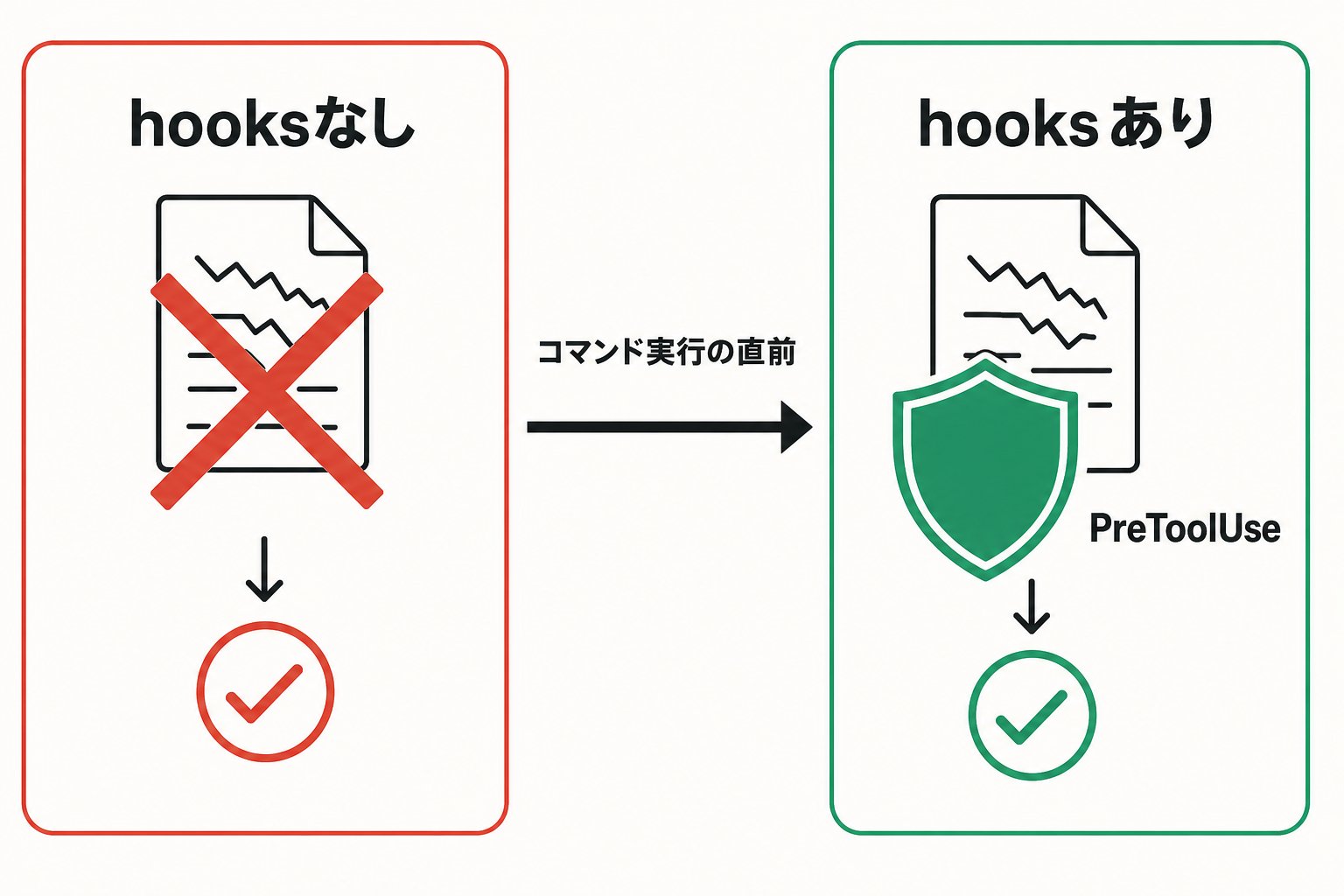
O CLAUDE.md é um "pedido", não um "requisito". Esse é um equívoco comum; é normal o Claude pular instruções sem querer. Regras que você quer que sejam seguidas à risca devem ser bloqueadas mecanicamente usando um mecanismo chamado hooks.
Escreva uma configuração assim no .claude/settings.json:
Especifique hooks.PreToolUse com matcher: "Bash" O comando a ser executado é ~/.claude/hooks/check-test.sh
Aqui está uma demonstração. Antes de adicionar essa configuração, eu enfrentava isto com frequência: pedia ao Claude para "corrigir um bug", e ele fazia commit imediatamente após corrigir, sem executar os testes, e eu só percebia depois que os testes estavam quebrados.
Ao definir um hook no evento PreToolUse, um script intercepta bem antes de o Claude executar um comando. Se esse script retornar "código de saída 2", a operação em si é bloqueada.
O conteúdo do script apenas executa npm test se detectar um git commit Se os testes falharem, ele exibe "Os testes não passaram" e retorna o código de saída 2 O código de saída 2 é o sinal para o hook bloquear a chamada da ferramenta
A partir do momento em que adicionei essa única peça, commitar com os testes vermelhos se tornou fisicamente impossível. A força dos hooks é que você pode confirmar a mudança de "pedido" para "imposição" executando comandos de verdade.
3. Sub-agents — Não Polua a Conversa Principal com Pesquisa
Se você fizer o Claude ler arquivos de log grandes ou explorar todo o codebase, essas informações se acumulam no contexto da conversa. Quando o contexto fica poluído, a precisão em seguir instruções na segunda metade da conversa cai.
Para evitar isso, use sub-agents para transferir a pesquisa e a verificação para uma janela de contexto separada, retornando apenas o resumo para o fluxo principal. Por exemplo, se você pedir "Pesquise a implementação de autenticação neste repositório e me diga os pontos-chave", o processo de exploração (ler vários arquivos e logs) é tratado em uma janela separada, e apenas a conclusão retorna para a conversa principal.
✗ Continuar deixando-o ler grandes arquivos de log diretamente na conversa principal
◯ Delegar com "Faça outro agente pesquisar isso e traga apenas o resumo"
Tarefas que envolvem "ler muito só para obter informação", como resultados de testes ou recuperação de documentos, valem especialmente a pena serem delegadas aos sub-agents.
4. Plan Mode — Faça-o Escrever um Plano Antes de Colocar as Mãos na Massa
Ao pedir mudanças complexas, o Claude pode começar a escrever código na direção errada de repente, forçando você a refazer tudo depois. O Plan Mode é um modo em que ele faz apenas pesquisa e planejamento, sem fazer nenhuma edição.
Você pode alternar para esse modo com Shift+Tab. No Plan Mode, o Claude lerá arquivos e executará comandos de pesquisa, mas não editará o código-fonte. Quando o plano estiver pronto, ele é apresentado a você, e só então você escolhe se aprova.
Se for cansativo dizer "proponha primeiro" toda vez, você pode definir esse modo como padrão nas configurações do projeto.
Defina permissions.defaultMode do settings.json como "plan"
Quanto mais complexa a mudança, maior o retrabalho se o primeiro passo sair do alvo. O Plan Mode é um seguro contra esse retrabalho.
5. Permission Modes — Projete Onde Parar
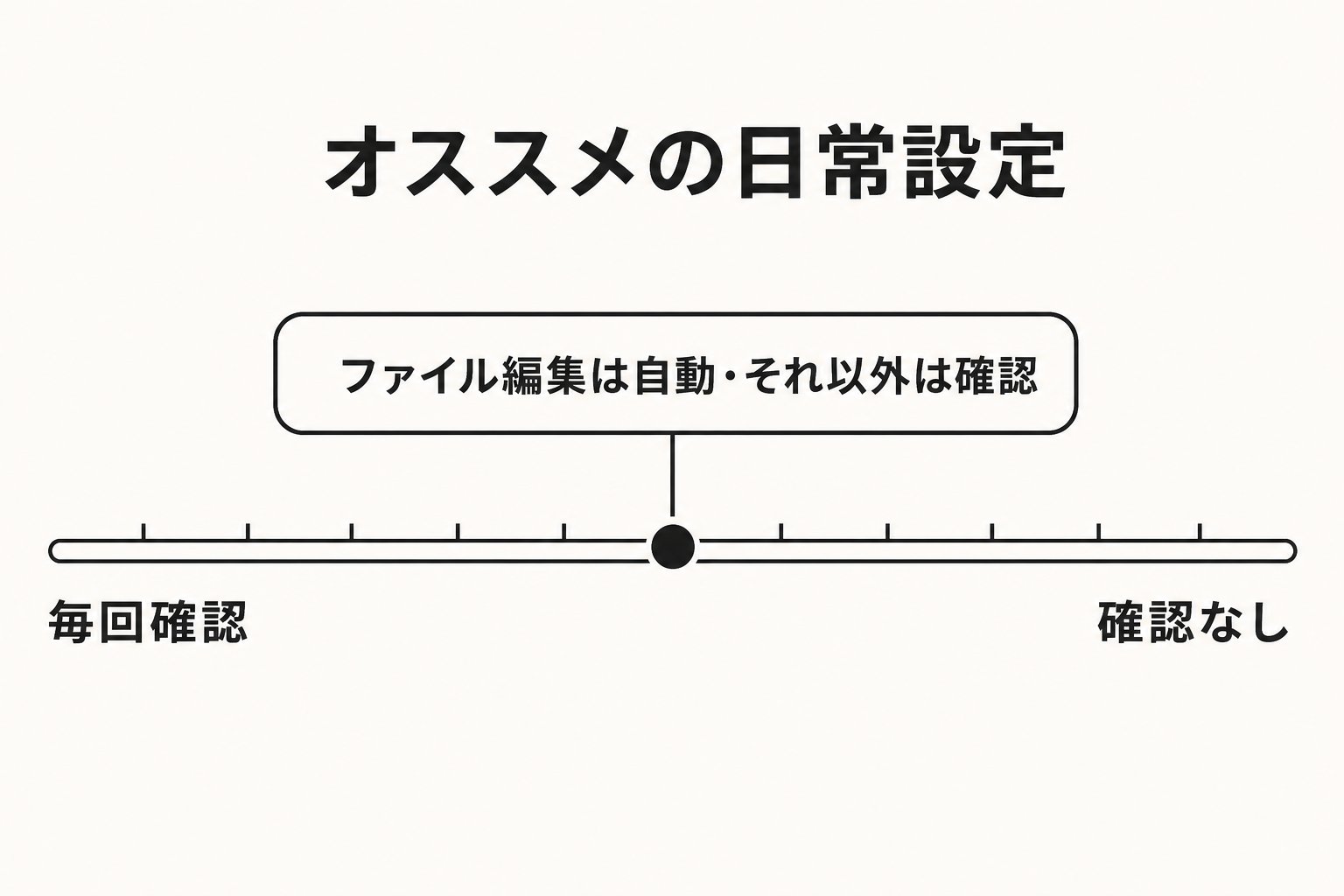
O Claude Code tem vários modos que pedem confirmação toda vez que ele edita um arquivo ou executa um comando, e modos que prosseguem automaticamente até certo ponto. Por padrão, ele pede confirmação para tudo, exceto leitura.
No trabalho diário de implementação, um equilíbrio em que as edições de arquivo prosseguem automaticamente enquanto as outras coisas exigem confirmação é fácil de lidar. Você pode tornar esse equilíbrio o padrão escrevendo isto no arquivo de configurações:
Defina permissions.defaultMode do settings.json como "acceptEdits"
✗ Usar um modo que desativa todas as verificações só porque "confirmação é entediante"
◯ Automatizar apenas as edições de arquivo, mantendo a confirmação para operações destrutivas (como force pushes ou deploys equivalentes a produção)
Na minha experiência, quem define isso descuidadamente como "tudo automático" é quem acaba surpreendido por mudanças inesperadas depois. Você pode afrouxar as configurações gradualmente quando já tiver clareza de onde quer que ele pare.
6. Gerenciamento de Contexto — Limpe a Sala com Frequência
Se você mantiver uma única conversa indefinidamente, o histórico irrelevante permanece no contexto, desperdiçando tokens e reduzindo a precisão das respostas.
Digite /clear para limpar a conversa ao passar para uma tarefa não relacionada. É só isso. Para conversas às quais você queira voltar depois, use /rename para dar um nome antes de limpar, assim você pode recuperá-las sem se perder.
✗ Reutilizar a mesma conversa de manhã à noite, com tópicos não relacionados de ontem ainda pairando
◯ Usar /clear ao trocar de tarefa, e /rename antes, se necessário
Se a Configuração 3 (Sub-agents) serve para "isolar a pesquisa dentro de uma única tarefa", esta Configuração 6 serve para "isolar entre tarefas". Fazer as duas é a única forma de manter o contexto verdadeiramente limpo.
7. Skills — Mantenha os Procedimentos Fora da Conversa
Se você ficar adicionando procedimentos ao CLAUDE.md, o arquivo em si incha, aumentando a quantidade lida no início de toda sessão. Além disso, procedimentos que você não costuma usar continuarão sendo lidos mesmo durante tarefas não relacionadas.
É aí que entram as Skills. Se você colocar um arquivo SKILL.md em .claude/skills/, ele só será lido quando for necessário. Se o CLAUDE.md é uma "memória que deve ser lida toda vez", uma Skill é um "manual aberto apenas quando necessário".
Por exemplo, se você tem procedimentos longos que não são usados com frequência, como etapas de revisão de PR ou etapas de migração de banco de dados, mova-os do CLAUDE.md para o lado das Skills. As conversas diárias permanecem leves, e você só paga o peso quando necessário.
Resumo — O Que Acontece Sem Essas 7?
Aqui estão os pontos-chave.
Sem o CLAUDE.md, o Claude adivinha tudo do zero toda vez. Sem hooks, as regras decididas continuam sendo apenas "pedidos" e podem ser quebradas. Sem sub-agents e /clear, o contexto fica poluído e a precisão cai. Sem o Plan Mode, você arca com o risco de retrabalho em mudanças complexas. Se você definir os permission modes descuidadamente, perde o ponto de parada para operações inesperadas. Sem Skills, o CLAUDE.md fica cada vez mais pesado.
Por outro lado, esta também é uma história de "perder se você não configurar essas 7". Se você está lendo isto e ainda não configurou um CLAUDE.md nem usou /clear uma única vez, essa é a sua margem para evoluir.
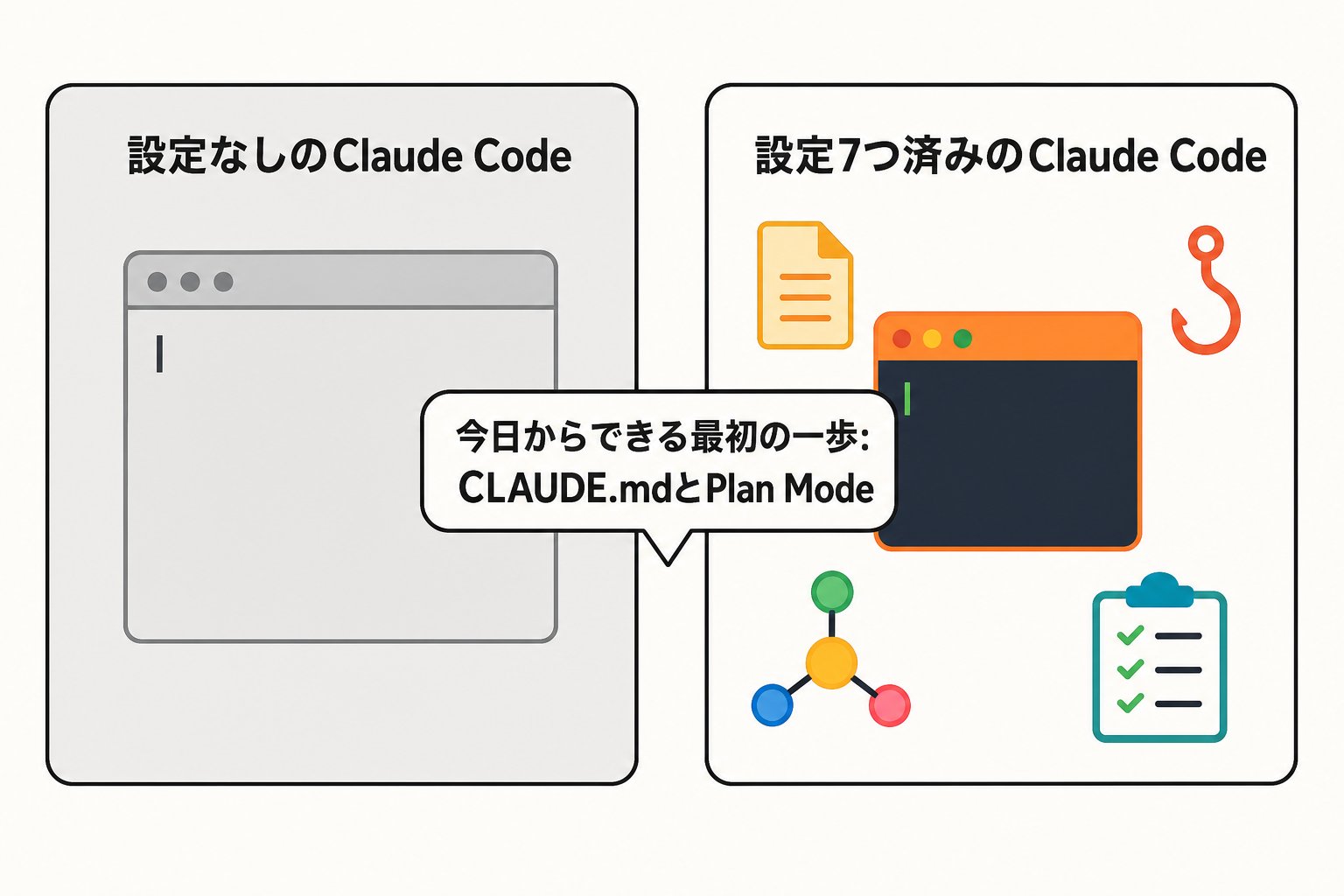
Você não precisa fazer tudo de uma vez. Comece experimentando apenas o CLAUDE.md e o Plan Mode no trabalho de hoje. Só isso já faz você sentir a diferença em relação ao estado bruto imediatamente.
Reuni de forma sistemática configurações mais aprofundadas e armadilhas comuns na prática no meu Note pago "Claude Code Complete Guide". Para quem tiver curiosidade sobre o que vem depois dessas 7, é só acessar este link.