Eu uso o Claude Code constantemente. Já criei 200 skills. Faturas, redação de artigos, preparação para reuniões individuais, gestão de saúde e cerca de 80% do meu trabalho em redes sociais agora são tratados pelo Claude Code.
Quando li a documentação oficial, percebi que não tinha usado nem metade dos recursos. /btw, ultrathink, /batch, Output Styles — havia vários que eu nem sabia o nome, apesar de usar a ferramenta 10 horas por dia e gerenciar 170 skills.
Li todo o changelog e selecionei 20 recursos, categorizados por dificuldade, que podem reduzir seu tempo de trabalho pela metade só de conhecê-los. Espero que você os revise em ordem.
Nível Básico (5 Recursos para Sair na Frente)
1. /btw — Perguntas Laterais Sem Interromper o Trabalho
Mesmo enquanto o Claude Code está trabalhando, você pode usar /btw para fazer perguntas sem poluir o histórico da conversa.
/btw Qual era aquele endpoint da API mesmo?
Não consome contexto. Reutiliza o cache do prompt, então os custos adicionais são mínimos. Use Espaço / Enter / Esc para fechar a resposta e retornar à sua tarefa original.
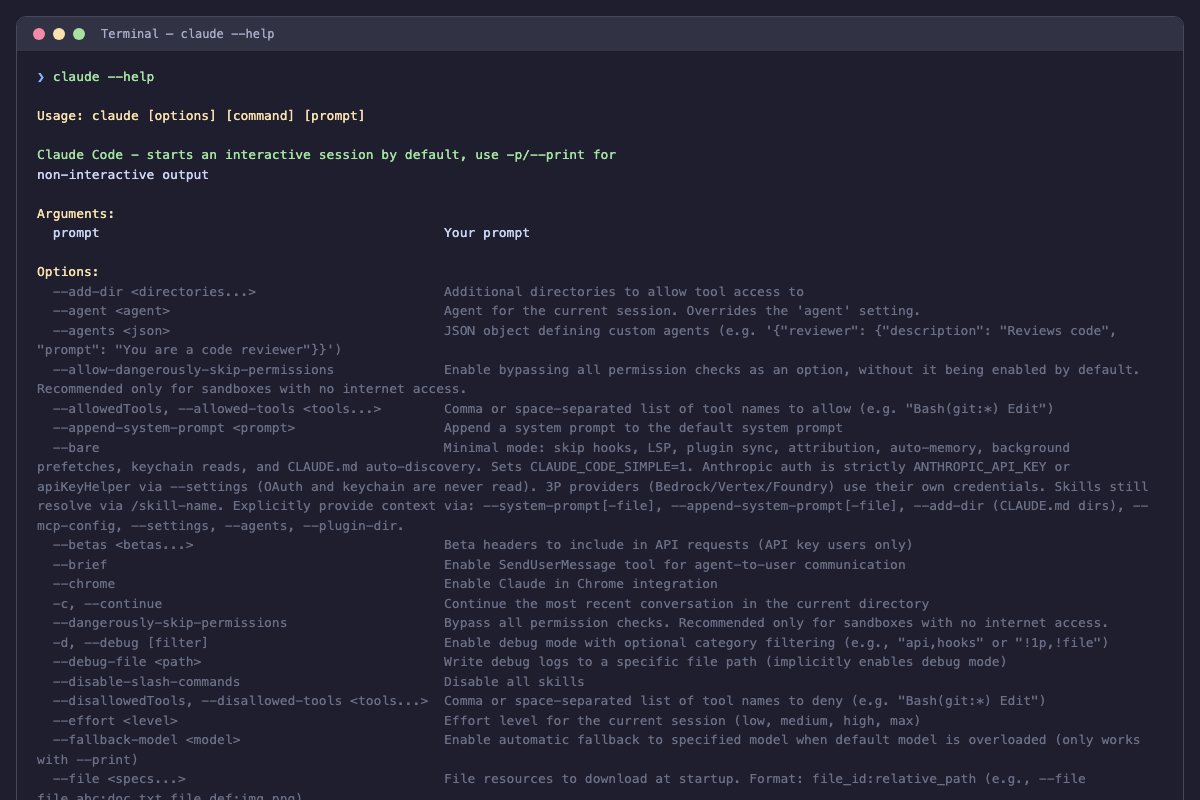
Saída de claude --help
Diferente de subagentes, é projetado para que "não possa usar ferramentas, mas possa ver toda a conversa". Eu uso durante longas sessões de codificação para verificar coisas como "qual era o nome daquele arquivo mesmo?"
2. Esc × 2 — Voltar para Qualquer Ponto de Verificação
Pressionar Esc duas vezes rapidamente abre o menu de reversão.
- Restaurar código e conversa — Reverte tanto o código quanto o chat
- Restaurar conversa — Reverte apenas o chat, mantendo as alterações de código
- Restaurar código — Reverte apenas o código, mantendo o chat
- Resumir a partir daqui — Comprime tudo após o ponto selecionado em um resumo
Ao contrário do /compact, você pode comprimir "a partir do meio". Os pontos de verificação são mantidos por 30 dias, mesmo entre sessões. Como o Claude Code rastreia automaticamente cada edição de arquivo, você pode dizer "volte 3 edições atrás".
3. /diff — Visualização Interativa de Git Diff
Com /diff, você pode verificar interativamente as alterações que o Claude Code fez na sessão atual.
- Use ← / → para alternar entre o git diff atual e os diffs turno a turno do Claude Code
- Use ↑ / ↓ para navegar entre os arquivos
Eu uso isso para confirmação final antes de commitar. Criar o hábito de verificar visualmente "o que mudou" antes de executar git add reduz acidentes.
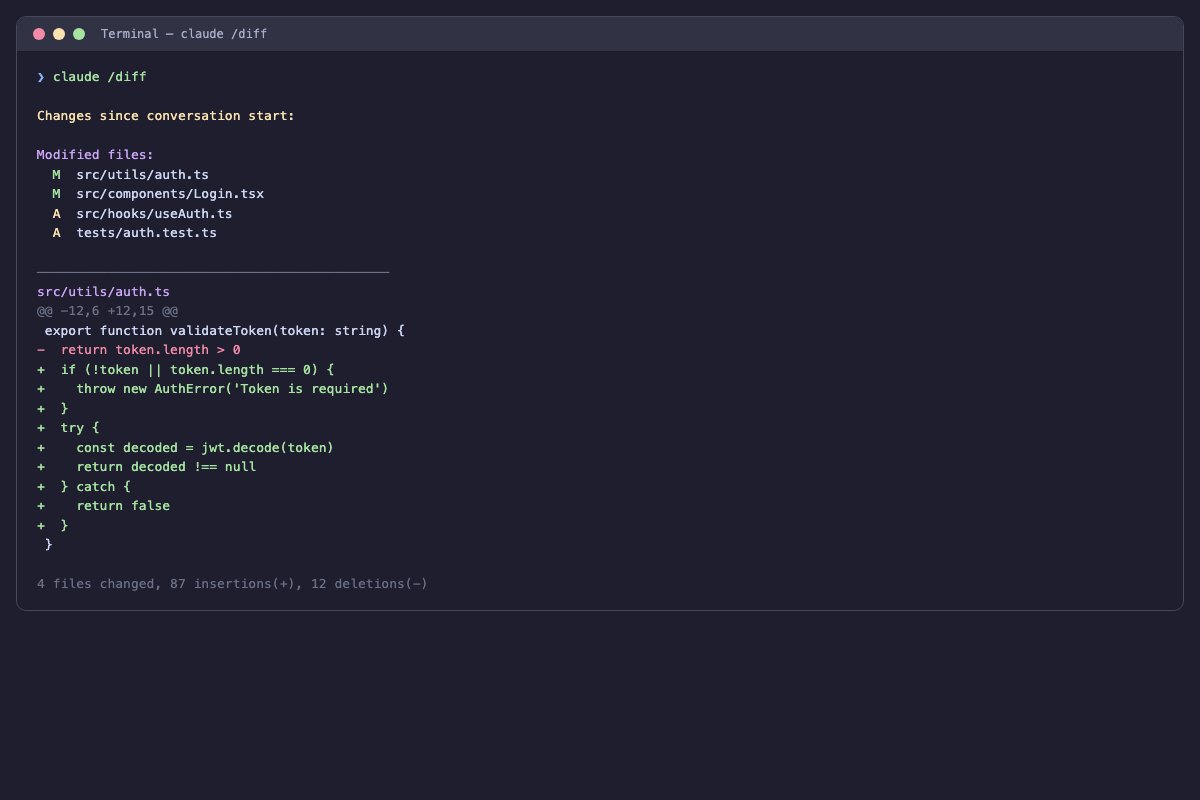
Tela de execução do /diff
4. /init — Geração Automática de CLAUDE.md
Executar /init em um novo projeto analisa a base de código e gera automaticamente um arquivo CLAUDE.md.
Ele detecta automaticamente frameworks, comandos de teste, etapas de build e convenções de codificação. Conteúdo que levaria 30 minutos para escrever manualmente sai em 1 minuto.
No meu caso, uso o CLAUDE.md gerado como base e adiciono coisas como "como escrever mensagens de commit", "bibliotecas a não usar" e "procedimentos de implantação".
5. Pipe Input × -p — Integrando Claude Code em Scripts
Combinar com -p (modo de impressão) permite integrar o Claude Code em scripts de shell existentes ou pipelines de CI. A saída vai para stdout, então você pode usar pipe adiante. Eu o incluo nos meus scripts de verificação pós-implantação.
Nível Prático (5 Recursos para Mudar a Produtividade Diária)
6. Hooks — Automatizando Processos Antes e Depois da Execução de Ferramentas
Ao escrever definições de hook no settings.json, você pode inserir automaticamente processos toda vez que o Claude Code executa uma ferramenta.
Hooks que uso:
- PostToolUse (após Editar) → Formatação automática com Prettier
- PostToolUse (após Editar) → Verificação de tipo com tsc para TypeScript
- Stop → Verificar se console.log permanece em arquivos alterados
- PreToolUse → Revisão com editor Zed antes do git push
Você pode conseguir "formatação automática toda vez que o Claude Code edita". A tarefa de executar prettier manualmente desapareceu completamente.
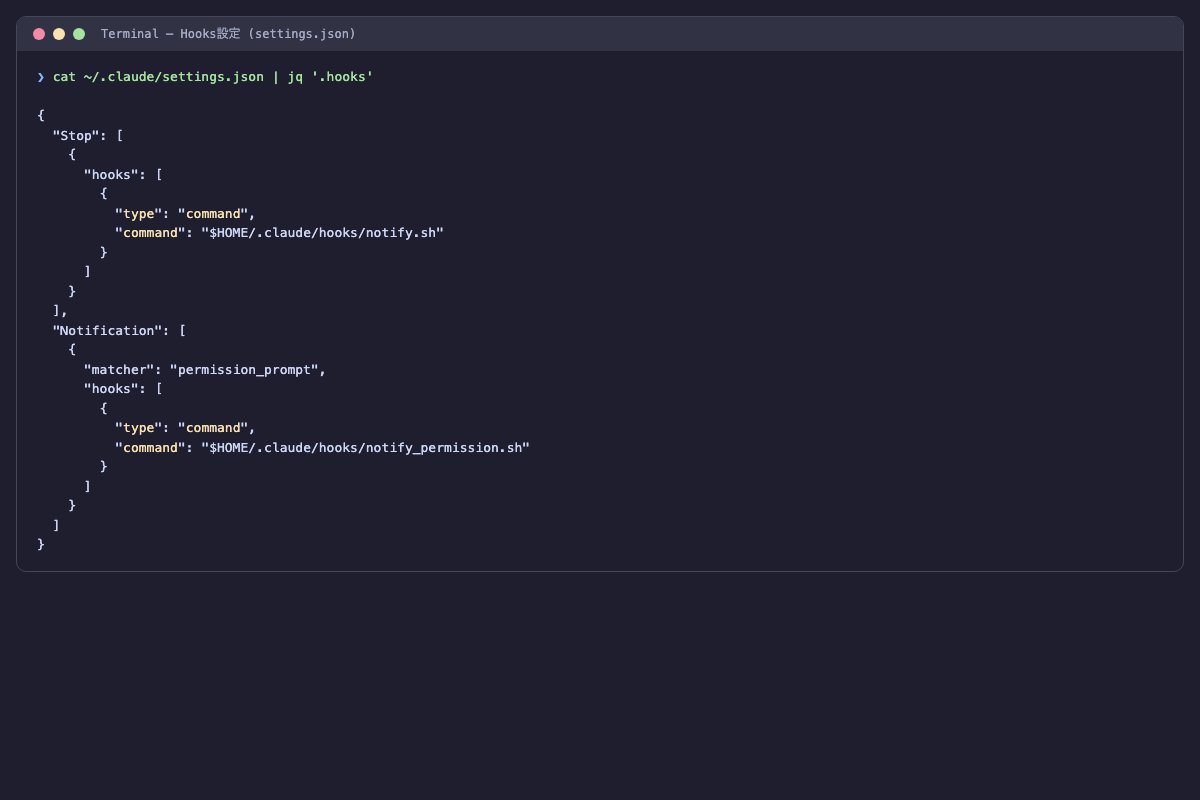
Configurações de hooks no settings.json
7. Skills — Transformando Tarefas Repetitivas em /Comandos
Crie uma pasta em ~/.claude/skills/ e coloque um arquivo SKILL.md lá. É só isso — agora você pode chamá-lo com /nome-da-skill.
Eu gerencio 170 skills:
- /create-invoice — Geração automática + envio de faturas
- /x-article — Pipeline de escrita de artigos para o X (este artigo foi escrito com ele)
- /1on1-prep — Geração automática de materiais de preparação para reuniões individuais
- /health-check — Relatório de saúde a partir de dados do Oura Ring
- /inbox-check — Verificação em lote de e-mails não lidos do Gmail, Slack e DMs do X
Minha regra é transformar qualquer tarefa repetida 3+ vezes em uma skill. Escrever uma skill é apenas escrever etapas em Markdown no SKILL.md. Não requer programação.
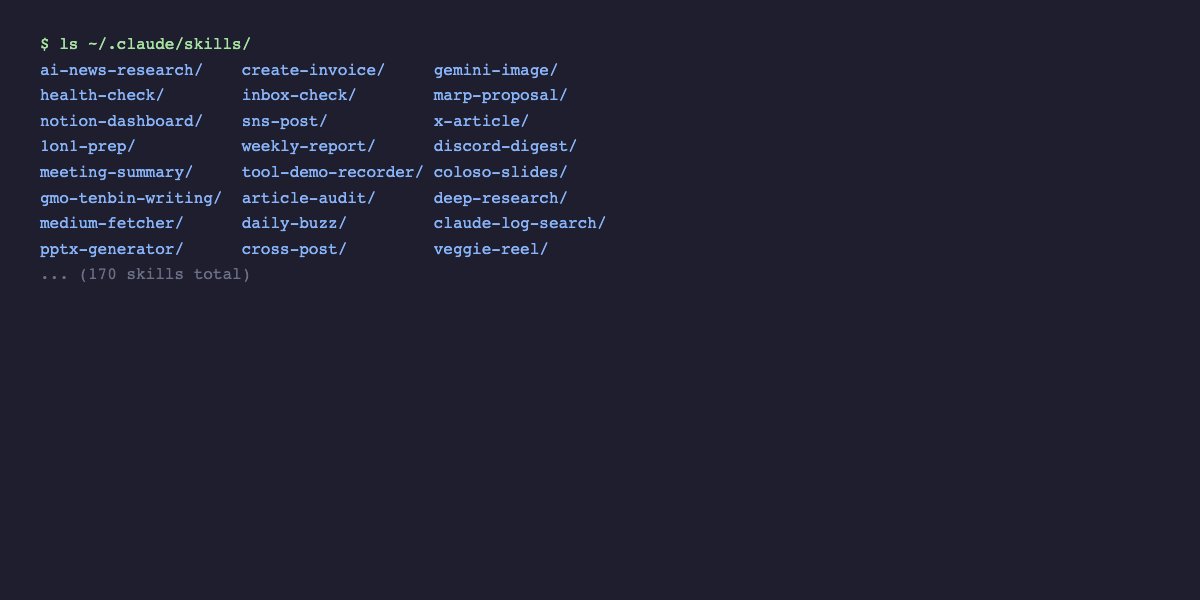
Parte das 170 pastas de skills
8. --resume / --continue — Retomar o Trabalho de Ontem Instantaneamente
claude --continue retoma a sessão mais recente. claude --resume permite que você escolha em uma lista de sessões para retornar.
"A continuação de ontem" retoma com o contexto completo da conversa. As sessões são mantidas por cerca de 30 dias por padrão, então você pode retornar a conversas de dias atrás.
Tornou-se minha rotina retomar o trabalho de sexta-feira na segunda-feira usando --resume.
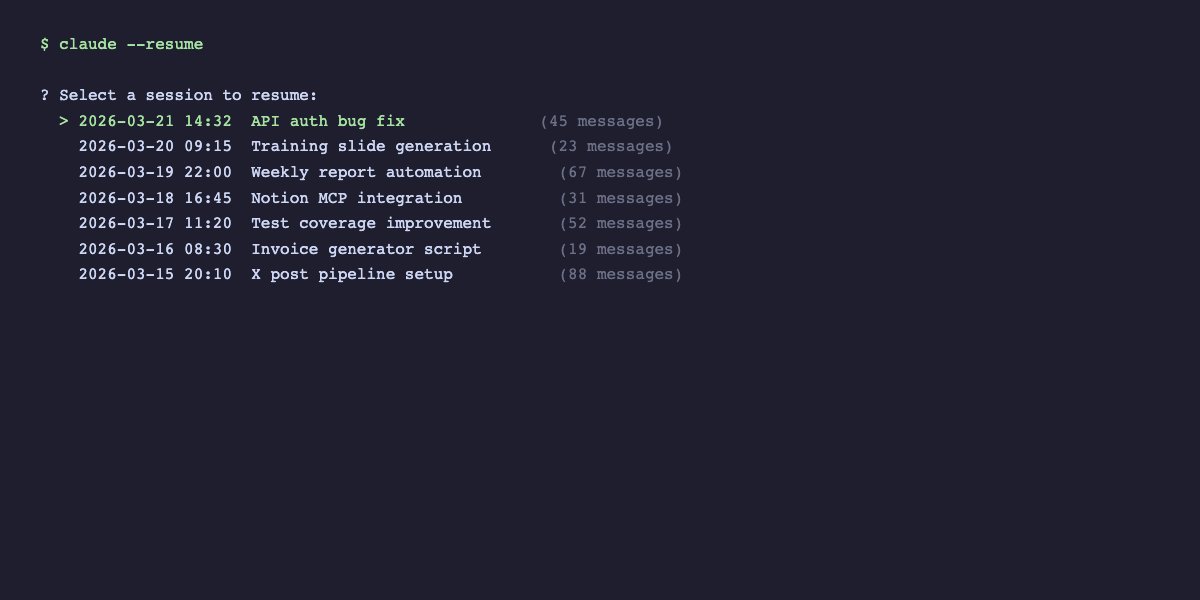
Tela de seleção de sessão do --resume
9. /model opusplan — Planeje com Opus, Execute com Sonnet
/model opusplan
Use o raciocínio profundo do Opus 4.6 para a fase de design e mude automaticamente para a geração de código de alta velocidade do Sonnet 4.6 para a fase de implementação. Basta selecionar opusplan na seleção de modelo.
Você pode usar o poder de design do Opus e a velocidade do Sonnet simultaneamente, o que é inestimável para implementações de recursos complexos. Nota: Se o comportamento parecer estranho devido a bugs de implementação, mudar manualmente com /model é mais confiável.
10. ultrathink — Acione o Raciocínio de Profundidade Máxima com Uma Palavra
Apenas escrevendo ultrathink em qualquer lugar do seu prompt, o pensamento estendido se torna máximo para aquele turno.
Identifique a causa raiz deste bug ultrathink
Use isso quando quiser um raciocínio profundo único sem precisar alterar permanentemente o /effort. Observe que, enquanto "think", "think hard" e "think harder" têm efeitos incrementais, apenas o ultrathink atinge a profundidade máxima. Se escrito em um arquivo Skill, o raciocínio profundo sempre será executado para aquela skill.
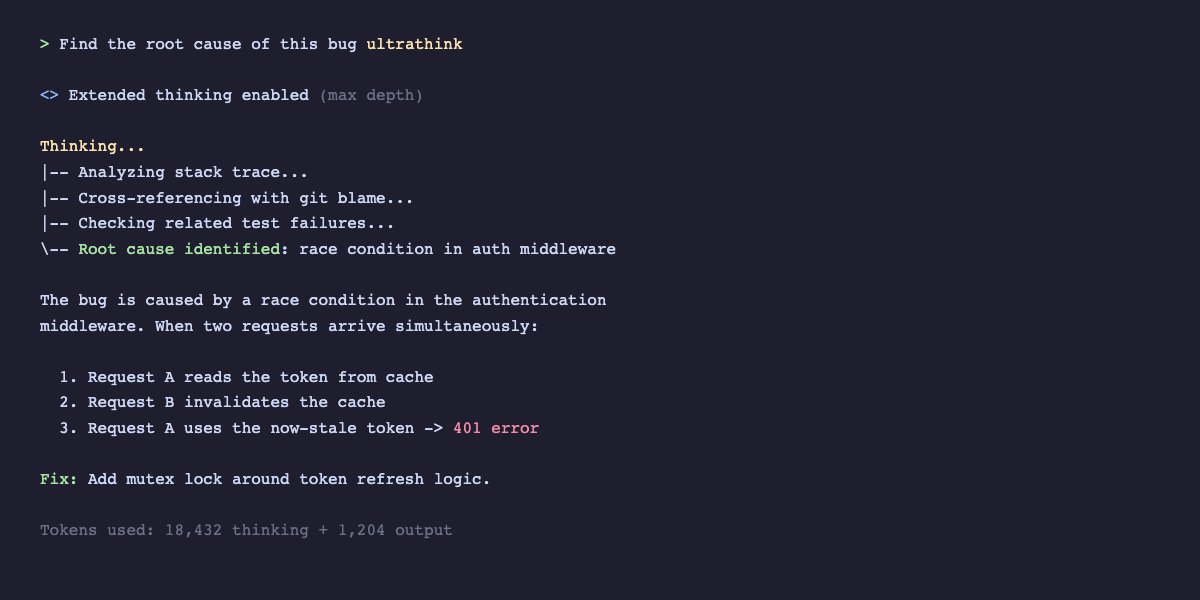
Processo de pensamento durante a execução do ultrathink
Nível Aplicado (5 Recursos para Acelerar a Automação)
11. Integração MCP — Controle Serviços Externos Diretamente do Claude Code
Conectar servidores MCP (Model Context Protocol) permite que o Claude Code opere diretamente Notion, Slack, GitHub, Google Drive, etc.
Meus MCPs conectados:
- Notion — Gerenciamento de tarefas, CRM, Banco de dados de faturas
- Slack — Envio de mensagens, monitoramento de canais
- Lark/Feishu — Pesquisa e visualização de documentos
- tldv — Busca e resumo de atas de reuniões
- Discord — Gerenciamento de novas mensagens da comunidade
"Verificar Slack não lido, registrar tarefas no Notion e notificar a conclusão no Slack" pode ser concluído em um único prompt.
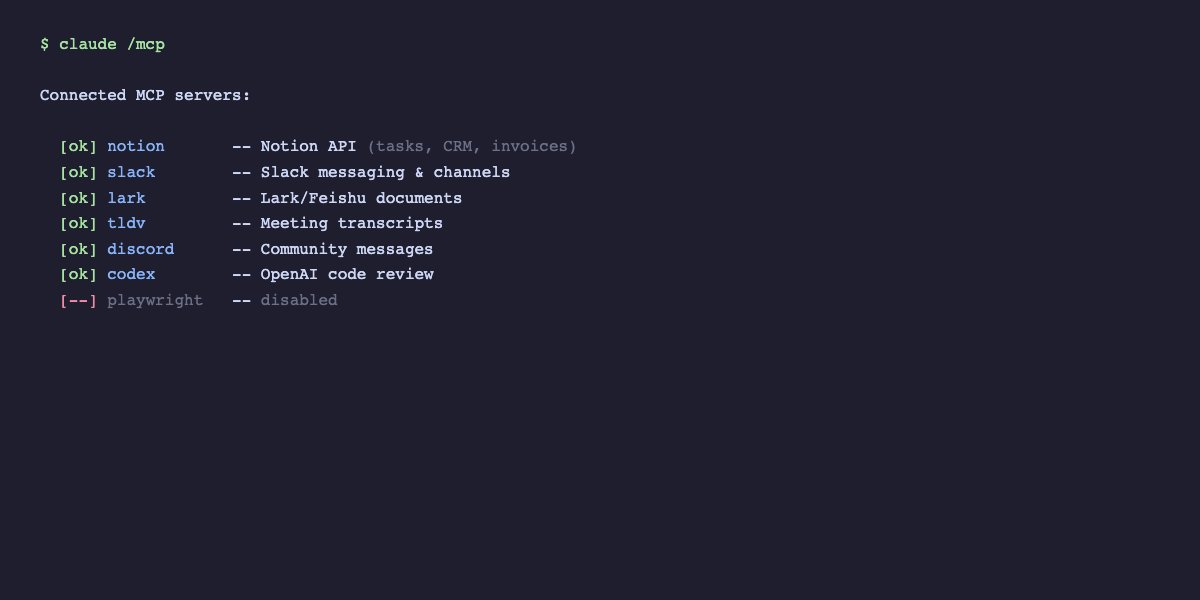
Lista de servidores MCP conectados
12. Subagente × Execução em Segundo Plano — Paralelize Seu Trabalho
Você pode iniciar outra instância do Claude Code de dentro do Claude Code para trabalhar em paralelo.
Envie "revisão de segurança", "análise de desempenho" e "verificação de cobertura de teste" para três subagentes simultaneamente e, em seguida, integre os resultados. É três vezes mais rápido do que fazer sequencialmente.
Ao executá-los em segundo plano, você pode fazer outro trabalho até que os resultados retornem. A verificação de fatos para este artigo também foi enviada para três subagentes em paralelo.
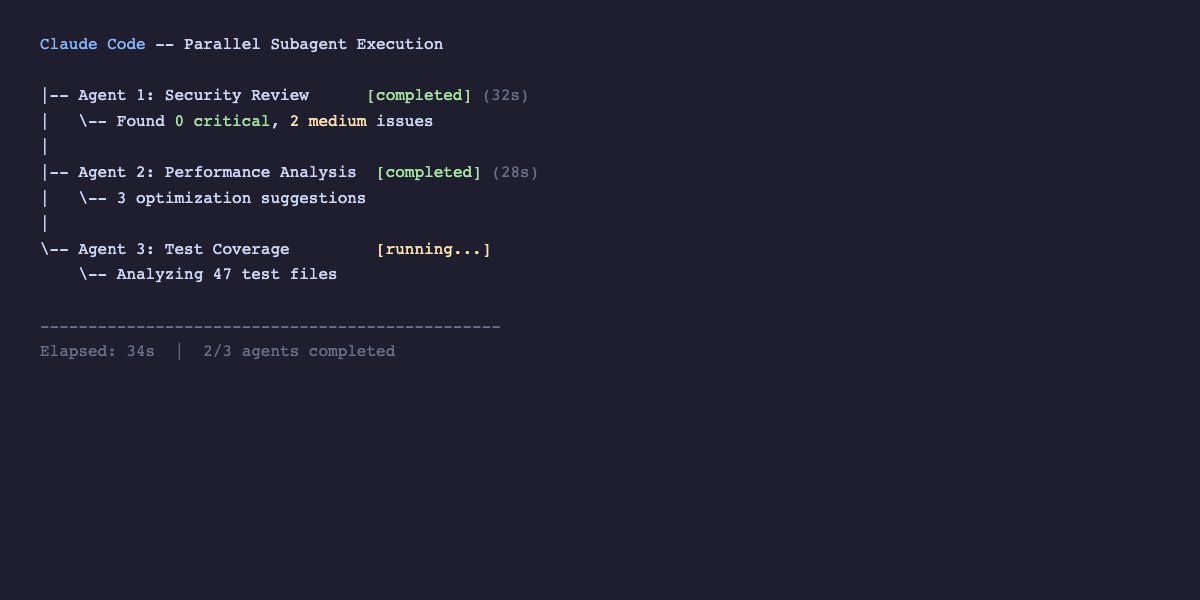
Três subagentes trabalhando em paralelo
13. --chrome — Controle Navegadores Conectados a Partir do Claude Code
claude --chrome
O Claude Code pode operar diretamente seu navegador Chrome. Seu estado de autenticação conectado pode ser usado como está. Isso requer a extensão Claude in Chrome (apenas Chrome/Edge).
Google Docs, Gmail, Notion, ferramentas internas — você pode operar serviços que exigem login. Você pode até gravar GIFs. Eu uso para automação de testes E2E.
14. Injeção de Contexto Dinâmico para Skills — Sintaxe !command
Incorporar comandos de shell no SKILL.md expande automaticamente os resultados antes da execução da skill.
Por exemplo, em uma skill de revisão de PR:
- PR diff: !gh pr diff
- Arquivos alterados: !gh pr diff --name-only
- Comentários do PR: !gh pr view --comments
Estes são expandidos como pré-processamento, em vez de serem executados pelo Claude. Você não precisa mais digitar manualmente os mesmos comandos toda vez. Você também pode passar argumentos posicionais com $1, $2.
15. Sistema de Memória — "Lembrando" Entre Sessões
O Claude Code esquece tudo quando uma conversa termina. Mas se você construir um sistema de memória você mesmo, pode carregar informações entre sessões. Oficialmente, o carregamento hierárquico do CLAUDE.md e a Memória Automática (anexando com a tecla #) são fornecidos, mas aqui está a estrutura de memória multicamadas que construí.
Minha estrutura de memória:
- short-term/daily/ — Registros de trabalho daquele dia (mantidos por 7 dias)
- long-term/feedback/ — Correções e lições passadas (permanente)
- long-term/facts/ — Fatos imutáveis, como configurações de servidor
- long-term/user/ — Meu próprio perfil de tom (analisado a partir de 3.900 mensagens)
Ao escrever CLAUDE.md para referenciar o diretório de memória, ele é carregado automaticamente a cada sessão. O problema "eu te disse antes, mas você não se lembra" desapareceu.
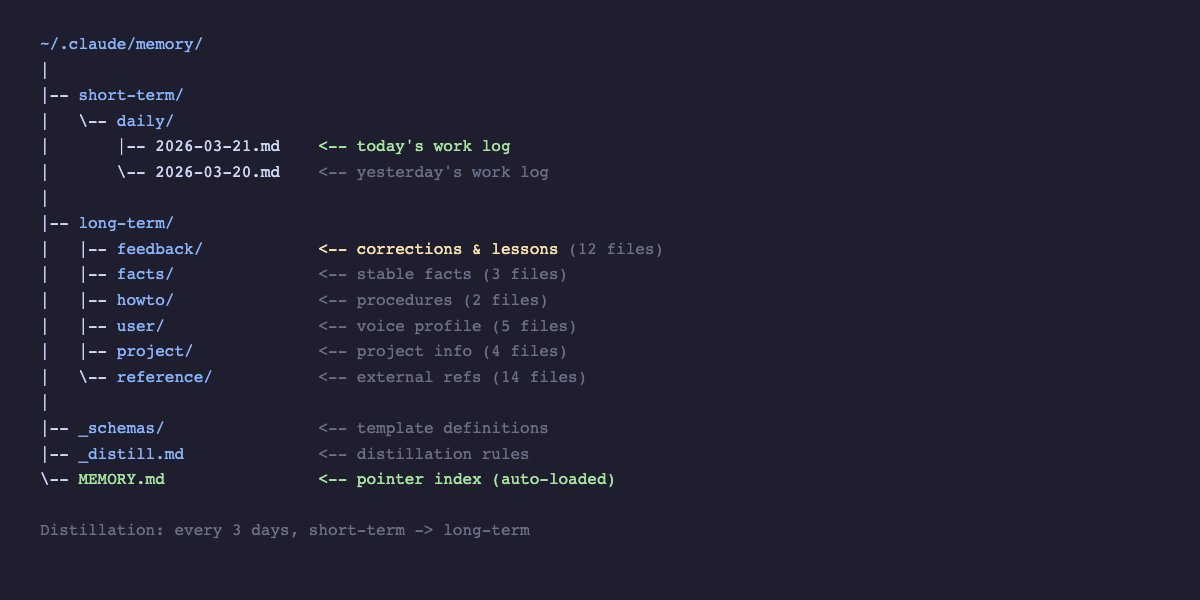
Estrutura de diretórios do Sistema de Memória
Nível Expert (5 Recursos Usados por Menos de 1%)
16. Agent Teams — Desenvolvimento em Equipe com Múltiplos Claude Codes
Ative isso com a variável de ambiente CLAUDE_CODE_EXPERIMENTAL_AGENT_TEAMS=1.
Um Líder divide as tarefas e as atribui aos Membros da Equipe. Eles colaboram usando uma lista de tarefas compartilhada e mensagens.
Executar "especialista em segurança", "especialista em desempenho" e "especialista em cobertura de teste" simultaneamente para uma revisão de PR é particularmente poderoso. Você também pode usar "Depuração de Hipóteses Concorrentes" — um método onde cinco agentes tentam refutar as hipóteses uns dos outros. O tamanho de equipe recomendado é de 3 a 5.
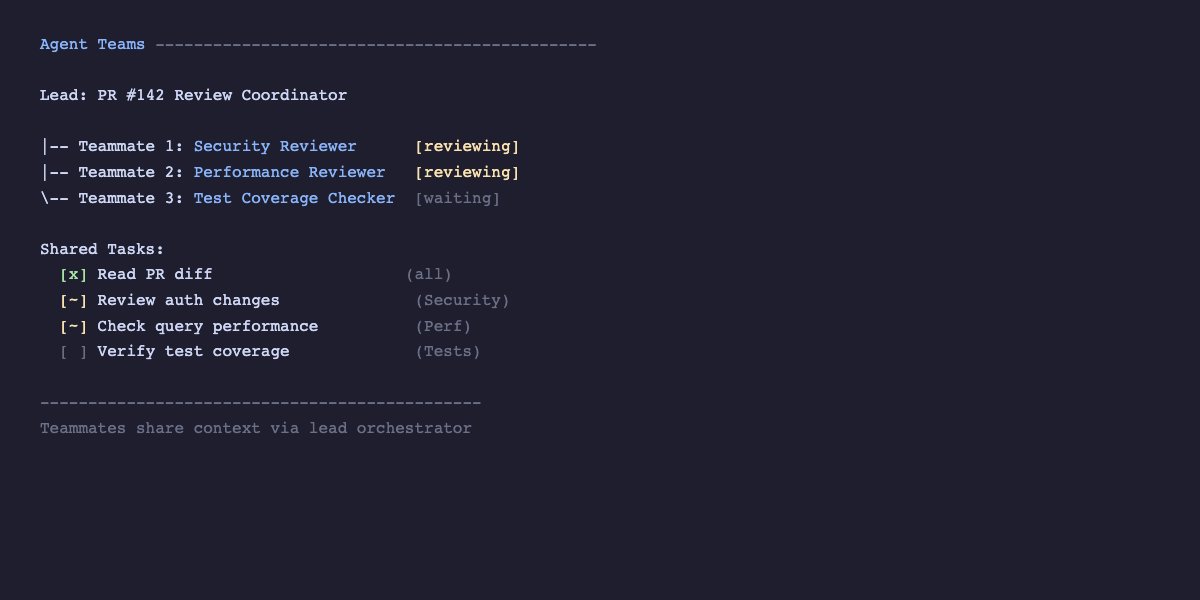
Configuração de equipe para Agent Teams
17. /batch — Execute Alterações em Grande Escala com Agentes Paralelos
/batch Migre todos os componentes em src/ de React para Solid
Ele investiga a base de código → divide em 5 a 30 unidades de trabalho independentes → solicita aprovação do usuário → após aprovação, lança um agente em segundo plano por unidade de trabalho usando Git worktree.
Cada agente lida automaticamente com "implementação → teste → criação de PR". Uma refatoração em lote de 100 arquivos é concluída com um comando.
18. Structured Output × Modo Headless — Integrando em Pipelines de CI/CD
claude -p --json-schema '{"type":"object","properties":{"bugs":{"type":"array"}}}' "Analise bugs"
Você pode forçar a saída estruturada seguindo um JSON Schema com --json-schema. Isso é útil para análise automatizada em pipelines de CI.
Medidas de segurança:
- --max-budget-usd 5.00 para limites de orçamento (apenas no modo -p)
- --max-turns 3 para limites de turnos (apenas no modo -p)
- --fallback-model sonnet para fallback automático quando o Opus está sobrecarregado (apenas no modo -p)
19. Output Styles — Mudando Fundamentalmente a Personalidade do Claude Code
Via /config → Output style, você pode alterar o comportamento real do Claude Code.
- Default — Engenharia de software padrão
- Explanatory — Explica "por que escrevi desta forma" enquanto codifica
- Learning — Apresenta partes para humanos escreverem como TODO(human)
Você também pode criar estilos personalizados colocando Markdown em ~/.claude/output-styles/. Ao contrário do CLAUDE.md, isso reescreve o próprio prompt do sistema.
Ao definir keep-coding-instructions: true, você pode transformá-lo em um "Pesquisador", "Escritor" ou "Tradutor" mantendo a capacidade de codificação. Eu uso um estilo personalizado "Modo Escritor" ao escrever artigos como este.
20. CronCreate × Tarefas Agendadas — IA Trabalhando Enquanto Você Dorme
Você pode agendar tarefas periódicas de dentro do Claude Code.
Minhas tarefas periódicas:
- 8:00 AM diariamente → Coletar notícias de IA de 5 fontes e publicar no Slack
- A cada 2 horas → Escanear canais de negócios do Slack e registrar tarefas automaticamente
- 10:00 PM diariamente → Gravar os logs da sessão daquele dia na memória
- Toda segunda-feira → Gerar automaticamente relatórios semanais
Você pode criar um estado onde "um resumo de notícias de IA está no Slack quando você acorda". A versão CLI expira automaticamente em 3 dias, então use as tarefas agendadas do Claude Code Desktop para operação permanente. A versão Desktop é executada mesmo enquanto o PC está dormindo.
Poucas pessoas dominam todos os 20. Eu comecei apenas com /btw e Esc×2. No entanto, à medida que você combina Hooks → Skills → MCP → Sistema de Memória, começa a parecer que está "ensinando o Claude Code a trabalhar", e a partir de um certo ponto, a produtividade começa a aumentar exponencialmente...
Siga para mais informações sobre IA
Para treinamento corporativo em Claude Code ou palestras, entre em contato aqui





