Você está pagando US$ 20–US$ 200/mês pelo Claude e usando-o como uma versão paga do ChatGPT. 9 em cada 10 usuários nunca configuraram uma automação que rode sem eles clicarem em botões.
Nada de /loop, nada de tarefas agendadas, nada de Routines, nada de gatilhos. A ferramenta que deveria funcionar enquanto você dorme ainda está esperando você digitar. Este é o roteiro de 14 passos para a pilha completa de automação — e as horas de volta na sua semana.
Siga meu Substack para receber dicas frescas de IA:
O Claude Code tem lançado silenciosamente uma pilha de automação completa nos últimos três meses. O /loop foi lançado.
O Auto Mode chegou em 24 de março. O Cloud Routines foi aberto em prévia de pesquisa em 14 de abril. Em maio de 2026, o cenário estará completo: três camadas de automação que vão do seu terminal até a nuvem da Anthropic, cada uma conquistando seu lugar ao remover uma razão diferente para você ficar monitorando.
Este é o roteiro de 14 passos para todas as três camadas — cada detalhe verificado nas documentações oficiais em code.claude.com/docs até junho de 2026. O arco é simples: acertar o loop manual, fazê-lo persistir entre reinicializações, enviá-lo para a nuvem onde seu laptop não importa.
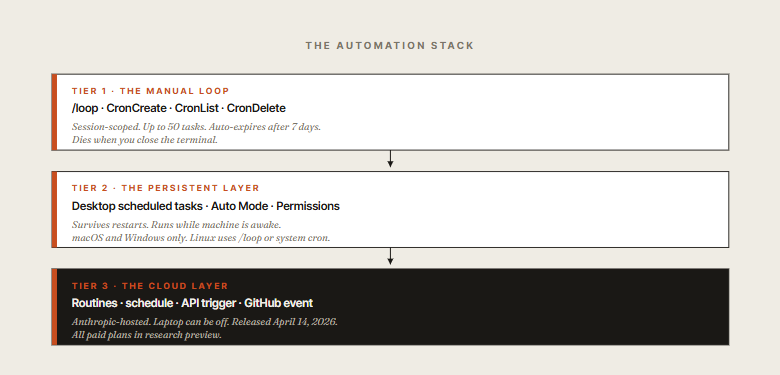
14 passos. 3 níveis. Um Claude que funciona enquanto você dorme.
01. O comando /loop. Explícito e linguagem natural, ambos funcionam.
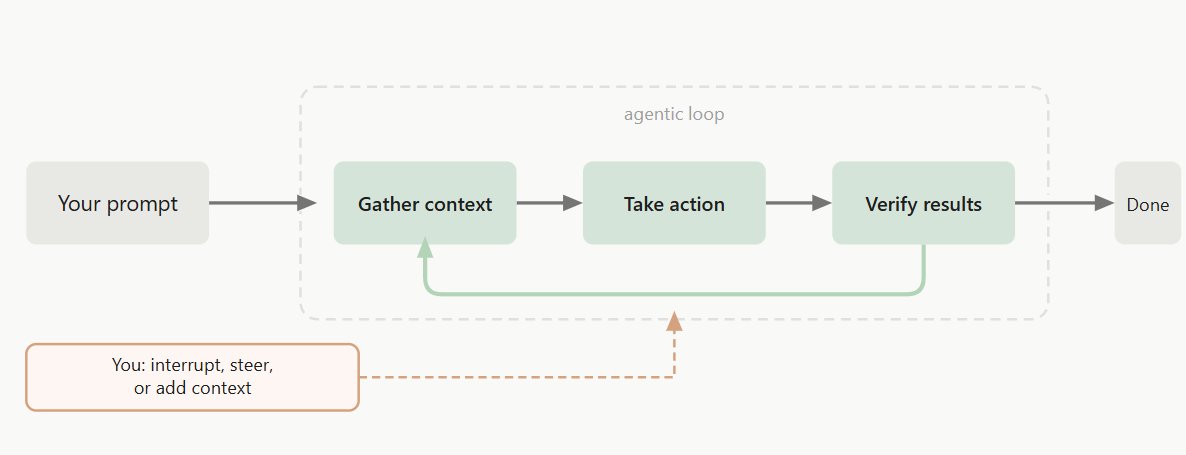
A maneira mais rápida de fazer o Claude Code fazer qualquer coisa em um cronograma. Dentro de qualquer sessão, execute /loop <intervalo> <instrução>.
Por baixo dos panos, ele chama três ferramentas nativas: CronCreate, CronList, CronDelete. Os intervalos usam um número mais unidade: m para minutos, h para horas, d para dias. O mínimo é 1 minuto — 30s são arredondados para cima.
1> /loop 1m say hello23▲ Claude4 CronCreate(*/1 * * * * : say hello)5✓ Agendado c21d95a0 (A cada minuto)6 - Job: say hello7 - Cadência: A cada 1 minuto (*/1 * * * *)8 - ID do Job: c21d95a09 - Duração: Tarefas recorrentes expiram automaticamente após 7 dias10 - Cancele a qualquer momento: CronDelete c21d95a0
Você nem precisa digitar /loop. O Claude entende cronogramas em linguagem natural igualmente bem:
- a cada 10 minutos, verifique o status da implantação
- todo dia útil às 7h, resuma os commits da noite
- às 18h30 de hoje, publique uma atualização de status no Slack
Os horários usam o fuso horário da máquina local, não UTC. Qualquer comando de barra disponível no Claude Code pode ser colocado dentro de um /loop — incluindo /run, /review, até mesmo outro /loop se você estiver se sentindo aventureiro.
02. Expressões cron reais para cronogramas reais.
A ferramenta CronCreate aceita expressões cron padrão de 5 campos: minuto hora dia-do-mês mês dia-da-semana. Todos os campos suportam curingas (\), valores únicos (5), passos (\/15), intervalos (1-5) e listas separadas por vírgula (1,15,30). Dia-da-semana usa 0 ou 7 para domingo até 6 para sábado.
O que NÃO é suportado: sintaxe estendida como L (último dia), W (dia útil), ?, ou aliases de nome como MON ou JAN. Quando tanto dia-do-mês quanto dia-da-semana são restritos, uma data corresponde se qualquer campo corresponder — semântica padrão vixie-cron.
Padrões cron que valem a pena memorizar:
1# Padrões cron que valem seu peso em ouro23# a cada 5 minutos (apenas durante o horário comercial)4*/5 9-17 * * 1-556# todo dia útil às 7h70 7 * * 1-589# primeiro dia do mês às 9h100 9 1 * *1112# a cada 15 minutos13*/15 * * * *1415# todas as noites às 2h301630 2 * * *1718# toda sexta-feira às 16h190 16 * * 52021# a cada 6 horas, na hora cheia220 */6 * * *
03. Expiração automática e condições de parada
Quatro restrições rígidas que decidem se /loop é a ferramenta certa para o trabalho. Memorize-as ou perca tempo descobrindo-as mais tarde:
- Expiração automática de 7 dias. Toda tarefa recorrente é excluída automaticamente 7 dias após a criação. A tarefa é executada uma última vez e, em seguida, se remove. Isso limita quanto tempo um loop esquecido pode rodar. Se precisar que dure mais, cancele e recrie antes do prazo — ou use Routines (passo 10).
- Máximo de 50 tarefas por sessão. Suficiente para fluxos de trabalho individuais. Se você estiver construindo algo mais elaborado, conte suas tarefas; você não receberá um aviso até bater no limite.
- Sem disparo de recuperação. Se uma tarefa estiver programada enquanto o Claude estiver ocupado em uma solicitação de longa duração, ela é executada uma vez quando o Claude ficar ocioso, não uma vez por intervalo perdido. Um loop de 5 minutos que ocorre durante uma refatoração de 20 minutos produz uma execução depois, não quatro.
- Escopo da sessão. Fechar o terminal cancela tudo. Reiniciar o Claude Code limpa todas as tarefas agendadas. Não há persistência entre sessões — é para isso que servem o Nível 2 e o Nível 3.
Para listar e cancelar tarefas durante a sessão, basta perguntar em linguagem natural — o Claude roteia para CronList e CronDelete:
1> mostrar jobs cron em execução23▲ CronList()4 ID JOB CADÊNCIA5 c21d95a0 say hello A cada 1 minuto6 8f3aa412 check deploy status A cada 10 minutos7 bb7c0d91 morning summary 0 7 * * 1-589> mate a verificação de status de implantação1011▲ CronDelete(8f3aa412)12✓ Cancelado. 2 jobs restantes.
Para ambientes de CI ou servidores compartilhados onde o agendamento em segundo plano é indesejável, defina CLAUDE_CODE_DISABLE_CRON=1 em seu ambiente. As ferramentas cron e /loop ficam indisponíveis, e quaisquer tarefas já agendadas param de ser executadas.
Esta é a ação correta para qualquer ambiente onde o usuário que executa o Claude não é o usuário que gerencia o cronograma.
04. Combine /loop com /goal
Um /loop sozinho pede ao Claude que faça algo repetidamente. Um /loop combinado com /goal pede ao Claude que faça algo repetidamente até que uma condição específica seja atendida — e que continue no loop além de declarações intermediárias de "já foi o suficiente".
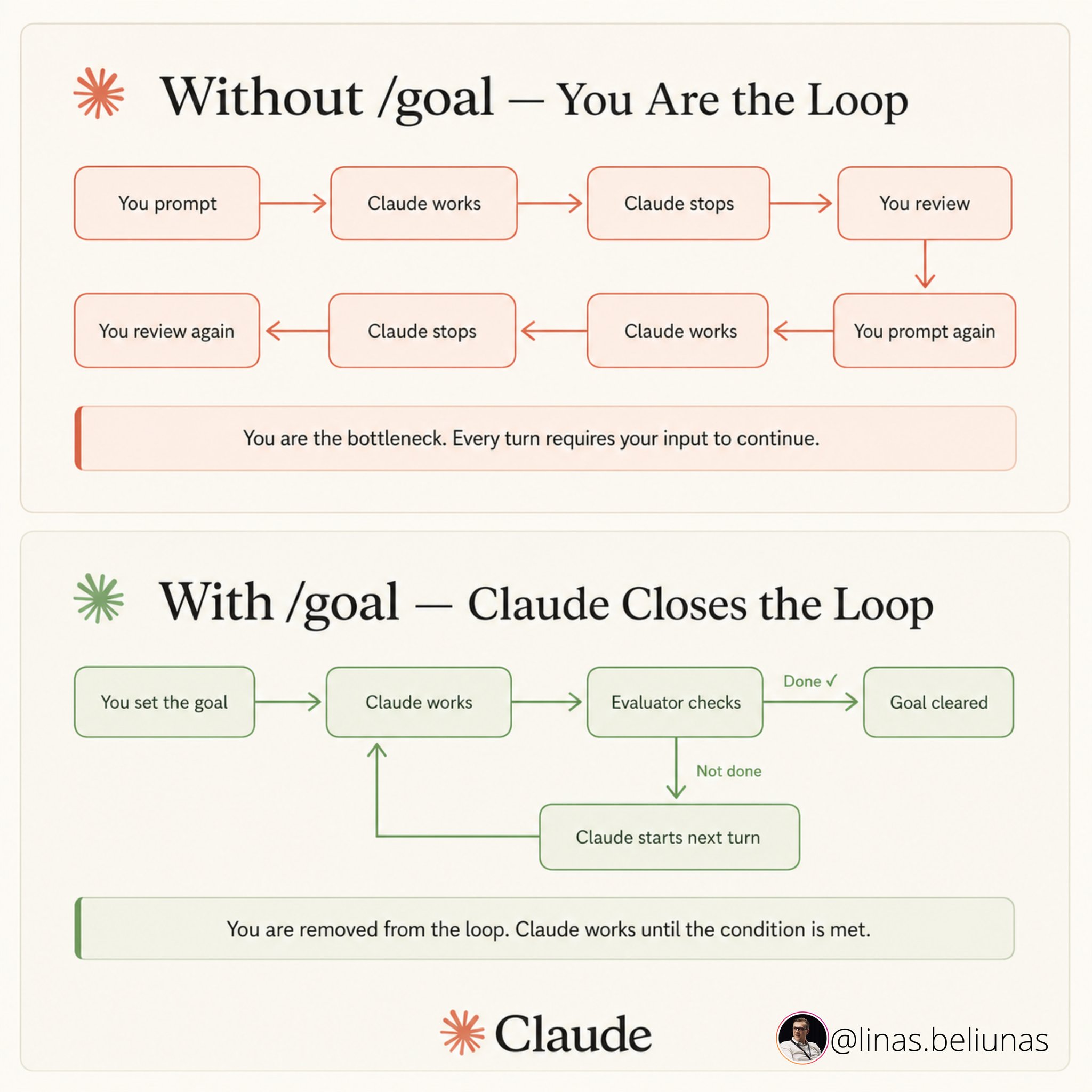
Essa combinação resolve a preguiça agêntica dentro de uma tarefa recorrente. Sem /goal, um loop pode lidar com 20 dos 50 itens que deveria tratar e chamar o resto de "resolvido". Com /goal, a condição de parada é explícita e imposta:
1Um /loop sozinho pede ao Claude que faça algo repetidamente.2Um /loop combinado com /goal pede ao Claude que faça algo repetidamente até que uma condição específica seja atendida — e que continue no loop além de declarações intermediárias de "já foi o suficiente".34Essa combinação resolve a preguiça agêntica dentro de uma tarefa recorrente.5Sem /goal, um loop pode lidar com 20 dos 50 itens que deveria tratar e chamar o resto de "resolvido". Com /goal, a condição de parada é explícita e imposta:
Os três padrões onde essa combinação vale seu peso em ouro:
- Depuração de testes instáveis. Reproduzir, formar teorias, testá-las, até que uma se sustente.
- Migrações de longa duração. Processar itens, salvar progresso, continuar até que a fila esteja vazia.
- Triagem estilo caixa de entrada. Processar itens pendentes, continuar até que nada de novo chegue em um ciclo completo.
Quatro passos e você tem um loop manual funcional. Agora faça-o sobreviver a uma reinicialização.
05. Tarefas agendadas para desktop.
O aplicativo Claude Desktop tem seu próprio agendador, separado do /loop da CLI. Crie tarefas agendadas em Schedule → New task → New local task.
Você define um nome, instrução, frequência, permissões e pasta de trabalho. Cada execução inicia uma nova sessão do Claude Code — sem contexto compartilhado com mais nada.
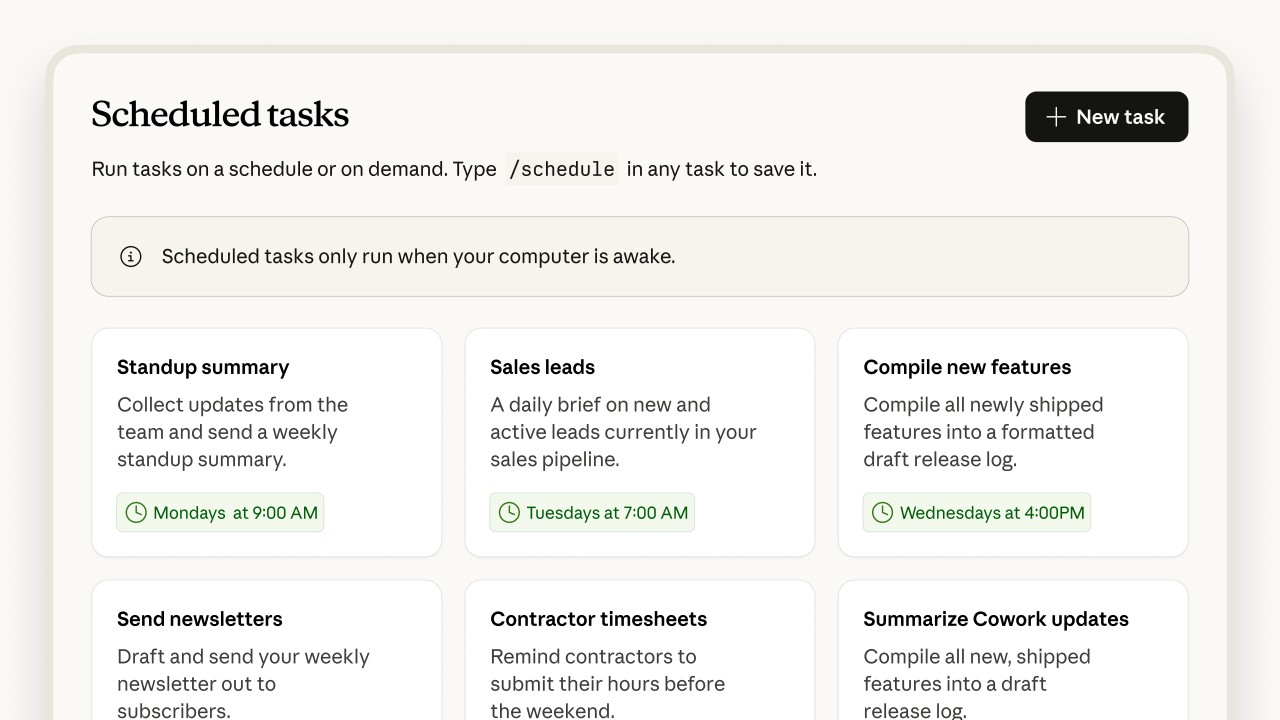
O que esta camada oferece que o /loop não oferece:
- Sobrevive a reinicializações. Reinicie sua máquina, feche todos os terminais — as tarefas ainda são executadas quando chega a hora.
- Contexto novo a cada execução. Nenhum estado acumulado de execuções anteriores. Cada tarefa é essencialmente independente.
- Permissões pré-configuradas. Ferramentas permitidas, pasta de trabalho, modelo, tudo configurado por tarefa.
O que ainda exige: sua máquina precisa estar ligada. Se seu laptop estiver dormindo quando uma tarefa é programada, a execução é pulada. Quando a máquina acorda ou você reabre o Claude Desktop, ele verifica os últimos 7 dias em busca de execuções perdidas, inicia uma execução de recuperação para o horário perdido mais recente e mostra uma notificação.
Para evitar o sono por inatividade, ative Keep computer awake nas Configurações do Desktop em Geral. Fechar a tampa do laptop ainda aciona o sono.
As tarefas agendadas do desktop são
apenas para macOS e Windows
. Usuários Linux têm duas opções: (1) usar o /loop da CLI para agendamento com escopo de sessão, ou (2) configurar jobs cron do sistema executando claude -p <instrução> em modo headless para agendamento persistente. Routines (passo 10) funcionam em todos os lugares porque rodam na nuvem.
06. Orçamentos de tokens e limites de taxa.
A maior surpresa em um plano Pro: cada execução agendada inicia uma sessão completa do Claude Code, e cada sessão conta para seus limites de uso. Um loop de 5 minutos rodando por 24 horas equivale a 288 sessões.
Elas não são pequenas — cada uma carrega contexto, chama ferramentas, possivelmente invoca subagentes. Leve isso em conta antes de configurar algo ambicioso.
Três hábitos que mantêm a automação acessível:
- Defina orçamentos de tokens explícitos na instrução. "Use no máximo 5k tokens. Se não conseguir completar dentro desse orçamento, salve o progresso parcial e saia de forma limpa." Isso limita cada execução individualmente.
- Combine o modelo com a tarefa. Não use Opus como padrão para tudo. A maioria das automações funciona bem no Sonnet. Execuções de exploração baratas rodam no Haiku. O seletor de modelo dentro da configuração da tarefa usa o padrão do painel — não o que suas sessões interativas usam. Defina-o explicitamente por tarefa.
- Escolha o plano certo para o volume. O plano Pro aperta rapidamente sob automação pesada. O Max oferece 5× a margem; Team e Enterprise ainda mais. Se você está implementando automação real, a atualização se paga ao não ser limitado por taxa às 15h de terça-feira.
07. Configure permissões para execuções não supervisionadas.
Por padrão, o Claude Code pede aprovação antes de executar qualquer comando bash, escrever qualquer arquivo ou chamar qualquer API externa.
Isso é bom quando você está observando. É um desastre quando ninguém está. Três padrões de configuração transformam o padrão em algo que pode realmente rodar sem supervisão:
- Pré-aprove ferramentas específicas via settings.json — uma lista de permissões de comandos seguros e uma lista de negação de comandos proibidos.
- Use .claudeignore na raiz do projeto para bloquear o acesso a credenciais, arquivos de ambiente e diretórios confidenciais antes que qualquer tarefa não supervisionada os toque.
- Ative o registro de auditoria para gravar cada ação autônoma. Leia na manhã seguinte em vez de confiar na execução cegamente.
1{2 "permissions": {3 "autoApprove": [4 "Read(*)",5 "Grep(*)",6 "Bash(npm test)",7 "Bash(pytest)",8 "Bash(git status)",9 "Bash(git diff*)",10 "Bash(git log*)",11 "WebFetch(domain:docs.python.org)"12 ],13 "deny": [14 "Bash(rm -rf*)",15 "Bash(git push*)",16 "Bash(*--force*)",17 "Bash(curl*)",18 "Edit(.env*)",19 "Edit(secrets/*)"20 ]21 },22 "auditLog": true23}
O teste certo para o que aprovar automaticamente: se isso der errado, quanto custa para desfazer? Barato de desfazer (um comentário em um PR de rascunho) — aprovação automática. Caro de desfazer (um force-push para main) — nunca.
O meio-termo (criar um branch, abrir um PR) é aceitável para aprovação automática se você também tiver logs de auditoria que realmente lê.
08. Auto Mode — Permissões classificadas por IA
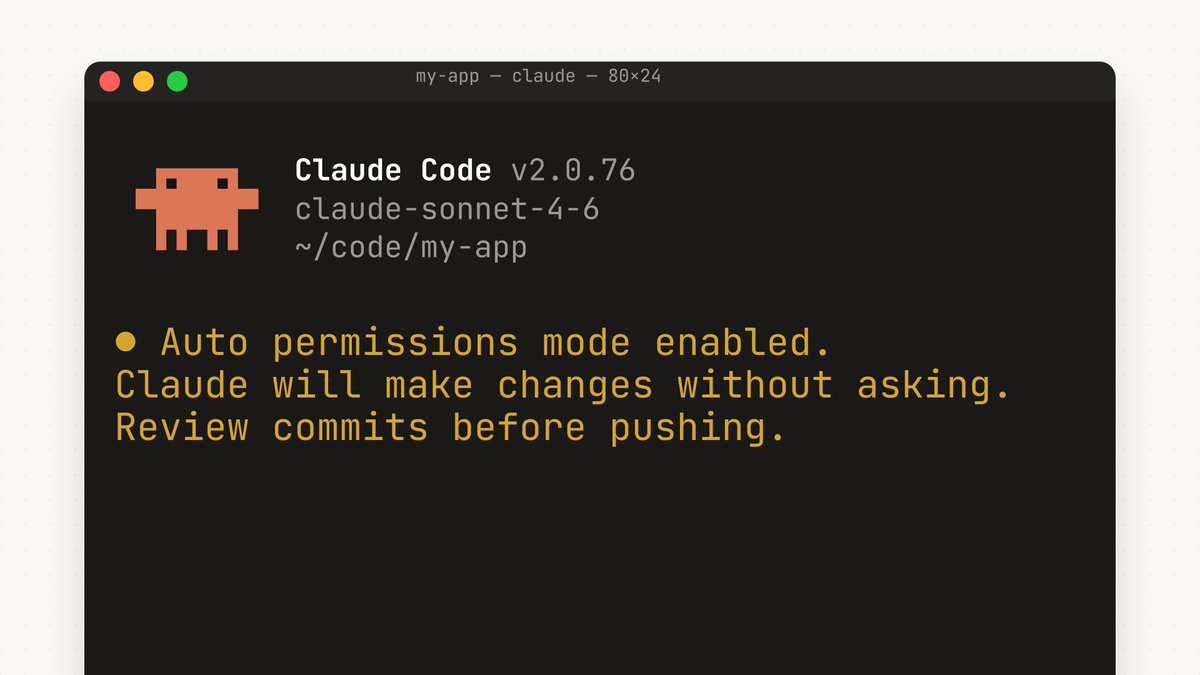
O Auto Mode é a alternativa a --dangerously-skip-permissions. Em vez de aprovação genérica, um classificador de IA avalia cada chamada de ferramenta em relação à política de permissão ativa e decide se aprova automaticamente, solicita confirmação ou bloqueia.
A Anthropic mediu que os usuários aprovam 93% das solicitações de permissão; o Auto Mode automatiza os 93% e mantém o humano no loop para os 7%.
Como funciona na prática:
- Três níveis. Permissivo, Equilibrado, Restritivo. Escolha aquele que corresponde à sua tolerância ao risco para o projeto.
- Duas camadas de defesa. Uma sonda de injeção de prompt no lado do servidor examina as saídas das ferramentas antes que entrem no contexto do Claude. Em seguida, um classificador avalia cada ação proposta.
- Trilha de auditoria. Cada decisão autônoma é registrada. Você pode revisar o que foi aprovado e por que depois.
Disponibilidade do plano em maio de 2026: Max, Team, Enterprise e planos da API (através da API Anthropic). Não disponível atualmente no Pro, Bedrock, Vertex ou Foundry.
Verifique code.claude.com/docs/en/auto-mode antes de planejar com base nisso. Uma vez ativado, o Auto Mode se junta ao ciclo de modos Shift+Tab ao lado de Accept Edits e Plan.
O Auto Mode ainda está em prévia de pesquisa. A lógica de decisão do classificador está sendo refinada e o comportamento pode mudar entre versões.
Combine-o com .claudeignore e logs de auditoria — a Anthropic recomenda fortemente ambos. Não o use em ambientes de equipe compartilhados sem salvaguardas adicionais.
09. Escolha o agendador certo para o trabalho.
Três agendadores, fáceis de confundir. A regra de decisão é uma pergunta: onde isso precisa rodar e quem precisa estar acordado para isso?
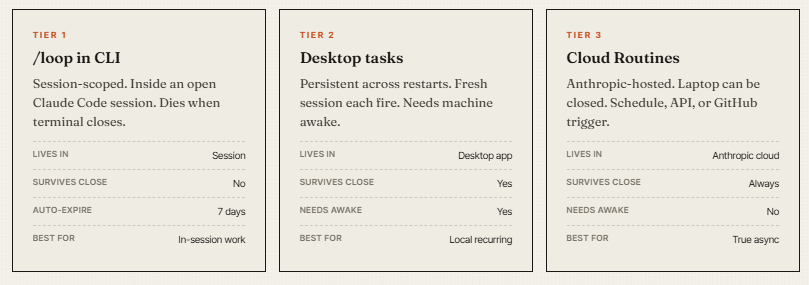
O padrão de composição: comece com /loop em uma sessão para descobrir o que funciona, depois promova para tarefas do Desktop para uso diário, depois promova para Routines quando quiser que funcione independente do seu hardware.
Cada nível conquista seu lugar ao remover uma razão diferente para você estar presente.
10. Cloud Routines.
Lançado em 14 de abril de 2026 em prévia de pesquisa. Routines são configurações salvas do Claude Code — uma instrução, repositórios, conectores, permissões — que rodam na infraestrutura em nuvem gerenciada pela Anthropic com um gatilho.
Seu laptop pode estar desligado. A execução ainda acontece.
Disponível em todos os planos pagos (Pro, Max, Team, Enterprise). Crie-as em claude.ai/code/routines ou com /schedule dentro da CLI. A CLI cria apenas rotinas acionadas por cronograma; para adicionar gatilhos de API ou GitHub, edite na web.
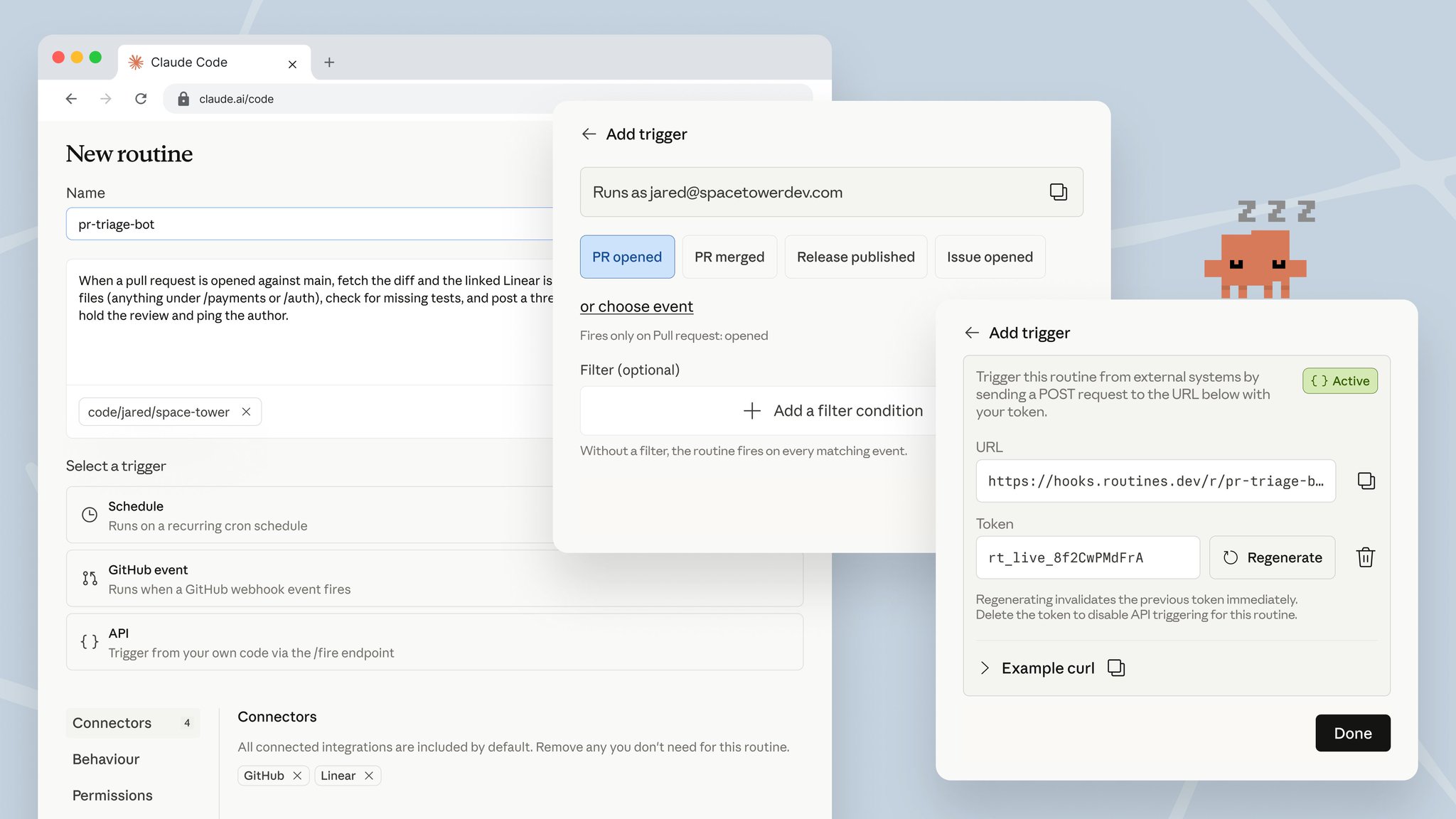
O que uma rotina realmente contém:
- Uma instrução autocontida. A rotina é executada autonomamente sem perguntas de acompanhamento, então qualquer ambiguidade se torna um cara ou coroa a cada execução. Especifique o que fazer, como é o sucesso e para onde enviar o resultado.
- Um ou mais repositórios. Clonados no início de cada execução.
- Conectores. Slack, Linear, Drive, GitHub, qualquer coisa que você tenha configurado.
- Um ambiente. Controla acesso à rede e segredos. O padrão é Confiável — permite registros de pacotes, mas não chamadas externas arbitrárias.
- Um ou mais gatilhos. Cronograma, API, evento do GitHub ou qualquer combinação.
Por padrão, as rotinas só podem enviar para branches prefixados com claude/. Uma rotina mal escrita não pode acidentalmente enviar para main. Desative isso apenas se você tiver um processo de revisão downstream em que realmente confie. O padrão existe por um motivo.
11. Routines acionadas por cronograma
O gatilho mais comum e por onde começar. Defina uma cadência — horária, diária, dias úteis, semanal ou um horário futuro único — e vá embora.
1> /schedule weekdays at 7am2 Goal: pegar as issues de ontem do GitHub, classificar por gravidade,3 rascunhar correções para qualquer "P0" ou "P1", abrir PRs de rascunho para revisão.4 Postar um resumo no #engenharia no Slack.56▲ Claude7 Criando rotina: morning-briefing8 - trigger: schedule (0 7 * * 1-5)9 - repositories: org/api, org/web10 - connectors: github, slack11 - environment: Trusted12✓ Ativa · primeira execução segunda-feira 07:00 horário local.13 Visualizar em claude.ai/code/routines
Três padrões que se pagam rapidamente:
- Briefing matinal. Pegar as métricas e incidentes de ontem, resumir novas issues do GitHub, postar um resumo no Slack. Às 8h você sabe o que aconteceu durante a noite, sem abrir nada.
- Passagem de revisão de PR. Todo dia útil às 9h, escanear PRs abertos atribuídos a você, deixar um comentário de primeira revisão com flags de segurança e estilo. A revisão humana começa pré-limpa.
- Detecção de desvio de documentação. Semanalmente, escanear mudanças de código e sinalizar qualquer documentação que não tenha sido atualizada junto. Abrir um PR de rascunho com as correções.
Os horários estão no seu fuso local e são convertidos automaticamente. As execuções podem começar alguns minutos após o horário agendado devido a escalonamento — consistente por rotina.
12. Routines acionadas por API
Um gatilho de API dá a uma rotina um endpoint HTTP único e um token de portador. Faça um POST de qualquer lugar — sistemas de alerta, pipelines de implantação, ferramentas de monitoramento, seus próprios aplicativos — e a rotina é executada. Um corpo JSON opcional se torna contexto de uso único anexado à instrução da rotina.
1# Execute uma rotina de qualquer lugar com acesso HTTP2curl -X POST https://api.anthropic.com/v1/claude_code/routines/$ROUTINE_ID/fire \3 -H "Authorization: Bearer $ROUTINE_TOKEN" \4 -H "anthropic-version: 2023-06-01" \5 -H "anthropic-beta: experimental-cc-routine-2026-04-01" \6 -H "Content-Type: application/json" \7 -d '{"text": "Alerta Sentry SEN-4521 disparou em produção. Stack trace anexado."}'89# A resposta inclui claude_code_session_id + URL para assistir ao vivo
Dois detalhes operacionais que importam:
- O token é mostrado apenas uma vez na criação. Armazene-o imediatamente em um cofre de segredos — você não pode recuperá-lo depois.
- Fique de olho no cabeçalho beta. O endpoint /fire é enviado sob experimental-cc-routine-2026-04-01. A forma da solicitação e resposta pode mudar durante a prévia. A Anthropic garante que as duas versões de cabeçalho mais recentes continuem funcionando — migre durante a janela de descontinuação.
O que este padrão de gatilho realmente desbloqueia: o Claude se torna um fluxo de trabalho chamável de qualquer sistema em sua pilha.
CI falha → execute uma rotina para investigar e abrir um PR de correção. Alerta PagerDuty → execute uma rotina para triar e postar contexto inicial. Webhook do Stripe → execute uma rotina para atualizar um painel interno.
13. Routines acionadas por GitHub.
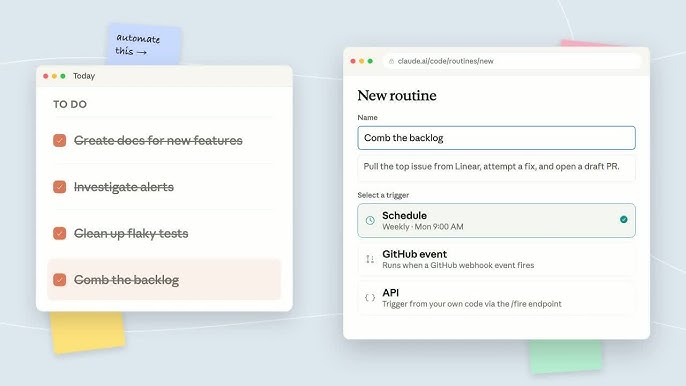
O gatilho do GitHub conecta uma rotina ao webhook do aplicativo Claude GitHub. Os eventos suportados são amplos: pull request, push, issue, check run, workflow run, discussion, release, merge queue.
Cada evento correspondente inicia uma sessão independente — sem reutilização de sessão entre eventos.
Onde este gatilho conquista seu lugar:
- Eventos de abertura de PR → a rotina executa uma passagem de revisão de código, sinaliza problemas de segurança e estilo, deixa um comentário de primeira passagem. Os autores recebem feedback pré-revisão antes da chegada dos revisores humanos.
- Eventos de criação de issue → a rotina tria novas issues, aplica rótulos, vincula código relacionado, redige uma primeira resposta. O backlog permanece limpo sem que ninguém o gerencie manualmente.
- Eventos de execução de workflow → a rotina investiga falhas de CI, identifica causas raiz prováveis, abre um PR de correção de rascunho. Builds com falha deixam de ser uma tarefa manual.
- Eventos de release → a rotina redige notas de versão, posta no changelog, notifica as partes interessadas. Chega de "quem vai escrever o changelog esta sprint?"
Filtros de pull request permitem que você escopo precise: autor, título, corpo, branch base, branch head, rótulos, estado de rascunho, estado de mesclagem, de fork. Uma rotina que só dispara em PRs rotulados como needs-security-review contra main está a um filtro de distância.
14. Componha com Skills e Dynamic Workflows.
O último passo fecha o loop com tudo que o Claude Code lançou antes. Cada camada de automação se torna mais poderosa quando combinada com o resto da pilha.
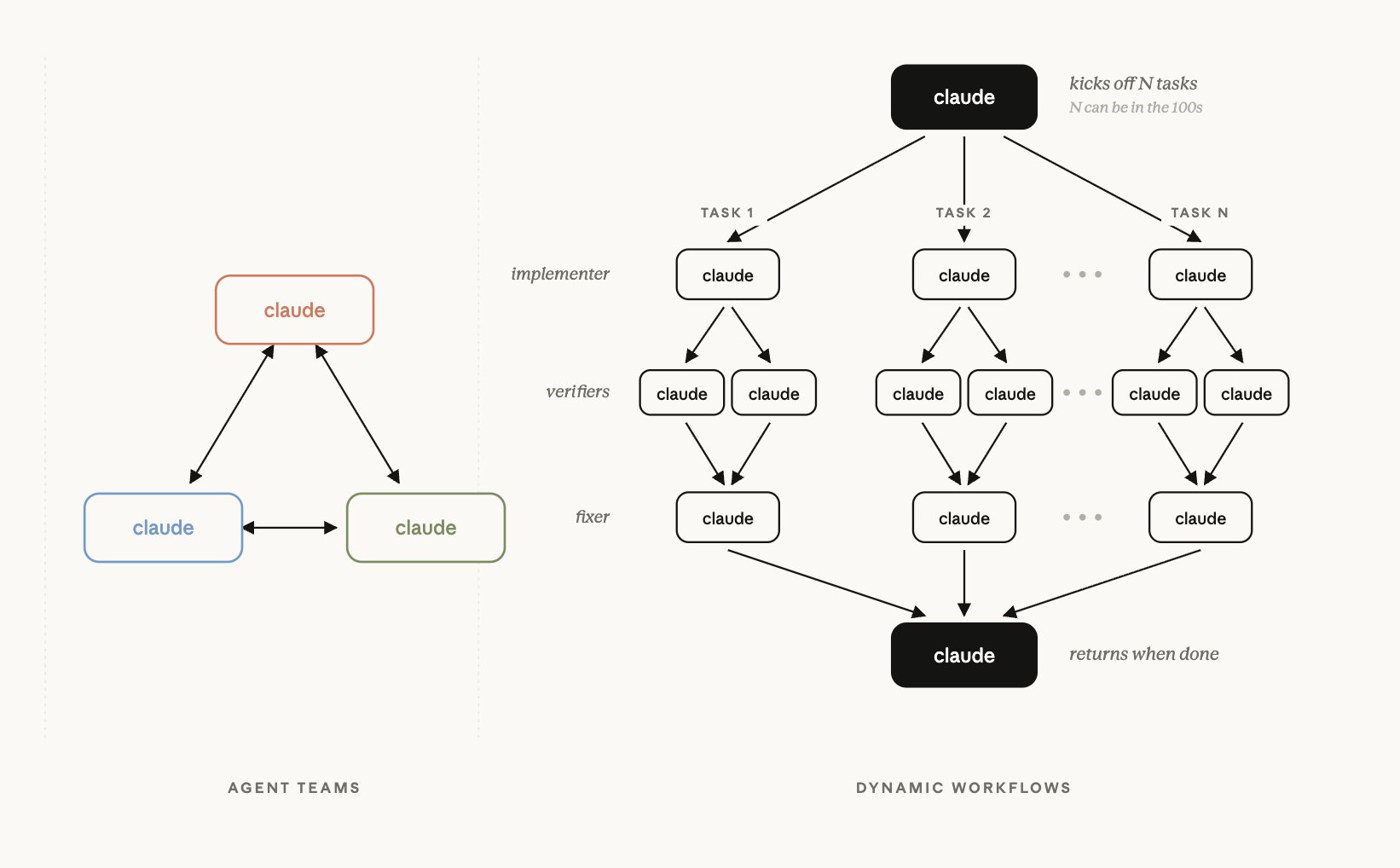
- Skills dentro de Routines. Uma Skill é um arquivo de instrução reutilizável. Coloque sua Skill de "revisão de PR" ou "briefing matinal" em ~/.claude/skills/ e, em seguida, aponte a instrução da rotina para ela: "Use a skill morning-briefing." A skill é sua receita reutilizável; a rotina é o gatilho que a executa.
- Dynamic Workflows dentro de Routines. Para automação complexa que se beneficia de subagentes paralelos — verificação profunda, torneios, pesquisa em leque — faça a instrução da rotina invocar um workflow. Routines fornecem o agendamento; workflows fornecem a estrutura.
- Routines acionadas por outras Routines. A saída de uma rotina (uma abertura de PR, uma mensagem no Slack, uma mudança de rótulo) pode ser o gatilho para outra rotina. A composição não é um recurso que você ativa — é um padrão que você configura apontando a saída de uma rotina para o gatilho de outra.
- Permissões por rotina, não globais. Cada rotina carrega sua própria configuração de permissão. A rotina de briefing matinal lê em todos os lugares, mas não pode enviar. A rotina de correção automática envia apenas para branches claude/. A rotina de varredura de segurança tem a lista de negação maximizada. Trate o arquivo de permissão de cada rotina como parte de seu perímetro de segurança.
A pilha completa no auge se parece com isso: Skills como suas receitas, Dynamic Workflows como a orquestração, Routines como a camada de gatilho, Auto Mode como o classificador de permissões, Logs de auditoria como sua revisão matinal. Cada passo neste artigo configura uma fatia dessa pilha.
Você não precisa de tudo no primeiro dia. Comece com /loop. Promova para Desktop. Promova para Routines. Combine com Skills. Adicione Workflows quando a complexidade exigir.
Os hábitos que desperdiçam dinheiro na automação do Claude
- Nunca tentar /loop em primeiro lugar. O nível mais fácil de automação não custa nada e você o ignora há três meses.
- Esquecer a expiração automática de 7 dias. Configurar um loop crítico, ir embora, se perguntar uma semana depois por que nada aconteceu.
- Usar /loop para tarefas que deveriam durar mais que seu terminal. O objetivo principal dos Níveis 2 e 3 é exatamente este caso — promova-o.
- Deixar as Automações usarem o modelo padrão. Opus em toda execução quando Sonnet faria o mesmo trabalho por menos. Verifique o seletor de modelo por tarefa.
- Sem /goal em loops que deveriam rodar até serem concluídos. O loop para em "resolvido o suficiente" em vez da condição de parada real.
- Aprovação genérica via --dangerously-skip-permissions. A um mau prompt de distância de um git push --force origin main. Use Auto Mode ou uma lista de permissões.
- Instruções de rotina vagas. Uma rotina é executada autonomamente sem acompanhamento. Prompts ambíguos produzem comportamento de cara ou coroa em toda execução.
- Sem logs de auditoria. "Confie na automação" sem revisar o que ela fez é como falhas silenciosas se tornam incidentes barulhentos.
- Desabilitar o prefixo de branch claude/. O padrão existe por um motivo. Não o desligue até que seu processo de revisão downstream esteja realmente sólido.
- Executar automações no Pro. Automação pesada atinge limites de taxa rapidamente. Se você está implementando fluxos de trabalho reais, a atualização para Max se paga ao não ser bloqueado.
Conclusão: **
O Claude não para de funcionar quando você para de digitar.
A pilha de automação tem sido lançada em pedaços por três meses. /loop em março. Auto Mode duas semanas depois. Routines em abril. Tudo está ativo, documentado e disponível em planos pelos quais você já está pagando.
A única coisa entre "Claude como chatbot caro" e "Claude como força de trabalho" são catorze passos de configuração.
A maioria dos usuários continuará digitando prompts manualmente e parará por aí. Isso é bom para uso casual e ruim para todo o resto. Os 1% que executam automação real têm o Claude triando issues às 7h, atualizando painéis a cada hora, redigindo respostas no Slack a cada 10 minutos — tudo enquanto dormem. Eles configuraram o loop manual, promoveram-no para Desktop, promoveram-no para Routines.
Escolha um passo que você não estava fazendo — provavelmente seu primeiro /loop no terminal — e adicione-o amanhã. Depois o próximo. A saída do Claude segue a configuração do Claude. Configure-o para piloto automático, e é isso que você obtém.





