Você está pagando de $20 a $200 por mês pelo Claude enquanto fica olhando para a tela esperando entrada ou saída? O engenheiro de IA e criador de conteúdo Codez (@0xCodez) publicou "Como executar o Claude no piloto automático em 14 passos: /loop, Rotinas e a stack de automação completa." no X, um artigo viral que gerou 5,198 milhões de impressões.
Desde o início de 2026, três tipos de stacks de automação foram adicionados silenciosamente ao Claude Code: CLI /loop (agendamento in-session) → Agendador local do Desktop → Rotinas na nuvem da Anthropic. Esta configuração permite que o Claude continue trabalhando sem que você precise apertar um botão. Este artigo fornece uma tradução completa de todos os detalhes, verificada com a documentação oficial. Se você é um usuário japonês do Claude Code que achou que "automação é muito difícil" ou "nunca tentei", comece verificando o passo 01.
No final das contas, muitas pessoas pagam de $20 a $200 por mês pelo Claude, mas o usam da mesma forma que a versão paga do ChatGPT. 90% dos usuários ainda não configuraram a automação que funciona sem cliques manuais.
Sem /loop, sem tarefas agendadas, sem Rotinas, sem gatilhos. A ferramenta que deveria estar funcionando enquanto você dorme ainda está esperando sua entrada. Você pode pensar que otimizou seu trabalho com IA, mas, na realidade, pode estar apenas sendo empurrado pela IA e acumulando estresse.
O Claude Code tem lançado stacks de automação rapidamente nos últimos três meses. O /loop apareceu, o Modo Automático foi lançado em 24 de março, e o Claude Routines foi aberto como uma prévia de pesquisa em 14 de abril. Em maio de 2026, o quadro completo está montado.
Este artigo é um roteiro de 14 passos em todos os três tipos. Todos os detalhes foram verificados com a documentação oficial de junho de 2026 (https://code.claude.com/docshttps://code.claude.com/docs)). O caminho é simples: primeiro, faça os loops manuais funcionarem corretamente, garanta que eles persistam após uma reinicialização e, finalmente, migre para a nuvem para que o ambiente local não importe mais.
14 passos. 3 tipos. 1 Claude trabalhando enquanto você dorme.
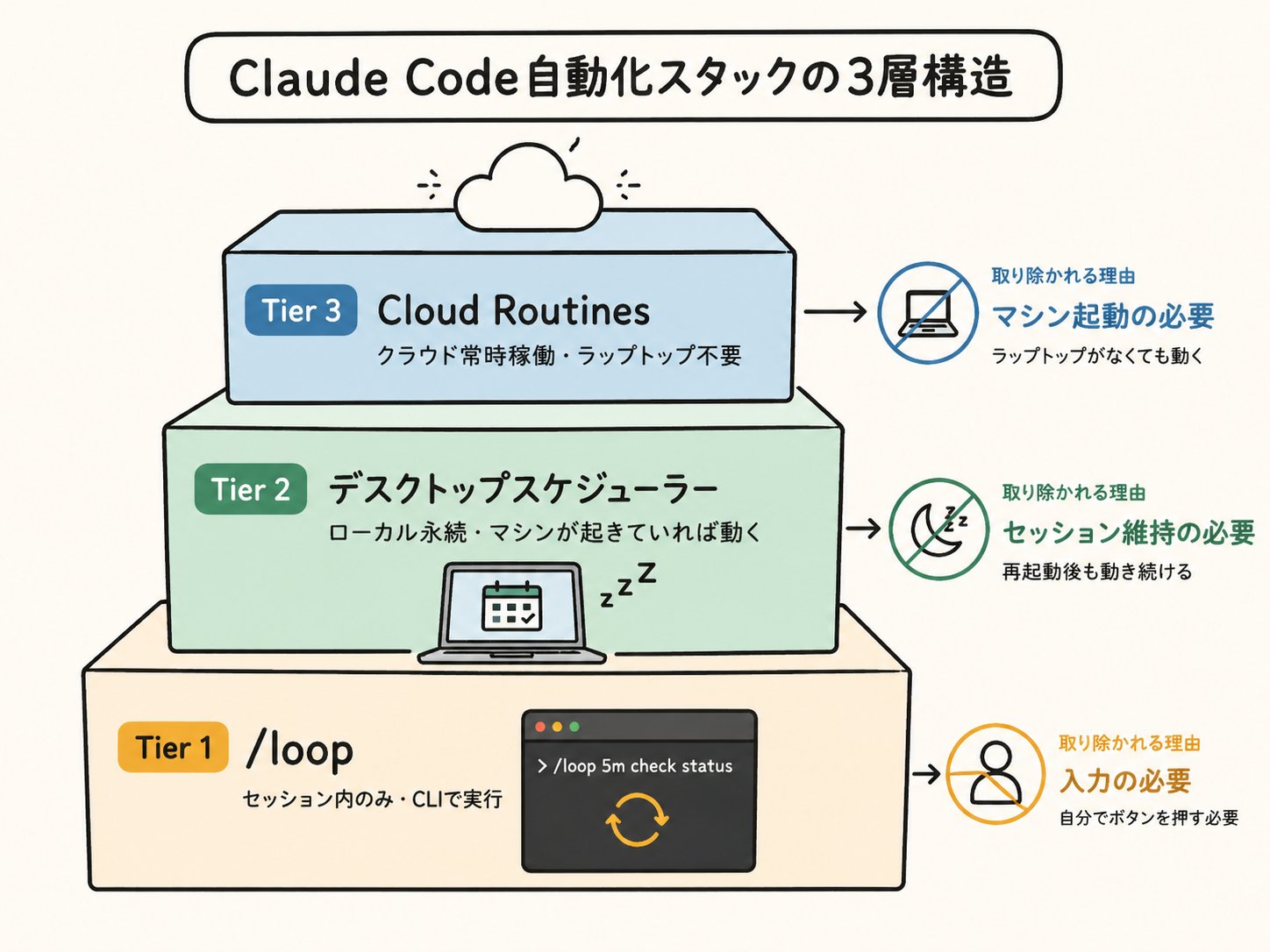
01. Entendendo o Comando /loop: Explícito ou Linguagem Natural.
Esta é a maneira mais fácil de executar o Claude Code em um cronograma. Simplesmente execute /loop <intervalo> <prompt> dentro de uma sessão.
Internamente, ele chama três ferramentas incorporadas (CronCreate, CronList, CronDelete). Os intervalos são especificados com números e unidades: m para minutos, h para horas, d para dias. O valor mínimo é 1 minuto (30 segundos serão arredondados para cima).
1> /loop 1m say hello23▲ Claude4 CronCreate(*/1 * * * * : say hello)5✓ Agendado c21d95a0 (A cada minuto)6 - Job: say hello7 - Cadência: A cada 1 minuto (*/1 * * * *)8 - ID do Job: c21d95a09 - Duração: Tarefas recorrentes expiram automaticamente após 7 dias10 - Cancelar a qualquer momento: CronDelete c21d95a0
Na verdade, você nem precisa digitar /loop. O Claude também entende agendamento em linguagem natural:
- Verifique o status de execução a cada 10 minutos
- Verifique as últimas notícias da noite às 10h da manhã em dias de semana
- Publique o status no Slack às 18h de hoje
Os horários usam o fuso horário da máquina local, não UTC. Qualquer comando de barra utilizável no Claude Code pode ser colocado dentro do /loop.
02. Configurando Agendamentos Sérios com Expressões Cron Completas.
A ferramenta CronCreate suporta expressões cron padrão de 5 campos (minuto hora dia mês dia da semana). Todos os campos suportam curingas (), valores únicos (5), passos (/15), intervalos (1-5) e listas separadas por vírgula (1,15,30). Para dias da semana, 0 ou 7 é domingo e 6 é sábado.
Sintaxe estendida não suportada: L (último dia do mês), W (dia útil), ? e aliases de nome como MON ou JAN. Se ambos dia e dia da semana forem especificados, a tarefa é executada se qualquer um corresponder (semântica padrão vixie-cron).
📝
Nota:
"vixie-cron" é uma implementação de cron amplamente usada em Unix/Linux. Nomeada em homenagem ao seu desenvolvedor, Paul Vixie, refere-se ao comportamento padrão do cron na maioria dos servidores Linux e macOS. O comportamento "executa se qualquer um corresponder" pode causar ações não intencionais ao combinar tarefas mensais e de dias da semana, então tenha cuidado.
1Padrões cron que valem a pena lembrar:2# A cada 5 minutos apenas durante o horário comercial3*/5 9-17 * * 1-545# 7h da manhã em dias de semana60 7 * * 1-578# 9h da manhã no dia 1 de cada mês90 9 1 * *1011# A cada 15 minutos12*/15 * * * *1314# 2h30 da manhã todas as noites1530 2 * * *1617# 16h toda sexta-feira180 16 * * 51920# A cada 6 horas, na hora cheia210 */6 * * *
Se não tiver certeza, basta dizer ao Claude em português "configurar cron", e ele criará automaticamente para você.
03. Expiração Automática e Condições de Parada
Existem quatro restrições a considerar antes de decidir usar o /loop. Lembre-se delas agora para evitar perder tempo depois:
- Expira automaticamente em 7 dias. Todas as tarefas recorrentes são excluídas automaticamente 7 dias após a criação. Elas são executadas uma última vez antes de desaparecer. Cancele/recrie antes do prazo ou promova-as para Rotinas (Passo 10).
- Máximo de 50 tarefas por sessão. Suficiente para trabalho individual. Se estiver construindo algo complexo, acompanhe a contagem de tarefas. Nenhum aviso é emitido até que o limite seja atingido.
- Sem execução de recuperação. Se o horário de execução de uma tarefa chegar enquanto o Claude estiver processando uma solicitação longa, ele será executado uma vez depois que o Claude entrar em espera. Se um loop de 5 minutos chegar durante uma refatoração de 20 minutos, ele não será executado 4 vezes de uma vez.
- Escopo da sessão. Fechar o terminal cancela todas as tarefas. Reiniciar o Claude Code apaga todas as tarefas agendadas. Não há persistência entre sessões. É por isso que o Nível 2 e o Nível 3 existem.
Listar ou cancelar tarefas pode ser feito em linguagem natural:
1> mostrar jobs cron em execução23▲ CronList()4 ID JOB CADÊNCIA5 c21d95a0 dizer olá A cada 1 minuto6 8f3aa412 verificar status deploy A cada 10 minutos7 bb7c0d91 resumo matinal 0 7 * * 1-589> matar a verificação de status do deploy1011▲ CronDelete(8f3aa412)12✓ Cancelado. 2 jobs restantes.
Se o agendamento em segundo plano não for necessário em ambientes CI ou servidores compartilhados, defina a variável de ambiente CLAUDE_CODE_DISABLE_CRON=1. Isso desabilita as ferramentas cron e o /loop e interrompe as tarefas agendadas existentes.
Esta é a escolha certa para ambientes onde o usuário que executa o Claude é diferente do usuário que possui o agendamento.
04. Combinando /loop e /goal
Usar o /loop sozinho é uma instrução para "executar repetidamente". Combinar o /loop com o /goal muda para "repetir até que uma condição específica seja atendida", permitindo que ele ignore declarações de "estou basicamente pronto" e continue.
Esta combinação resolve a "preguiça" da IA em tarefas repetitivas. Sem o /goal, um loop pode processar 20 de 50 itens e decidir que o restante está "processado". Com o /goal, a condição de parada é explícita e aplicável.
Três padrões onde esta combinação brilha:
- Depuração de testes instáveis. Reproduzir, hipotetizar e verificar. Repetir até que um seja confirmado.
- Migração de dados de longa duração. Processar itens, salvar progresso e continuar até que a fila esteja vazia.
- Classificação estilo caixa de entrada. Processar itens pendentes e continuar até que um ciclo inteiro esteja completamente livre de novas chegadas.
Agora o loop manual está funcionando. Em seguida, vamos fazê-lo continuar funcionando após uma reinicialização.
Para mais informações sobre o comando /goal, veja o artigo abaixo.
05. Tarefas Agendadas do Desktop.
O aplicativo Claude Desktop tem um agendador diferente do /loop da CLI. Crie-as através de "Agendar → Nova Tarefa → Nova Tarefa Local." Defina o nome, prompt, frequência, permissões e pasta de trabalho. Cada execução começa como uma sessão independente do Claude Code. Não há contexto compartilhado.
Vantagens sobre o /loop:
- Continua funcionando após reinicialização. Mesmo se você reiniciar sua máquina ou fechar todos os terminais, as tarefas são executadas conforme agendado.
- Contexto novo para cada execução. Não carrega o estado da execução anterior. Cada tarefa é essencialmente independente.
- Permissões pré-configuradas. Ferramentas permitidas, pastas de trabalho e modelos podem ser todos fixados por tarefa.
Requisitos: A máquina não deve estar dormindo. Se o horário de uma tarefa chegar enquanto estiver dormindo, ela não será executada. Quando a máquina acordar ou o Claude Desktop for reaberto, ele verifica as tarefas perdidas nos últimos 7 dias, realiza uma execução de recuperação para o último horário perdido e exibe uma notificação.
Para evitar o sono automático, ative "Manter computador acordado" nas Configurações do Desktop em "Geral." No entanto, fechar a tampa do laptop ainda causará o sono.
As Rotinas (Passo 10) são executadas na nuvem, mas este modo é executado conectando-se do seu próprio PC.
06. Orçamentos de Token e Limites de Taxa.
A maior armadilha do plano Pro: cada execução agendada inicia uma sessão completa do Claude Code, e cada sessão adiciona ao seu uso. Um loop de 5 minutos executando por 24 horas são 288 sessões. Não é leve. Carrega contexto, chama ferramentas e às vezes inicia subagentes. Calcule antes de construir algo massivo.
Três hábitos para manter a automação acessível:
- Defina orçamentos de token explícitos nos prompts. "Use no máximo 5k tokens. Se não conseguir completar dentro desse orçamento, salve o progresso parcial e saia normalmente." Isso limita cada execução individualmente.
- Escolha o modelo certo para a tarefa. Não use Opus para tudo. Sonnet é suficiente para a maioria das automações. Use Haiku para pesquisa barata. A tela de seleção de modelo nas configurações da tarefa aplica o padrão do painel, não o modelo usado em sessões interativas. Defina-o explicitamente por tarefa.
- Escolha um plano que se adapte ao seu uso. O plano Pro atinge rapidamente os limites com automação pesada. O Max oferece 5x a capacidade, e o Team/Enterprise oferecem ainda mais. Se estiver executando automação de produção, é mais econômico fazer upgrade antes de ser bloqueado às 15h de uma terça-feira.
📝
Nota:
Como um guia aproximado em Ienes Japoneses, em junho de 2026, o plano Pro é de cerca de 3.000 ienes/mês, e o plano Max é de cerca de 15.000 ienes. Se você estiver executando automação 24 horas com 288 sessões, considere um upgrade para o plano Max essencialmente obrigatório.
07. Configurações de Permissão para Execução Não Supervisionada.
Por padrão, o Claude Code solicita aprovação antes de executar comandos bash, escrever arquivos ou chamar APIs externas.
Isso é bom quando você está assistindo. Executar sem supervisão pode ser um desastre. Três padrões de configuração para fazer o padrão realmente funcionar para execuções não supervisionadas:
- Pré-aprove ferramentas específicas em
settings.json. Listas de permissão e negação para comandos seguros. - Bloqueie o acesso a credenciais, arquivos de ambiente e diretórios confidenciais no
.claudeignoreda raiz do projeto antes que tarefas não supervisionadas possam tocá-los. - Ative logs de auditoria para registrar todas as ações autônomas. Revise-os na manhã seguinte em vez de confiar cegamente na execução.
1{2 "permissions": {3 "autoApprove": [4 "Read(*)",5 "Grep(*)",6 "Bash(npm test)",7 "Bash(pytest)",8 "Bash(git status)",9 "Bash(git diff*)",10 "Bash(git log*)",11 "WebFetch(domain:docs.python.org)"12 ],13 "deny": [14 "Bash(rm -rf*)",15 "Bash(git push*)",16 "Bash(*--force*)",17 "Bash(curl*)",18 "Edit(.env*)",19 "Edit(secrets/*)"20 ]21 },22 "auditLog": true23}
Teste apropriado para aprovação automática: Se um erro acontecer, quanto custa para desfazê-lo? Se desfazer for barato (comentar em um PR rascunho), aprove automaticamente. Se desfazer for caro (force-push para main), nunca faça isso. Ações intermediárias (criar branches, abrir PRs) são boas para aprovação automática apenas se houver um log de auditoria que você realmente leia.
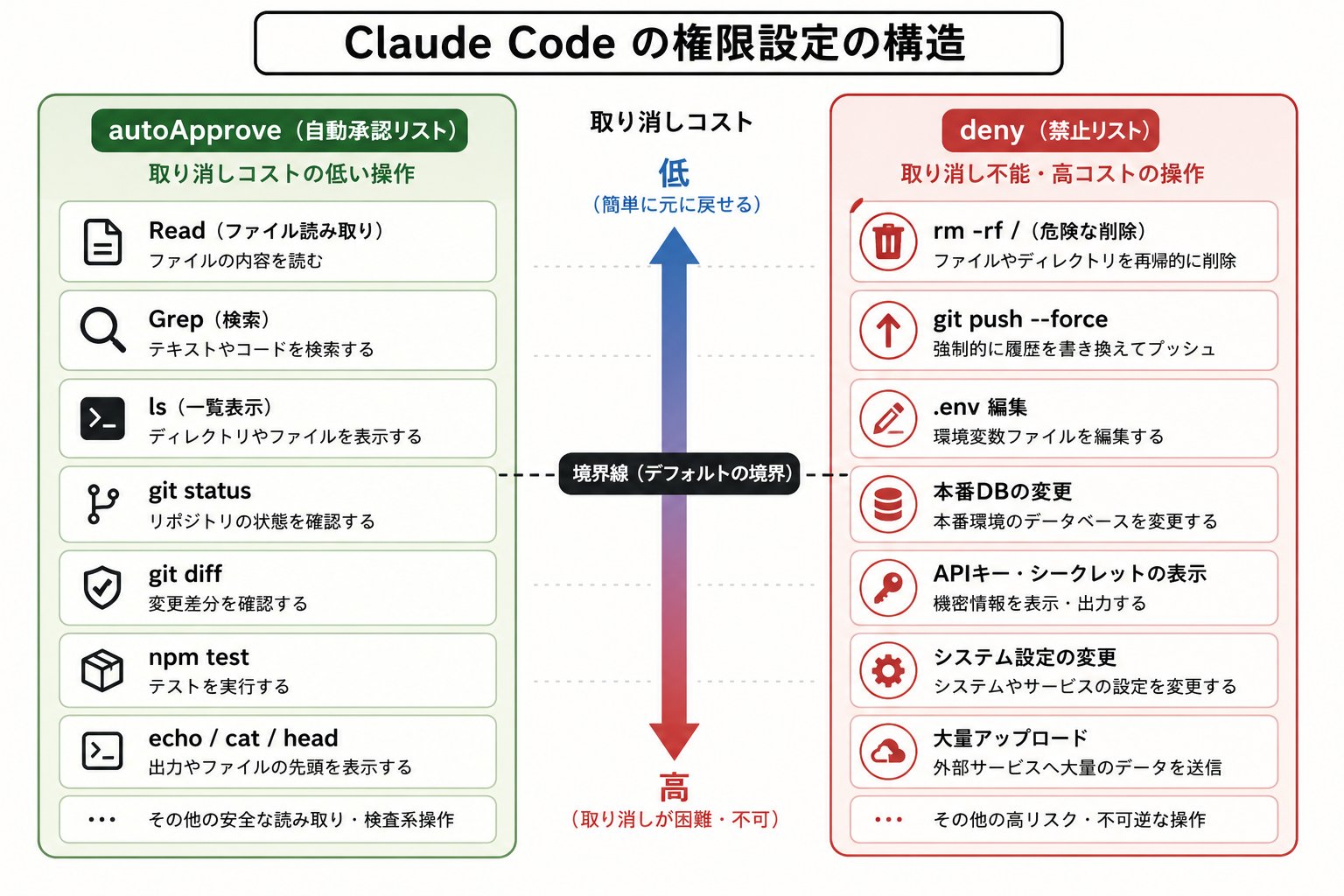
08. Modo Automático - Classificação de Permissão Orientada por IA
O Modo Automático é uma alternativa ao --dangerously-skip-permissions. Em vez de aprovação em massa, um classificador de IA avalia cada chamada de ferramenta em relação a regras de permissão válidas para decidir se aprova automaticamente, confirma ou bloqueia.
De acordo com as métricas da Anthropic, os usuários aprovam 93% dos prompts de permissão. O Modo Automático automatiza esses 93%, deixando apenas os 7% restantes para intervenção humana.
Como funciona na prática:
- 3 níveis de intensidade. "Permissivo", "Equilibrado" e "Restritivo". Escolha um que se adapte à tolerância ao risco do seu projeto.
- 2 camadas de defesa. A detecção de injeção de prompt no lado do servidor verifica as saídas da ferramenta antes que entrem no contexto do Claude, então o classificador avalia cada ação proposta.
- Trilha de auditoria. Todas as decisões autônomas são registradas. Você pode verificar o que foi aprovado depois.
Verifique code.claude.com/docs/en/auto-mode antes de planejar. Uma vez ativado, o Modo Automático se junta a "Aceitar Edições" e "Planejar" no ciclo de modo Shift+Tab.
O Modo Automático permanece em versão experimental. A lógica de decisão do classificador está sendo refinada e pode mudar entre versões. Use-o em conjunto com .claudeignore e logs de auditoria. A Anthropic recomenda fortemente ambos. Não use em ambientes de equipe compartilhados sem salvaguardas adicionais.
09. Escolhendo o Agendador Certo para o Trabalho.
Os dois tipos de agendamentos introduzidos até agora e as Rotinas introduzidas a seguir podem ser confusos. Vamos garantir que você entenda como eles diferem.
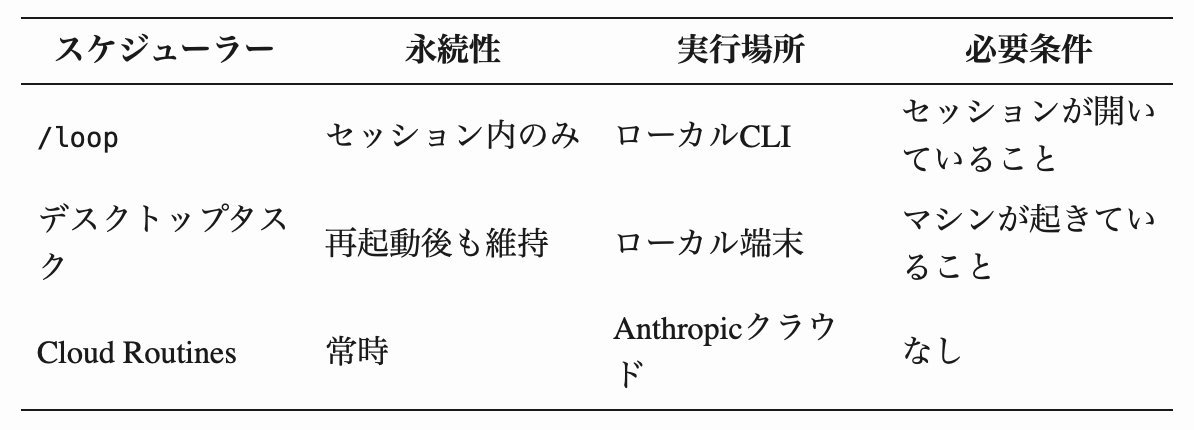
É melhor começar com /loop em uma sessão para ver o que funciona, promover para uma tarefa do Desktop para uso diário e promover para Rotinas se quiser que seja independente do seu terminal.
10. Rotinas em Nuvem.
Lançado como uma prévia de pesquisa em 14 de abril de 2026. As Rotinas são configurações do Claude Code onde prompts, repositórios, conectores e permissões são salvos e executados na infraestrutura de nuvem gerenciada pela Anthropic com base em condições de gatilho.
Elas funcionam mesmo se o seu laptop estiver desligado.
Disponível em todos os planos pagos (Pro, Max, Team, Enterprise). Crie-as em claude.ai/code/routines ou use /schedule dentro da CLI. A CLI só pode criar Rotinas acionadas por agendamento. Para adicionar gatilhos de API ou GitHub, edite-as na web.
Elementos incluídos em uma Rotina:
- Prompt autocontido. Como as Rotinas funcionam autonomamente sem perguntas de acompanhamento, ambiguidade leva a resultados imprevisíveis. Diga claramente o que fazer, como é o sucesso e para onde enviar os resultados.
- Um ou mais repositórios. Clonados no início de cada execução.
- Conectores. Slack, Linear, Drive, GitHub ou o que estiver configurado.
- Ambiente de execução. Controla o acesso à rede e segredos. O padrão é "Confiável": registros de pacotes permitidos, comunicação externa arbitrária não permitida.
- Uma ou mais condições de gatilho. Agendamento, API, eventos do GitHub ou uma combinação.
Por padrão, as Rotinas só podem enviar para branches que começam com claude/. Uma Rotina inadequada não enviará acidentalmente para main. Desabilite isso apenas se o processo de revisão downstream for verdadeiramente confiável. Este padrão existe por uma razão.
11. Rotinas Acionadas por Agendamento
Explicando o gatilho mais comum. Defina a frequência (de hora em hora, diariamente, dias úteis, semanalmente ou um horário futuro único) e deixe-o em paz.
1> /schedule weekdays at 7am2 Goal: pull yesterday's GitHub issues, classify by severity,3 draft fixes for any "P0" or "P1," open draft PRs for review.4 Post a digest summary to #engineering on Slack.56▲ Claude7 Creating routine: morning-briefing8 - trigger: schedule (0 7 * * 1-5)9 - repositories: org/api, org/web10 - connectors: github, slack11 - environment: Trusted12✓ Active · first run Monday 07:00 local time.13 View at claude.ai/code/routines
Três padrões para recuperar custos rapidamente:
- Relatórios de status matinais. Busque métricas e informações de incidentes do dia anterior, resuma novos problemas do GitHub e publique um resumo no Slack. Às 8h, você sabe o que aconteceu durante a noite sem abrir nada.
- Processamento de revisão de PR. Às 9h da manhã em dias úteis, verifique os PRs atribuídos e deixe comentários de segurança e estilo como a primeira revisão. As revisões humanas começam de um estado organizado.
- Detecção de desvio de documentação. Semanalmente, verifique as alterações de código e sinalize a documentação que não foi atualizada junto com elas. Crie PRs rascunho com correções.
Os horários são especificados no fuso horário local e convertidos automaticamente. A execução pode ocorrer alguns minutos após o horário definido (espaçamento para balanceamento de carga). É consistente por Rotina.
12. Rotinas Acionadas por API
Os gatilhos de API fornecem a uma Rotina um endpoint HTTP único e um token de portador. Simplesmente POST de qualquer lugar—sistemas de alerta, pipelines de implantação, ferramentas de monitoramento ou aplicativos personalizados—para executar a Rotina. Um corpo JSON opcional torna-se informação adicional temporária anexada ao prompt da Rotina.
1# Inicie uma Rotina de qualquer lugar com acesso HTTP2curl -X POST https://api.anthropic.com/v1/claude_code/routines/$ROUTINE_ID/fire \3 -H "Authorization: Bearer $ROUTINE_TOKEN" \4 -H "anthropic-version: 2023-06-01" \5 -H "anthropic-beta: experimental-cc-routine-2026-04-01" \6 -H "Content-Type: application/json" \7 -d '{"text": "Sentry alert SEN-4521 fired in prod. Stack trace attached."}'89# A resposta inclui claude_code_session_id + URL de visualização ao vivo
📝
Nota:
O cabeçalho beta
anthropic-beta: experimental-cc-routine-2026-04-01é obrigatório. Se este cabeçalho mudar, ele deixará de funcionar, portanto, verifique a documentação oficial para avisos de descontinuação regularmente se estiver integrando em sistemas de produção. A Anthropic garante o comportamento para as duas últimas versões e recomenda a migração durante o período de aviso.
Notas operacionais importantes:
- Os tokens são exibidos apenas uma vez no momento da criação. Salve-os imediatamente em uma ferramenta de gerenciamento de segredos (AWS Secrets Manager, GitHub Secrets, etc.). Eles não podem ser recuperados posteriormente.
- Verifique o cabeçalho beta. Os formatos de solicitação/resposta do endpoint
/firepodem mudar durante a prévia. Migre durante os períodos de descontinuação.
O que este padrão de gatilho realmente desbloqueia: O Claude se torna um fluxo de trabalho que pode ser chamado de qualquer sistema em sua stack.
- Falha de CI → Acionar uma Rotina para investigar e abrir um PR de correção
- Alerta do PagerDuty → Acionar uma Rotina para triar e postar contexto inicial
- Webhook do Stripe → Acionar uma Rotina para atualizar um painel interno
13. Rotinas Acionadas por GitHub.
Os gatilhos do GitHub conectam Rotinas aos webhooks do Claude GitHub App. Eles suportam uma ampla gama de comandos: pull requests, pushes, issues, check runs, workflow runs, discussions, releases, merge queues, etc. Cada evento inicia uma sessão independente (sem reutilização de sessão).
Cenários onde este gatilho brilha:
- Evento de Abertura de PR → A Rotina realiza uma revisão de código, sinaliza problemas de segurança e estilo e deixa o primeiro comentário de revisão. Os autores recebem feedback precoce antes da chegada dos revisores humanos.
- Evento de Criação de Issue → A Rotina tria novos problemas, adiciona rótulos, vincula código relacionado e elabora a primeira resposta. O backlog permanece limpo sem gerenciamento manual.
- Evento de Execução de Workflow → A Rotina investiga falhas de CI, identifica a causa raiz e elabora um PR de correção. As falhas de build deixam de ser uma tarefa manual.
- Evento de Release → A Rotina elabora notas de release, publica no changelog e notifica as partes interessadas. Chega de perguntar "Quem está escrevendo o changelog deste ciclo?"
Os filtros de pull request permitem escopo preciso: autor, título, corpo, branch base, branch head, rótulos, status de rascunho, status de merge, origem do fork. Uma Rotina que "só dispara em PRs com o rótulo needs-security-review contra main" é feita com uma configuração de filtro.
14. Combinando com Habilidades e Fluxos de Trabalho Dinâmicos.
O passo final fecha o ciclo com todos os recursos que o Claude Code lançou até agora. Cada camada de automação se torna mais poderosa quando combinada com o resto da stack.
- Incorpore Habilidades nas Rotinas. Habilidades são arquivos de instrução reutilizáveis. Coloque habilidades de "Revisão de PR" ou "Verificação de Progresso Matinal" em
~/.claude/skills/e especifique-as no prompt da Rotina: "Use a habilidade para resumir informações pela manhã." Habilidades são receitas reutilizáveis; Rotinas são os gatilhos que as executam. - Incorpore Fluxos de Trabalho Dinâmicos nas Rotinas. Para automação complexa que se beneficia de subagentes paralelos (verificação profunda, comparação, pesquisa paralela), faça o prompt da Rotina INVOCAR um fluxo de trabalho. As Rotinas fornecem agendamento; os fluxos de trabalho fornecem estrutura.
- Rotinas Acionando Rotinas. A saída de uma Rotina (abrir um PR, mensagem no Slack, alteração de rótulo) pode acionar outra Rotina. Este é um padrão configurado direcionando a saída de uma Rotina para o gatilho de outra, em vez de um recurso que você ativa.
- As permissões são por Rotina, não globais. Cada Rotina tem suas próprias configurações de permissão. Uma Rotina de verificação de progresso matinal pode ler em qualquer lugar, mas não pode enviar. Uma Rotina de correção automática só pode enviar para branches
claude/. Uma Rotina de varredura de segurança maximiza a lista de negação. Trate o arquivo de permissão de cada Rotina como parte do seu perímetro de segurança.
Comece com /loop, promova para Desktop, depois promova para Rotinas. Combine com Habilidades e adicione Fluxos de Trabalho quando a complexidade for necessária.
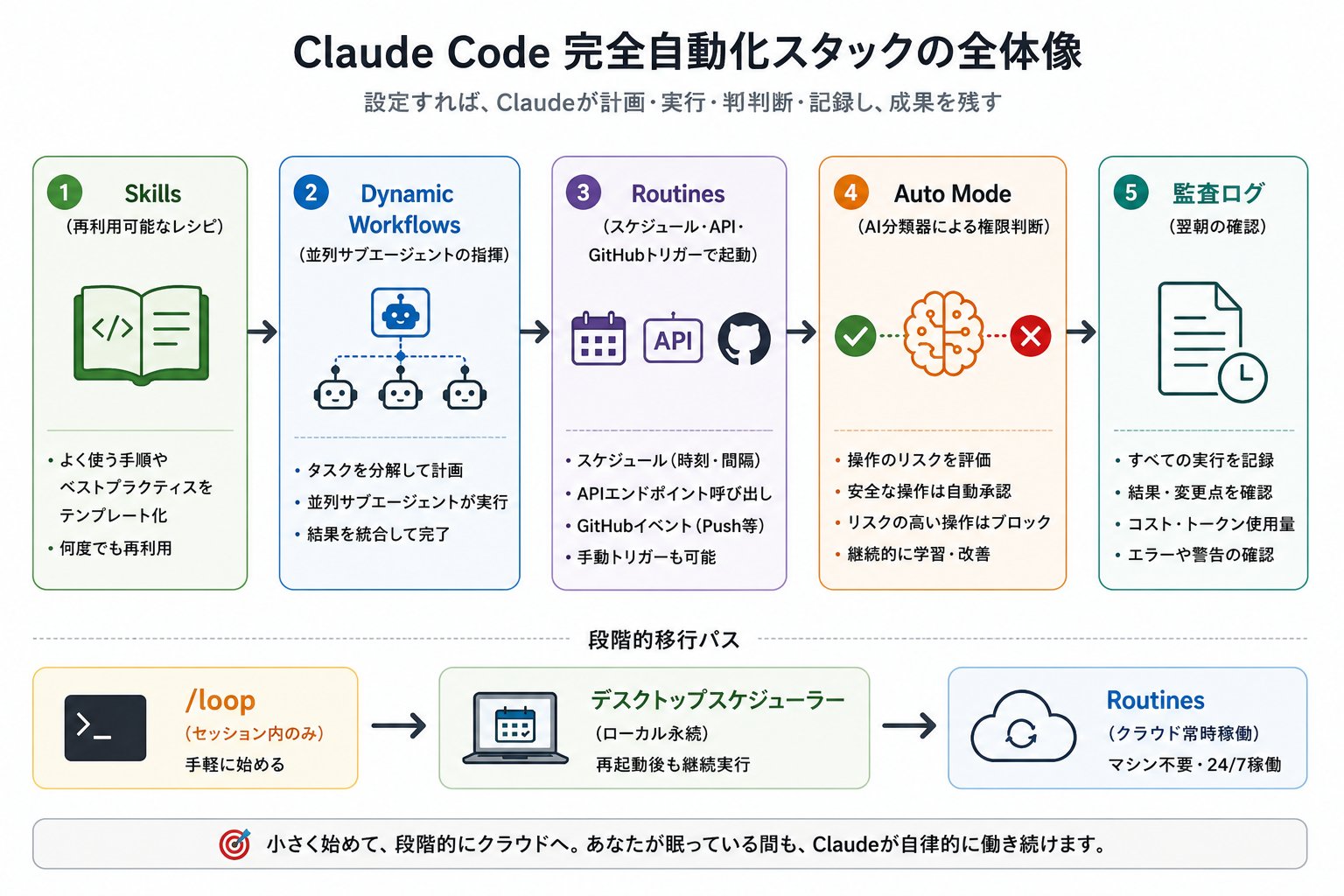
Para Executar a Automação de Forma Eficiente
- Não ignore o /loop desde o início. O nível mais fácil de automação está disponível sem custo extra, mas as pessoas o ignoraram por três meses.
- Não se esqueça da expiração automática de 7 dias. Configurar um loop importante e esquecê-lo, apenas para perceber uma semana depois que nada está acontecendo.
- Não use /loop para tarefas que devem ser executadas por mais tempo que a vida útil do terminal. É exatamente para isso que existem os Níveis 2 e 3. Promova-os.
- Não deixe os modelos de automação como padrão. Continuar usando Opus para trabalhos que o Sonnet pode fazer. Verifique a tela de seleção de modelo para cada configuração de tarefa.
- Não se esqueça do /goal para loops que devem ser executados até a conclusão. O loop pode parar em "bom o suficiente" em vez da condição de parada real.
- Não aprove em massa com --dangerously-skip-permissions. Um prompt inadequado pode acionar
git push --force origin main. Use o Modo Automático ou listas de permissão. - Evite prompts ambíguos de Rotina. As Rotinas funcionam autonomamente sem perguntas de acompanhamento. Prompts ambíguos levam a comportamento inconsistente.
- Não pule os logs de auditoria. "Confiar na automação" sem observar a execução é um processo onde falhas difíceis de notar acabam se tornando grandes problemas.
- Não desabilite o prefixo de branch claude/. Este padrão existe por uma razão. Não o desabilite até que o processo de revisão downstream seja verdadeiramente robusto.
- Não execute automação de produção em um plano Pro. A automação pesada atinge rapidamente os limites de taxa. Se estiver executando fluxos de trabalho de produção, fazer upgrade para o Max antes de ser bloqueado vale a pena.
Resumo
O Claude continua trabalhando mesmo sem você digitar ou clicar.
A maioria dos usuários continuará digitando prompts manualmente. Isso é bom para uso casual. No entanto, não é adequado para quase todo o resto. O 1% que executa automação real tem o Claude triando problemas às 7h, atualizando painéis de hora em hora e elaborando respostas no Slack a cada 10 minutos—tudo enquanto dormem. Eles configuraram loops manuais, promoveram para Desktop e promoveram para Rotinas.
Escolha um passo que você ainda não fez. Provavelmente executar seu primeiro /loop no terminal. Adicione-o amanhã. Depois, o próximo passo. A saída do Claude segue as configurações do Claude. Configure para o piloto automático, e é isso que você obterá.
Se você é um empresário, profissional ou vendedor que deseja:
"Dominar o Claude Code"
"Usar IA para otimizar operações"
Sinta-se à vontade para nos consultar.
▼ Sparta Claude Code School
https://www.claude-code-lab.com
#ClaudeCode #AIUtilization #BusinessEfficiency #NoCode #AITools #GenerativeAI #Claude #WorkEfficiency #Automation #PromptEngineering #API #LLM #Engineer





