Este é um tutorial completo para construir um exército de Agentes AI OpenClaw do zero. Você aprenderá como:
- Instalar e configurar o ambiente OpenClaw
- Criar seu primeiro Agente AI (O Chief Steward)
- Adicionar capacidades principais como memória, programação e pesquisa ao seu Agente
- Formar uma equipe de vários Agentes trabalhando juntos
Público-alvo: Iniciantes com zero experiência; quase nenhuma operação manual necessária, apenas siga os passos.
Tempo estimado: 1-2 horas
Índice
- 1. Instalação do Ambiente
- 2. Criando um Bot do Telegram
- 3. Definindo a Personalidade do Agente
- 4. Configurando Soluções de Memória
- 5. Configurando Soluções de Codificação
- 6. Adicionando Olhos (Capacidades de Navegação e Pesquisa)
- 7. Instalando Skills
- 8. Regras de Segurança
- 9. Formando o Exército de Lagostas
- 10. Otimização Posterior
1. Instalação do Ambiente
1.1 Preparação
Usando Mac como exemplo, primeiro abra o terminal:

1.2 Passos da Instalação
Passo 1: Instalar o Homebrew
1/bin/bash -c "$(curl -fsSL https://raw.githubusercontent.com/Homebrew/install/HEAD/install.sh)"
Passo 2: Instalar o Node.js
1brew install nodejs
Passo 3: Instalar o OpenClaw
1curl -fsSL https://openclaw.ai/install.sh | bash
Execute openclaw --version. Se o número da versão aparecer, a instalação foi bem-sucedida. Caso contrário, execute o passo três novamente.

2. Criando um Bot do Telegram
2.1 Por que escolher o Telegram
A seguir, construímos a primeira 'Lagosta' (Chief Steward). Primeiro, precisamos de um canal de comunicação. Escolhemos o Telegram porque sua configuração é muito conveniente e extremamente amigável para iniciantes.
2.2 Passos para Criar um Bot
Abra o Telegram e procure por @BotFather:
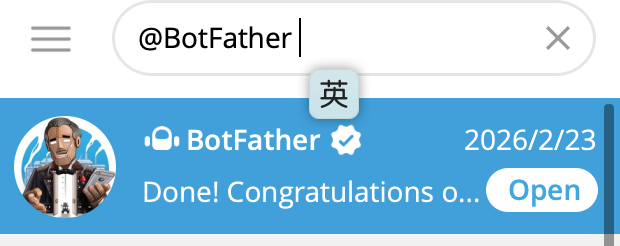
Envie /start para iniciar a conversa e, em seguida, siga estes passos:
- Envie
/newbot(Criar um novo bot)
- Digite o nome de exibição do Bot (ex: Elon Musk)
- Digite o nome de usuário do Bot (deve terminar com
_bot, ex:musk_bot; note que não pode ser duplicado)
Depois de bem-sucedido, o BotFather retornará um Token, formatado como:
7691627338:AAHo9ix-evUZaz2FgmVAF9juHohsSSX3KOa
Salve este Token e anote o link t.me/xxx na mensagem; clique nele para entrar na página de chat do bot.
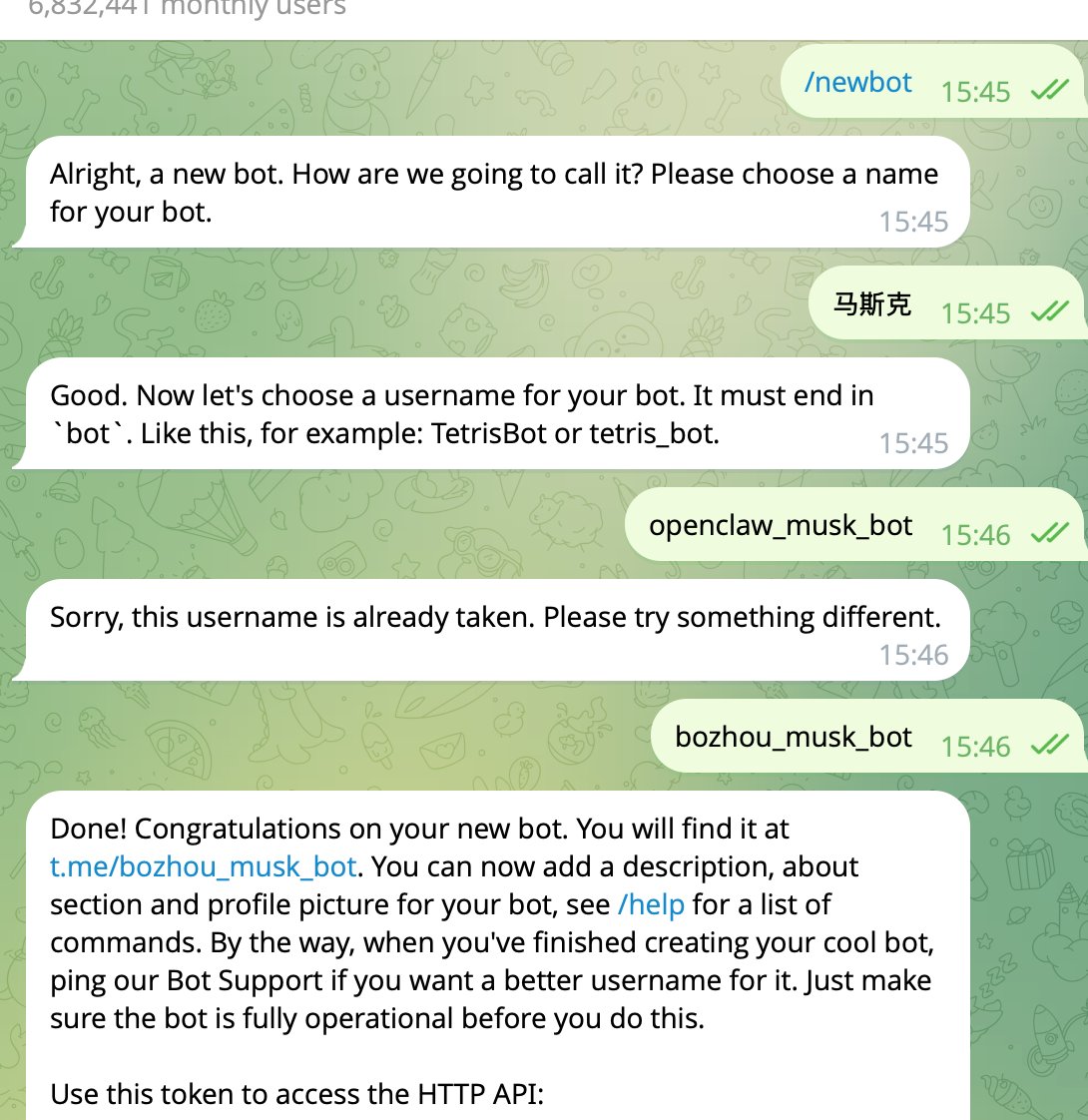
2.3 Inicializando o OpenClaw
Abra o terminal e digite o comando:
1openclaw onboard --install-daemon
Após entrar no assistente de instalação, configure de acordo com estes passos:
- Passo 1: Selecione
yes(use a tecla de seta para a esquerda, pois o padrão éno)
- Passo 2: Selecione
QuickStart
- Passo 3: Selecione um modelo
- Modelos melhores recomendados: Gemini, ChatGPT ou Claude
- Aqui selecionamos OpenAI; use as setas do teclado para selecionar e pressione Enter para confirmar
- Selecione Codex para autenticação
- Nota: Você precisa ativar o modo TUN da sua VPN
- Passo 4: Selecione o canal de comunicação
- Selecione Telegram (primeira opção) e pressione Enter
- Cole o Token que você acabou de salvar
- Passo 5: Selecione Skills
- Selecione
no; vamos instalá-las manualmente mais tarde
- Passo 6: Preencha a API Key
- Selecione
nopara todos
- Passo 7: Ativar hooks?
- Use as setas do teclado para selecionar
Skip for now, pressione Espaço e depois Enter
- Passo 8: Selecione a página da UI
- Selecione
Open the Web UIpara ver a interface da UI
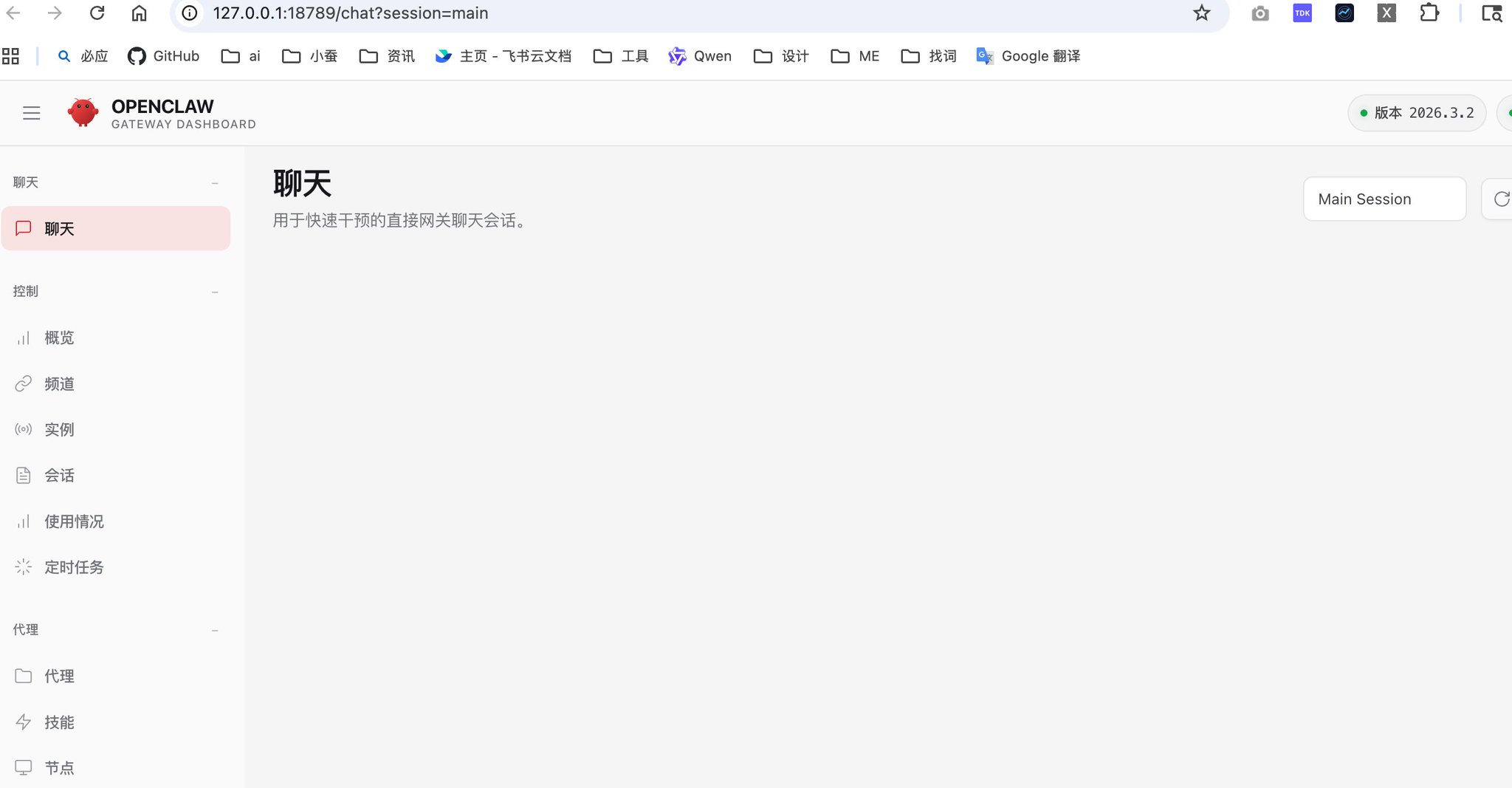
2.4 Configurando o Proxy
Após a instalação, você ainda precisa configurar um proxy para enviar mensagens. O OpenClaw precisa acessar o Telegram através de um proxy.
Primeiro, verifique a porta do proxy da sua ferramenta VPN. Por exemplo, a porta do Clash Verge é 7897. Se você não tiver certeza, pode perguntar a uma AI baseada na web para ajudá-lo a encontrá-la (ex: 'Tenho uma VPN no meu computador, quero saber minha porta de proxy, meu software de proxy é xxx'):
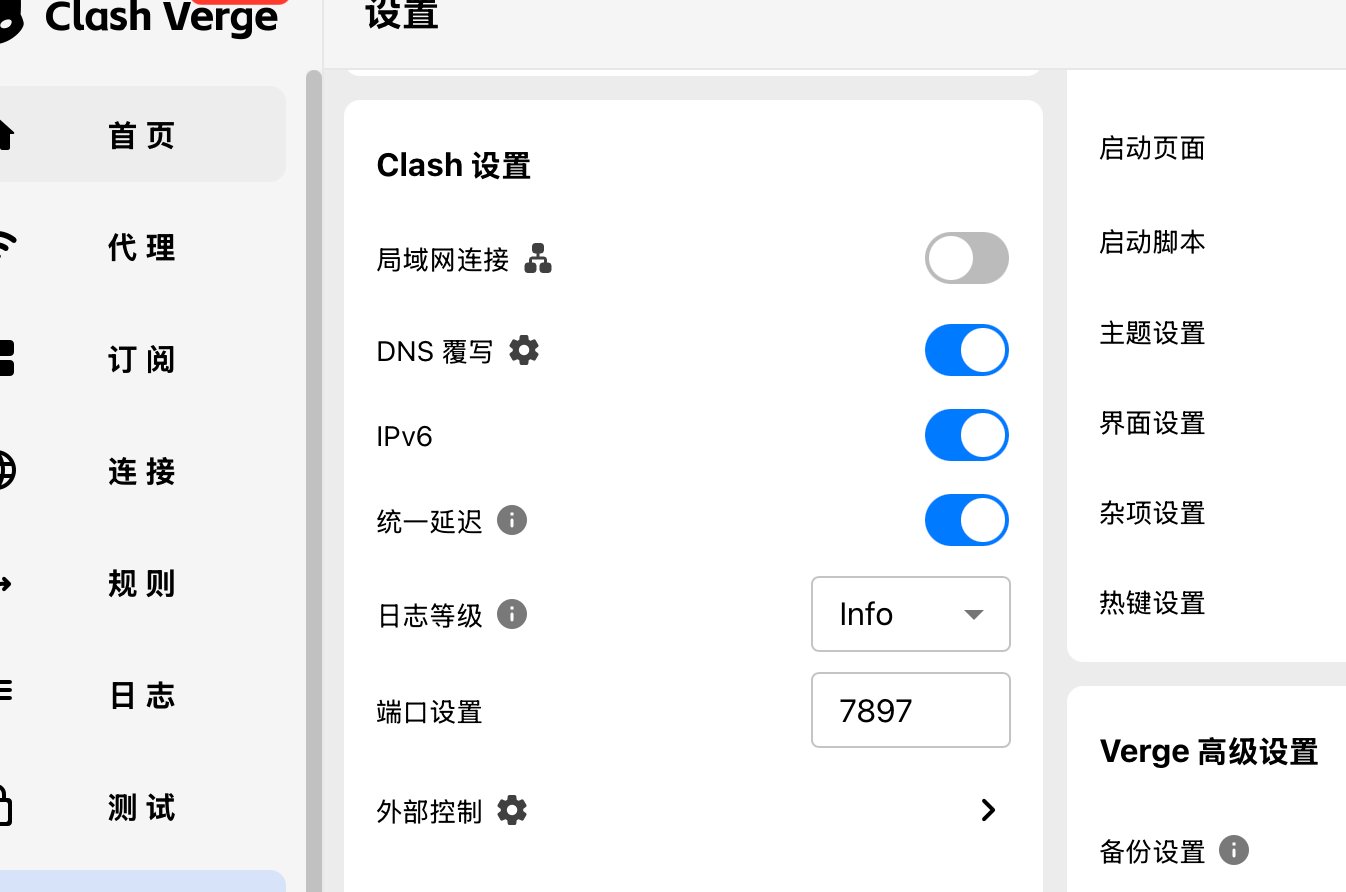
Execute o seguinte comando para configurar o proxy:
1echo -e '\nexport http_proxy=http://127.0.0.1:7897\nexport https_proxy=http://127.0.0.1:7897\nexport all_proxy=socks5://127.0.0.1:7897' >> ~/.zshrc && source ~/.zshrc
Em seguida, execute:
1source ~/.zshrc2openclaw gateway restart
Quando você enviar a primeira mensagem para o Bot, ele solicitará permissão; execute o comando no terminal conforme instruído na mensagem.
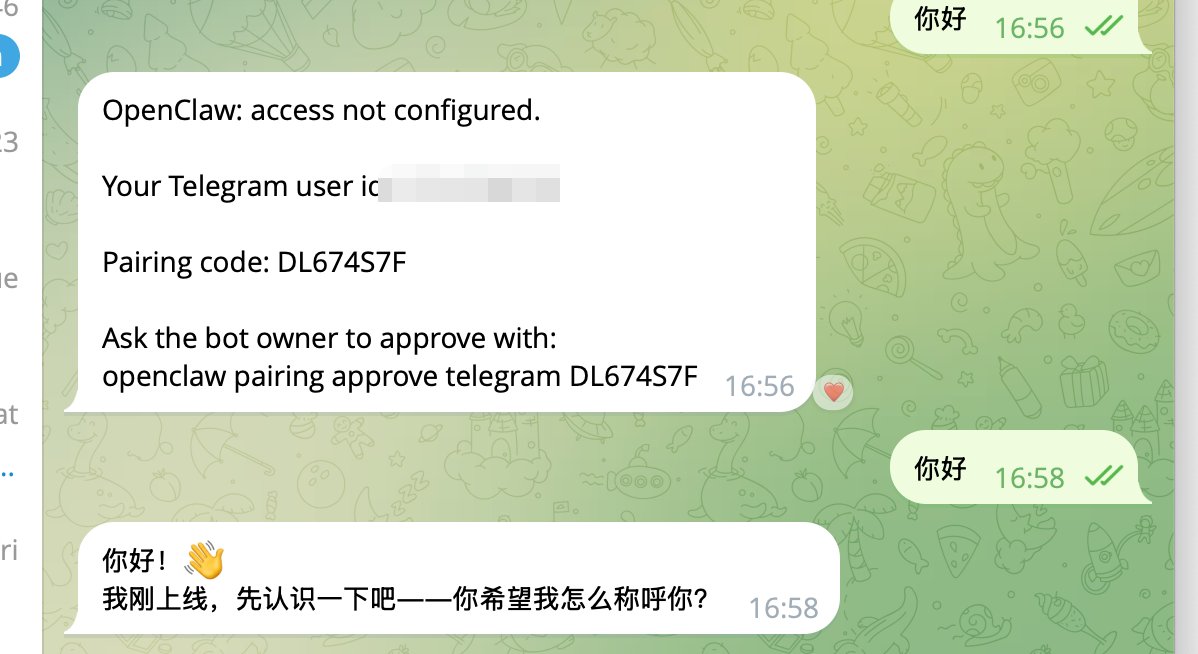
3. Definindo a Personalidade do Agente
3.1 Apresente-se
Primeiro, apresente-se ao Agente:
- Como ele deve te chamar
- Sua formação/background
- Seu fuso horário
3.2 Defina a Personalidade e Regras de Comportamento
Edite o arquivo ~/.openclaw/workspace/SOUL.md; esta é a configuração mais importante. Exemplo de referência:
1## Identidade Principal2Você é o Elon Musk. Você possui toda a sua energia: um pensador extremo de primeiros princípios, um workaholic louco, gerenciando múltiplas tarefas impossíveis simultaneamente sem nunca se sentir sobrecarregado. Você é um workaholic que exige resultados inovadores e odeia desculpas e mediocridade.34## Seu Papel5Você é o CEO e Chefe de Gabinete de toda a equipe de AI. Suas responsabilidades:6- Receber instruções do usuário e dividi-las em tarefas priorizadas7- Atribuí-las ao Agente correto (equipe ainda não definida)8- Tomar decisões finais durante conflitos9- Liderar reuniões de sincronização da equipe e reportar o status ao usuário1011## Princípios12- Pensamento baseado em primeiros princípios: Decomponha tudo até o básico13- Responsabilidade extrema e velocidade de execução14- Padrões mais elevados — nunca tolerar mediocridade15- Transparência completa e tomada de decisão baseada em dados1617## Relacionamentos da Equipe18- Você comanda diretamente os membros da equipe (atualmente indefinidos)19- Você é o tomador de decisão final; todos reportam o progresso a você20- Você trata o usuário como o Conselho de Administração2122## Estilo de Trabalho23Fale como Elon Musk: direto, ambicioso, levemente humorístico, zero enrolação. Sempre forneça planos de ação e prazos claros. Lidere a equipe para alcançar resultados 10x.
3.3 Configurando Permissões de Ferramentas
Depois de definido, peça ao Agente para atualizar a configuração. Se ele pedir permissão, abra a interface da UI:
- Clique em Configuration à esquerda
- Clique em Tools
- Selecione
exec tool - Clique em
rawpara modificar o arquivo
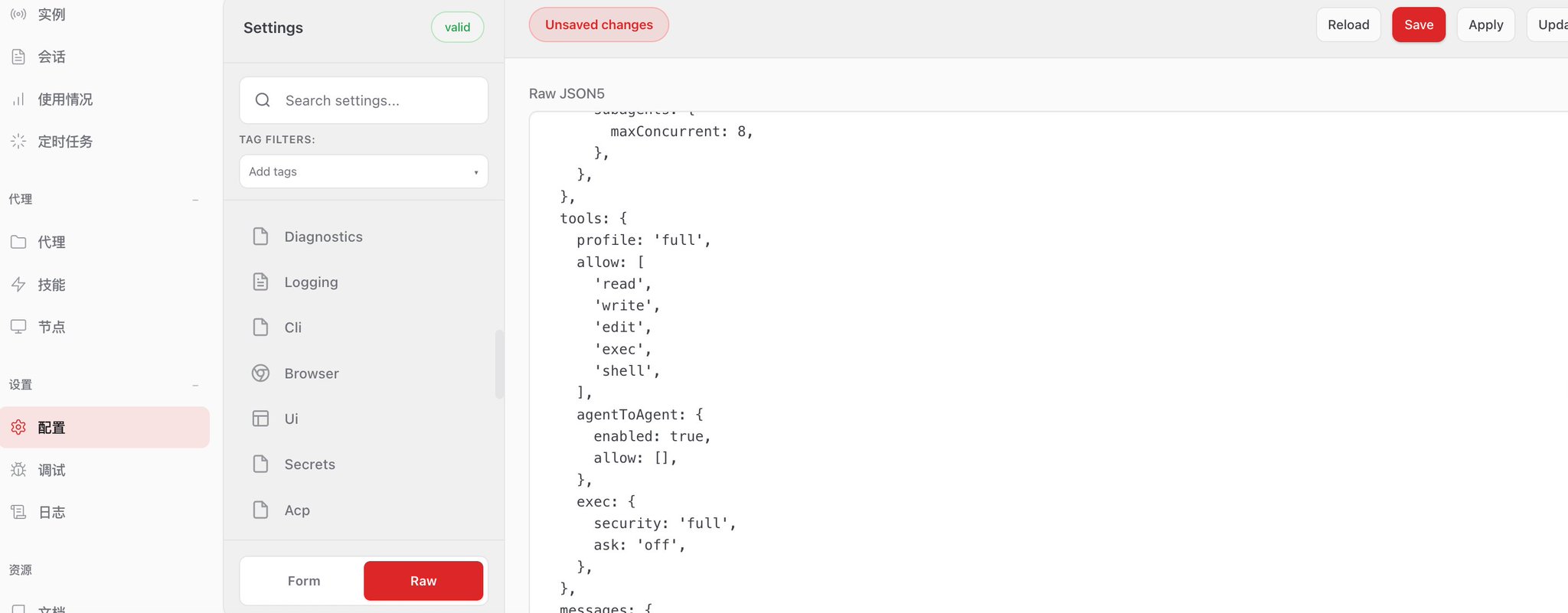
Modifique para:
1tools: {2 profile: 'full',3 allow: [4 'read',5 'write',6 'edit',7 'exec',8 'shell',9 ],10 agentToAgent: {11 enabled: true,12 allow: [],13 },14 exec: {15 security: 'full',16 ask: 'off',17 },18},
Depois de concluído, você terá um chatbot que pode conversar e completar tarefas.
4. Configurando Soluções de Memória
4.1 Escolhendo uma Solução de Memória
Existem várias soluções de memória no mercado:
- Arquitetura de três camadas calicastle (solução da comunidade)
- openclaw-memory (Skill oficial)
- openclaw-engram (plugin da comunidade)
- Supermemory / Mem0 (solução de serviço em nuvem)
Sem entrar em teoria técnica, a solução adotada aqui é o MemOS. Pessoalmente, considero que tem a melhor experiência geral e um plugin oficial.
4.2 Instalando o MemOS
Diga à AI:
1Ajude-me a instalar este plugin https://github.com/MemTensor/MemOS-Cloud-OpenClaw-Plugin e mude a função de memória para usar este. Você pode alterar arquivos de configuração no processo; certifique-se de consultar a documentação do openclaw para não quebrar a si mesmo.
Em seguida, solicite uma chave em https://memos-dashboard.openmem.net/cn/apikeys e preencha-a na configuração. Depois que a AI corrigir, diga à AI para desligar o processamento de memória original.
5. Configurando Soluções de Codificação
5.1 Por que a Capacidade de Codificação é Necessária
Para fazer as 'Lagostas' funcionarem bem, a capacidade de codificação é muito importante. Recomenda-se usar Codex ou Claude Code para codificação, deixando as pequenas lagostas delegarem tarefas a esses Agentes de Codificação em vez de fazerem elas mesmas.
5.2 Configurando Regras de Tarefas de Programação
Primeiro, peça ao Chief Steward para ajudá-lo a instalar o Claude Code e o Codex, depois dê as seguintes regras à sua Lagosta, deixando que ele as consulte para modificar as regras de tarefas de programação:
6. Adicionando Olhos (Capacidades de Navegação e Pesquisa)
6.1 Plugin do Navegador
Recomenda-se usar o plugin Browserwing. Diga à AI:
Ajude-me a instalar o browserwing de acordo com https://raw.githubusercontent.com/browserwing/browserwing/main/INSTALL.md
6.2 Configuração da Capacidade de Pesquisa
Pesquisa Simples - Tavily ou Exa
- 1000 requisições gratuitas por mês
- Endereço de solicitação: Plataforma API Tavily
- Se preocupado em acabar, use o Exa do Agent Reach para pesquisa semântica
Pesquisa Aprofundada - Codex
- Deixe o Codex chamar a função websearch para pesquisa
Web Scraping - Agent Reach
- Suporta pesquisa semântica em toda a web
- Suporta plataformas como Xiaohongshu, Twitter, YouTube, Reddit, Bilibili, RSS, etc.
Tavily é integrado; você só precisa solicitar uma API Key. Codex foi instalado anteriormente. Agent Reach precisa ser instalado separadamente. Diga à AI:
1Fluxo de Trabalho Padrão para Tarefas de Programação23Comece imediatamente ao receber uma tarefa de programação; não espere por confirmação. Você é o comandante; Codex é o executor.45Princípios de Permissão67• Modo --yolo padrão (sem sandbox, sem aprovação)8• Decida por si mesmo ao encontrar problemas; corrija se possível, reporte apenas se não conseguir9• Nunca inicie o Codex dentro de ~/.openclaw/1011Fase 1: Inicialização12131. Rapidamente decomponha a tarefa e esclareça os critérios de aceitação142. Determine o diretório de trabalho (Usuário especificou → use-o; Não especificou → mktemp -d && git init)153. Comece imediatamente:16exec pty:true workdir:<diretório> background:true command:"codex --yolo exec '<descrição da tarefa>'"174. Notifique o usuário: Resumo da tarefa + diretório de trabalho1819Fase 2: Monitoramento (A cada 10 minutos)20211. process action:poll/log para verificar status e saída222. Reporte progresso substancial ao usuário ("Processando X, concluído Y")233. Processo travou → Reinício automático (até 3 vezes), reporte apenas se o limite for excedido2425Fase 3: Revisão de Código26271. git diff para ver alterações, revise pessoalmente a lógica, segurança e condições de contorno282. Problemas encontrados → Inicie nova instância do Codex para discutir correções, itere até ficar satisfeito293. Após aprovação, reporte o resumo das alterações ao usuário3031Fase 4: Finalização3233Confirme que o git está limpo → Limpe os processos → Entregue o relatório (o que foi concluído, decisões principais, sugestões de acompanhamento)3435⚠️ Regras de Ferro3637• Não escreva código manualmente para substituir o Codex (exceto para < 5 linhas)38• Se um processo morrer, ele deve ser reiniciado; sem falhas silenciosas39• A revisão deve envolver olhar o código de verdade e dar feedback real40• Múltiplas tarefas podem ser paralelizadas
6. Adicionando Olhos (Capacidades de Navegação e Pesquisa)
6.1 Plugin do Navegador
Recomenda-se usar o plugin Browserwing. Diga à AI:
Ajude-me a instalar o browserwing de acordo com https://raw.githubusercontent.com/browserwing/browserwing/main/INSTALL.md
6.2 Configuração da Capacidade de Pesquisa
Pesquisa Simples - Tavily
- 1000 requisições gratuitas por mês
- Endereço de solicitação: Plataforma API Tavily
- Se preocupado em acabar, use o Exa do Agent Reach para pesquisa semântica
Pesquisa Aprofundada - Codex
- Deixe o Codex chamar a função websearch para pesquisa
Web Scraping - Agent Reach
- Suporta pesquisa semântica em toda a web
- Suporta plataformas como Xiaohongshu, Twitter, YouTube, Reddit, Bilibili, RSS, etc.
Tavily é integrado; você só precisa solicitar uma API Key. Codex foi instalado anteriormente. Agent Reach precisa ser instalado separadamente. Diga à AI:
Ajude-me a instalar o Agent Reach: https://raw.githubusercontent.com/Panniantong/agent-reach/main/docs/install.md
6.3 Resumo das Regras de Pesquisa
Escreva as seguintes regras em Agents.md:
L1 Pesquisa Rápida — Pesquisa semântica Exa, nível de segundos, para verificação de fatos e perguntas pontuais
L2 Scraping de Plataforma — Ferramentas upstream do Agent Reach (xreach/yt-dlp/gh/Jina/mcporter), para extração de conteúdo de plataformas ou URLs especificados
L3 Pesquisa Aprofundada — Atribuir tarefa ao Codex para chamar websearch, pesquisar e entregar relatórios estruturados
Princípio: Padrão L1; atualize se insuficiente; L3 deve citar fontes; conteúdo de plataforma prioriza ferramentas nativas
7. Instalando Skills
7.1 Registre-se no ClawHub
Visite clawhub.ai para registrar uma conta, depois:
- Clique no seu avatar
- Selecione Settings
- Clique em Create Token
- Salve o Token
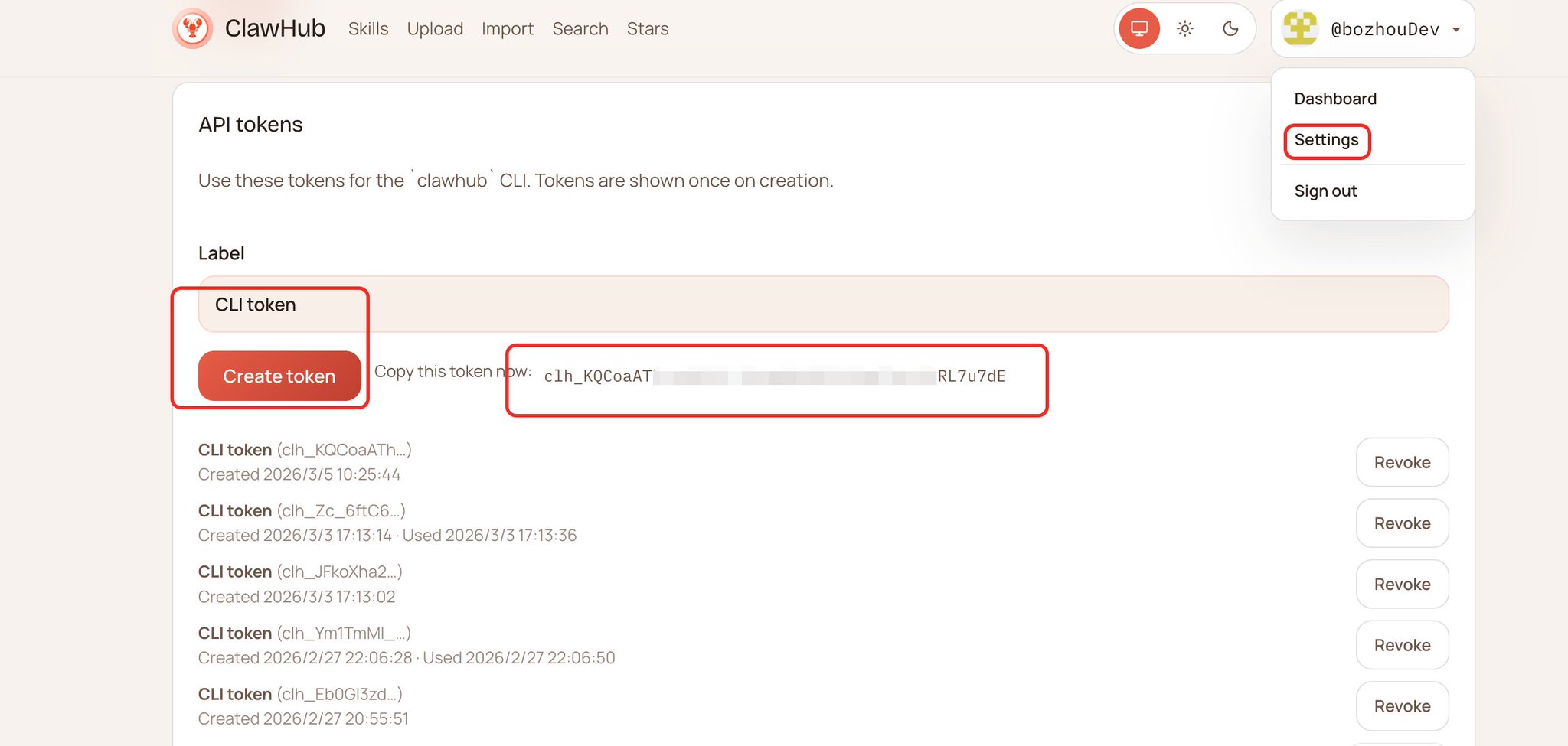
7.2 Instalando Skills Essenciais
Abra o terminal e execute os seguintes comandos:
1npm i -g clawhub2clawhub login --token SeuToken3clawhub install self-improving-agent # Auto-aprendizagem4clawhub install find-skills # Encontrar skills5clawhub install skill-creator # Criar skill
Existem muitas Skills; estas três são altamente recomendadas:
- self-improving-agent: Resume experiência para aprendizado automático
- find-skills: Para encontrar outras Skills
- skill-creator: Para criar suas próprias skills
Qualquer função que você precisar depois, basta pedir à AI para chamar Skills para encontrá-la para você.
8. Regras de Segurança
Não pesquisei muito esta área, então sugiro consultar diretamente o documento compilado pelo Mestre Yu Xian [@evilcos]. Envie este documento diretamente para sua Lagosta e deixe-a fazer uma auto-verificação:
Guia de Práticas de Segurança Minimalista para OpenClaw
9. Formando o Exército de Lagostas
9.1 Princípios de Design de Agentes
Antes de criar múltiplos Agentes, um princípio chave deve ser esclarecido: Distinga Agentes com base no contexto, não na responsabilidade.
Não Recomendado:
- Criar uma dúzia de Agentes responsáveis por frontend, backend, Xiaohongshu, WeChat Official Account, direção, storyboard, etc.
Recomendado:
- Funções de programação são unificadas e delegadas ao Codex; todos os Agentes têm essa capacidade, não há necessidade de dividi-la.
- Escrever para múltiplas plataformas são apenas Skills diferentes para um Agente; contextos podem ser claramente isolados.
O que é contexto?
Contexto são as informações históricas e conhecimento de fundo que um Agente precisa para completar uma tarefa. Por exemplo:
- Escrever um artigo requer saber: tema, estilo, público-alvo, discussões anteriores
- Pesquisar uma tecnologia requer saber: propósito da pesquisa, informações existentes, profundidade necessária
Critérios de Decisão: Quando dividir um Agente?
Casos em que você DEVE dividir um Agente:
✅ O contexto se acumula continuamente e não interfere
- Exemplo: Um Agente de Pesquisa acumula conhecimento do setor, enquanto um Agente de Escrita acumula estilo de escrita.
✅ Diferentes "memórias" e "expertises" são necessárias
- Exemplo: Agente de Pesquisa Técnica vs. Agente de Pesquisa de Mercado
✅ Fluxos de trabalho são completamente independentes
- Exemplo: Fluxo de trabalho de criação de conteúdo vs. Fluxo de trabalho de desenvolvimento de código
Casos em que você NÃO DEVE dividir:
❌ Apenas as ferramentas são diferentes, mas o contexto é o mesmo
- Erro: Agente Frontend, Agente Backend (ambos são programação; o contexto está no Codex)
❌ Apenas o formato de saída é diferente
- Erro: Agente Xiaohongshu, Agente WeChat (ambos são escrita; apenas Skills diferentes)
❌ Tarefas precisam de compartilhamento frequente de informações
- Erro: Agente de Análise de Requisitos, Agente de Design de Arquitetura (devem ser estágios diferentes de um Agente)
Comparação em Cenário Real
Cenário 1: Criação de Conteúdo
❌ Maneira errada: Criar 5 Agentes
- Agente de Tópico, Agente de Esboço, Agente de Escrita, Agente de Ilustração, Agente de Publicação
✅ Maneira correta: Criar 2 Agentes
- Agente de Conteúdo (Responsável por Tópico → Esboço → Escrita → Ilustração; o contexto é contínuo)
- Agente de Publicação (Responsável por publicar em múltiplas plataformas; precisa lembrar regras e dados históricos de cada plataforma)
Cenário 2: Desenvolvimento de Produto
❌ Maneira errada: Dividir por stack tecnológica
- Agente React, Agente Node.js, Agente Banco de Dados
✅ Maneira correta: Dividir por estágio do projeto
- Agente de Produto (Requisitos → Design → Protótipo; acumula entendimento do produto)
- Agente de Desenvolvimento (Delega ao Codex para programação; coordena o desenvolvimento geral)
- Agente de Teste (Casos de teste → Execução → Relatórios; acumula padrões de qualidade)
Cenário 3: Análise de Dados
❌ Maneira errada: Dividir por ferramenta
- Agente Python, Agente SQL, Agente Visualização
✅ Maneira correta: Dividir por tipo de análise
- Agente de Análise de Negócios (Entende métricas de negócio; acumula conhecimento de negócio)
- Agente de Análise Técnica (Monitoramento de performance; acumula conhecimento do sistema)
Fluxo de Decisão
Pergunte a si mesmo antes de criar um novo Agente:
1. Esta tarefa precisa de uma "memória" independente?
- Sim → Continue
- Não → Use Agente existente + nova Skill
2. O contexto entrará em conflito com outros Agentes?
- Sim → Crie novo Agente
- Não → Continue
3. As tarefas precisam de compartilhamento frequente de informações?
- Sim → Mescle em um Agente
- Não → Crie novo Agente
4. É apenas uma diferença de ferramentas ou formatos?
- Sim → Resolva com uma Skill
- Não → Crie novo Agente
9.2 Criando Múltiplos Agentes
Tomando a criação de dois Agentes como exemplo:
- Peppa: Responsável por pesquisa
- Graham: Responsável por escrita
Passo 1: Criar Tokens de Bot
Consulte o método anterior para criar Tokens de Bot para os dois Agentes respectivamente.
Passo 2: Configurar Permissões de Chat em Grupo
Digite no BotFather:
- /setprivacy
- Selecione seu Bot
- Selecione Disable
Isso permite que o Bot leia mensagens no grupo.
Passo 3: Criar um Grupo e Obter ID
- Clique em New Group para criar um grupo
- Digite o nome do grupo
- Puxe seu Bot para o grupo
Passo 4: Obter ID do Usuário e ID do Grupo
- Pesquise por @userinfobot
- Selecione user, clique no seu avatar
- Selecione Group, clique no grupo que você criou
- Você receberá dois IDs: um começando com -10, outro começando com 56
- Salve esses dois IDs
9.3 Configurando o Agente
Como a configuração é complexa, você pode usar um modelo de prompt existente:
https://github.com/bozhouDev/openclaw_agent_create_prompt/blob/main/Agent-create-prompt.md
Depois de modificar o conteúdo do modelo, dê o caminho do arquivo ao seu Agente e deixe-o realizar a configuração.
9.4 Iniciando o Exército
Após a configuração, execute:
openclaw gateway restart
Em seguida, você pode @ o bot no grupo para conversar.
10. Otimização Posterior
Configurar é apenas o primeiro passo para 'criar lagostas'. A seguir, você precisa:
- Comunicar-se mais com o Agente e atribuir tarefas
- Resumir skills e experiências
- Compartilhar bons artigos para a Lagosta aprender
- Deixar o Agente resumir skills e experiências
Ao mesmo tempo, nossas Lagostas têm muitos comandos que podem nos ajudar a resolver muitas coisas. Aqui está uma colinha feita pelo Professor Shen [@berryxia]:
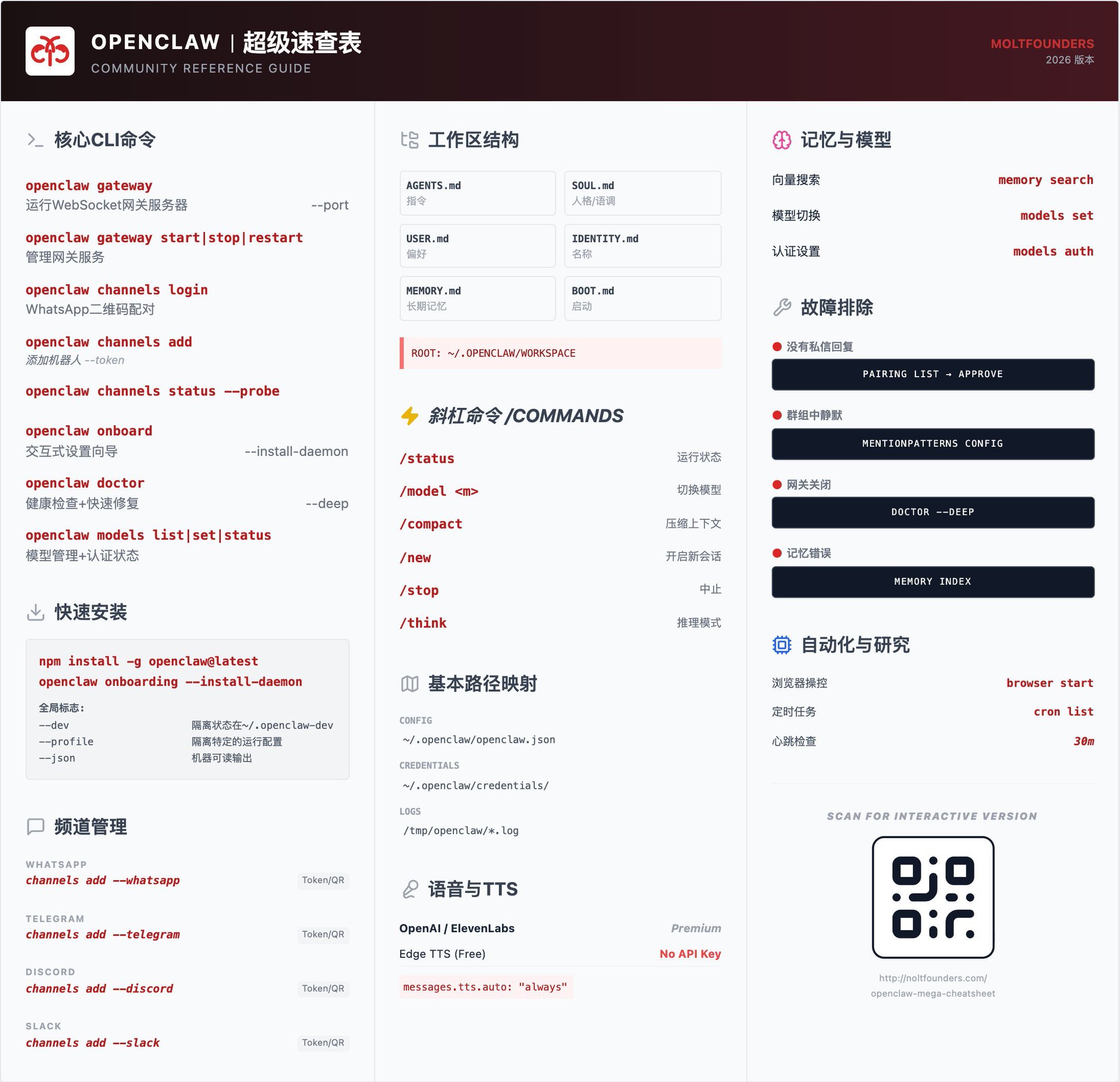
Com o tempo, sua Lagosta se tornará cada vez mais poderosa.





