Suas melhores ideias estão espalhadas por uma dezena de lugares agora. Aplicativos de notas. Abas do navegador. Conversas antigas com o Claude que você fechou e nunca mais vai encontrar. Toda vez que você se senta para trabalhar, reconstrói o contexto de memória e esquece a maior parte.
Um segundo cérebro resolve isso. É um único lugar que guarda tudo que você sabe, com o Claude no topo, lendo, conectando e expandindo para você. Você para de se reexplicar a cada sessão, porque o sistema já se lembra. Pergunte qualquer coisa que você já escreveu, e ele responde com base no todo.
Esta é a ideia que Andrej Karpathy popularizou em abril de 2026 com seu padrão LLM Wiki. A configuração leva uma noite e, diferente de um histórico de chat que se deteriora, este fica mais afiado a cada dia que você o usa.
Abaixo está o guia completo, escrito para que você possa segui-lo mesmo que nunca tenha aberto o Claude Code ou o Obsidian antes. Cada passo explica exatamente o que clicar e o que digitar.
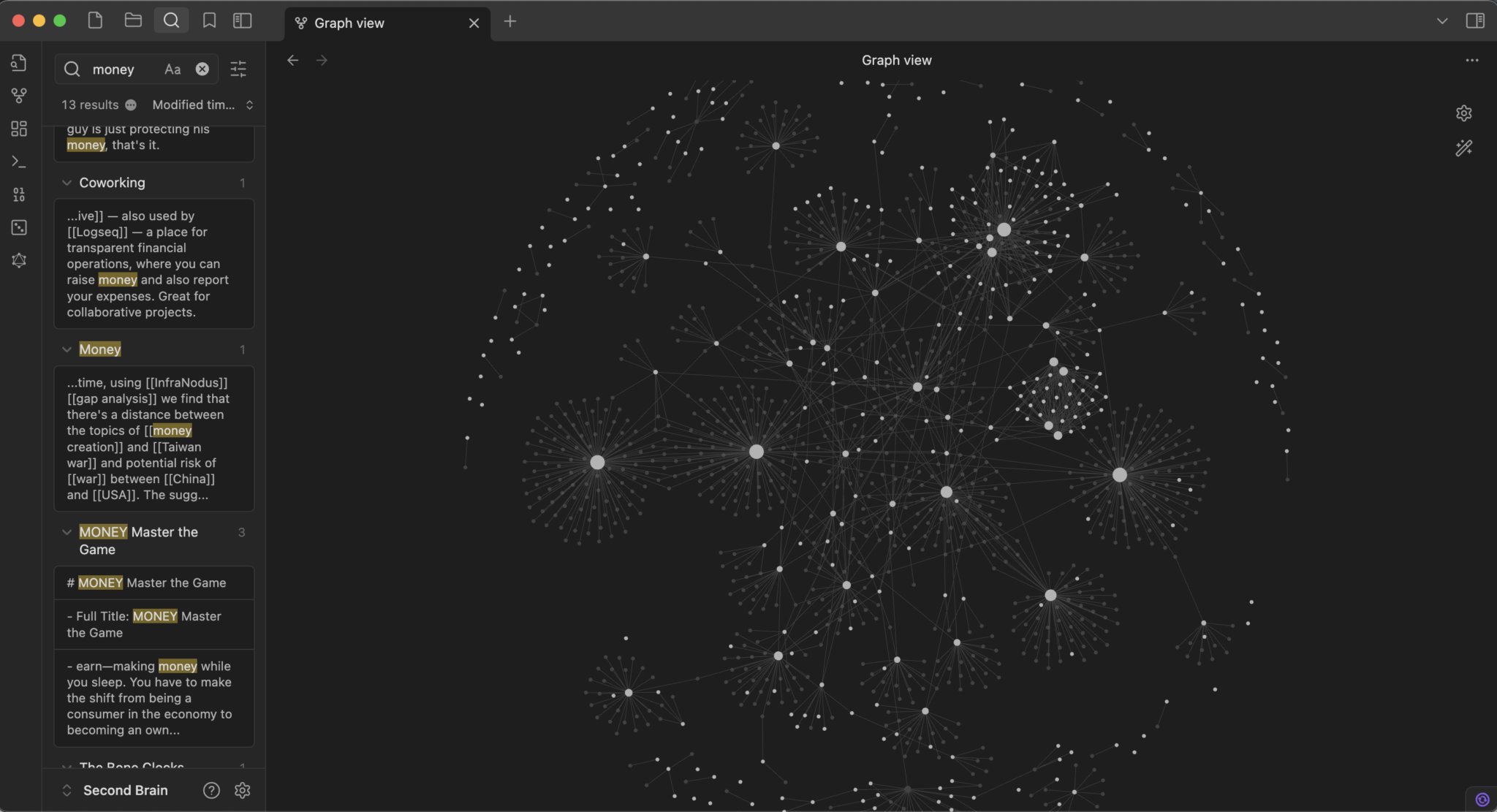
Obsidian Second Brain Graph View
O que você está realmente construindo
Duas ferramentas, dois trabalhos.
Obsidian é o armazenamento. Um aplicativo gratuito de anotações que mantém tudo como arquivos de texto simples no seu próprio computador. As anotações se conectam umas às outras e, com o tempo, essas conexões formam um grafo, um mapa visível de como suas ideias se relacionam. Ele fica na sua máquina, não na nuvem de uma empresa, e os arquivos são seus para sempre.
Claude é o cérebro por cima. Ele lê todo o vault, arquiva novas informações onde elas pertencem, conecta-as ao que já existe e responde perguntas em todo o conjunto.
Tudo são apenas arquivos de texto. Isso significa que não está preso a nenhuma IA. Aponte um modelo diferente para ele no próximo ano e ainda funciona, porque você é dono do cérebro, não da ferramenta.
Passo 1: Instale o Claude Desktop
Acesse claude.com/download no seu navegador e baixe o aplicativo desktop para o seu sistema (Windows ou Mac). Execute o instalador e abra o aplicativo.
Faça login com sua conta Claude. Você precisa de um plano pago (Pro é $20/mês), o nível gratuito não funcionará para isso.
Na parte superior do aplicativo, você verá abas: Chat, Cowork e Code. Clique na aba Code. Este é o Claude Code, a versão que pode realmente ler e escrever arquivos no seu computador. Se ele pedir para você atualizar, seu plano precisa ser pago primeiro.
Passo 2: Instale o Obsidian e crie seu vault
Acesse obsidian.md e baixe o Obsidian. É gratuito. Instale-o e abra-o.
Na tela de boas-vindas, clique em Create new vault. Dê a ele um nome como "brain", escolha uma pasta no seu computador para armazená-lo e clique em Create. Essa pasta agora é seu segundo cérebro. Tudo que o Claude escrever vai parar aqui como arquivos de texto.
Crie uma anotação para ver como funciona: clique no ícone de nova anotação, digite uma frase e depois digite dois colchetes e uma palavra como [[metas]]. Essa palavra entre colchetes se torna um link. Esse é o mecanismo central, anotações apontando para anotações. O Claude fará essa conexão automaticamente para você mais tarde.
Passo 3: Ative a conexão dentro do Obsidian
Claude precisa de uma porta para o seu vault. O Obsidian abre uma com um plugin.
No Obsidian, clique no ícone de engrenagem das Configurações (canto inferior esquerdo). No menu, clique em Community plugins e depois em Turn on community plugins. Clique em Browse, procure por Local REST API, clique nele, depois em Install e em Enable.
Agora clique em Local REST API na sua lista de plugins instalados para abrir suas configurações. Você verá uma API Key, uma longa sequência de letras e números. Copie-a e guarde-a para o próximo passo. Mantenha o Obsidian aberto, a conexão só funciona enquanto o aplicativo estiver em execução.
Passo 4: Conecte o Claude ao vault
Agora você diz ao Claude como alcançar essa porta. Na aba Claude Code, você tem um lugar para digitar comandos. Cole isto, mas primeiro substitua PASTE-YOUR-KEY-HERE pela chave que você copiou:
claude mcp add-json obsidian-vault '{ "type": "stdio", "command": "uvx", "args": ["mcp-obsidian"], "env": { "OBSIDIAN_API_KEY": "PASTE-YOUR-KEY-HERE", "OBSIDIAN_HOST": "127.0.0.1", "OBSIDIAN_PORT": "27124" } }'
O Obsidian mostra a chave com a palavra "Bearer" na frente. Não inclua essa palavra. Cole apenas a sequência de letras e números depois dela, nada mais.
Isso conecta Claude ao seu vault através do MCP, a maneira padrão do Claude se comunicar com outros aplicativos. Depois que executar, digite isto para testar: "liste todos os arquivos no meu vault do Obsidian." Se o Claude ler suas anotações de volta para você, a conexão funciona. Se não conseguir, verifique se o Obsidian ainda está aberto e o plugin ativado.
Passo 5: Carregue você mesmo no cérebro
Agora, o Claude pode ler seu vault, mas não sabe nada sobre você. Um cérebro vazio é inútil. Corrija isso primeiro, e não digite tudo manualmente. Faça o Claude te entrevistar.
No painel do Claude dentro do Obsidian, cole isto:
Você está configurando meu segundo cérebro. Me entreviste UMA pergunta de cada vez para construir meu perfil. Pergunte sobre: quem sou eu e o que faço, meus objetivos para este ano, como quero que você fale comigo, meus pontos fortes e fracos, e meus projetos atuais. Aguarde cada resposta antes da próxima pergunta. Quando terminar, escreva tudo em um arquivo chamado CLAUDE.md na raiz do vault, estruturado com cabeçalhos, para que você o carregue automaticamente a cada sessão.
Responda como se estivesse instruindo um novo cofundador. Quanto mais reais suas respostas, mais o cérebro te conhece. Quando terminar, abra o CLAUDE.md no seu vault, todo o seu contexto está agora salvo. Você nunca mais se reexplica.
Passo 6: Crie um projeto com a estrutura certa
Seu CLAUDE.md é a camada estratégica. Projetos são onde o trabalho acontece. Cada um é sua própria pasta para que Claude foque em uma única tarefa em vez de toda a sua vida de uma vez. Peça ao Claude para construí-lo. Cole:
Crie uma pasta de projeto no meu vault chamada canal-youtube. Dentro dela, crie quatro pastas: Inputs, Process, Outputs, Feedback. Depois, escreva um CLAUDE.md dentro dessa pasta de projeto descrevendo o que é este projeto, seu único objetivo e seu papel específico em me ajudar a alcançá-lo. Me entreviste se precisar de detalhes.
Substitua canal-youtube pelo que você está construindo. Agora você tem um pipeline limpo: ideias vão para Inputs, Claude trabalha em Process, trabalho finalizado vai para Outputs, resultados e métricas vão para Feedback. Repita isso para cada área: conteúdo, finanças, clientes.
Passo 7: Abra um único projeto para trabalhar nele
Este é o movimento que o mantém afiado. Não trabalhe a partir do vault gigante. Abra apenas o projeto para que Claude veja somente aquela tarefa.
No Obsidian, clique no nome do vault no canto inferior esquerdo e depois:
Manage vaults → Open folder as a vault → escolha sua pasta de projeto → Trust
Claude agora lê apenas o CLAUDE.md daquele projeto. Ele sabe exatamente com o que está ajudando e ignora todo o resto. O vault grande planeja. Um único projeto entrega.
Passo 8: Construa uma habilidade para nunca mais se repetir
Uma habilidade é um fluxo de trabalho salvo que Claude executa sob comando. Qualquer coisa que você faça mais de uma vez se torna uma. Dentro de um projeto, cole:
Quero transformar isso em uma habilidade reutilizável. Aqui está como eu faço [a tarefa], com um exemplo: [cole seu exemplo ou passos]. Salve isso como um arquivo de habilidade em markdown dentro da pasta skills deste projeto, com um nome claro e uma descrição de quando acioná-la.
Na próxima vez, você apenas diz execute a habilidade [nome] e ela executa do seu jeito, instantaneamente. Construa uma por tarefa repetida: escrever e-mails para clientes, preparar um vídeo, categorizar extratos bancários.
Passo 9: Conecte dados ao vivo (calendário, e-mail)
Anotações estáticas são metade do cérebro. Conecte o que muda em tempo real. Para adicionar o Google Agenda, execute isto no terminal do Claude Code:
1claude mcp add google-workspace uvx workspace-mcp --tools calendar
Siga o login do Google (OAuth) que abrir e conceda acesso de leitura. Agora você pode dizer:
Leia meu calendário de hoje, registre o que me comprometi em cada reunião no meu projeto de tarefas e sinalize qualquer coisa sem um próximo passo claro.
Adicione Gmail, Slack ou Notion da mesma forma. Sempre conceda acesso somente leitura quando possível; o cérebro deve ler seus dados, não deletá-los.
Passo 10: Coloque no piloto automático
Assim que suas habilidades funcionarem, agende-as para que o cérebro se mantenha sozinho. No Claude Desktop, abra a aba Schedule na barra lateral, clique em + New task e preencha:
1Frequency: Daily, 7:00am2Folder: your vault3Prompt: Check my vault. File anything new sitting in Inputs4 folders into the right place and link it. Flag notes5 that have gone stale. Write me a 3-line summary of what6 changed overnight.
Ou apenas diga ao Claude em qualquer sessão: configure uma tarefa diária às 7h para organizar meu vault e resumir o que mudou. Você acorda com um cérebro que se organizou durante a noite.
Uma regra que você nunca quebra: chaves, não instruções. Dizer a um agente "não delete isso" é uma sugestão, não uma configuração de segurança. Se ele tecnicamente pode deletar um arquivo ou enviar um e-mail, presuma que um dia o fará. Controle o acesso no nível de permissão, chaves somente leitura e com escopo, não com palavras.
Bônus: pule a configuração com um repositório pronto
Se você preferir não configurar tudo do zero, a comunidade de código aberto já empacotou a coisa toda. Pesquise estes no GitHub:
claude-obsidian por AgriciDaniel. Um segundo cérebro auto-organizável construído no padrão Karpathy wiki. Ele estrutura o vault, configura a conexão para você e oferece predefinições para diferentes papéis: executivo, construtor, criador, pesquisador, para que a estrutura corresponda ao seu modo de trabalho.
obsidian-second-brain por eugeniughelbur. Vem com 43 comandos prontos como /obsidian-save, /obsidian-daily e /obsidian-find. Funciona com Claude, Codex e Gemini, então você nunca fica preso a uma única ferramenta.
second-brain-starter por coleam00. Ele te entrevista, gera um plano para um assistente proativo e depois o constrói a partir de arquivos de texto simples, Python e um vault do Obsidian.
Todos são apenas arquivos de texto e scripts. Clone um e depois o molde para sua própria versão privada.
O que você tem depois destes passos
Antes disso, Claude te esquece no momento em que você fecha a aba. Cada sessão começa fria. Você é quem segura todo o contexto, e perde a maior parte.
Depois disso, Claude tem uma memória de toda a sua vida e trabalho. Um vault que guarda tudo, um modelo que retoma exatamente de onde parou, um grafo que cresce enquanto você dorme. Tudo em texto simples. Tudo seu. Tudo rodando no modelo que você apontar para ele.
Mesma assinatura. Máquina completamente diferente.
Você não está construindo uma configuração do Claude. Você está construindo sua própria memória, e ela fica mais inteligente a cada dia que você a alimenta.
Quase ninguém faz isso. A maioria das pessoas vai ler todos os nove passos e não construir nada.
Aqueles que começam hoje abrirão seu grafo em um mês e vão congelar, porque ele sabe coisas que eles tinham esquecido que sabiam. E eles nunca mais voltarão a uma caixa de chat em branco.
Se isso foi útil, vá ao meu perfil e siga. Escrevo sobre IA, Claude e sistemas que realmente funcionam.
Tchau,
[@undefinedKi**](https://x.com/@undefinedKi





