"Se estou criando slides com IA, qual é realmente o melhor?"
Essa pergunta me foi feita enquanto eu conduzia um treinamento de IA para uma empresa. A evolução da IA é intensa, então decidi compará-las mais uma vez.
Usei o "mesmo prompt exato" em 6 ferramentas que utilizo e pedi para gerarem slides.
As 6 ferramentas utilizadas:
Claude / ChatGPT / Gemini / NotebookLM / Genspark / Copilot
Apesar das mesmas instruções, os resultados foram bem diferentes. Vou analisar cada uma, incluindo aparência, texto, estrutura e facilidade de edição.
Regras de Verificação
Para manter a justiça, as condições foram as seguintes:
- O tópico foi fixado em um.
- O prompt é exatamente o mesmo. No entanto, forneci o mesmo briefing detalhado + o mesmo esquema de cores + as mesmas especificações de layout visual para todas as ferramentas = analisando "o quão bem elas conseguem gerar especificações comuns em visuais empresariais de alta qualidade + fidelidade às instruções."
- A avaliação é em uma escala de 5 pontos em 4 eixos.
O Prompt Real Utilizado
1# Função2Crie 2 slides de proposta para o seguinte novo negócio a ser usado em uma reunião de diretoria. Priorize um acabamento de qualidade empresarial que comunique visualmente rapidamente.34# Cenários (2 slides para criar)56## Visão Geral do Negócio (Premissa comum para ambos)7- Nome do Negócio: "Sukima Eigo" (Provisório)8- Visão Geral: Uma assinatura de treinamento de inglês corporativo onde você pode conversar com instrutores de IA começando com 5 minutos durante o trajeto ou pausas.9- Público-alvo: Pequenas e médias empresas que desejam incluir treinamento de inglês nos benefícios dos funcionários.1011## Slide 1: Posicionamento Competitivo12- Título (Conclusão): Estamos na lacuna "Sustentável x Foco Corporativo".13- Layout: Mapa de posicionamento de 2 eixos (matriz) + lógica de extração para "por que esses 2 eixos" no lado direito.14- Eixo Vertical: Taxa de Retenção (Embaixo = Não dura / Em cima = Dura)15- Eixo Horizontal: Facilidade de Implementação Corporativa (Esquerda = Esforço / Direita = Fácil)16- Plotagem:17 - Escolas de inglês presenciais (Preço alto, baixa retenção) -> Canto Inferior Esquerdo18 - Escolas de inglês online (Médio) -> Centro19 - Aplicativos de aprendizado (Preço baixo, sem suporte corporativo) -> Próximo ao Canto Superior Esquerdo20 - Nosso "Sukima Eigo" -> Lacuna no Canto Superior Direito (Destacar com Vermelhão de Destaque)2122## Slide 2: Roadmap de Implementação23- Título (Conclusão): Alcançando firmemente 100 empresas em 4 trimestres.24- Layout: Cronograma de múltiplos fluxos (Vertical = Fluxo / Horizontal = Linha do tempo T1-T4 / Linhas tracejadas para inícios não confirmados)25- Fluxos:26 - Produto: T1 Versão de verificação -> T2 Melhoria27 - Vendas: T2 Piloto de 10 empresas -> T3 Lançamento oficial -> T4 100 empresas28 - Sucesso do Cliente: T3~ (Início com linha tracejada)2930# Especificações Gerais31- Proporção: 16:9 (Tela larga)32- Fundo: Branco Puro33- Estilo: Design plano (sem sombras, sem gradientes), minimalista, estilo de documento de consultoria34- Fonte: Sem serifa limpa como Noto Sans JP35- Tipografia: Estilo Apple, layout elegante utilizando espaço em branco36- Todo o texto em japonês deve ser exibido com precisão (extremamente importante)3738# Paleta de Cores (Adesão Estrita)39- Azul Principal #1976D2: Títulos, faixas de cabeçalho de cartão, ícones primários40- Vermelhão de Destaque #D84315: Apenas para 1-2 palavras-chave enfatizadas41- Azul Claro #E8F4FB: Fundos de ícone, preenchimentos claros42- Cinza Escuro do Corpo #222222: Texto do corpo43- Cinza Secundário #888888: Texto auxiliar44- Cinza da Borda #E0E0E0: Bordas de cartão, linhas tracejadas4546# Regras de Aplicação47- 1 Slide = 1 Mensagem. Coloque a conclusão (fato) em uma linha no topo e as implicações em uma caixa separada.48- Não repita as mesmas palavras (resuma itens comuns uma vez nos eixos ou títulos).49- Os tamanhos numéricos devem ser proporcionais à área, comprimento ou espessura.50- Priorize "comunicar visualmente rapidamente" com gráficos e diagramas.
Eixos de Avaliação
Gerei dois slides e os avaliei nos seguintes eixos:
- Design
- Clareza do texto (japonês)
- Facilidade de edição
- Velocidade de geração (*)
Esses foram os quatro eixos. Observe que a velocidade de geração é apenas para referência, pois é executada em segundo plano. (Pessoalmente, não me importo muito com isso.)
Colocando as 6 Ferramentas à Prova
Qual você prefere? Como o design é subjetivo, pedi a uma IA para avaliá-los. (Usei o Claude, mas escondi os nomes das ferramentas para não ser tendencioso. rs)
1) ChatGPT
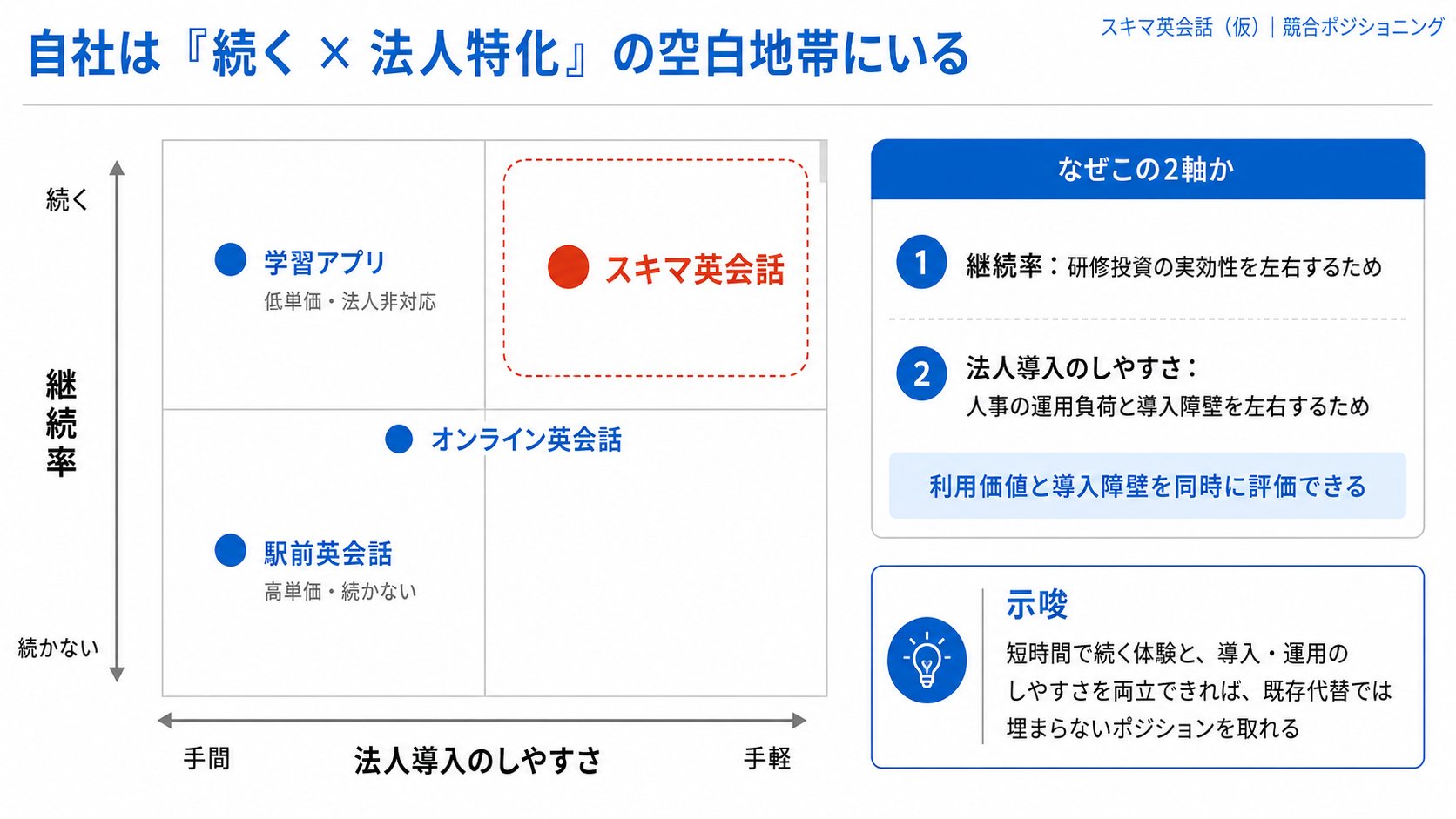
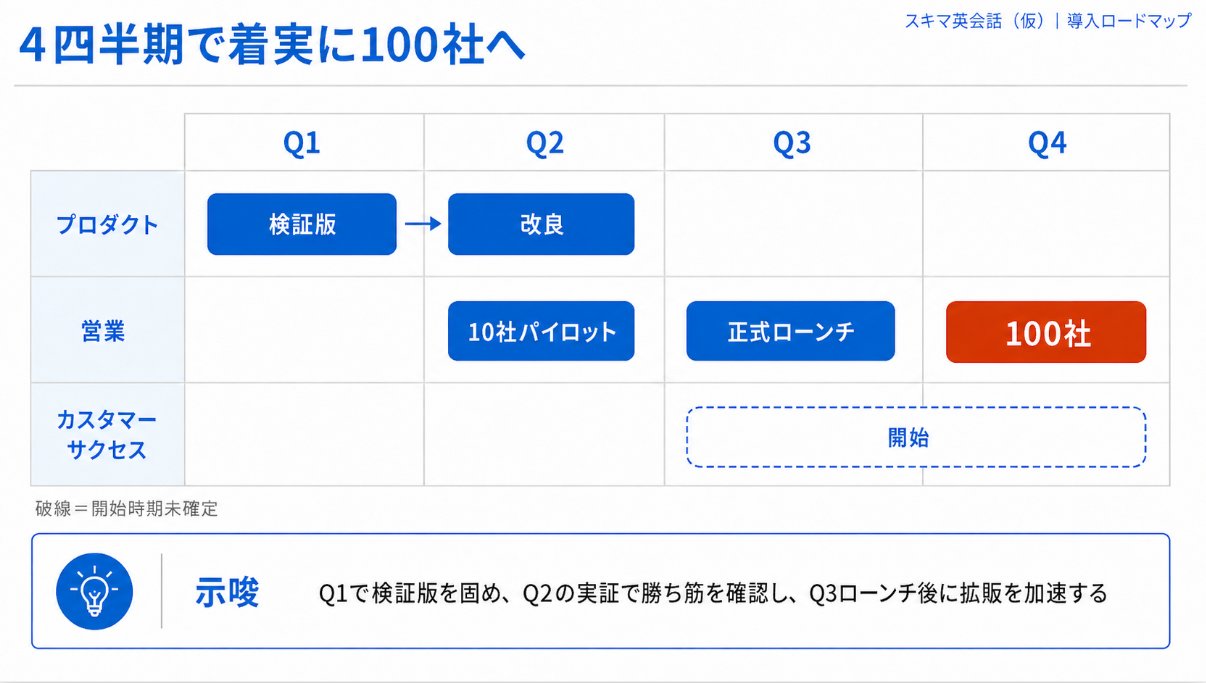
- Pontuação: Design 5, Texto 5, Edição 4, Velocidade 4
- Minha Impressão: Bom design. Desenhou os quatro quadrantes lindamente e destacou nossa empresa com um quadro tracejado. Você pode editar via linguagem natural com alta precisão. Como tem havido muitas gerações do GPT Images 2.0 ultimamente, pode parecer um pouco familiar.
2) Gemini
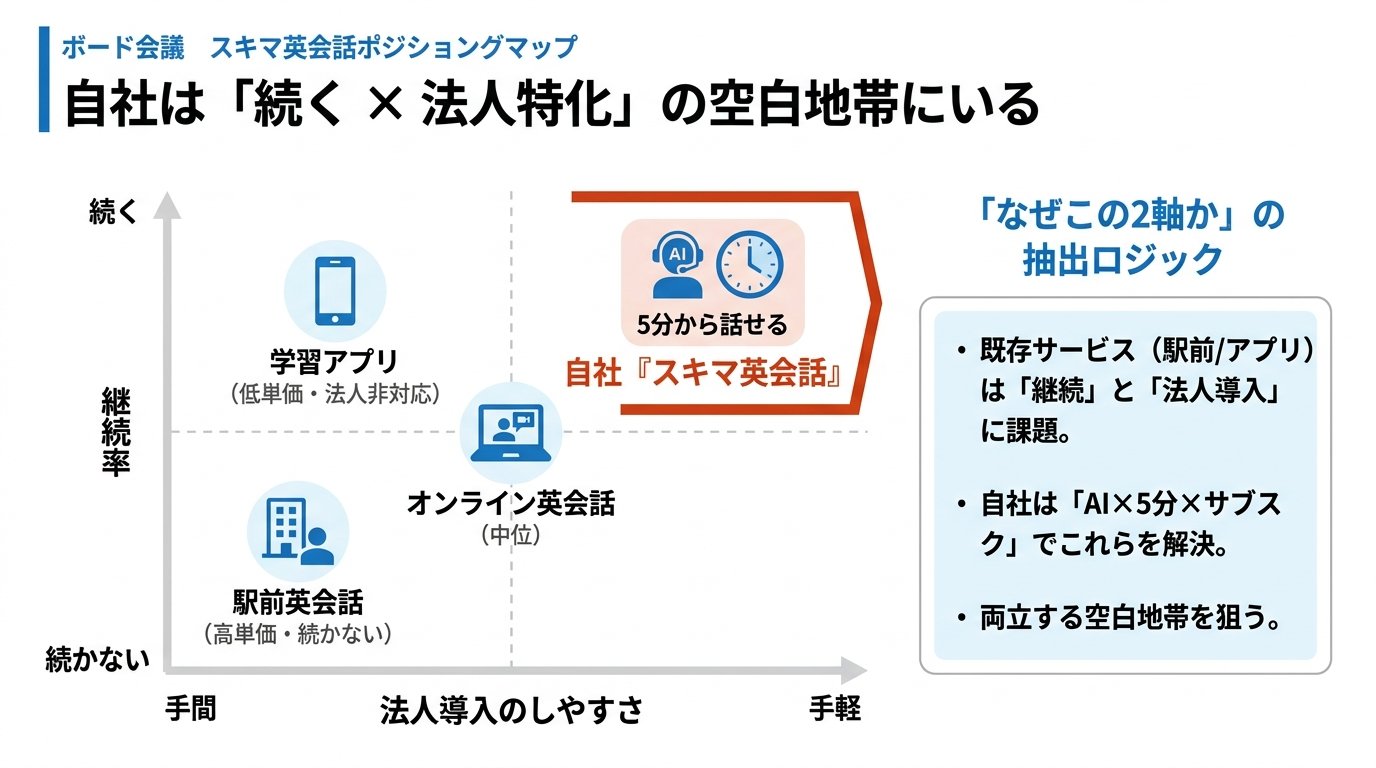
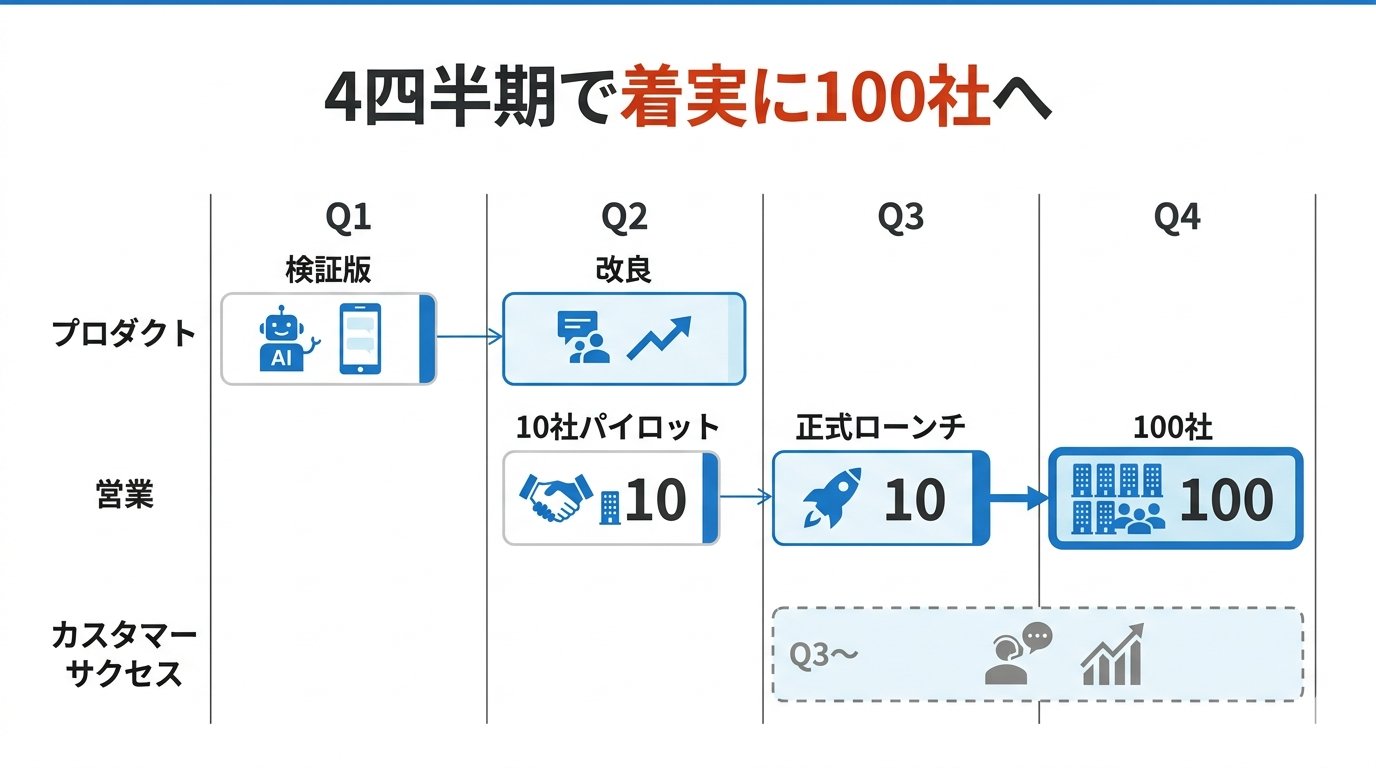
- Pontuação: Design 3, Texto 2, Edição 2, Velocidade 4
- Minha Impressão: Havia erros de digitação no texto (ex.: "Positioning"). Adicionou "10" ao lançamento oficial, o que não foi instruído. Já faz um tempo desde a última grande atualização, então isso já era esperado. Espero ver um desempenho de alto nível novamente na próxima versão.
3) NotebookLM
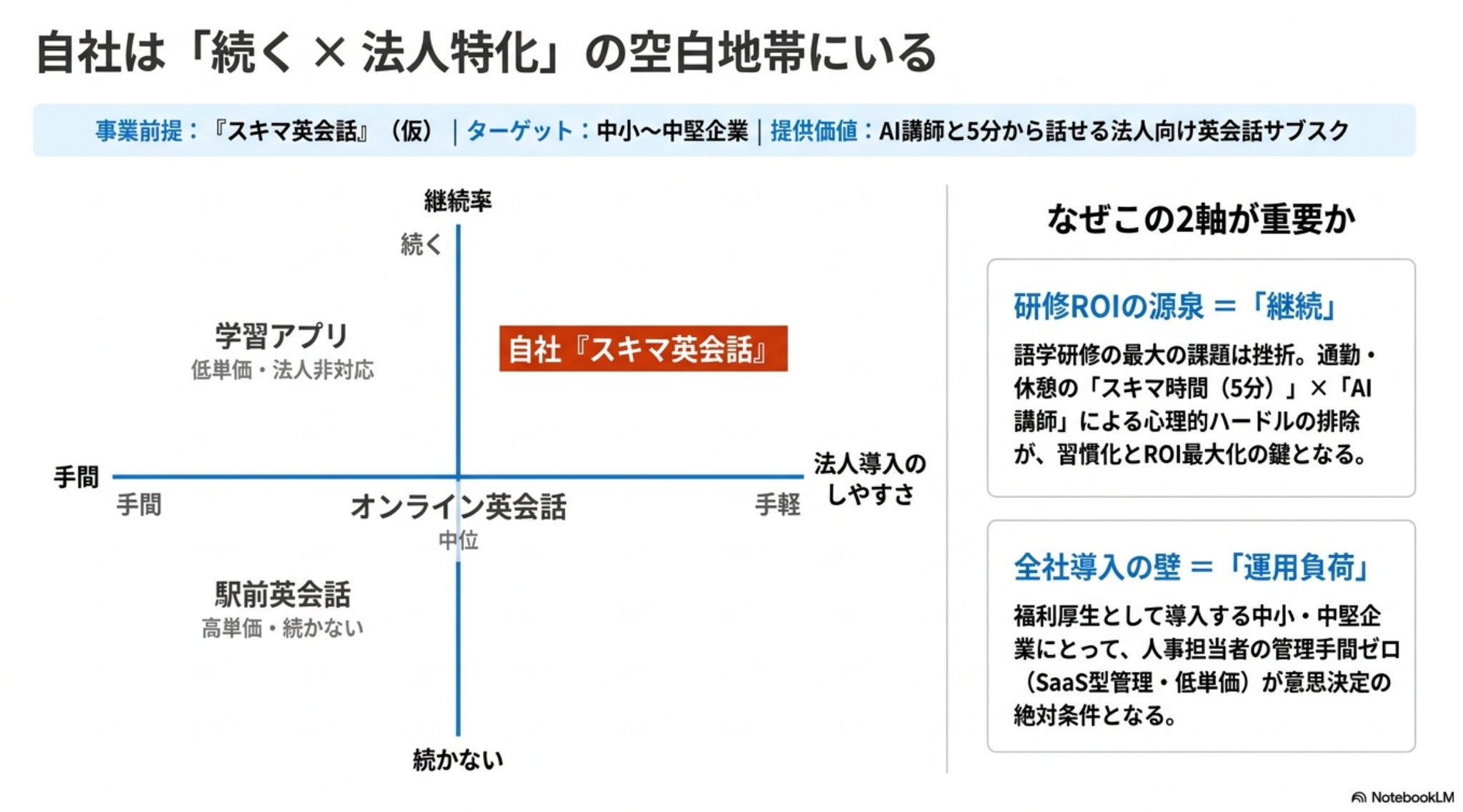
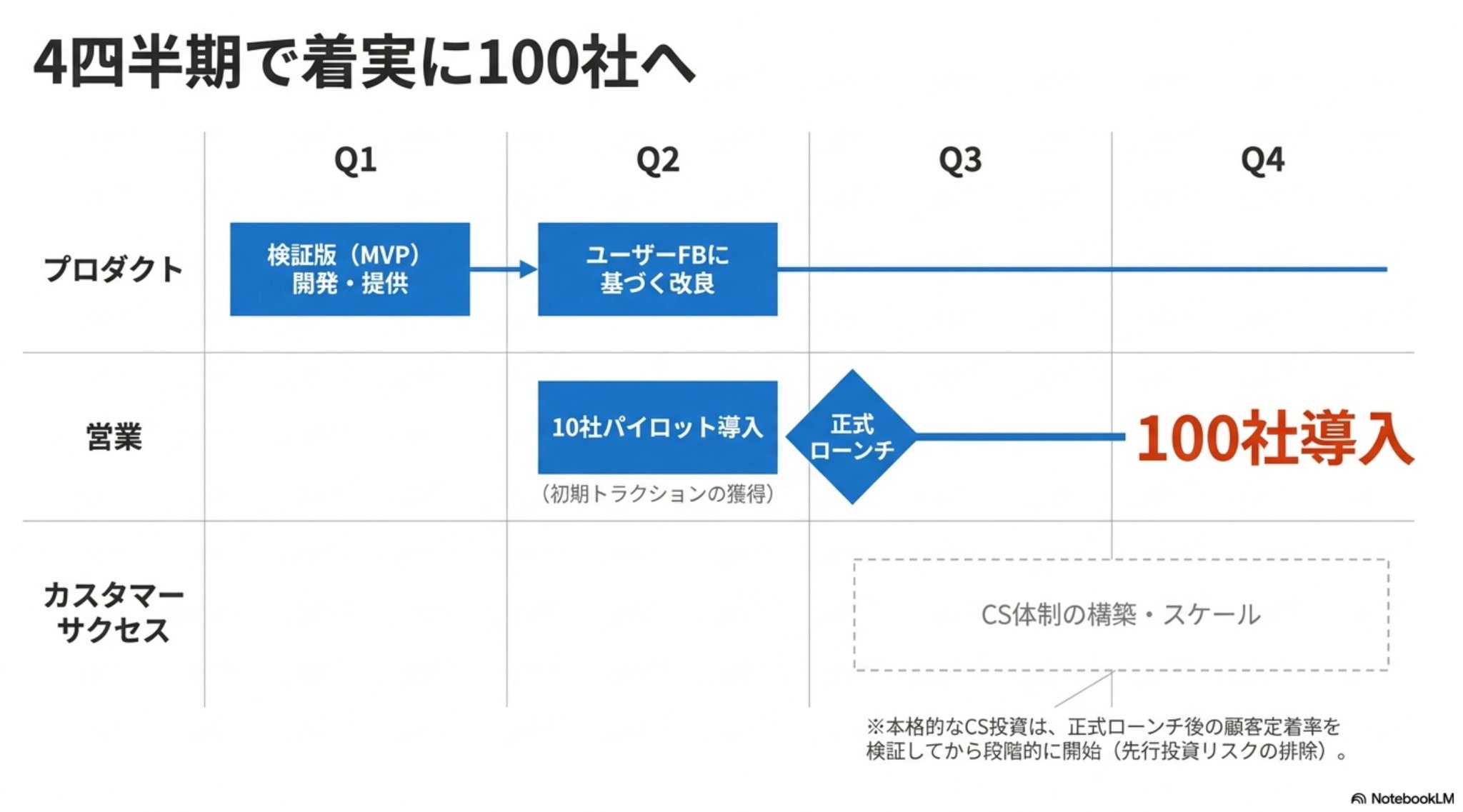
- Pontuação: Design 4, Texto 3, Edição 2, Velocidade 3
- Minha Impressão: O equilíbrio do design é bom. O texto está um pouco comprimido. Mesmo quando exportado para PPT, tudo é uma imagem e não pode ser editado. (Um prompt de conversão para PPT pode ajudar.) Assim como o Gemini, estou ansioso por atualizações.
4) Claude
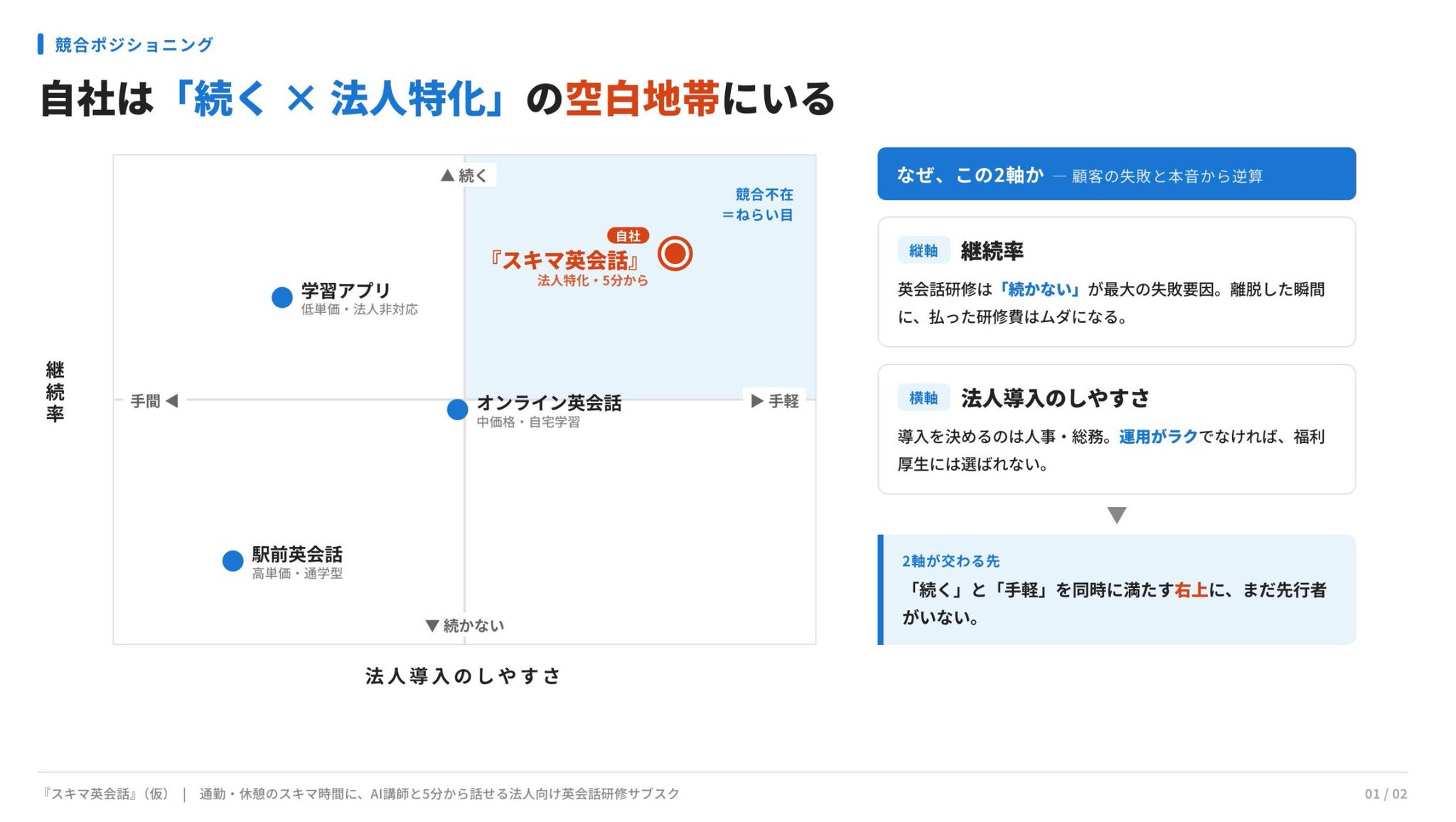
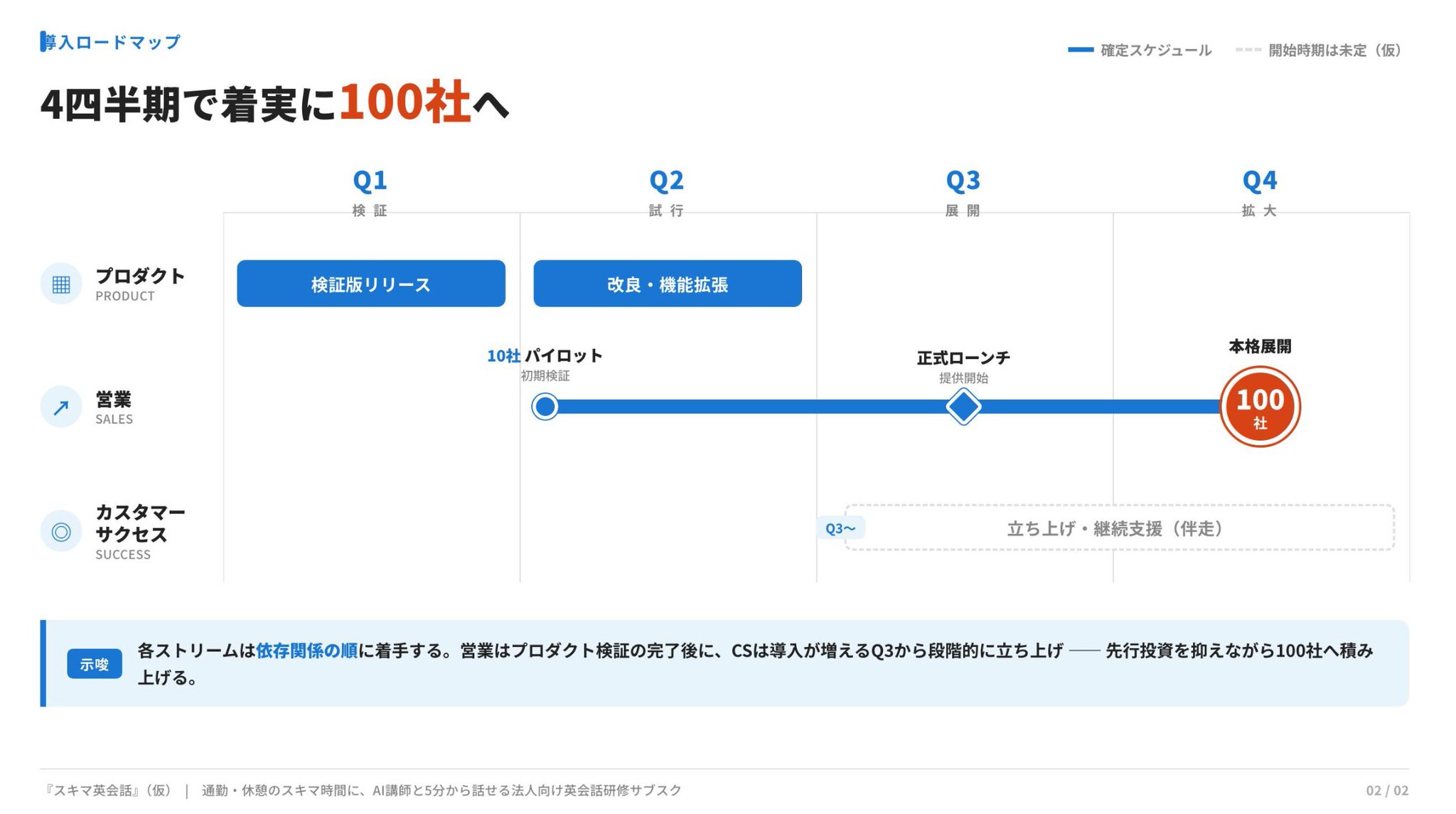
- Pontuação: Design 4, Texto 4, Edição 4, Velocidade 2
- Minha Impressão: Costumo usar o Claude Design / Code junto com o ChatGPT. Pessoalmente, gosto das formas no segundo slide para o piloto até o lançamento completo. Recebeu 4 pontos porque algumas partes se sobrepuseram. O design pode ser convertido para PPT/Canva. É uma pena que a velocidade de geração foi a mais lenta. *A propósito, o Claude Design faz boas perguntas esclarecedoras mesmo que o prompt seja ruim, então é útil quando seu prompt não está totalmente definido.
5) Genspark
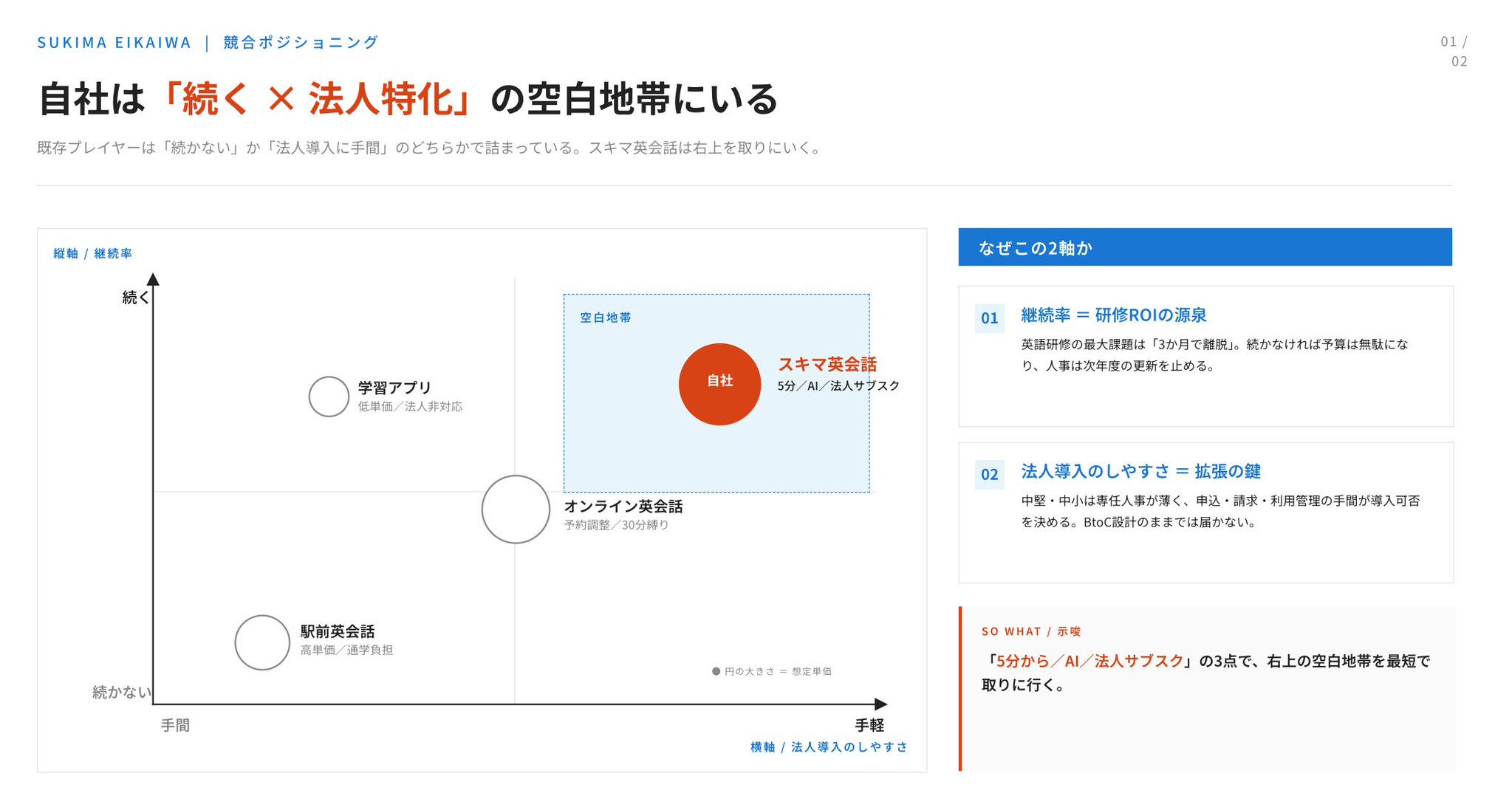
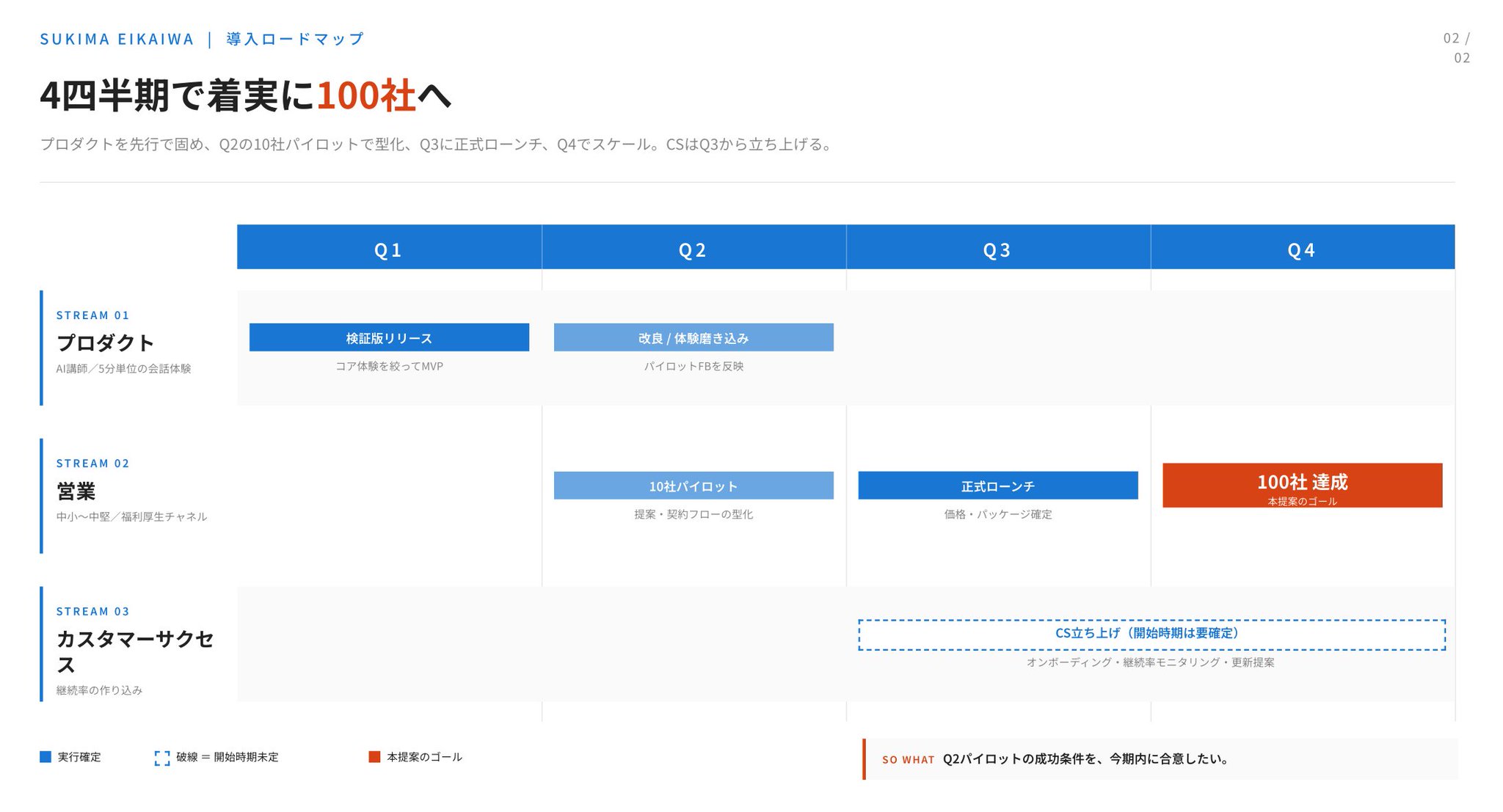
- Pontuação: Design 4, Texto 4, Edição 5, Velocidade 4
- Minha Impressão: Cerca de um ano atrás, eu achava que o Genspark era o mais forte, e ele ainda é poderoso. A edição é especialmente boa. A edição por IA é a mais avançada e pode exportar tanto para PPT quanto para Google Slides. Também tem muitos modelos para decks de slides. Quero pesquisar mais sobre isso.
6) Copilot
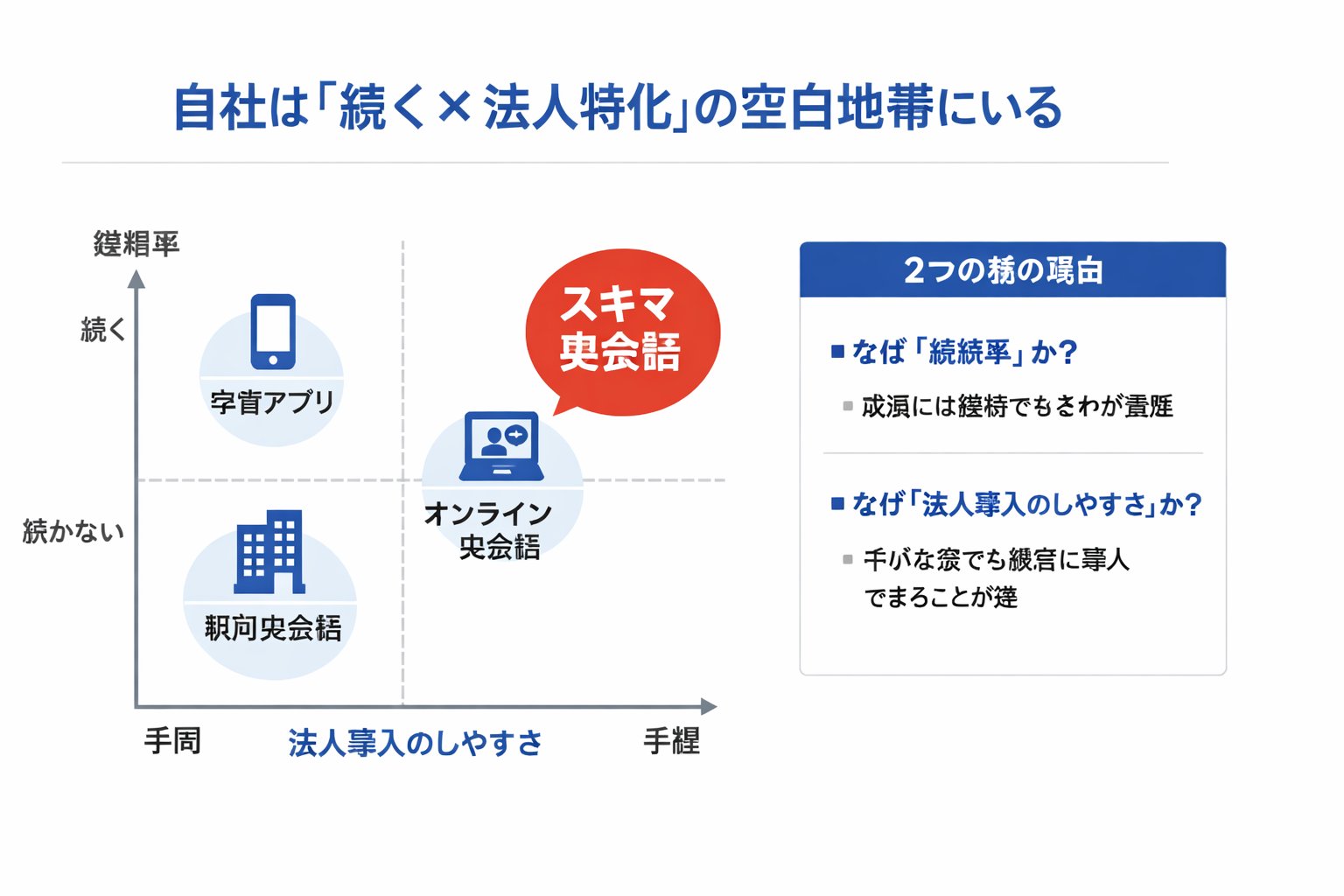
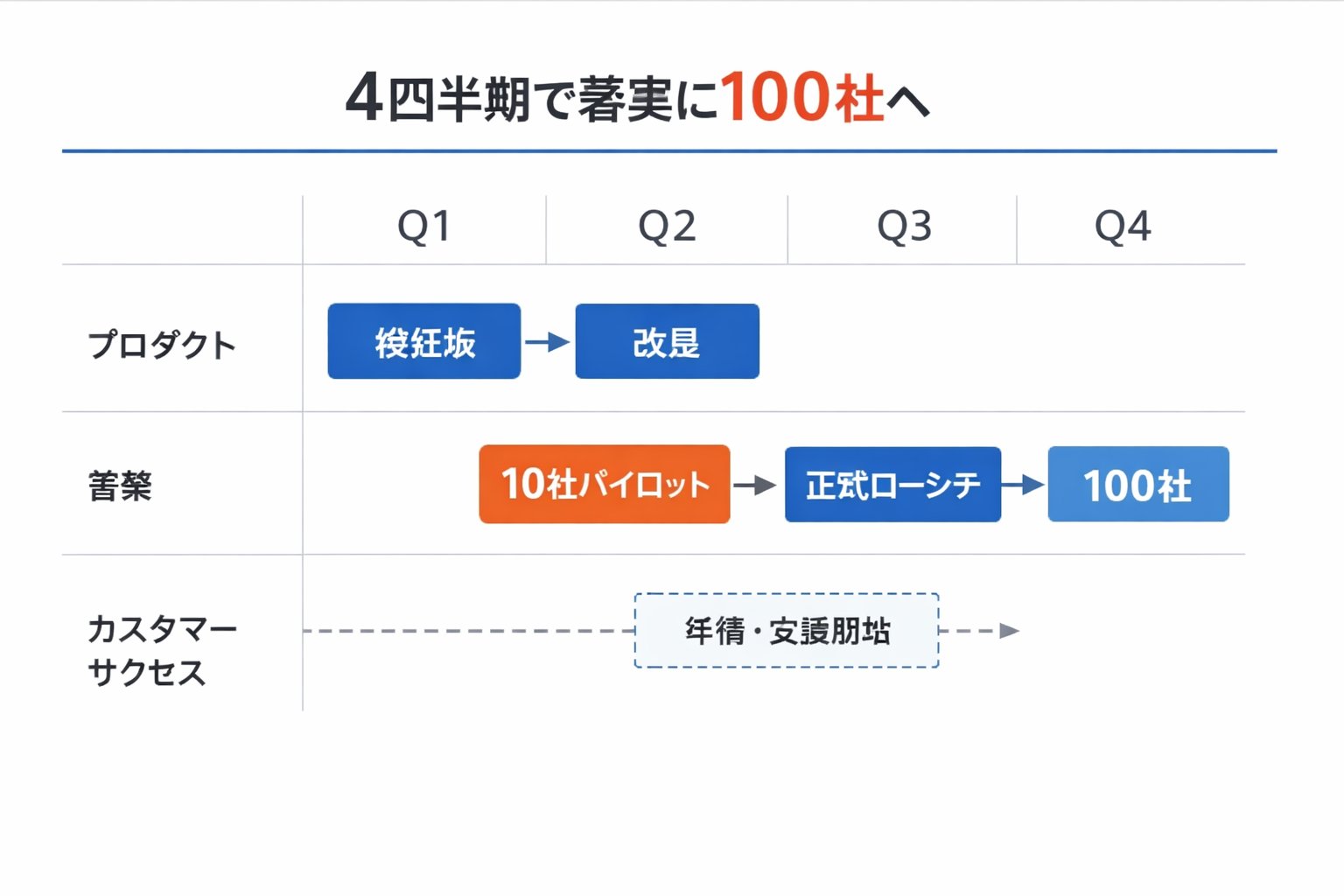
- Pontuação: Design 1, Texto 1, Edição 2, Velocidade 2
- Minha Impressão: Gerei imagens com o Copilot, mas a qualidade parecia de uma era anterior. Usuários do Copilot, por favor, me avisem se houver uma maneira melhor! 🙇
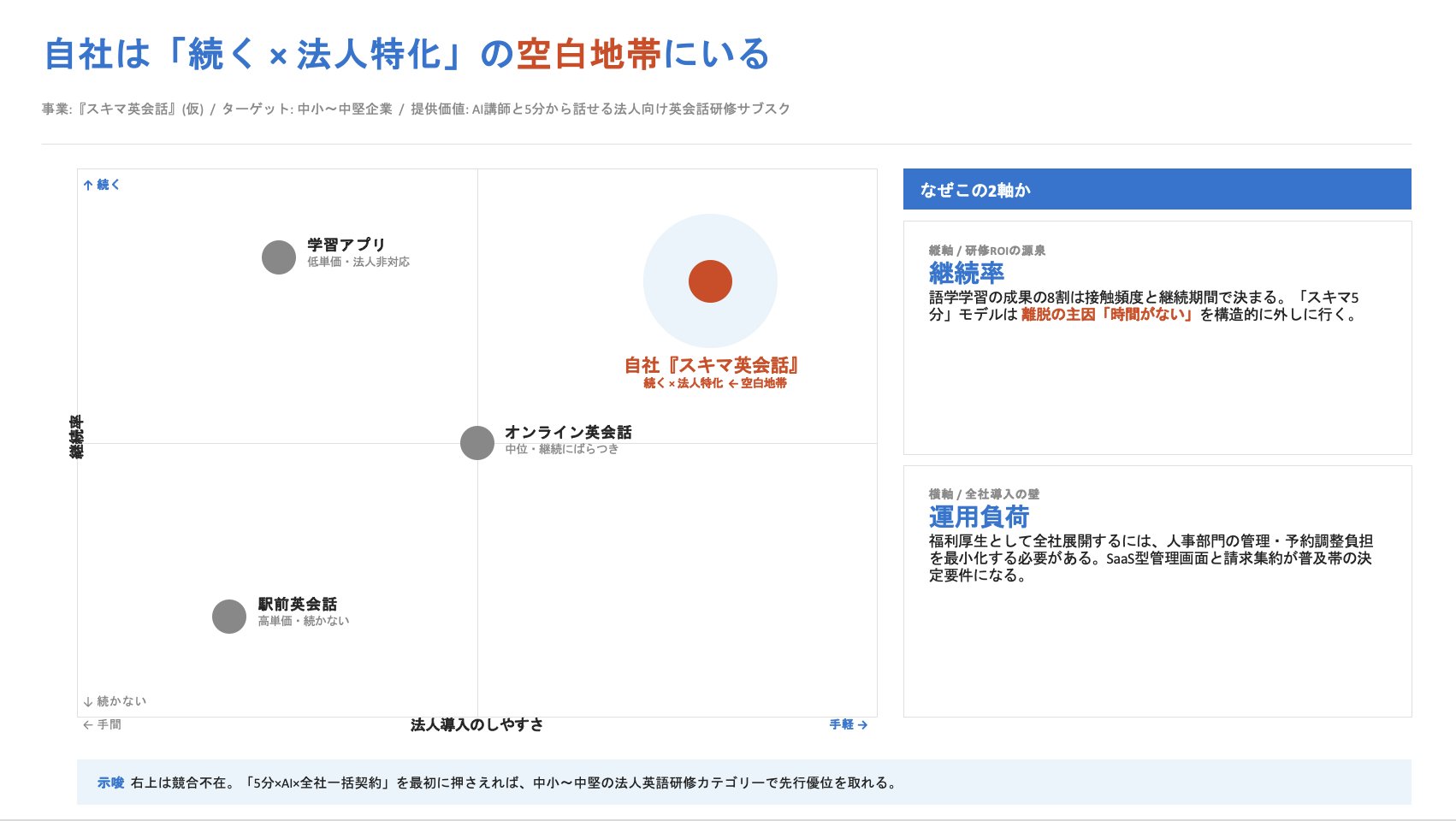
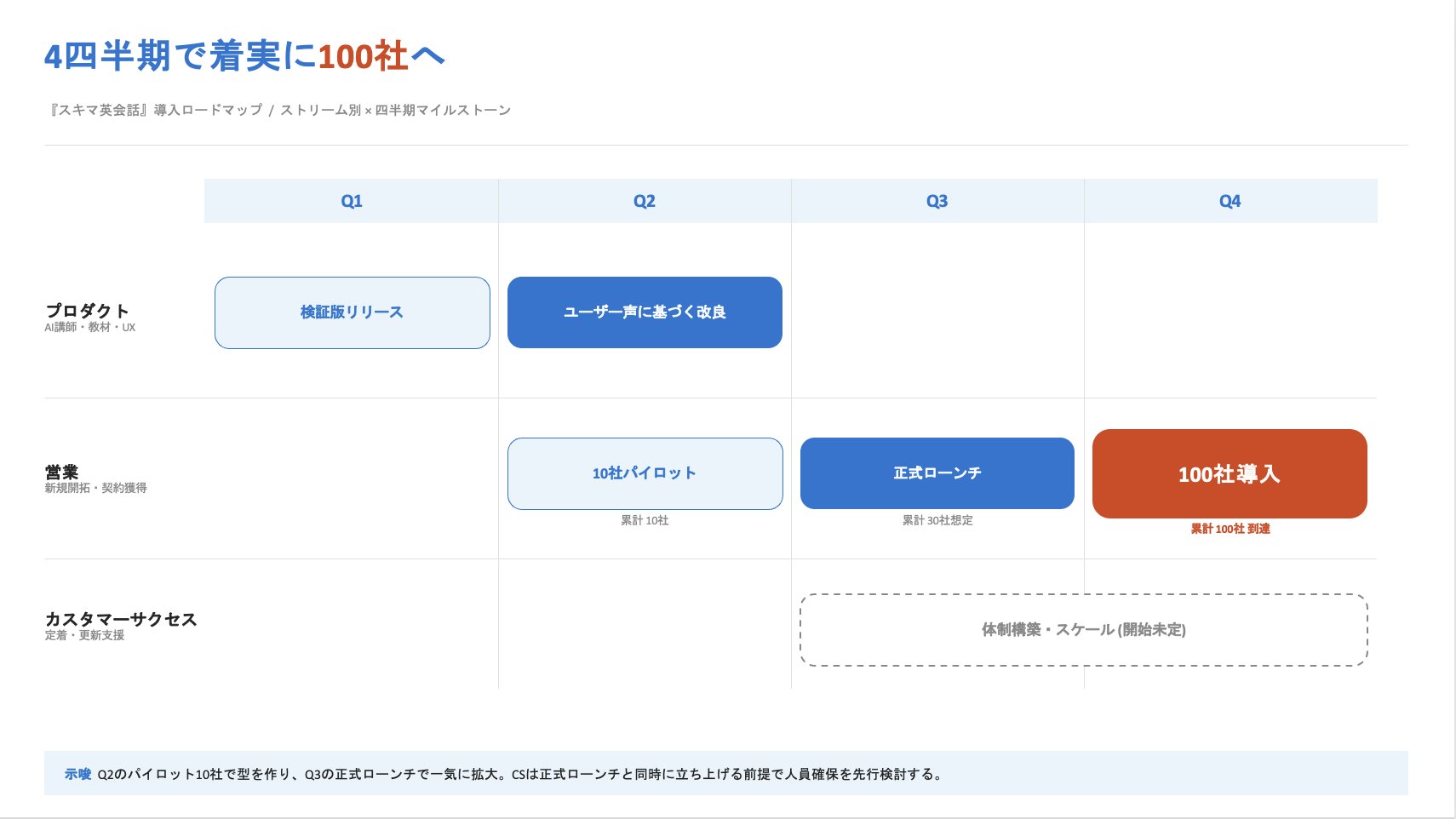
Na verdade, para usuários do Copilot, parece melhor usar o prompt diretamente no PowerPoint. À primeira vista, parece o Claude, então talvez o Claude para PPT esteja rodando.
(Pontuação: Design 4, Texto 4, Edição 5, Velocidade 3)
Ficou assim 👇
Resultados da Comparação
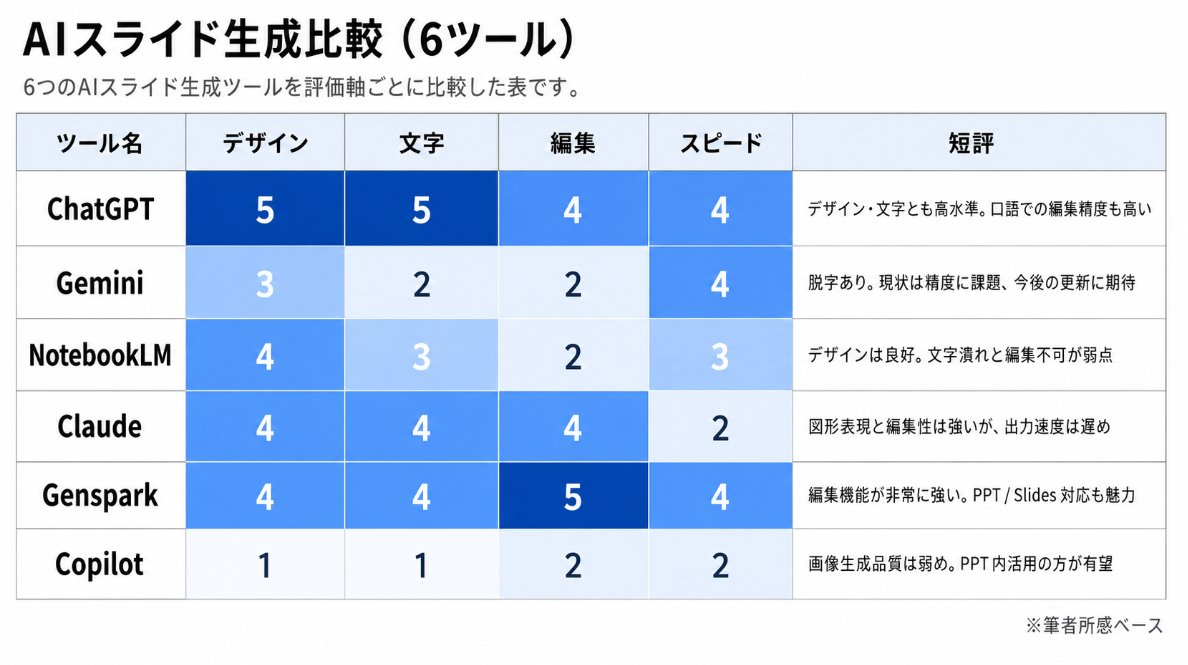
Eu uso principalmente Claude e ChatGPT para criar slides e pensei que seria uma vitória esmagadora para eles. Mas, na verdade, outras ferramentas parecem bastante utilizáveis também.
Duas coisas ficaram claras:
- Apesar das mesmas instruções, os resultados visuais variaram mais do que o imaginado.
- No entanto, senti que com o prompt certo, você pode criar materiais eficazes. Para usuários do Copilot, usar o prompt dentro do PPT é perfeitamente prático.
Encerramento
Obrigado por ler.
Continuarei postando especificamente sobre a "aplicação empresarial" da IA.
- IA x Documentos
- Dicas para criação de documentos
- IA x Aplicação Empresarial └ Respostas automáticas de e-mail, criação automática de orçamentos, entrada automática no Salesforce, preparação automática de reuniões
- IA utilizada: Claude / ChatGPT / Gemini / Copilot, etc.
Entregarei não apenas como aprender IA, mas como usá-la para o trabalho. Obrigado pelo seu apoio.





