Aqui está a tradução para o português:
Um slide com sete marcadores pretos em uma fileira. É um pouco monótono, não é? Mas, apenas passando por uma IA, ele se transforma em uma "página que parece ter sido feita por um consultor."
Hoje, estou deixando todas as etapas aqui em um formato que você pode copiar e colar. (Isso é imperdível!)
Primeiro, dê uma olhada nisso.
Ver para crer. Veja como o conteúdo do mesmo slide muda.
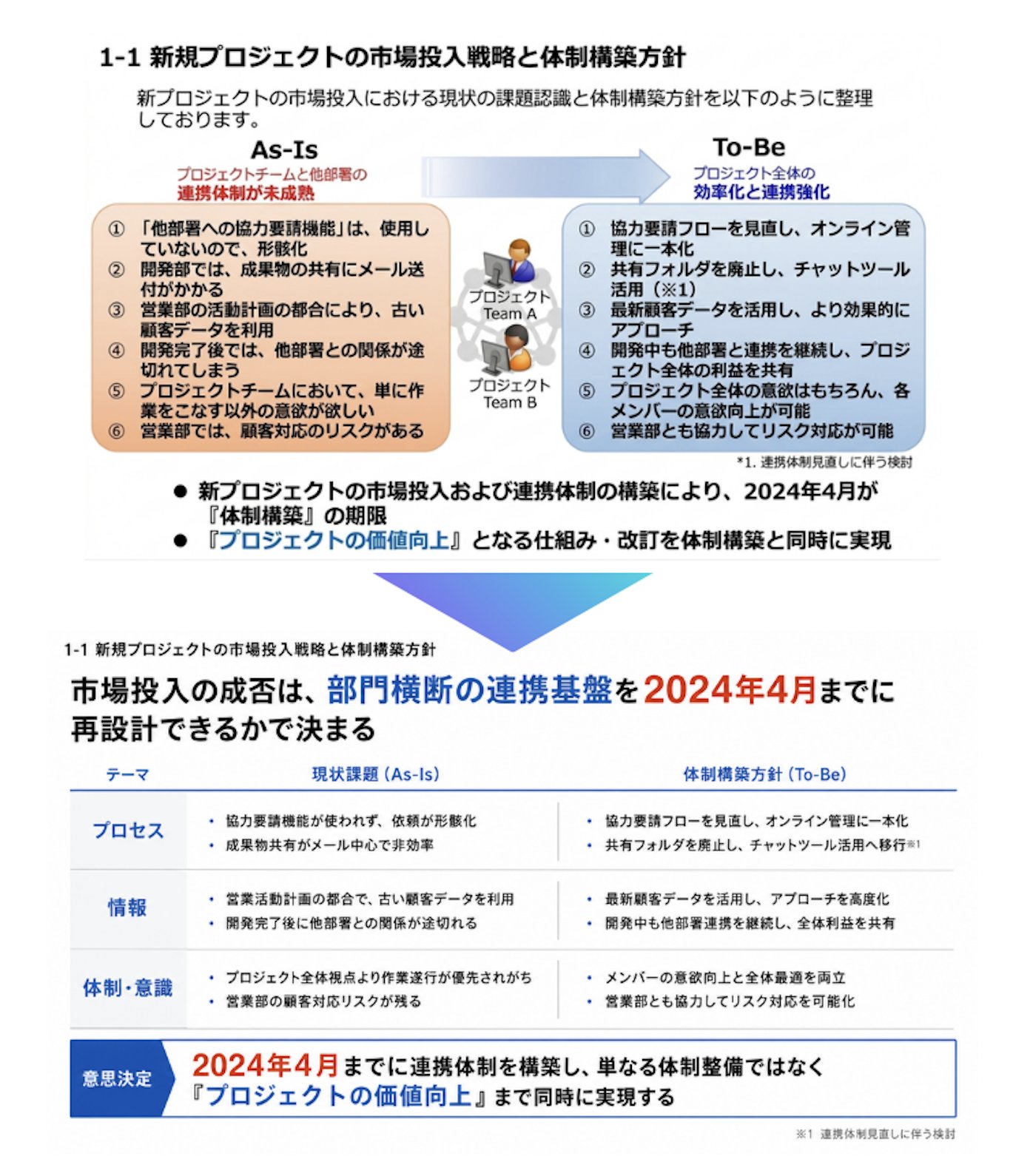
O de cima é o slide original com muitos marcadores. O da direita é após a reformulação com IA.
Nenhuma informação foi adicionada e nenhuma foi removida. Apenas a organização foi alterada.
No entanto, o poder de comunicação é completamente diferente.
O de cima é "difícil de digerir", enquanto o de baixo é "organizado e fácil de entender."
Mesmo que a informação seja a mesma, há essa diferença. Qual é exatamente a diferença?
Por que os marcadores não fixam na sua cabeça.
A resposta é porque não há estrutura.
Marcadores são apenas informações "empilhadas verticalmente." Qual parte é importante? O que está relacionado a quê? Qual é o ponto principal?
Tudo é plano, e prioridades e relacionamentos são invisíveis. O leitor tem que organizar tudo na própria cabeça. Por isso é cansativo e não fica na mente.
Ótimos documentos são o oposto.
A informação é construída com uma "estrutura." É uma comparação, um fluxo, ou causa e efeito? Como esse esqueleto é visível, pode ser entendido de relance.
Esta reformulação com IA é sobre reconfigurar em um "slide estruturado." Eu coloquei isso no prompt.
Tutorial: Reformulação com IA
Não é difícil. Há apenas três coisas a fazer.
- Prepare o material que você quer reformular.
- Cole o prompt abaixo e insira o material.
- Pronto. Você também pode editar a imagem de saída.
Você usa uma IA que pode gerar imagens (ChatGPT, Gemini, etc.).
Vou explicar este fluxo com capturas de tela.
Passo 1: Dê o material para a IA
Prepare o slide que você quer reformular como uma imagem ou PDF e anexe-o à IA.
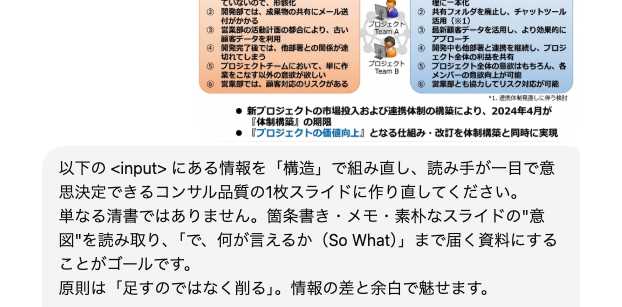
Passo 2: Cole o prompt de reformulação
Copie e cole o prompt inteiro abaixo e execute-o.
Parece muito longo, mas não há nada para ajustar. Rsrs. Basta colocar o material e executar.
1Por favor, reestruture a informação no <input> a seguir em uma "estrutura" e recrie-a como um único slide de qualidade de consultor que permita ao leitor tomar decisões de relance.23Isso não é apenas uma limpeza. O objetivo é ler a "intenção" dos marcadores, notas ou slides simples e chegar ao "Então, Qual é a Conclusão?" (o que pode ser dito). O princípio é "subtrair em vez de adicionar." Encante o leitor com contraste de informação e espaço em branco.45# Entrada6<input>7(Cole aqui os marcadores, notas ou imagem do slide que você deseja reformular)8</input>910# Tarefa (Pense e execute nesta ordem)11Passo 1. Decodificação: Extraia "① Mensagem principal (afirmação) / ② Elementos (itens, números, relacionamentos) / ③ Leitor e contexto" da entrada.12 Não adicione ou descarte fatos arbitrariamente. No entanto, extraia ativamente as implicações (Então, Qual é a Conclusão?) que podem ser derivadas dos fatos fornecidos.13 No caso de uma imagem de slide, diagnostique as fraquezas atuais (violações dos princípios/regras de design abaixo).14Passo 2. Escolha a Estrutura: Selecione a melhor das "6 Estruturas" (aninhada se necessário). Se encaixar em um "Layout Representativo," priorize-o.15 Se nenhuma se encaixar, você pode usar outra estrutura/diagrama ideal para o conteúdo. No entanto, não o deixe como uma lista de marcadores (sempre estruture).16Passo 3. Escolha o Gráfico: Se houver valores numéricos, escolha um dos "7 Gráficos." Se não, não use nenhum.17Passo 4. Escolha o Layout: Adote se encaixar em um "Layout Representativo."18Passo 5. Mensagem do Cabeçalho: Coloque a afirmação no topo em uma única frase (conclusão. Terminações nominais ou "Sobre..." são proibidas).19 Se possível, vá até a implicação (o que deve ser feito). Fatos vão no corpo, implicações no cabeçalho ou em uma caixa separada (mensagem lateral). Apenas uma mensagem principal por página.20Passo 6. Aplique os "4 Princípios de Design" e "Regras de Design."21Passo 7. Geração: Crie uma imagem de slide 16:9.22Passo 8. Verificação Pré-saída + Polimento Final: Passe em todos os itens na "Verificação Pré-saída" abaixo.23 Além disso, pergunte a si mesmo se um espectador que vê este slide pela primeira vez pode declarar a afirmação em "3 segundos." Se não, reestruture a mensagem do cabeçalho e a estrutura. Corrija antes de gerar.2425# Base de Conhecimento (O que e como estruturar)2627## 6 Estruturas (Passo 2)28Julgue por "É uma questão de organização ou lógica?" Estruturas podem ser aninhadas.29- Sequência: Cronologia, processo, etapas → Setas/etapas da esquerda para a direita30- Comparação: Situação atual/Situação desejada, oposição binária, competição → Lado a lado, Antes/Depois31- Classificação: MECE, categorias, organização de opções → Matriz, árvore32- Solução de Problemas: Problema → Ação → Efeito → Fluxo de setas de 3 blocos33- Causalidade: Causa → Resultado, Porquê, Então qual a conclusão → Cadeia de setas, espinha de peixe34- Pirâmide: Conclusão + 3 fundamentos → Conclusão no topo, 3 fundamentos abaixo3536## 7 Gráficos (Passo 3 / Apenas quando há números)37- Barra: Diferença em quantidade / Linha: Tendência ao longo do tempo / Cascata: Processo de aumento/diminuição / Funil: Taxa de conversão / Bolha: Relação de 3 eixos / Mapa de calor: Densidade38- Composição: Priorize barras horizontais empilhadas 100% (Gráficos de pizza apenas até 3 segmentos; evite em princípio)39- NG: Quantidade como círculos / Categorias como linhas / Mais de 3 eixos em 1 gráfico / 3D4041## Layouts Representativos (Passo 4 / Se aplicável)42- Melhoria de Negócios Antes/Depois: Alinhe posições perfeitamente vertical ou horizontalmente, use linhas tracejadas para partes omitidas, mostre efeitos de redução com setas grossas43- Prioridade de Medida: Árvore lógica (decomposição MECE) + tabela de avaliação de tempo/risco à direita / ou matriz de 2 eixos + lógica de extração44- Detalhamento de Custo/Tempo e Ações: Gráfico de cascata à esquerda, tabela de ações à direita, total e taxa de redução na parte inferior45- Comparando Múltiplos Objetos com a Mesma Estrutura: Coloque itens comuns no topo apenas uma vez, alinhe objetos verticalmente (evite repetir layouts horizontais)46- Visão Geral + Detalhe: Divida esquerda/direita. Visão geral à esquerda, ampliação de uma parte à direita, conectado por linhas pontilhadas47- Fluxo de Aprovação/Deliberação: Vertical = Corpo/Departamento da reunião, Horizontal = Processo, Setas = Transferência de informação (com rótulos de conteúdo)48- Múltiplos Projetos Paralelos: Vertical = Fluxo, Horizontal = Tempo, linhas tracejadas para inícios não decididos49- Estrutura de Indústria/Mercado: Horizontal = Cadeia de valor, Vertical = Tipo de jogador, Área = Escala50- Mostrando Escala e Proporção Simultaneamente: Diagrama de área (Mosaico) à esquerda/direita. Área = Escala de quantidade x Proporção, valor total na parte inferior51- Mudança Dinâmica de 2 Indicadores: Posicione objetos (gerações, cronologia, etc.) em um gráfico de dispersão, conecte com linhas de trajetória e anote pontos de mudança5253## 4 Princípios de Design (Devem ser aprovados no Passo 6)541. Vertical/Horizontal: Sempre esclareça o significado dos eixos vertical e horizontal (Vertical = Objeto/Categoria/Reunião, Horizontal = Tempo/Processo/Eixo de julgamento, etc.)552. Não Redundância: Não use a mesma palavra duas vezes. Agrupe palavras repetidas em eixos ou cabeçalhos563. Bidimensional: Não coloque 3 ou mais eixos em uma página. Se houver muitos, decomponha em divisão esquerda/direita, alinhamento vertical ou close-up574. Volume Visual: Sempre reflita o tamanho dos valores numéricos no tamanho da área, comprimento ou espessura5859# Regras de Design (Como mostrar = Disciplina de qualidade de consultor)6061## Política Geral62- Completamente plano. Proíba sombras, gradientes, 3D, chanfros, brilhos e reflexos.63- Fundo é branco puro. Use apenas a paleta abaixo (não adicione cores fora da paleta).64- "Se você quiser adicionar, primeiro pergunte se pode subtrair." Deixe amplo espaço em branco intencionalmente (margens elegantes estilo Apple).6566## Layout67- Alinhe todos os elementos a uma grade, espaçamento igual, margens unificadas nos quatro lados. Princípio: Alinhado à esquerda (Alinhado ao centro apenas para capas/divisões de seção).68- O movimento dos olhos é Esquerda → Direita, Topo → Fundo. Coloque dados à esquerda, implicações/ações à direita.6970## Fonte71- Fixado em sans-serif estilo Noto Sans JP (Proíba Mincho, fontes decorativas, estilo manuscrito).72- Hierarquia de tamanho: Título 24-28 / Mensagem do Cabeçalho 18-20 / Subtítulo 14 / Corpo 10.5-12 / Nota de rodapé 8-9pt.73- Pesos são apenas Regular e Bold. Espaçamento entre linhas 1.3-1.5. Texto do corpo é #222222, auxiliar é #888888 (Não use preto puro).74- Unifique pontuação, símbolos, terminações e meia largura/largura total em todas as páginas.7576## Ênfase77- Prioridade: ① Cor → ② Tamanho → ③ Negrito → ④ Caixa.78- Ênfase deve ser menos de 10% da tela, 1-2 lugares por slide. Destaque-o relativamente reduzindo a não ênfase para #888888.79- Enfatize texto longo com cor em vez de negrito. Proíba sublinhado, itálico, marcador e texto vermelho excessivo.8081## Cor (Funções fixas)82- Barra de Título/Cabeçalho = #1976D2, Palavra de Ênfase = #D84315, Preenchimento claro = #E8F4FB, Corpo = #222222, Auxiliar = #888888, Borda/Linha tracejada = #E0E0E0.83- Diferencie pelo brilho do azul (#1976D2 ↔ #E8F4FB), não adicione novas cores.84- Vermelhão #D84315 é apenas para palavras-chave de ênfase (Não use para preenchimentos sólidos). Fixe os significados das cores em todas as páginas (Azul = Própria empresa/Positivo, Cinza = Neutro, Vermelhão = Problema/Diminuição).8586## Formas/Cartões (Fundo branco + bordas são básicos. Preenchimentos são mínimos)87- Use fundo branco + bordas finas #E0E0E0 (0.75-1.5pt) como base. Sem sombras.88- Limite o preenchimento sólido #E8F4FB a "um bloco que você deseja enfatizar mais" (uso excessivo parece um modelo).89- Use cartões apenas para agrupar elementos paralelos (não abuse apenas para dividir áreas).90- Se usar cantos arredondados, unifique o raio estritamente em todos os lugares (pequeno). Ângulos retos também são aceitáveis. Arredondamento inconsistente é estritamente proibido.9192## Marcadores/Números93- Não faça da parte principal do slide uma lista de marcadores (sempre estruture). Use apenas listas para enumeração suplementar dentro de uma estrutura, usando travessões "–" ou nenhum símbolo com indentação, até 2 níveis de aninhamento. Proíba marcadores decorativos/emoji.94- Use números circulados ①②③ para etapas, procedimentos e itens correspondentes (Distintivos numéricos são #1976D2, não abuse como decoração).9596## Fontes/Notas de Rodapé97- Para números/dados, inclua a fonte (origem, período) em texto pequeno (#888888) na parte inferior do slide. Não publique números sem fontes.98- Notas de rodapé usam números sobrescritos no corpo + correspondência 1 a 1 na parte inferior. Alinhe dígitos para números de capítulo/página (01, 02...).99100## Setas/Linhas/Conectores101- Unifique a espessura da seta e o tamanho da ponta da seta em todos os slides. Linhas são finas em 0.75-1.5pt, #E0E0E0 ou #1976D2.102- Dê significado a linhas pontilhadas/tracejadas (omissão, previsão, relacionamento fraco, etc.). Linhas tracejadas são #E0E0E0.103- Unifique conectores como forma de L ou retos. Alinhe a direção do fluxo (Esquerda → Direita, Topo → Fundo), não inverta ou cruze.104105## Ícones (Não use em princípio)106- Em princípio, não use ícones. Documentos de consultor mostram com texto, bordas, setas e números (Ícones são a fonte de uma sensação de modelo/amador).107- Apenas se o significado for exclusivamente determinado e verdadeiramente necessário, adicione excepcionalmente em minúsculo, cor única (#1976D2 ou Cinza). Proíba ícones decorativos, emojis, 3D e multicoloridos.108109## Tabelas110- Sem bordas verticais, apenas bordas horizontais (#E0E0E0) (Proíba bordas sólidas semelhantes a grade).111- Apenas a linha do cabeçalho recebe uma barra #1976D2 ou preenchimento claro #E8F4FB + negrito.112- Números são alinhados à direita com dígitos, decimais e unidades unificados. Texto é alinhado à esquerda. Unidades nos cabeçalhos das colunas entre parênteses (ex., "Vendas (Milhões de Ienes)").113114## Gráficos115- Todos 2D planos (3D proibido). Priorize barras horizontais empilhadas 100% para composição (Gráficos de pizza até 3 segmentos).116- Linhas de eixo, escalas e linhas de grade são mínimas e finas em #E0E0E0 (Não coloque em uma caixa).117- Rótulos diretos em vez de legendas. Apenas a série enfatizada é #1976D2 (ou #D84315), outras são #888888.118- Exiba rótulos de dados diretamente. Verbalize diferenças (ex., "-60%"). Barras começam na origem zero. Unifique dígitos, unidades e escalas em todos os gráficos.119120# Paleta de Cores (Estritamente 6 cores)121- Azul Principal: #1976D2 / Vermelhão de Destaque: #D84315 / Azul Claro: #E8F4FB122- Cinza Escuro do Corpo: #222222 / Cinza Secundário: #888888 / Cinza da Borda: #E0E0E0 / Fundo: Branco Puro #FFFFFF123124# Verificação Pré-saída (Passe em todos os itens)125[Conteúdo/Estrutura]126- Reverteu para uma lista de marcadores? (É uma das 6 estruturas ou um diagrama ideal?)127- A mensagem do cabeçalho é uma conclusão de frase única? (Não uma terminação nominal ou "Sobre...") / Pode ir até uma implicação?128- O diagrama abaixo prova a afirmação na mensagem do cabeçalho? (Consistência entre cabeçalho e diagrama)129- É uma mensagem por slide? / Fatos e implicações estão separados?130- A informação original é mantida e nenhum fato adicionado? / Não há repetição das mesmas palavras? / 3 eixos não estão empacotados?131- Fontes (origem, período) estão anexadas aos valores numéricos?132[Design]133- O fundo é branco puro? Sombras/gradientes/3D/chanfros/brilhos não são usados?134- Apenas as 6 cores da paleta são usadas? / Vermelhão #D84315 é apenas para 1-2 ênfases? / A ênfase é menos de 10% da tela?135- Ícones não são usados? (Se usados, são minúsculos/excepcionais?) / É centrado em fundo branco + bordas em vez de preenchimentos sólidos?136- O raio do canto do cartão (se usado) é unificado em todos os lugares e sem sombras?137- A tabela é centrada em bordas horizontais, números alinhados à direita e unidades unificadas? / O gráfico é 2D, rótulos diretos e origem zero?138- A fonte (Noto Sans JP), hierarquia de tamanho, espaçamento entre linhas, margens, terminações e unidades estão unificados em todas as páginas?139- Está alinhado à grade, espaçamento igual e margens unificadas? / Não está tudo em negrito ou tudo alinhado ao centro?140[Polimento Final]141- Um espectador que vê este slide pela primeira vez pode declarar a afirmação em 3 segundos? (Se não, reestruture o cabeçalho e a estrutura)142- Todo o texto em português está exibido com precisão?
Passo 3: Se você quiser editar o slide
Se você quiser editar apenas um pouco, jogue as instruções de edição diretamente para a IA.
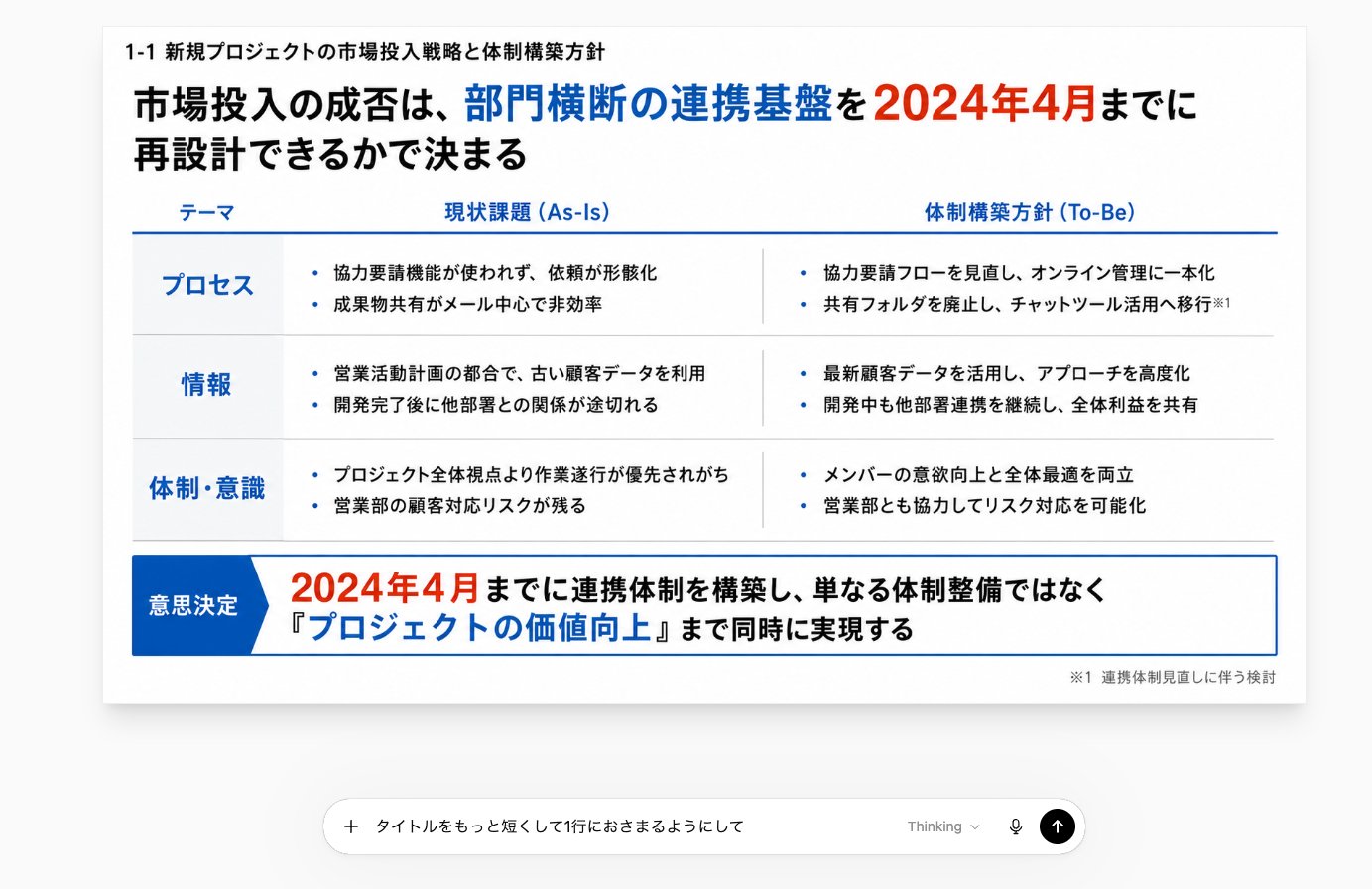
Se você quiser alterar detalhes você mesmo, verifique o prompt de conversão para PPT no seguinte artigo do X. (É um artigo do X que recebeu 8.300 favoritos)
Os 3 motivos pelos quais este prompt funciona
A diferença entre apenas pedir para "deixar bonito" e este prompt.
É aqui que funciona:
① Ele força a conversão de marcadores em "estrutura"
Se você normalmente pedir para "reformular," a IA devolverá os marcadores como marcadores, apenas com cor. Isso é uma limpeza, não uma reformulação. Então, vinculamos com "Listas são proibidas; reestruture em uma das 6 estruturas (Sequência, Comparação, Classificação, Solução de Problemas, Causalidade, Pirâmide)." É assim que se torna uma "página que comunica."
② Ele faz "subtrair" em vez de adicionar
Pode ser surpreendente, mas a razão pela qual os documentos de consultor parecem de alta qualidade é que eles "não adicionam." Sem ícones. Preenchimentos sólidos reduzidos. Margens amplas. O prompt inclui "Ícones decorativos são proibidos em princípio, preenchimentos são mínimos, e se você quiser adicionar, primeiro subtraia." É subtração, não adição. Isso por si só dá instantaneamente uma textura "autêntica."
③ Ele faz dizer o "Então, Qual é a Conclusão?"
Documentos difíceis de ler terminam com uma lista de fatos. Documentos fáceis de entender escrevem até "o que pode ser dito por causa disso." O prompt faz o título ser uma conclusão de frase única em vez de "Sobre...," e extrai implicações a partir daí. Esta é a linha divisória entre documentos bons e ruins.
Para aqueles que querem aumentar ainda mais a qualidade
Daqui em diante, é para aqueles que querem ir além.
Quer reproduzir o material original com mais precisão?
Se você sentir que a geração única é grosseira, use uma abordagem de dois estágios. Primeiro, peça para "projetar apenas a estrutura e o layout em texto primeiro," e após verificar, diga "agora transforme em uma imagem com este design." A reprodutibilidade aumentará.
Quer gerar várias páginas de uma vez?
Basta alterar o número de páginas de saída no prompt. No entanto, como 1 slide = 1 vez sai mais limpo, tente com apenas uma página primeiro.
Não apenas reformulações, você pode gerar documentos legais apenas colocando informações de texto como transcrições
Basta colocar texto como transcrições aqui.
↓
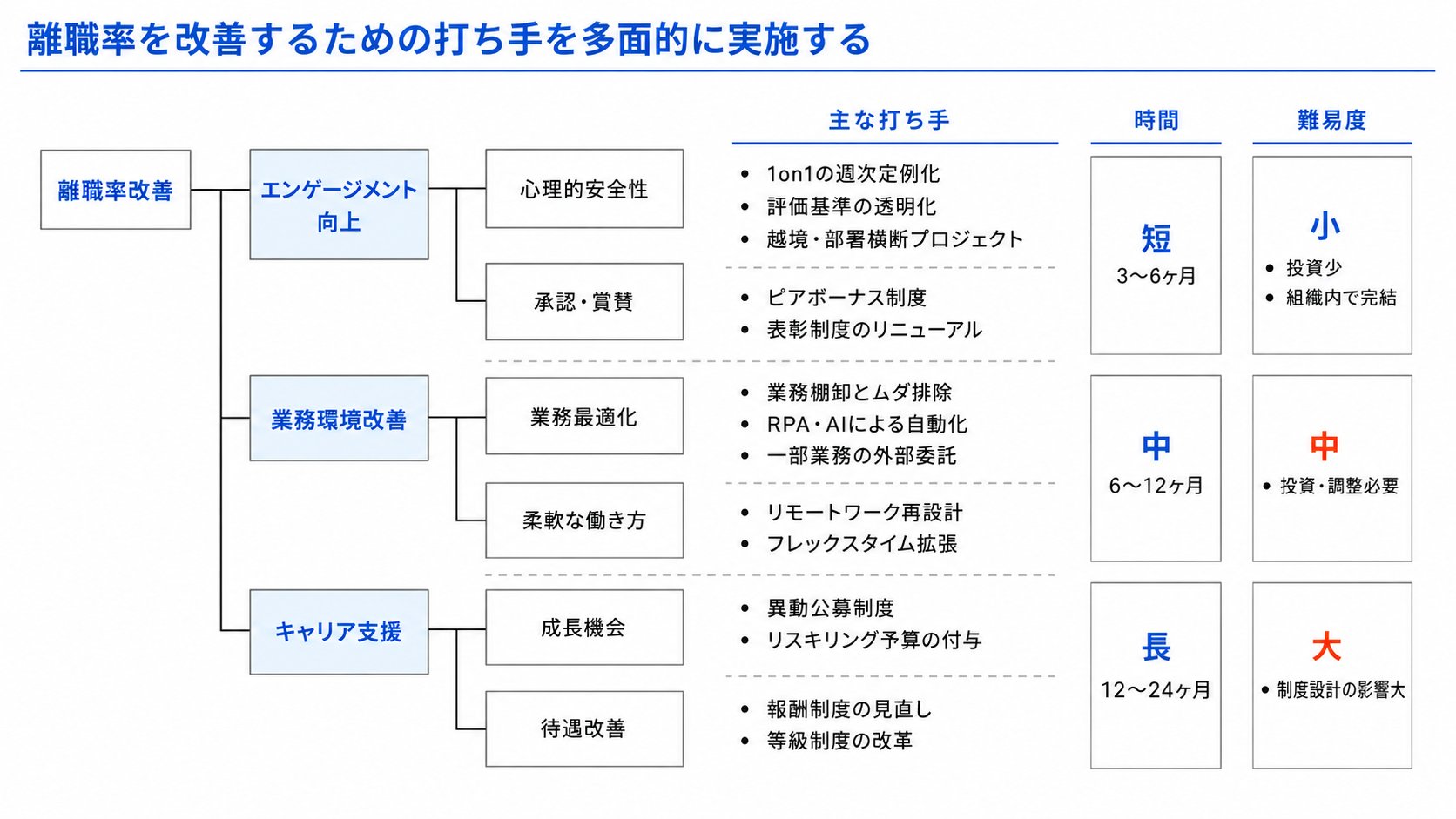
Finalmente
Obrigado por ler.
De agora em diante, postarei com foco em:
- IA x Documentos
- Dicas para criação de documentos
- IA x Utilização empresarial
- Respostas automáticas de e-mail
- Criação automática de orçamentos
- Entrada automática no Salesforce
- Automação de preparação pré-reunião
- IA usada: Claude / ChatGPT / Gemini / Copilot, etc.
Obrigado pelo seu apoio.





