Este artigo foi escrito para amigos que desejam configurar uma VPN pessoal e usar o Claude Code com segurança.
Existem apenas dois pontos para evitar que o Claude Code seja banido:
- Um método de pagamento seguro
- Um IP estável de uma região suportada (recomenda-se IP dos EUA)
Existem muitos mitos na internet: "Você deve usar um IP residencial, e será detectado se seu fuso horário for Pequim/Xangai ou se usar chinês simplificado". Isso é pura especulação. Venho usando uma VPN com IP de data center e utilizando o Claude Code em quatro computadores (Mac e Ubuntu) simultaneamente há mais de meio ano, e minha conta está perfeitamente bem.
Métodos de Pagamento Seguros
1. Cartões de crédito legítimos de bancos estrangeiros
- Use um cartão de crédito estrangeiro para assinar diretamente na interface web.
- Não é esperado que cartões virtuais como o WildCard sejam banidos?
2. Se você não tiver um cartão de crédito estrangeiro, assine via celular
- No Android, pague usando o saldo do Google Play ou Google Pay (cartões Visa nacionais funcionam)
1) Prepare uma conta Google dos EUA. Se a região da sua conta atual não for os EUA, você pode alterá-la nas configurações do Google Play. Compre cartões-presente do Google Play; você pode encontrar opções do Google Play EUA no "Big Name Gift Cards" do Alipay e comprá-los diretamente com RMB. Baixe o aplicativo oficial do ChatGPT na Google Play → Faça login na sua conta ChatGPT → Atualize para o Plus → Pague com o saldo do Google Play.
2) Pagamento via Google Pay
- No iPhone, use um Apple ID dos EUA (ou outra região suportada) para fazer login na App Store e baixar o Claude. Não vincule um cartão bancário da China continental para pagamento. Use cartões-presente: encontre cartões-presente da App Store no Xianyu, 100 USD custam aproximadamente 660 RMB.
VPN Estável
Abaixo, apresento uma introdução de como implantar uma VPN segura e confiável em uma VPS com uma única linha de comando, incluindo uma interface (UI) para configuração gratuita.
- Por favor, cumpra as leis locais e as regras do provedor de serviços; isto é apenas para uso e aprendizado pessoal.
Passo 1: Comprar uma VPS
Se você já possui uma VPS, pode pular para a próxima seção. Caso contrário, recomendo a KVM VPS da Hostinger porque ela suporta Alipay, tem uma barreira de entrada baixa, inclui um domínio gratuito, oferece uma política de reembolso de 30 dias e o painel de controle é bastante intuitivo (mais alinhado com os hábitos modernos em comparação com provedores mais antigos).
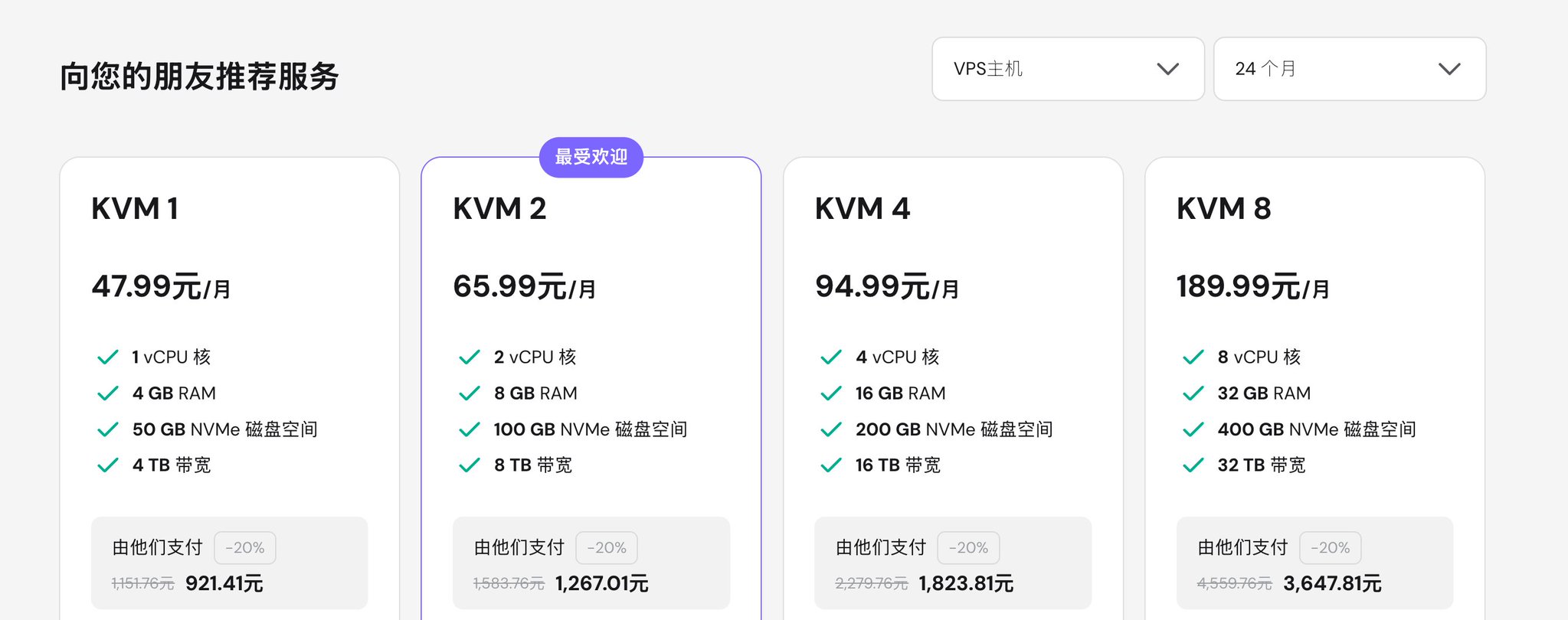
- Para rodar apenas uma VPN leve: KVM 1
- A primeira escolha da maioria das pessoas: KVM 2
- Se você também precisa rodar sites, Docker, Traefik, Dokploy ou múltiplos serviços: KVM 4
- Para requisitos claros de alta carga: KVM 8
Use o link de indicação para um desconto de 20%:
Pessoalmente, recomendo a KVM 2. Ela possui 2 vCPUs / 8 GB de RAM / 100 GB NVMe, o que é mais confortável para S-UI, atualizações de sistema, serviços leves e picos ocasionais de tráfego.
Na página da VPS, selecione KVM VPS -> Escolha o Ubuntu 24.04 LTS como sistema operacional.
Você pode escolher um data center nos EUA, que é adequado para o uso diário de ferramentas como Claude Code e Codex.
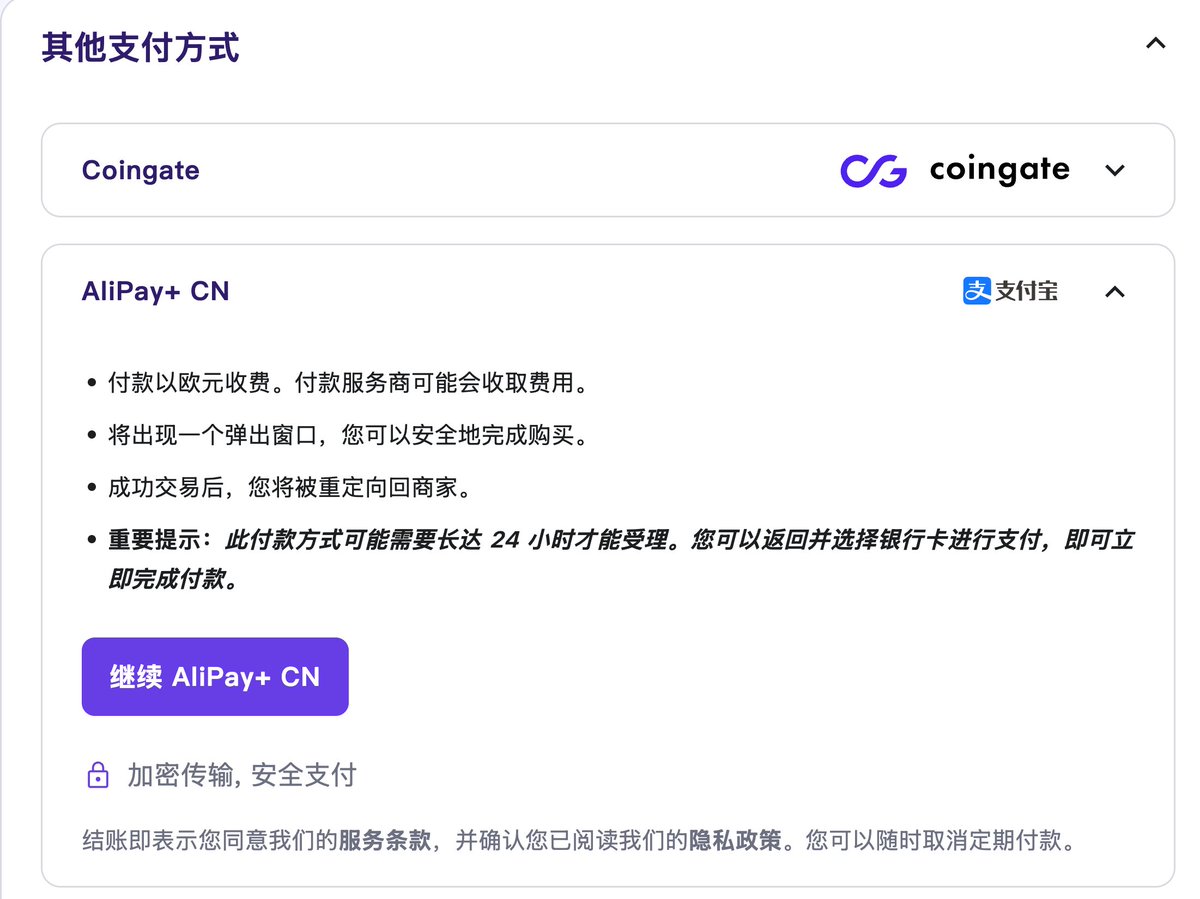
Você pode pagar com Alipay:
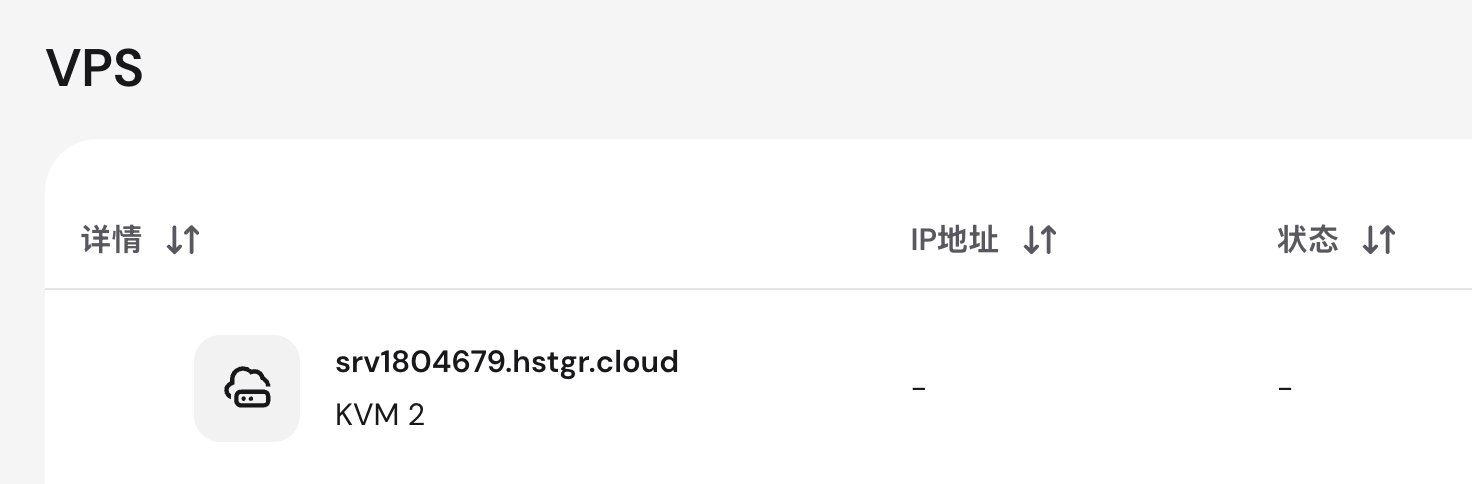
A máquina estará pronta em cerca de 2 minutos após a compra.
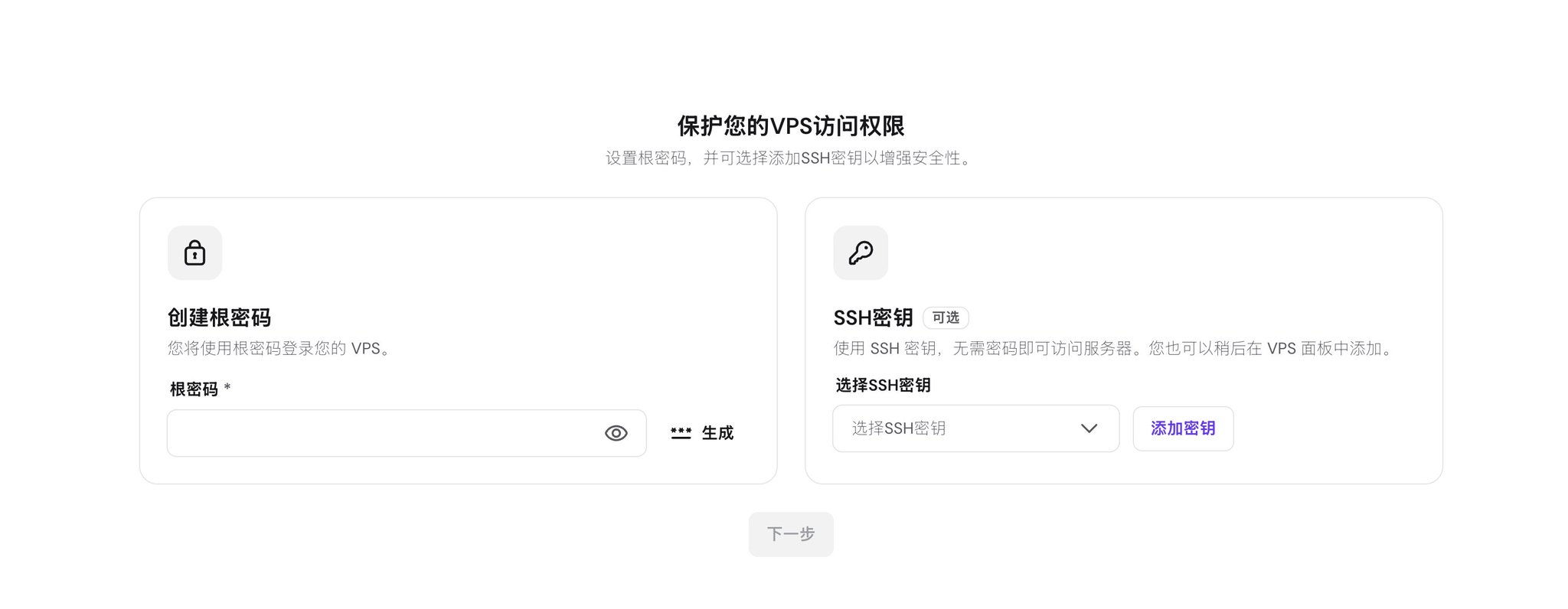
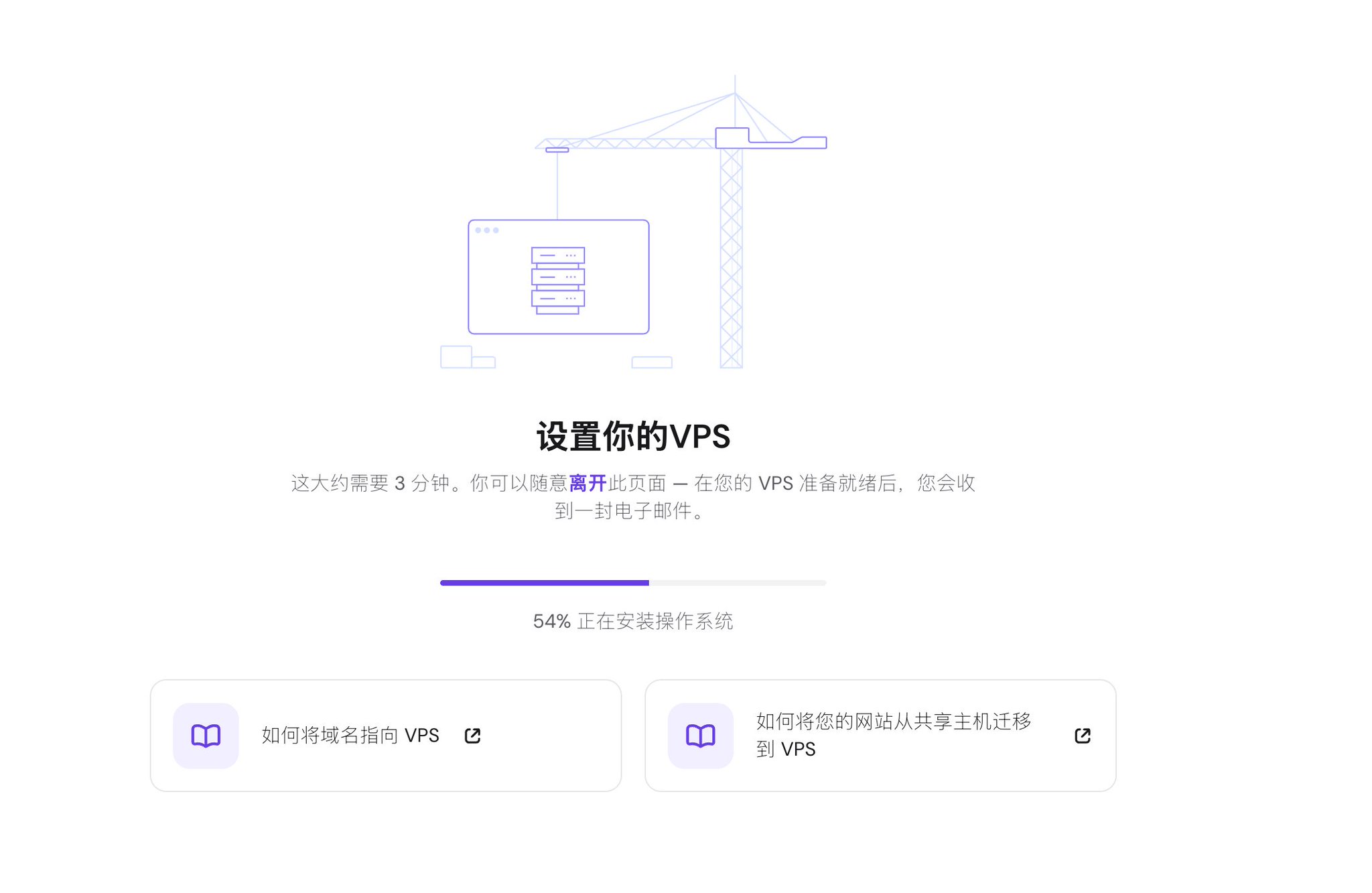
Passo 2: Confirmar login SSH
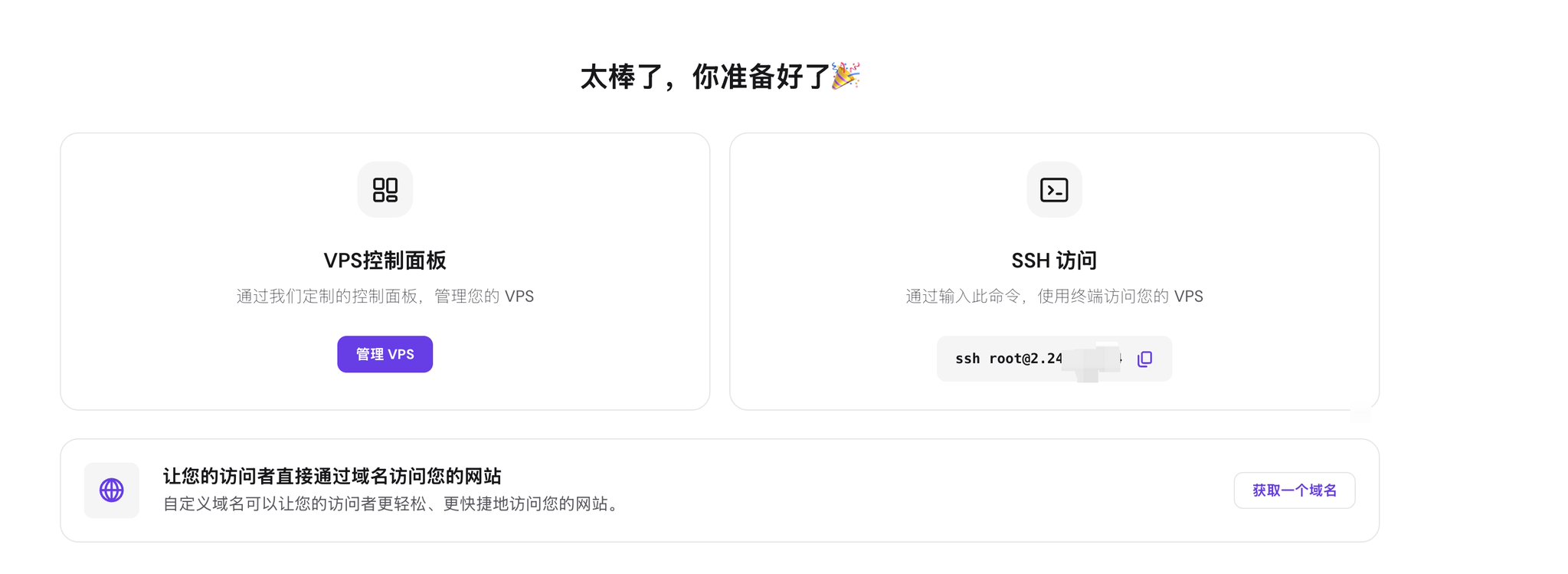
Teste o SSH no terminal do seu computador. Substitua o IP abaixo pelo IP público do seu servidor:
1ssh [email protected]
Substitua [email protected] nos comandos subsequentes pelo seu endereço SSH real.
Passo 3: Implantação em uma linha
Novas instâncias de VPS podem usar diretamente a porta 443.
Substitua [email protected] pelo seu endereço SSH, então copie e execute (no terminal do seu computador — não em um ambiente VPN):
1curl -fsSL https://raw.githubusercontent.com/fvp1717/freevpn/main/install.sh | bash -s -- --target [email protected] --inbound-port 443
O script solicitará que você insira um nome de usuário e senha para o painel S-UI. Você deve memorizar esta conta e senha, pois precisará delas mais tarde para fazer login no painel, gerenciar usuários da VPN e visualizar configurações.
Assim que o script for concluído, ele exibirá os endereços do painel. Os padrões são:
- Painel: http://SeuIPPublicoDoServidor:2095/app/
- Assinatura: http://SeuIPPublicoDoServidor:2096/sub/
Abra o endereço do painel e insira o nome de usuário e a senha que você acabou de definir.
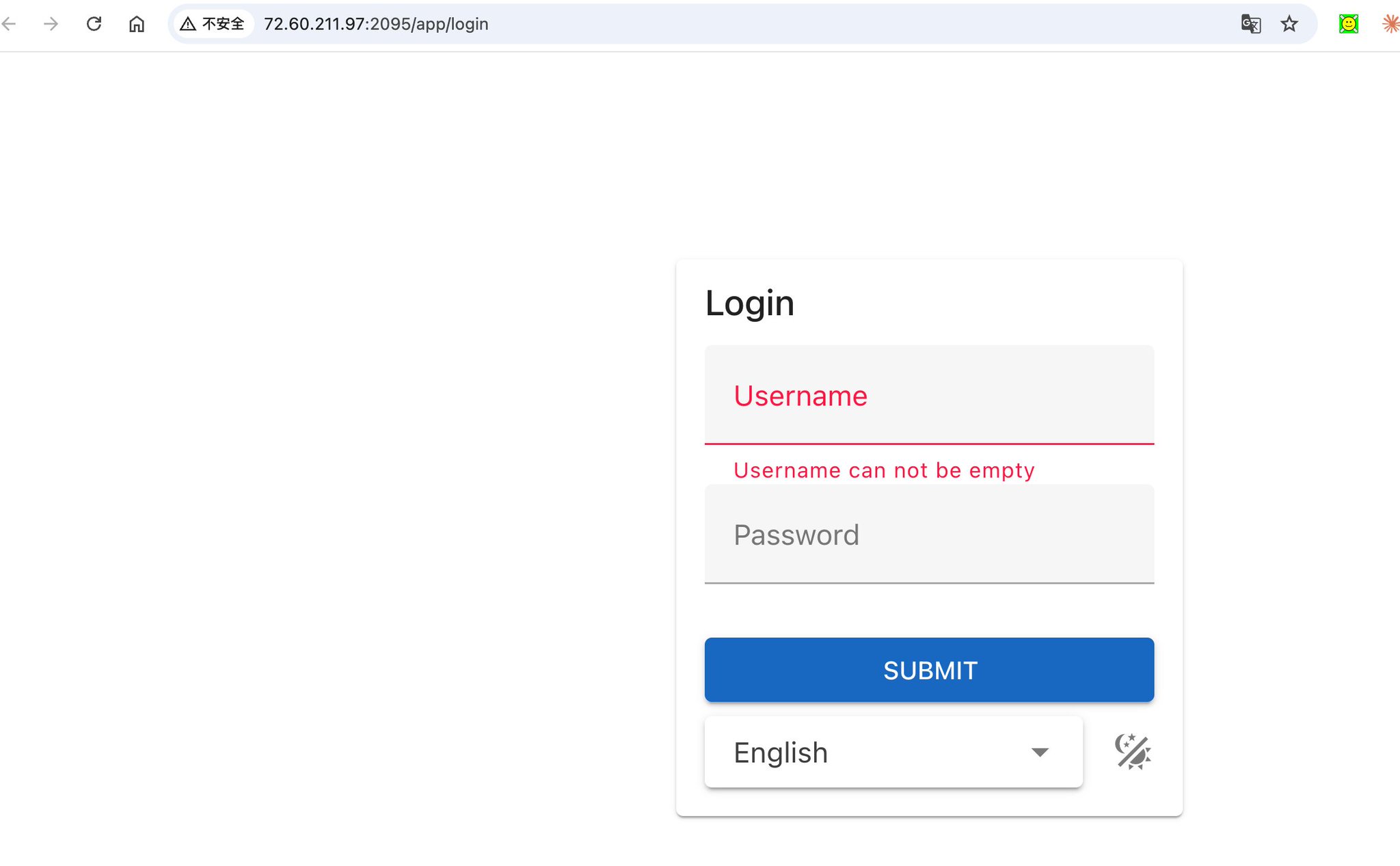
Gerenciamento de usuários:
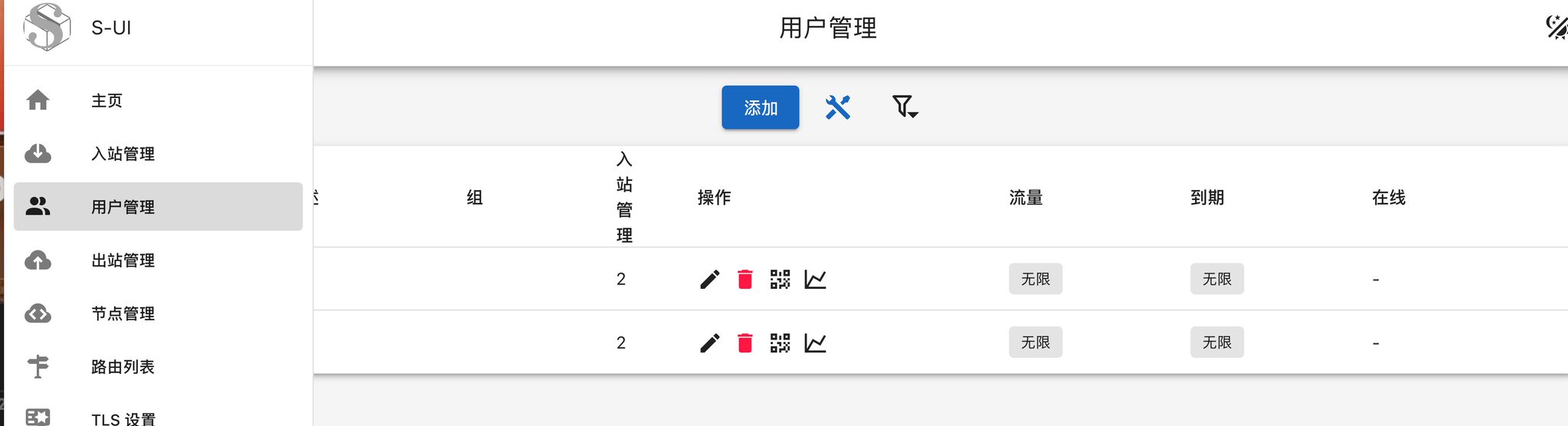
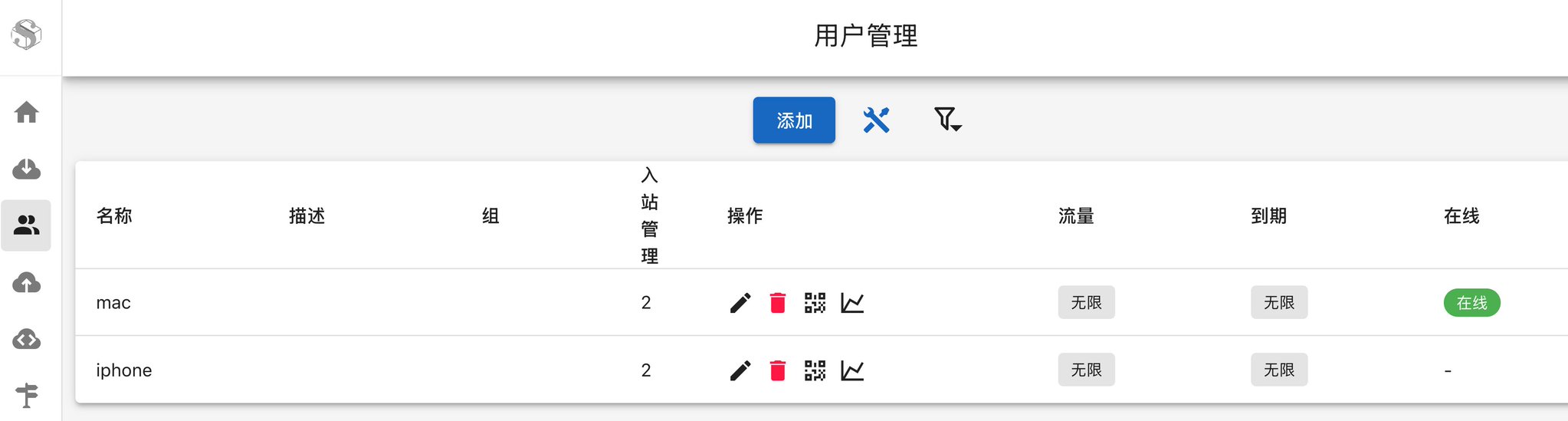
Haverá dois clientes de exemplo para Mac e iPhone no gerenciamento de usuários. Eles usam UUIDs/senhas independentes e não compartilham chaves. Você pode renomeá-los e adicionar novos usuários para suportar múltiplos dispositivos isolados.
Portas
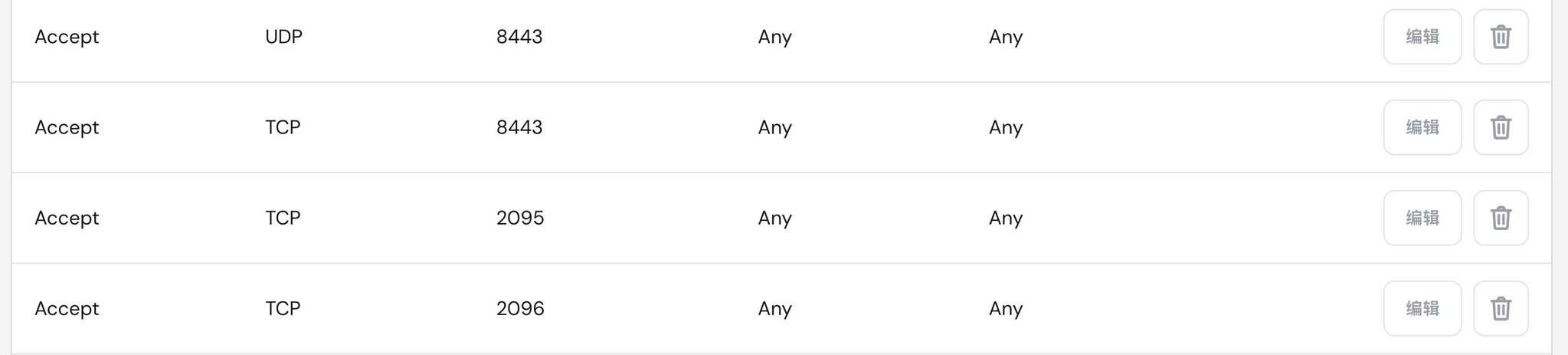
Se você ativou o firewall do provedor da VPS, precisa liberar as portas usadas pelo script de implantação.
Ao usar a porta 443 em uma nova VPS, libere pelo menos:
- 443 TCP
- 443 UDP
Se você quiser abrir o painel e a assinatura diretamente na rede pública, libere:
- 2095 TCP
- 2096 TCP
Se você estiver usando uma VPS com serviços existentes e mudar a porta de entrada para 8443 posteriormente, libere 8443 TCP e 8443 UDP.
Passo 5: Escolher um cliente
Você pode continuar usando seus clientes habituais; a VPN suporta múltiplos protocolos:
- Windows / Mac: v2rayN
- Android: NekoBox
- iOS / Mac: Shadowrocket
No macOS, se o v2rayN informar que o aplicativo está danificado, você pode executar:
xattr -cr /Applications/v2rayN.app
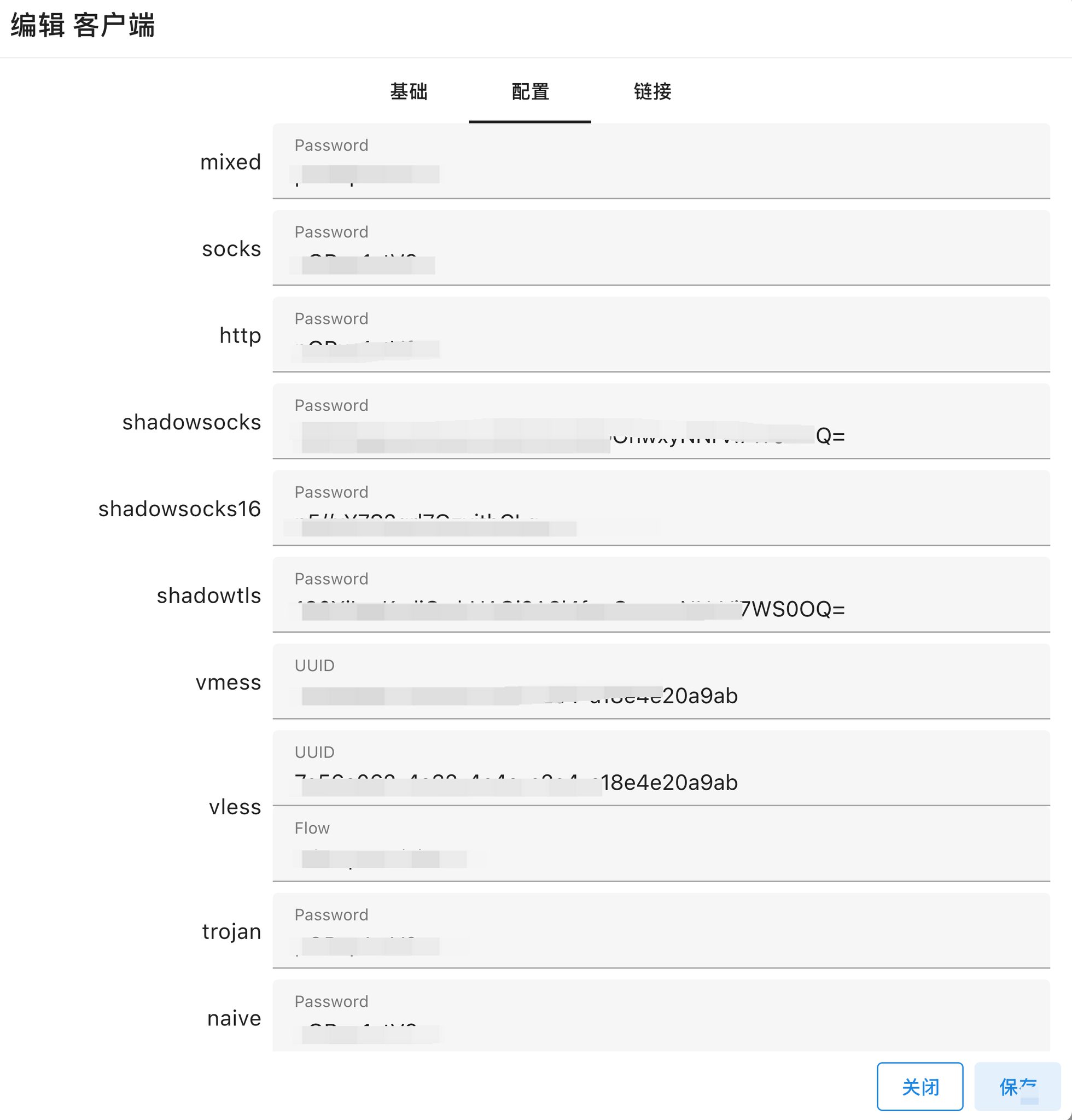
Se você não estiver familiarizado com os clientes, pode consultar o vídeo a seguir para a configuração:
VPS Existente
Se esta VPS já estiver rodando sites, Docker, Traefik, Nginx, Caddy, Dokploy, uma VPN antiga, um painel ou outros serviços de negócios, não ocupe a porta 443 diretamente.
Primeiro, faça uma verificação prévia somente leitura sem instalar ou modificar arquivos:
curl -fsSL https://raw.githubusercontent.com/fvp1717/freevpn/main/install.sh | bash -s -- --target [email protected] --preflight
Foque em:
- Se a porta 443 já está ocupada
- Se a porta 8443 está livre
- Se o S-UI já está instalado
- Se existem clientes S-UI existentes
- Se o IPv4 público detectado automaticamente está correto
Se a porta 443 já estiver ocupada por outro serviço, mude para uma porta livre, por exemplo:
curl -fsSL https://raw.githubusercontent.com/fvp1717/freevpn/main/install.sh | bash -s -- --target [email protected] --inbound-port 8443
O script verificará novamente se há conflitos de porta antes de gravar a configuração; se a porta estiver ocupada por outro processo, ele encerrará diretamente.
Se a máquina de destino já tiver o S-UI instalado, o script não substituirá os clientes existentes por padrão. Adicione --replace-existing apenas se tiver certeza de que deseja substituí-lo por esta configuração mínima para Mac/iPhone.
Finalmente
Aproveite!





