"Se estou fazendo slides com IA, qual é realmente o melhor?"
Me fizeram essa pergunta enquanto conduzia um treinamento de IA para uma empresa. A evolução da IA é intensa, então decidi compará-las mais uma vez.
Usei o "exato mesmo prompt" em 6 ferramentas que utilizo e pedi para gerarem slides.
As 6 ferramentas usadas:
Claude / ChatGPT / Gemini / NotebookLM / Genspark / Copilot
Apesar das mesmas instruções, os resultados foram bem diferentes. Vou analisar cada uma, incluindo aparência, texto, estrutura e facilidade de edição.
Regras de Verificação
Para manter a justiça, as condições foram as seguintes:
- O tópico foi fixado em um.
- O prompt é exatamente o mesmo. No entanto, forneci o mesmo briefing detalhado + mesma paleta de cores + mesmas especificações de layout visual para todas as ferramentas = analisando "o quão bem elas conseguem gerar especificações comuns em visuais empresariais de alta qualidade + fidelidade às instruções."
- Avaliação em escala de 5 pontos em 4 eixos.
O Prompt Real Utilizado
1# Função2Crie 2 slides de proposta para o seguinte novo negócio a ser usado em uma reunião da diretoria. Priorize um acabamento de qualidade empresarial que comunique visualmente rapidamente.34# Cenários (2 slides a criar)56## Visão Geral do Negócio (Premissa comum para ambos)7- Nome do Negócio: "Sukima Eigo" (Tentativo)8- Visão Geral: Uma assinatura de treinamento de inglês corporativo onde você pode conversar com instrutores de IA a partir de 5 minutos durante o trajeto ou pausas.9- Público-alvo: Pequenas e médias empresas que desejam incluir treinamento de inglês nos benefícios dos funcionários.1011## Slide 1: Posicionamento Competitivo12- Título (Conclusão): Estamos na lacuna "Sustentável x Foco Corporativo".13- Layout: Mapa de posicionamento de 2 eixos (matriz) + lógica de extração para "por que esses 2 eixos" no lado direito.14- Eixo Vertical: Taxa de Retenção (Embaixo = Não dura / Em cima = Dura)15- Eixo Horizontal: Facilidade de Implementação Corporativa (Esquerda = Esforço / Direita = Fácil)16- Pontos:17 - Escolas de inglês perto de estações (Preço alto, baixa retenção) -> Canto inferior esquerdo18 - Escolas de inglês online (Médio) -> Centro19 - Aplicativos de aprendizado (Preço baixo, sem suporte corporativo) -> Perto do canto superior esquerdo20 - Nosso "Sukima Eigo" -> Lacuna no canto superior direito (Destacar com Vermilion de Destaque)2122## Slide 2: Roadmap de Implementação23- Título (Conclusão): Alcançando firmemente 100 empresas em 4 trimestres.24- Layout: Cronograma de múltiplos fluxos (Vertical = Fluxo / Horizontal = Linha do tempo T1-T4 / Linhas tracejadas para inícios não confirmados)25- Fluxos:26 - Produto: T1 Versão de verificação -> T2 Melhoria27 - Vendas: T2 Piloto de 10 empresas -> T3 Lançamento oficial -> T4 100 empresas28 - Sucesso do Cliente: T3~ (Início com linha tracejada)2930# Especificações Gerais31- Proporção: 16:9 (Widescreen)32- Fundo: Branco puro33- Estilo: Design plano (sem sombras, sem gradientes), minimalista, estilo de documento de consultoria34- Fonte: Sem serifa limpa como Noto Sans JP35- Tipografia: Estilo Apple, layout elegante utilizando espaço em branco36- Todo texto em japonês deve ser exibido com precisão (extremamente importante)3738# Paleta de Cores (Adesão Rigorosa)39- Azul Principal #1976D2: Títulos, faixas de cabeçalho de cartões, ícones primários40- Vermilion de Destaque #D84315: Apenas para 1-2 palavras-chave enfatizadas41- Azul Claro #E8F4FB: Fundos de ícones, preenchimentos leves42- Cinza Escuro do Corpo #222222: Texto do corpo43- Cinza Secundário #888888: Texto auxiliar44- Cinza da Borda #E0E0E0: Bordas de cartões, linhas tracejadas4546# Regras de Aplicação47- 1 Slide = 1 Mensagem. Coloque a conclusão (fato) em uma linha no topo, e as implicações em uma caixa separada.48- Não repita as mesmas palavras (resuma itens comuns uma vez nos eixos ou títulos).49- Tamanhos numéricos devem ser proporcionais à área, comprimento ou espessura.50- Priorize "comunicar visualmente rapidamente" com gráficos e diagramas.
Eixos de Avaliação
Gerei dois slides e os avaliei nos seguintes eixos:
- Design
- Clareza do texto (japonês)
- Facilidade de edição
- Velocidade de geração (*)
Esses foram os quatro eixos. Note que a velocidade de geração é apenas para referência, pois é executada em segundo plano. (Pessoalmente, não me importo muito com isso.)
Colocando as 6 Ferramentas à Prova
Qual você prefere? Como design é subjetivo, pedi a uma IA para avaliá-las. (Usei o Claude, mas escondi os nomes das ferramentas para não ser tendencioso. lol)
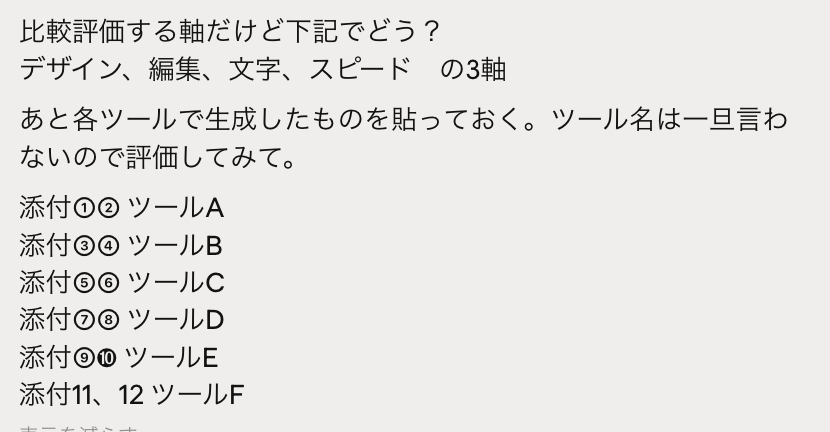
**
1) ChatGPT
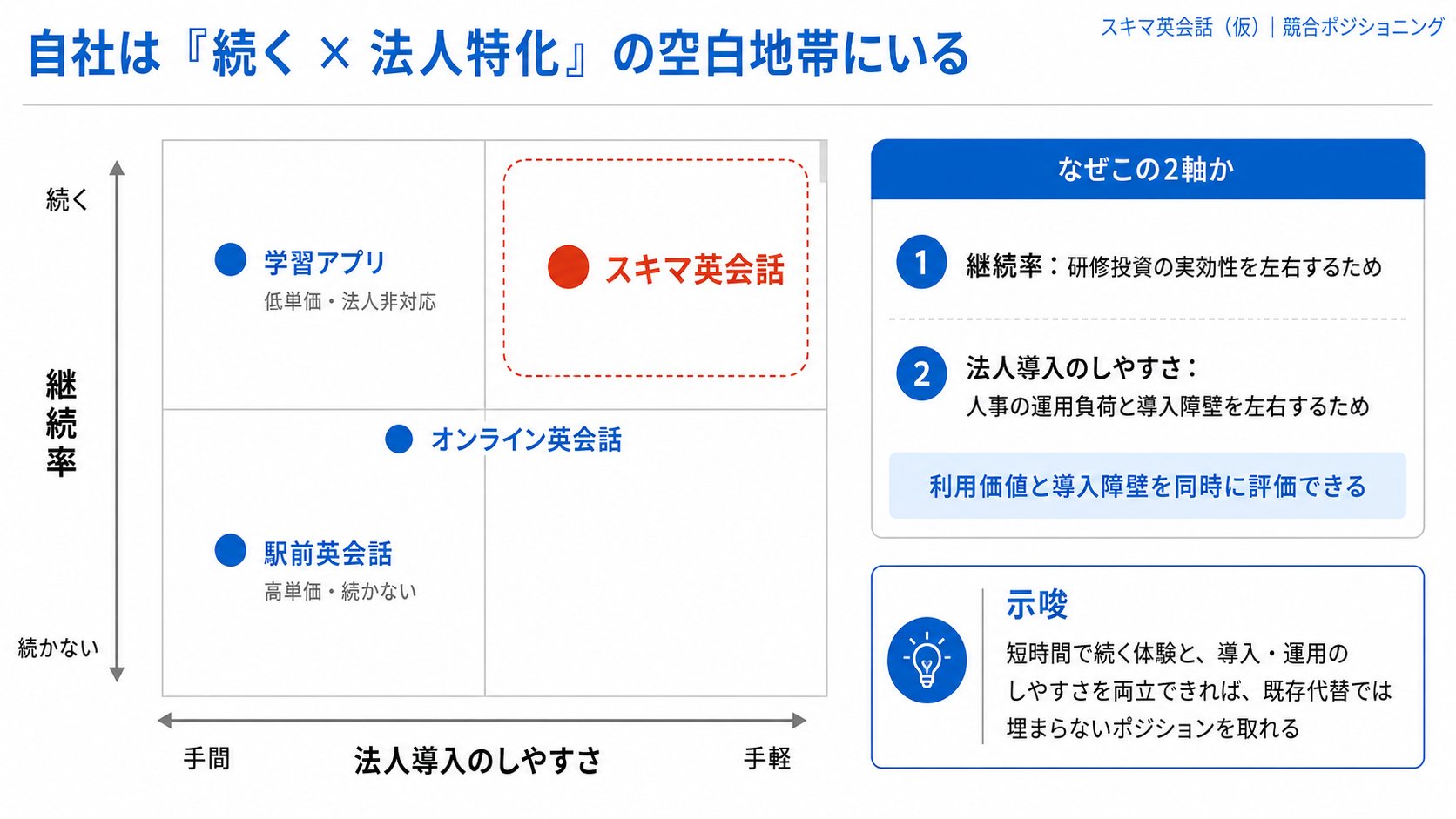
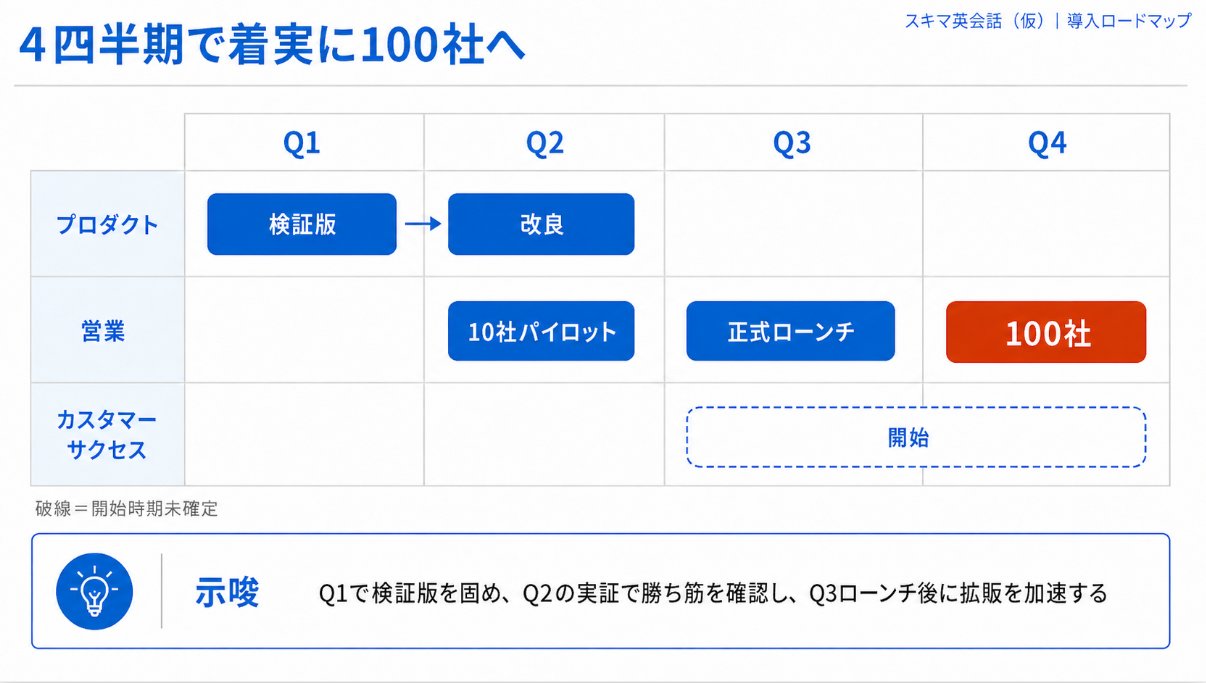
- Nota: Design 5, Texto 5, Edição 4, Velocidade 4
- Minha Impressão: Bom design. Desenhou os quatro quadrantes lindamente e destacou nossa empresa com um quadro tracejado. É possível editar via linguagem natural com alta precisão. Como houve muitas gerações do GPT Images 2.0 ultimamente, pode parecer um pouco familiar.
2) Gemini
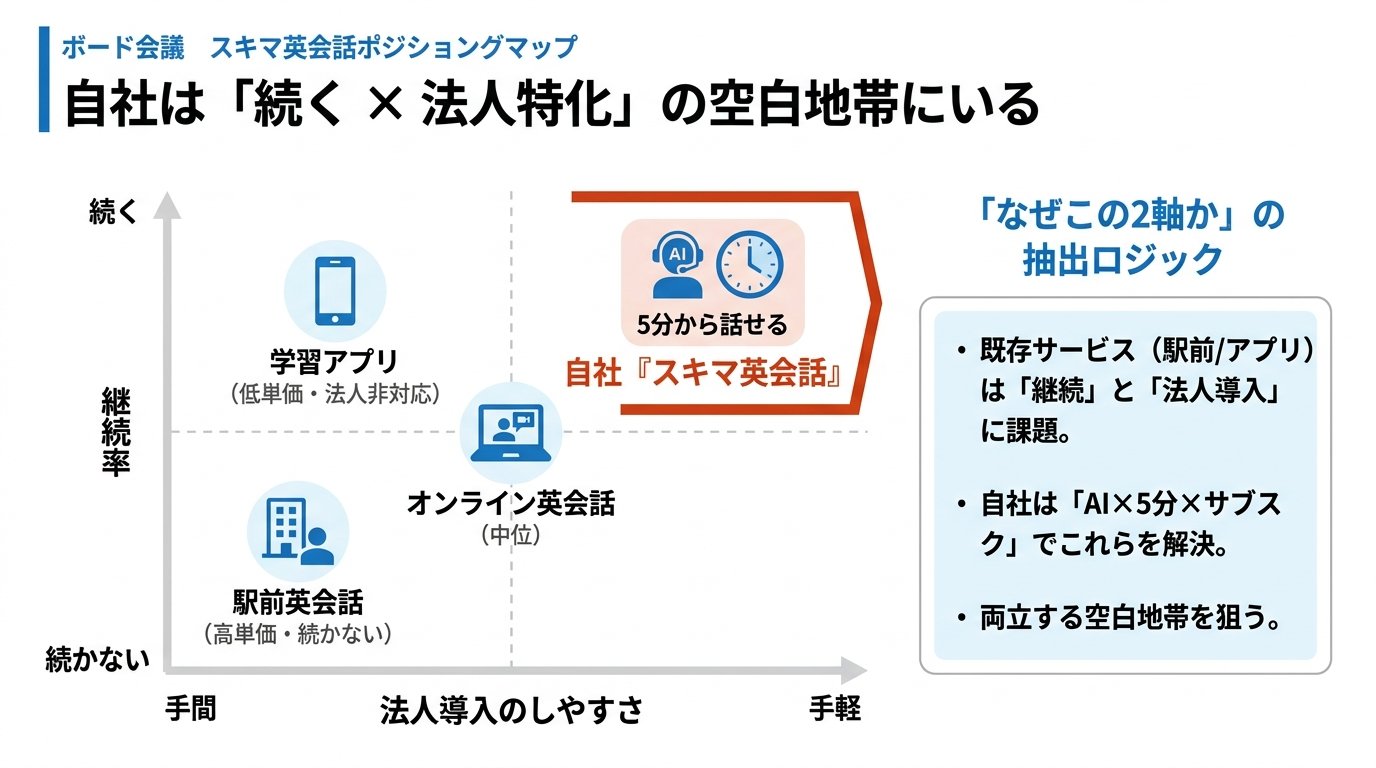
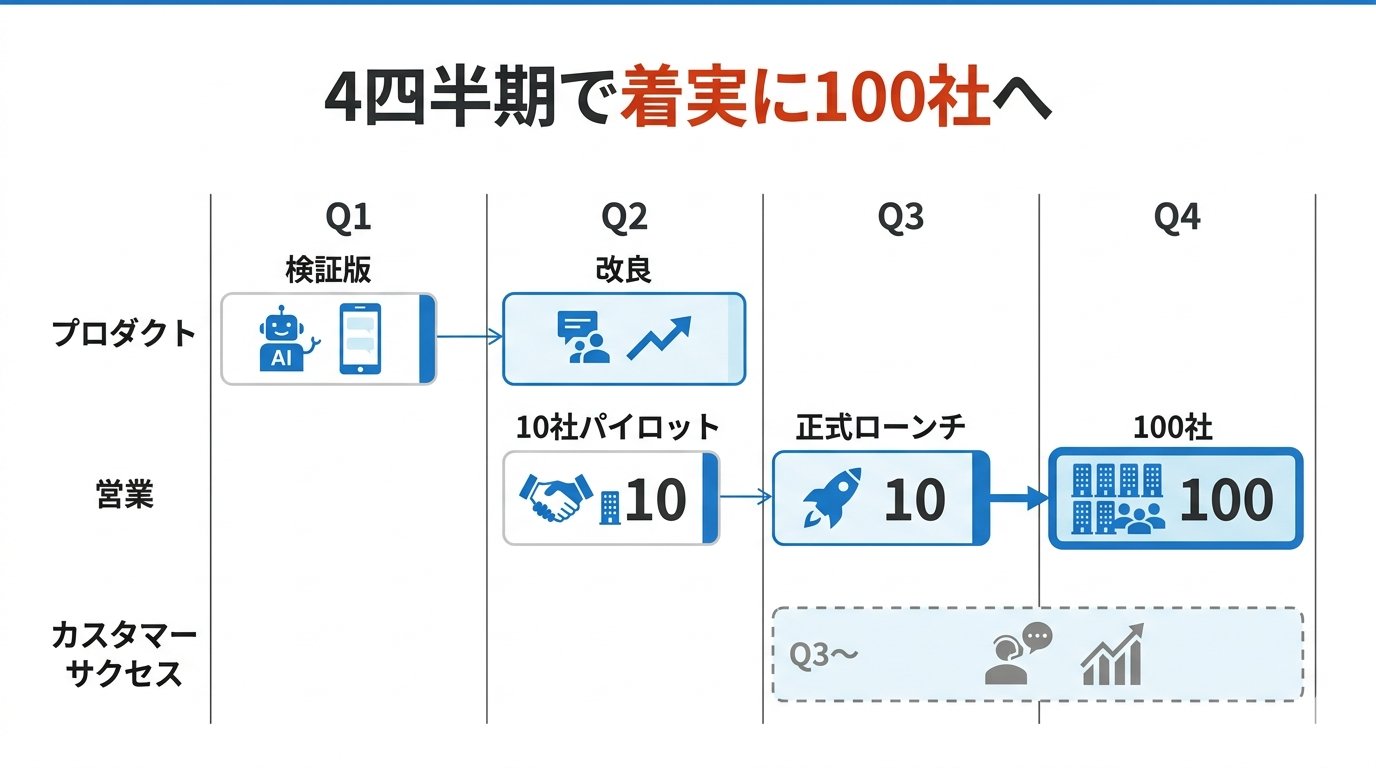
- Nota: Design 3, Texto 2, Edição 2, Velocidade 4
- Minha Impressão: Havia erros de digitação no texto (ex.: "Positioning"). Adicionou "10" ao lançamento oficial, o que não foi instruído. Faz um tempo desde a última grande atualização, então isso já era esperado. Espero ver desempenho de ponta novamente na próxima versão.
3) NotebookLM
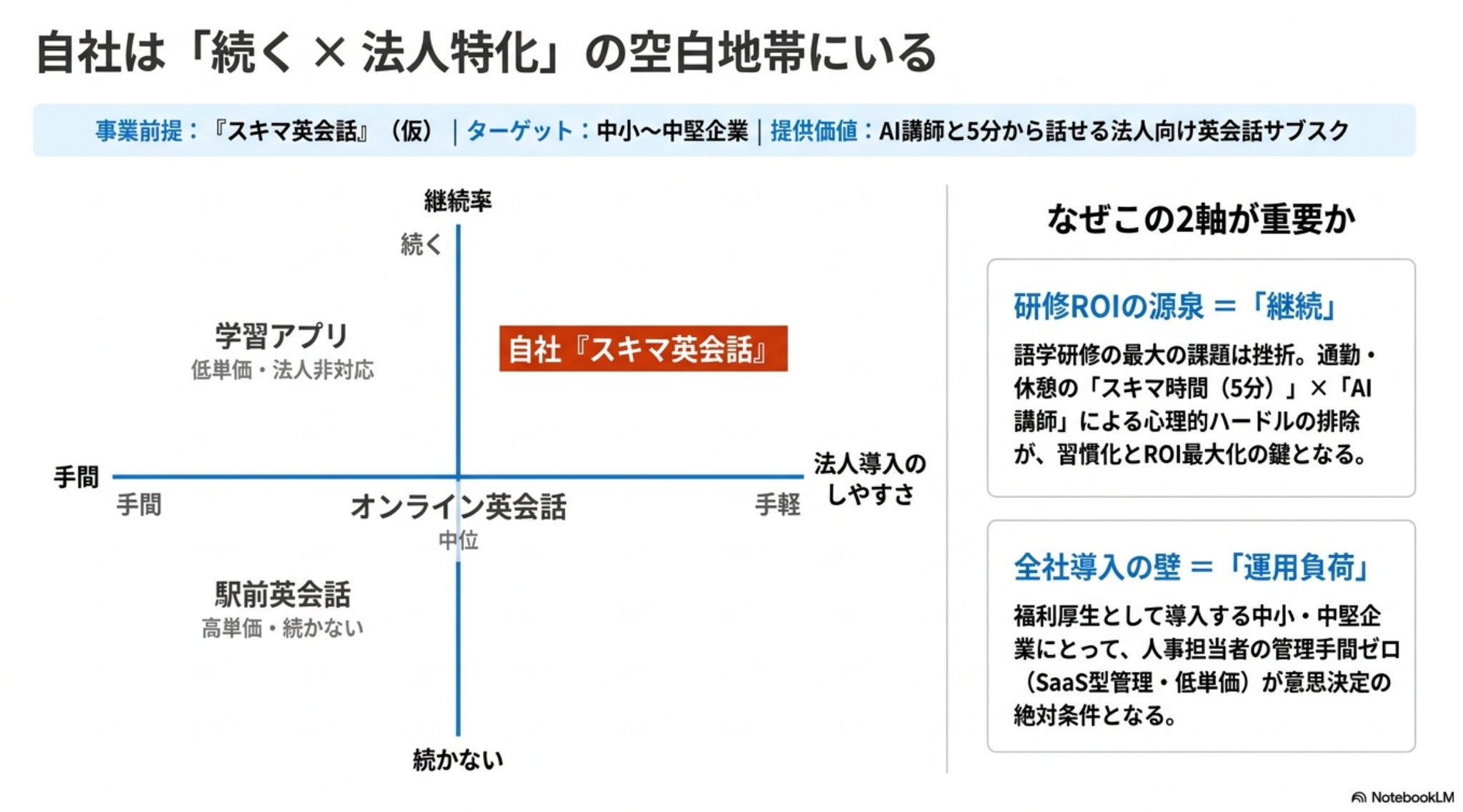
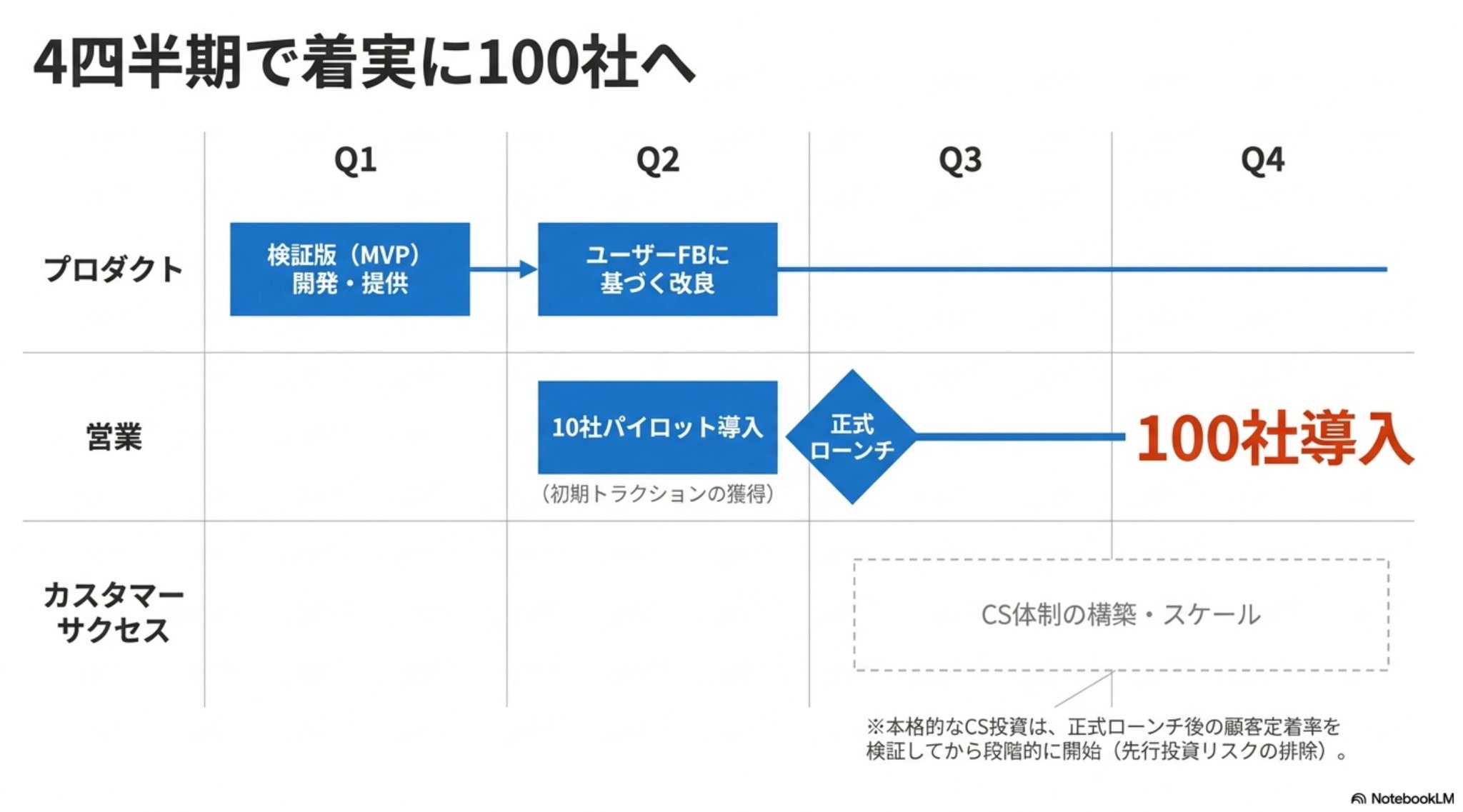
- Nota: Design 4, Texto 3, Edição 2, Velocidade 3
- Minha Impressão: O equilíbrio do design é bom. O texto está um pouco amassado. Mesmo ao exportar para PPT, tudo é uma imagem e não pode ser editado. (Um prompt de conversão para PPT pode ajudar.) Assim como o Gemini, estou ansioso por atualizações.
4) Claude
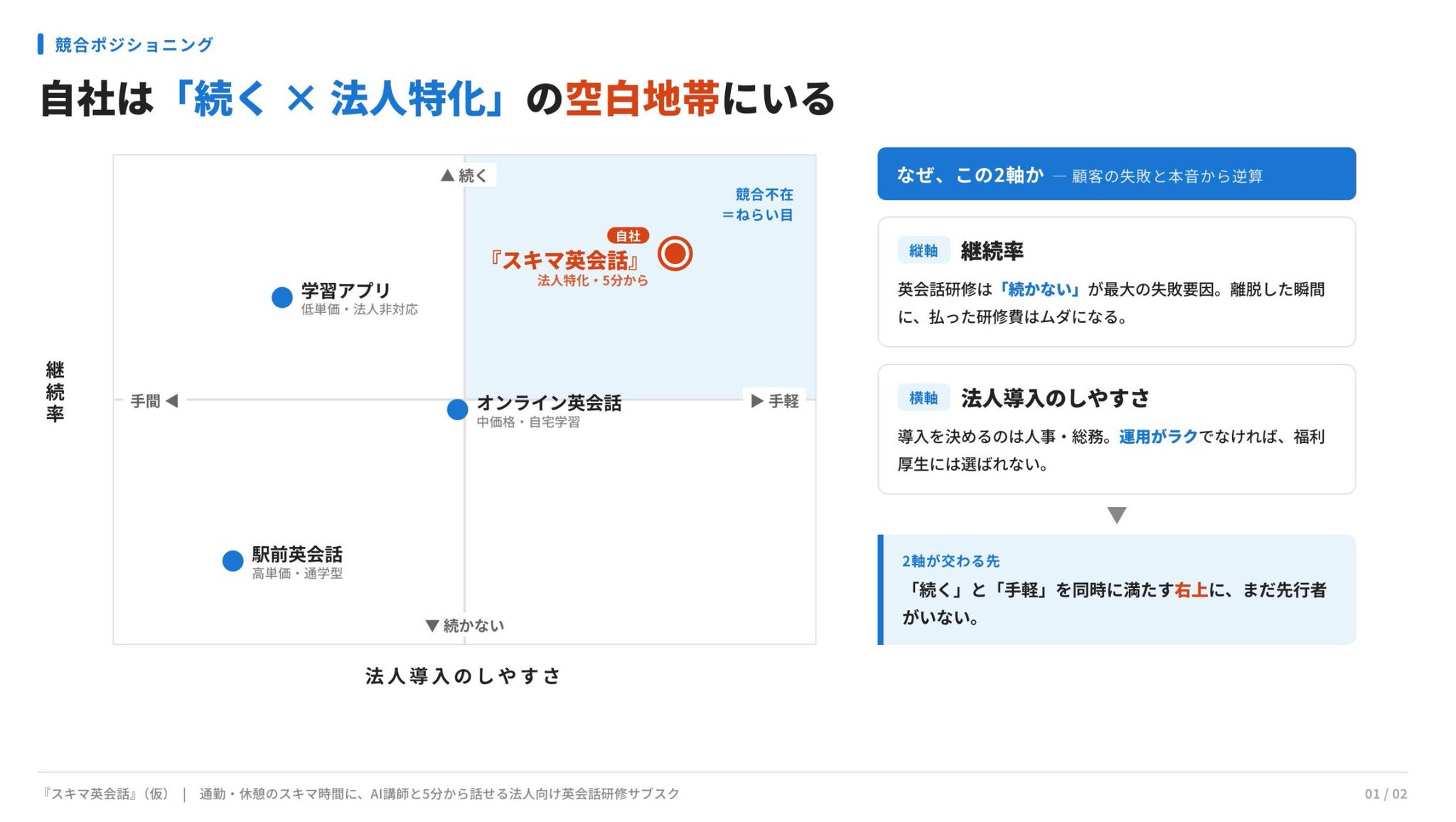
- Nota: Design 4, Texto 4, Edição 4, Velocidade 2
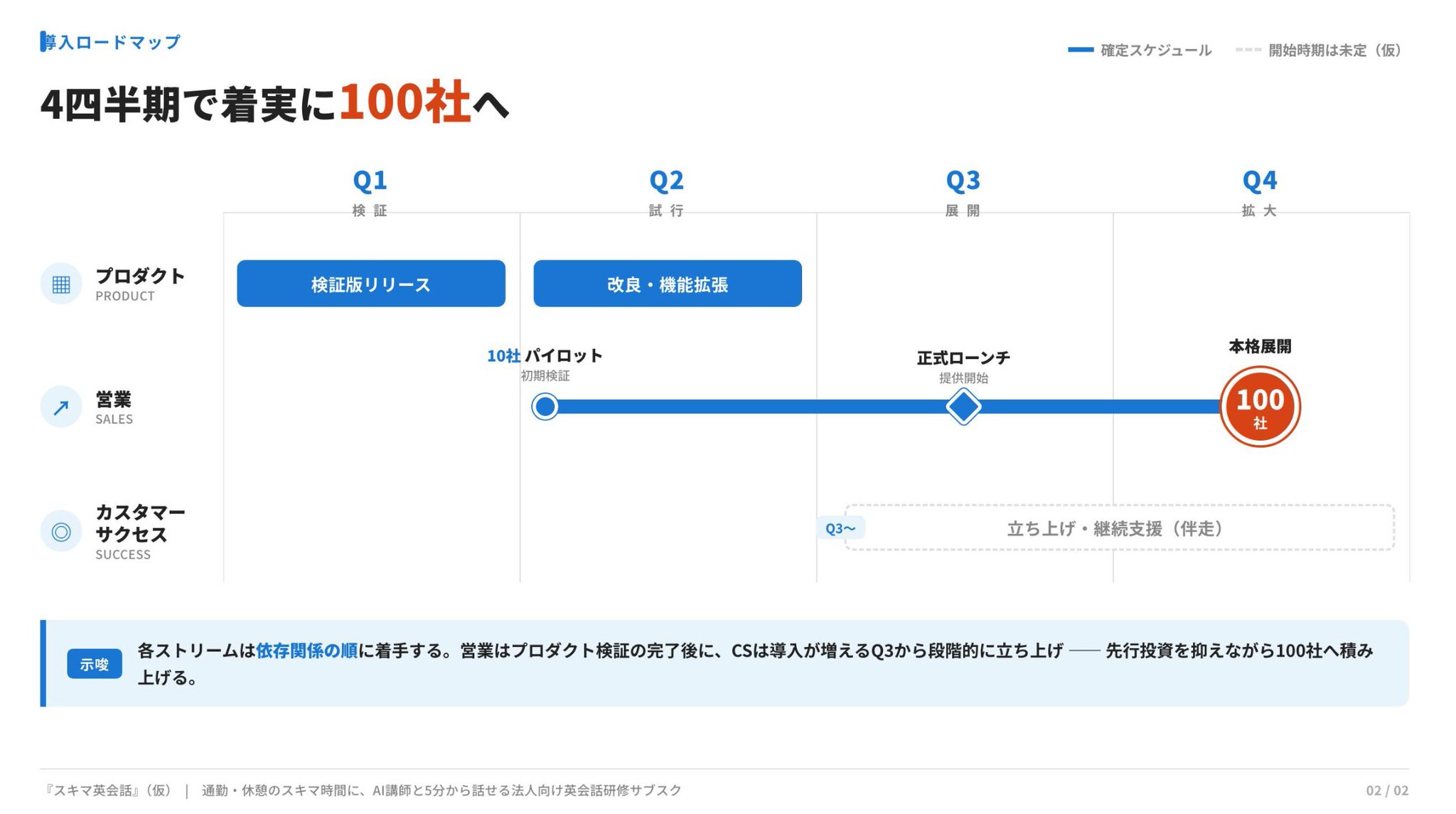
- Minha Impressão: Costumo usar o Claude Design / Code junto com o ChatGPT. Pessoalmente, gosto das formas no segundo slide para o piloto até o lançamento completo. Recebeu 4 pontos porque algumas partes se sobrepuseram. O design pode ser convertido para PPT/Canva. É uma pena que a velocidade de geração foi a mais lenta. *A propósito, o Claude Design faz boas perguntas esclarecedoras mesmo se o prompt for ruim, então é útil quando seu prompt não está totalmente definido.
5) Genspark
- Nota: Design 4, Texto 4, Edição 5, Velocidade 4
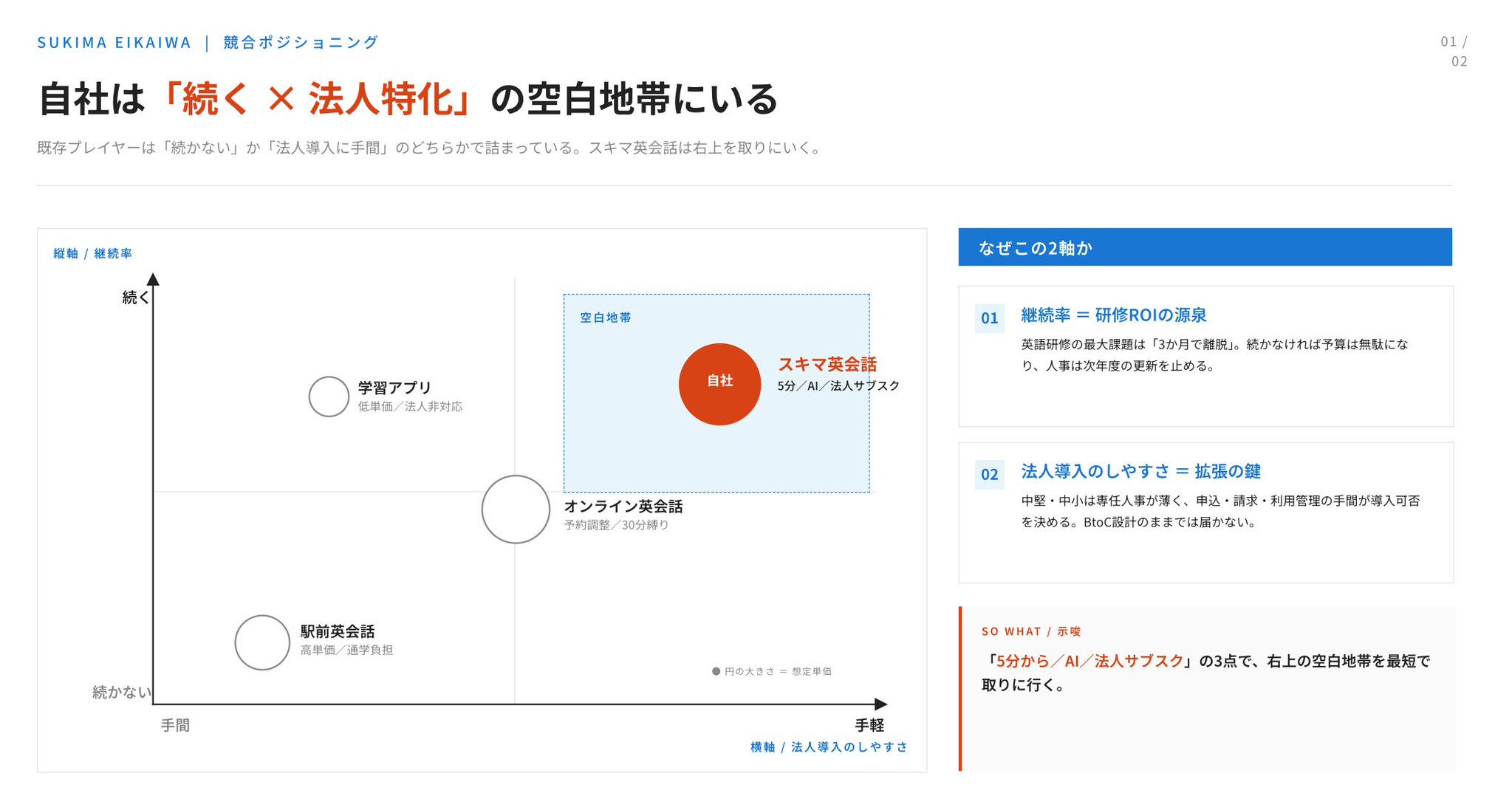
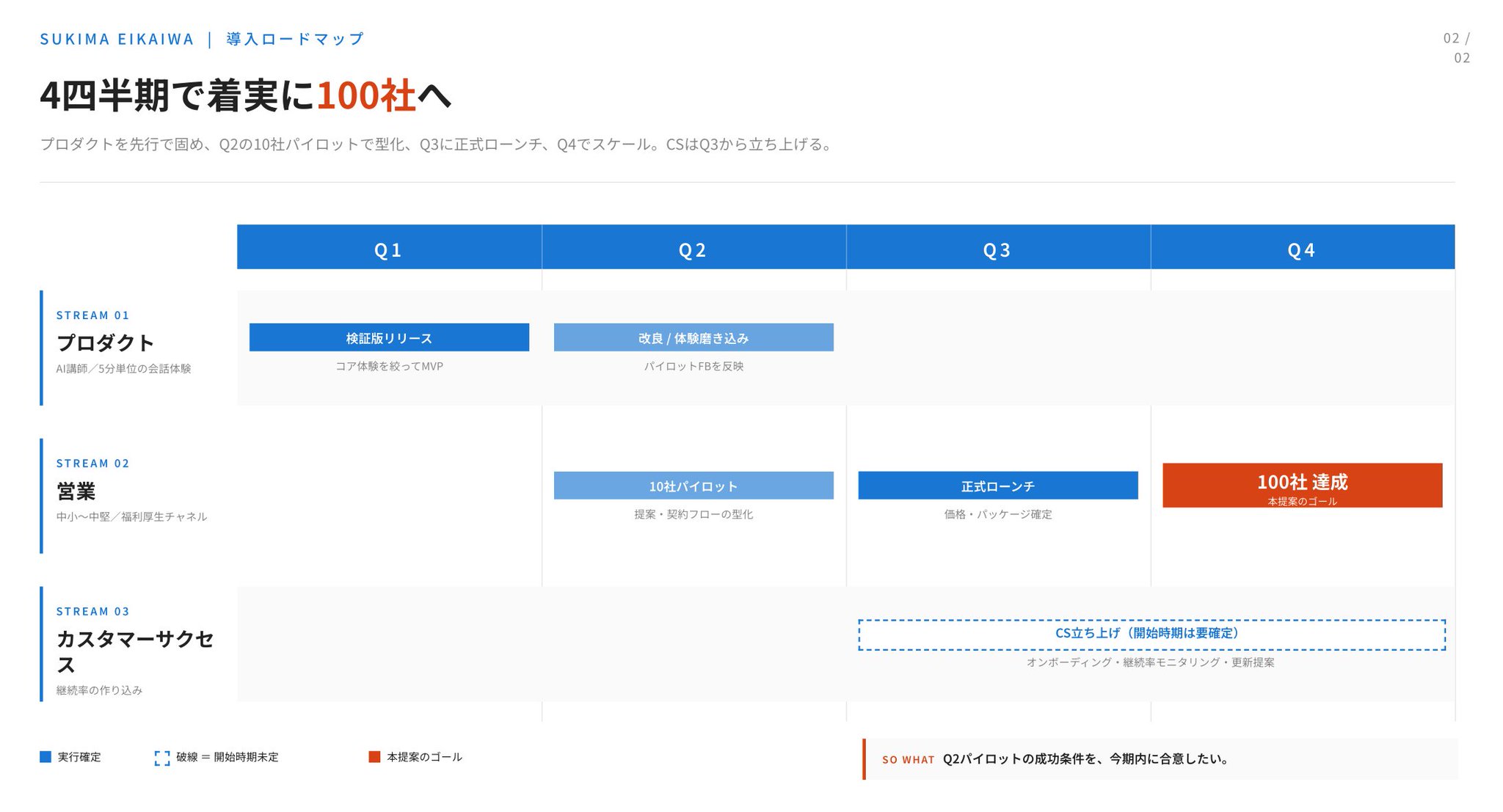
- Minha Impressão: Cerca de um ano atrás, achei que o Genspark era o mais forte, e continua poderoso. A edição é especialmente boa. A edição por IA é a mais avançada, e pode exportar tanto para PPT quanto para Google Slides. Também tem muitos templates para decks de slides. Quero pesquisar mais sobre isso.
6) Copilot
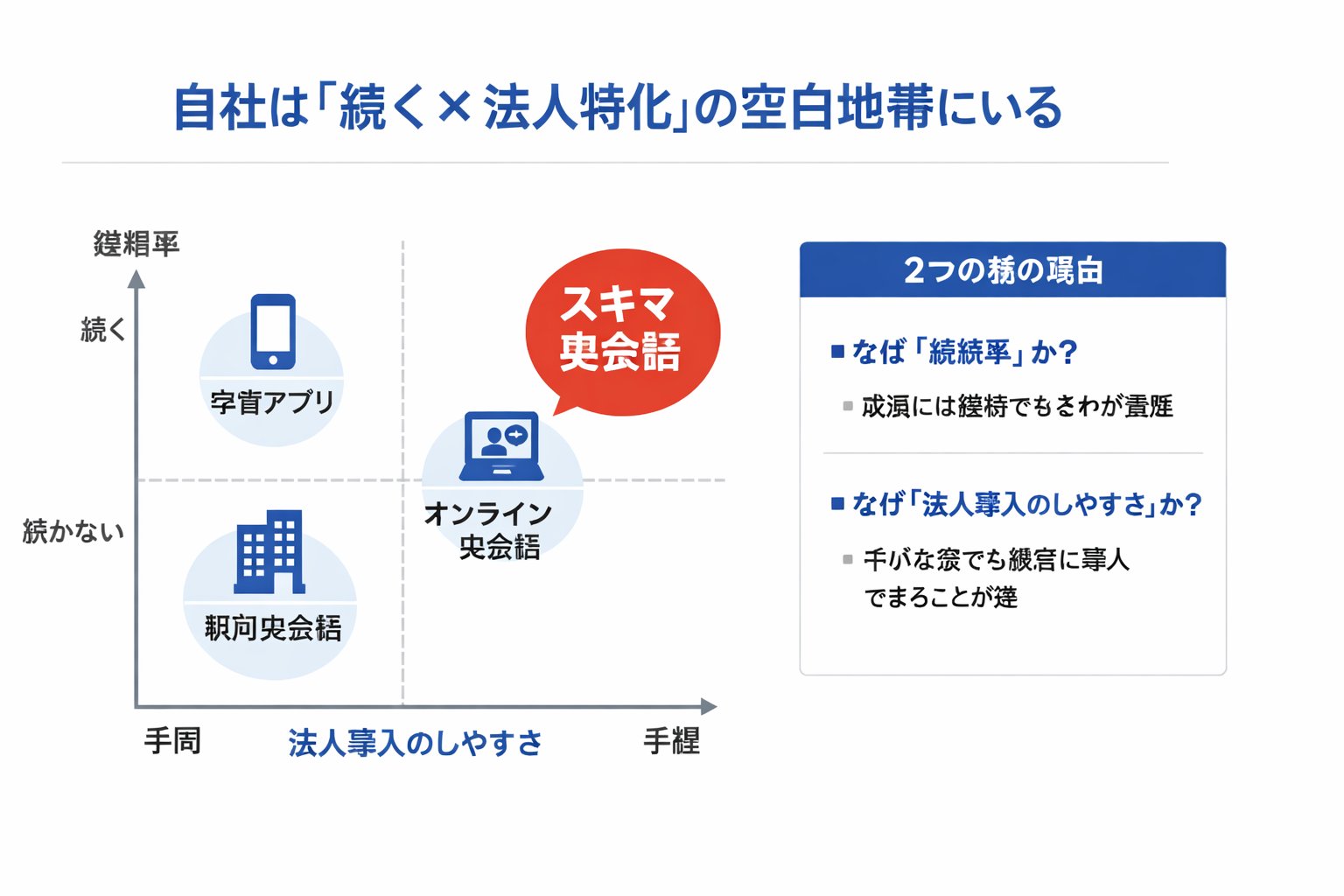
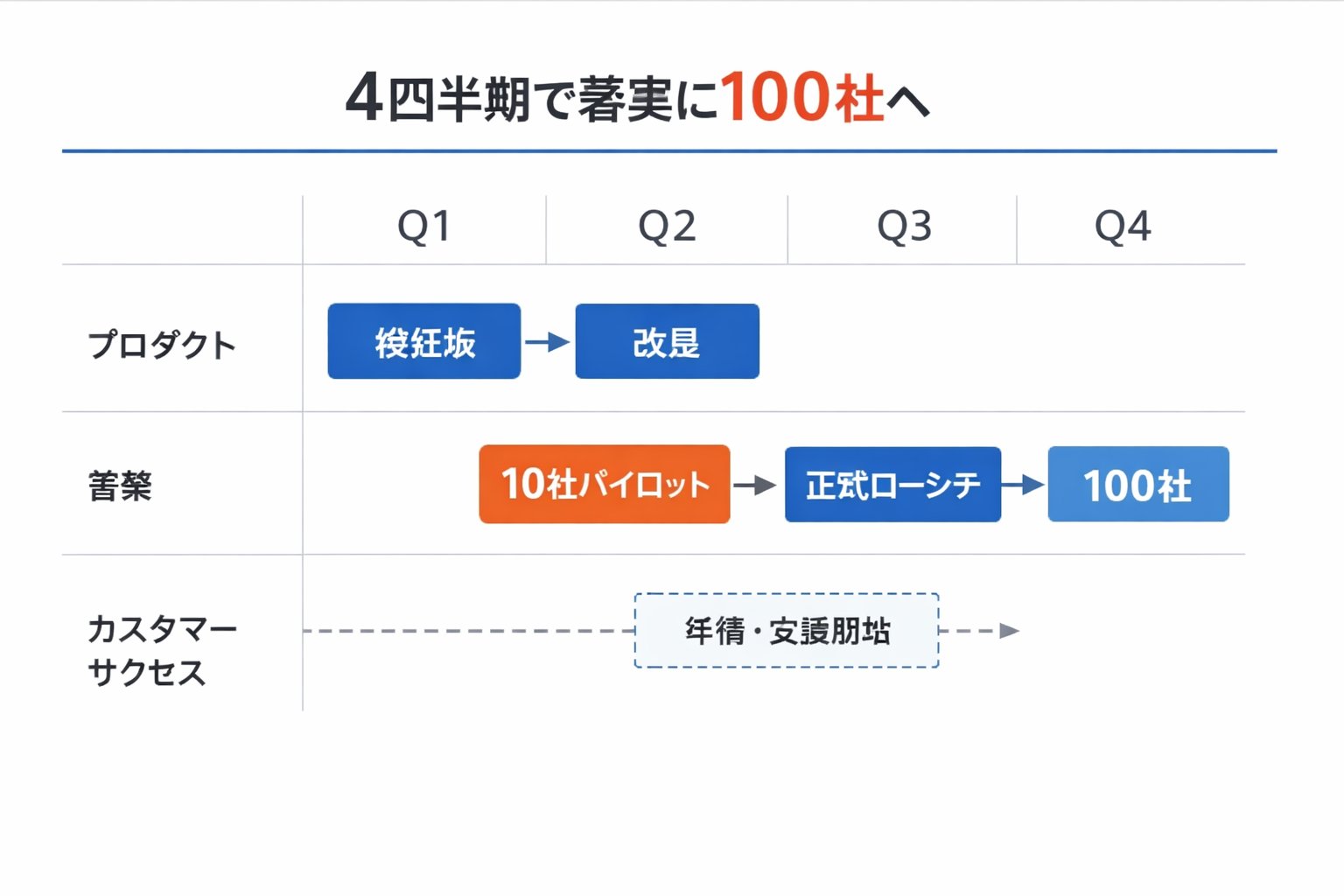
- Nota: Design 1, Texto 1, Edição 2, Velocidade 2
- Minha Impressão: Gerei imagens com o Copilot, mas a qualidade parecia de uma era anterior. Usuários do Copilot, por favor, me avisem se há uma maneira melhor! 🙇
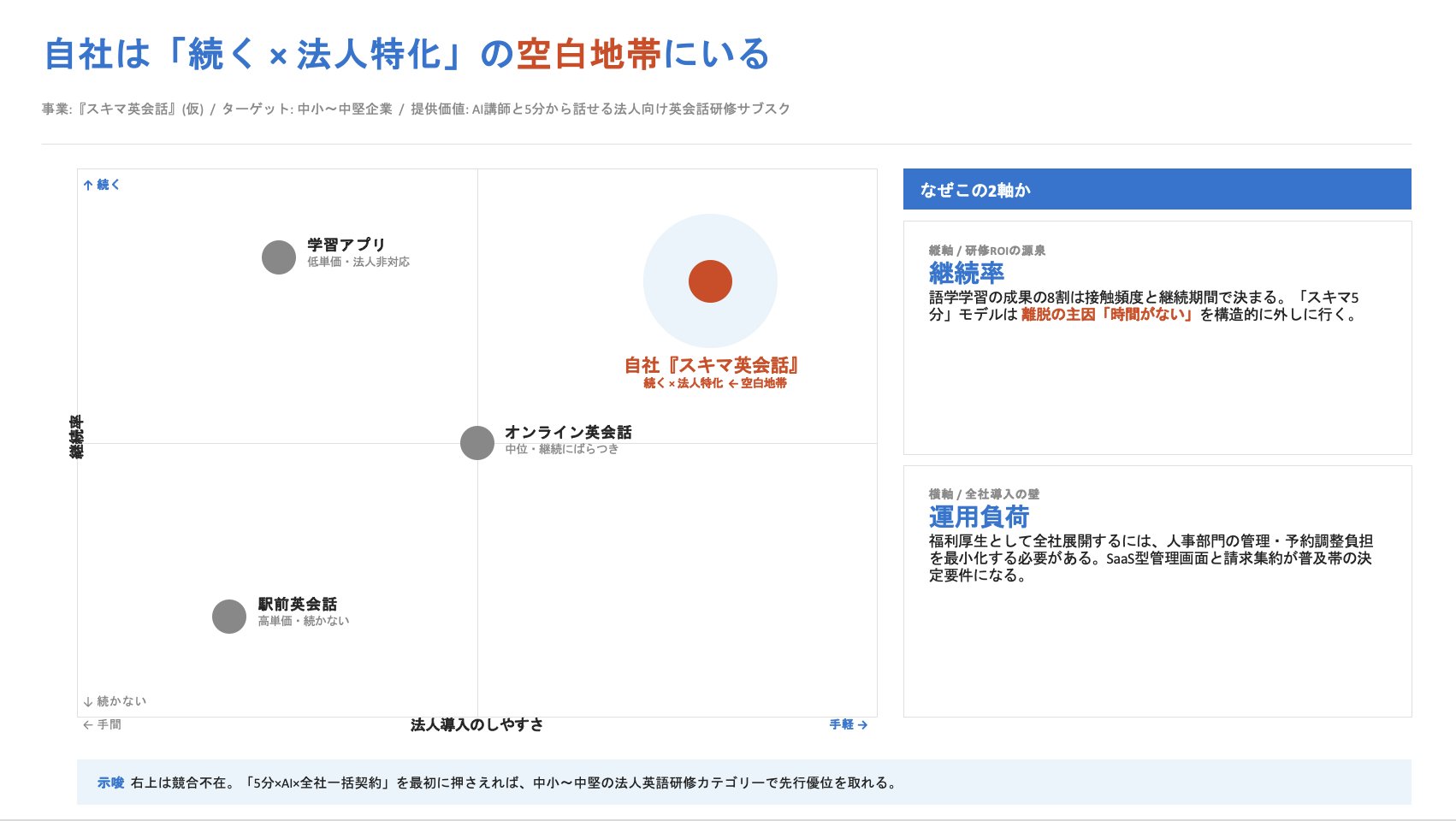
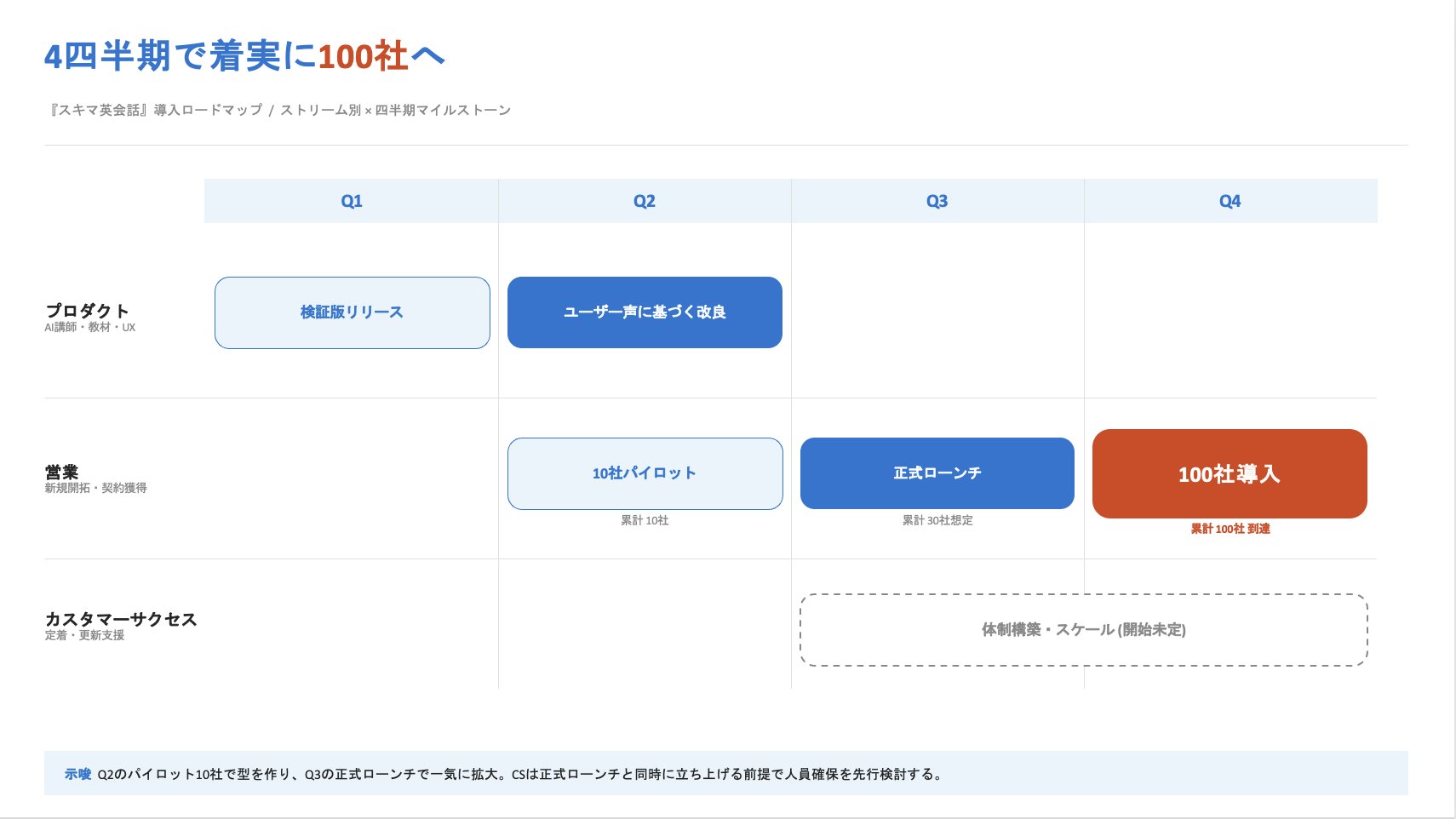
Na verdade, para usuários do Copilot, parece melhor usar o prompt diretamente no PowerPoint. À primeira vista, parece o Claude, então talvez o Claude para PPT esteja rodando.
(Nota: Design 4, Texto 4, Edição 5, Velocidade 3)
Ficou assim 👇
Resultados da Comparação
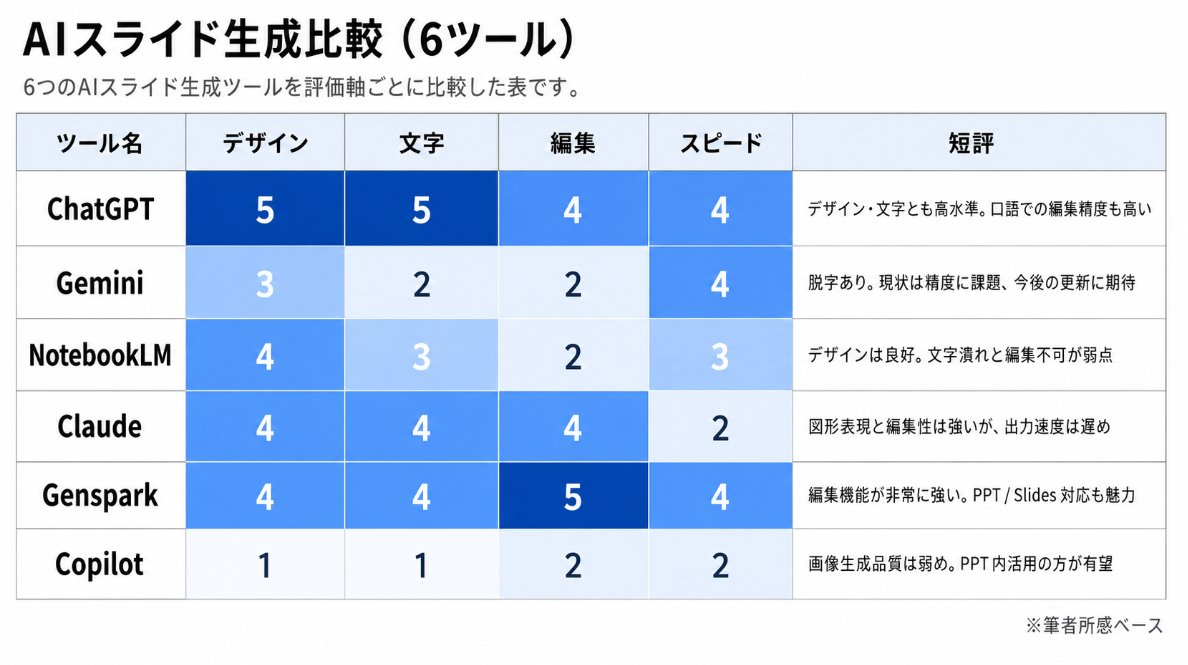
Eu uso principalmente Claude e ChatGPT para criar slides e pensei que seria uma vitória esmagadora para eles. Mas, na verdade, outras ferramentas parecem bem utilizáveis também.
Duas coisas ficaram claras:
- Apesar das mesmas instruções, os resultados visuais variaram mais do que imaginei.
- No entanto, senti que com o prompt certo, é possível criar materiais eficazes. Para usuários do Copilot, usar o prompt dentro do PPT é perfeitamente prático.
Encerramento
Obrigado por ler.
Continuarei postando especificamente sobre a "aplicação empresarial" da IA.
- IA x Documentos
- Dicas para criação de documentos
- IA x Aplicação Empresarial └ Respostas automáticas de e-mail, criação automática de orçamentos, entrada automática no Salesforce, preparação automática de reuniões
- IA utilizada: Claude / ChatGPT / Gemini / Copilot, etc.
Vou entregar não apenas como aprender IA, mas como usá-la para o trabalho. Obrigado pelo seu apoio.





