YouMind
로그인

AI 애니메 영상 생성기

애니메이션 캐릭터나 장면 이미지를 올리거나 아이디어를 글로 설명하세요. AI 동영상 모델과 움직임, 사운드 옵션을 선택해 애니메이션 장면에 생동감을 더하세요.

AI 애니메이션 동영상 예시

셀 애니메이션 스타일, 판타지 장면, 캐릭터 동작으로 텍스트 기반 애니메이션 영상을 살펴보세요. 프롬프트와 결과를 비교하며 화풍, 동작, 카메라 연출을 어떻게 설명하는지 확인하세요. 필요하면 자신의 캐릭터 참고 이미지를 추가할 수 있습니다.

애니메이션 캐릭터에 움직임을 더하세요

박쥐 날개 애니 마녀 변신
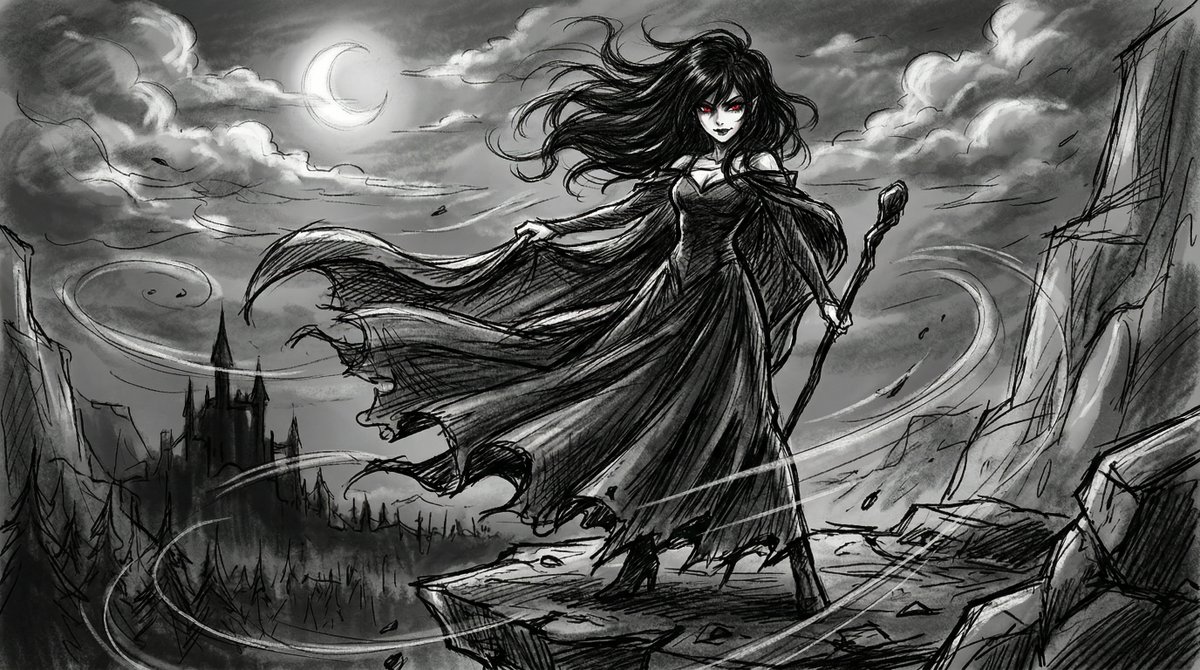
참조 이미지
참조 이미지

프롬프트

Image1은 전체 영상의 레퍼런스입니다. 스케치 아트 애니메이션 스타일입니다. 1초-3초 동안, 여자는 가만히 서 있고 바람이 세게 붑니다. 그녀의 드레스와 머리카락이 바람에 휘날립니다. 4초-6초 동안, 여자는 마법으로 손에 든 지팡이를 사라지게 합니다. 그녀는 사악한 미소를 짓습니다. 7초-15초 동안, 그녀는 팔을 벌리고 등에서 커다란 박쥐 날개가 나타나 팔에서부터 아래로 드리워집니다. (날개는 박쥐의 날개처럼 그녀에게 붙어 있어야 합니다.) 그녀는 카메라에 등을 돌리고 절벽에서 뛰어내려 멀리 있는 성을 향해 날아갑니다. 날개는 박쥐처럼 퍼덕입니다. 그녀는 새 날개가 아닌 박쥐 날개를 가지고 있어야 합니다. 스케치 아트 애니메이션 스타일은 레퍼런스 Image1처럼 영상 전체에 걸쳐 사용되어야 합니다.

영상 결과
Mistress Belladonna Nightshade전체 프롬프트 보기
Mr.Iancu

90년대 OVA 스타일 엘프 사제

90년대 애니메이션 스타일. 손으로 그린 셀 애니메이션 채색. AI 느낌을 배제한 정통 미학. 엘프 사제 — 소환진, 황금빛 룬 문자, 거대한 도롱뇽 정령, 검을 뽑는 모습. 마치 잊혀진 OVA에서 막 꺼내온 듯한 모든 장면.

전체 프롬프트 보기
Yaseen Khan Gul

Gojo vs. Sukuna Animation with Seedance 2

고죠 vs 스쿠나, 우리가 기다려온 바로 그 전투 스튜디오는 스쿠나 vs 고죠를 애니메이션으로 만들어야 합니다.

전체 프롬프트 보기

텍스트나 이미지로 AI 애니메이션 동영상 만들기

애니메이션 캐릭터에 움직임 더하기

캐릭터 일러스트나 애니메이션 장면으로 시작하세요. 표정, 몸짓, 카메라 움직임을 설명하거나 텍스트만으로 손그림 선과 셀 셰이딩을 갖춘 캐릭터를 구상하세요.

참조 이미지와 프롬프트 예시

애니메이션 장면에 맞는 화면 구성

영화 같은 장면에는 지원되는 가로 화면을, 짧은 캐릭터 영상에는 세로 화면을 선택하세요. 동작에 맞게 모델과 화질, 사운드를 설정할 수 있습니다.

화면 비율별 구도 예시

AI 애니메이션 동영상 생성 방법

캐릭터 하나, 장소 하나, 동작 하나로 시작하세요. 일러스트나 텍스트 프롬프트로 애니메이션을 장면별로 구성해 보세요.

  1. 애니메이션 이미지를 추가하거나 장면 설명하기

    캐릭터 일러스트나 장면을 참고 이미지로 올리세요. 의상, 표정, 배경과 주요 동작 하나를 설명하세요. 텍스트로 애니메이션을 만들 때는 손그림 선, 셀 셰이딩, 조명, 카메라 움직임도 지정해 보세요.

  2. 모델과 장면의 화면 비율 선택하기

    동영상 모델과 지원되는 참고 모드, 화면 비율, 화질, 사운드 설정을 선택하세요. 분위기를 보여주는 장면에는 가로, 인물 클로즈업에는 세로 화면을 사용하고 얼굴과 주요 동작을 화면 안에 담으세요.

  3. 애니메이션을 생성하고 다듬기

    로그인 후 요금제와 사용 가능한 크레딧에 따라 생성하세요. 얼굴, 손, 의상, 움직임을 확인하고 대화에서 프롬프트를 수정하세요. 여러 장면은 같은 캐릭터 참고 이미지를 사용해 일관성을 검토한 뒤 동영상 편집기로 연결하세요.

자주 묻는 질문

텍스트로 애니메이션 영상을 만들 수 있나요
네. 텍스트 프롬프트에 캐릭터, 배경, 한 가지 주요 동작과 카메라 움직임을 적으세요. 손그림 선, 셀 셰이딩, 영화 같은 조명 등 원하는 화풍을 더하세요. 먼저 한 장면을 생성하고 다듬은 뒤 동작을 늘리는 것이 좋습니다.
애니메이션 캐릭터 이미지를 움직이게 하는 방법
캐릭터 이미지나 글 설명에 한 가지 동작과 카메라 방향을 더해 보세요. 복잡한 움직임을 합치기 전에 가벼운 고개 돌리기나 짧은 춤부터 시도하세요. 여러 장면을 만들 때는 캐릭터 설명을 일관되게 유지하세요.
영상을 만들려면 이미지를 꼭 올려야 하나요
텍스트, 업로드한 이미지 또는 두 가지를 함께 사용할 수 있습니다. “이 프롬프트 사용”은 프롬프트만 채웁니다. “이 예시 사용”은 예시의 프롬프트와 설정을 적용하며, 참고 이미지가 포함되어 있으면 함께 추가합니다.
AI 동영상 생성에 적합한 이미지
피사체가 선명하고 배경과 잘 구분되는 이미지를 권장합니다. 사진, 일러스트, 제품 이미지, 생성 이미지 모두 사용할 수 있습니다.
화면 비율 품질 사운드를 변경할 수 있나요
선택한 비디오 모델에 따라 다릅니다. 화면에는 해당 모델이 지원하는 화면 비율, 품질, 참조 모드, 사운드 설정만 표시됩니다. 옵션이 보이지 않거나 자동으로 고정되어 있다면 현재 모델이나 모드에서 수동 변경을 지원하지 않는다는 뜻입니다.
영상에서 피사체의 일관성을 유지하는 방법
피사체가 선명하게 보이는 이미지를 사용하고 프롬프트는 한 가지 핵심 움직임에 집중하세요. 자세, 얼굴, 의상, 배경을 동시에 크게 바꾸도록 요청하지 않는 것이 좋습니다. 정체성이 달라지면 움직임을 줄이거나 프롬프트를 단순화하고, 핵심 설명을 유지한 채 다른 모델을 시도하세요.
한 번에 얼마나 긴 영상을 만들 수 있나요
영상 길이는 선택한 모델과 제작 화면에서 제공하는 옵션에 따라 달라집니다. 프롬프트에 더 긴 시간을 적어도 모델 제한을 넘을 수는 없습니다. 긴 이야기나 광고는 장면별로 생성한 뒤 완성된 클립을 편집해 연결하세요.
AI 영상 생성을 무료로 사용할 수 있나요
프롬프트 탐색은 무료입니다. 영상 생성은 로그인이 필요하며 구독과 사용 가능한 크레딧에 따라 이용할 수 있습니다.
