최근 X를 둘러보다가 해외 블로거들이 Kimi 2.5를 Clawdbot에 추천하는 글을 많이 봤어요.
저렴한 가격에 높은 품질을 원하는 건 전 세계인이 다 똑같더라고요.
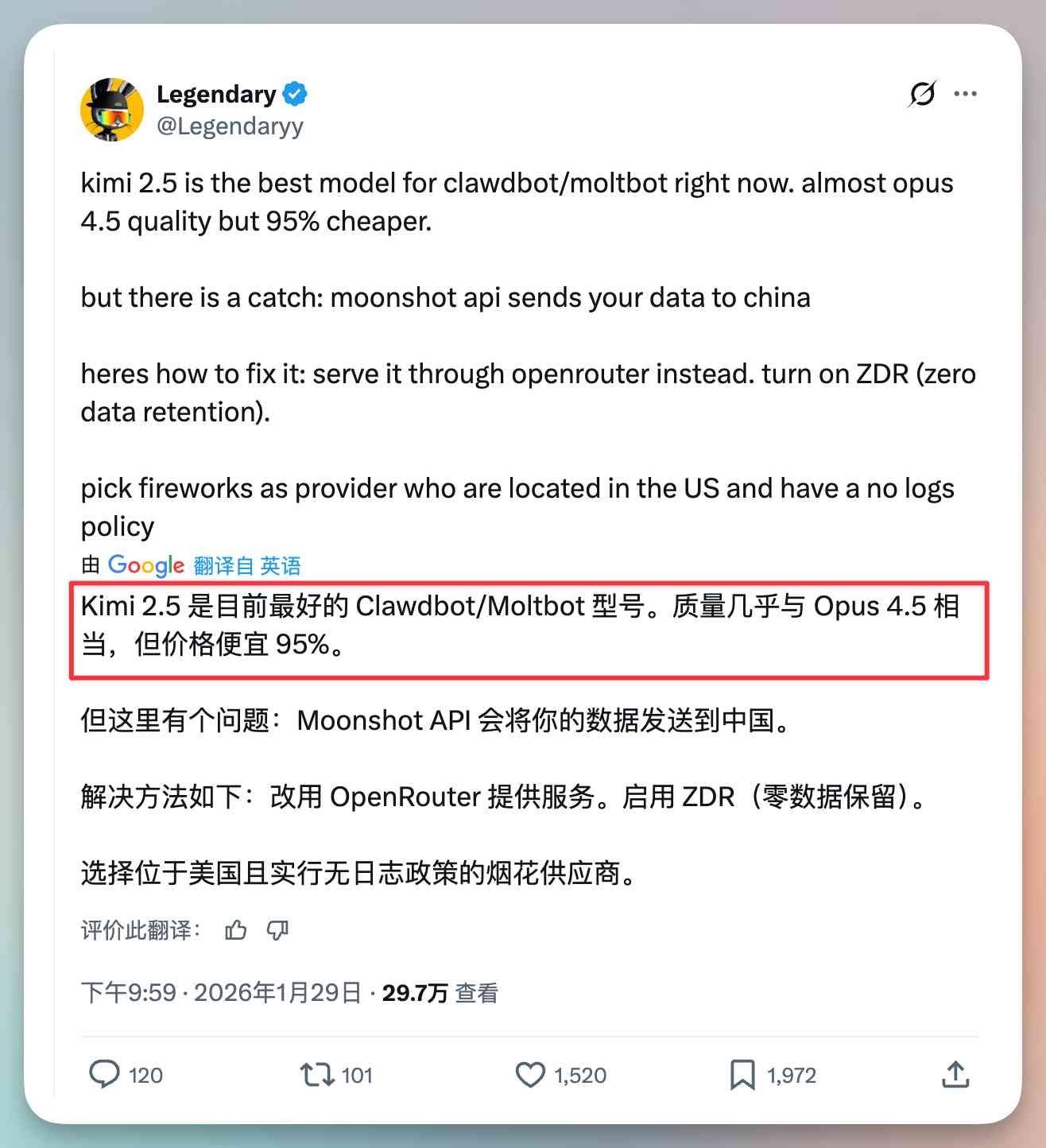
얼마 전엔 주변 친구들도 Kimi 2.5를 써보고 프런트엔드 미적 감각이 뛰어나다고 칭찬하더라고요.
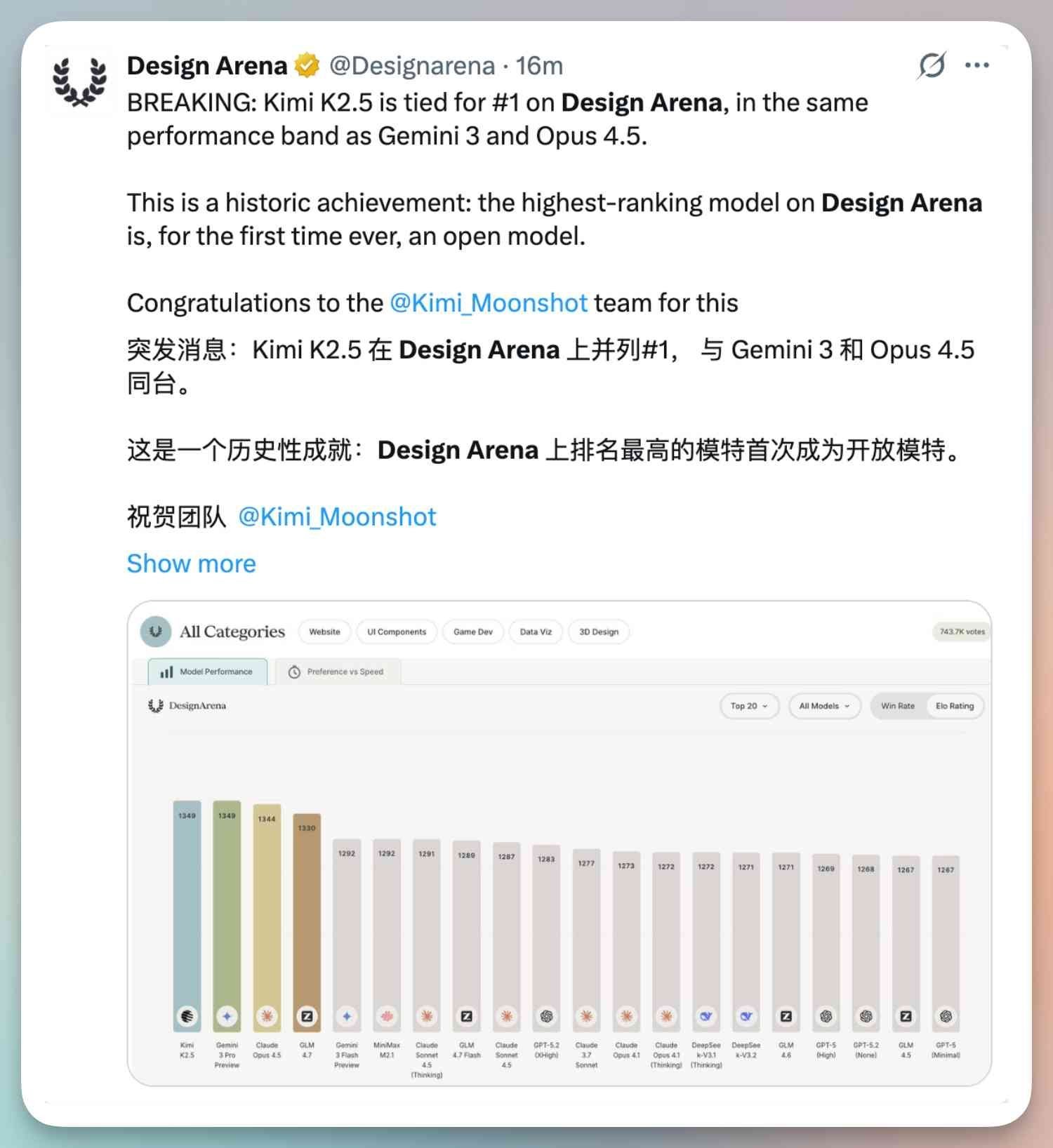
아래 게시물을 스크롤할 때까지는 괜찮았는데, 보고 깜짝 놀랐어요!
Kimi 2.5가 Design Arena 순위에서 Gemini 3 Pro와 Claude를 이겼는데, 그것도 오픈소스 모델이에요.
요즘 Clawbot을 조사하느라 꽤 많은 걸 놓친 것 같아요.
약간 조사한 후에 바로 Kimi 2.5를 Clawdbot에 연결해 봤어요.
아래는 한 문장 테스트입니다:
정교한 Todolist 웹페이지를 작성해 줘
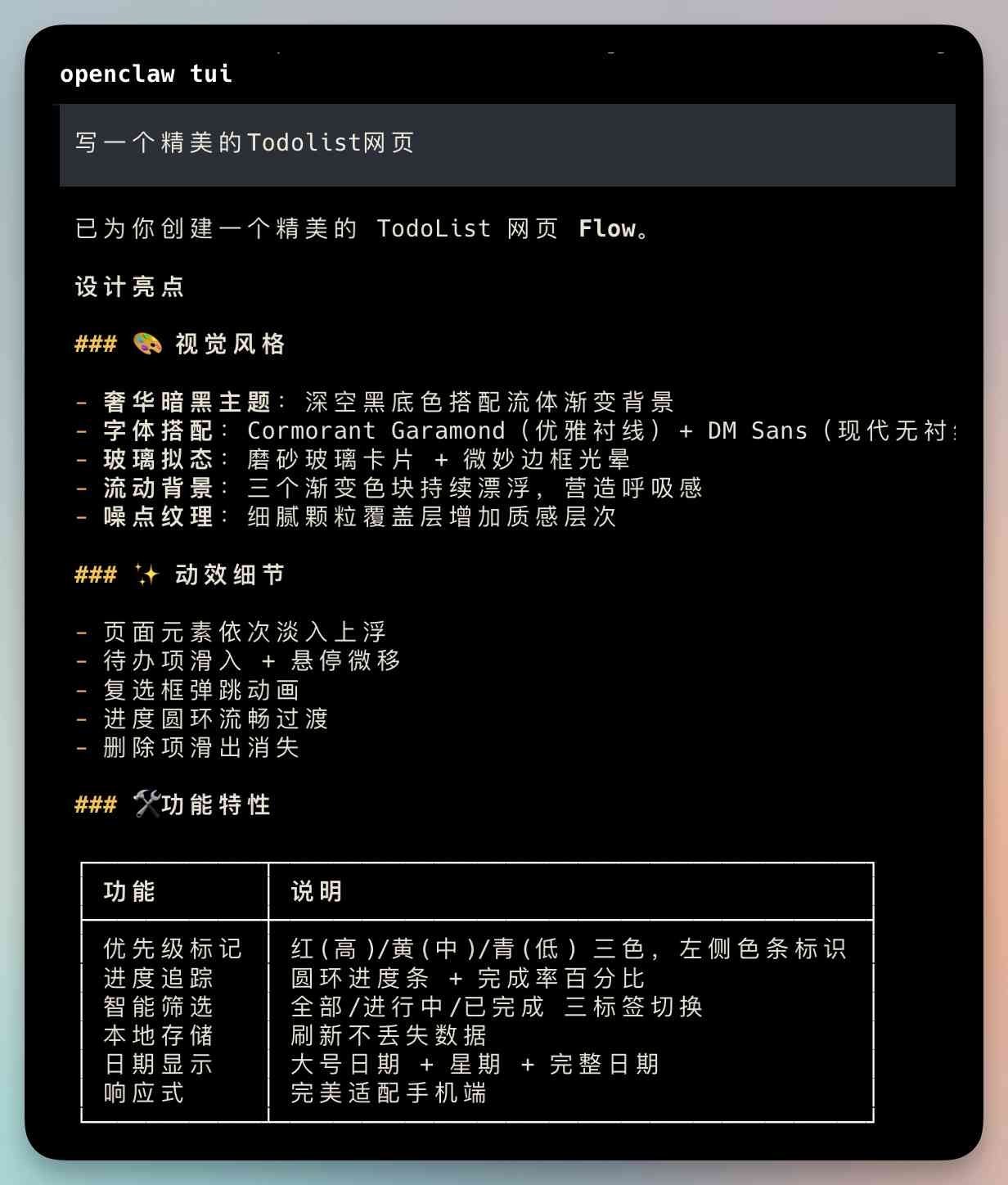
결과는 다음과 같아요:
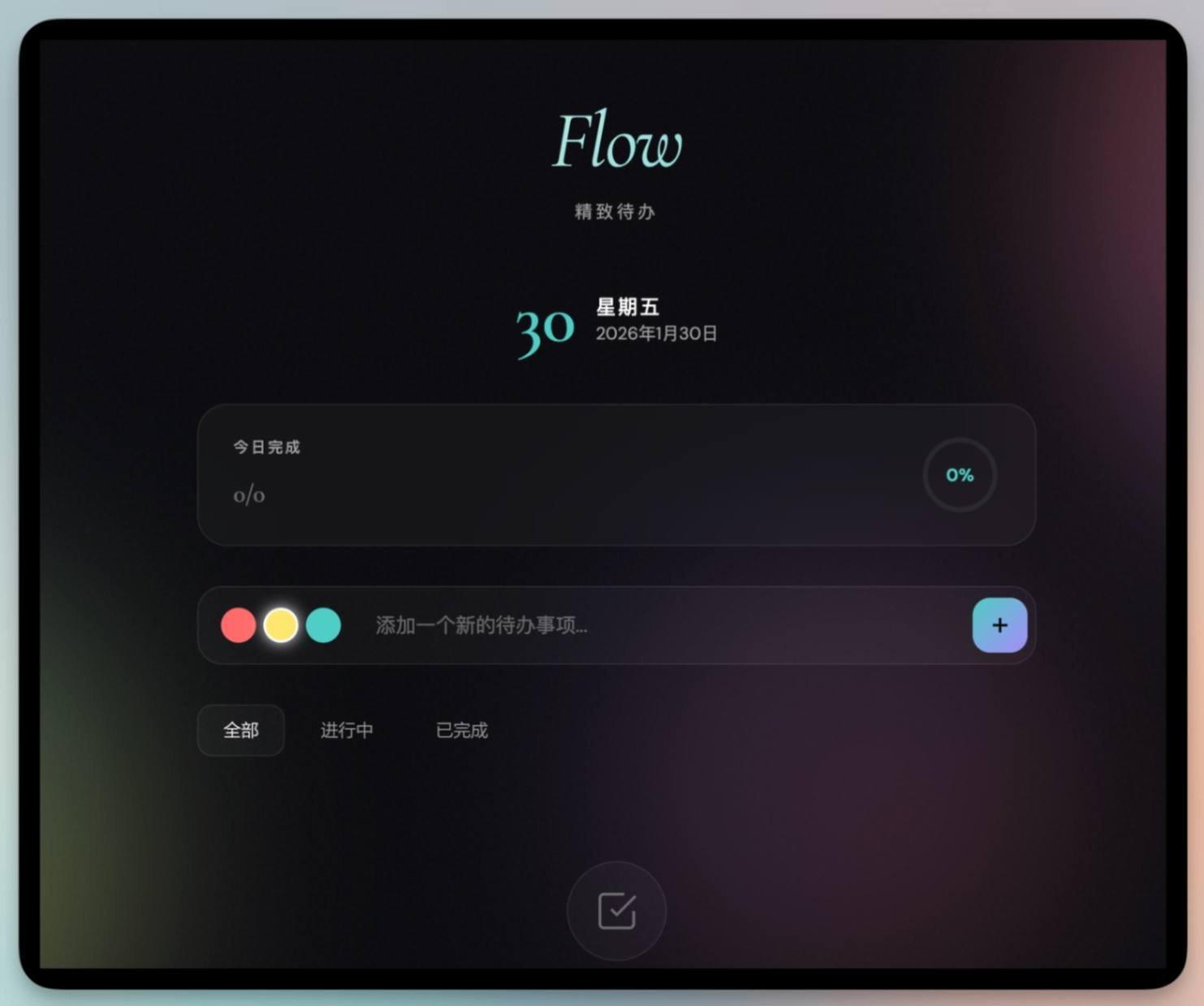
한 문장으로 바로 출력해내는 게 정말 인상적이었어요.
프런트엔드 작업은 간단하니까, 제가 직접 작성한 복잡한 동영상 생성 Skill을 테스트해 봤어요.
과정이 길어요. 먼저 Listenhub를 호출해서 오디오와 자막 타임라인을 생성해야 해요.
그런 다음 자막을 기반으로 이미지 프롬프트를 생성하고, Jimeng을 호출해서 이미지를 만든 다음, Manim을 호출해서 투명 텍스트 애니메이션을 만들고, 제 IP 아바타를 기반으로 인트로와 아웃트로를 생성해요.
마지막으로 ffmpeg로 이 모든 것을 하나로 합쳐서 완성된 동영상을 만듭니다.
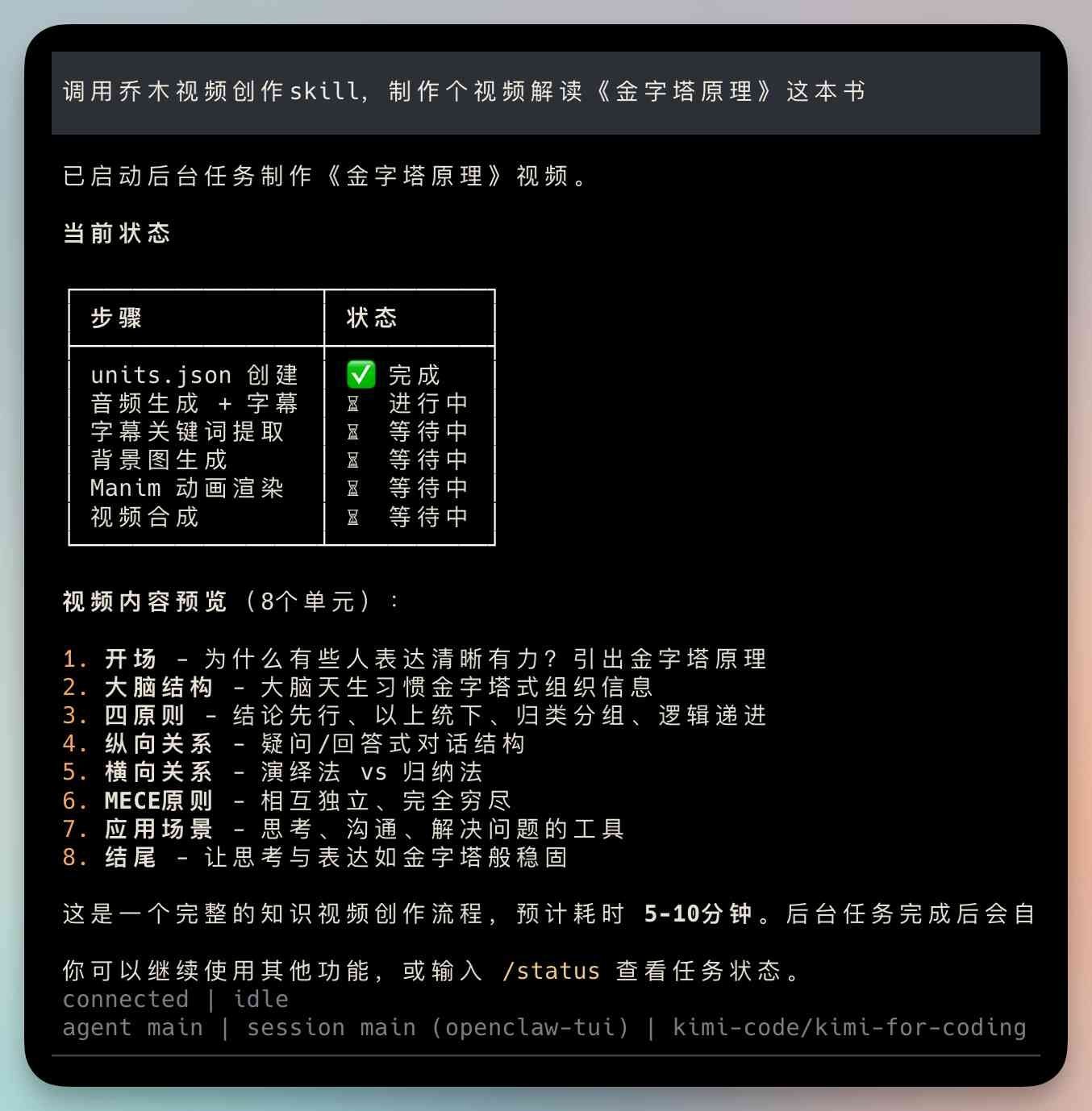
전에는 Claude Opus 4.5만 사용했는데, 다른 모델들은 문제가 생기는 경우가 많았어요.
Kimi 2.5도 이걸 처리할 줄은 몰랐네요. 예상치 못한 결과였어요.
아래는 Kimi 2.5를 Clawdbot (OpenClaw)에 연결하는 상세 튜토리얼입니다.
그리고 진짜 불만인데, Clawdbot이 일주일 만에 이름을 세 번이나 바꿨어요:
Clawdbot -> Moltbot -> OpenClaw
이번이 마지막 이름 변경일 거예요. 이 튜토리얼은 웹에서 가장 정확한 튜토리얼 중 하나일 거예요. ㅎㅎ!
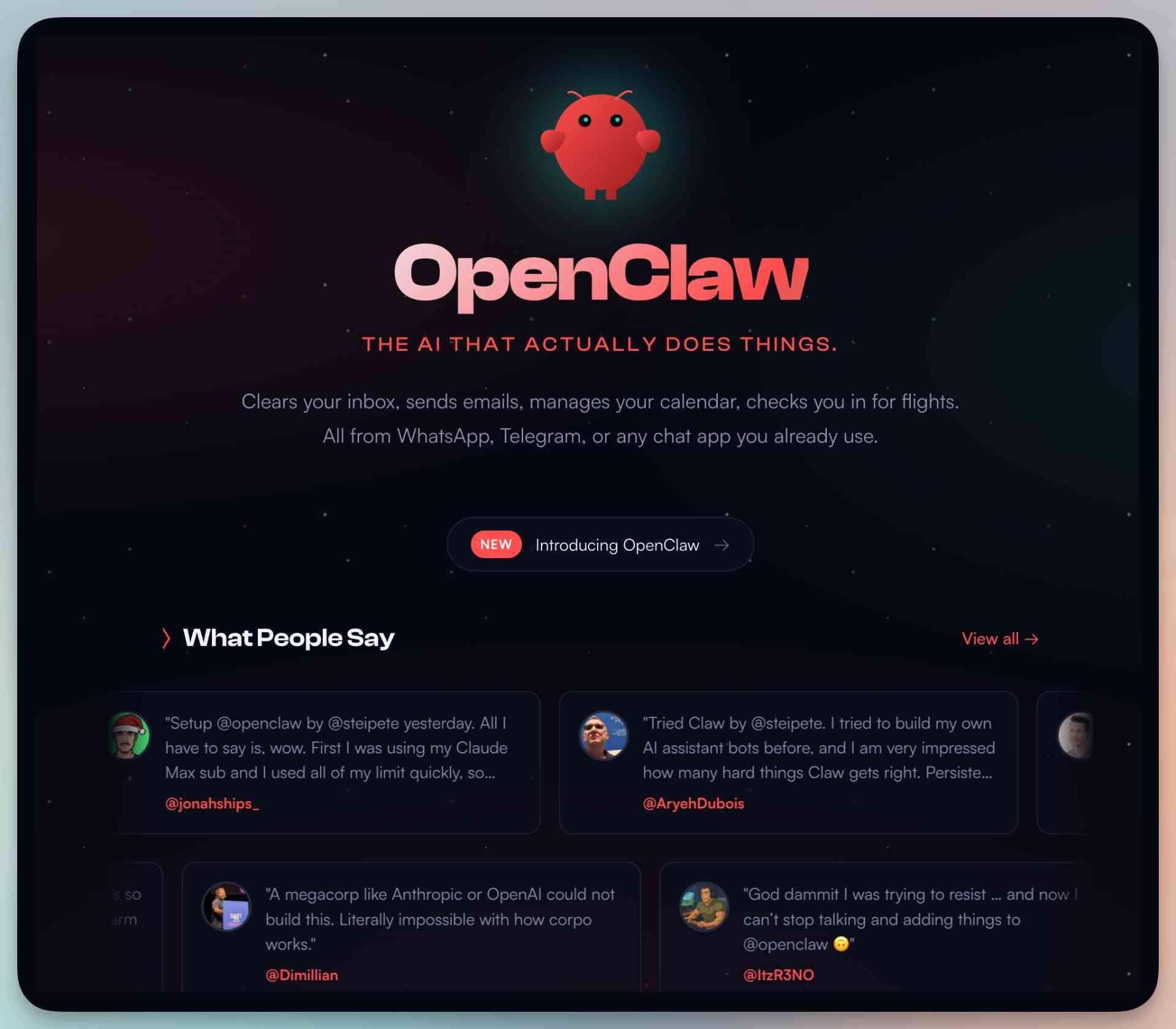
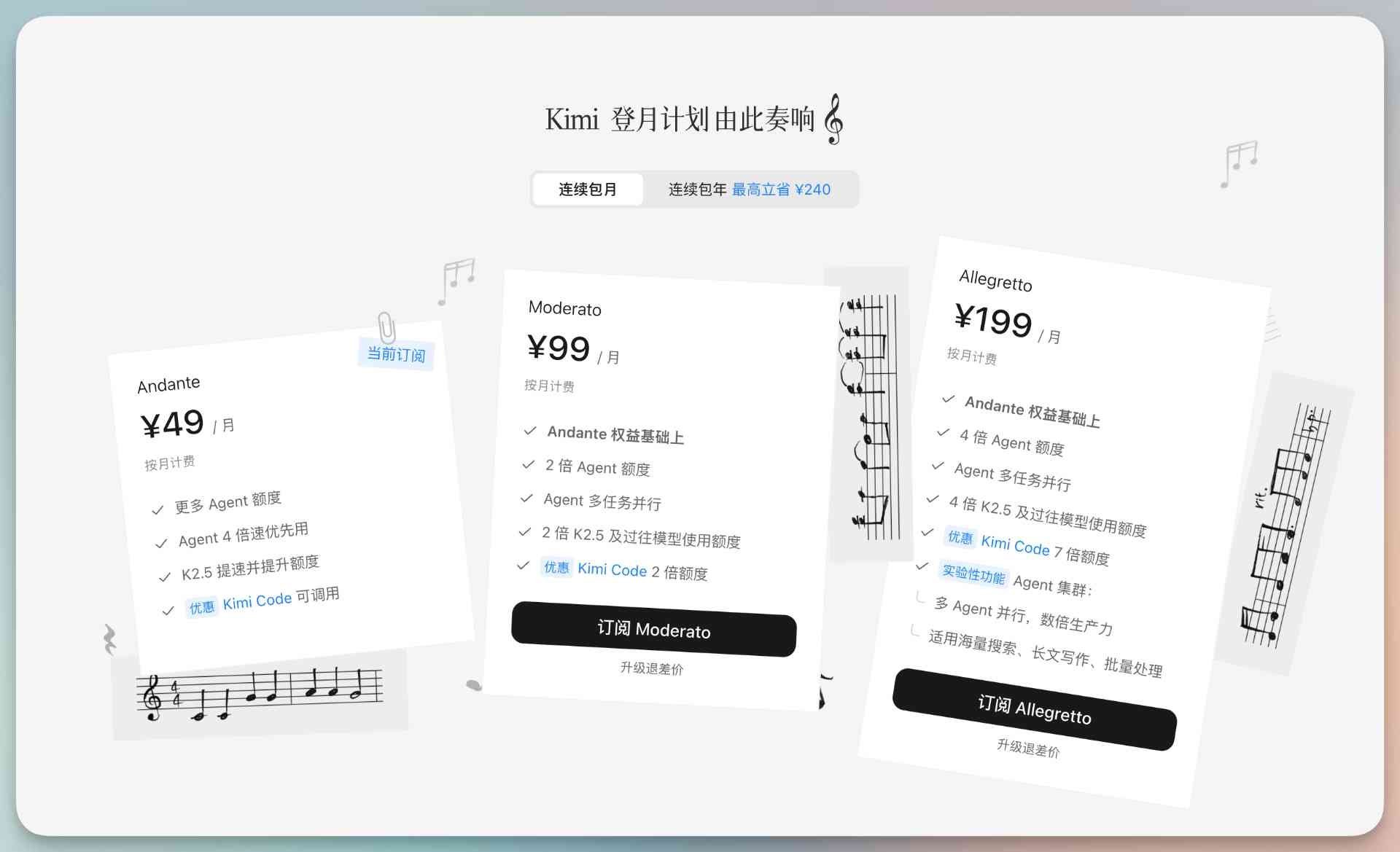
Kimi K2.5를 연결하려면 먼저 Kimi 멤버십 요금제에 가입하세요.
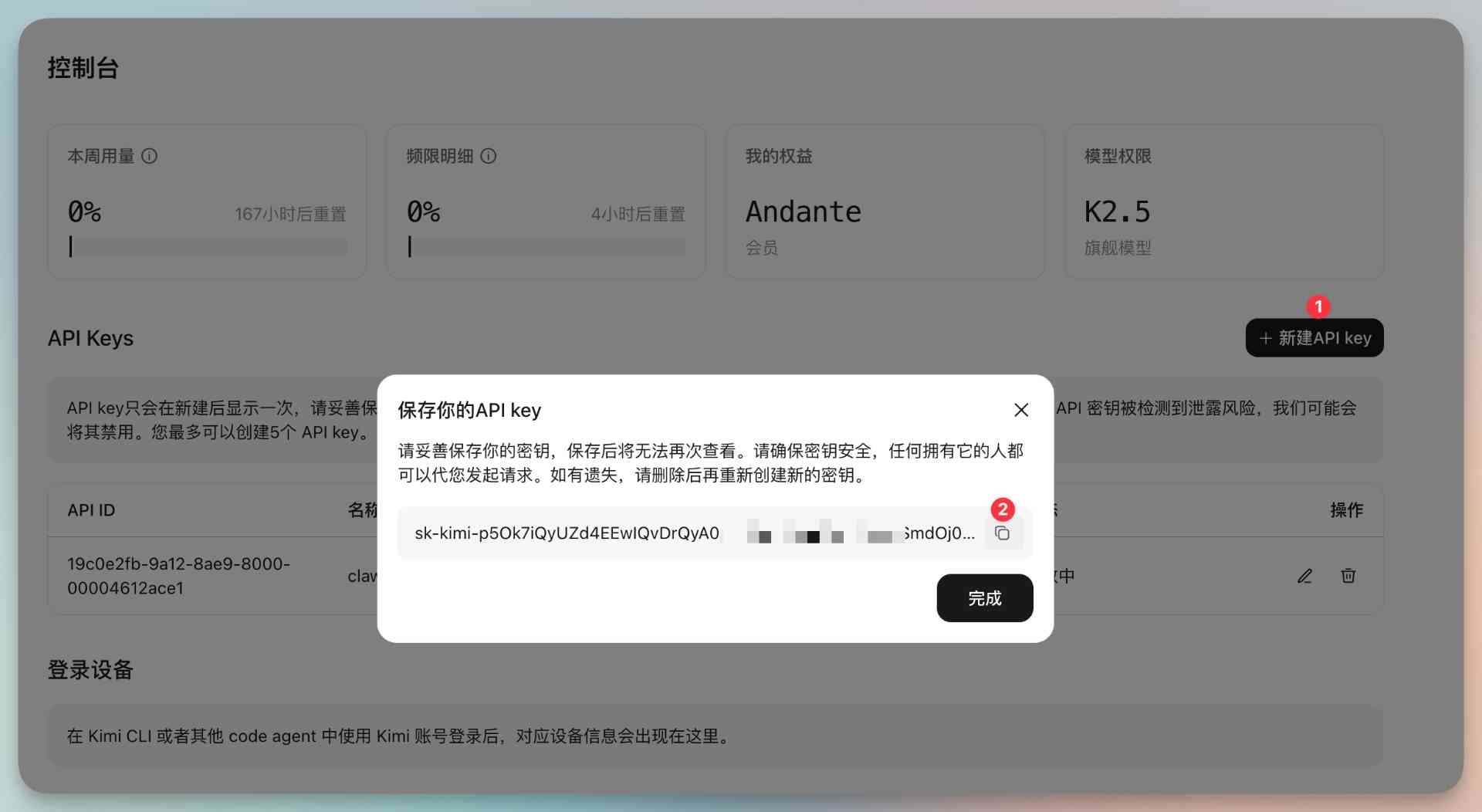
구독 후에 콘솔로 이동하여 API 키를 생성하세요.
참고: API 키는 한 번만 표시됩니다. 복사해서 나중에 사용할 수 있도록 안전한 곳에 저장하세요.
OpenClaw 설치
Mac을 예로 들면, 터미널을 열고 (Warp를 추천하며, Windows 버전도 있는 것 같습니다).
다음 명령어를 복사해서 붙여넣고 Enter 키를 누르세요.
curl -fsSL
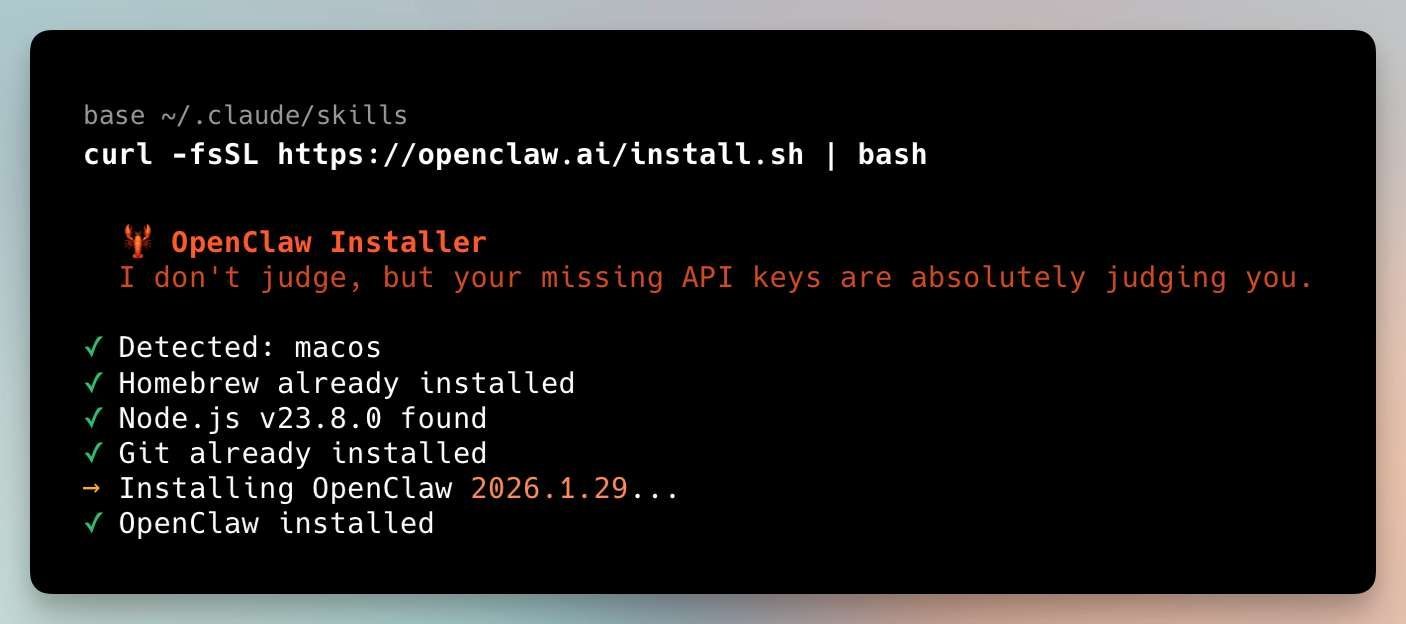
설치 후 설정 과정을 시작합니다.
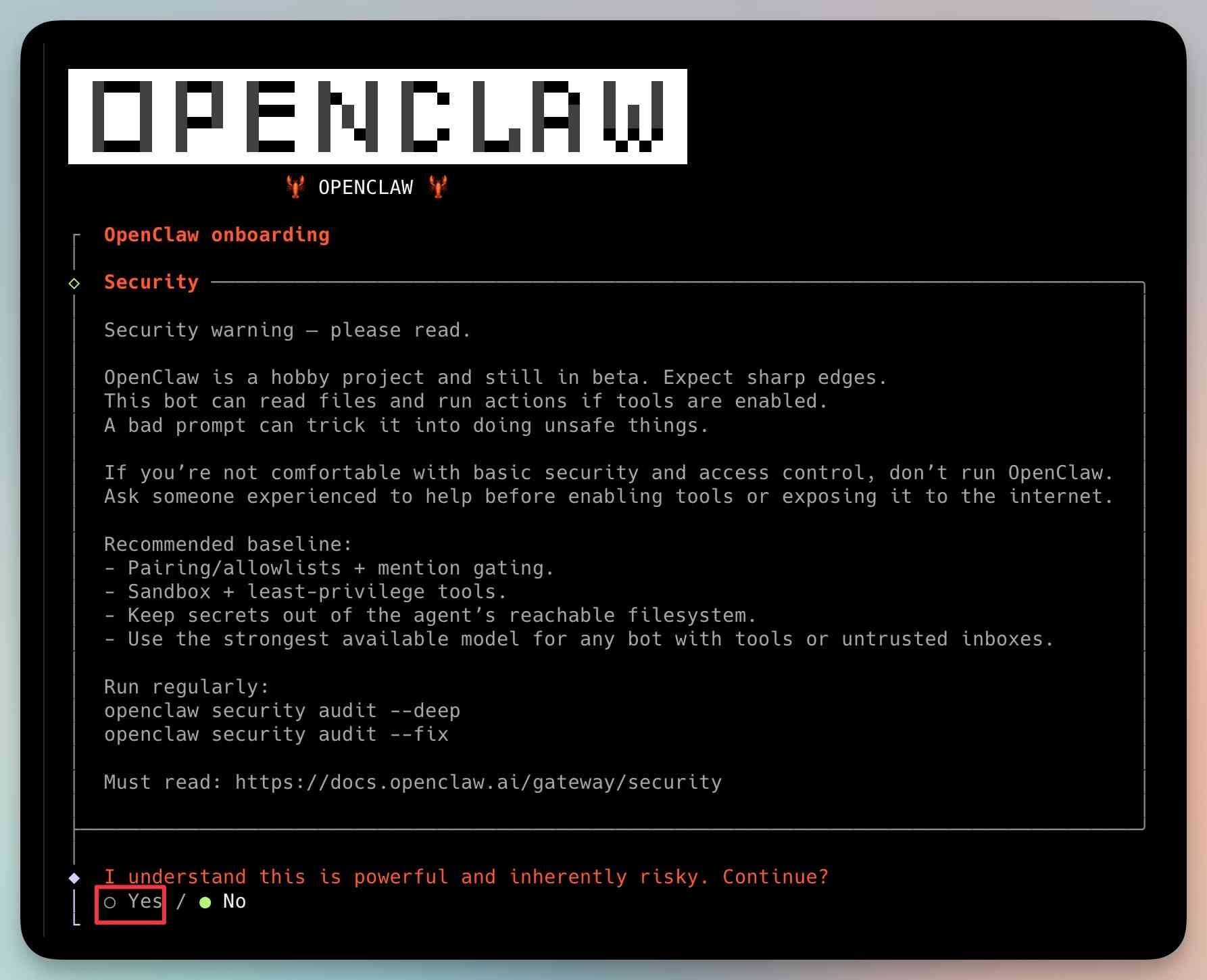
좌우 화살표 키를 사용하여 Yes를 선택하고 Enter 키를 누르세요.
온보딩 모드에서는 QuickStart를 선택하세요.
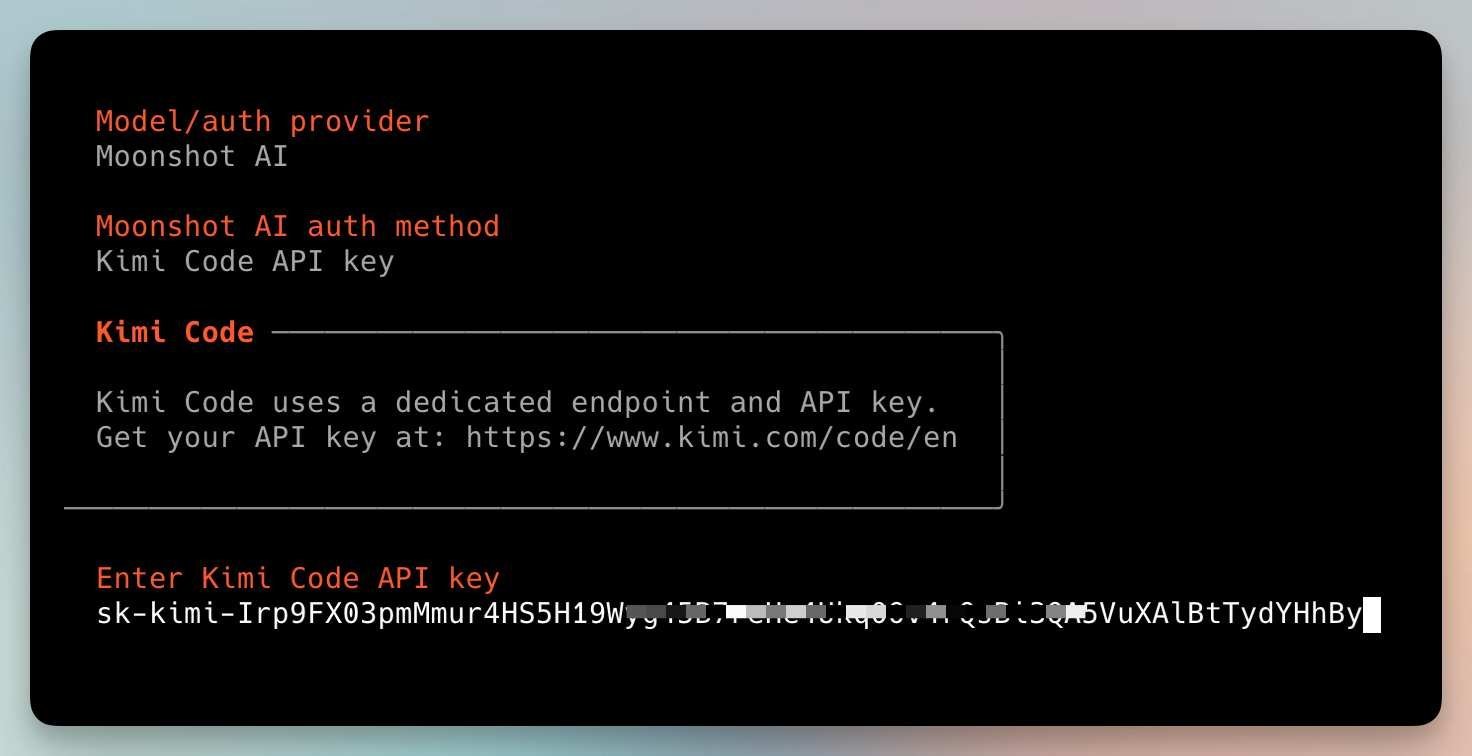
계속 아래로 내려가면 Model/auth Provider가 표시됩니다.
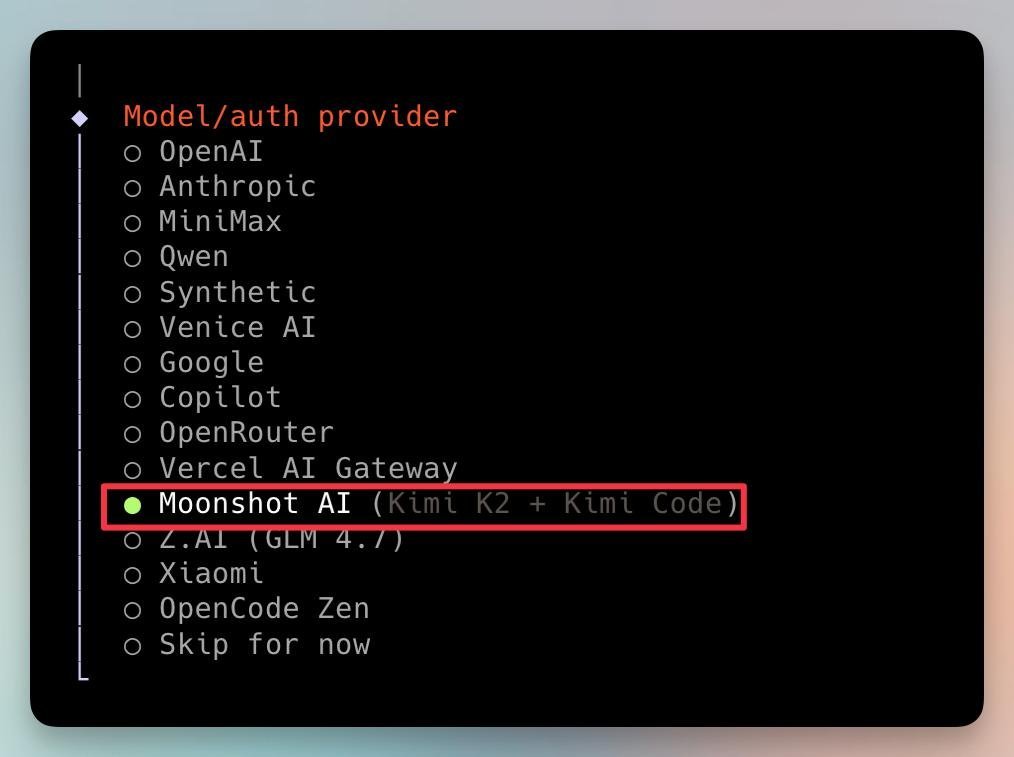
Kimi Code API Key를 선택하세요. 우리가 구매한 요금제이기 때문입니다.
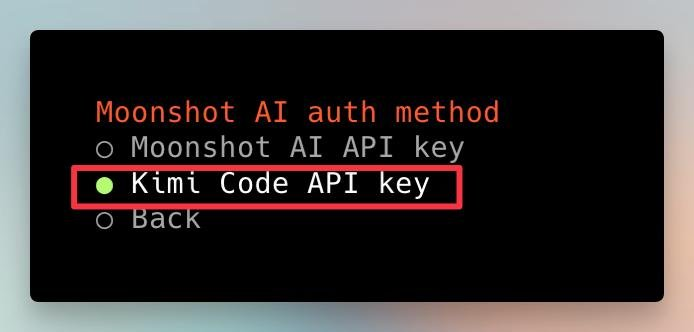
위에서 복사한 API 키를 붙여넣고 Enter 키를 누르세요.
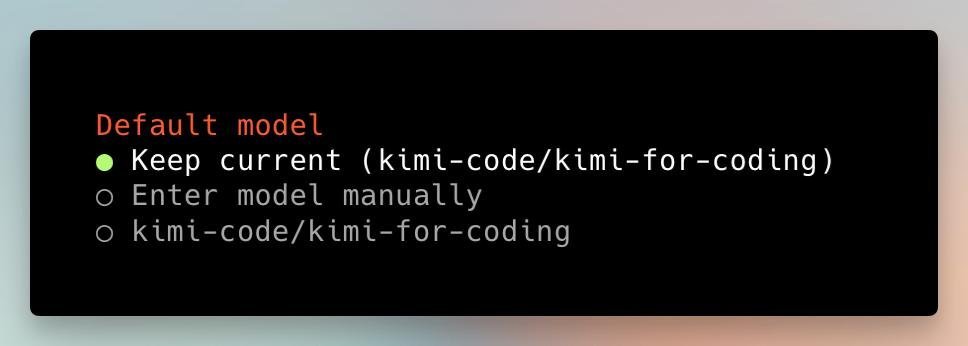
첫 번째 항목을 선택하여 기본 모델로 설정하세요.
Telegram과 Discord의 봇 설정은 건너뛰었습니다. 나중에 Feishu 설정 방법을 알려드리겠습니다.
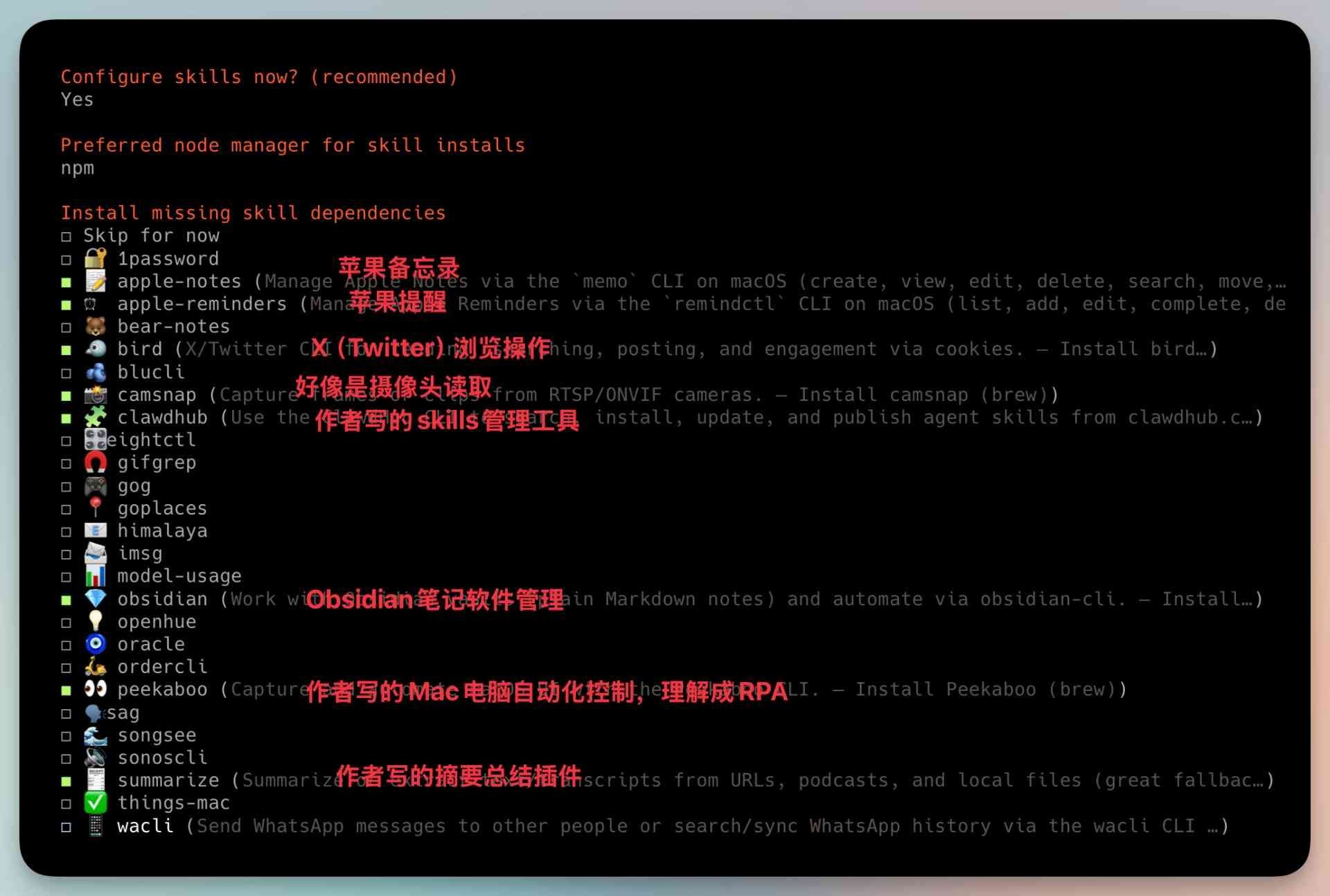
그런 다음 Skill 설정에 도달합니다. 필요에 따라 확인하세요.
위아래 화살표로 이동하고, 스페이스바로 선택한 후, Enter 키를 눌러 확인하고 다음 단계로 진행하세요.
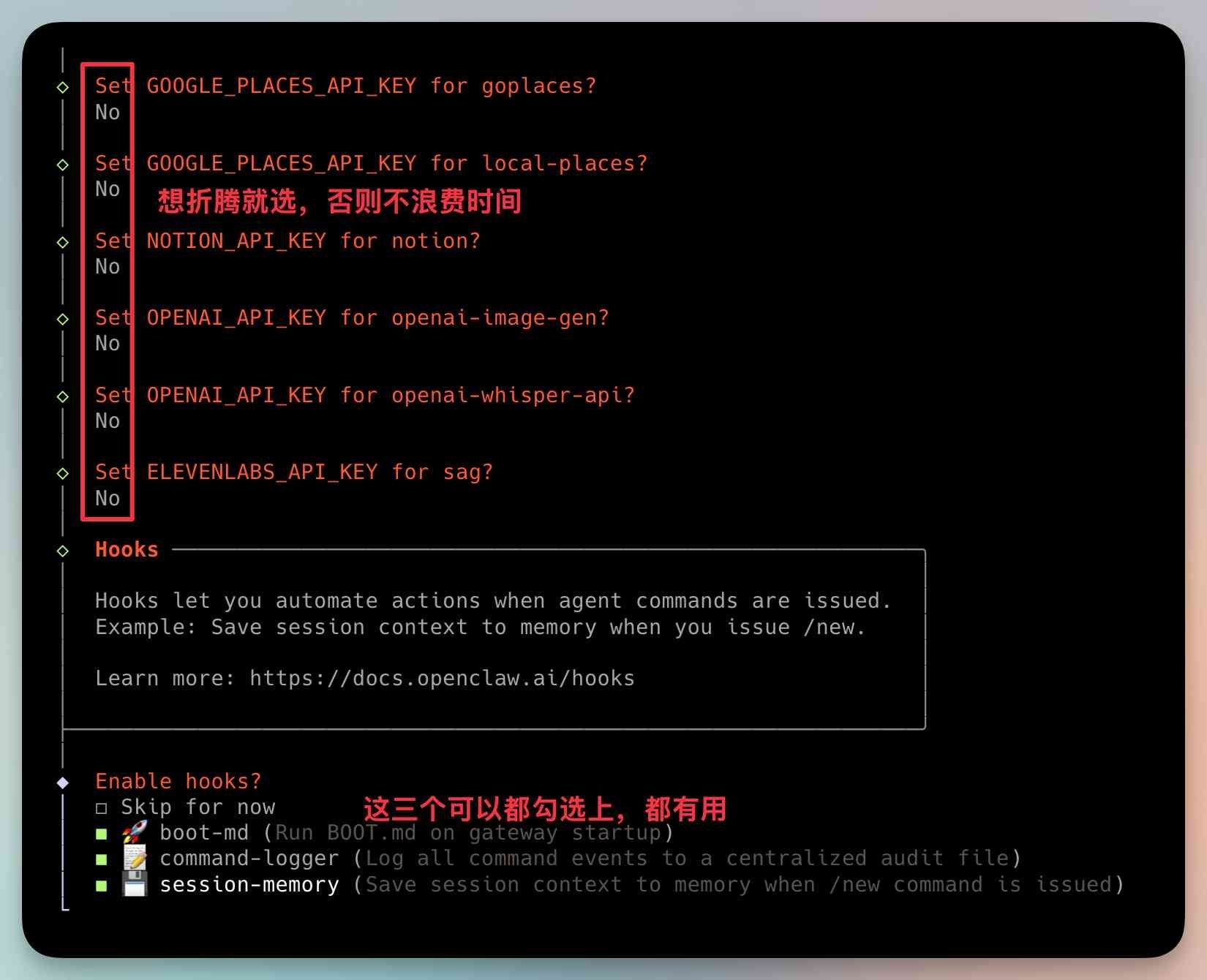
그런 다음 일련의 설정이 이어집니다. API가 없거나 지금 당장 필요하지 않다면, 세 가지 Hook은 모두 유용하므로 추천합니다:
첫 번째는 시작 시 Markdown 파일을 주입하는 것으로, 세션 시작 시 README와 같은 내용을 주입합니다.
두 번째는 작업 로깅으로, 이 세션에서 실행된 명령어와 작업 컨텍스트를 기록합니다.
세 번째는 새 세션을 시작할 때 현재 세션 컨텍스트 요약을 저장하여 매끄러운 전환을 가능하게 합니다.
컴퓨터에서 게이트웨이를 실행 중이거나 이전에 설치한 적이 있다면, 재시작을 선택하는 것이 좋습니다.
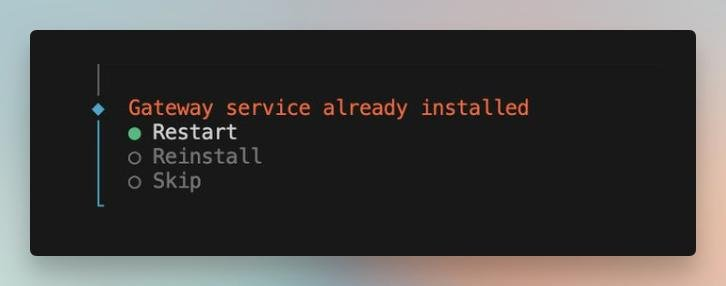
봇을 어디에서 사용(incubate)할 것인지 묻습니다. 두 가지 옵션이 있습니다:
- TUI, 즉 터미널 UI, 기본적으로 명령줄 대화입니다.
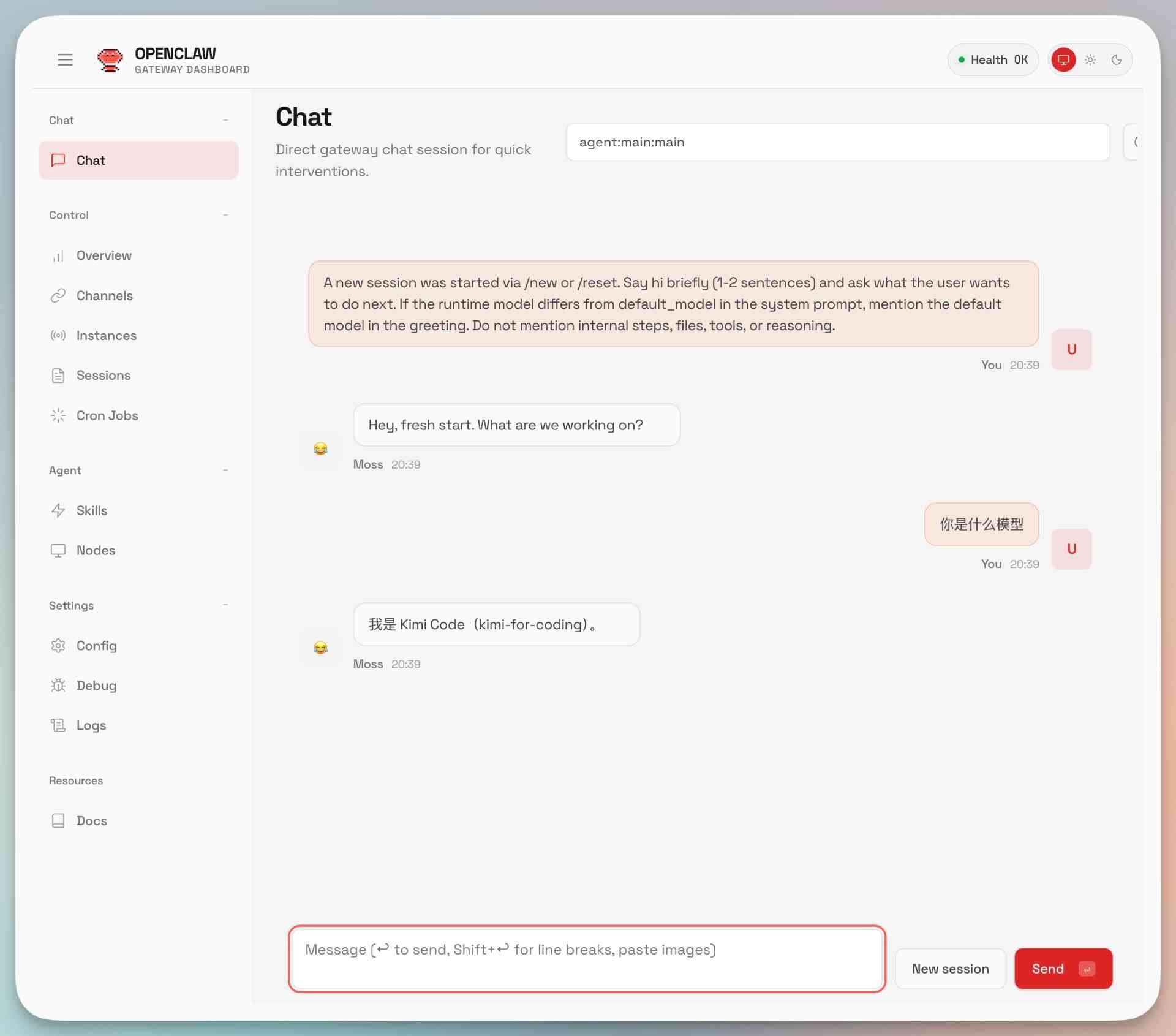
- Web UI, 대화형 웹페이지가 있습니다.
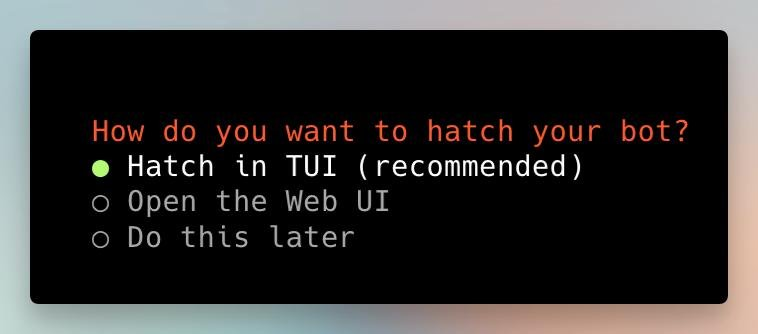
기본적으로 TUI를 권장하지만, 초보자에게는 Web UI가 더 사용자 친화적일 수 있다고 생각합니다.
서로 배타적이지 않으며, 실제로 둘 다 설치됩니다.
TUI에 들어가려면 다음을 입력하세요: openclaw tui
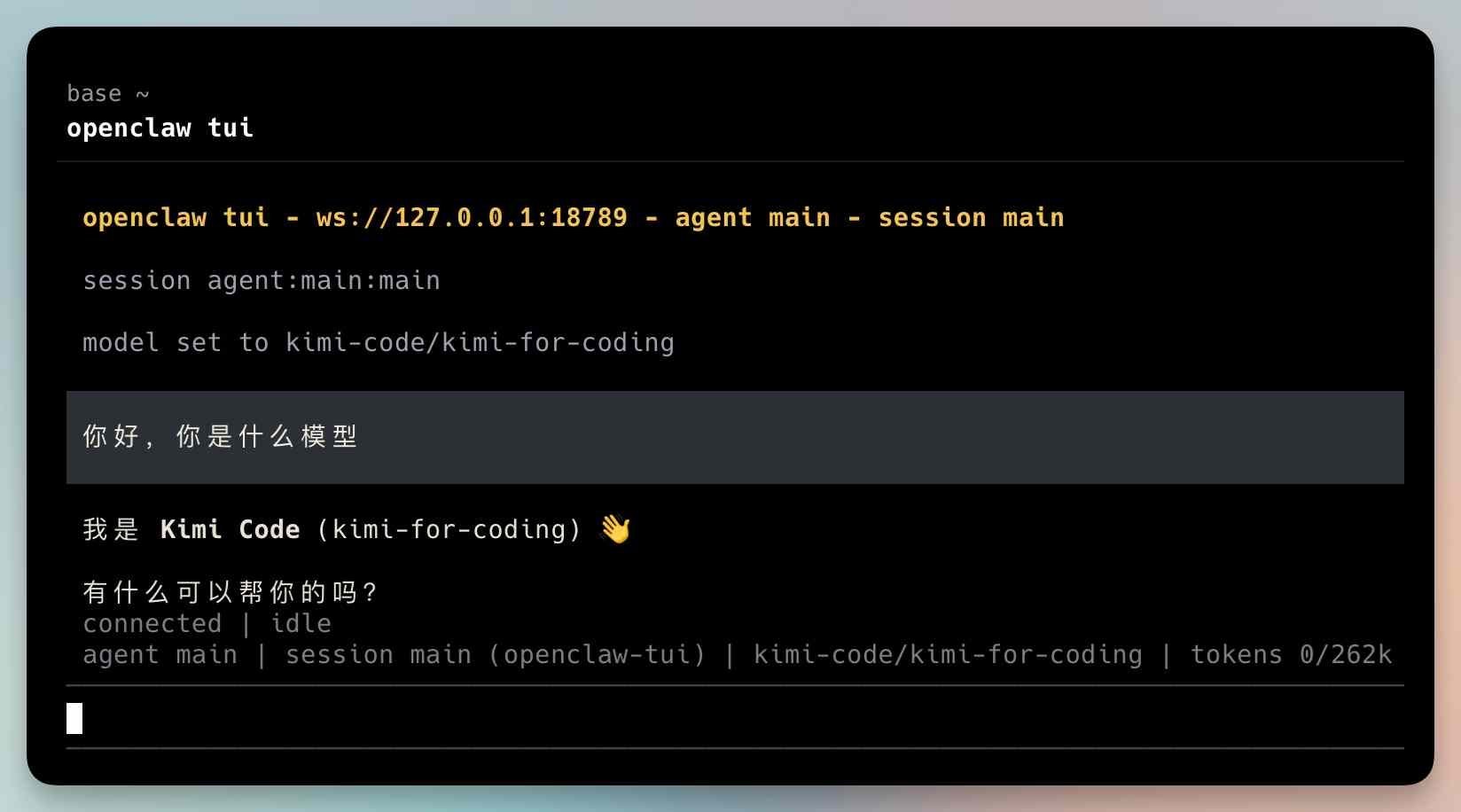
이 시점에서 실제로 설치가 완료되었습니다.
앞으로 Web UI 또는 TUI를 사용하여 대화할 수 있습니다.
하지만 OpenClaw의 가장 흥미로운 점은 다양한 IM 도구 통합을 지원한다는 것입니다.
익숙한 채팅 도구를 통해 OpenClaw와 대화하고 명령을 내리는 것은 마치 리더가 된 기분입니다.
아래는 Feishu 및 기타 통합 방법에 대한 소개입니다.
Feishu를 OpenClaw에 연결하기
누군가 OpenClaw용 Feishu 플러그인을 개발했습니다:
다음 명령어를 복사하여 터미널에 붙여넣고 Enter 키를 누르세요.
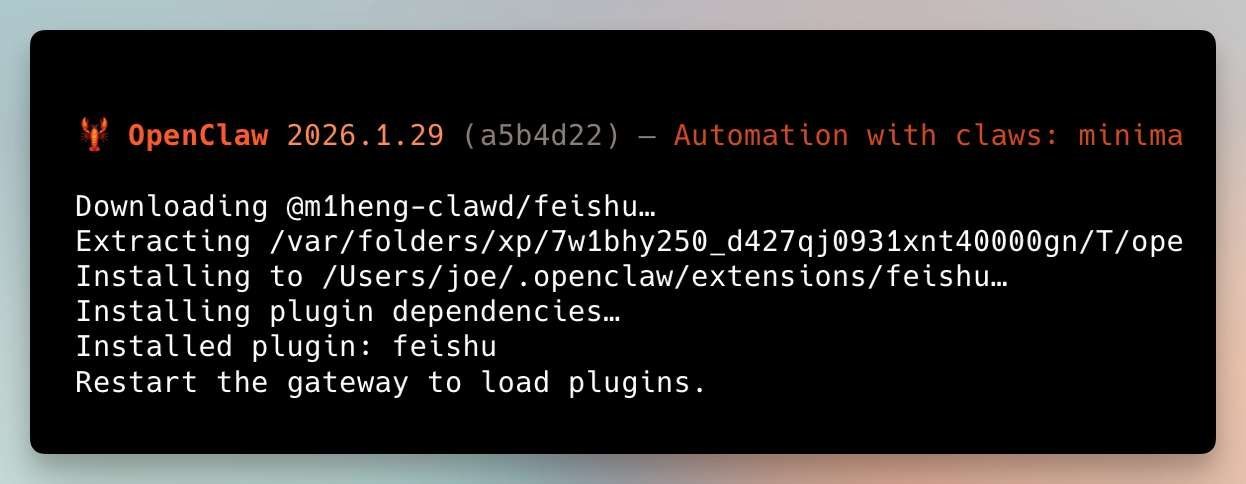
openclaw plugins install @m1heng-clawd/feishu
설치 후 다음 인터페이스가 표시됩니다.
Feishu Open Platform을 엽니다:
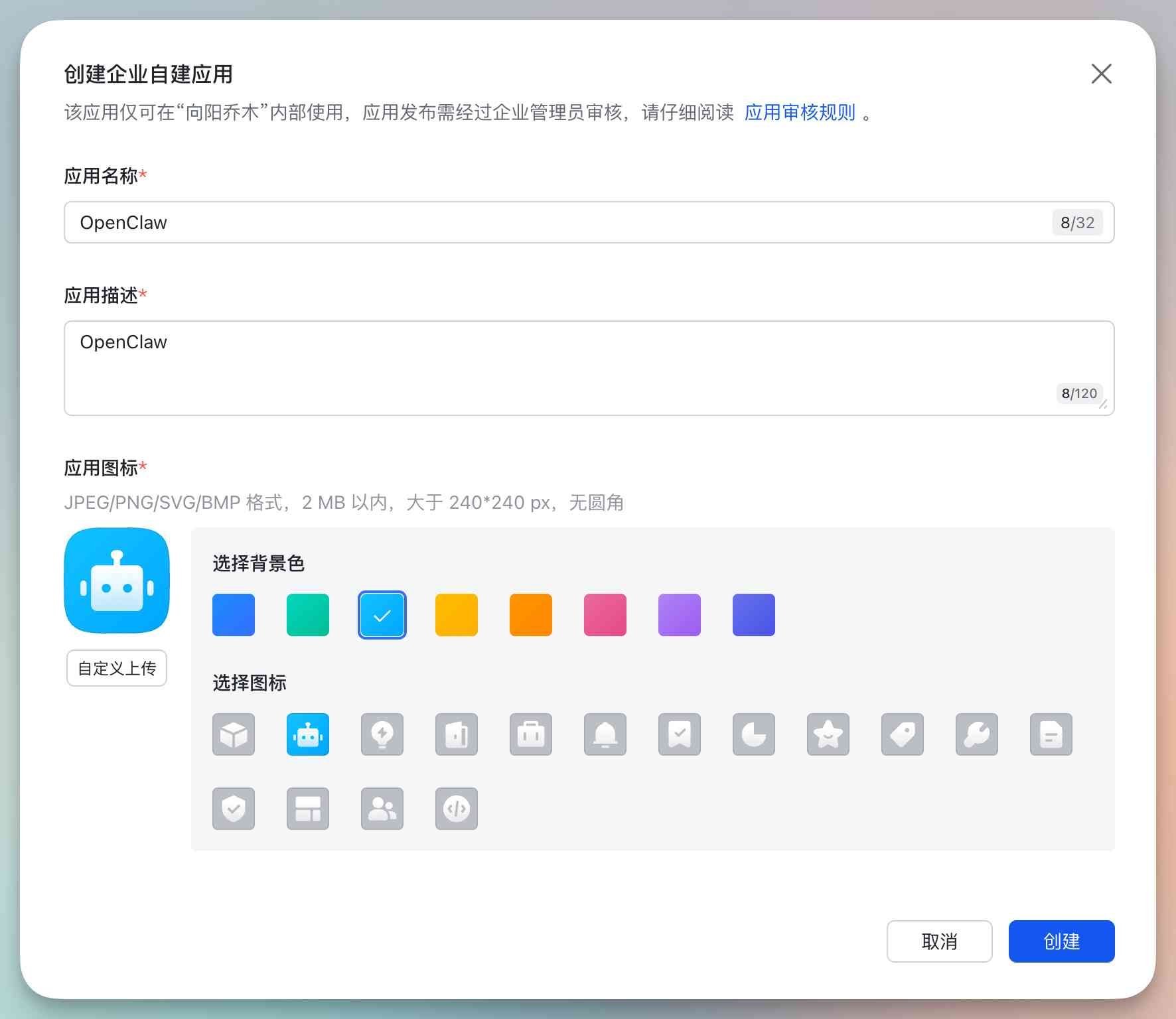
"사용자 지정 앱 만들기"를 클릭하고 앱 이름과 설명을 입력하세요.
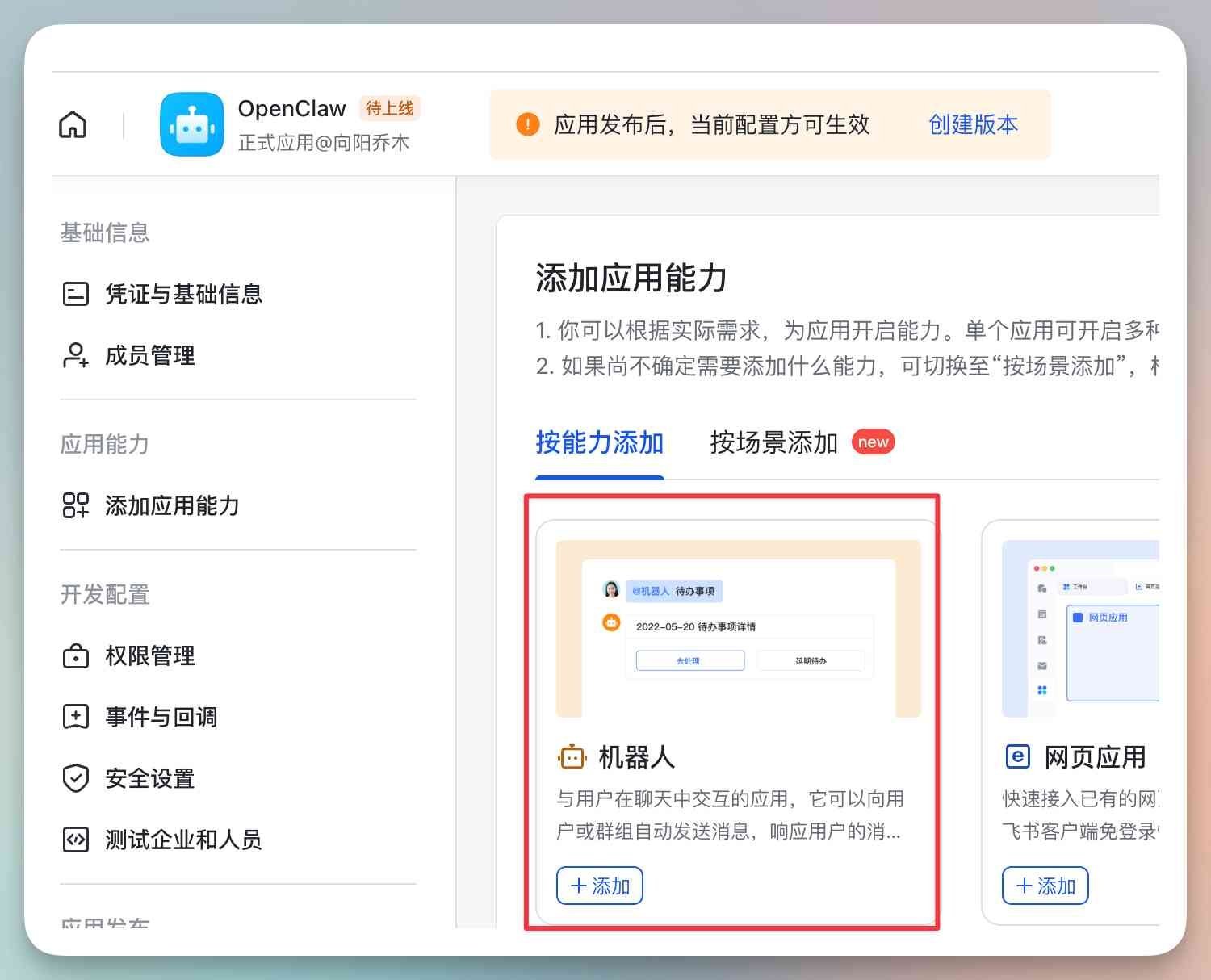
그런 다음 "앱 기능 추가" -> 봇을 찾아 "추가"를 클릭하세요. (일부 권한은 먼저 봇 기능이 필요합니다)
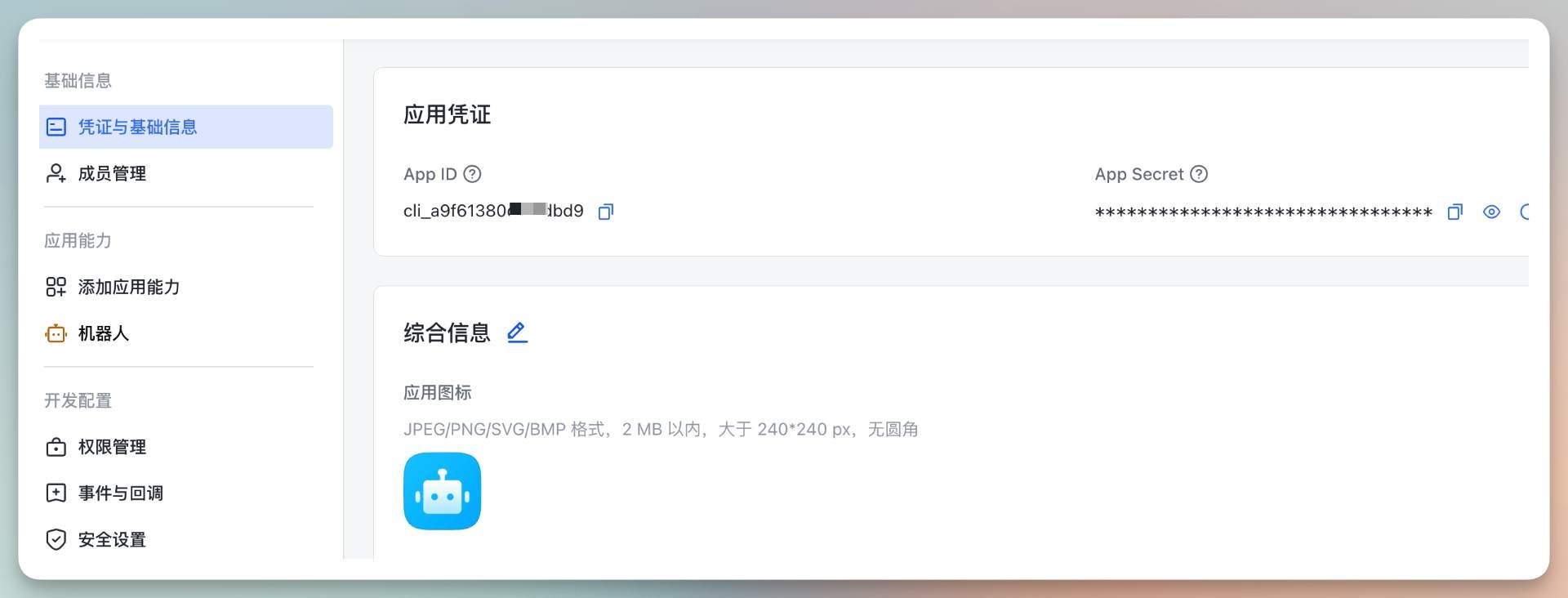
앱의 "자격 증명 및 기본 정보" 페이지에서 App ID와 App Secret을 복사하세요.
터미널에 다음을 입력하세요:
openclaw config set channels.feishu.appId "Your App ID" openclaw config set channels.feishu.appSecret "Your App Secret" openclaw config set channels.feishu.enabled true
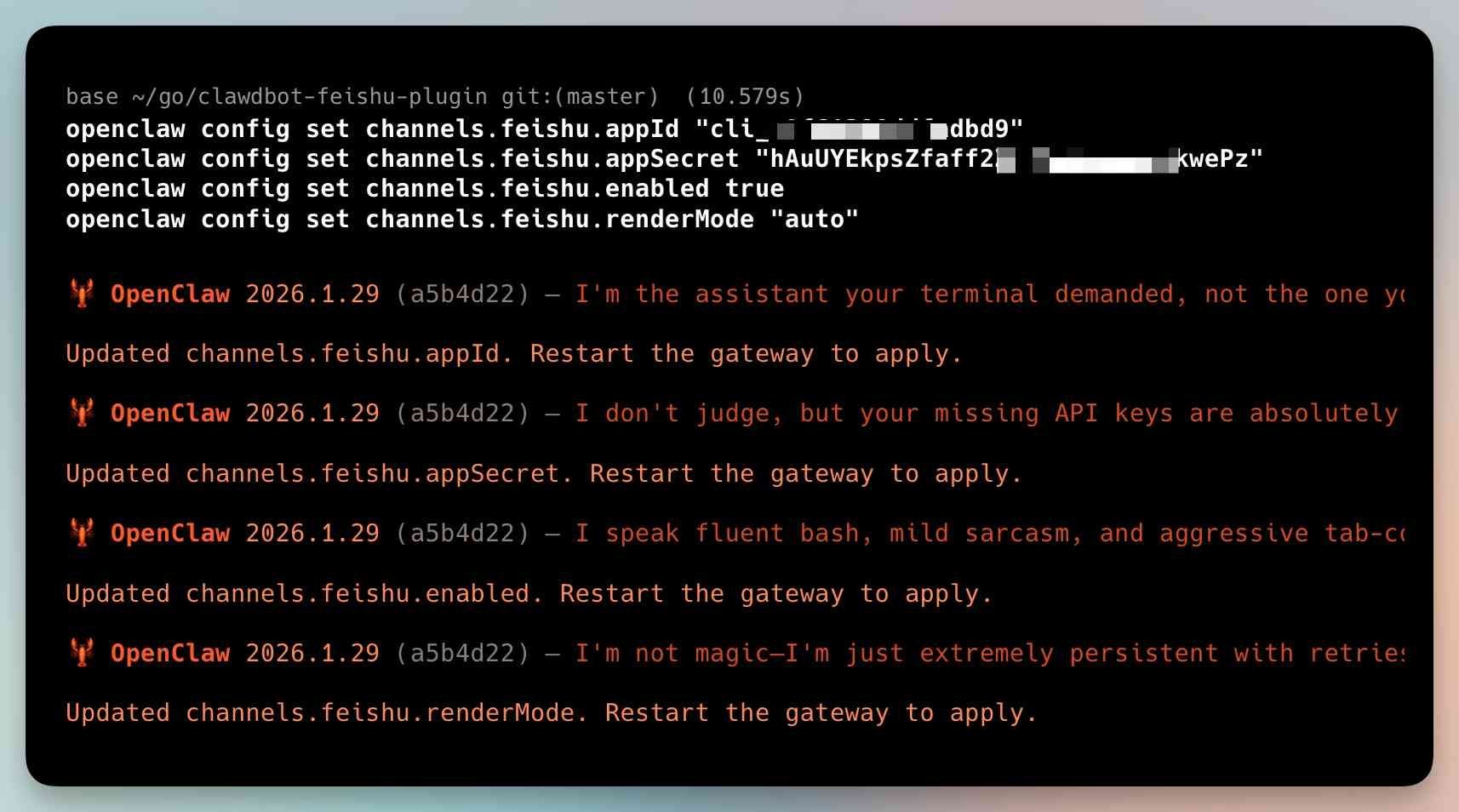
그런 다음 게이트웨이를 다시 시작해야 합니다. 터미널에 다음 명령어를 입력하고 Enter 키를 누르세요:
openclaw gateway restart
위 작업은 매우 중요합니다. 그렇지 않으면 Feishu에서 이벤트 및 콜백을 구성할 때 오류가 발생합니다 (연결이 설정되지 않음).
Feishu 앱의 "권한 관리" 페이지로 돌아가서 권한을 활성화하고 im:message를 입력하세요.
계속해서 키워드를 검색하고 다음 앱 ID 권한을 활성화하세요:
- contact:user.base:readonly
- im:message
- im:message.p2p_msg:readonly (봇 기능 필요)
- im:message.group_at_msg:readonly (봇 기능 필요)
- im:message:send_as_bot
- im:resource (이미지 또는 파일 리소스 업로드)
많은 사람들이 실수하는 핵심 포인트입니다.
이벤트 구성 및 콜백 구성에서 구독 방법으로 "Long Connection"을 선택하세요.
그런 다음 이벤트 구성에서 "이벤트 추가"를 클릭하고 다음을 추가하세요:
- im.message.receive_v1 (필수)
- im.message.message_read_v1
- im.chat.member.bot.added_v1
- im.chat.member.bot.deleted_v1
구성 후 버전을 만들고 "버전 관리 및 릴리스" 페이지에 게시하세요.
이제 Feishu를 열고 "OpenClaw"를 검색하여 앱 봇을 찾으세요.
스크린샷이 많아서 겁먹지 마세요. 실제로 완료하는 데는 몇 분밖에 걸리지 않습니다.
게으른 구성 방법도 있습니다. AI가 도와주도록 하는 것입니다 (stin의 방법):
"Feishu를 openclaw에 연결하는 걸 도와줘, 플러그인 설치 명령어: openclaw plugins install @m1heng-clawd/feishu"
하지만 플러그인이 설치된 후에는 터미널에 다음 명령어를 입력하여 게이트웨이를 다시 시작해야 합니다:
openclaw gateway restart
그런 다음 Feishu App ID와 Secret을 보내면 구성이 완료됩니다.
(참고: Feishu Open Platform은 여전히 직접 수동으로 구성해야 합니다)
OpenClaw의 장점 중 하나는 다양한 IM 소프트웨어를 지원한다는 것입니다.
일반적으로 TG, Discord, WhatsApp, iMessage 등이 있습니다.
개인적으로 느끼기엔 Feishu가 중국 사용자에게 가장 사용자 친화적이고, TG가 가장 간단하며, Discord는 구성이 약간 복잡하지만 표시 형식이 가장 좋습니다.
친구가 작성한 Discord 봇 구성 튜토리얼:
설치 및 사용 시 자주 발생하는 문제점
친구 YC가 쓴 튜토리얼을 읽어보니 많은 부분을 저도 겪었더라고요.
모두가 몇 가지 일반적인 명령어를 기억해 두는 것을 추천합니다:
OpenClaw의 TUI 시작:
openclaw tui
게이트웨이 다시 시작:
openclaw gateway restart
새 대화 시작:
/new
폴백 모델 추가:
openclaw models fallbacks add [모델 회사 코드/모델 이름]
예시: openai-codex/gpt-5.2-codex
기본 모델 설정:
openclaw models set [모델 회사 코드/모델 이름]
예시: kimi-code/kimi-for-coding
그리고 이미 OpenClaw에 연결되어 있으므로, 모르는 것은 무엇이든 물어볼 수 있습니다.
예를 들어, 다른 세션 스레드에 다른 모델을 지정하는 방법을 물어봤는데, 실제로 꽤 많은 시나리오가 있더라고요.
몇 가지 생각
많은 사람들이 OpenClaw를 설치하지만 무엇에 사용해야 할지 모른다는 것을 알게 되었습니다.
시나리오와 전용 Skill이 부족하기 때문이라고 생각합니다.
OpenClaw는 Claude가 전역적으로 설치한 Skill을 자동으로 로드하므로 매우 편리합니다.
Skill을 작성하는 방법을 모른다면, 다른 사람의 Skill을 모방하거나 사용하는 것부터 시작할 수 있습니다.
700개 이상의 Skill이 수집된 엄선된 OpenClaw Skill 라이브러리를 공유합니다.
마무리
이 글은 제가 쓴 튜토리얼 중 가장 상세한 것 중 하나일 수 있습니다.
하지만 이것은 시작에 불과합니다.
OpenClaw의 활용법은 이보다 훨씬 더 많습니다: 장기 기억, 하트비트 문의, 비동기 작업, 예약된 스크립트...
그리고 Kimi K2.5의 멀티 Agent 클러스터를 연구할 시간이 아직 없었습니다.
OpenClaw의 철학과 잘 맞는 것 같아요.
하지만, 만지작거리는 것은 만지작거리는 것일 뿐입니다.
하지만 항상 기억하세요: 도구의 가치는 실제로 사용되는 데 있습니다.
이 튜토리얼이 OpenClaw를 깊이 있게 사용하고 싶은 친구들에게 도움이 되기를 바랍니다.
이 글이 좋았다면, Qiao Bangzhu에게 좋아요, 공유, 팔로우로 응원해 주세요.