"스킬(skill)"이라는 용어는 누구에게나 익숙하지만, Codex 앱에서 스킬을 활용해 AI의 한계를 무한히 끌어올리는 방법은 무엇일까요?
이 글에서는 가장 쉬운 언어로 Codex 앱의 스킬에 관한 모든 것을 알려드려, 여러분의 Codex가 완전히 진화할 수 있도록 도와드리겠습니다.
다음 순서로 소개해 드립니다.
- 기본 내장 스킬의 설치, 사용 및 추천
- 서드파티 스킬 설치 방법
- 나만의 스킬을 만드는 방법
1. 기본 내장 스킬의 설치, 사용 및 추천
먼저 공식 내장 스킬을 설치하고 사용하는 방법을 알아야 합니다. 공식 팀이 제공하는 스킬은 다양하고 강력하여 대부분의 일상적인 사용 요구를 이미 충족시킵니다.
1. 두 가지 설치 방법: 플러그인과 스킬
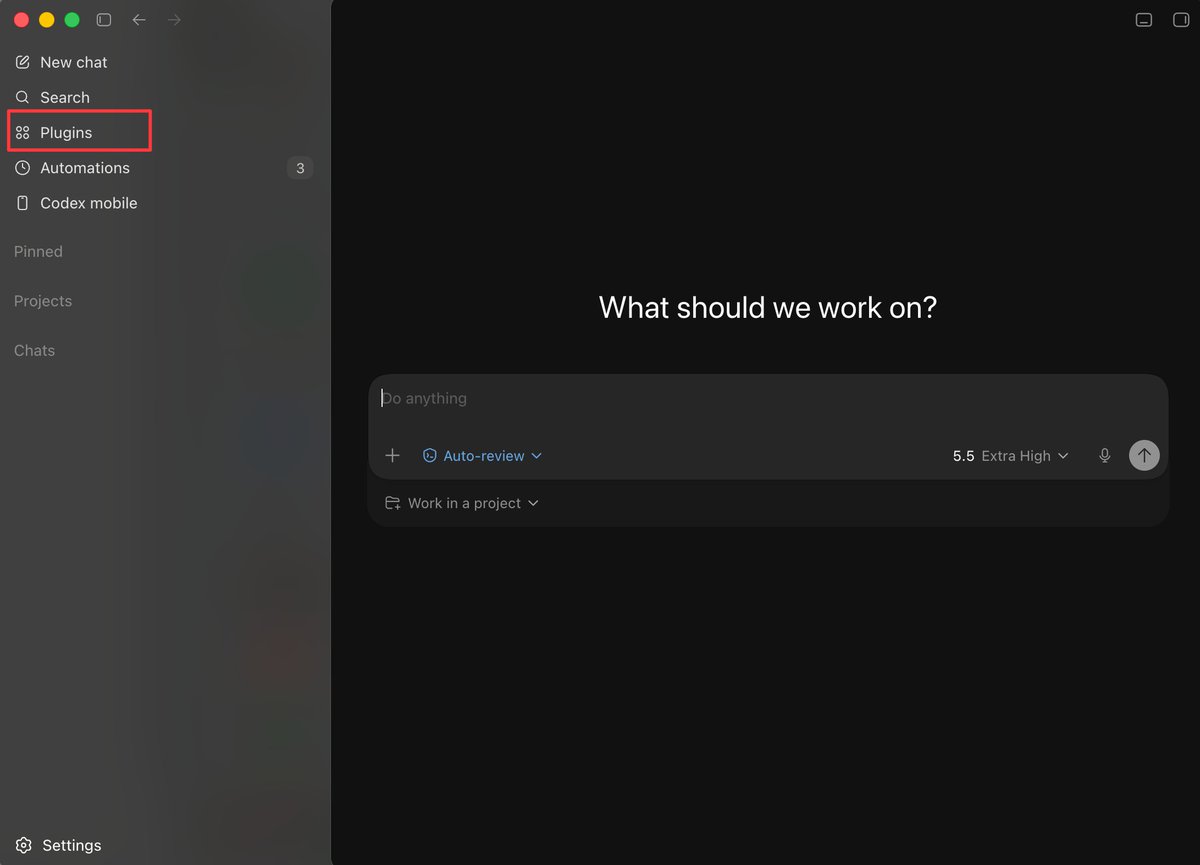
Codex 앱에 접속한 후, 왼쪽 상단의 "플러그인"을 클릭하면 공식 확장 마켓으로 이동합니다. 이곳은 플러그인과 스킬 두 섹션으로 나뉩니다.
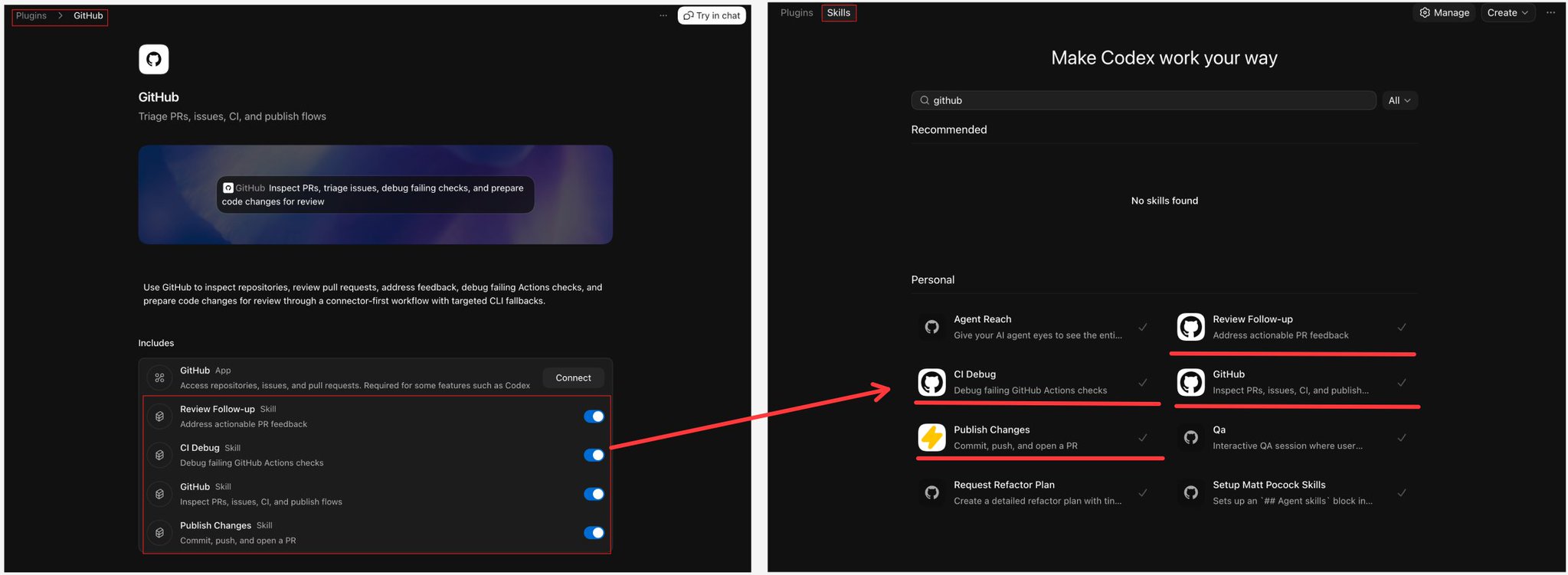
스킬은 재사용 가능한 작업 지침으로, Codex의 "전문 능력"이라고 이해할 수 있습니다. 설치한 후, Codex가 해당 작업을 마주하면 스킬의 지침에 따라 처리합니다.
플러그인은 패키지화된 기능 확장팩으로 이해할 수 있습니다. 보통 여러 개의 스킬을 포함하고 있으며, 추가 도구 기능이나 서드파티 서비스 연결을 제공할 수도 있습니다.
즉, 스킬을 설치하면 Codex에 특정 능력이 하나 추가되는 것이고, 플러그인을 설치하면 특정 시나리오에 필요한 능력 세트를 한 번에 설치하는 것과 같습니다. 플러그인에 포함된 스킬은 스킬 관리 페이지에도 나타나므로, 플러그인을 스킬을 일괄 설치하는 방법으로 생각해도 됩니다.
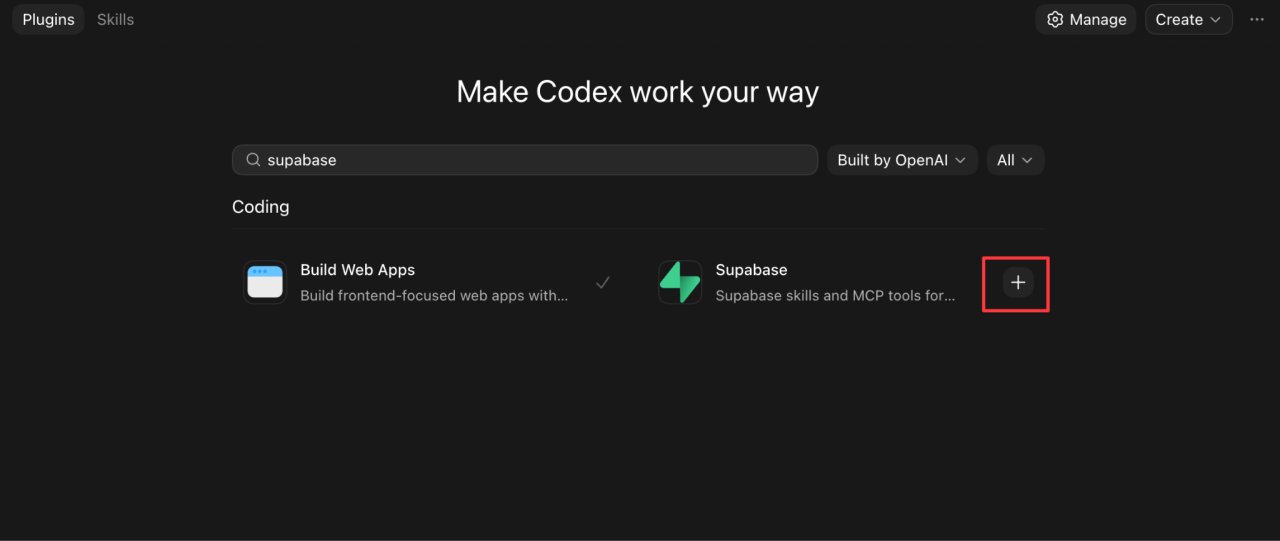
설치는 간단합니다. 플러그인 또는 스킬 페이지에서 특정 이름을 검색하고 "+" 버튼을 클릭하면 됩니다.
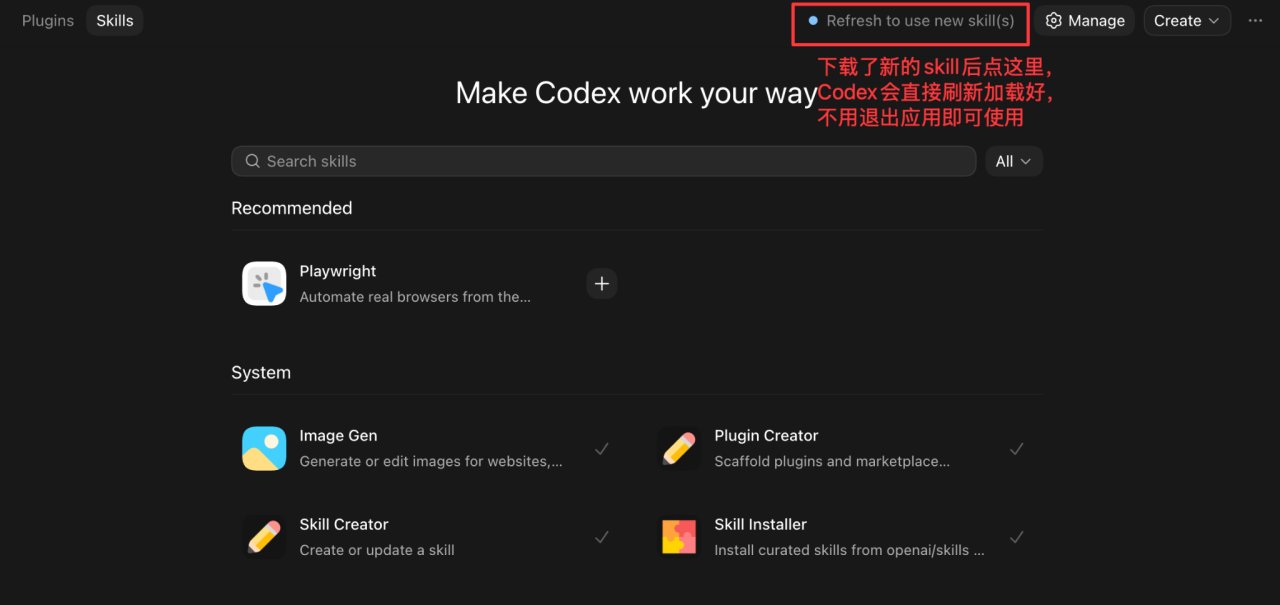
스킬 설치 시 참고할 점은, 설치가 완료된 후 상단의 새로고침 버튼을 클릭해야 바로 사용할 수 있다는 것입니다.
2. 추천 플러그인 및 스킬
1️⃣ 플러그인
- 직장인 필수: 문서 + 스프레드시트 + 프레젠테이션. Word, Excel, PPT 삼총사에 해당하며, 그 가치는 말할 필요가 없습니다.
- Vibe Coding 필수: GitHub + Vercel + Supabase. GitHub을 통해 Codex가 여러분의 저장소를 직접 읽고 PR 및 Issue를 처리할 수 있습니다. Vercel은 웹사이트 및 앱 배포에, Supabase는 데이터베이스와 백엔드 서비스를 담당합니다.
- 비디오 편집: HyperFrames + Remotion. 순수 코드로 비디오를 편집하는 두 가지 도구로, 하나는 HTML 기반, 다른 하나는 React 기반이며 둘 다 매우 유용합니다. 저는 이 도구들로 많은 비디오 애니메이션을 만들었고 결과물이 인상적이었습니다.
- 두 가지 운영 강자: Computer use + Chrome. Computer use를 사용하면 Codex가 컴퓨터 애플리케이션을 직접 조작할 수 있고, Chrome을 사용하면 Codex가 로그인된 브라우저에 접근해 정보를 스크랩하고 로그인된 웹사이트를 조작할 수 있습니다.
2️⃣ 스킬
기본으로 구성된 세 가지 스킬은 꼭 알아두세요:
Image Gen: GPT Image2를 호출하여 이미지를 생성합니다. 디자인 참고 자료나 에셋 제작에 완벽합니다.
Skill Creator: 스킬을 체계적으로 생성하고 업데이트하는 데 도움을 줍니다.
Skill Installer: 공식 또는 서드파티 저장소에서 스킬을 설치하는 데 도움을 줍니다.
3. 실제 활용 방법
설치가 완료되면 플러그인과 스킬을 두 가지 방법으로 호출할 수 있습니다.
1️⃣ 명시적 호출: 프롬프트에 플러그인/스킬을 직접 포함시킵니다.
플러그인을 호출하는 방법은 입력창에 "@"를 입력하는 것입니다(예: @github). 스킬을 호출하는 방법은 입력창에 "/" 또는 "$"를 입력하는 것입니다(예: $imagegen). 명시적 호출의 효과는 다음과 같습니다.
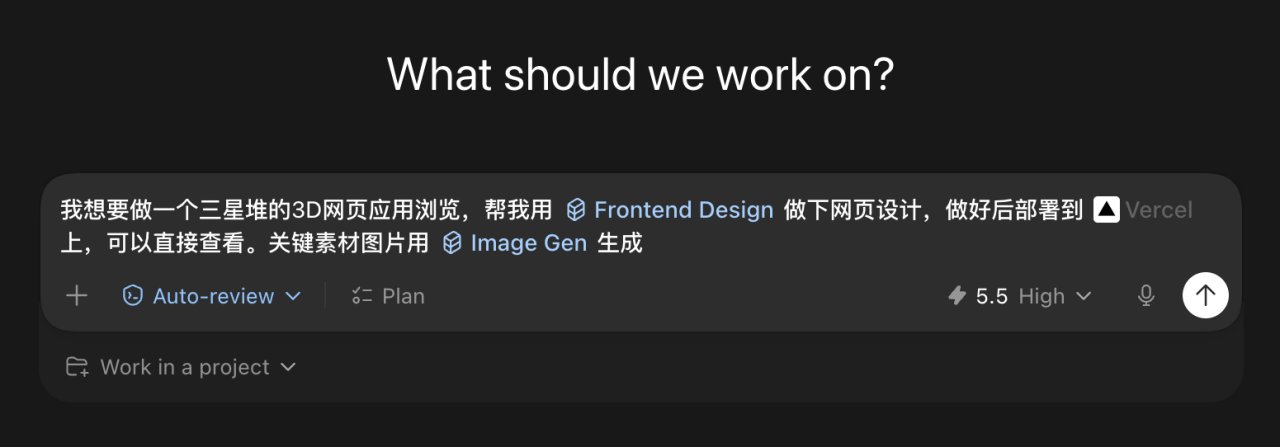
2️⃣ 암시적 호출: 작업을 직접 설명하면 Codex가 작업 내용에 따라 자동으로 적절한 플러그인/스킬을 매칭하여 호출합니다. 수동으로 지정할 필요가 없습니다.
예를 들어:
테슬라 홍보 영상을 만들어 줘: 먼저 하이테크 느낌의 테슬라 관련 포스터를 영상 커버로 생성하고, 다이내믹 차트와 전환 효과를 사용해 주행 거리, 자율 주행 등 핵심 매개변수를 연결하는 애니메이션 시리즈를 만든 다음, 마지막으로 멋진 로고 공개로 마무리해 줘.
HyperFrames와 ImageGen 스킬이 설치되어 있으면, Codex가 이를 직접 호출하여 영상을 제작합니다.
2. 서드파티 스킬 설치
공식 내장 스킬 외에도 Codex 앱에서 다른 유용한 서드파티 스킬을 설치할 수 있으며, 방법은 매우 간단합니다.
입력창에 GitHub 저장소 주소를 직접 입력하고 Codex에게 설치를 요청하세요. Codex가 자동으로 skill-installer 스킬을 호출하여 설치를 수행합니다.
기본적으로 전역 디렉토리에 설치되어 모든 프로젝트에서 사용할 수 있습니다. 예를 들어:
<GitHub 저장소 URL> 저장소의 스킬을 설치해 줘.
특정 프로젝트에서만 사용하려면 프로젝트 수준 설치 방법을 사용하세요. Codex에게 현재 작업 디렉토리에 설치하라고 지시하면 됩니다. 예를 들어:
<GitHub 저장소 URL> 저장소의 스킬을 현재 작업 디렉토리에 설치해 줘.
참고: 설치 후 스킬을 사용할 수 없다면, Codex 앱을 다시 시작하여 새로고침 및 로드하세요.
3. 나만의 스킬을 만드는 방법
두 가지 방법으로 자신만의 스킬을 커스터마이징할 수 있습니다.
방법 1: skill-creator를 사용하여 생성
내장된 skill-creator 스킬을 직접 사용하여 스킬을 생성합니다. Codex가 스킬의 구체적인 내용과 트리거 시점에 대해 물어볼 것입니다. 요구 사항을 완전히 이해한 후, 완전한 Skill.md 파일을 생성해 줍니다.
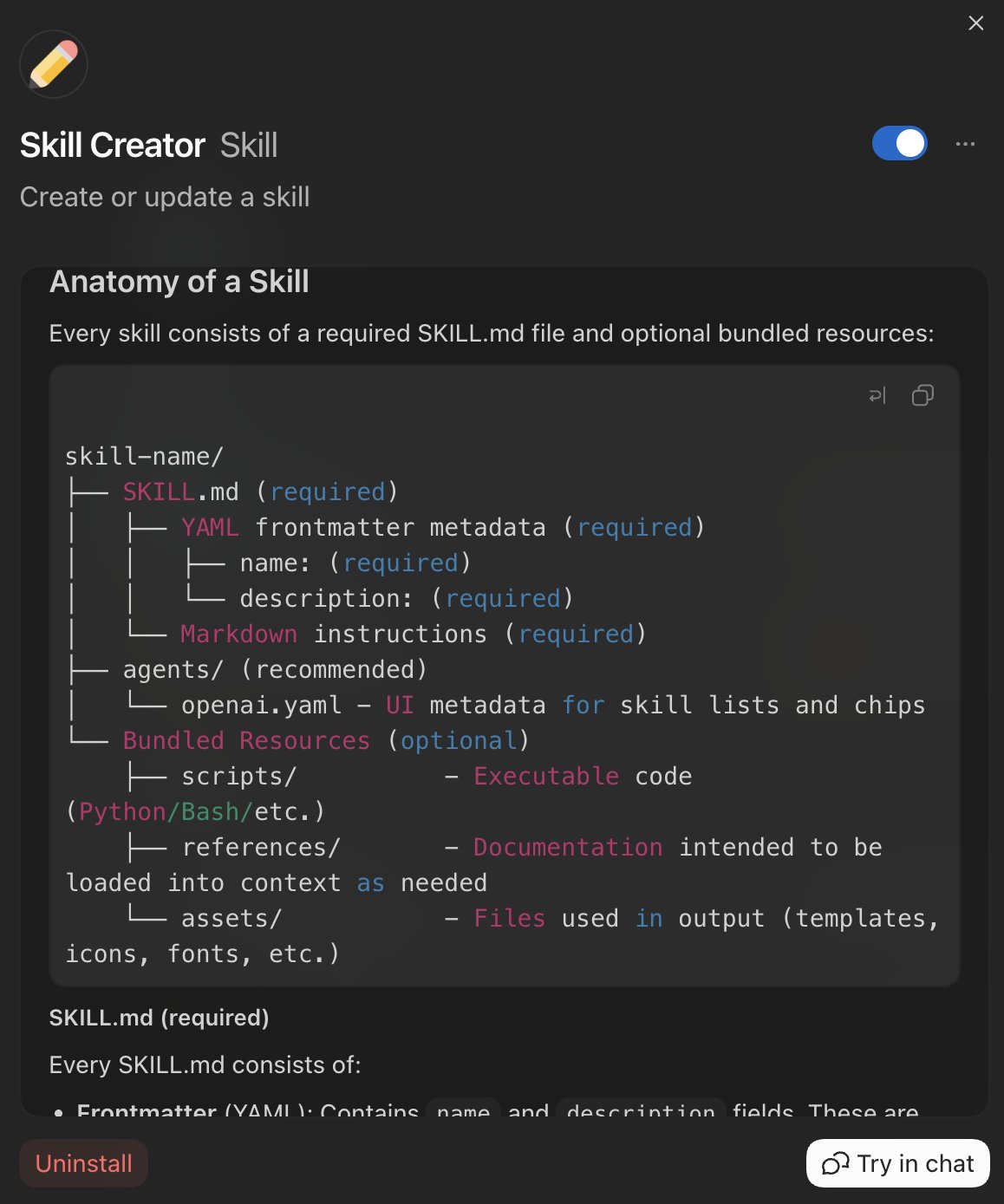
예를 들어, 주제 선정 스킬을 만들고 싶다면 다음과 같이 입력할 수 있습니다.
$skill-creator를 사용하여 X(트위터) 주제 선정 스킬을 만들어 줘. 활성화되면 내 계정 포지셔닝과 최신 핫토픽을 자동으로 결합하고, 현재 입력을 기반으로 5개의 주제 방향을 구조화된 방식으로 추천하며, 각 주제의 차별화된 관점을 명확히 해 줘.
방법 2: 경험과 실천에서 스킬 추출
이 방법이 제가 더 추천하는 방법입니다.
Codex를 사용하다 보면 효과적인 작업 방식이 분명히 쌓이게 됩니다. 예를 들어, 동일한 작업에 동일한 프로세스를 반복해서 사용하고 좋은 결과를 얻었거나, 특정 워크플로우에서 Codex의 접근 방식을 자주 수정한 경우, 이를 스킬로 추출할 수 있습니다.
이러한 프로세스는 실제로 검증되었고 여러분이 겪은 함정과 교정 내용을 포함하고 있기 때문에, 처음부터 만든 스킬보다 더 안정적이고 효과적인 경우가 많습니다.
예를 들어, 최근에 HyperFrames를 사용하여 코드-투-비디오 생성 프로세스를 연습하고 있습니다. 일부 재사용 가능한 워크플로우를 스킬로 추출할 수 있습니다.
이 프로젝트에서 HyperFrames 비디오 애니메이션을 많이 만들었어요. 재사용 가능한 일반 프로세스를 스킬로 추출해 주세요. 애니메이션 제작 방법과 일반적인 오류 처리 방법을 포함해 주세요.





