이 글은 @chriskim_dev 가 작성했습니다.
AI 에이전트는 한 사람을 위해 일할 때 훌륭합니다. 하지만 팀 전체와 협업할 수 있다면 훨씬 더 흥미로워집니다.
이 가이드는 바로 그 작업을 수행하는 단계별 개발자 튜토리얼입니다: @NousResearch Hermes Agent를 팀이 이미 @Box에서 작업하는 공유 파일, 댓글, 버전, 컨텍스트에 연결하는 "회사 두뇌"를 구축하는 것입니다. 튜토리얼이 끝나면 Hermes가 더 이상 개인 비서가 아니라 다른 모든 사람과 동일한 정보 출처에서 작업을 수행하는 팀원이 되는 실제 구현을 갖게 됩니다.
이 튜토리얼에 집중하기 위해, Hermes Agent Gateway를 VPS에 설정하여 에이전트가 24/7 사용 가능하게 만든 경험이 이미 있다고 가정하겠습니다. 자세한 설정 가이드는 Hermes 개발자 문서를 확인하세요. Hermes 인스턴스를 호스팅하기 위해 DigitalOcean Droplet을 사용할 것이지만, 동일한 패턴이 모든 VPS 제공업체에서 작동합니다.
먼저 데모를 시청하세요
구축하기 전에 실제 작동하는 워크플로우를 확인해보세요!
https://x.com/chriskim_dev/status/2066898496842846557
문제: AI 에이전트는 여전히 너무 고립되어 있습니다
마케팅, 콘텐츠, 제품 또는 고객 대면 팀에서 일한다면 이 이야기가 익숙할 것입니다. 회사 제품 비디오를 작업 중입니다. 누군가 Slack 스레드에 ZIP 파일을 올리고, 팀원이 내부에 어떤 에셋이 있는지 묻고, 더 많은 버전이 쌓이고( video_project_v2_FINAL.zip, final_final_revised.mov, launch_copy_v3.txt ), 피드백은 묻히고, 누군가는 잘못된 버전을 편집합니다.
그런 다음 AI 에이전트가 루프에 들어와서 상황을 더 악화시키며, 프로젝트의 로컬 복사본을 가지고 자신 있게 작업합니다. Hermes와 같은 도구는 개인 생산성에 강력하지만, 모든 사람(인간과 기계 모두)이 서로 다른 컨텍스트에서 작업하기 때문에 에이전트 간 및 에이전트-인간 간 핸드오프가 중단됩니다.
해결책: 에이전트에게 팀이 이미 사용하는 동일한 공유 작업 공간, 즉 모두가 참조하는 단일 정보 출처를 제공하세요. 바로 여기에 Box가 등장합니다.
구축할 내용
이 가이드가 끝나면 다음을 갖게 됩니다:
- Slack을 게이트웨이로 사용하여 VPS에서 실행되는 Hermes Agent
- 동일한 서버에 설치된 Box CLI
- Client Credentials Grant (CCG) 인증을 사용하는 Box 앱
- Hermes 전용 Box 서비스 계정
- 인간과 에이전트를 위한 작업 공간이 되는 공유 프로젝트 폴더
- Hermes가 Box에서 작업을 업로드, 읽기, 분석 및 구성할 수 있는 에이전틱 워크플로우의 반복 가능한 패턴
여기서 핵심 설계 선택은 Hermes를 개인 Box 사용자 계정으로 Box CLI에 인증하지 않는 것입니다. 대신 Client Credentials Grant (CCG)를 사용하여 Box 앱을 생성하여 에이전트가 Box에서 자체 서비스 ID를 갖도록 합니다.
서비스 계정이란 무엇인가요?
서비스 계정은 애플리케이션 또는 자동화를 위한 전용 ID입니다. Hermes가 개인 계정을 사용하면 액세스할 수 있는 모든 것에 액세스할 수 있으며, 이는 로컬 실험에는 괜찮지만 팀 또는 고객 대면 워크플로우에는 적합하지 않은 모델입니다. 서비스 계정을 사용하면 Hermes는 자체 Box ID를 가지며, 필요한 폴더만 공유하면 됩니다. 이를 통해 깔끔한 보안 경계를 얻을 수 있습니다: Hermes는 Hermes로 작동하며, 공유된 내용만 볼 수 있습니다.
Box CCG 앱은 바로 그 서버 측 ID를 생성하는 방법입니다. CCG를 사용하면 앱이 대화형 사용자 로그인 없이 인증할 수 있습니다. Box Developer Console에서 앱을 만들고, Admin Console에서 승인하고, 클라이언트 ID, 클라이언트 시크릿, 엔터프라이즈 ID를 사용하여 서버에서 인증합니다. 아래에서 앱을 만드는 방법을 배우겠지만, 자세한 내용은 Box의 Client Credentials Grant 문서를 읽어보세요.
사전 요구 사항
다음이 필요합니다:
- 무료 Box 개발자 계정
- DigitalOcean 계정 (또는 다른 VPS 제공업체)
- 앱을 만들고 설치할 수 있는 Slack 워크스페이스
- 모델 제공자가 구성된 Hermes Agent
- 기본적인 터미널 사용 능력
먼저, 무료 Box 개발자 계정에 가입하세요. 가입 후 Box Developer Console로 리디렉션되어 Hermes에 서비스 ID를 부여하는 CCG 앱을 생성합니다.
1단계: DigitalOcean Droplet 생성
이 튜토리얼에서는 VPS로 DigitalOcean Droplet을 사용합니다. DigitalOcean에는 Droplet 생성에 대한 전체 가이드가 있습니다.
개발 데모의 경우 소형 Ubuntu Droplet이면 충분합니다:
- Ubuntu 24.04
- 1 vCPU
- 2 GB RAM
- SSH 키 인증
- 모니터링 활성화
Droplet이 생성되면 SSH로 연결합니다:
1ssh root@YOUR_DROPLET_IP
패키지를 업데이트하고 기본 도구를 설치합니다:
1apt update2apt upgrade -y3apt install -y curl git unzip jq build-essential nodejs npm
2단계: Hermes Agent 설치
공식 Hermes 문서에 따라 Droplet에 Hermes Agent를 설치합니다.
설치 후, 작동하는지 확인합니다:
1hermes --version
그런 다음 설정을 실행합니다:
1hermes setup
사용하려는 AI 모델 제공자를 선택하고 프롬프트를 따릅니다. Hermes는 다양한 모델 제공자를 지원하므로 하나를 지정하지는 않겠습니다(주요 제공자 모두 작동합니다). 중요한 것은 Slack과 Box에 연결하기 전에 Hermes가 성공적으로 실행된다는 것입니다.
Hermes가 제대로 설정되었는지 빠르게 확인합니다:
1hermes
그런 다음 "Hello"를 보내 Hermes가 응답하는지 확인합니다. 작동하는 설정은 터미널에서 응답합니다. 응답이 없으면 hermes setup을 다시 실행하고 모델 제공자 키가 구성되었는지 확인하세요.
3단계: Slack 앱 생성 및 Hermes Gateway 설정
Hermes Gateway를 사용하면 에이전트가 Slack과 같은 메시징 플랫폼 내에서 실행될 수 있습니다. Hermes 에이전트의 메시징 플랫폼으로 Slack을 설정해 보겠습니다. 자세한 내용은 Hermes 개발자 문서의 Slack 설정 가이드를 참조하세요. 완료되면 Slack 봇 토큰, Slack 앱 토큰, 워크스페이스에 설치된 Slack 앱, 그리고 구성된 게이트웨이를 갖게 됩니다.
참고: Hermes가 VPS에서 실행 중이므로, 메시지가 표시되면 Hermes Gateway를 시스템 서비스로 설치하세요. 그러면 부팅 시 시작되고 터미널을 닫은 후에도 계속 실행됩니다.
다음으로 서비스를 확인합니다:
1systemctl status hermes-gateway
유용한 명령어:
1systemctl restart hermes-gateway # 게이트웨이 재시작2journalctl -u hermes-gateway -f # 게이트웨이 로그 실시간 보기3journalctl -u hermes-gateway -n 100 --no-pager # 마지막 100줄 로그 출력
Slack 앱이 설치되고 Hermes 게이트웨이로 구성되면 VPS에서 Hermes를 재시작합니다:
1systemctl restart hermes-gateway
Slack에서 [@Hermes](https://x.com/@Hermes)로 메시지를 보내 테스트합니다:
1@Hermes 안녕
4단계: Box CLI 설치
이제 Hermes 에이전트가 Slack에서 작동 중이므로, Box CLI를 사용하여 Box에 연결해 보겠습니다. Box CLI는 기본적으로 Box를 완전히 헤드리스로 만들며, Hermes 에이전트가 파일 읽기, 파일 생성/업로드, CLI 명령어를 통한 Box 콘텐츠 관리 등 모든 Box 작업을 수행할 수 있게 합니다.
VPS에 Box CLI를 설치합니다(VPS에 원격으로 연결된 터미널 사용):
1npm install --global @box/cli
확인:
1box --version
훌륭합니다! VPS에 Box CLI가 설치되었습니다. 나중에 인증하겠습니다. 자세한 내용은 Box CLI 문서를 참조하세요.
5단계: Box CCG 앱 생성
Box Developer Console로 이동하여 Client Credentials Grant를 사용하여 새 앱을 만듭니다. 이 앱은 Hermes 에이전트를 대신하여 작동하는 서비스 ID입니다.
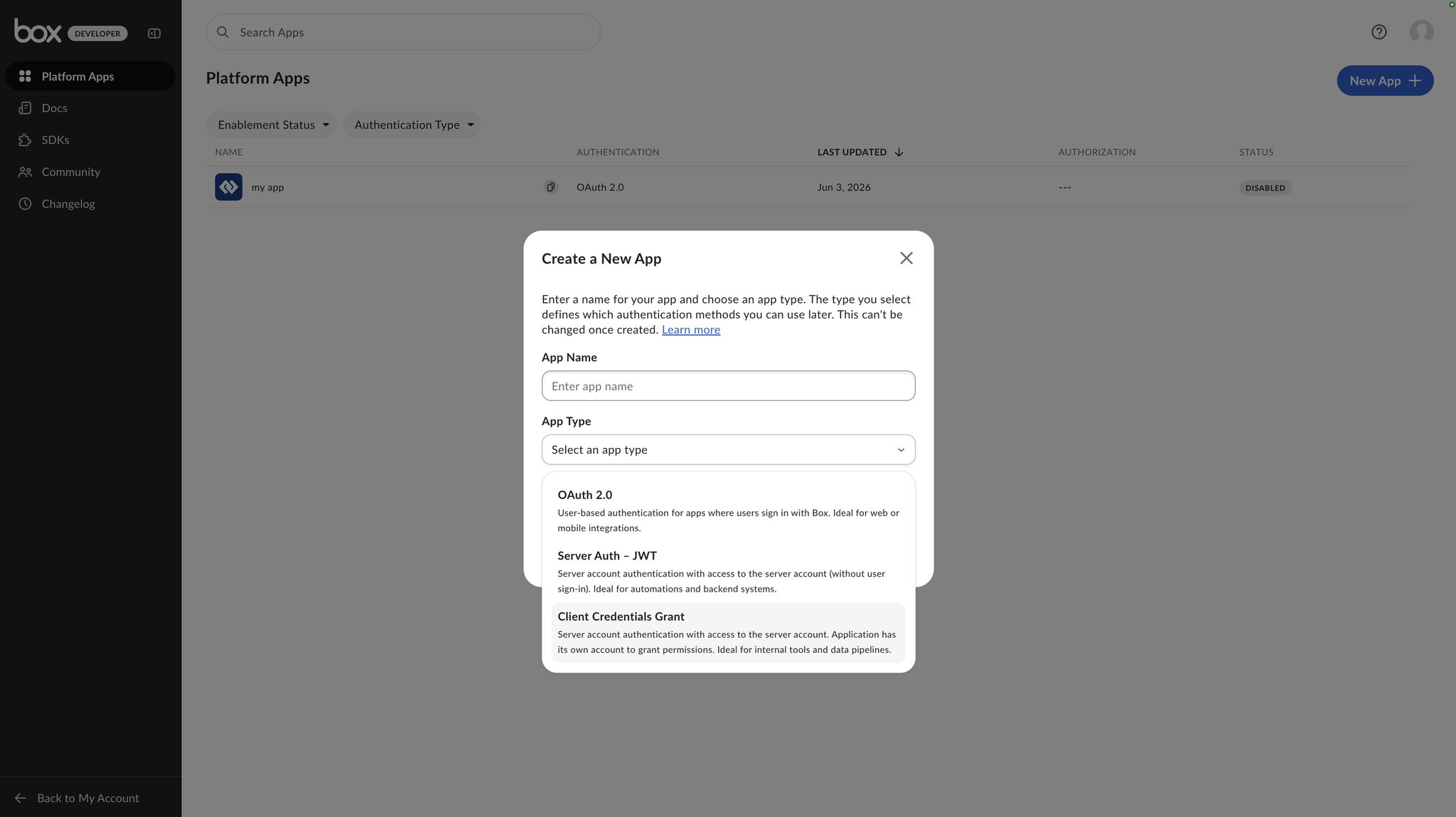
생성되면 오른쪽의 App Details 사이드 바에서 다음 자격 증명을 찾습니다:
- clientID
- clientSecret
- enterpriseID
이제 VPS에 구성 파일을 만듭니다:
1nano /root/box-ccg-config.json
다음을 붙여넣습니다:
1{2 "boxAppSettings": {3 "clientID": "YOUR_CLIENT_ID",4 "clientSecret": "YOUR_CLIENT_SECRET"5 },6 "enterpriseID": "YOUR_ENTERPRISE_ID"7}
저장하고 종료합니다:
1Ctrl+O 또는 Cmd+O2Enter3Ctrl+X 또는 Cmd+X
이제 Box CLI 환경을 구성하여 인증에 CCG 앱을 사용하도록 설정합니다. 이렇게 하면 Hermes가 개인 사용자 계정이 아닌 CCG 앱을 사용하여 Box CLI에 로그인할 수 있습니다.
Box CLI에 환경을 추가합니다:
1box configure:environments:add /root/box-ccg-config.json --ccg-auth --name service
현재 환경으로 설정합니다:
1box configure:environments:set-current service
서비스 ID를 확인합니다:
1box users:get
개인 사용자가 아닌 자동화 사용자가 표시되어야 합니다. 다음과 같을 수 있습니다:
1Name: my-app2Login: [email protected]
이것이 Hermes 에이전트가 Box에서 사용할 ID입니다. 이제 Hermes 에이전트에게 Box 작업을 수행하라고 지시하면 Hermes는 Box CLI를 사용하여 수행할 수 있습니다.
6단계: 서비스 계정과 프로젝트 폴더 공유
프로젝트를 위한 폴더를 Box에 만듭니다(예: 제품 출시 비디오 프로젝트).
Box Developer Console에서 생성한 CCG 앱 페이지로 이동하여 App Details 사이드 바에서 자동화 사용자 이메일을 복사합니다.
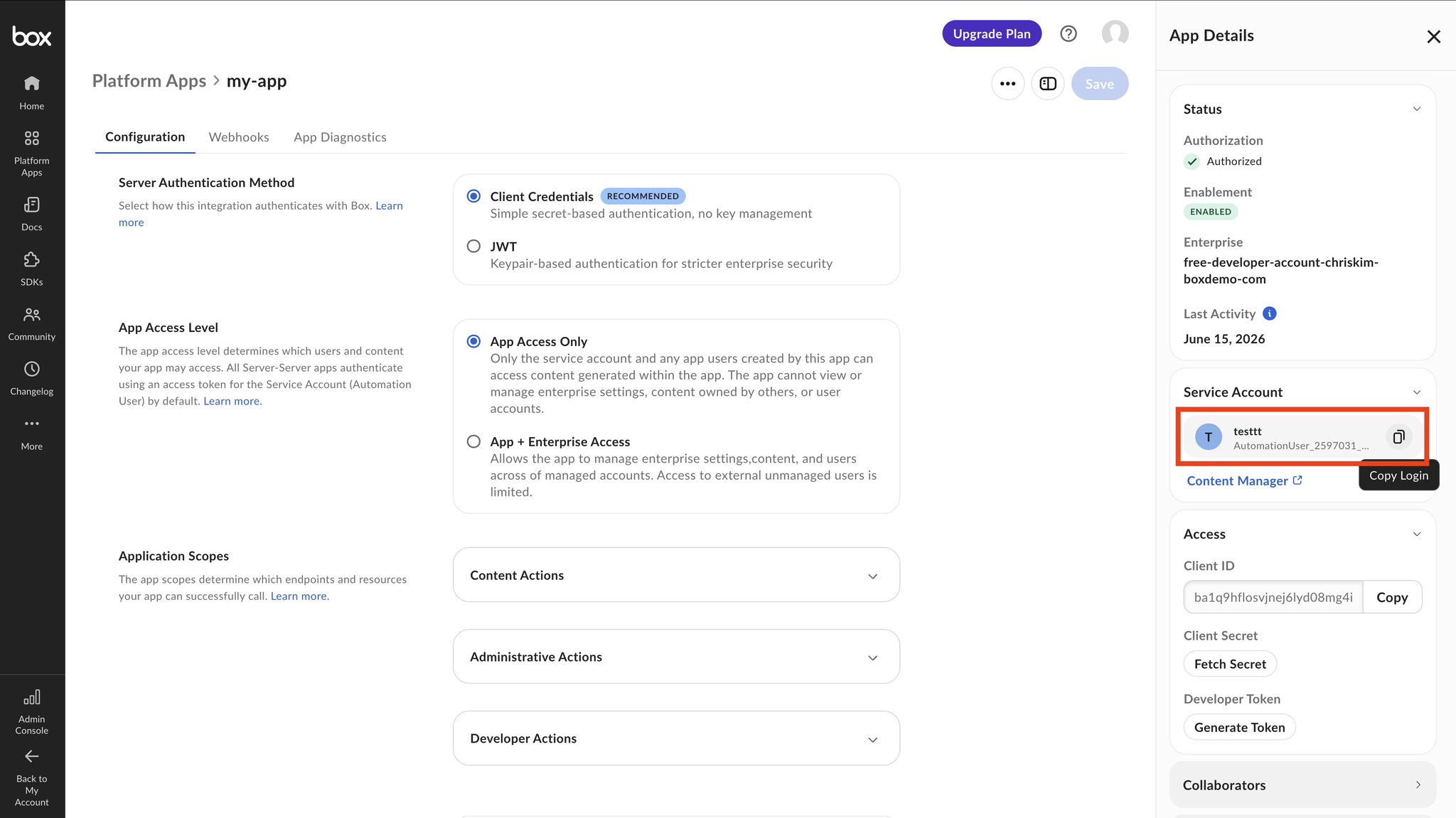
이제 이전 단계의 자동화 사용자와 해당 폴더를 공유합니다.
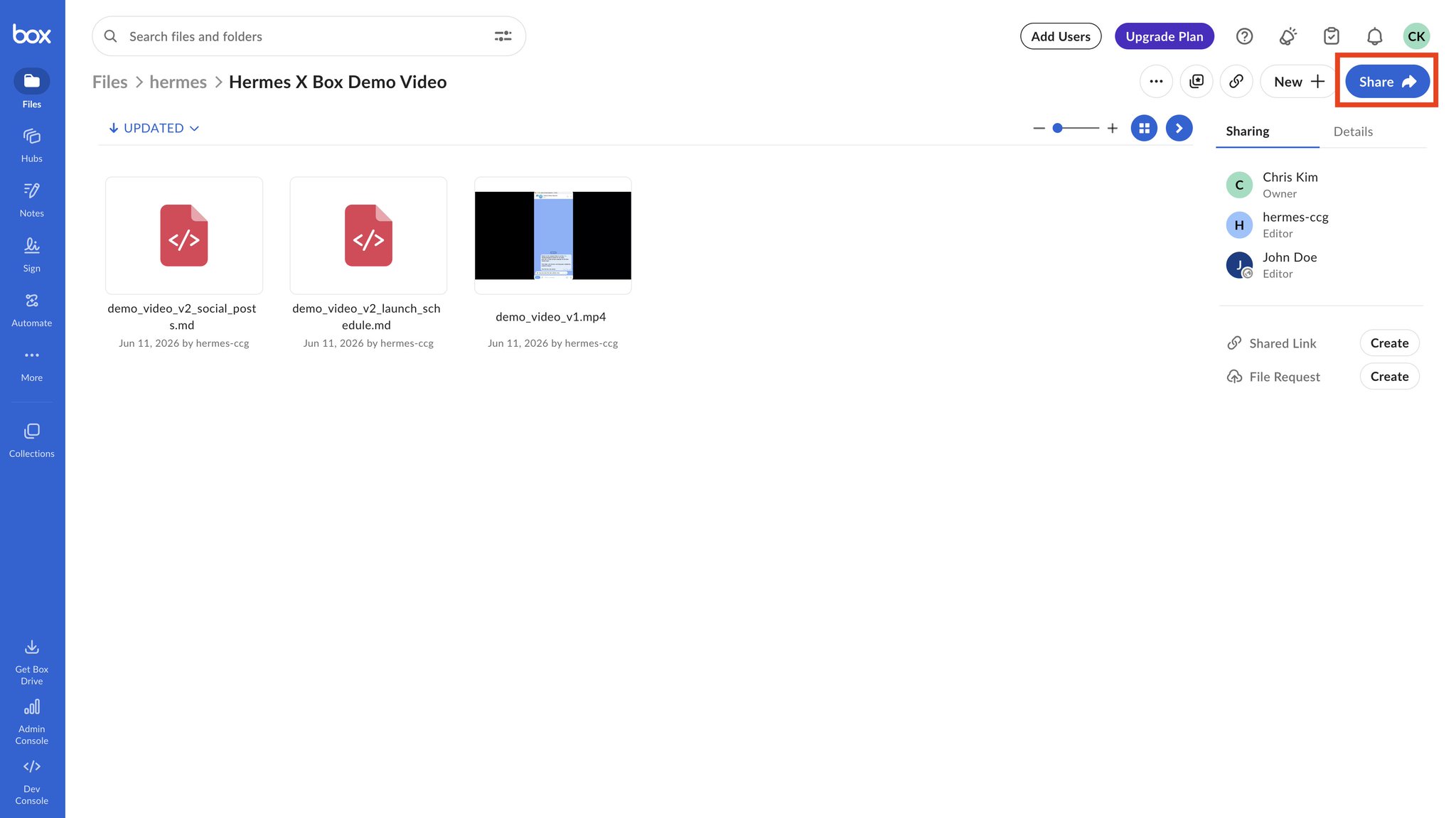
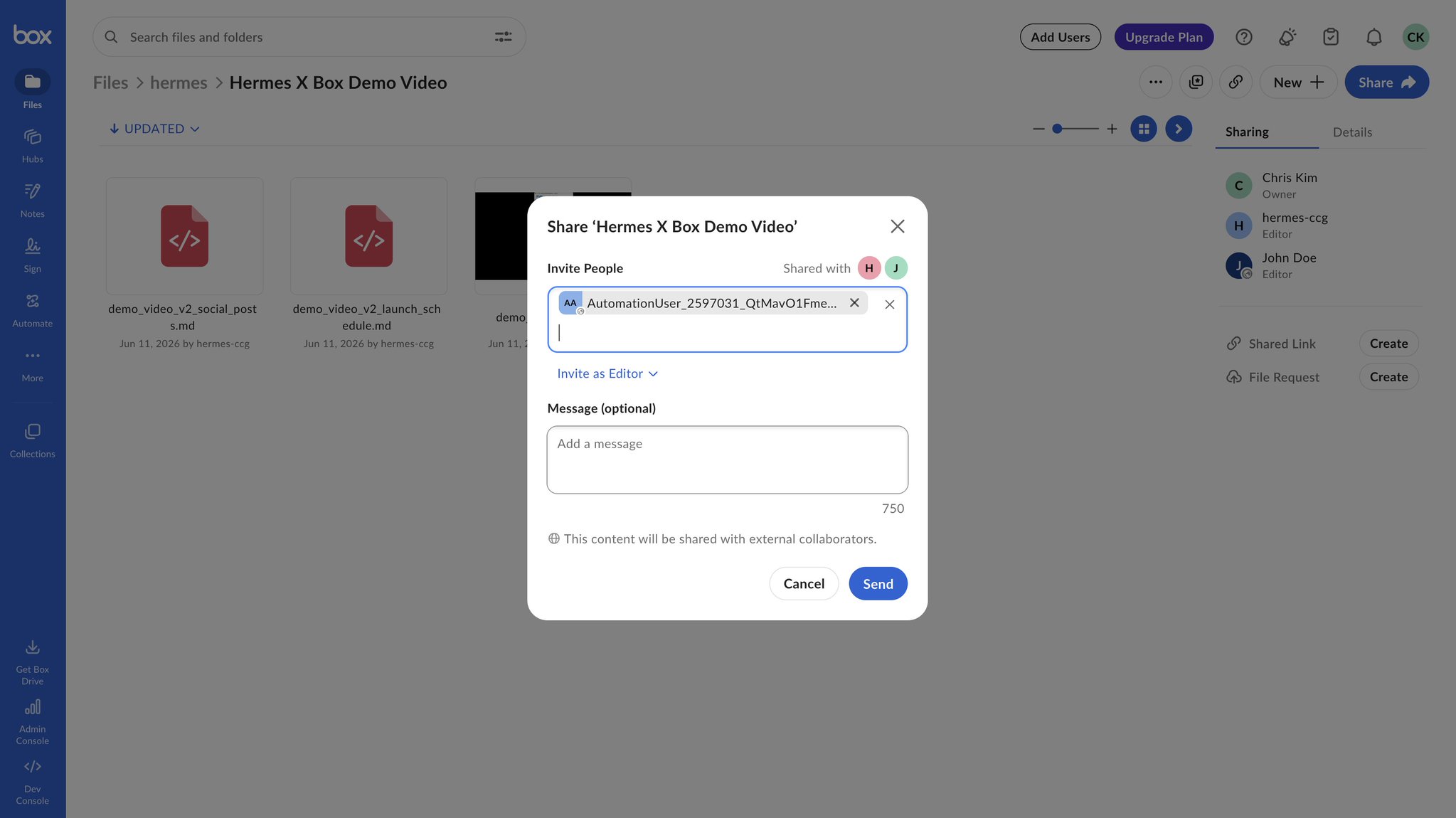
이것이 핵심 보안 경계입니다. Hermes는 전체 계정에 액세스할 필요가 없으며, 이 프로젝트 폴더에만 액세스하면 됩니다.
제한된 액세스 설정이 작동하는지 확인해 보겠습니다! Slack의 Hermes 에이전트에게 물어보세요:
1@Hermes 루트 레벨에서 어떤 폴더와 파일이 보이는지 확인해 줄래?
이전에 만든 프로젝트 폴더만 보이면 준비가 완료된 것입니다!
축하합니다! 이제 Box가 Hermes 에이전트의 회사 두뇌 역할을 할 준비가 되었습니다. 이 폴더를 단일 정보 출처로 사용하고 Hermes가 작업에 대한 컨텍스트로 활용하도록 하세요.
Hermes가 Box CLI를 배우도록 하세요
여기 Hermes의 가장 좋아하는 기능 중 하나가 있습니다: 자기 개선 루프입니다. 모든 Box CLI 명령어를 처음부터 완벽하게 직접 작성할 필요가 없습니다. 대신 Hermes에게 작업을 주고 배우게 하세요.
예를 들어, Slack에서:
1@Hermes Box CLI를 사용하여 인증된 사용자가 누구인지 알아내고, 공유 프로젝트 폴더의 파일을 나열해 줘.
그런 다음 시도해 보세요:
1@Hermes 폴더 나열, 파일 업로드, 파일 다운로드, 현재 서비스 계정 확인과 같은 일반적인 Box CLI 작업을 위한 재사용 가능한 스킬을 만들어 줘.
비디오 데모에서 Hermes는 Box CLI로 효율적으로 작업하는 방법을 알아내고 자체 재사용 가능한 box-cli 스킬을 구축했습니다. 제가 먼저 그 스킬을 만들지 않았습니다. Hermes는 환경에서 배우고 미래의 행동을 개선했습니다.
짧은 지침으로 안내할 수도 있습니다:
- 항상 Box CLI 서비스 환경을 사용하세요.
- 승인된 프로젝트 폴더 내에서만 작동하세요.
- 콘텐츠를 삭제하거나 덮어쓰기 전에 물어보세요.
- 가능하면 버전 기록을 보존하세요.
- Box를 신뢰할 수 있는 정보 출처로 취급하세요.
Hermes에게 Box CLI를 사용하도록 요청하고, 어려워하는 부분을 지켜보고, 수정하고, 다음 번에 더 나은 워크플로우를 만들도록 하세요.
이것이 빛을 발하는 곳: 팀이 공유 두뇌를 실제로 활용하는 방법
제 데모는 비디오 출시 협업에 관한 것이었지만, Hermes와 팀이 Box에서 동일한 정보 출처를 공유하면 인간과 에이전트가 동일한 페이지를 유지해야 하는 모든 작업에 사용할 수 있습니다. 아이디어를 얻을 수 있는 몇 가지 시나리오를 소개합니다. 시도해보고 직접 만들어 보세요!
콘텐츠 및 마케팅 협업 (비디오 출시 업그레이드 버전). 편집자가 Box에 최종 컷을 올리고, 작가가 댓글로 피드백을 남기면, Hermes가 누군가 프로젝트를 다시 설명하지 않고도 이를 가져옵니다:
1@Hermes V2 컷이 승인되었어 — 캡션, YouTube 설명, 썸네일 3개 컨셉을 생성하고 출시 폴더에 저장해 줘.
팀원의 기계에 있는 두 번째 에이전트는 나중에 동일한 폴더를 가져와 게시물을 예약할 수 있습니다. 아무도 "어떤 파일이 최종본이야?"라고 묻지 않습니다.
제품 출시 조정. PM, 디자인, 마케팅 모두 동일한 날짜를 향해 경쟁하고 있습니다. 작성되는 순간 구식이 되는 출시 문서 대신 Hermes가 공유 작업 공간에서 실시간으로 문서를 구성하게 하세요:
1@Hermes Launch 폴더에서 스펙, 최신 목업, QA 노트를 읽고 go/no-go 체크리스트와 한 페이지짜리 출시 브리프를 작성해 줘.
스펙이 변경되면 다시 실행하세요. 두뇌는 항상 현재의 진실을 읽고, 지난주 복사본이 아닙니다.
엔지니어링 작업. Hermes를 Box에 있는 리포지토리 내보내기, 디자인 문서, 인시던트 노트로 연결하여 전체 팀이 하나의 컨텍스트에서 작업하게 하세요:
1@Hermes Auth-Service 폴더에서 열린 이슈와 디자인 문서를 요약하고 v3.2 배포를 위한 릴리스 노트를 작성해 줘.
새 엔지니어를 온보딩하고 있나요? 그들(과 그들의 에이전트)은 시니어 팀과 동일한 폴더를 읽습니다. DM에 갇힌 암묵적 지식은 없습니다.
개인 사이드 프로젝트. 혼자서도 이 설정은 효과적입니다. "팀"은 노트북, 휴대폰, 그리고 몇 개의 에이전트에 걸친 당신 자신입니다:
1@Hermes 여기 내 운동 기록과 이번 달 레시피가 있어 — 식사 및 운동 계획을 세우고 내 사이드 프로젝트 폴더에 넣어 줘.
휴대폰에서 아이디어를 시작하고, 노트북에서 마무리하고, 내일 다른 에이전트가 가져가게 하세요.
법률 및 계약 작업. 법무팀은 버전 관리가 생명이므로, 단일 정보 출처는 여기서 큰 도움이 됩니다:
1@Hermes 수정된 V2 공급업체 MSA를 V1과 비교하고, 변경된 모든 조항을 나열하고, 책임 또는 해지와 관련된 사항을 플래그해 줘.
법률 고문은 Box의 파일에 직접 댓글을 답니다. Hermes(및 모든 검토자의 에이전트)는 항상 최신 서명 버전을 가져오고, 잘못된 이메일 첨부 파일은 가져오지 않습니다.
이 모든 것을 관통하는 핵심은 여러분이 구축해 온 것입니다:
다른 팀. 다른 에이전트. 다른 인터페이스. 동일한 공유 작업 공간.
자신의 세계와 가장 가까운 시나리오를 선택하여 오늘 바로 실행해 보세요! 그런 다음 창의력을 발휘하세요! 최고의 사용 사례는 거의 항상 마찰이 사라진 후 당신이 발견하는 것입니다. 재미있게 즐기고 댓글로 구축한 내용을 공유해 주세요!





