まず最初に...なぜ Ghostty に切り替えたのか
Claude Code を毎日数ヶ月使った後、VSCode や Cursor をほとんど使わなくなり、ターミナルと Git パネルだけを使い、あとは Claude Code に任せていることに気づきました。
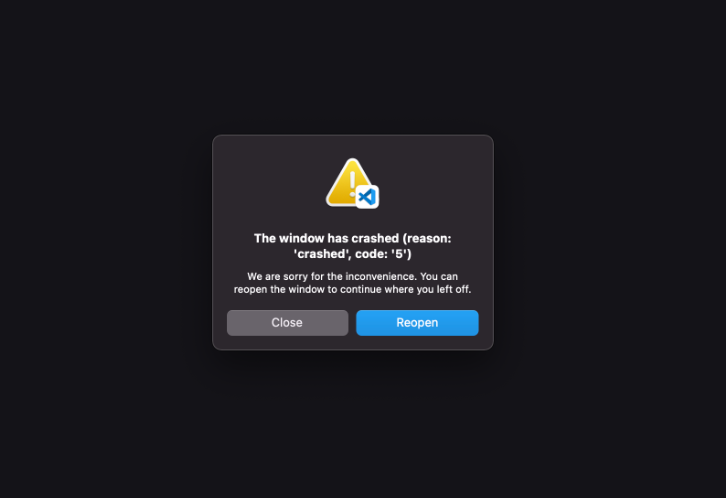
問題は VSCode のターミナルが脆弱で、長時間の Claude Code セッションでクラッシュしてしまうことです。M4 でも同じです。これはハードウェアの問題ではなく、AI 規模の出力向けに作られていないターミナルの問題です... 本当のターミナルが必要でした。
Ghostty が登場しました。コミュニティも重要ですが、HashiCorp の共同創業者である @mitchellh が開発しており、実績のある人物です。Ghostty は将来性を感じさせてくれました。
これは Ghostty と Claude Code を使った私のワークフローに関する 3 部構成の記事の最初のものです。パネル管理を自然に行えるようにする「SAND」キーバインドから始めます。
- Ghostty のセットアップと Claude Code の SAND キーバインド
- Lazygit で Claude Code の変更を監視する
- Git ワークツリーと Claude Code を使った並列エージェント
Ghostty を始める
Ghostty は ghostty.org からダウンロードできます(macOS と Linux 対応)。インストール後、~/.config/ghostty/config に設定ファイルが必要です。
最も簡単な設定方法は?Claude Code を開いて、次のように指示するだけです。
この設定で Ghostty を設定してください:
https://gist.github.com/davila7/5b07f55a6e65a06c121da9702d10c2e2
Claude が gist を読み取り、設定ファイルを作成してくれます。手動で行いたい場合は:
1mkdir -p ~/.config/ghostty2curl -o ~/.config/ghostty/config https://gist.githubusercontent.com/davila7/5b07f55a6e65a06c121da9702d10c2e2/raw/config
Ghostty でパネルを管理する方法
Ghostty と Claude Code を併用するなら、分割パネルが最適です。一方に Claude、もう一方に Git の変更、3 つ目にファイルブラウザを配置できます。分割、移動、パネルを閉じる操作を考えずに行えなければ、コーディングの代わりにショートカット操作に時間を取られてしまいます。
Ghostty のキーバインドをよく忘れてしまうので、覚えやすい SAND というニーモニックに整理しました。4 つの文字、4 つのアクション、すべてのパネル操作はこれらのカテゴリのいずれかに該当します。
S - Split: 新しいパネルを作成する
ターミナルを複数のパネルに分割します。
- Cmd+D で右に分割(縦方向)
- Cmd+Shift+D で下に分割(横方向)
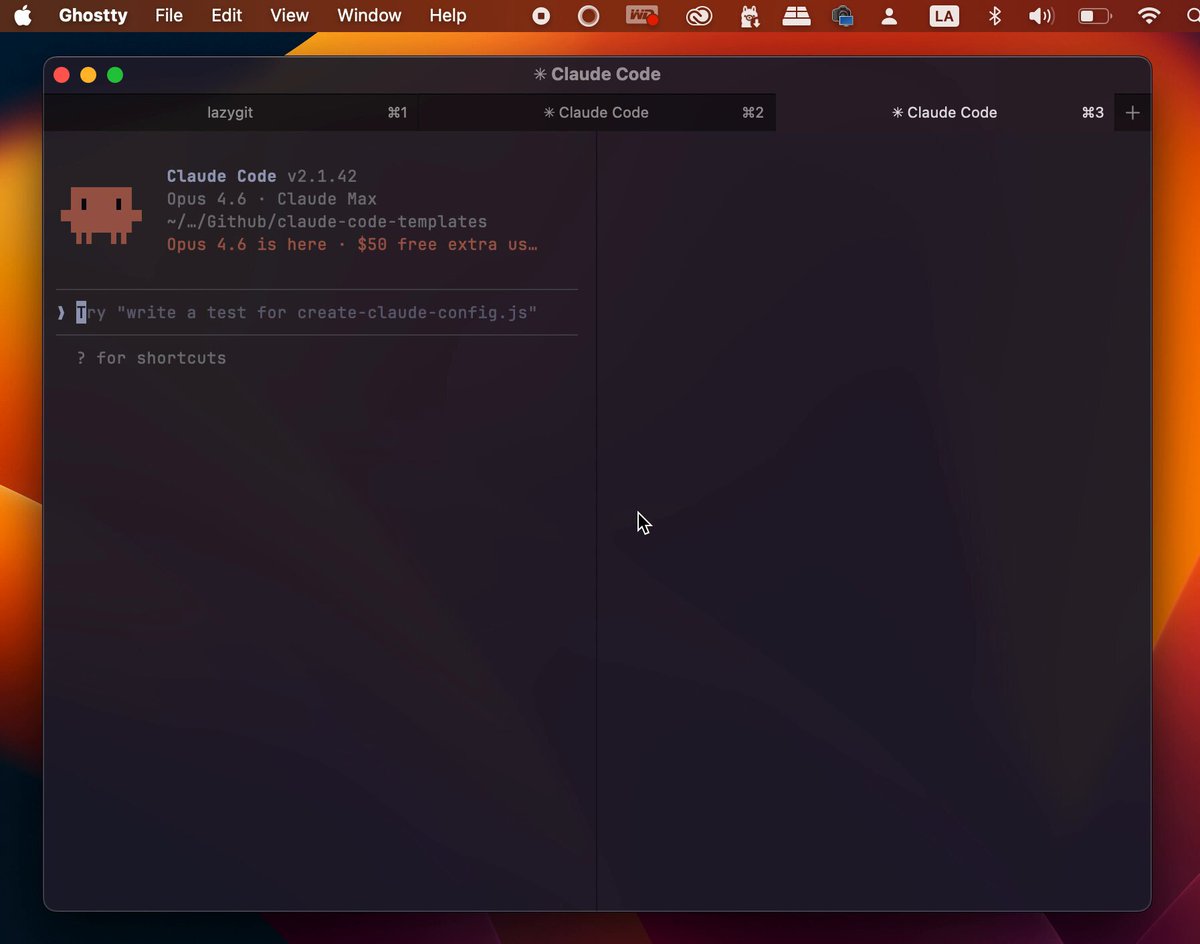
A - Across: タブ間を移動する
タブ間を移動します。
- Cmd+T で新しいタブを開く
- Cmd+Shift+左/右 でタブ間を移動
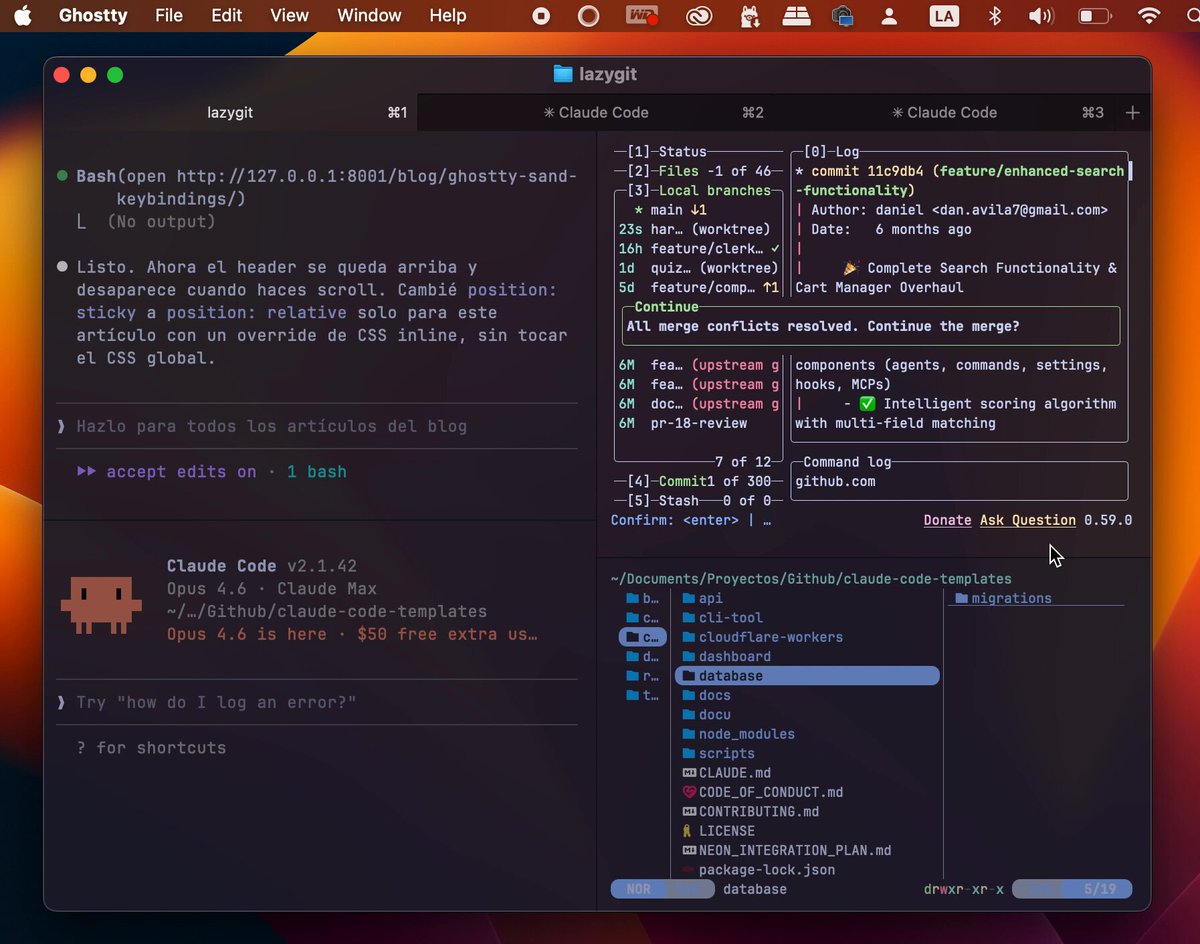
N - Navigate: 分割パネル間を移動する
分割されたパネル間でフォーカスを移動します。
- Cmd+Alt+矢印キー で任意の方向にジャンプ
- Cmd+Shift+E で全ての分割パネルのサイズを均等化
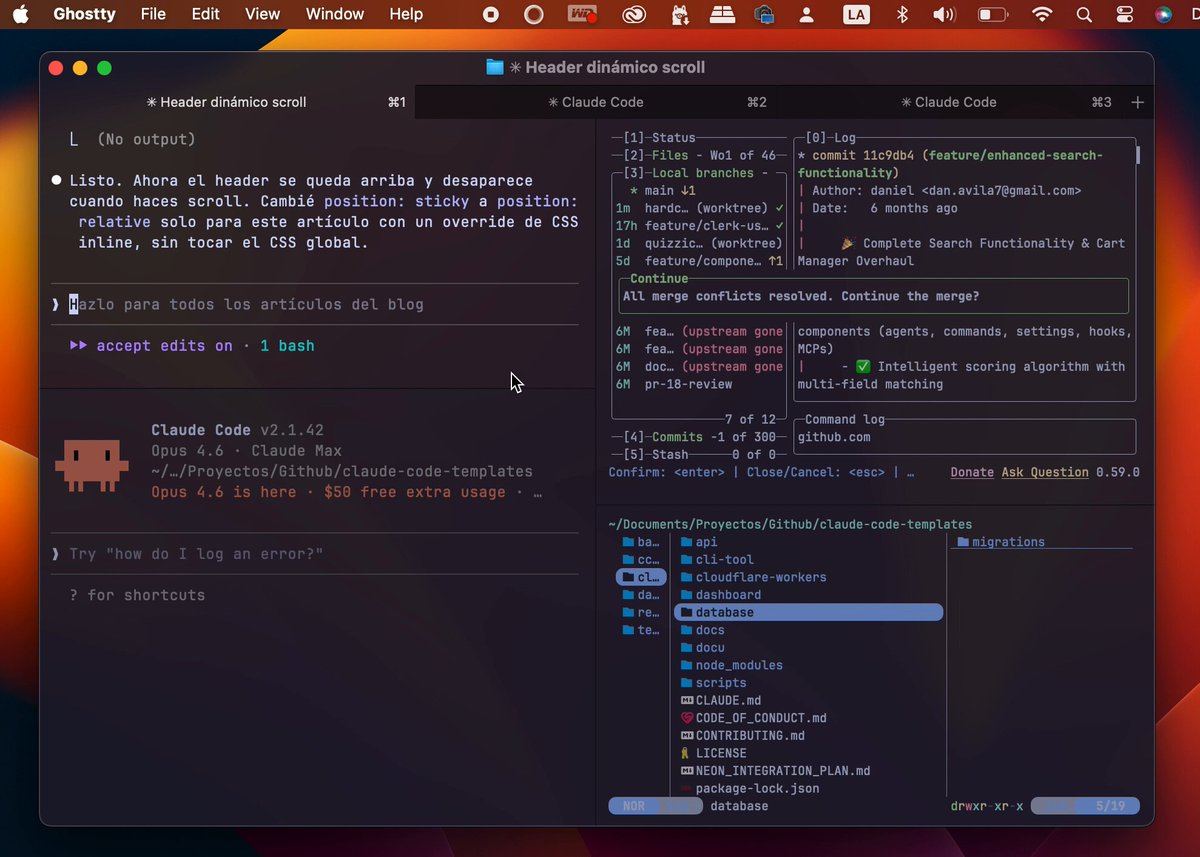
- Cmd+Shift+F で 1 つのパネルにズーム(もう一度押すと元に戻る)
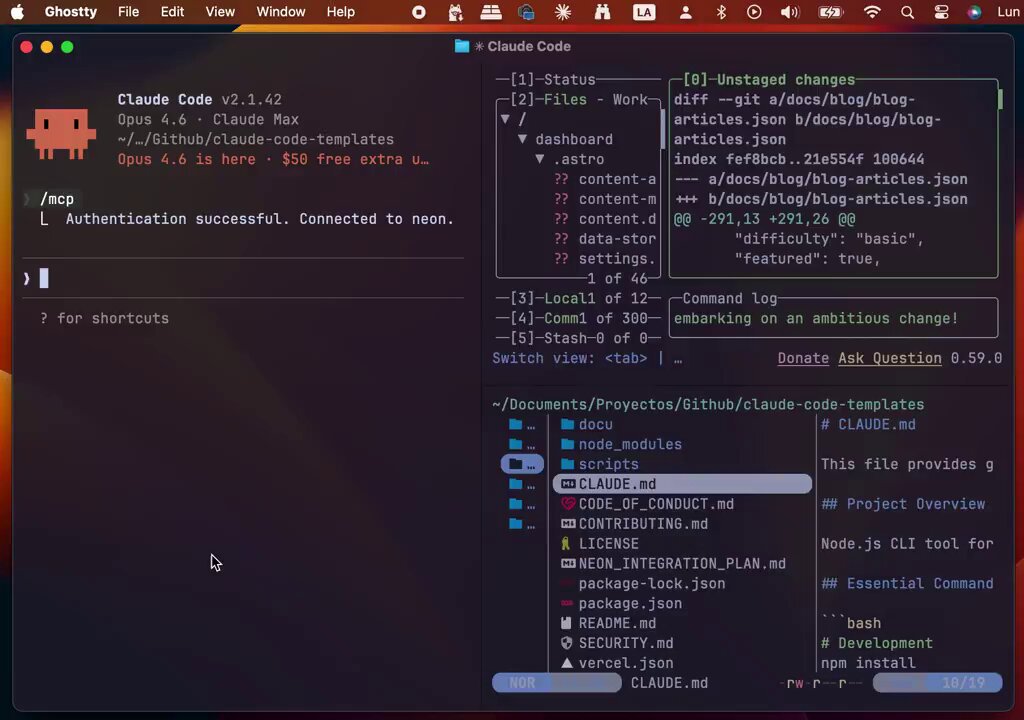
D - Destroy: パネルとタブを閉じる
不要なものを閉じます。
- Cmd+W で現在のパネルまたはタブを閉じる
私のワークフローレイアウト
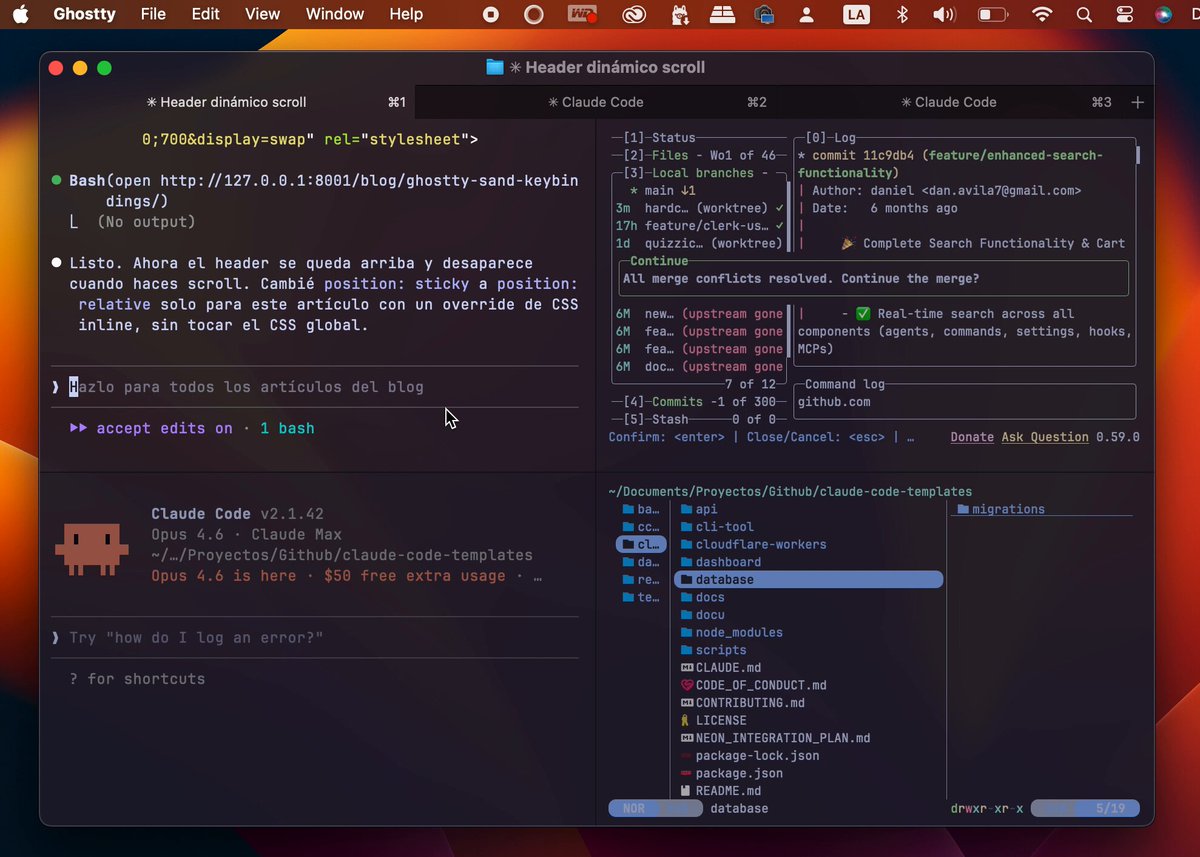
これが私の日常的なセットアップで、1 つから 3 つの Claude Code インスタンスを並列実行できるようにスケールします... SAND を覚えておいてください!
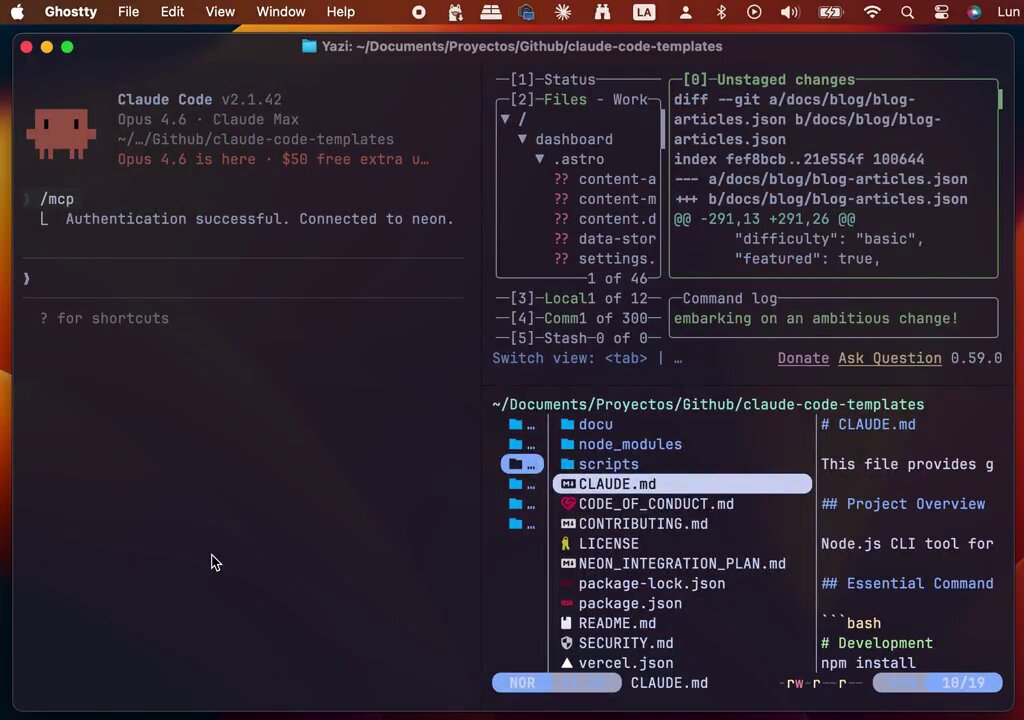
シンプルに始める:左側に 1 つの Claude Code パネル、S(Cmd+D)で右に分割し、そこに lazygit を実行して、Claude が行うコミットと差分をリアルタイムで監視します。
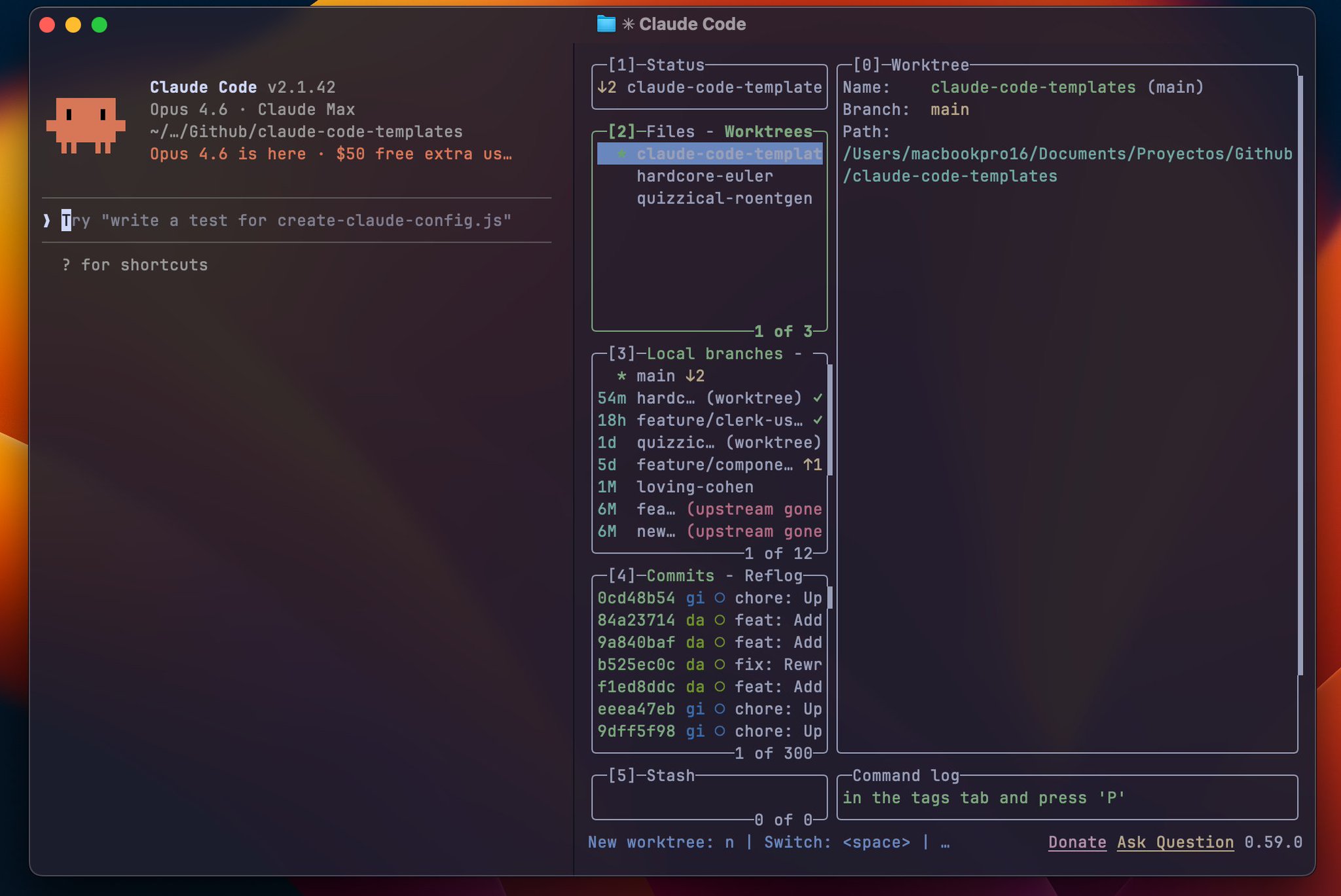
次に、もう一度 S(Cmd+Shift+D)で右のパネルを下に分割し、yazi をファイルブラウザとして開きます。
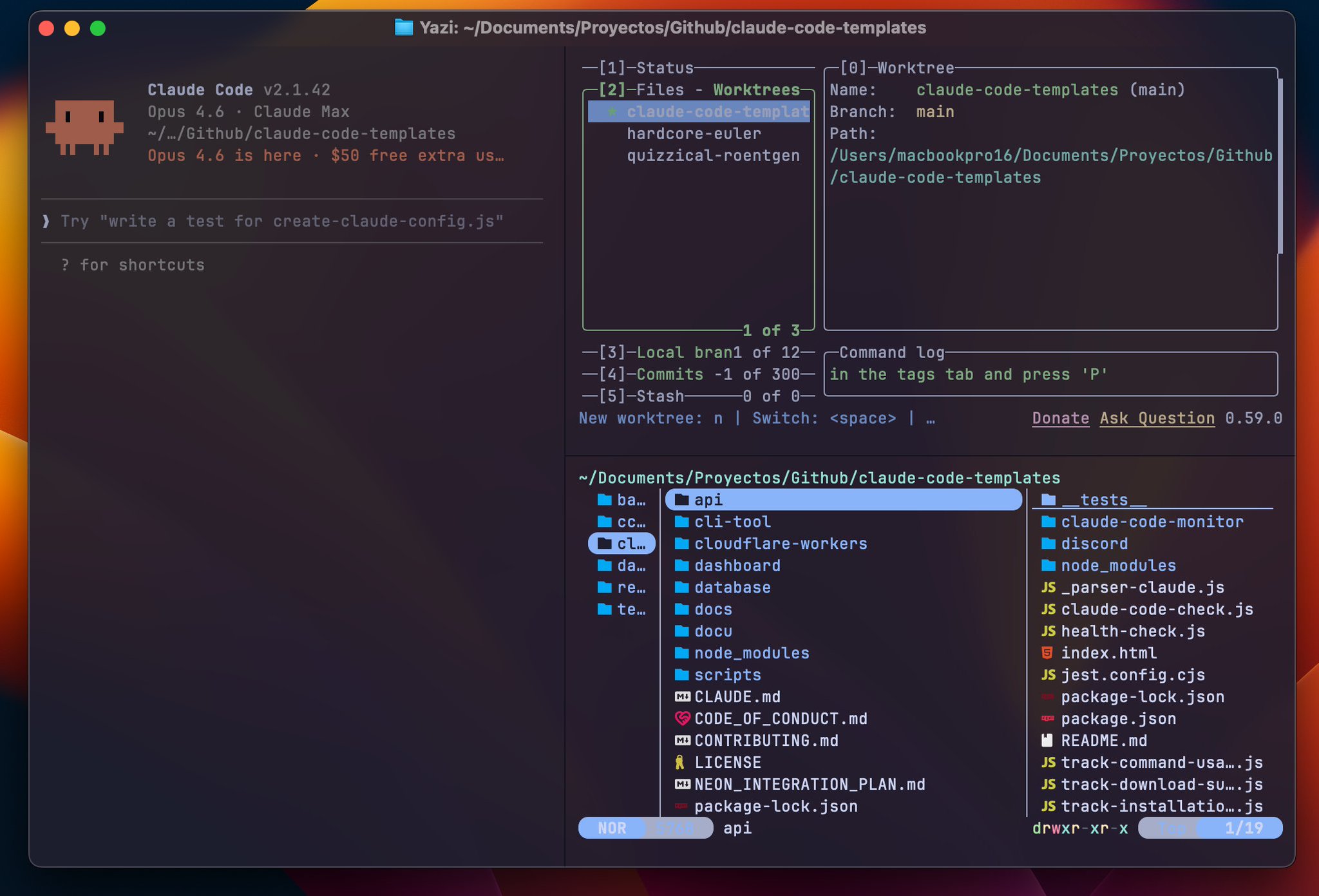
しかし、複数のタスクに取り組んでいる場合は、左側を 2 つまたは 3 つの Claude Code インスタンスに分割し、それぞれ異なる Git ワークツリーで実行できます。
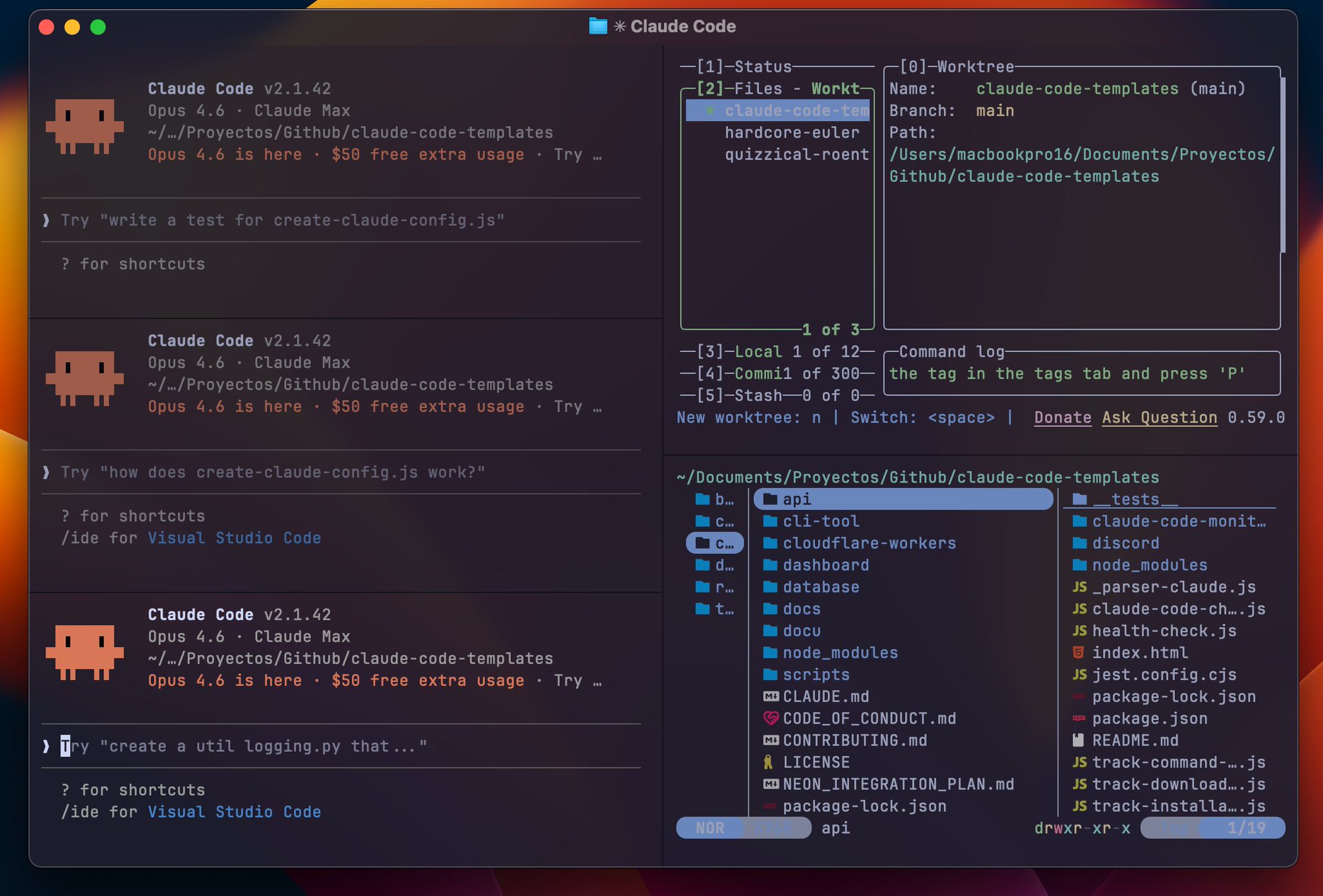
より多くのコンテキストが必要で Claude Code のパネルが大きくなりすぎた場合は、Cmd+Shift+E を押してすべてのウィンドウを均等化し、バランスの取れたレイアウトに戻せます。
これが Ghostty とワークツリーを組み合わせる力です。ターミナルから離れることなく、単一エージェントからマルチエージェントセットアップに移行できます。
ヒント:
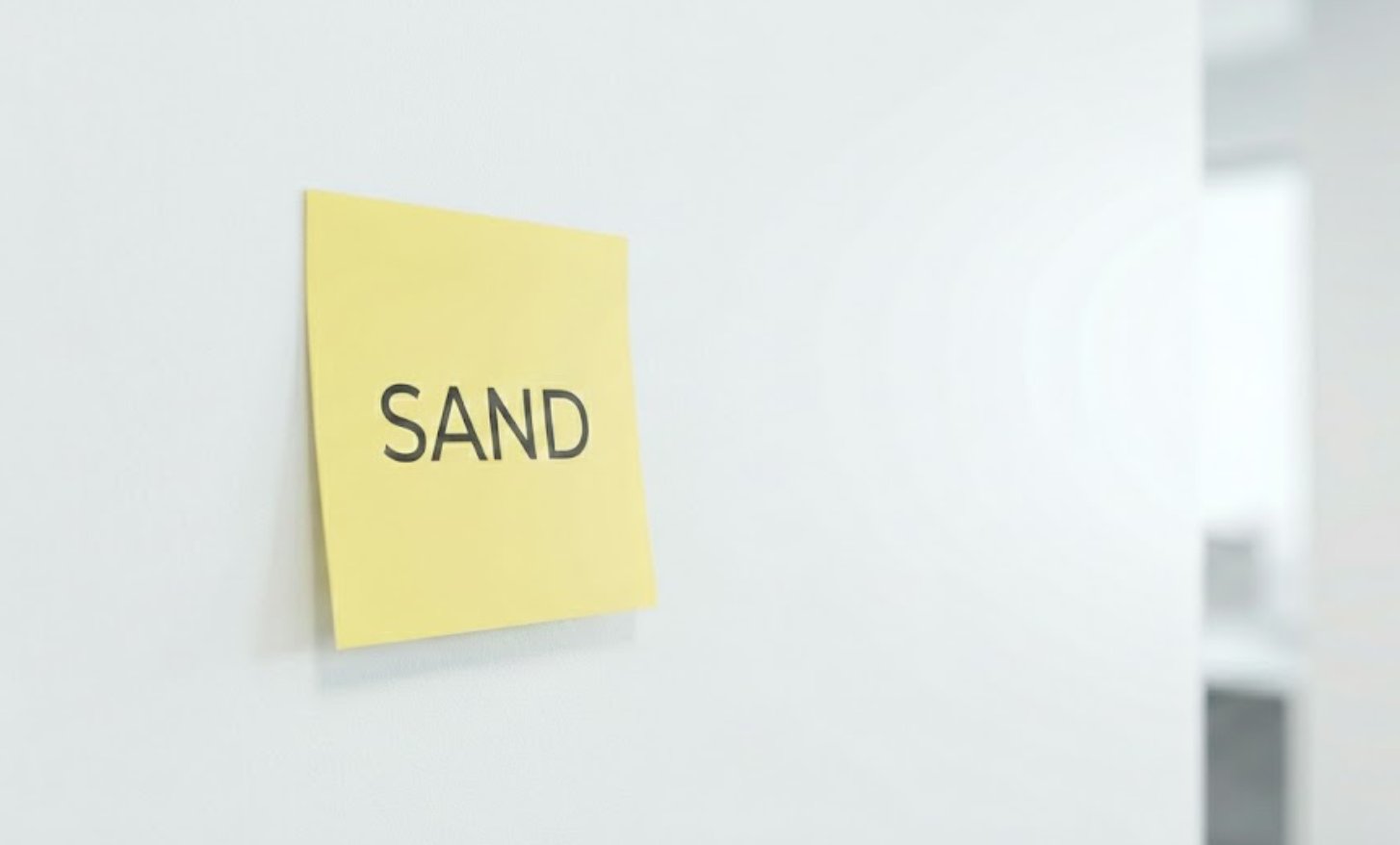
SAND の文字が書かれた付箋を見える場所に貼ってください。見るたびにコマンドを練習すれば、1 週間後には Ghostty をキーボードから完全に操作できるようになります。
ショートカットを忘れた場合は、Cmd + Shift + P を押してコマンドパレットを開き、利用可能なコマンドの全リストを確認してください。
次の記事
これが最初の記事でした。次の 2 つでは、Ghostty と Claude Code を使ったワークフローを紹介します。
1 つの記事では Lazygit を取り上げ、Claude Code のコミット、差分、ブランチ変更をリアルタイムで監視する方法を紹介します。
もう 1 つの記事では、Git ワークツリーと並列エージェント を取り上げ、異なるタスクで複数の Claude Code インスタンスを実行し、yazi を使ってプロジェクトファイルを閲覧する方法を紹介します。
フォローして次の記事をお見逃しなく! 👇