以下が日本語訳です。
この編集ワークフローを 2 ヶ月以上使い、10 回以上のバージョン更新を重ねてきました。この記事では、その全工程と詳細をできるだけわかりやすくお伝えします。
記事の流れに沿って読むことも、この記事をそのまま Codex に送って AI にスキルを作ってもらうこともできます。
こんにちは、友人の皆さん。原稿をお届けに来ました!
先週、Codex の入門記事を書いたところ、たくさんの反響をいただき、100 万ビューを超えました。本当にありがとうございます。
https://x.com/xilo2991/status/2070051136187621452
そのとき、多くの方から「記事の中で紹介していた自動編集の方法を共有してほしい」というリクエストをいただきました。
もちろんです。今日は、Codex を使って自動編集を実現し、動画制作の効率を最大化する方法についてお話しします。
ワークフローの根底にあるロジック
コンテンツ制作でも E コマースでも、短期間でトラフィックを獲得する最も簡単な方法は バズったコンテンツをコピーすること です。
なぜなら、バズったコンテンツはすでに市場で検証済みだからです。素早くそれに追随すれば、トラフィックは基本的に悪くありません。(もちろん、コピーと剽窃の違いには注意してください。)
このワークフローの核心は、バズったコンテンツをコピーすることです。
例えば、バズっている動画を見つけて、そのリズムや構成を真似た自分の動画を作りたいとします。従来の方法では、手動で CapCut(剪映)を開き、参考動画をフレーム単位で確認しながら、素材を探し、タイミングを合わせ、字幕を揃える必要があります。1 本の動画に 2〜3 時間かかることもあります。
しかし、このワークフローを使えば、参考動画と自分の素材ライブラリを用意するだけで、残りは Codex が自動で完了します。
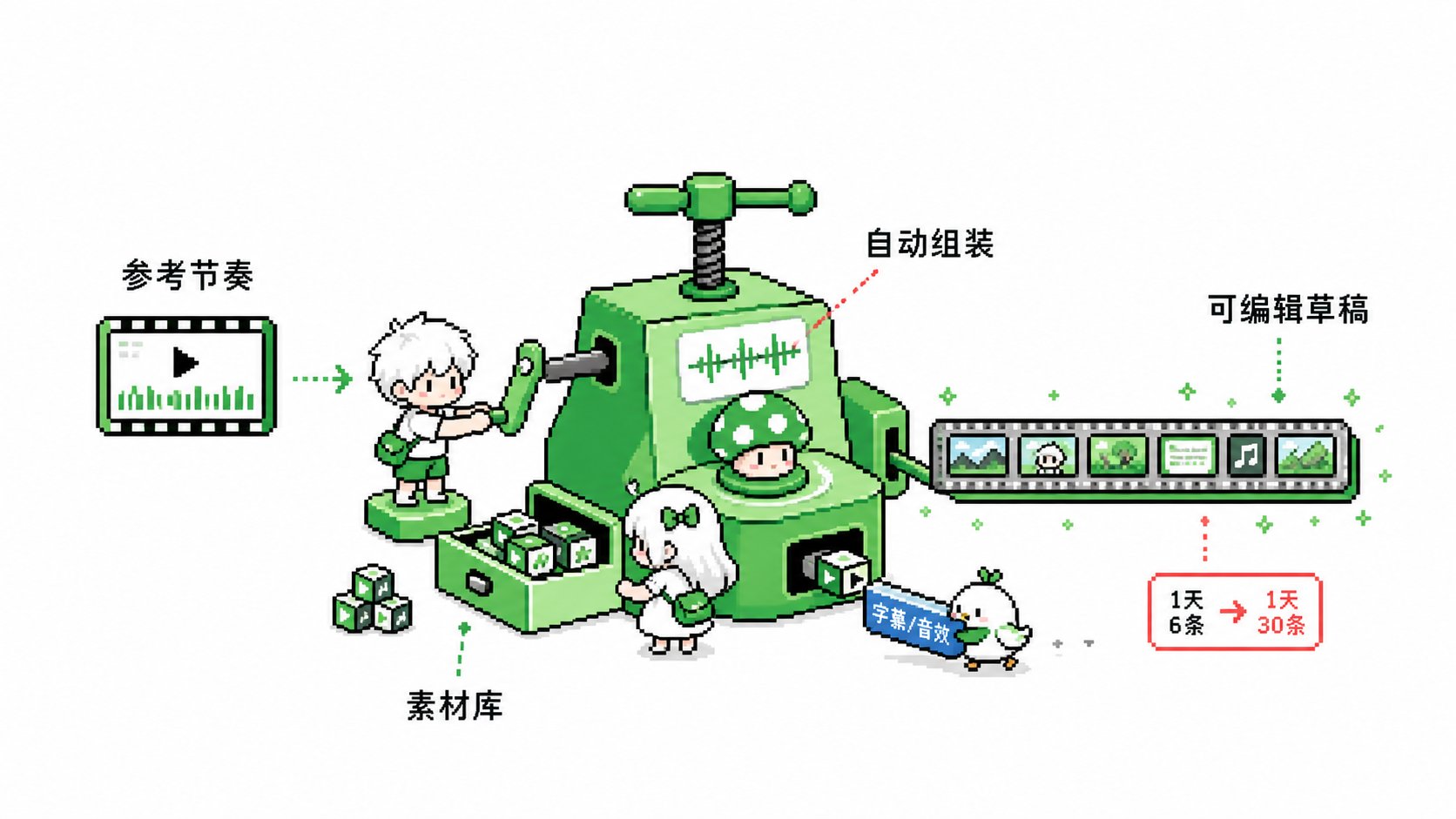
Codex は参考動画のすべてのカット切り替えを自動で識別し、あなたのライブラリから最適な素材を見つけ、ナレーションと字幕を自動生成し、最後に CapCut で開けるドラフトを出力します。
全体のプロセスは数分で完了します。
このワークフローは主に、抖音(Douyin)の商品動画を作るときに使っています。
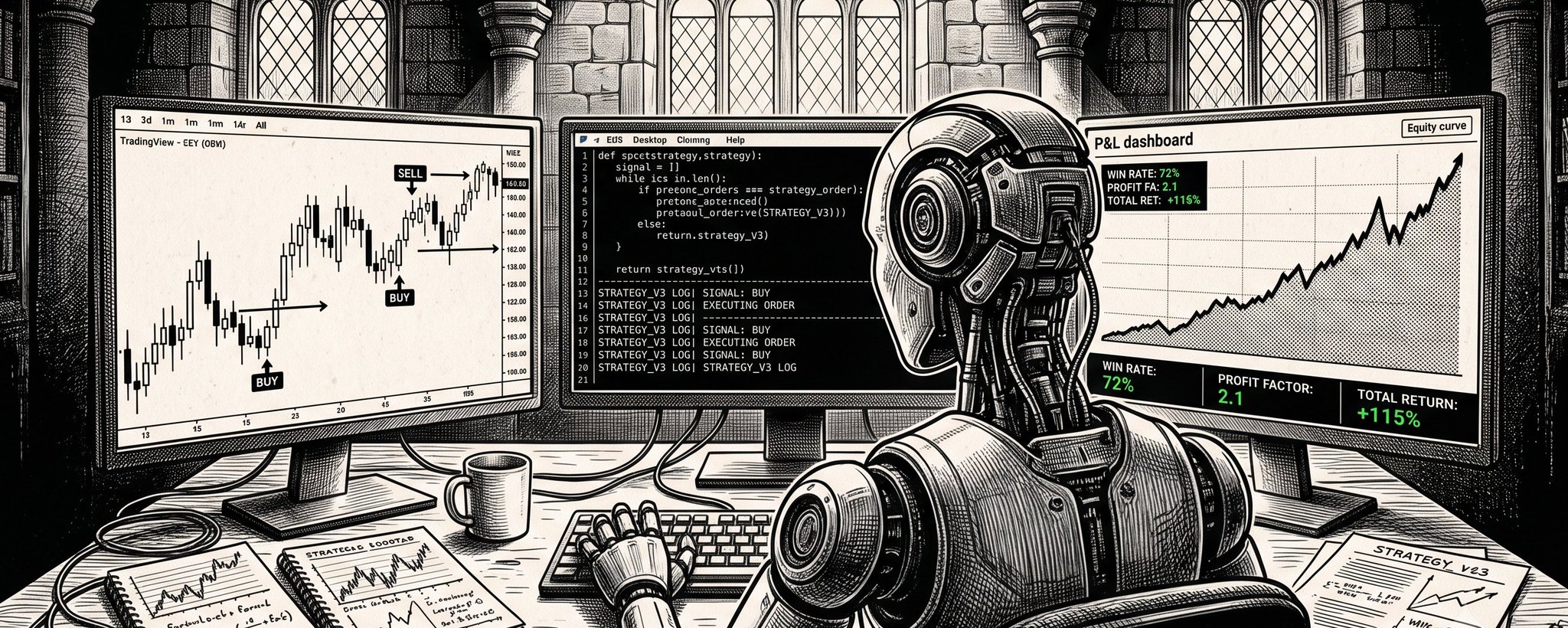
Codex を使う前は、1 日に最大 6 本の動画しか編集できませんでした。しかし Codex を使えば、適切なバズ動画を参考に選び、商品素材を用意するだけで、あとは自動生成、確認、微調整です。
1 日 30 本の動画を楽々仕上げることができ、効率は少なくとも 5 倍に向上しました。
ただし、はっきりさせておきたいのは、このワークフローの位置づけは自動生産であり、高品質な制作ではありません。
複数のクリップを繋ぎ合わせるタイプの動画(E コマース、マーケティング、ミックス Vlog など)に適しています。
参考動画が構成とリズムを提供し、素材ライブラリが映像を提供し、ナレーションと字幕は自動生成され、最終的な動画が自動で出力されます。
もし、非常に精密な映画的表現、複雑なトランジション、繊細な感情表現を必要とする高品質なオリジナルコンテンツを作りたいのであれば、このプロセスは適していないかもしれません。
なぜなら、現在の自動マッチングロジックでは、そのような正確な意味理解と感情制御はまだ実現できないからです。
私もオリジナル動画向けにこのプロセスを最適化する方法を研究中です。安定したら、また皆さんと共有します。
ワークフローの準備
では、自動編集ワークフローに戻ります。以下では、このワークフローを構築する手順を順を追って説明します。始める前に、2 つの準備が必要です。
1. 必要なツールをインストールする
このワークフローは Codex をベースにしているので、まず Codex が必要です。使ったことがない方は、先週の入門記事をご覧ください。
具体的には、このワークフローには以下のコアツールが必要です。
- FFmpeg:動画の分割、結合、形式変換などの基本的な操作に使用します。これが基盤なので、必ずインストールしてください。
- Python 環境:プロセス全体が Python で書かれているため、少なくとも Python 3.8 が必要です。
- ナレーションツール:自動ナレーションを希望する場合、最も安定しているのは ByteDance の Doubao 音声モデルです。声のクローンをしたい場合は、無料のオープンソースツール VoxCPM を使ってください。
- CapCut(剪映):最終的に生成されるドラフトは CapCut 形式なので、デスクトップ版をインストールしておく必要があります。
このうち、FFmpeg と Python はコアな依存関係です。
以下のテキストを Codex にコピーして、環境を確認し、不足しているツールをインストールしてもらうことができます。
1自動動画編集に必要な環境をチェックしてください。231. FFmpeg がインストールされているか確認し、なければインストールしてください。42. Python のバージョンが 3.8 以上であるか確認し、なければインストールまたはアップグレードしてください。53. CapCut(剪映)プロフェッショナル版がインストールされているか確認し、なければダウンロードリンクを教えてください。64. Python の依存関係(opencv-python、numpy、pillow)をインストールしてください。78確認後、準備ができているものと、手動で対応が必要なものを教えてください。
ナレーションについては、ニーズに応じて選んでください。E コマース動画を作るなら、Doubao 音声モデルが最も安定しています。これは CapCut と同じ AI 音声を使用しています。料金も低く、1 分の動画を生成するのに約 0.4〜0.8 元(約 6〜12 円)です。
自分の声を使いたい場合や他人の声をクローンしたい場合は、VoxCPM を使ってください。GitHub のリンクを見つけて、Codex に送ってインストールしてもらいましょう。
2. フォルダを作成する
これらのツールをインストールしたら、プロジェクトフォルダを作成する必要があります。私は通常、次のように整理しています。
1Project Folder/2 assets/ # 素材ライブラリ3 work/ # 作業領域:編集のたびに日付フォルダを作成4 final/ # 完成品5 AGENTS.md # プロジェクト設定ファイル
assets フォルダはあなたのライブラリです。役に立ちそうな素材をすべてここに入れておきます。これらは AI で生成しても、自分で撮影しても構いませんが、再利用可能なアセットとして事前に準備しておく必要があります。
素材は見た目、機能、シーンごとに分類できます。
work フォルダはアクティブなプロジェクト用です。新しい動画を作るたびに、2026-07-05 のような日付フォルダを作成し、参考動画、中間ファイル、最終ドラフトをそこに保存します。
AGENTS.md は設定ファイルで、プロジェクトの目標、出力仕様、受け入れ基準を記述します。これは非常に重要です。なぜなら、Codex はこれを使ってあなたのニーズを理解するからです。

追記:私自身の AGENTS ファイルは少し長いので、末尾に参考として掲載しています。
編集ワークフローの構築
1. 参考動画を分解する
ここでの核心的な目標は、参考動画を独立したカットに分割し、各カットのキーフレームを抽出して、素材マッチングの基礎とすること です。
参考にしたい動画を見つけ、ダウンロードして work フォルダに入れ、わかりやすい名前を付けます。
その後、これを Codex に送信します。
1参考動画を分解する必要があります。23参考動画の場所:@(ファイル名を入力)45以下を実行してください。61. FFmpeg を使ってカット切り替えを特定する(フレーム間差分分析による)。72. 各カットのキーフレームを抽出し、画像として保存する。83. 音声トラックを別途抽出する。94. 各カットの開始時間、終了時間、長さ、キーフレームのパスを記録した recipe.json ファイルを生成する。105. テキストがある場合は、音声に基づいてカットごとに分割したナレーションスクリプトを生成する。1112完了後、AGENTS.md の要件に従い、対応するフォルダに保存し、特定されたカット数を教えてください。
この recipe.json ファイルは、プロセス全体の核です。
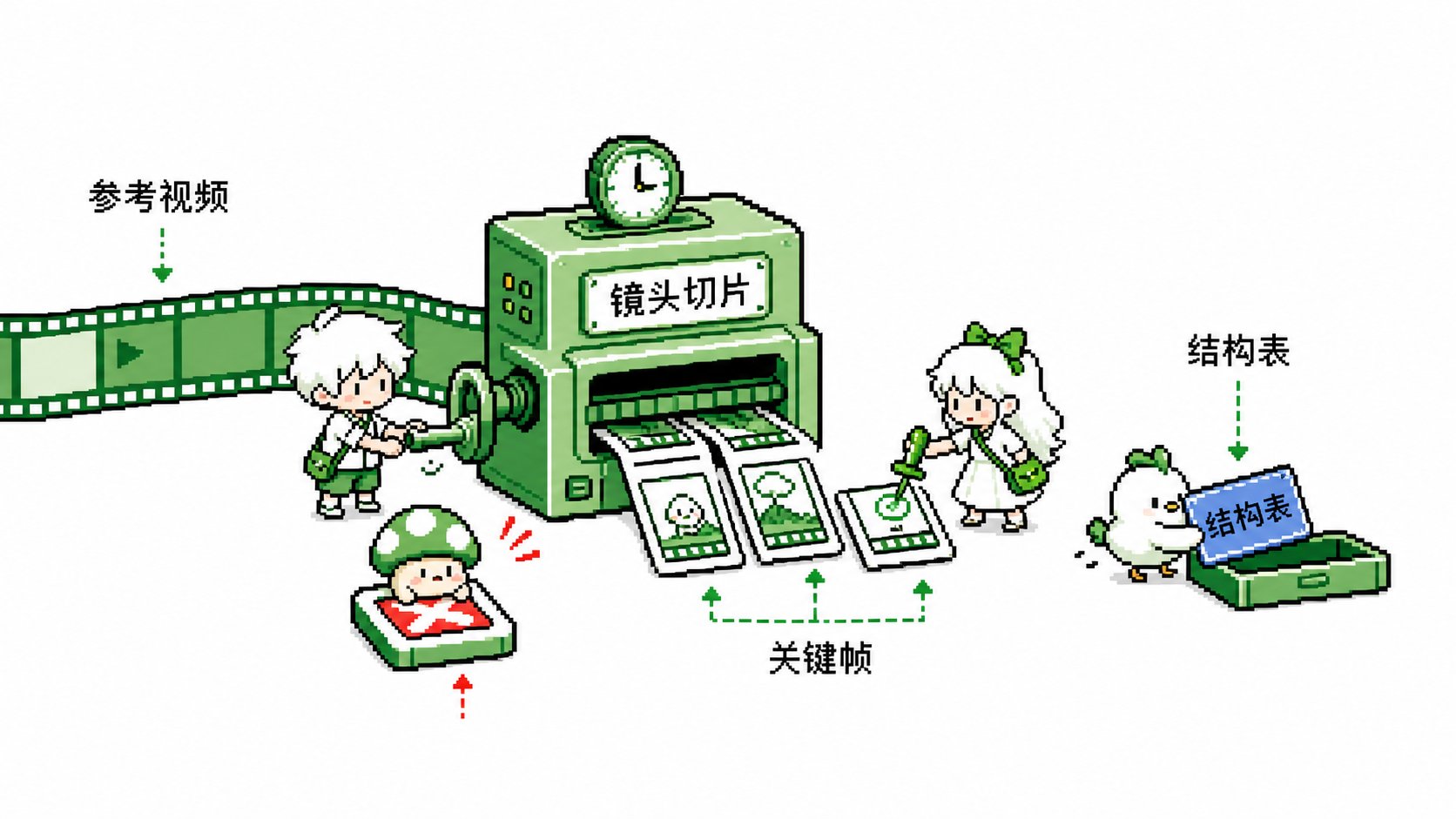
分解後、多数の小さな動画クリップとスクリーンショットが表示されます。分割が適切かどうかを確認してください。不適切な場合は、Codex に調整を依頼できます。
2. 素材をフィルタリングしてマッチングする
このステップが最も重要であり、自動化の価値を示す部分です。
従来は、ライブラリをカットごとに手動で検索していました。このワークフローでは、ライブラリの場所を Codex に伝えるだけで、視覚的なマッチングを実行してくれます。
Codex へのプロンプト:
1ライブラリから素材をマッチングして置き換える必要があります。23プロジェクト情報:4- recipe.json のパス:(前のステップのパス)5- 素材ライブラリのパス:assets/6- 出力パス:work/(あなたのパス)78マッチング要件:91. recipe.json からキーフレームを読み取る。102. ライブラリを走査し、各アセットのキーフレームを抽出する。113. 色、明るさ、構図に基づいて最適なマッチング素材を推奨する(信頼度スコアを提供)。124. ルールを適用する:3 連続で同じ素材を使用しない、明らかに繰り返しの構図を避ける。135. fragment_plan.json と matches.json を生成する。146. 選択した素材を material/fragment01/ などにコピーする(移動ではなくコピー)。1516原則:信頼度が 0.6 未満の場合は「素材不足」とマークする。
Codex は視覚的特徴に基づいて類似度を計算します。スコアの高い素材が優先されます。
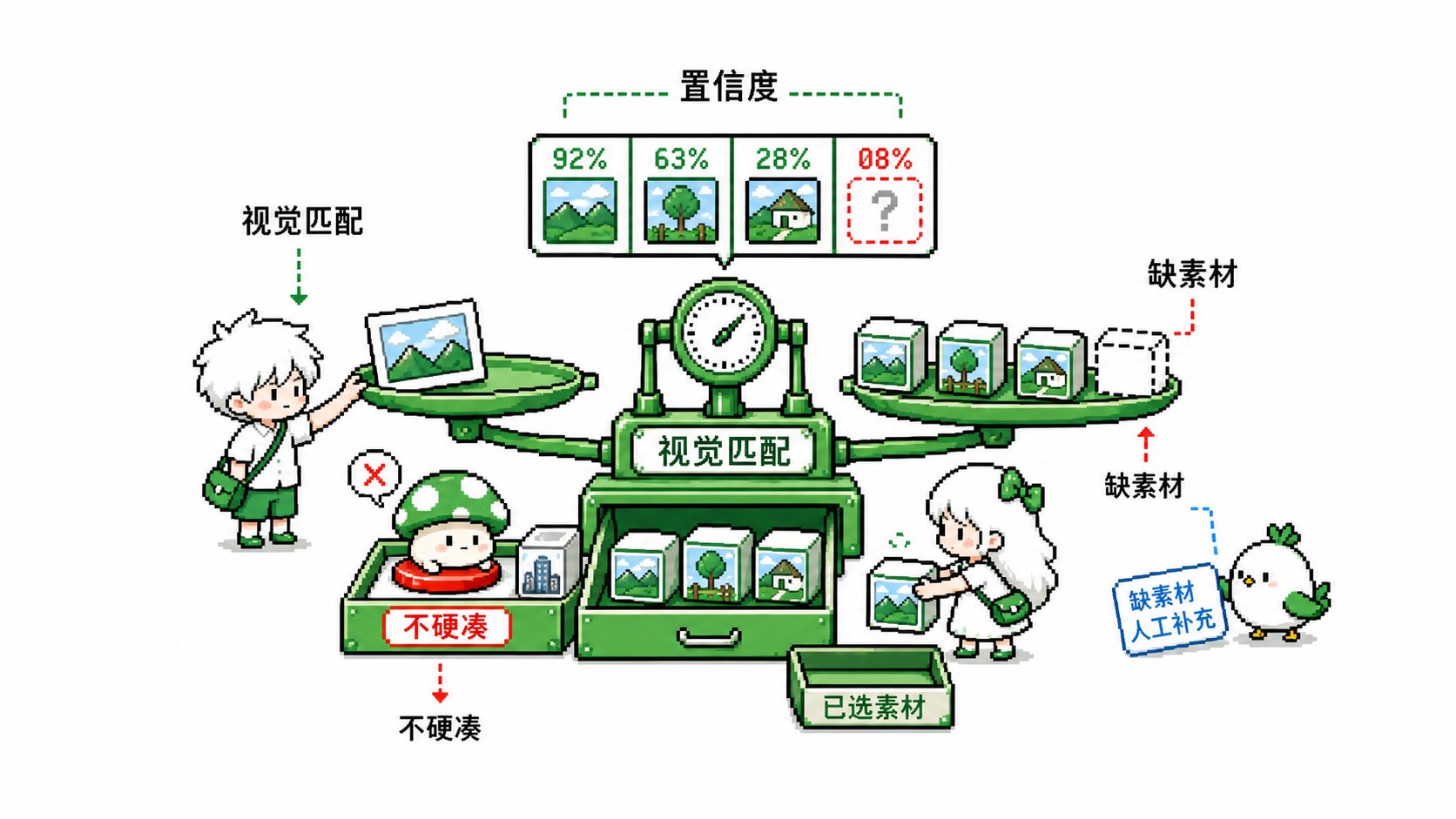
matches.json は最終結果を記録します。重要な原則:無理に関連性のない素材を当てはめるくらいなら、空白のままにしておく方が良い。
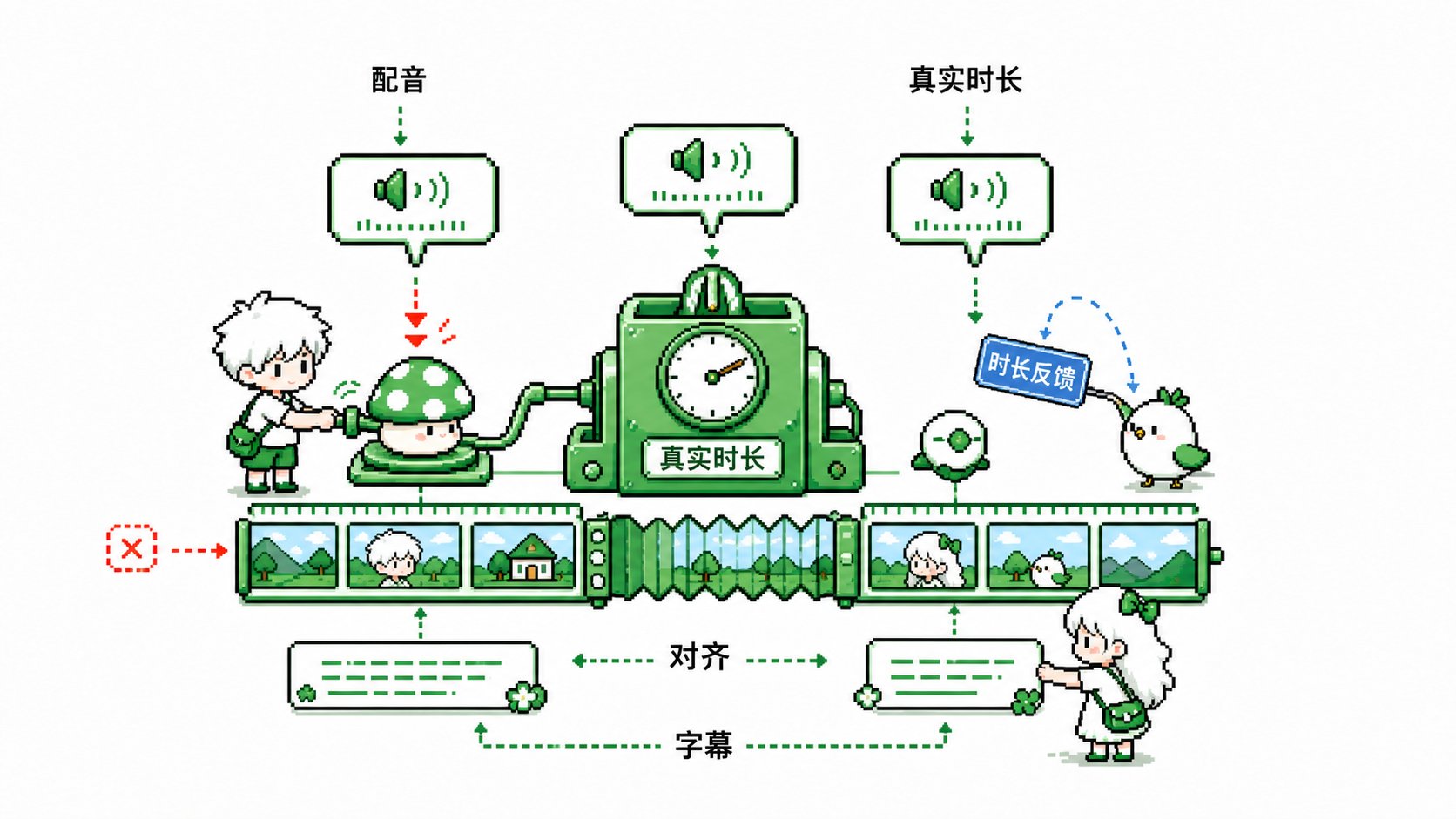
3. ナレーションを生成する
マッチング後、ナレーションを生成します。Codex は OCR/ASR を使用するため、スクリプトに誤りがないか先に確認してください。
プロンプト:
1ナレーションを生成する必要があります。スクリプトは @(あなたの script.txt) です。23要件:41. Doubao TTS API を呼び出して、各カットに独立した音声を生成する。52. 各音声ファイルの実際の長さを読み取る。63. 長さが参考カットと異なる場合は、その差を記録する。74. 最終的な final_voice.mp3 にマージする。85. recipe.json を実際の長さで更新する。
Codex は音声に基づいて動画のリズムを調整します。ナレーションが 3 秒の参考カットに対して 5 秒かかる場合、最終的な動画のカットは 5 秒に延長されます。
4. ドラフトと CapCut プロジェクトを生成する
CapCut ドラフトの生成は複雑です。なぜなら、フォーマットが ID やパスに関して厳格だからです。エラーを避けるために、プロンプトにルールを含めています。
プロンプト:
1最終動画と CapCut ドラフトを生成する必要があります。23入力:4- recipe.json、matches.json、素材パス、ナレーションファイル、スクリプト56出力:71. プレビュー動画のレンダリング:work/remix.mp482. 字幕ファイル:work/captions.srt93. CapCut ドラフト:work/jianying_draft/1011要件:12- recipe.json と matches.json に従って素材をマッチングする。13- ナレーションの長さを基準とする。14- Content ID、Metadata ID、Root Index ID が一貫してユニークであることを確認する。15- 素材には絶対パスを使用する。
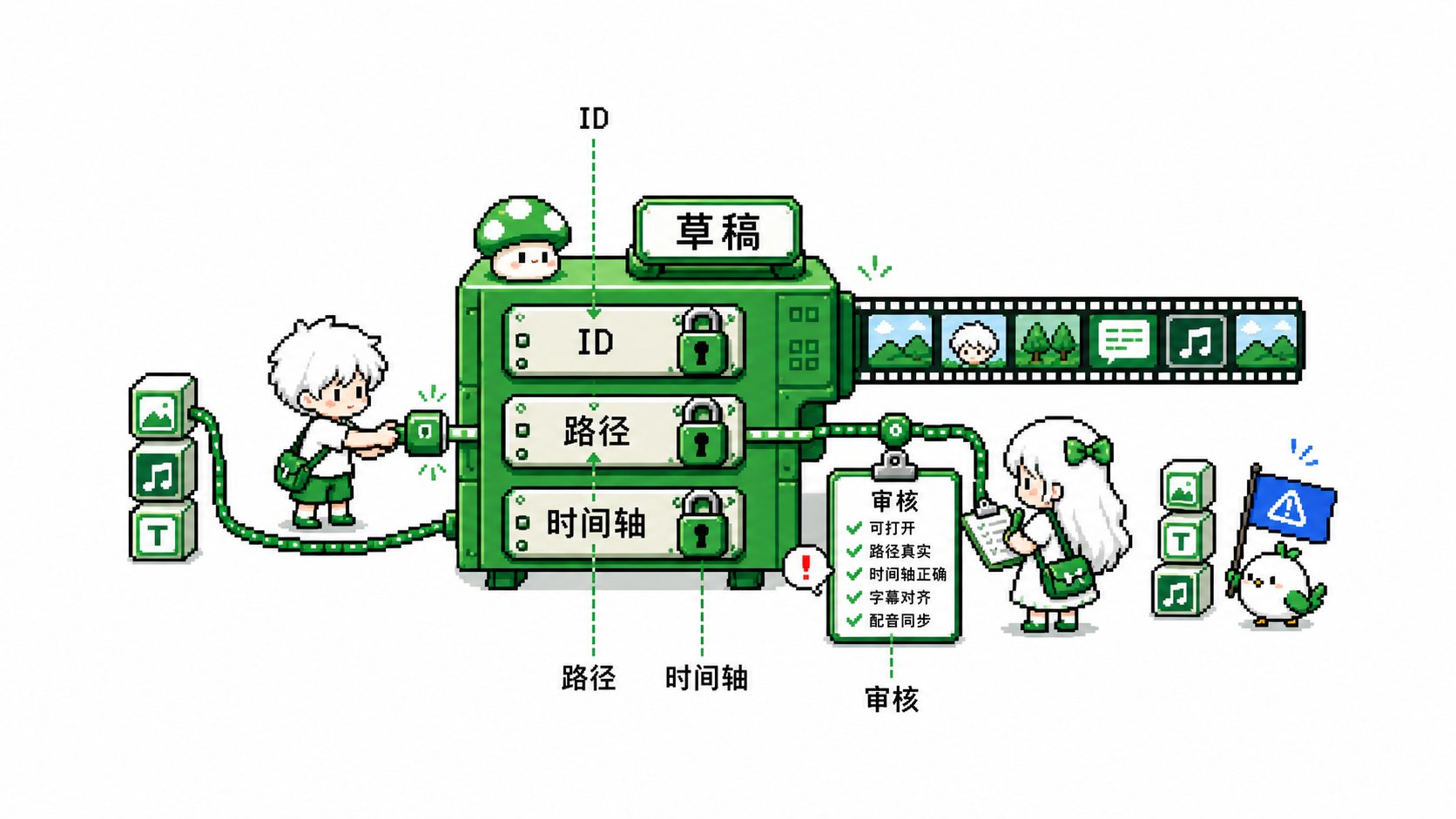
ドラフトが正しく開くか、素材が表示されるか、字幕や音声が同期しているかを確認してください。
最後に
参考動画からドラフトまでの全プロセスは、約 20〜30 分かかります。ライブラリが準備できていれば、動画 1 本あたりわずか 5 分で済むこともあります。
ワークフローがスムーズになったら、Codex にこう伝えてください。「このワークフローをスキルとしてカプセル化して。」 次回からは、そのスキルを呼び出すだけで完了です。
お役に立てれば幸いです。がんばってください! 🍀
(AGENTS.md テンプレートは、簡潔さのためこの翻訳では省略していますが、原文には含まれています。)