最初の一ヶ月、僕はClaude Codeを素のまま使っていた。指示を書いてEnterを押し、出てきたコードを読んで直す。それで十分だと思っていた。でも実は、それは免許を取ったばかりでオートマ限定のまま高速道路を流しているようなもので、性能の半分も引き出せていなかった。設定を7つ変えただけで、同じ質問に対する挙動がまるで別物になった瞬間があった。
はじめまして、ヘルメスと申します。AI、とくにClaude Codeを毎日仕事で回している実務者です。この記事を読めば、その7つの設定を、実際の設定値ごとそのまま試せる形で持ち帰れる。
この内容は、僕が有料noteで公開している「Claude Code完全攻略」の一部を無料で先出ししたものです。気になった人は記事の最後にリンクを置いておきます。
なぜ「素のまま」だと性能の半分しか出ないのか
Claude Codeは、何も設定しなければ、そのプロジェクトについて何も知らない状態から毎回会話を始める。ディレクトリ構成も、コーディング規約も、コミット前に何を確認すべきかも知らない。だから同じ質問をしても、ある日はコマンドを推測で当て、ある日は違う場所にファイルを作る。
これは欠陥ではなく設計だ。公式ドキュメントにも「各セッションはまっさらな状態から始まる」とはっきり書かれている。つまり、性能を引き出す責任は使う側にある。以下の7つは、その「まっさらな状態」を埋めるための具体的な設定だ。
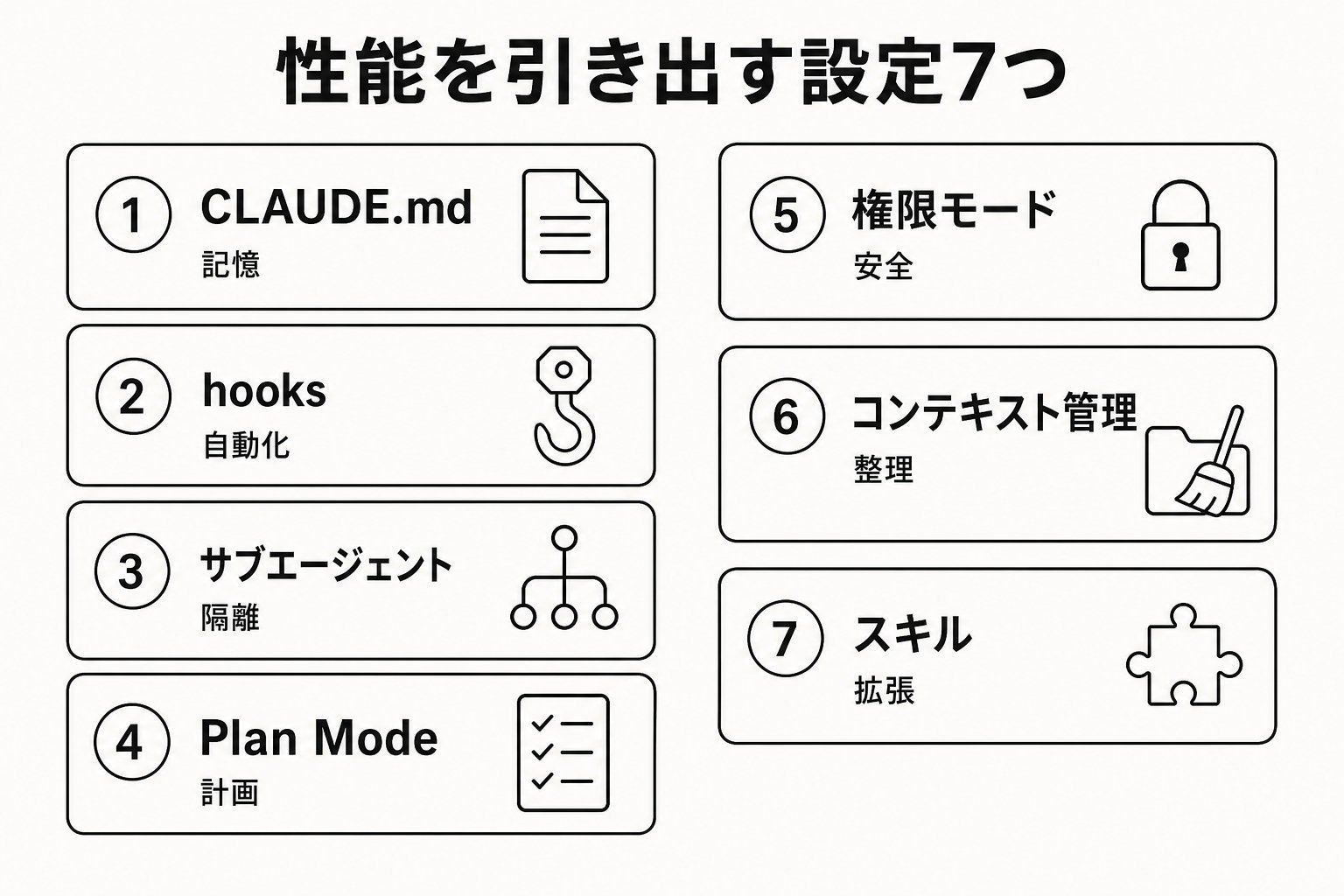
設定7つを、実演つきで渡す
1. CLAUDE.md ― プロジェクトの記憶
プロジェクトのルートに CLAUDE.md というファイルを置くと、Claude Codeはセッション開始のたびにそれを読み込む。これがないと、Claudeは毎回ゼロから推測する。
書く内容は「次に同じ間違いをしたら書く」くらいの温度感でいい。抽象的な精神論ではなく、確認できる具体を書く。
プロジェクト概要: 在庫管理API(Node.js+PostgreSQL) テスト実行はnpm test / コミット前にnpm run lintを必ず通す APIハンドラの置き場所はsrc/api/handlers/
「コードをきれいに保って」ではなく「2スペースインデント」、「ちゃんとテストして」ではなく「npm test を実行」。この違いだけで、Claudeの追従率は体感でかなり変わる。ファイルは200行を超えると効きが悪くなるとされているので、細かい手順は次に話す設定7(スキル)に逃がすのがコツだ。
2. hooks ― 決めたことを機械に強制させる
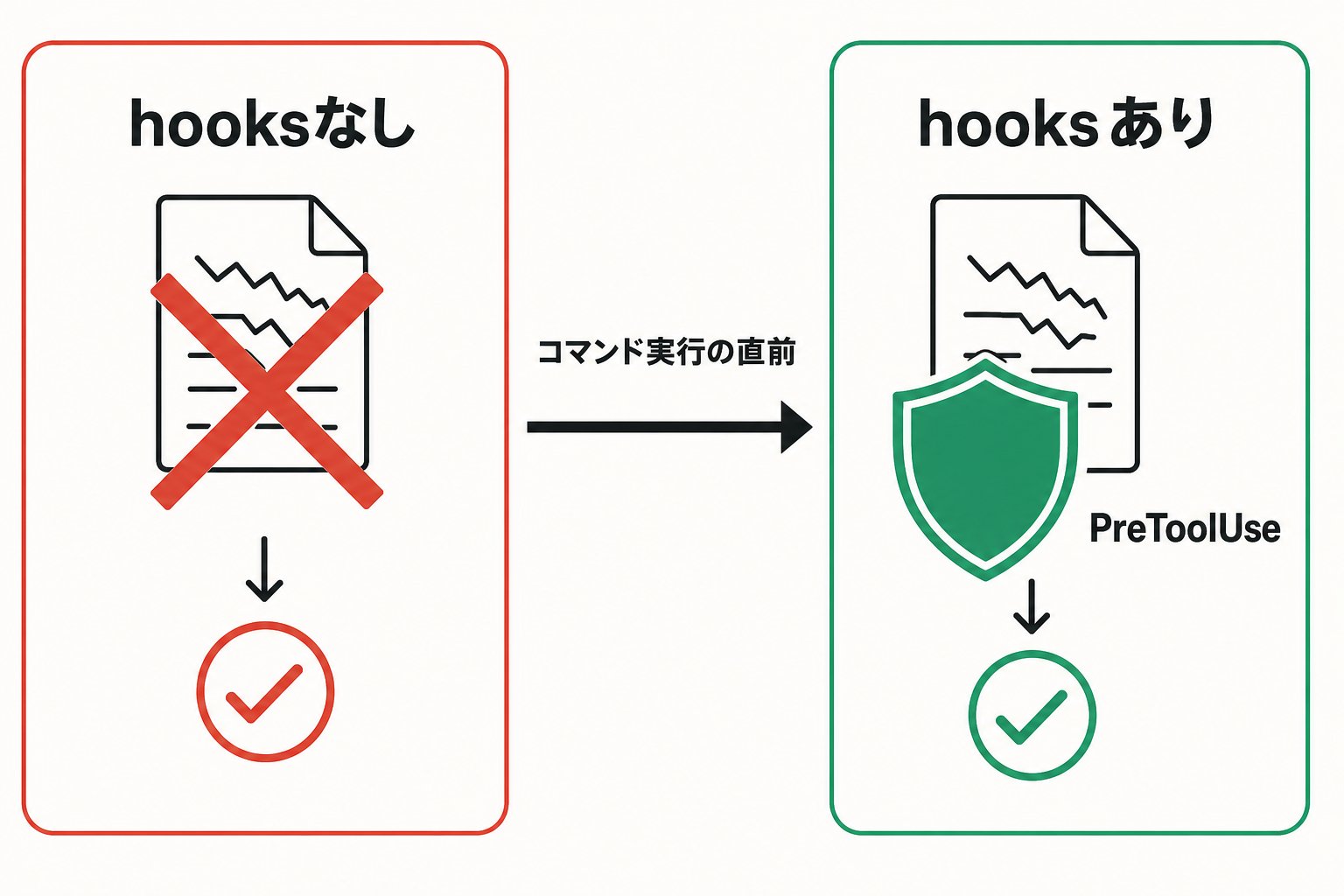
CLAUDE.mdは「お願い」であって「強制」ではない。ここが誤解されやすいところで、Claudeがうっかり指示を読み飛ばすことは普通にある。絶対に守らせたいルールは、hooksという仕組みで機械的にブロックする。
.claude/settings.json に、こういう設定を書く。
hooks.PreToolUseにmatcher: "Bash"を指定 実行するコマンドは~/.claude/hooks/check-test.sh
ここでの実演をひとつ。この設定を入れる前は、僕はよくこういう目に遭っていた。Claudeに「バグ直して」と頼むと、直した直後に自分でテストを回さずコミットしてしまい、後から壊れたテストに気づく。
PreToolUseというイベントにフックを仕込むと、Claudeがコマンドを実行する直前にスクリプトが割り込む。そのスクリプトが「終了コード2」を返すと、その操作自体がブロックされる。
スクリプトの中身はgit commitを検知したらnpm testを実行するだけ テストが失敗したら「テストが通っていません」と出して終了コード2を返す 終了コード2はhookがツール呼び出しをブロックする合図
この一枚を入れた瞬間から、テストが赤いままのコミットは物理的に不可能になった。お願いから強制への切り替わりを、実際にコマンドを叩いて確認できるのがhooksの強さだ。
3. サブエージェント ― 調べ物で本流の会話を汚さない
大きなログファイルを読ませたり、コードベース全体を探索させたりすると、その情報がそのまま会話の文脈に溜まっていく。文脈が汚れると、後半の指示への追従精度が落ちる。
これを避けるのがサブエージェントで、調査や検証を別の文脈窓に切り出し、要約だけを本流に戻してもらう。たとえば「このリポジトリの認証まわりの実装を調べて、要点だけ教えて」と頼めば、探索の過程(大量のファイル読み込みやログ)は別窓で処理され、本流の会話には結論しか戻ってこない。
✗ 本流の会話でそのまま大きなログファイルを読ませ続ける
◯ 「別のエージェントに調べさせて要約だけ持ってきて」と切り出す
とくにテスト結果やドキュメント取得のような「読むだけで大量になる作業」は、サブエージェントに投げる価値が高い。
4. Plan Mode ― 手を動かす前に計画を書かせる
複雑な変更を頼むと、Claudeがいきなり違う方向にコードを書き始めて、後から全部やり直す羽目になることがある。Plan Modeは、編集を一切せずに、まず調査と計画だけをさせるモードだ。
Shift+Tabキーでこのモードに切り替えられる。Plan Modeの間、Claudeはファイルを読んだり調査コマンドを叩いたりはするが、ソースコードの編集は一切しない。計画ができあがると提示され、そこで初めて承認するかどうかを選ぶ。
「まず提案してから」を毎回口で言うのが面倒なら、プロジェクト設定側で最初からこのモードにしておくこともできる。
settings.jsonのpermissions.defaultModeに"plan"を指定
複雑な変更ほど、最初の一手が的外れだと手戻りが大きい。Plan Modeは、その手戻りを未然に防ぐための保険だ。
5. 権限モード ― 止まる場面をこちらで設計する
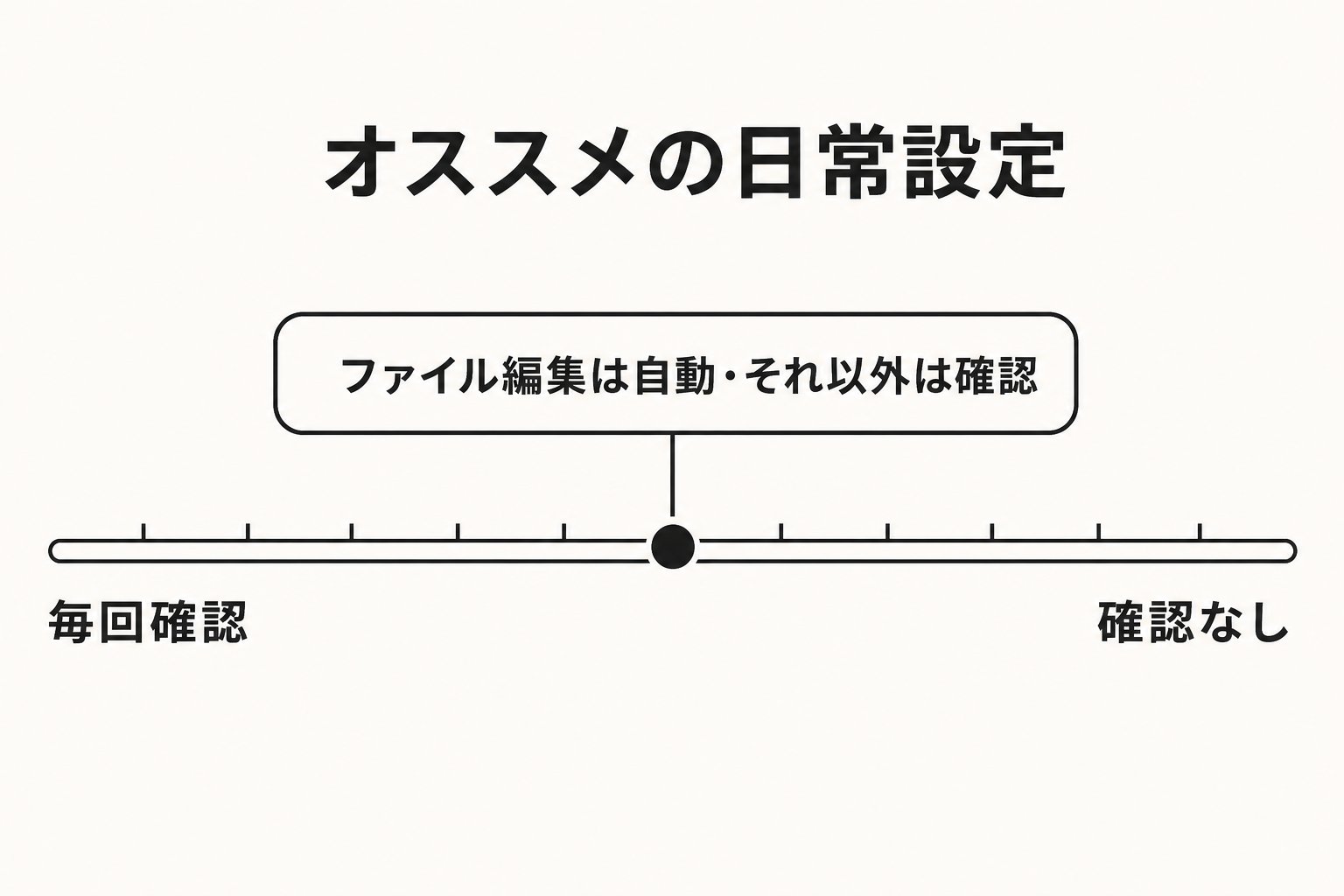
Claude Codeにはファイル編集やコマンド実行のたびに確認を求めるモードと、ある程度自動で進めるモードがいくつか用意されている。何も設定しなければ、読み取り以外は毎回確認が入る。
普段の実装作業では、ファイル編集は自動で進めて、それ以外は確認するというバランスが扱いやすい。設定ファイルにこう書けば、そのバランスを既定にできる。
settings.jsonのpermissions.defaultModeに"acceptEdits"を指定
✗ 「確認が面倒だから」といって、すべてのチェックを無効化したモードを常用する
◯ ファイル編集だけ自動化し、破壊的な操作(強制pushや本番デプロイ相当のもの)は都度確認が残る設定に留める
僕の肌感だと、ここを雑に「全部自動」にしてしまう人ほど、あとで想定外の変更に驚くことになる。止まってほしい場面をどこに置くかは、慣れてから少しずつ緩めればいい。
6. コンテキスト管理 ― こまめに部屋を片付ける
一つの会話をだらだら続けていると、無関係な話題の履歴まで文脈に残り続け、トークンも無駄に消費するし、応答の精度も落ちていく。
無関係な作業に移るタイミングで /clear を打って会話をまっさらにする。これだけでいい。あとで戻ってきたい会話には、消す前に /rename で名前を付けておけば、後から迷わず呼び出せる。
✗ 朝から晩まで同じ会話を使い回し、昨日の別件の話題がずっと残ったまま
◯ 作業の区切りごとに /clear、必要なら先に /rename で名前を付けておく
3(サブエージェント)が「一つの作業の中で調べ物を隔離する」ための設定だとすれば、この6は「作業と作業の間を隔離する」ための設定だ。両方やって、はじめて文脈がきれいに保たれる。
7. スキル ― 手順書を会話の外に置く
CLAUDE.mdに手順をどんどん書き足していくと、そのファイル自体が肥大化して、毎回のセッション開始時に読み込まれる量が増えてしまう。しかも普段使わない手順まで、関係のない作業のときにも読み込まれ続ける。
そこで使うのがスキルだ。.claude/skills/ の下にSKILL.mdというファイルを置くと、それが必要になったときだけ読み込まれる。CLAUDE.mdが「毎回必ず読む記憶」だとすれば、スキルは「必要なときだけ開く手順書」にあたる。
たとえばPRレビューの手順やデータベース移行の手順のように、頻繁には使わないが使うときは長い手順があるなら、それをCLAUDE.mdから追い出してスキル側に移す。日常の会話は軽くなり、必要なときだけその重さを払える。
まとめ ― この7つがないと何が起きるか
キーポイントを並べておく。
CLAUDE.mdがなければ、Claudeは毎回ゼロから推測する。hooksがなければ、決めたルールは「お願い」のまま破られうる。サブエージェントと/clearがなければ、文脈はどんどん汚れて精度が落ちる。Plan Modeがなければ、複雑な変更ほど手戻りのリスクを背負う。権限モードを雑に設定すれば、想定外の操作を止める場所がなくなる。スキルがなければ、CLAUDE.mdはどんどん重くなる。
裏を返せば、これは「7つ設定しないと損をする」という話でもある。今この記事を読んでいて、CLAUDE.mdすら置いていない、あるいは/clearを一度も使ったことがないなら、そこにあるのは伸びしろだ。
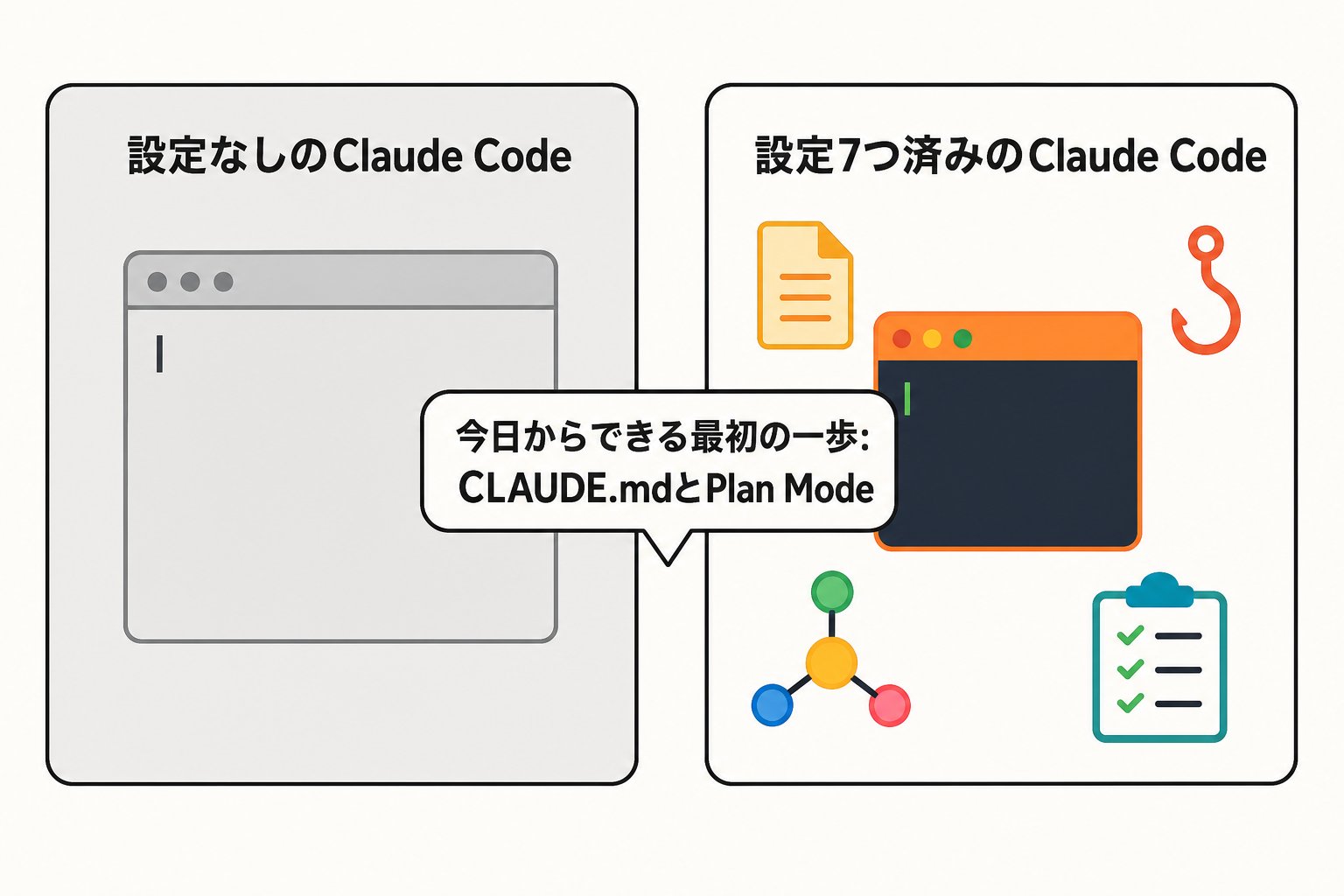
全部を一度にやる必要はない。まずはCLAUDE.mdとPlan Modeの2つだけ、今日の作業から試してみてほしい。それだけでも、素のままとの違いはすぐに体感できるはずだ。
より踏み込んだ設定や、実務でよく踏む落とし穴まで含めて体系的にまとめたものを、有料noteの「Claude Code完全攻略」に置いています。今回渡した7つの続きが気になった人はこちらへ。