以下は、指定されたガイドラインに従って日本語に翻訳した内容です。
あなたは毎月 $20~$200 を Claude に支払いながら、有料版の ChatGPT のように使っています。10 人中 9 人は、ボタンをクリックしなくても動く自動化を一度も設定したことがありません。
/loop も スケジュールタスク も Routines も トリガー もありません。眠っている間に働くはずのツールが、まだあなたの入力を待っています。ここでは、完全自動化スタックへの 14 ステップのロードマップ——そしてあなたの週に戻ってくる時間をご紹介します。
最新の AI 情報を受け取るには、私の Substack をフォローしてください:
Claude Code はこの 3 ヶ月間、静かに完全な自動化スタックをリリースしてきました。/loop が登場しました。
Auto Mode は 3 月 24 日にリリースされました。Cloud Routines は 4 月 14 日に研究プレビューとして公開されました。2026 年 5 月までに、全体像は完成します。ターミナルから Anthropic のクラウドまで 3 層の自動化が、それぞれ異なる「監視が必要な理由」を取り除きます。
これが 3 層すべての 14 ステップのロードマップです。すべての詳細は、2026 年 6 月時点の公式ドキュメント code.claude.com/docs で確認済みです。流れはシンプルです。手動ループを正しく設定し、再起動後も持続させ、ラップトップが不要なクラウドに押し上げます。
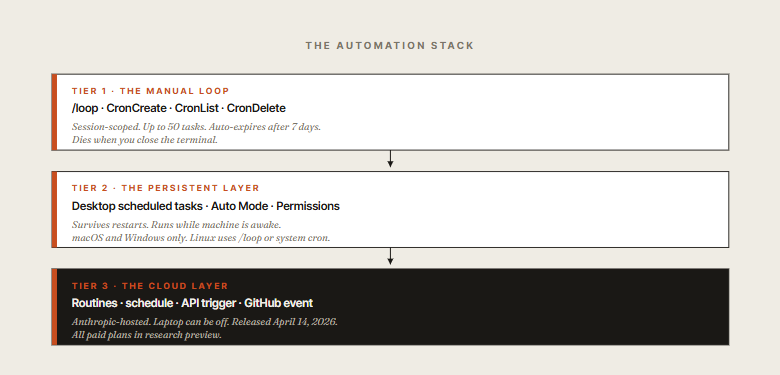
14 ステップ。3 層。あなたが眠っている間に働く 1 つの Claude。
01. /loop コマンド。明示的な指定も自然言語も、どちらも機能します。
Claude Code にスケジュールで何かを実行させる最も速い方法です。セッション内で、/loop <間隔> <プロンプト> を実行します。
内部では、3 つのネイティブツール(CronCreate、CronList、CronDelete)が呼び出されます。間隔は数字と単位(m は分、h は時間、d は日)を使用します。最小は 1 分です(30 秒は切り上げられます)。
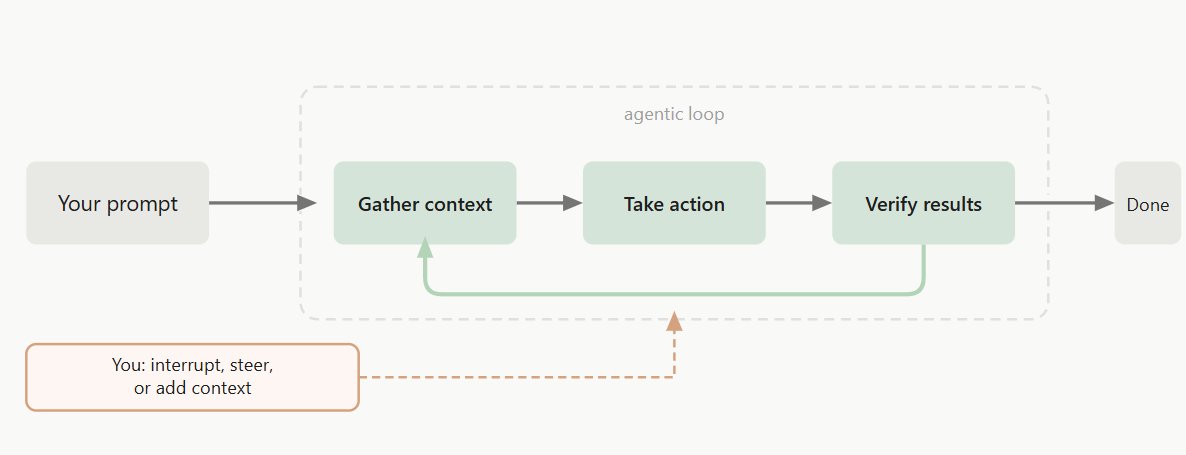
1> /loop 1m say hello23▲ Claude4 CronCreate(*/1 * * * * : say hello)5✓ Scheduled c21d95a0 (毎分)6 - Job: say hello7 - Cadence: 1分ごと (*/1 * * * *)8 - Job ID: c21d95a09 - Duration: 繰り返しタスクは7日後に自動期限切れ10 - Cancel anytime: CronDelete c21d95a0
実際には /loop と入力する必要はありません。Claude は自然言語のスケジュールも同様に理解します:
- 10分ごとにデプロイ状況を確認して
- 平日の午前7時に、夜間のコミットを要約して
- 今日の午後6時30分に、Slack にステータス更新を投稿して
時刻はローカルマシンのタイムゾーン(UTC ではありません)を使用します。Claude Code で利用可能なスラッシュコマンドはすべて /loop 内に配置できます。/run、/review、さらにもう一つの /loop も可能です(冒険心があれば)。
02. 実際のスケジュールのための実際の cron 式
CronCreate ツールは、標準 5 フィールドの cron 式(分 時 日 月 曜日)を受け入れます。すべてのフィールドでワイルドカード(\)、単一値(5)、ステップ(\/15)、範囲(1-5)、カンマ区切りのリスト(1,15,30)がサポートされています。曜日は日曜日を 0 または 7、土曜日を 6 とします。
サポートされていないもの: L(最終日)、W(平日)、?、MON や JAN などの名前エイリアスなどの拡張構文。日と曜日の両方が制限されている場合、どちらかのフィールドが一致すれば日付は一致します(標準の vixie-cron セマンティクス)。
覚えておく価値のある cron パターン:
1# 役立つ cron パターン23# 5分ごと(営業時間のみ)4*/5 9-17 * * 1-556# 平日の毎朝7時70 7 * * 1-589# 毎月1日の午前9時100 9 1 * *1112# 15分ごと13*/15 * * * *1415# 毎夜午前2時30分1630 2 * * *1718# 毎週金曜日の午後4時190 16 * * 52021# 6時間ごと、正時に220 */6 * * *
03. 自動期限切れと停止条件
/loop が適切なツールかどうかを判断する、4 つの厳格な制約があります。これらを覚えておかないと、後で時間を無駄にすることになります。
- 7 日間の自動期限切れ。 すべての繰り返しタスクは作成から 7 日後に自動削除されます。タスクは最後に 1 回実行され、その後自身を削除します。これにより、忘れられたループが実行され続ける期間に制限がかかります。より長く維持する必要がある場合は、期限前にキャンセルして再作成するか、Routines(ステップ 10)を使用します。
- セッションあたり最大 50 タスク。 個々のワークフローには十分です。より複雑なものを構築している場合は、タスク数をカウントしてください。上限に達するまで警告はありません。
- キャッチアップ実行なし。 Claude が長時間実行リクエストでビジー状態のときにタスクが実行予定の場合、Claude がアイドル状態になったときに 1 回だけ 実行されます( missed インターバルごとではありません)。5 分間隔のループが 20 分のリファクタリング中に実行予定になった場合、4 回ではなく 1 回だけ実行されます。
- セッションスコープ。 ターミナルを閉じるとすべてがキャンセルされます。Claude Code を再起動すると、すべてのスケジュールタスクがクリアされます。セッションをまたいだ永続性はありません。それが Tier 2 と Tier 3 の役割です。
セッション中にタスクを一覧表示してキャンセルするには、自然言語で質問するだけです。Claude が CronList と CronDelete にルーティングします:
1> 実行中の cron ジョブを表示23▲ CronList()4 ID JOB 間隔5 c21d95a0 say hello 1分ごと6 8f3aa412 check deploy status 10分ごと7 bb7c0d91 morning summary 0 7 * * 1-589> デプロイ状況確認を停止1011▲ CronDelete(8f3aa412)12✓ キャンセルしました。残り 2 ジョブ。
CI 環境や共有サーバーでバックグラウンドスケジューリングが望ましくない場合は、環境変数 CLAUDE_CODE_DISABLE_CRON=1 を設定してください。cron ツールと /loop が使用できなくなり、既にスケジュールされたタスクは実行を停止します。
これは、Claude を実行するユーザーとスケジュールを所有するユーザーが異なる環境では、適切な対応です。
04. /loop を /goal と組み合わせる
/loop 単体では、Claude に繰り返し何かをするように指示します。/goal と組み合わせると、特定の条件が満たされるまで繰り返し実行するように指示し、途中の「もう十分やった」という宣言を無視してループを続けます。
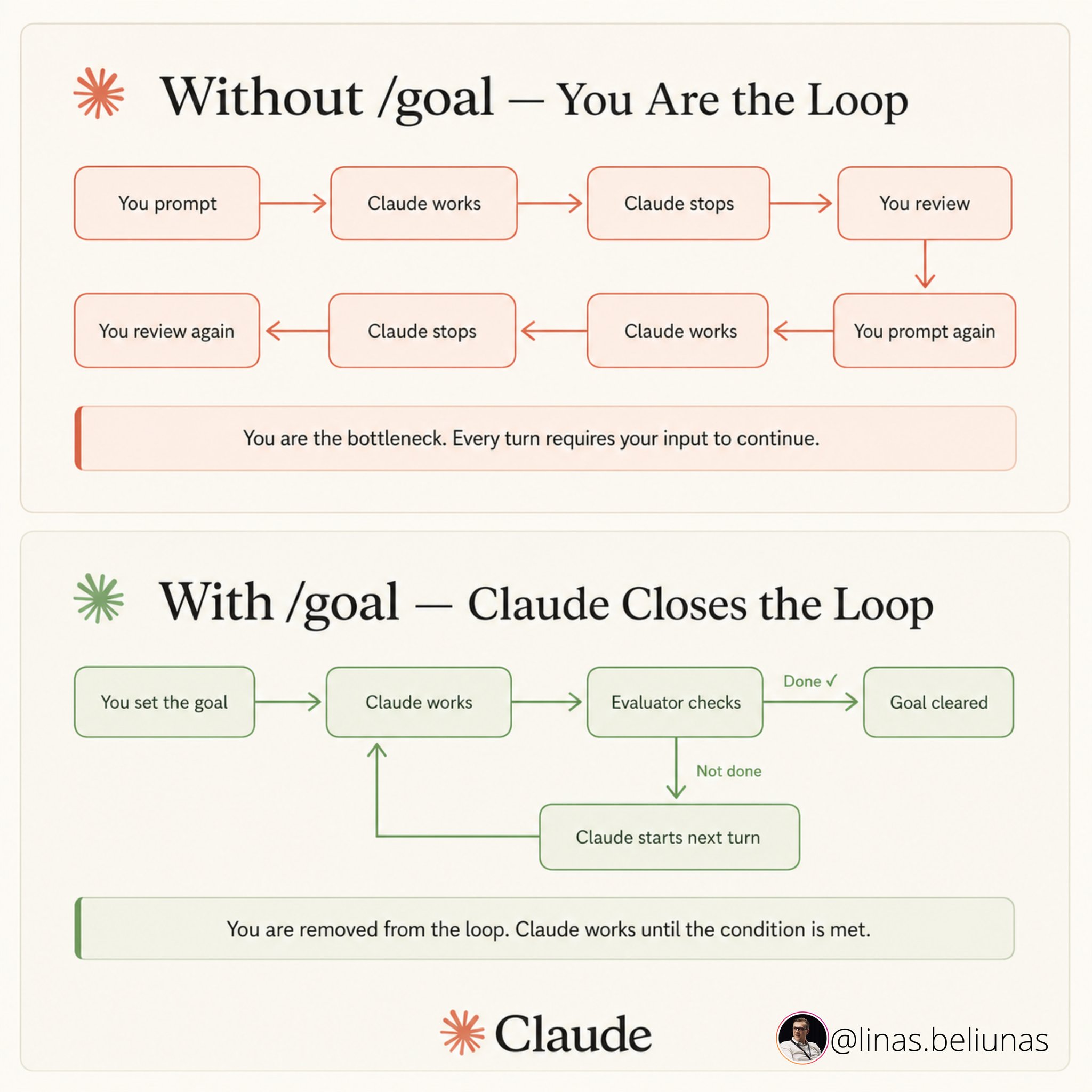
この組み合わせは、繰り返しタスク内でのエージェントの怠惰を解決します。/goal がないと、ループは処理すべき 50 項目のうち 20 項目を処理し、残りを「処理済み」と呼ぶかもしれません。/goal があれば、停止条件が明示的かつ強制されます:
1/loop 単体では、Claude に繰り返し何かをするように指示します。2/goal と組み合わせると、特定の条件が満たされるまで繰り返し実行するように指示し、途中の「もう十分やった」という宣言を無視してループを続けます。34この組み合わせは、繰り返しタスク内でのエージェントの怠惰を解決します。5/goal がないと、ループは処理すべき 50 項目のうち 20 項目を処理し、残りを「処理済み」と呼ぶかもしれません。/goal があれば、停止条件は明示的かつ強制されます。
この組み合わせが真価を発揮する 3 つのパターン:
- 不安定なテストのデバッグ。 再現し、仮説を立て、テストし、1 つが成立するまで繰り返します。
- 長時間実行の移行。 項目を処理し、進捗を保存し、キューが空になるまで続けます。
- 受信トレイタイプのトリアージ。 保留中の項目を処理し、1 サイクルで新しいものが何も届かなくなるまで続けます。
4 つのステップで、動作する手動ループが完成します。次に、再起動後も持続させます。
05. デスクトップスケジュールタスク
Claude Desktop アプリには、CLI の /loop とは別の独自のスケジューラがあります。Schedule → New task → New local task からスケジュールタスクを作成します。
名前、プロンプト、頻度、権限、作業フォルダを定義します。各実行は新しい Claude Code セッションを開始します。他のセッションとのコンテキスト共有はありません。
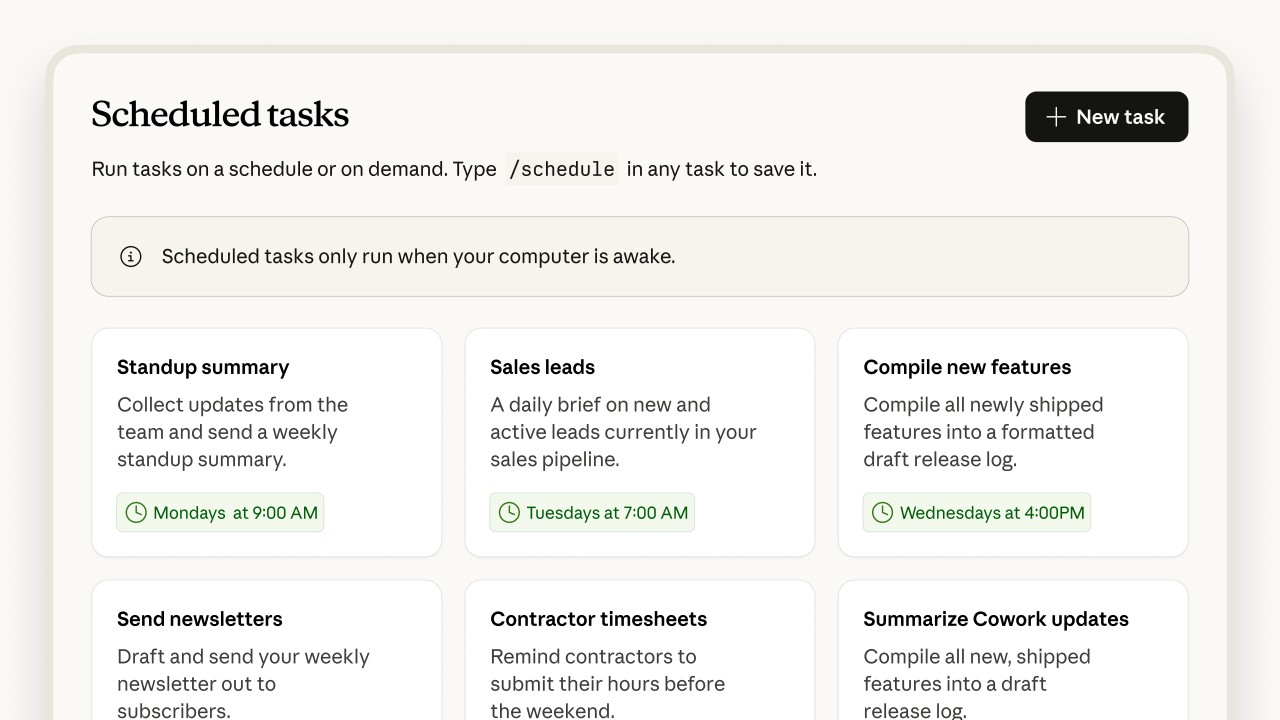
この層が /loop にはないものを提供します:
- 再起動後も持続します。 マシンを再起動し、すべてのターミナルを閉じても、タスクは予定時刻に実行されます。
- 毎回新しいコンテキスト。 以前の実行からの状態が蓄積されません。各タスクは基本的に独立しています。
- 事前設定された権限。 許可ツール、作業フォルダ、モデル、すべてタスクごとに固定されています。
それでも必要なもの:マシンが起動している必要があります。 タスクの実行予定時にラップトップがスリープしている場合、その実行はスキップされます。マシンが起動するか、Claude Desktop を再度開くと、過去 7 日間の missed 実行をチェックし、最も最近 missed した時間のキャッチアップ実行を 1 回開始し、通知を表示します。
アイドルスリープを防ぐには、Desktop Settings の General で Keep computer awake を有効にします。ラップトップの蓋を閉じるとスリープが発生します。
デスクトップスケジュールタスクは
macOS および Windows のみ
です。Linux ユーザーには 2 つのオプションがあります:(1) セッションスコープのスケジューリングに CLI の /loop を使用する、(2) 永続的なスケジューリングのために、ヘッドレスモードで claude -p <プロンプト> を実行するシステム cron ジョブを設定する。Routines(ステップ 10)はクラウドで実行されるため、どこでも機能します。
06. トークンバジェットとレート制限
Pro プランで最大の驚き:スケジュールされた実行は毎回完全な Claude Code セッションを開始し、各セッションは使用制限にカウントされます。24 時間実行される 5 分間隔のループは 288 セッションになります。
これらは小さいものではありません。各セッションはコンテキストをロードし、ツールを呼び出し、場合によってはサブエージェントを起動します。大規模な自動化を設定する前に、これを考慮してください。
自動化を手頃な価格に保つ 3 つの習慣:
- プロンプトで明示的なトークンバジェットを設定する。 「最大 5k トークンを使用。その予算内で完了できない場合は、部分的な進捗を保存してきれいに終了する。」これにより、各実行が個別に制限されます。
- タスクにモデルを合わせる。 すべてに Opus をデフォルトにしないでください。ほとんどの自動化は Sonnet で十分に動作します。安価な探索実行は Haiku で行います。タスク設定内のモデルピッカーのデフォルトは、パネルのデフォルトです。インタラクティブセッションで使用しているものとは異なります。タスクごとに明示的に設定してください。
- ボリュームに合ったプランを選択する。 Pro プランは、大量の自動化下ですぐに制限が厳しくなります。Max は 5 倍の余裕があり、Team と Enterprise はさらに多くあります。本格的な自動化を導入する場合、アップグレードは火曜日の午後 3 時にレート制限にかからないためのコストに見合います。
07. 無人実行の権限設定
デフォルトでは、Claude Code は bash コマンドの実行、ファイルの書き込み、外部 API の呼び出しの前に承認を求めます。
監視しているときは問題ありません。誰もいないときは災害です。3 つの設定パターンにより、デフォルトを実際に無人で実行できるものに変えます:
- 特定のツールを事前承認(settings.json 経由)——安全なコマンドの許可リストと禁止コマンドの拒否リスト。
- プロジェクトルートに .claudeignore を使用して、無人タスクが触れる前に、認証情報、環境ファイル、機密ディレクトリへのアクセスをブロックします。
- 監査ログを有効化して、すべての自律アクションを記録します。実行を盲目的に信頼する代わりに、翌朝それを読みます。
1{2 "permissions": {3 "autoApprove": [4 "Read(*)",5 "Grep(*)",6 "Bash(npm test)",7 "Bash(pytest)",8 "Bash(git status)",9 "Bash(git diff*)",10 "Bash(git log*)",11 "WebFetch(domain:docs.python.org)"12 ],13 "deny": [14 "Bash(rm -rf*)",15 "Bash(git push*)",16 "Bash(*--force*)",17 "Bash(curl*)",18 "Edit(.env*)",19 "Edit(secrets/*)"20 ]21 },22 "auditLog": true23}
何を自動承認するかの適切なテスト:これが間違っていた場合、元に戻すのにどれだけコストがかかるか? 元に戻すのが安い(ドラフト PR へのコメント)→自動承認。元に戻すのにコストがかかる(main への force-push)→絶対にしない。
中間(ブランチの作成、PR のオープン)は、実際に読む監査ログがある場合に限り、自動承認しても問題ありません。
08. Auto Mode - AI による権限分類
Auto Mode は、--dangerously-skip-permissions の代替手段です。包括的な承認の代わりに、AI 分類器が 各 ツール呼び出しをアクティブな権限ポリシーに対して評価し、自動承認、プロンプト、ブロックのいずれかを決定します。
Anthropic は、ユーザーが権限プロンプトの 93% を承認することを測定しました。Auto Mode はその 93% を自動化し、残りの 7% については人間をループに残します。
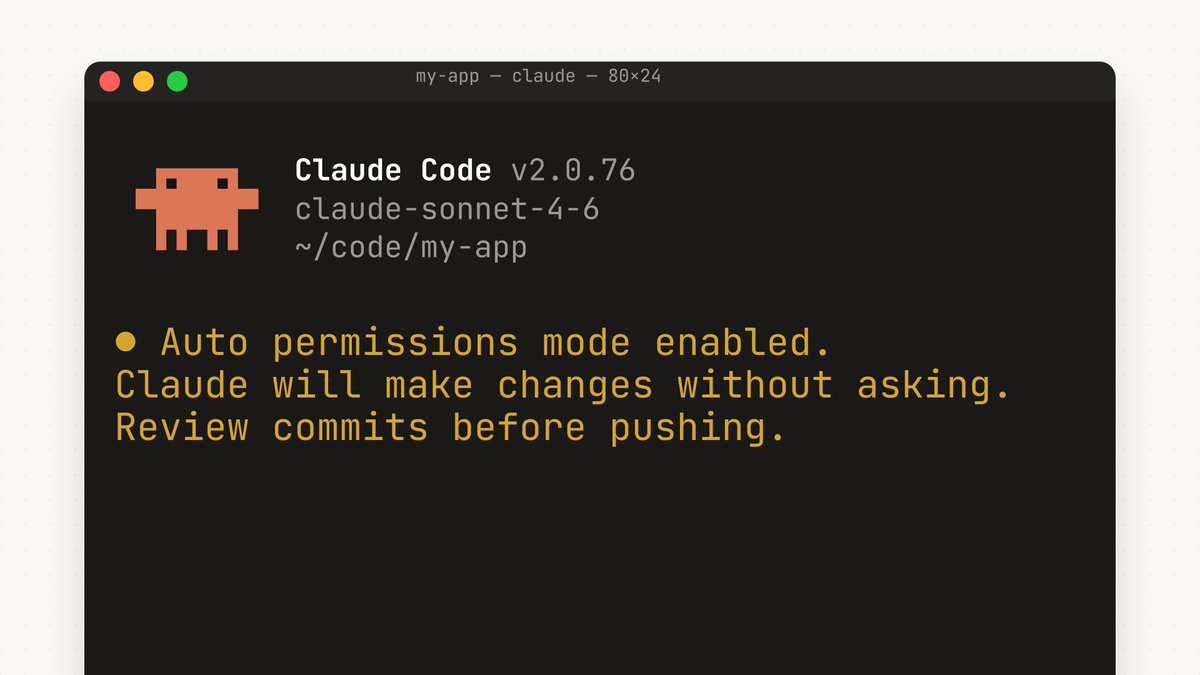
実際の動作:
- 3 つのティア。 寛容、バランス、制限。プロジェクトのリスク許容度に合わせて選択します。
- 2 層の防御。 サーバー側のプロンプトインジェクションプローブが、ツール出力が Claude のコンテキストに入る前にスキャンします。その後、分類器が各提案アクションを評価します。
- 監査証跡。 すべての自律判断が記録されます。後で何が承認されたか、その理由を確認できます。
2026 年 5 月時点のプラン利用可能性: Max、Team、Enterprise、および API プラン(Anthropic API 経由)。現在、Pro、Bedrock、Vertex、Foundry では利用できません。
計画する前に、code.claude.com/docs/en/auto-mode を確認してください。有効化すると、Auto Mode は Accept Edits や Plan とともに Shift+Tab モードサイクルに参加します。
Auto Mode はまだ研究プレビューです。分類器の判断ロジックは改良中であり、リリース間で動作が変更される可能性があります。
.claudeignore と監査ログと組み合わせてください。 Anthropic は両方を強く推奨しています。追加の保護策なしに、共有チーム環境で使用しないでください。
09. タスクに適したスケジューラを選択する
3 つのスケジューラがあり、混同しやすいです。決定ルールは 1 つの質問です。これはどこで実行する必要があり、誰が起きている必要があるか?
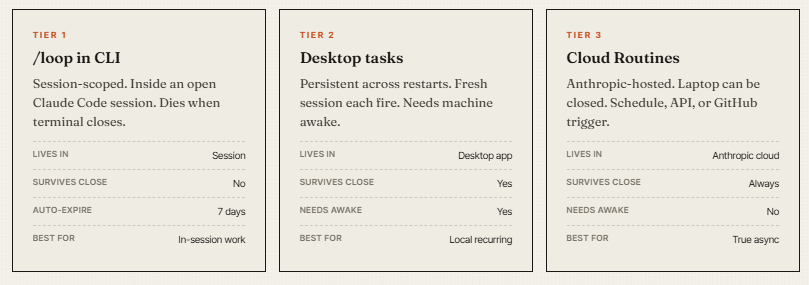
複合パターン:セッション内の /loop で何が機能するかを見つけ、毎日の使用のためにデスクトップタスクに昇格させ、ハードウェアから独立して実行したいときに Routines に昇格させます。
各層は、あなたがその場にいる必要がある異なる理由を取り除くことで、その価値を発揮します。
10. Cloud Routines
2026 年 4 月 14 日に研究プレビューとしてリリースされました。Routines は保存された Claude Code 設定(プロンプト、リポジトリ、コネクタ、権限)であり、トリガーに基づいて Anthropic 管理のクラウドインフラストラクチャ上で実行されます。
ラップトップがオフでも実行は行われます。
すべての有料プラン(Pro、Max、Team、Enterprise)で利用可能です。claude.ai/code/routines で作成するか、CLI 内で /schedule を使用します。CLI はスケジュールトリガーの routines のみを作成します。API や GitHub トリガーを追加するには、Web 上で編集します。
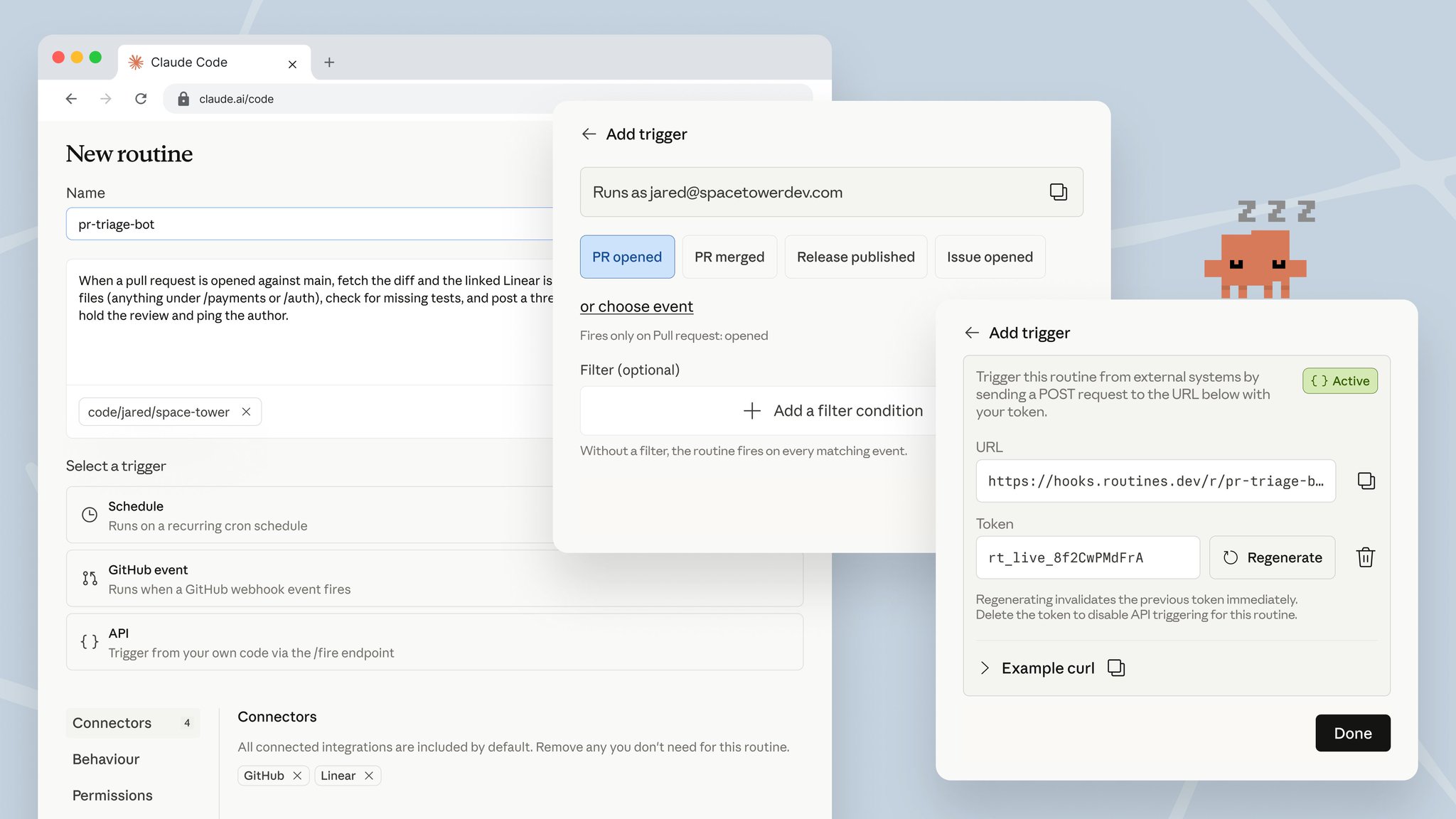
routine に実際に含まれるもの:
- 自己完結型のプロンプト。 routine はフォローアップ質問なしで自律的に実行されるため、あいまいなものは実行のたびにコインフリップの結果になります。何をするか、成功の状態は何か、結果をどこに送信するかを明確に指定します。
- 1 つ以上のリポジトリ。 各実行の開始時にクローンされます。
- コネクタ。 Slack、Linear、Drive、GitHub、接続されているものすべて。
- 環境。 ネットワークアクセスとシークレットを制御します。デフォルトは Trusted(信頼済み)で、パッケージレジストリは許可されますが、任意のアウトバウンド呼び出しは許可されません。
- 1 つ以上のトリガー。 スケジュール、API、GitHub イベント、または任意の組み合わせ。
デフォルトでは、routines は claude/ で始まるブランチにのみプッシュできます。不適切に記述された routine が誤って main にプッシュすることはありません。実際に信頼できるダウンストリームレビュープロセスがある場合にのみ、これを無効にしてください。 デフォルトは理由があって存在します。
11. スケジュールトリガーの Routines
最も一般的なトリガーであり、最初に使用するものです。間隔(毎時、毎日、平日、毎週、または一度限りの将来の時刻)を設定して、そのままにしておきます。
1> /schedule weekdays at 7am2 Goal: 昨日の GitHub イシューを取得し、重要度で分類し、3 "P0" または "P1" の修正案を作成し、レビュー用のドラフト PR を開く。4 ダイジェスト概要を Slack の #engineering に投稿する。56▲ Claude7 Creating routine: morning-briefing8 - trigger: schedule (0 7 * * 1-5)9 - repositories: org/api, org/web10 - connectors: github, slack11 - environment: Trusted12✓ Active · first run Monday 07:00 local time.13 View at claude.ai/code/routines
すぐに元が取れる 3 つのパターン:
- 朝のブリーフィング。 昨日の指標とインシデントを取得し、新しい GitHub イシューを要約し、Slack にダイジェストを投稿します。午前 8 時までに、何も開かなくても昨夜の状況がわかります。
- PR レビューパス。 毎週日午前 9 時に、自分に割り当てられたオープン PR をスキャンし、セキュリティとスタイルのフラグを付けたファーストパスレビューコメントを残します。人間のレビューは事前にクリーニングされた状態から開始されます。
- ドキュメンテーションドリフト検出。 毎週、コード変更をスキャンし、それに伴って更新されていないドキュメントをフラグします。修正を含むドラフト PR を開きます。
時刻はローカルタイムゾーンで、自動的に変換されます。実行は、スケジュールされた時刻から数分遅れる場合があります(stagger による)が、routine ごとに一貫しています。
12. API トリガーの Routines
API トリガーは、routine に一意の HTTP エンドポイントとベアラートークンを提供します。アラートシステム、デプロイパイプライン、監視ツール、独自のアプリなど、任意の場所から POST すると routine が実行されます。オプションの JSON ボディは、routine のプロンプトに追加される 1 回限りのコンテキストになります。
1# HTTP アクセスが可能な任意の場所から routine を起動2curl -X POST https://api.anthropic.com/v1/claude_code/routines/$ROUTINE_ID/fire \3 -H "Authorization: Bearer $ROUTINE_TOKEN" \4 -H "anthropic-version: 2023-06-01" \5 -H "anthropic-beta: experimental-cc-routine-2026-04-01" \6 -H "Content-Type: application/json" \7 -d '{"text": "Sentry alert SEN-4521 fired in prod. Stack trace attached."}'89# レスポンスには claude_code_session_id + ライブ視聴用 URL が含まれます
重要な 2 つの運用詳細:
- トークンは作成時に 1 回だけ表示されます。 すぐにシークレットストアに保存してください。後で取得することはできません。
- ベータヘッダーに注意。
/fireエンドポイントはexperimental-cc-routine-2026-04-01の下で提供されます。プレビュー中にリクエストとレスポンスの形式が変更される可能性があります。Anthropic は最新 2 つのヘッダーバージョンが引き続き機能することを保証します。非推奨期間中に移行してください。
このトリガーパターンが実際に可能にすること:Claude がスタック内の任意のシステムから呼び出し可能なワークフローになります。
CI が失敗する → routine を起動して調査し、修正 PR を開く。PagerDuty アラート → routine を起動してトリアージし、最初のコンテキストを投稿する。
Stripe webhook → routine を起動して内部ダッシュボードを更新する。
13. GitHub トリガーの Routines
GitHub トリガーは、routine を Claude GitHub App の Webhook にフックします。サポートされるイベントは広範囲です:プルリクエスト、プッシュ、イシュー、チェックラン、ワークフローン、ディスカッション、リリース、マージキュー。
一致する各イベントは独立したセッションを開始します。イベント間でのセッション再利用はありません。
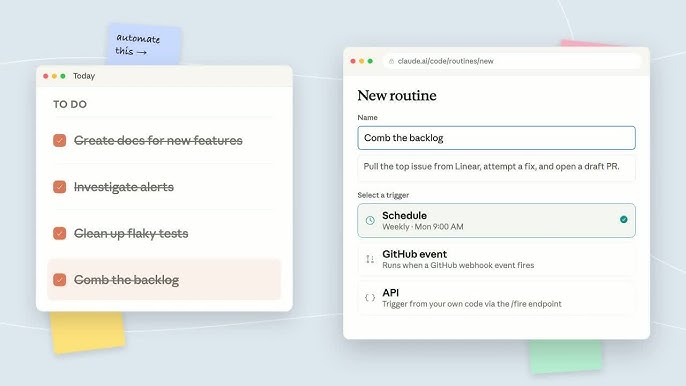
このトリガーが真価を発揮する場面:
- PR オープンイベント → routine がコードレビューパスを実行し、セキュリティとスタイルの問題をフラグし、ファーストパスコメントを残します。作成者は人間のレビューアーが到着する前に事前レビューフィードバックを得られます。
- イシュー作成イベント → routine が新しいイシューをトリアージし、ラベルを適用し、関連コードをリンクし、最初のレスポンスをドラフトします。誰も手動で管理しなくても、バックログはクリーンな状態を保てます。
- ワークフロー実行イベント → routine が CI の失敗を調査し、考えられる根本原因を特定し、修正のドラフト PR を開きます。失敗したビルドは手作業ではなくなります。
- リリースイベント → routine がリリースノートをドラフトし、変更ログに投稿し、関係者に通知します。「今スプリントの変更ログは誰が書くの?」という問題はなくなります。
プルリクエストフィルターにより、作成者、タイトル、本文、ベースブランチ、ヘッドブランチ、ラベル、ドラフト状態、マージ状態、フォークからのものかどうか、という基準で正確にスコープを設定できます。
main に対して needs-security-review とラベル付けされた PR でのみ起動する routine は、1 つのフィルター設定で実現できます。
14. Skills と Dynamic Workflows で構成する
最後のステップは、Claude Code が以前にリリースしたすべてのものとのループを閉じます。スタックの残りの部分と組み合わせると、各自動化層はより強力になります。
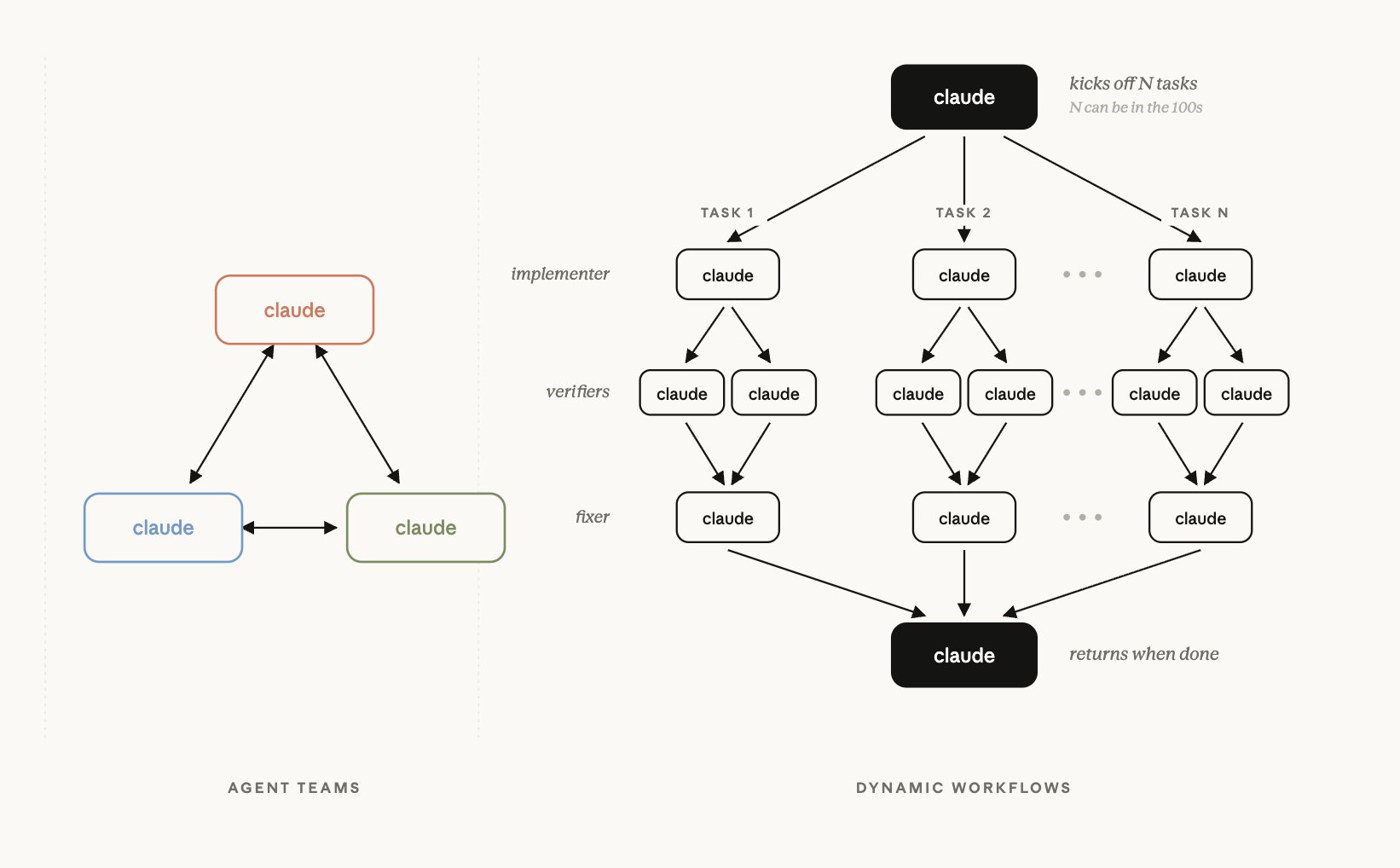
- Routines 内の Skills。 Skill は再利用可能な指示ファイルです。「PR レビュー」や「朝のブリーフィング」の Skill を
~/.claude/skills/に配置し、routine のプロンプトでそれを参照します。「morning-briefing スキルを使用」という具合です。Skill は再利用可能なレシピであり、routine はそれを実行するトリガーです。 - Routines 内の Dynamic Workflows。 並列サブエージェント(深い検証、トーナメント、調査のファンアウト)を活用する複雑な自動化の場合、routine のプロンプトからワークフローを呼び出します。Routines はスケジューリングを提供し、ワークフローは構造を提供します。
- 他の Routines によってトリガーされる Routines。 ある routine の出力(PR のオープン、Slack メッセージ、ラベルの変更)は、別の routine のトリガーになります。これはトグルする機能ではなく、1 つの routine の出力を別の routine のトリガーに向けることで設定するパターンです。
- グローバルではなく、Routine ごとの権限。 各 routine は独自の権限設定を持ちます。朝のブリーフィング routine はどこでも読み取り可能ですが、プッシュはできません。自動修正 routine は
claude/ブランチにのみプッシュします。セキュリティスキャン routine は拒否リストが最大化されています。各 routine の権限ファイルを、そのセキュリティ境界の一部として扱ってください。
スタック全体のピーク時は次のようになります:Skill をレシピとして、Dynamic Workflows をオーケストレーションとして、Routines をトリガー層として、Auto Mode を権限分類器として、監査ログを朝のレビューとして。 この記事のすべてのステップは、そのスタックの一部を設定します。
初日からすべてが必要なわけではありません。/loop から始めてください。デスクトップに昇格させてください。Routines に昇格させてください。Skills と組み合わせてください。複雑さが要求するときに Workflows を追加してください。
Claude 自動化でお金を無駄にする習慣
- そもそも /loop を試さない。 最も簡単な自動化層は無料なのに、3 ヶ月間無視してきた。
- 7 日間の自動期限切れを忘れる。 重要なループを設定して、そのままにしておき、1 週間後に何も起こっていないことに気づく。
- ターミナルよりも長く続くべきタスクに /loop を使用する。 Tier 2 と 3 のポイントはまさにこれ——昇格させよう。
- Automations でモデルをデフォルトのままにする。 Sonnet で同じ仕事が安くできるのに、すべての実行で Opus。タスクごとにモデルピッカーを確認しよう。
- 完了するまで実行するループに /goal がない。 実際の停止条件ではなく、「十分に処理した」ところでループが止まる。
- `--dangerously-skip-permissions` による包括的承認。 あるプロンプトが
git push --force origin mainを実行するだけで災害になる。Auto Mode か許可リストを使おう。 - あいまいな routine プロンプト。 routine はフォローアップなしで自律的に実行される。あいまいなプロンプトは、実行のたびにコインフリップのような動作を生む。
- 監査ログがない。 「自動化を信頼する」が、何をしたか確認しないと、静かな障害が大きなインシデントになる。
- `claude/` ブランチプレフィックスを無効にする。 デフォルトは理由があって存在する。ダウンストリームのレビュープロセスが実際に堅牢になるまで、オフにしないでください。
- Pro で自動化を実行する。 大量の自動化はすぐにレート制限に達する。実際のワークフローを導入しているなら、Max へのアップグレードはブロックされないためのコストに見合う。
結論:
Claude は、あなたが入力を止めても 動作を停止しません。
自動化スタックは 3 ヶ月かけて断片的にリリースされてきました。3 月に /loop。その 2 週間後に Auto Mode。4 月に Routines。すべては稼働しており、ドキュメント化され、あなたが既に支払っているプランで利用可能です。
「高価なチャットボットとしての Claude」と「労働力としての Claude」の間に立っているのは、14 ステップの設定だけです。
ほとんどのユーザーは、手動でプロンプトを入力し続け、そこで止まるでしょう。それはカジュアルな使用には問題なく、それ以外にはあまり良くありません。本当の自動化を実行している 1% は、Claude に午前 7 時にイシューをトリアージさせ、1 時間ごとにダッシュボードを更新させ、10 分ごとに Slack の返信をドラフトさせています——すべて彼らが眠っている間に。 彼らは手動ループを設定し、それをデスクトップに昇格させ、それを Routines に昇格させました。
あなたがまだやっていなかった 1 つのステップ——おそらくターミナルでの最初の /loop——を選び、明日追加してください。次に、その次のステップを。Claude の出力は、Claude の設定に従います。自動操縦用に設定すれば、それが得られるものです。