YouMind
Accedi

GPT-6.1 Terra

Carica un'immagine, un insieme di appunti o una bozza incompleta. Usa GPT-6.1 Terra per spiegare i dettagli importanti, organizzare il materiale e trasformarlo in una scrittura chiara per il lettore che hai in mente.

GPT-6.1 Terra
Ricerca
Pagina web
Presentazioni
Immagine
Video

Ciò che GPT-6.1 Terra sa fare meglio

  • Comprensione delle immagini accanto alle tue parole

    GPT-6.1 Terra accetta testo e immagini e produce testo. Discuti uno screenshot, un diagramma o un riferimento visivo, poi chiedi una descrizione, una spiegazione o un brief basato sui dettagli forniti.

  • Scrittura chiara da materiale esistente

    OpenAI posiziona Terra per la comprensione visiva e la scrittura chiara. In YouMind, forniscigli i tuoi appunti, il lettore previsto e il formato richiesto per sviluppare uno schema, una bozza concisa o una riscrittura mirata.

  • Opzioni di ragionamento da Off a Max

    Continua nella chat per scegliere lo sforzo di ragionamento per il tuo compito. YouMind offre attualmente Off, Low, Medium, High, Extra high e Max per Terra, con Medium selezionato di default.

Dai una direzione chiara al tuo materiale

Dai una struttura utile agli appunti sparsi

Porta i punti da coprire e indica a Terra chi leggerà il risultato. Richiedi uno schema che raggruppi le idee correlate, separi i fatti dalle ipotesi e dia a ogni sezione uno scopo chiaro.
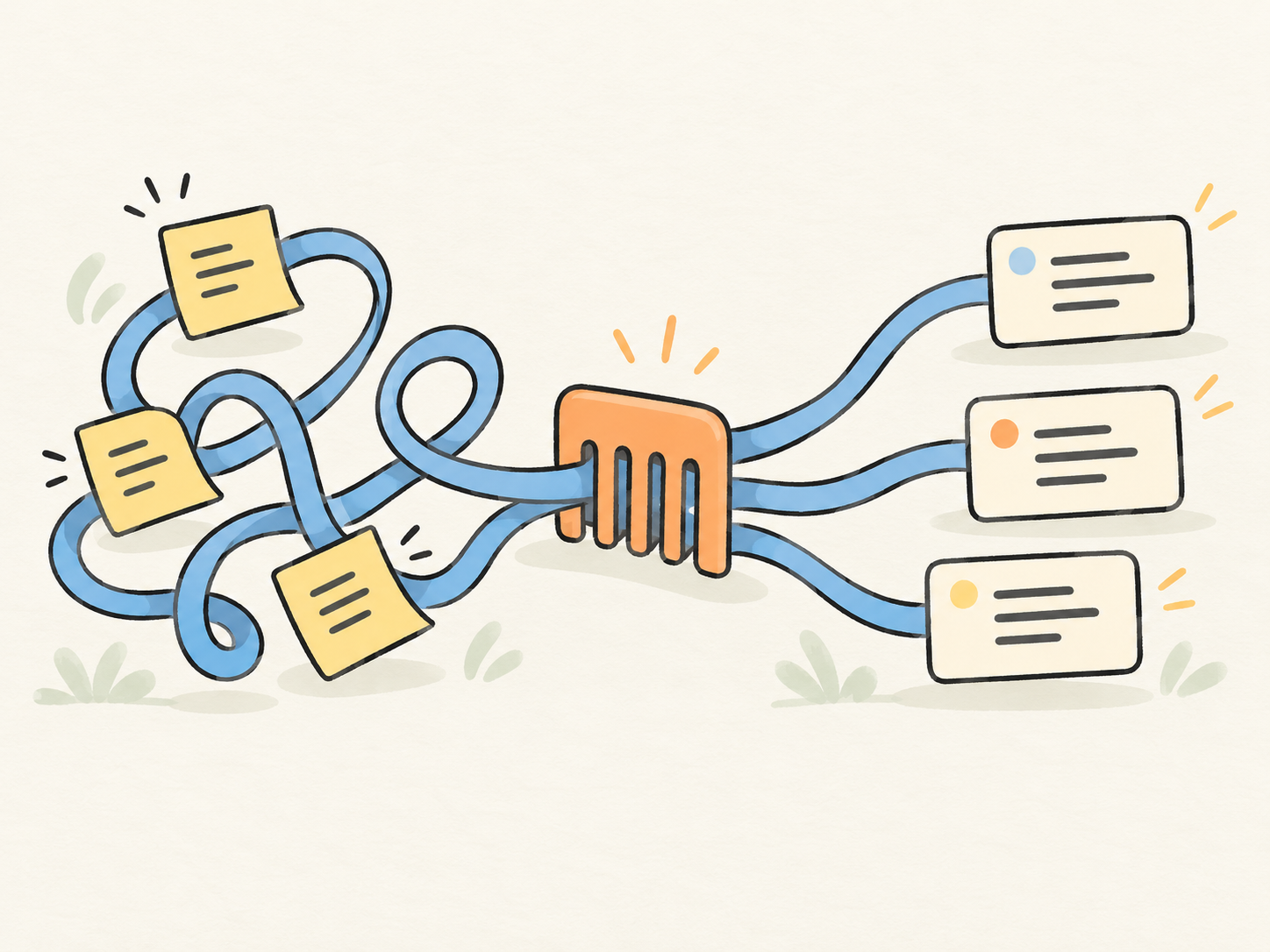
Illustrazione di appunti confusi che diventano uno schema chiaro in tre parti

Chiedi dei dettagli nel tuo riferimento

Allega uno screenshot, un diagramma o una fotografia e indica ciò che vuoi capire. Usa i dettagli visibili per sviluppare una didascalia, una discussione sul design o un brief creativo, verificando le osservazioni incerte contro l'originale.
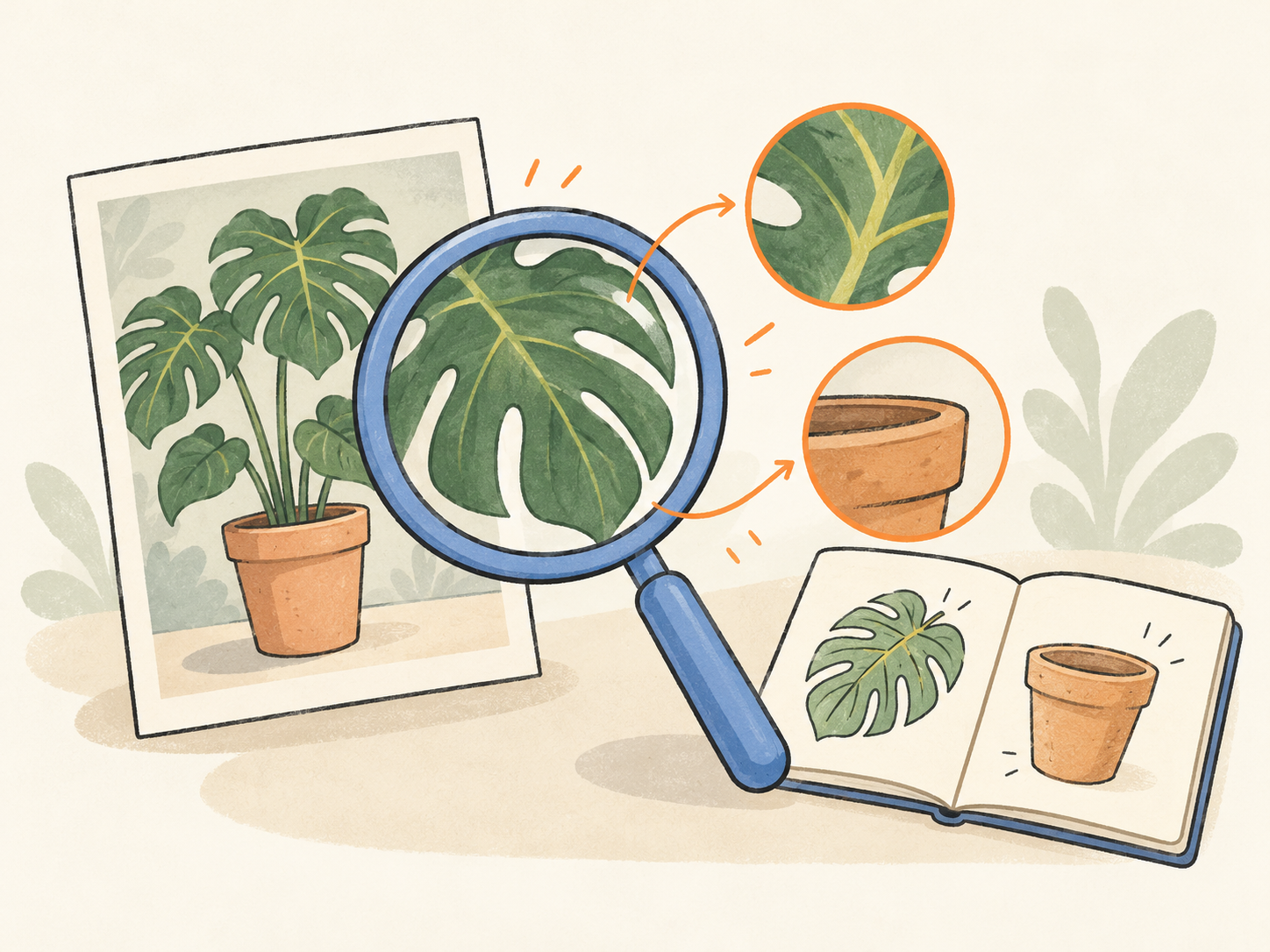
Illustrazione di una lente d'ingrandimento che esamina una foglia e un vaso accanto a un quaderno

Scegli la profondità necessaria al tuo compito

Una breve riscrittura e una domanda con diversi vincoli richiedono approcci differenti. Nella chat, scegli lo sforzo di ragionamento di Terra e descrivi cosa dovrebbe includere una risposta utile. Regola la richiesta dopo aver rivisto il primo risultato.
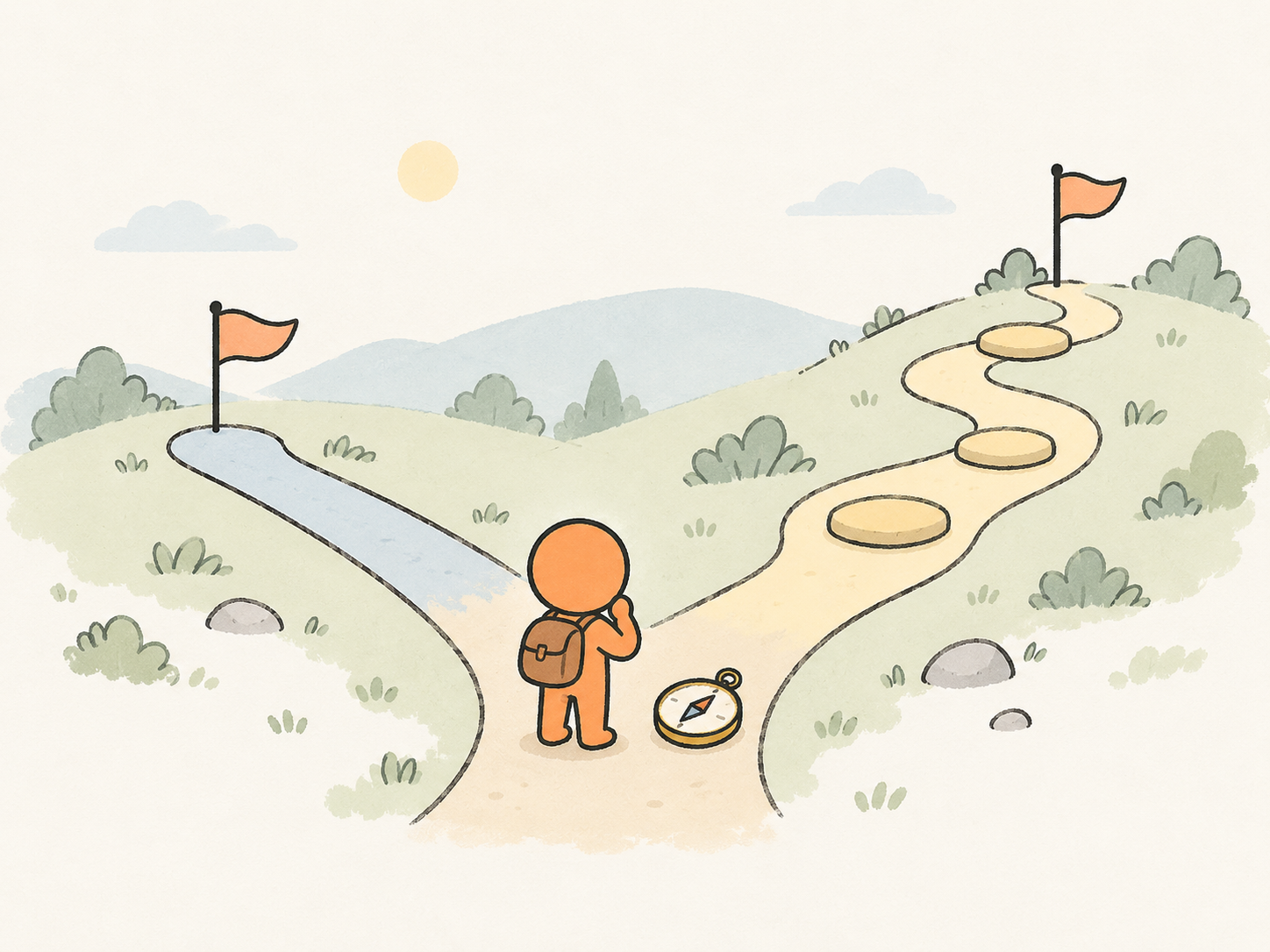
Illustrazione della scelta tra un percorso breve e uno lungo con pietre di passaggio

Inizia con i materiali che hai già

  1. Indica il tuo obiettivo e aggiungi i materiali

    Descrivi il compito e il destinatario previsto. Incolla gli appunti rilevanti, allega uno screenshot, un diagramma o una foto e indica cosa dovrebbe aiutarti a fare la risposta.

  2. Prosegui con Terra selezionato

    Scegli "Prova in YouMind" per portare il tuo prompt e le immagini allegate nella chat con GPT-6.1 Terra. Imposta lo sforzo di ragionamento lì se il compito richiede un approccio diverso.

  3. Rivedi e perfeziona le parti utili

    Confronta la risposta con i tuoi materiali originali. Chiedi una modifica specifica, come un'introduzione più chiara o una spiegazione più breve, indicando i fatti e le formulazioni da mantenere.

Scegli tra Terra e Sol

Inizia con Terra per domande visive e scrittura chiara, oppure usa Sol per la programmazione complessa e compiti professionali. Entrambi leggono le immagini e restituiscono testo; Terra ti permette anche di disattivare il ragionamento.

Scegli tra Terra e Sol
ConfrontaGPT-6.1 TerraGPT-6.1 Sol
Compiti di scrittura
Bozze concise e revisioni basate sul materiale fornito
Documenti di lavoro per progetti complessi
Compiti di programmazione
Correzioni di codice mirate con requisiti chiari
Implementazioni complesse e lavoro su progetto
Materiali di input
Testo e immagini
Testo e immagini
Opzioni di ragionamento
Off, Low, Medium, High, Extra high e Max
Low, Medium, High, Extra high e Max
Contesto in YouMind
Predefinito 272K token / Max 1M token

Scorri orizzontalmente per confrontare tutti i modelli

Compiti diversi e priorità diverse

  • Partirei da un'immagine di riferimento e chiederei a GPT-6.1 Terra di separare ciò che è visibile da ciò che sto ipotizzando. Questo offre a un brief creativo un punto di partenza molto più chiaro.

    Creative briefing
  • I miei appunti non arrivano mai in un ordine logico. Raggrupparli attorno alla domanda a cui devo rispondere è più utile che trasformare subito tutto in un testo rifinito.

    Research notes
  • Uno screenshot mi permette di indicare la parte di un flusso che risulta poco chiara. Voglio una spiegazione del problema prima di ricevere un elenco di possibili modifiche.

    Design discussion
  • Per una riscrittura, direi a Terra quali affermazioni e termini devono rimanere invariati. L'obiettivo è un linguaggio più chiaro senza alterare silenziosamente il ragionamento.

    Editorial revision
  • Quando un diagramma è difficile da seguire, chiedo informazioni su una connessione alla volta. Un piccolo esempio concreto mi aiuta a capire se ho compreso correttamente.

    Visual learning
  • L'aggiornamento per il team richiede la decisione, il motivo e il passo successivo. Non ho bisogno di inserire ogni dettaglio degli appunti di lavoro nel messaggio finale.

    Project updates
  • Userei GPT-6.1 Terra per analizzare il soggetto e l'atmosfera di una fotografia, poi scriverei una didascalia per un pubblico specifico. Verifico comunque che il testo corrisponda all'immagine.

    Caption writing
  • Una scaletta diventa utile quando ogni sezione ha uno scopo preciso. Voglio vedere cosa i partecipanti dovrebbero comprendere o fare prima di richiedere il copione completo del workshop.

    Workshop preparation
  • Per un passaggio poco familiare, chiedo l'affermazione principale, le motivazioni a supporto e un esempio. È più facile da verificare rispetto a un riassunto che elimina le parti complesse.

    Document explanation
  • Lo stesso concetto richiede formulazioni diverse in un'email a un cliente e in una nota interna. Indicare il destinatario offre a Terra un motivo concreto per modificare il tono.

    Tone adjustment
  • Apprezzo avere un'opzione Off per una riscrittura diretta e una gamma di livelli di ragionamento per domande con più vincoli. Sceglierei in base all'attività che ho davanti.

    Thinking choices
  • Prima di trasformare un brief in attività operative, chiedo a GPT-6.1 Terra di elencare le domande rimaste senza risposta. Un piano ordinato è utile solo se mantiene visibili le incertezze importanti.

    Planning from a brief

Domande frequenti su Terra

Posso fare domande su screenshot e fotografie
Sì. GPT-6.1 Terra accetta immagini insieme al testo. Allega l'immagine, individua l'area rilevante e poni una domanda precisa. Verifica il testo in caratteri piccoli, le quantità e gli altri dettagli confrontandoli con l'originale, soprattutto quando l'immagine non è nitida.
Come trasformo gli appunti in una bozza chiara
Fornisci gli appunti pertinenti, il destinatario e la domanda a cui la bozza deve rispondere. Chiedi prima una scaletta, poi sviluppa le sezioni che richiedono maggiori spiegazioni. Indica a Terra quali fatti sono consolidati e quali punti devono rimanere aperti.
Come mantengo il significato durante la riscrittura
Elenca i fatti, i nomi, i numeri e i termini che devono restare invariati. Specifica il pubblico, il tono e la lunghezza, quindi richiedi una revisione mirata. Confronta il risultato con la fonte originale prima di utilizzarlo.
Posso disattivare il ragionamento
Sì. YouMind offre attualmente le opzioni Off, Low, Medium, High, Extra high e Max per GPT-6.1 Terra, con Medium come impostazione predefinita. Puoi regolare l'impostazione direttamente nella chat. L'opzione Off modifica il livello di ragionamento; non disattiva il modello né elimina la necessità di verificare la risposta.
Come scelgo tra Terra e Sol
OpenAI posiziona GPT-6.1 Terra sulla comprensione visiva e sulla scrittura chiara, mentre GPT-6.1 Sol si concentra sulla programmazione complessa e sul lavoro professionale. Entrambi accettano testo e immagini. Terra dispone anche dell'opzione di ragionamento Off in YouMind; Low è attualmente il livello minimo di ragionamento disponibile per Sol. Confrontali in base alle tue esigenze specifiche, senza considerarli vincitori assoluti.
Quali contenuti genera Terra direttamente
Il suo output nativo è il testo. L'input di immagini gli consente di analizzare un riferimento visivo, il che è diverso dal generare una nuova immagine o un video. Qualsiasi creazione di immagini o video utilizza uno strumento e un modello separati disponibili in YouMind.
È necessario un account a pagamento per usare Terra
GPT-6.1 Terra è attualmente un modello riservato agli utenti a pagamento in YouMind. Consulta i piani e le informazioni sull'utilizzo mostrati nel prodotto per il tuo account. I prezzi delle API OpenAI e gli abbonamenti ChatGPT sono separati dall'accesso a YouMind.

Altri modelli

Impara a fondo. Crea con audacia.
