Ogni settimana perdi ore a causa di un problema di cui nessuno parla.
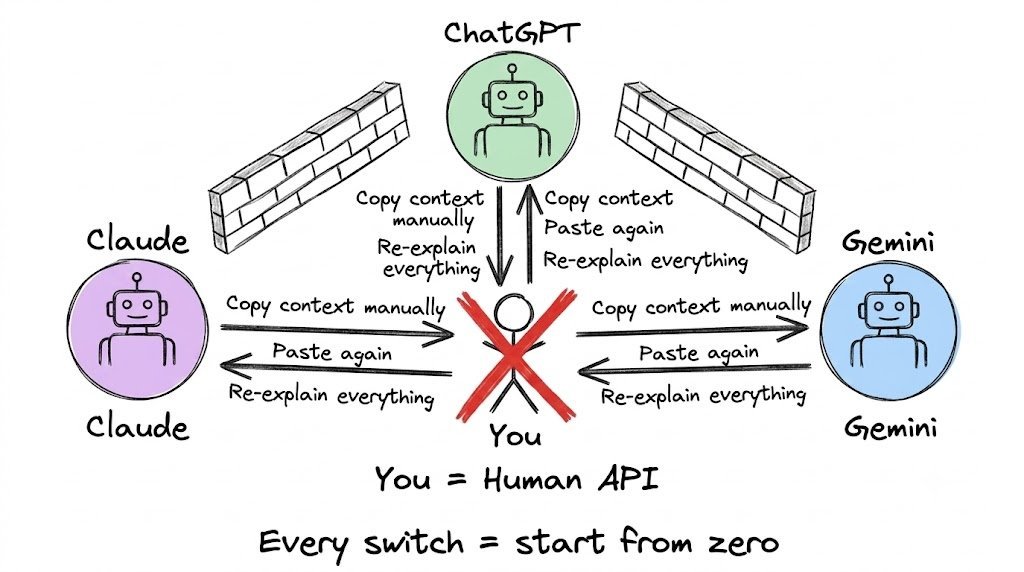
Usi Claude per fare ricerche. ChatGPT per scrivere. Gemini per esplorare.
E ogni volta che cambi strumento, ricominci da zero.
Copia. Incolla. Riassumi. Spiega di nuovo.
Il flusso di lavoro sembra automatizzato.
La memoria è ancora manuale.
Tu sei l'API tra le tue stesse IA.
C'è una soluzione. E ci vogliono 5 minuti per configurarla.
Il problema che nessuno ha risolto finora
Ogni IA che usi ha un problema di memoria.
ChatGPT dimentica cosa hai detto a Claude. Claude non ha idea di cosa hai appena costruito in Gemini. Gemini non vede la ricerca che hai fatto la settimana scorsa in ChatGPT.
Quindi rispieghi il contesto. Ogni. Singola. Sessione.
La dura verità:
→ Uno sviluppatore senior perde 45 minuti al giorno a rispiegare il contesto tra diversi strumenti di IA
→ Un creatore di contenuti reincolla lo stesso brief sul brand voice oltre 20 volte a settimana
→ Un fondatore spiega il proprio modello di business a ogni nuova chat IA come se fosse la prima volta
Questo non è un problema di IA.
È un problema di infrastruttura della memoria.
Ed è rimasto irrisolto perché ogni azienda di IA vuole tenerti bloccato nel suo ecosistema.
Claude vuole la tua memoria in Claude. ChatGPT la vuole in ChatGPT. Gemini la vuole in Google.
Nessuno di loro comunica con gli altri.
Fino ad ora.
Cosa significa realmente memoria condivisa
Immagina invece questo scenario.
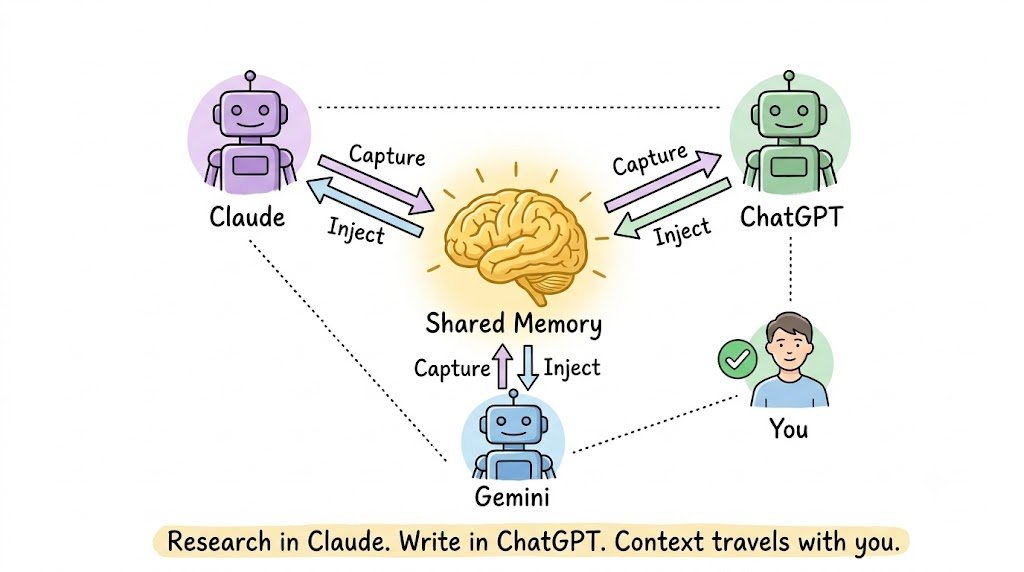
Fai una ricerca su un argomento con Claude. Catturi quella conversazione come memoria. Apri ChatGPT. Inietti quella memoria direttamente nella nuova chat. ChatGPT riprende esattamente da dove Claude ha lasciato.
Niente copia-incolla. Nessuna rispiegazione. Nessun contesto perso.
Questa è la memoria condivisa.
E un'estensione Chrome chiamata Unibase Memory l'ha appena resa realtà.
Un solo strumento. Tutte e tre le IA. Memoria che ti segue.
Cos'è Unibase Memory
Unibase Memory è un'estensione Chrome che trasforma le tue conversazioni con l'IA in memoria riutilizzabile, che puoi cercare, organizzare e iniettare in qualsiasi strumento di IA.
Funziona con ChatGPT, Claude e Gemini.
Niente abbonamento per ogni IA. Nessun copia-incolla manuale. Nessun ricominciare da zero.
L'idea centrale:
Le tue chat con l'IA dovrebbero essere una risorsa, non un cimitero di contesto perso sepolto nella cronologia delle chat.
Cosa fa realmente:
→ Cattura le conversazioni da Claude, ChatGPT e Gemini
→ Salva pagine web utili come memoria con un semplice clic destro
→ Ti permette di cercare in tutte le tue memorie per parola chiave
→ Inietta la memoria selezionata direttamente nella tua chat IA corrente
→ Crittografa tutto localmente prima di qualsiasi sincronizzazione
→ Facoltativamente, esegue il backup sulla rete di memoria decentralizzata di Unibase
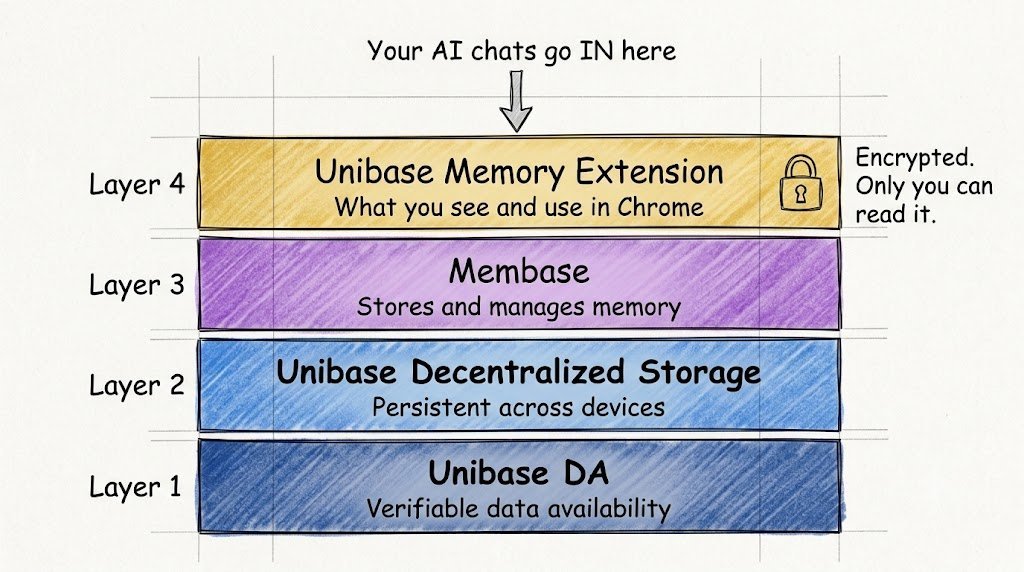
Alla base c'è uno stack di memoria decentralizzato:
→ Membase archivia e gestisce la memoria dell'IA
→ Unibase decentralized storage mantiene la memoria persistente tra i dispositivi
→ Unibase DA fornisce disponibilità dei dati verificabile
Il contenuto delle tue conversazioni è crittografato e leggibile solo da te.
Passo 1 — Installa e connettiti
5 minuti. Nessuna carta di credito. Nessun intoppo nella configurazione.
Installa:
→ Apri Chrome
→ Vai al Chrome Web Store
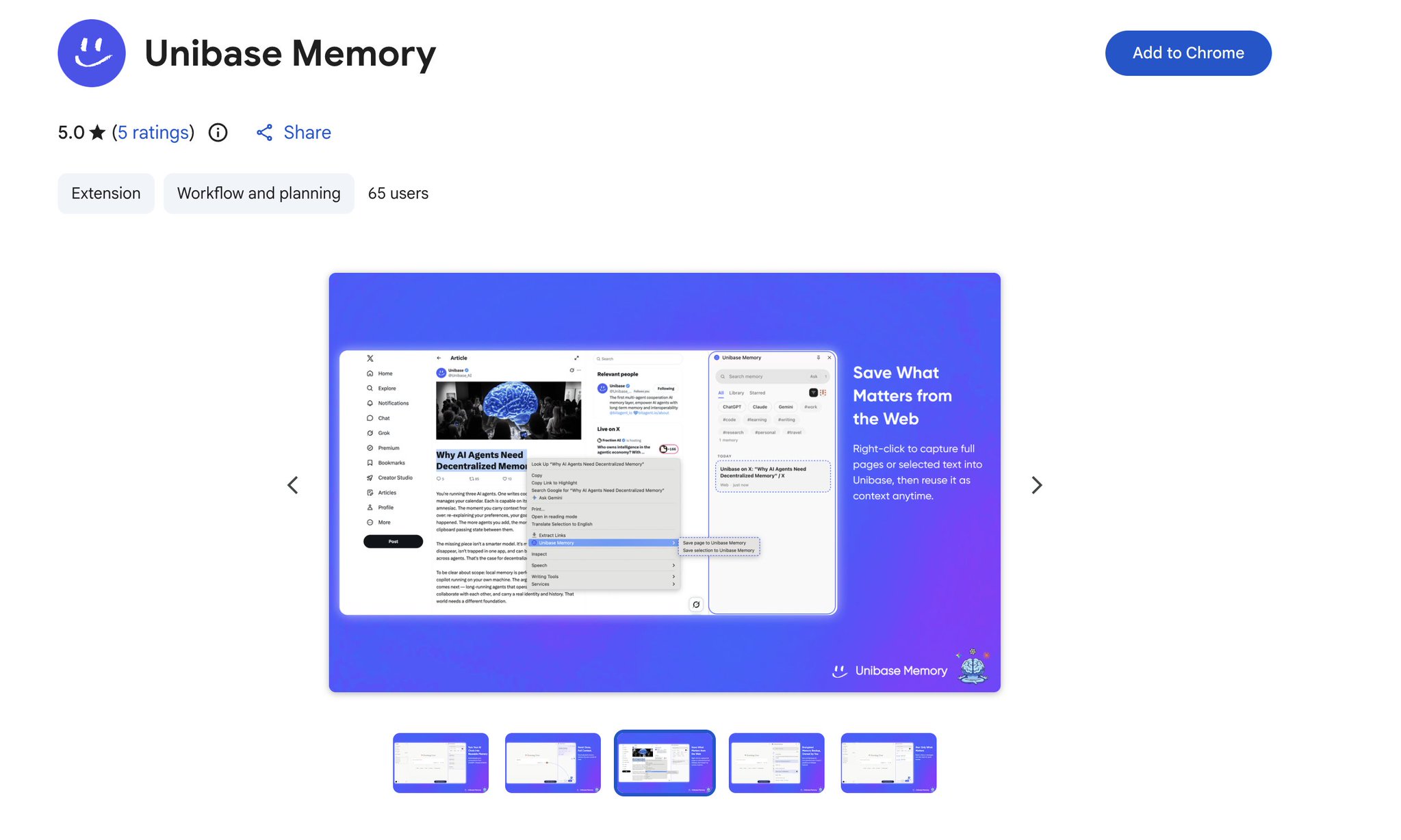
→ Cerca "Unibase Memory" o usa il link diretto
→ Clicca "Aggiungi a Chrome" → Appunta l'estensione sulla barra degli strumenti
Accedi:
→ Email → Account X (Twitter) → O il tuo portafoglio crypto
Questo è tutto. L'estensione è attiva.
Ora apri qualsiasi strumento di IA — ChatGPT, Claude o Gemini — e aggiorna la pagina.
Il pannello di Unibase Memory diventa disponibile nella barra laterale del tuo browser.
Prima cosa da fare dopo l'installazione:
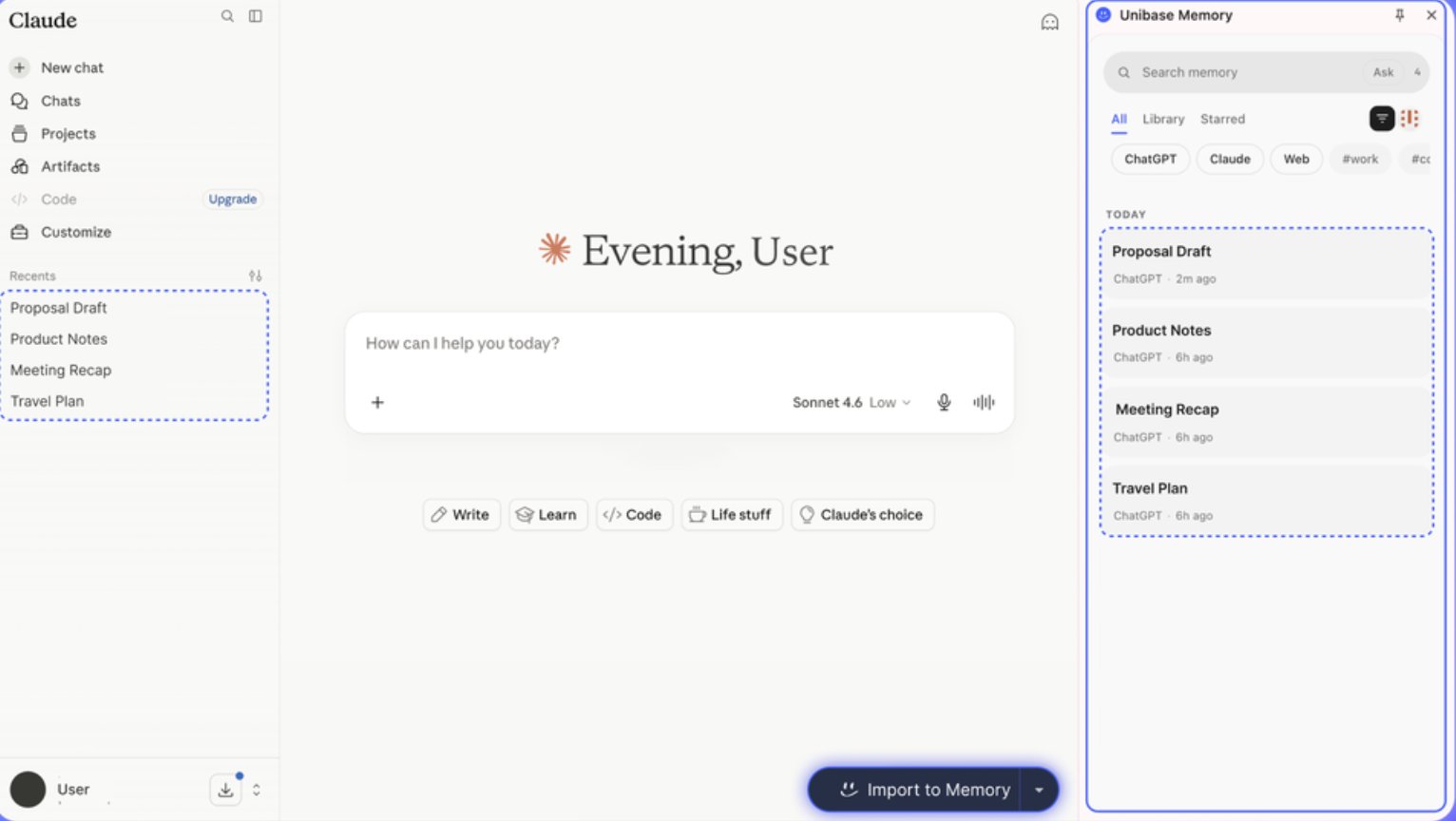
Vai su Claude. Apri la tua conversazione recente più utile. Clicca sull'icona di Unibase. Clicca Importa in Memoria.
Hai appena trasformato una chat sepolta in una memoria permanente, ricercabile e iniettabile.
Passo 2 — Cattura la memoria da qualsiasi luogo
Ci sono due modi per catturare la memoria.
Dalle tue chat IA:
Clicca "Importa in Memoria" all'interno del pannello dell'estensione.
Scegli l'intervallo di tempo desiderato:
→ Solo chat corrente → Ultime 24 ore → Ultimi 7 giorni → Ultimi 14 giorni
Unibase inserisce quelle conversazioni nel tuo spazio di lavoro della memoria.
Ogni messaggio. Organizzato. Ricercabile.
Da qualsiasi pagina web:
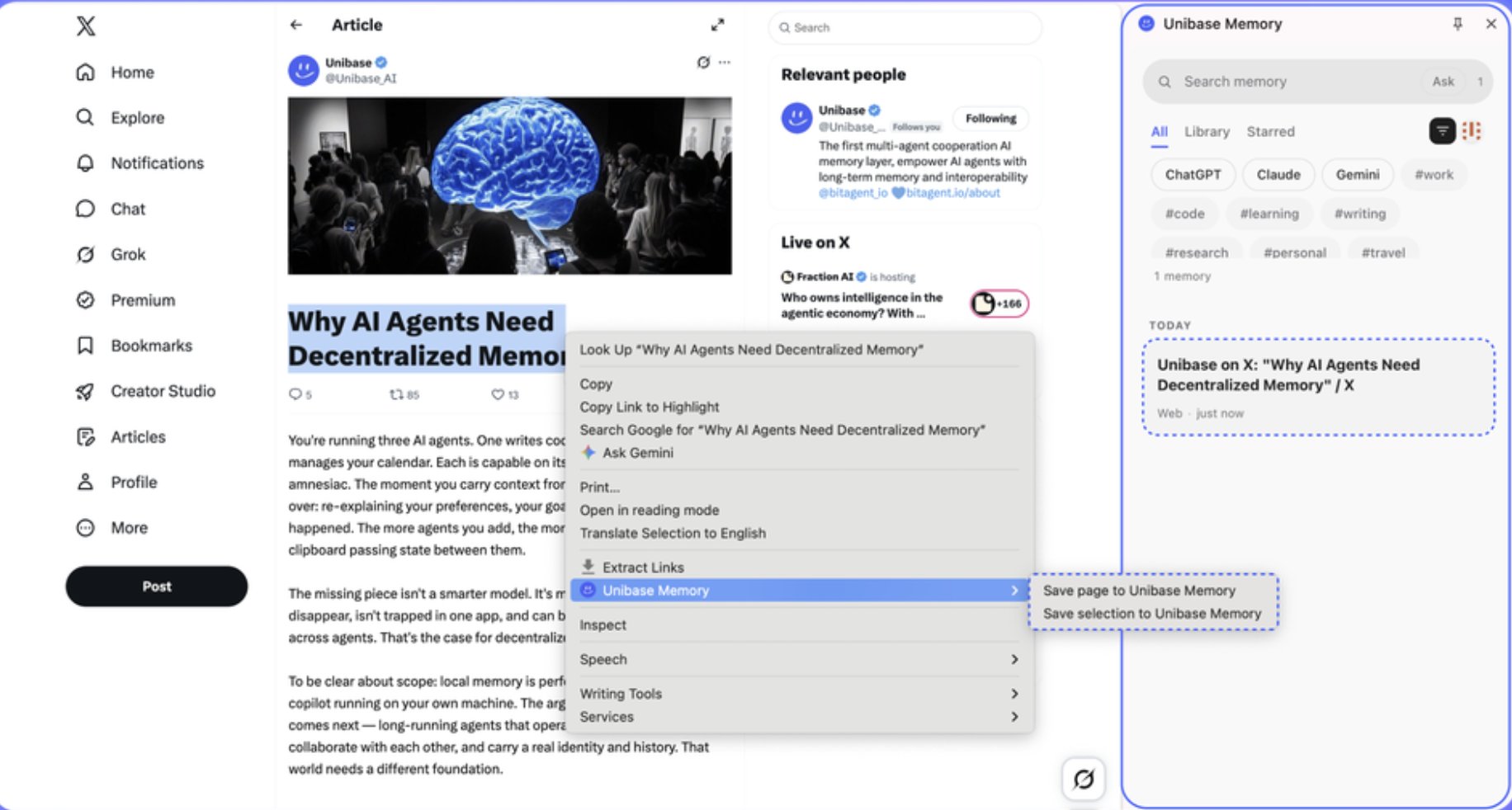
Fai clic destro su qualsiasi pagina o testo selezionato.
Clicca "Salva in Unibase Memory."
L'intera pagina o la sezione selezionata diventa un elemento di memoria.
Usalo per:
→ Pagine di ricerca competitor che vuoi consultare in seguito
→ Thread Reddit che contengono schemi utili
→ Documentazione a cui torni spesso
→ Articoli che vuoi che la tua IA conosca già
La regola che cambia il tuo modo di lavorare:
Smetti di trattare le chat IA come sessioni usa e getta.
Ogni conversazione di valore dovrebbe diventare memoria immediatamente dopo essere terminata.
Ci vogliono 3 secondi. Ti fa risparmiare 30 minuti la settimana prossima.
Passo 3 — Organizza per trovare davvero le cose
La memoria catturata è inutile se non riesci a trovarla.
Unibase Memory ti offre un vero spazio di lavoro, non solo un deposito di cronologia.
Cerca:
Digita qualsiasi parola chiave in tutte le tue memorie.
Trova la conversazione, la pagina o il contesto esatto di cui hai bisogno in pochi secondi.
Evidenzia (Star):
Segna le tue memorie più importanti per un accesso immediato.
Il tuo brief sul brand di riferimento. La tua ricerca su un argomento chiave. I tuoi migliori framework di prompt.
Le memorie evidenziate sono in cima.
Tag:
Organizza le memorie in categorie che corrispondono al tuo modo di lavorare.
Tag predefiniti per iniziare: → Ricerca → Scrittura → Strategia → Codice → Idee
Crea i tuoi. Rimuovi quelli predefiniti. Il sistema è flessibile.
Suggerimenti Tag AI:
Attivali dopo il download una tantum del modello locale.
Unibase suggerirà automaticamente i tag per ogni nuova memoria in base al contenuto.
Smetti di fare lavoro di tassonomia. Lo fa l'IA.
Passo 4 — Inietta la memoria in qualsiasi sessione IA
Questo è il passo che cambia tutto.
Hai memorie organizzate.
Ora le usi.
Tre modi per iniettare:
Opzione 1 — Tra chat diverse:
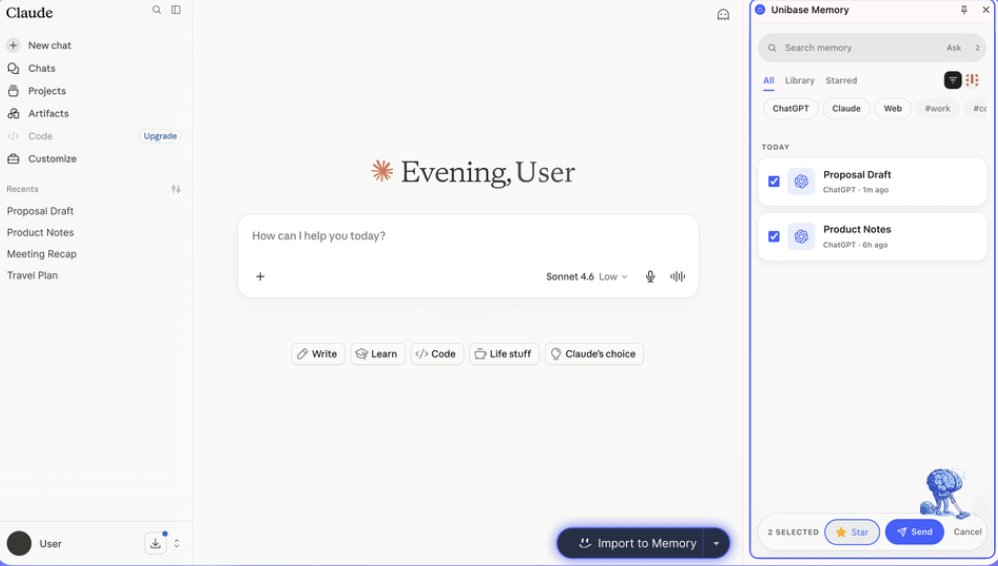
Seleziona memorie da più conversazioni diverse. Clicca Invia. Tutto il contesto selezionato finisce nella casella di input della tua chat IA corrente. Modifica, regola, poi invia.
Ideale per: prelevare la ricerca da Claude per una sessione di scrittura in ChatGPT.
Opzione 2 — Chat completa:
Apri una memoria di conversazione specifica. Clicca Invia. L'intera conversazione si inietta come contesto.
Ideale per: continuare una sessione di strategia approfondita in uno strumento IA diverso.
Opzione 3 — Messaggi selezionati:
Apri una conversazione. Scegli solo i messaggi specifici che contano. Clicca Invia.
Ideale per: dare a un'IA solo le conclusioni di una sessione di ricerca più lunga, non tutto.
Il flusso di lavoro che questo sblocca:
Sessione di ricerca mattutina in Claude:
→ Esplora un argomento a fondo → Cattura la conversazione come memoria
Sessione di scrittura pomeridiana in ChatGPT:
→ Apri Unibase Memory → Trova la ricerca di Claude → Clicca Invia → ChatGPT ora ha il contesto completo → Inizia a scrivere immediatamente
Zero rispiegazioni. Zero copia-incolla. Zero contesto perso tra gli strumenti.
Passo 5 — Sincronizza con la memoria decentralizzata (opzionale ma potente)
La memoria locale è buona.
La memoria portatile, recuperabile e verificabile è migliore.
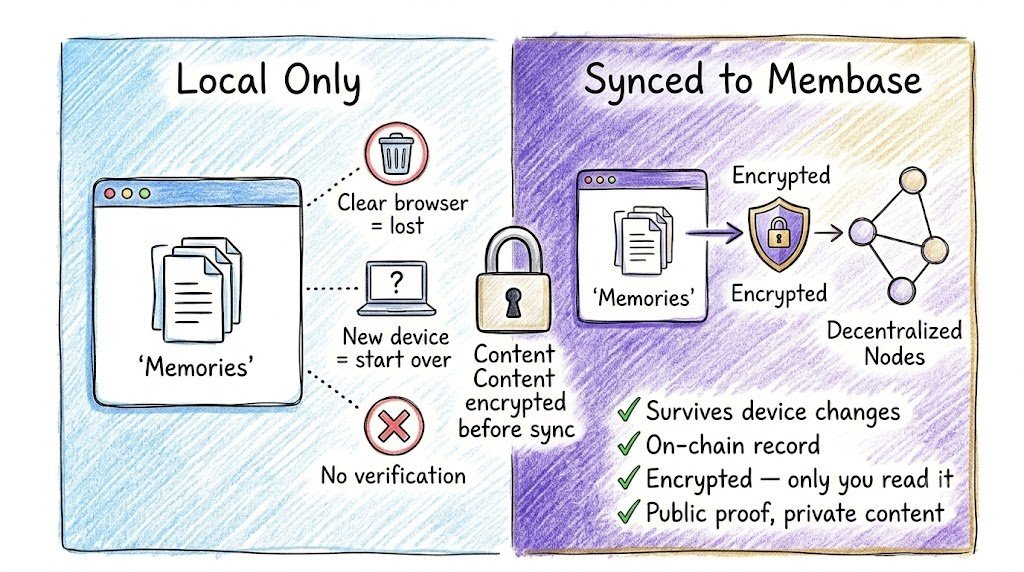
Attiva la sincronizzazione Membase e le tue memorie passano dal browser all'infrastruttura di memoria decentralizzata di Unibase.
Cosa significa:
→ La tua memoria sopravvive se cambi dispositivo
→ La tua memoria sopravvive se cancelli il browser
→ Ogni memoria riceve un record on-chain — verificabile ma privato
→ Il contenuto rimane crittografato — Unibase memorizza solo il testo cifrato
→ Puoi visualizzare la prova pubblica mantenendo privato il contenuto
Come verificare la tua memoria:
Attiva "Hub Addresses" nel pannello delle impostazioni.
Ogni memoria sincronizzata mostra: → Il suo record on-chain → Stato della sincronizzazione → Un link al messaggio originale
Apri Unibase Explorer per vedere il record completo della tua memoria.
Prova pubblica. Contenuto privato.
La tua memoria. I tuoi dati. La tua infrastruttura.
I flussi di lavoro reali che questo abilita
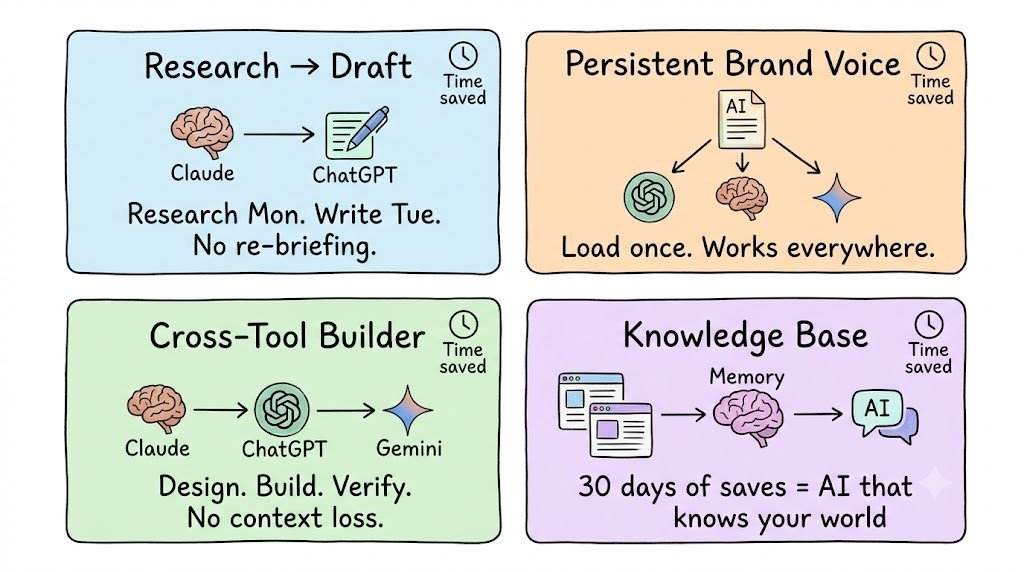
Flusso 1 — Il pipeline Ricerca-Bozza
Lunedì: Trascorri 2 ore a fare ricerche in Claude.
→ Approfondisci un argomento
→ Cattura la conversazione come memoria
Martedì: Apri ChatGPT per scrivere. → Inietta la ricerca di Claude di lunedì → ChatGPT ha il contesto completo dall'inizio → Salta il briefing. Inizia la bozza.
Tempo risparmiato: 40 minuti per progetto.
Flusso 2 — La voce del brand persistente
Costruisci la voce del tuo brand, il tono e la guida di stile in una sessione di Claude.
Catturala come memoria. Taggala "Brand."
Ora ogni sessione IA inizia con la voce del tuo brand già caricata.
ChatGPT scrive con la tua voce. Claude modifica con la tua voce. Gemini fa brainstorming con la tua voce.
Niente più output generici da IA che non ti conoscono.
Flusso 3 — Il costruttore multi-strumento
Usa Claude per la progettazione di sistemi. Usa ChatGPT per la generazione di codice. Usa Gemini per la ricerca e il fact-checking.
La memoria colma i divari.
Il pensiero architetturale di Claude diventa il contesto di build di ChatGPT. Il codice di ChatGPT diventa il contesto di revisione di Gemini.
Un progetto. Tre IA. Zero perdita di contesto.
Flusso 4 — La base di conoscenza
Ogni articolo, thread e documento utile che leggi — clic destro e salva in memoria.
In 30 giorni costruisci una base di conoscenza personale che vive all'interno del tuo flusso di lavoro IA.
La tua IA conosce già il contesto prima che tu inizi.
Smetti di spiegare. Inizi a costruire.
5 cose che la maggior parte delle persone sbaglia sulla memoria dell'IA
1. Trattare ogni sessione come usa e getta.
Le tue migliori conversazioni con l'IA contengono il tuo miglior pensiero.
Non sono cronologia chat. Sono capitale intellettuale.
Cattura tutto ciò che è di valore immediatamente dopo la fine della sessione.
2. Fare affidamento sulla memoria di un singolo strumento IA.
La memoria di ChatGPT funziona solo in ChatGPT. I Progetti di Claude funzionano solo in Claude. La cronologia di Gemini funziona solo in Gemini.
Il lavoro tra strumenti è dove vivono i flussi di lavoro reali.
La memoria tra strumenti è dove vive la produttività.
3. Incollare intere conversazioni come contesto.
Più contesto non è sempre meglio.
Una conversazione di 10.000 parole incollata in una nuova chat crea rumore.
Usa l'iniezione di messaggi selezionati.
Dai all'IA le 500 parole di conclusioni — non le 10.000 parole di esplorazione.
4. Non salvare la ricerca web come memoria.
Ogni articolo che leggi per un progetto è contesto.
Clic destro. Salva. Fatto.
La tua IA dovrebbe sapere cosa sai tu.
5. Ignorare il passaggio dell'organizzazione.
100 memorie non ordinate sono quasi inutili come nessuna memoria.
Dedica 2 minuti a taggare ed evidenziare dopo ogni cattura.
Un sistema di memoria ben organizzato aumenta di valore ogni settimana.
Come appare dopo 30 giorni
Giorno 1: Installa Unibase Memory. Importi gli ultimi 7 giorni delle tue chat IA. Hai già 40+ memorie.
Giorno 7: Hai catturato 15 pagine web e 30+ sessioni IA. Puoi trovare qualsiasi contesto in meno di 10 secondi.
Giorno 14: La tua voce del brand, i prompt di sistema e i template di ricerca sono tutti taggati ed evidenziati. Ogni nuova sessione IA inizia più velocemente.
Giorno 30: Hai una base di conoscenza IA personale. Le tue IA conoscono la tua voce, i tuoi progetti, le tue preferenze. Hai smesso di rispiegare qualsiasi cosa.
L'effetto cumulativo è reale.
Ogni memoria che catturi oggi ti fa risparmiare tempo ogni giorno successivo.
Inizia ora
→ Installa: Chrome Web Store
→ Cerca "Unibase Memory"
→ Accedi con email, X o portafoglio
→ Importa i primi 7 giorni delle tue conversazioni IA
→ Inizia ogni sessione IA con la memoria giusta già caricata
5 minuti di configurazione.
Settimane di tempo risparmiato.
Se questo ti è stato utile:
→ Ripubblica per tutti quelli che ancora copiano contesto a mano
→ Segui @sairahul1 per altri sistemi che eliminano il lavoro manuale
→ Metti questo articolo nei preferiti — torna quando cambi strumenti IA e perdi di nuovo il contesto
Iscriviti a theaibuilders.co per altri articoli interessanti come questo
Scrivo di IA, creazione di prodotti e sistemi che funzionano senza di te.
Link:
→ Estensione Chrome: unibase.com/invite/Rahul
→ Sito web: unibase.com/memory
→ Documentazione: unibaseio.gitbook.io/unibase-docs/unibase-memory