Ora puoi scrivere sia articoli che post sui social media usando Claude Code.
Tuttavia, molti aprono ancora una finestra del browser ChatGPT solo per generare immagini.
È una enorme perdita di tempo.
"Tanto faccio l'immagine là."
Passare al browser, digitare un prompt, scaricare il risultato e spostarlo nella cartella del progetto richiede diversi minuti per ogni immagine. Questo tempo si accumula ogni volta che pubblichi un articolo.
Anche se il testo è gestito dall'IA, il processo di creazione delle immagini rimane un compito manuale e antiquato.
In realtà, puoi eliminare del tutto questo continuo passaggio.
Esiste un modo per completare le tue immagini senza mai uscire da Claude Code.
Ti suona familiare?
- Finisci il testo in Claude Code ma usi un altro strumento per le immagini.
- Scarichi le immagini e le sposti manualmente nelle cartelle.
- Desideri poter fare tutto su un'unica schermata.
Se ti riconosci in uno di questi punti, questo articolo fa per te.
Alla fine, saprai come chiedere a Claude Code di creare immagini semplicemente incollando un comando, e come configurarlo in modo che un semplice "genera immagine" attivi il processo.
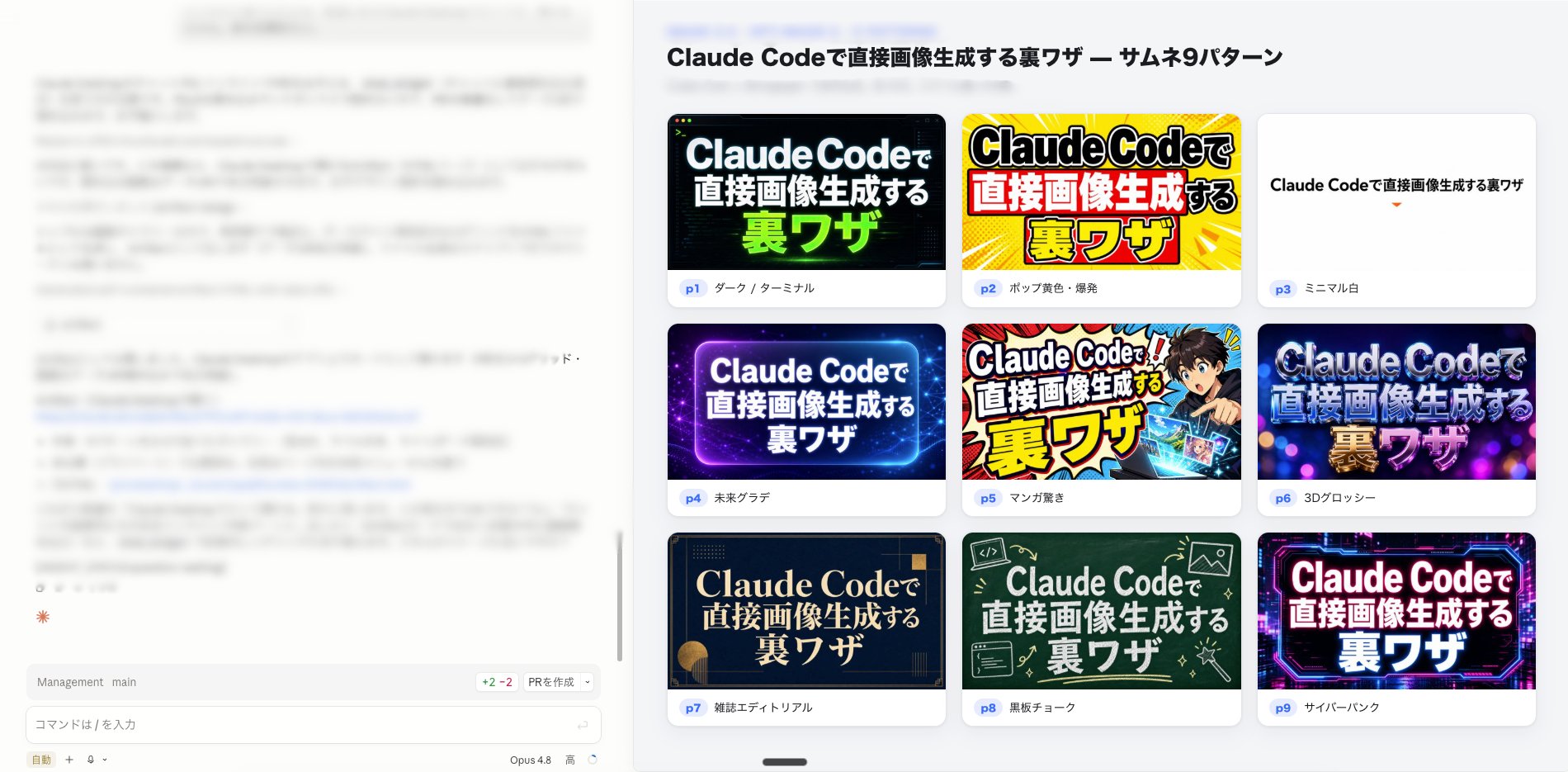
Puoi usarlo nell'app desktop di Claude come mostrato sotto, e persino generare più immagini contemporaneamente. Aggiungi questo articolo ai preferiti e provalo.
Annuncio rapido: sto attualmente regalando un set di 55 bonus principali, tra cui manuali su Claude Code e Codex, guide all'installazione e metodi di monetizzazione gratuiti. Puoi riceverli immediatamente dal link qui sotto se non li hai già.
↓
https://utage-system.com/line/open/cwgwX1a35XDK?mtid=FNAamIuYaEet
Ora, passiamo all'argomento principale.
Perché puoi completare le immagini usando solo Claude Code?
Sebbene utilizziamo Claude Code per l'operazione, in realtà stiamo usando Codex dietro le quinte.
Codex ha capacità di generazione di immagini e utilizza il modello GPT Image 2 ad alte prestazioni, lo stesso usato da ChatGPT.
In altre parole, se chiami Codex da Claude Code, puoi creare immagini senza uscire dalla conversazione.
Qualcuno potrebbe chiedersi: "È davvero possibile?" In realtà è molto semplice.
Una volta configurato, non c'è bisogno di passare dal browser o scaricare file. La destinazione di salvataggio sarà la cartella in cui stai lavorando fin dall'inizio.
Preparazione in soli 2 passaggi
① Per prima cosa, installa la CLI di Codex. Se già la possiedi, puoi saltare questo passaggio.
Basta aprire il terminale ed eseguire il seguente comando:
npm i -g @openai/codex
Se usi Homebrew, funziona anche brew install --cask codex.
② Poi, accedi tramite terminale:
codex login
Segui le istruzioni per accedere con il tuo account ChatGPT. Poiché usa il tuo account ChatGPT, non ci sono costi aggiuntivi, non servono chiavi API e non devi preoccuparti di fatturazione a consumo.
Cosa fare effettivamente
C'è solo una cosa da fare.
Basta chiedere a Claude Code in linguaggio semplice come questo:
1Use codex exec to generate an image with GPT Image 2.2Content: [Descrizione dell'immagine che vuoi creare]
Non devi scrivere tu il comando o il prompt in inglese. Claude Code assemblerà tutto per te. Una volta dato l'istruzione, aspetta solo qualche minuto.
Come renderlo ancora più semplice
Se prevedi di usare la stessa richiesta ripetutamente, dovresti trasformarla in una "skill" (abilità).
È facile: dopo una generazione riuscita, basta dire a Claude Code: "Trasforma il metodo attuale in una skill."
Anche se non sai come scrivere le skill, Claude Code utilizzerà il suo creatore di skill interno per costruirla per te. Da quel momento in poi, la stessa procedura verrà eseguita con le sole parole "genera immagine".
Non dovrai nemmeno ricordare il comando.
Casi d'uso avanzati
Il modello Fable 5 di Claude ha un grande senso per la creatività.
A seconda delle tue preferenze, invece di lasciare che Codex gestisca tutto, spesso funziona meglio lasciare che Claude Code faccia un brainstorming sul tipo di immagine da generare e poi delegare la generazione effettiva a Codex.
Poiché molti usano Claude Code per scrivere, puoi fargli suggerire illustrazioni che corrispondono al tuo articolo e poi inviare quelle idee a Codex.
Puoi anche riflettere le tue preferenze—come gusti specifici o stili di design—nella skill in modo da ottenere risorse coerenti ogni volta.
Inoltre, non sei limitato a un'immagine alla volta. Se chiedi: "Crea 5 illustrazioni per questo articolo in una volta sola," può generare più immagini in un lotto. Questo è ottimo per creare un archivio di risorse o scegliere tra più candidati.
Dalle miniature di Note e le copertine degli articoli di X, fino alle illustrazioni per documenti, l'intero flusso di lavoro di produzione dei contenuti può essere completato all'interno di Claude Code.
Riepilogo
- Chiamare GPT Image 2 di Codex da Claude Code ti permette di completare le immagini all'interno della chat.
- La preparazione richiede solo l'installazione della CLI di Codex e l'accesso tramite terminale.
- La richiesta è semplice come "Use codex exec to generate an image." Una volta riuscita, trasformala in una skill per richiamarla con "genera immagine."
Ogni volta che passi da uno strumento all'altro, la tua concentrazione viene leggermente intaccata. È meglio consolidare il tuo lavoro in un unico strumento il più possibile.
Puoi smettere di aprire il browser solo per le immagini a partire da oggi.
Pubblico regolarmente le ultime informazioni sull'IA e metodi di monetizzazione che utilizzano l'IA. Se questo articolo ti è stato utile, seguimi.
Infine, sto regalando 55 bonus principali tra cui guide su Claude Code e Codex. Se non li hai ancora ricevuti, prendili qui.
↓
https://utage-system.com/line/open/cwgwX1a35XDK?mtid=FNAamIuYaEet