Stai pagando da 20 a 200 dollari al mese per Claude mentre fissi lo schermo in attesa di input o output? L'ingegnere AI e creatore di contenuti Codez (@0xCodez) ha pubblicato "Come far funzionare Claude in modalità autonoma in 14 passaggi: /loop, Routines e l'intero stack di automazione." su X, un articolo virale che ha ottenuto 5,198 milioni di impressioni.
Dall'inizio del 2026, tre tipi di stack di automazione sono stati aggiunti silenziosamente a Claude Code: CLI /loop (pianificazione in-sessione) → Scheduler locale del desktop → Routines sul cloud Anthropic. Questa configurazione permette a Claude di continuare a lavorare senza che tu debba premere un pulsante. Questo articolo fornisce una traduzione completa di tutti i dettagli, verificata con la documentazione ufficiale. Se sei un utente giapponese di Claude Code che pensava che "l'automazione sia troppo difficile" o "non l'ho mai provata", inizia controllando il passaggio 01.
In definitiva, molte persone pagano da 20 a 200 dollari al mese per Claude ma lo usano allo stesso modo della versione a pagamento di ChatGPT. Il 90% degli utenti non ha ancora impostato un'automazione che funzioni senza clic manuali.
Niente /loop, niente attività pianificate, niente Routines, niente trigger. Lo strumento che dovrebbe funzionare mentre dormi sta ancora aspettando il tuo input. Potresti pensare di aver snellito il tuo lavoro con l'AI, ma in realtà potresti solo essere spintonato dall'AI e accumulare stress.
Claude Code ha rilasciato stack di automazione rapidamente negli ultimi tre mesi. /loop è apparso, la Modalità Automatica è stata rilasciata il 24 marzo e Claude Routines è stata aperta come anteprima di ricerca il 14 aprile. A maggio 2026, il quadro completo è definito.
Questo articolo è una roadmap in 14 passaggi attraverso tutti e tre i tipi. Tutti i dettagli sono stati verificati con la documentazione ufficiale di giugno 2026 (https://code.claude.com/docshttps://code.claude.com/docs)). Il percorso è semplice: prima, fai funzionare correttamente i loop manuali, assicurati che persistano dopo un riavvio e infine migra sul cloud in modo che l'ambiente locale non abbia più importanza.
14 passaggi. 3 tipi. 1 Claude che lavora mentre dormi.
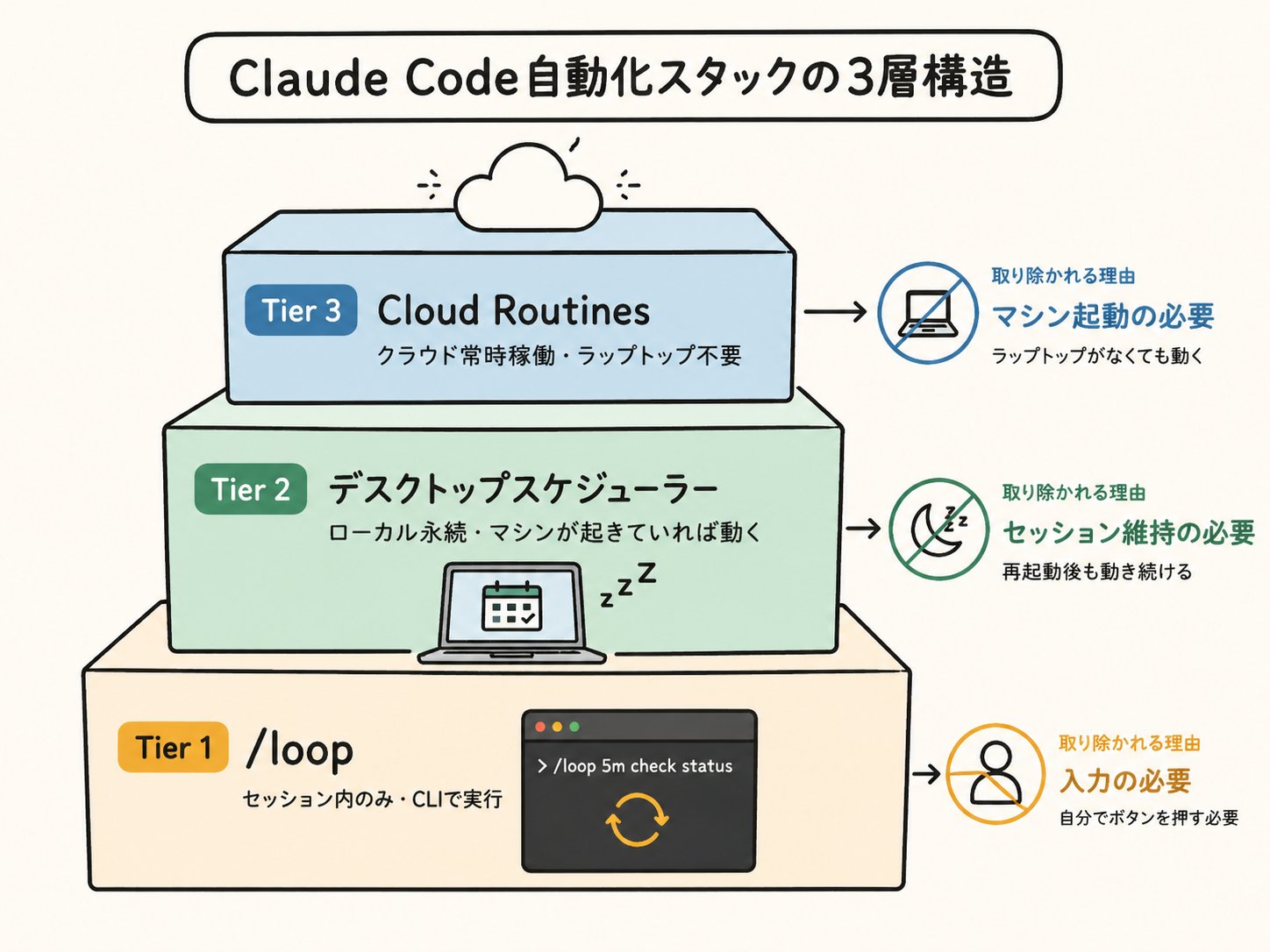
01. Comprendere il Comando /loop: Esplicito o Linguaggio Naturale.
Questo è il modo più semplice per eseguire Claude Code secondo una pianificazione. Basta eseguire /loop <intervallo> <prompt> all'interno di una sessione.
Internamente, chiama tre strumenti integrati (CronCreate, CronList, CronDelete). Gli intervalli vengono specificati con numeri e unità: m per minuti, h per ore, d per giorni. Il valore minimo è 1 minuto (30 secondi verranno arrotondati per eccesso).
1> /loop 1m say hello23▲ Claude4 CronCreate(*/1 * * * * : say hello)5✓ Pianificato c21d95a0 (Ogni minuto)6 - Job: say hello7 - Cadenza: Ogni 1 minuto (*/1 * * * *)8 - ID Job: c21d95a09 - Durata: Le attività ricorrenti scadono automaticamente dopo 7 giorni10 - Annulla in qualsiasi momento: CronDelete c21d95a0
In realtà, non devi nemmeno digitare /loop. Claude comprende la pianificazione in linguaggio naturale altrettanto bene:
- Controlla lo stato di esecuzione ogni 10 minuti
- Controlla le ultime notizie della notte alle 10:00 nei giorni feriali
- Pubblica lo stato su Slack alle 18:00 oggi
Gli orari usano il fuso orario della macchina locale, non UTC. Qualsiasi comando slash utilizzabile in Claude Code può essere inserito all'interno di /loop.
02. Impostare Pianificazioni Serie con Espressioni Cron Complete.
Lo strumento CronCreate supporta espressioni cron standard a 5 campi (minuto ora giorno mese giorno della settimana). Tutti i campi supportano wildcard (), valori singoli (5), passi (/15), intervalli (1-5) ed elenchi separati da virgole (1,15,30). Per i giorni della settimana, 0 o 7 è domenica e 6 è sabato.
Sintassi estesa non supportata: L (ultimo giorno del mese), W (giorno feriale), ? e alias di nome come MON o JAN. Se vengono specificati sia giorno che giorno della settimana, l'attività viene eseguita se uno dei due corrisponde (semantica standard vixie-cron).
📝
Nota:
"vixie-cron" è un'implementazione cron ampiamente utilizzata in Unix/Linux. Prende il nome dal suo sviluppatore, Paul Vixie, e si riferisce al comportamento cron predefinito nella maggior parte dei server Linux e macOS. Il comportamento "esegue se uno dei due corrisponde" può causare azioni indesiderate quando si combinano attività mensili e feriali, quindi fai attenzione.
1Pattern cron da ricordare:2# Ogni 5 minuti solo durante l'orario di lavoro3*/5 9-17 * * 1-545# 7:00 nei giorni feriali60 7 * * 1-578# 9:00 il primo di ogni mese90 9 1 * *1011# Ogni 15 minuti12*/15 * * * *1314# 2:30 ogni notte1530 2 * * *1617# 16:00 ogni venerdì180 16 * * 51920# Ogni 6 ore, in punto210 */6 * * *
Se non sei sicuro, dì semplicemente a Claude in italiano di "impostare un cron" e lo creerà automaticamente per te.
03. Scadenza Automatica e Condizioni di Arresto
Ci sono quattro vincoli da considerare prima di decidere di usare /loop. Ricordali ora per evitare di perdere tempo in seguito:
- Scade automaticamente in 7 giorni. Tutte le attività ricorrenti vengono eliminate automaticamente 7 giorni dopo la creazione. Vengono eseguite un'ultima volta prima di scomparire. Annulla/ricrea prima della scadenza o promuovile a Routines (Passaggio 10).
- Massimo 50 attività per sessione. Sufficiente per il lavoro individuale. Se stai costruendo qualcosa di complesso, tieni traccia del numero di attività. Non viene emesso alcun avviso fino al raggiungimento del limite.
- Nessuna esecuzione di recupero. Se l'orario di esecuzione di un'attività arriva mentre Claude sta elaborando una richiesta lunga, verrà eseguita una volta dopo che Claude entra in standby. Se un ciclo di 5 minuti arriva durante un refactoring di 20 minuti, non verrà eseguito 4 volte contemporaneamente.
- Ambito della sessione. Chiudere il terminale annulla tutte le attività. Riavviare Claude Code cancella tutte le attività pianificate. Non c'è persistenza tra le sessioni. Ecco perché esistono i Livelli 2 e 3.
L'elenco o l'annullamento delle attività può essere effettuato in linguaggio naturale:
1> mostra i job cron in esecuzione23▲ CronList()4 ID JOB CADENZA5 c21d95a0 say hello Ogni 1 minuto6 8f3aa412 check deploy status Ogni 10 minuti7 bb7c0d91 morning summary 0 7 * * 1-589> elimina il controllo dello stato del deploy1011▲ CronDelete(8f3aa412)12✓ Annullato. 2 job rimasti.
Se la pianificazione in background non è necessaria in ambienti CI o server condivisi, imposta la variabile d'ambiente CLAUDE_CODE_DISABLE_CRON=1. Questo disabilita gli strumenti cron e /loop e ferma le attività pianificate esistenti.
Questa è la scelta giusta per ambienti in cui l'utente che esegue Claude è diverso dall'utente che possiede la pianificazione.
04. Combinare /loop e /goal
Usare /loop da solo è un'istruzione per "eseguire ripetutamente". Combinare /loop con /goal lo trasforma in "ripeti fino a quando una condizione specifica non viene soddisfatta", permettendogli di ignorare le dichiarazioni di "ho praticamente finito" e continuare.
Questa combinazione risolve la "pigrizia" dell'AI nelle attività ripetitive. Senza /goal, un loop potrebbe elaborare 20 elementi su 50 e decidere che il resto è "elaborato". Con /goal, la condizione di arresto è esplicita e applicabile.
Tre pattern in cui questa combinazione eccelle:
- Debug di test instabili. Riproduci, ipotizza e verifica. Ripeti finché uno non viene confermato.
- Migrazione dati di lunga durata. Elabora elementi, salva i progressi e continua finché la coda non è vuota.
- Smistamento stile casella di posta. Elabora gli elementi in sospeso e continua finché un ciclo non è completamente privo di nuovi arrivi.
Ora il loop manuale funziona. Successivamente, facciamo in modo che continui a funzionare dopo un riavvio.
Per maggiori informazioni sul comando /goal, consulta l'articolo qui sotto.
05. Attività Pianificate del Desktop.
L'app desktop Claude ha un pianificatore diverso dal CLI /loop. Creale tramite "Schedule → New Task → New Local Task". Imposta nome, prompt, frequenza, permessi e cartella di lavoro. Ogni esecuzione inizia come una sessione Claude Code indipendente. Non c'è contesto condiviso.
Vantaggi rispetto a /loop:
- Continua a funzionare dopo il riavvio. Anche se riavvii la macchina o chiudi tutti i terminali, le attività vengono eseguite come pianificato.
- Contesto fresco per ogni esecuzione. Non eredita lo stato dall'esecuzione precedente. Ogni attività è essenzialmente indipendente.
- Permessi preconfigurati. Strumenti consentiti, cartelle di lavoro e modelli possono essere tutti fissati per attività.
Requisiti: La macchina non deve essere in sospensione. Se l'orario di un'attività arriva mentre è in sospensione, non verrà eseguita. Quando la macchina si riattiva o Claude Desktop viene riaperto, controlla le attività perse negli ultimi 7 giorni, esegue un'esecuzione di recupero per l'ultimo orario perso e mostra una notifica.
Per prevenire la sospensione automatica, abilita "Keep computer awake" in Desktop Settings sotto "General." Tuttavia, chiudere il coperchio del laptop causerà comunque la sospensione.
Le Routines (Passaggio 10) vengono eseguite nel cloud, ma questa modalità viene eseguita connettendosi dal proprio PC.
06. Budget di Token e Limiti di Frequenza.
La trappola più grande del piano Pro: ogni esecuzione pianificata avvia una sessione Claude Code completa e ogni sessione aumenta il tuo utilizzo. Un ciclo di 5 minuti eseguito per 24 ore corrisponde a 288 sessioni. Non è leggero. Carica il contesto, chiama strumenti e talvolta avvia sotto-agenti. Calcola prima di costruire qualcosa di massiccio.
Tre abitudini per mantenere l'automazione accessibile:
- Imposta budget di token espliciti nei prompt. "Usa un massimo di 5k token. Se non riesci a completare entro quel budget, salva i progressi parziali ed esci normalmente." Questo limita ogni esecuzione individualmente.
- Scegli il modello giusto per l'attività. Non usare Opus per tutto. Sonnet è sufficiente per la maggior parte dell'automazione. Usa Haiku per ricerche economiche. La schermata di selezione del modello nelle impostazioni dell'attività applica il pannello predefinito, non il modello utilizzato nelle sessioni interattive. Impostalo esplicitamente per ogni attività.
- Scegli un piano adatto al tuo utilizzo. Il piano Pro raggiunge rapidamente i limiti con un'automazione pesante. Max offre 5 volte la capacità e Team/Enterprise offrono ancora di più. Se esegui automazione di produzione, è più conveniente passare a un piano superiore prima di essere bloccato alle 15:00 di un martedì.
📝
Nota:
Come guida approssimativa in Euro, a giugno 2026, il piano Pro costa circa 25 €/mese e il piano Max circa 120 €. Se esegui automazione 24 ore su 24 con 288 sessioni, considera l'upgrade al piano Max essenzialmente obbligatorio.
07. Impostazioni dei Permessi per l'Esecuzione Non Presidiata.
Per impostazione predefinita, Claude Code chiede l'approvazione prima di eseguire comandi bash, scrivere file o chiamare API esterne.
Questo va bene quando stai guardando. L'esecuzione non presidiata potrebbe portare a un disastro. Tre pattern di configurazione per far funzionare l'impostazione predefinita per le esecuzioni non presidiate:
- Pre-approva strumenti specifici in
settings.json. Liste consentite e liste negate per comandi sicuri. - Blocca l'accesso a credenziali, file di ambiente e directory sensibili in
.claudeignoredella radice del progetto prima che le attività non presidiate possano toccarli. - Abilita i registri di controllo per registrare tutte le azioni autonome. Rivedili la mattina successiva invece di fidarti ciecamente dell'esecuzione.
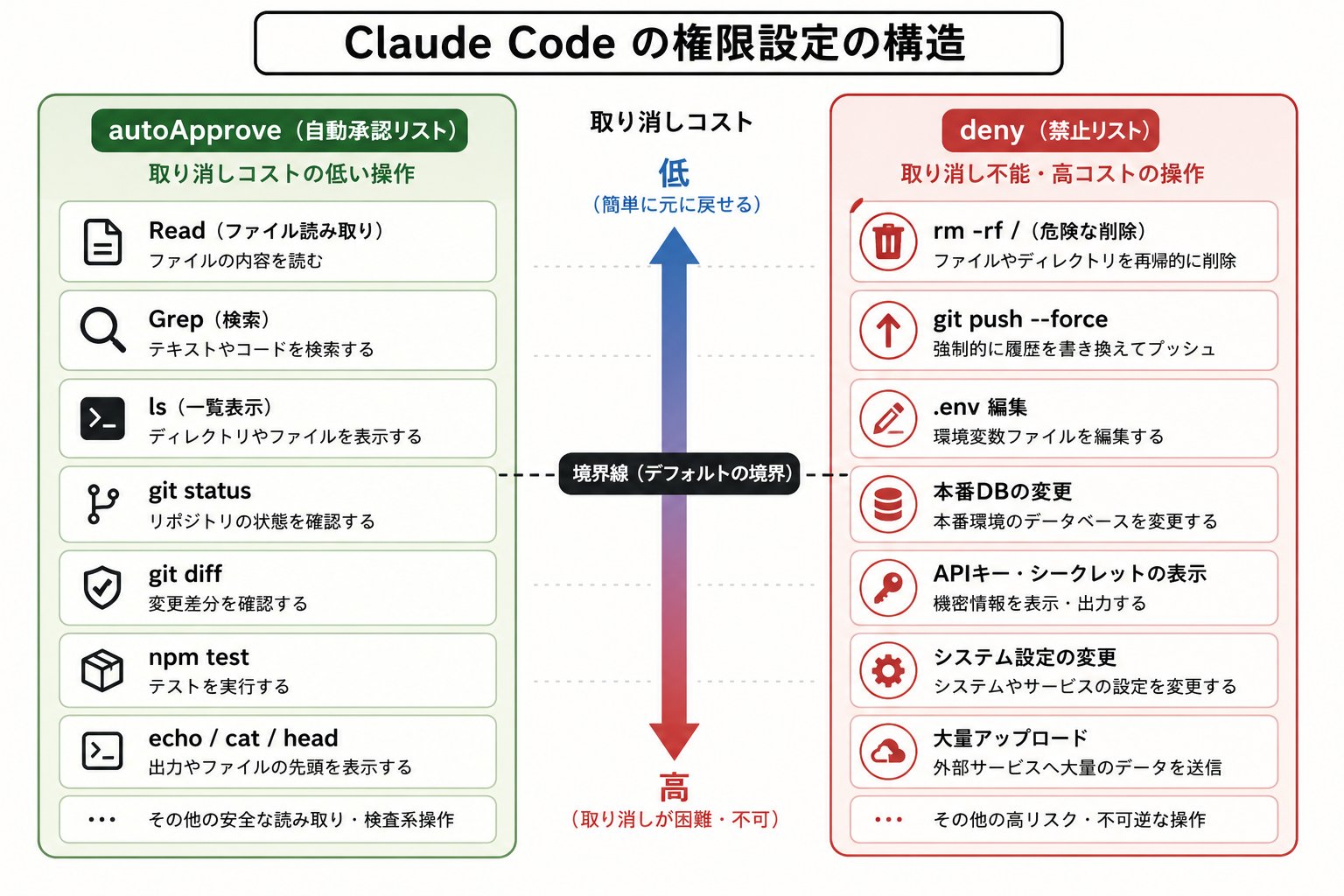
1{2 "permissions": {3 "autoApprove": [4 "Read(*)",5 "Grep(*)",6 "Bash(npm test)",7 "Bash(pytest)",8 "Bash(git status)",9 "Bash(git diff*)",10 "Bash(git log*)",11 "WebFetch(domain:docs.python.org)"12 ],13 "deny": [14 "Bash(rm -rf*)",15 "Bash(git push*)",16 "Bash(*--force*)",17 "Bash(curl*)",18 "Edit(.env*)",19 "Edit(secrets/*)"20 ]21 },22 "auditLog": true23}
Test appropriato per l'auto-approvazione: Se si verifica un errore, quanto costa annullarlo? Se annullare è economico (commentare su una PR bozza), auto-approva. Se annullare è costoso (force-push su main), non farlo mai. Le azioni intermedie (creare branch, aprire PR) vanno bene per l'auto-approvazione solo se esiste un registro di controllo che leggi effettivamente.
08. Modalità Automatica - Classificazione dei Permessi Guidata dall'AI
La Modalità Automatica è un'alternativa a --dangerously-skip-permissions. Invece dell'approvazione in blocco, un classificatore AI valuta ogni chiamata di strumento rispetto a regole di permesso valide per decidere se auto-approvare, confermare o bloccare.
Secondo le metriche di Anthropic, gli utenti approvano il 93% delle richieste di permesso. La Modalità Automatica automatizza quel 93%, lasciando solo il restante 7% per l'intervento umano.
Come funziona effettivamente:
- 3 livelli di intensità. "Permissivo", "Bilanciato" e "Restrittivo". Scegli quello che si adatta alla tolleranza al rischio del tuo progetto.
- 2 livelli di difesa. Il rilevamento di injection del prompt lato server controlla gli output degli strumenti prima che entrino nel contesto di Claude, quindi il classificatore valuta ogni azione proposta.
- Traccia di controllo. Tutte le decisioni autonome vengono registrate. Puoi controllare cosa è stato approvato in seguito.
Controlla code.claude.com/docs/en/auto-mode prima di pianificare. Una volta abilitata, la Modalità Automatica si unisce a "Accept Edits" e "Plan" nel ciclo di modalità Shift+Tab.
La Modalità Automatica rimane in versione sperimentale. La logica decisionale del classificatore viene perfezionata e potrebbe cambiare tra le versioni. Usala in combinazione con .claudeignore e registri di controllo. Anthropic li raccomanda vivamente entrambi. Non usare in ambienti di team condivisi senza ulteriori salvaguardie.
09. Scegliere il Pianificatore Giusto per il Compito.
I due tipi di pianificazione introdotti finora e le Routines introdotte successivamente possono creare confusione. Assicuriamoci di capire come differiscono.
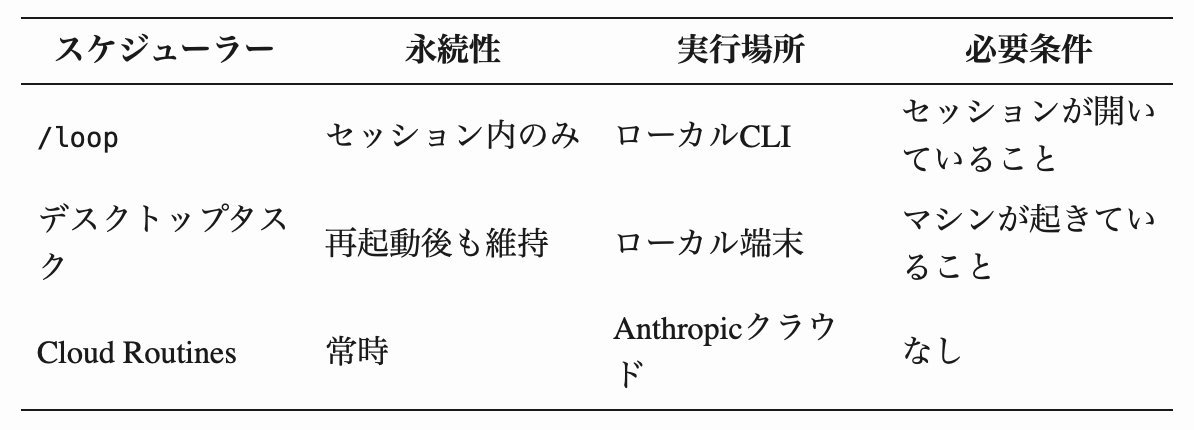
È meglio iniziare con /loop in una sessione per vedere cosa funziona, promuovere a un'attività Desktop per l'uso quotidiano e promuovere a Routines se lo vuoi indipendente dal tuo terminale.
10. Routines Cloud.
Rilasciata come anteprima di ricerca il 14 aprile 2026. Le Routines sono impostazioni di Claude Code in cui prompt, repository, connettori e permessi vengono salvati ed eseguiti sull'infrastruttura cloud gestita da Anthropic in base a condizioni di trigger.
Vengono eseguite anche se il tuo laptop è spento.
Disponibile su tutti i piani a pagamento (Pro, Max, Team, Enterprise). Creale su claude.ai/code/routines o usa /schedule all'interno del CLI. Il CLI può creare solo Routines attivate da pianificazione. Per aggiungere trigger API o GitHub, modificale sul web.
Elementi inclusi in una Routine:
- Prompt autonomo. Poiché le Routines vengono eseguite in modo autonomo senza domande di follow-up, l'ambiguità porta a risultati altalenanti. Dichiara chiaramente cosa fare, come appare il successo e dove inviare i risultati.
- Uno o più repository. Clonati all'inizio di ogni esecuzione.
- Connettori. Slack, Linear, Drive, GitHub o qualunque cosa sia configurata.
- Ambiente di esecuzione. Controlla l'accesso alla rete e i segreti. L'impostazione predefinita è "Trusted": registri di pacchetti consentiti, comunicazione esterna arbitraria non consentita.
- Una o più condizioni di trigger. Pianificazione, API, eventi GitHub o una combinazione.
Per impostazione predefinita, le Routines possono solo fare push su branch che iniziano con claude/. Una Routine inappropriata non farà accidentalmente push su main. Disabilita questa impostazione solo se il processo di revisione a valle è veramente affidabile. Questa impostazione predefinita esiste per un motivo.
11. Routines Attivate da Pianificazione
Spiegazione del trigger più comune. Imposta la frequenza (ogni ora, giornaliera, giorni feriali, settimanale o un orario futuro una tantum) e lasciala stare.
1> /schedule weekdays at 7am2 Obiettivo: recupera le issue di GitHub di ieri, classificale per gravità,3 prepara correzioni per qualsiasi "P0" o "P1", apri bozze di PR per la revisione.4 Pubblica un riepilogo su #engineering su Slack.56▲ Claude7 Creazione routine: morning-briefing8 - trigger: schedule (0 7 * * 1-5)9 - repositories: org/api, org/web10 - connettori: github, slack11 - ambiente: Trusted12✓ Attiva · prima esecuzione lunedì 07:00 ora locale.13 Visualizza su claude.ai/code/routines
Tre pattern per recuperare rapidamente i costi:
- Rapporti mattutini sullo stato. Recupera metriche e informazioni sugli incidenti del giorno precedente, riassumi le nuove issue GitHub e pubblica un riepilogo su Slack. Entro le 8:00, sai cosa è successo durante la notte senza aprire nulla.
- Elaborazione delle revisioni PR. Alle 9:00 nei giorni feriali, controlla le PR assegnate e lascia commenti su sicurezza e stile come prima revisione. Le revisioni umane iniziano da uno stato organizzato.
- Rilevamento della deriva della documentazione. Settimanalmente, controlla le modifiche al codice e segnala la documentazione che non è stata aggiornata di conseguenza. Crea bozze di PR con le correzioni.
Gli orari sono specificati nel fuso orario locale e convertiti automaticamente. L'esecuzione potrebbe avvenire alcuni minuti dopo l'orario impostato (scaglionamento per il bilanciamento del carico). È coerente per ogni Routine.
12. Routines Attivate da API
I trigger API forniscono a una Routine un endpoint HTTP univoco e un bearer token. Basta fare POST da qualsiasi luogo—sistemi di allerta, pipeline di deploy, strumenti di monitoraggio o app personalizzate—per eseguire la Routine. Un corpo JSON opzionale diventa informazioni aggiuntive temporanee aggiunte al prompt della Routine.
1# Avvia una Routine da qualsiasi luogo con accesso HTTP2curl -X POST https://api.anthropic.com/v1/claude_code/routines/$ROUTINE_ID/fire \3 -H "Authorization: Bearer $ROUTINE_TOKEN" \4 -H "anthropic-version: 2023-06-01" \5 -H "anthropic-beta: experimental-cc-routine-2026-04-01" \6 -H "Content-Type: application/json" \7 -d '{"text": "Allerta Sentry SEN-4521 attivata in produzione. Stack trace allegato."}'89# La risposta include claude_code_session_id + URL di visualizzazione live
📝
Nota:
L'header beta
anthropic-beta: experimental-cc-routine-2026-04-01è obbligatorio. Se questo header cambia, smetterà di funzionare, quindi controlla regolarmente la documentazione ufficiale per gli avvisi di deprecazione se lo integri in sistemi di produzione. Anthropic garantisce il comportamento per le ultime due versioni e consiglia di migrare durante il periodo di preavviso.
Note operative importanti:
- I token vengono visualizzati una sola volta al momento della creazione. Salvali immediatamente in uno strumento di gestione dei segreti (AWS Secrets Manager, GitHub Secrets, ecc.). Non possono essere recuperati in seguito.
- Controlla l'header beta. I formati di richiesta/risposta dell'endpoint
/firepotrebbero cambiare durante l'anteprima. Migra durante i periodi di deprecazione.
Cosa sblocca effettivamente questo pattern di trigger: Claude diventa un flusso di lavoro che può essere chiamato da qualsiasi sistema nel tuo stack.
- Fallimento CI → Attiva una Routine per indagare e aprire una PR di correzione
- Allerta PagerDuty → Attiva una Routine per triage e pubblicare il contesto iniziale
- Webhook Stripe → Attiva una Routine per aggiornare una dashboard interna
13. Routines Attivate da GitHub.
I trigger GitHub collegano le Routines ai webhook dell'App GitHub di Claude. Supporta un'ampia gamma di comandi: pull request, push, issue, check run, workflow run, discussioni, release, merge queue, ecc. Ogni evento avvia una sessione indipendente (nessun riutilizzo della sessione).
Scenari in cui questo trigger eccelle:
- Evento PR Aperta → La Routine esegue una revisione del codice, segnala problemi di sicurezza e stile e lascia il primo commento di revisione. Gli autori ricevono feedback tempestivi prima dell'arrivo dei revisori umani.
- Evento Issue Creata → La Routine classifica le nuove issue, aggiunge etichette, collega il codice correlato e prepara la prima risposta. Il backlog rimane pulito senza gestione manuale.
- Evento Esecuzione Workflow → La Routine indaga sui fallimenti CI, identifica la causa principale e prepara una PR di correzione. I fallimenti di build smettono di essere un compito manuale.
- Evento Release → La Routine prepara le note di rilascio, pubblica sul changelog e notifica le parti interessate. Niente più domande "Chi scrive il changelog per questo ciclo?"
I filtri delle pull request consentono un targeting preciso: autore, titolo, corpo, branch di base, branch di testa, etichette, stato bozza, stato merge, origine fork. Una Routine che "si attiva solo sulle PR con l'etichetta needs-security-review verso main" è fatta con un'impostazione di filtro.
14. Combinare con Skills e Flussi di Lavoro Dinamici.
Il passaggio finale chiude il ciclo con tutte le funzionalità che Claude Code ha rilasciato finora. Ogni livello di automazione diventa più potente se combinato con il resto dello stack.
- Incorpora Skills nelle Routines. Le Skills sono file di istruzioni riutilizzabili. Metti le skills "PR Review" o "Morning Progress Check" in
~/.claude/skills/e specificale nel prompt della Routine: "Usa la skill per riassumere le informazioni al mattino." Le Skills sono ricette riutilizzabili; le Routines sono i trigger che le eseguono. - Incorpora Flussi di Lavoro Dinamici nelle Routines. Per automazioni complesse che beneficiano di sotto-agenti paralleli (verifica approfondita, confronto, ricerca parallela), fai sì che il prompt della Routine INVOCA un flusso di lavoro. Le Routines forniscono la pianificazione; i flussi di lavoro forniscono la struttura.
- Routines che Attivano Routines. L'output di una Routine (apertura di una PR, messaggio Slack, cambio di etichetta) può attivare un'altra Routine. Questo è un pattern impostato dirigendo l'output di una Routine al trigger di un'altra, piuttosto che una funzionalità che si attiva.
- I permessi sono per Routine, non globali. Ogni Routine ha le proprie impostazioni di permesso. Una Routine di controllo dei progressi mattutini può leggere ovunque ma non può fare push. Una Routine di correzione automatica può solo fare push su branch
claude/. Una Routine di scansione della sicurezza massimizza la lista negata. Tratta il file dei permessi di ogni Routine come parte del tuo perimetro di sicurezza.
Inizia con /loop, passa al Desktop, poi promuovi a Routines. Combina con Skills e aggiungi Flussi di Lavoro quando è necessaria complessità.
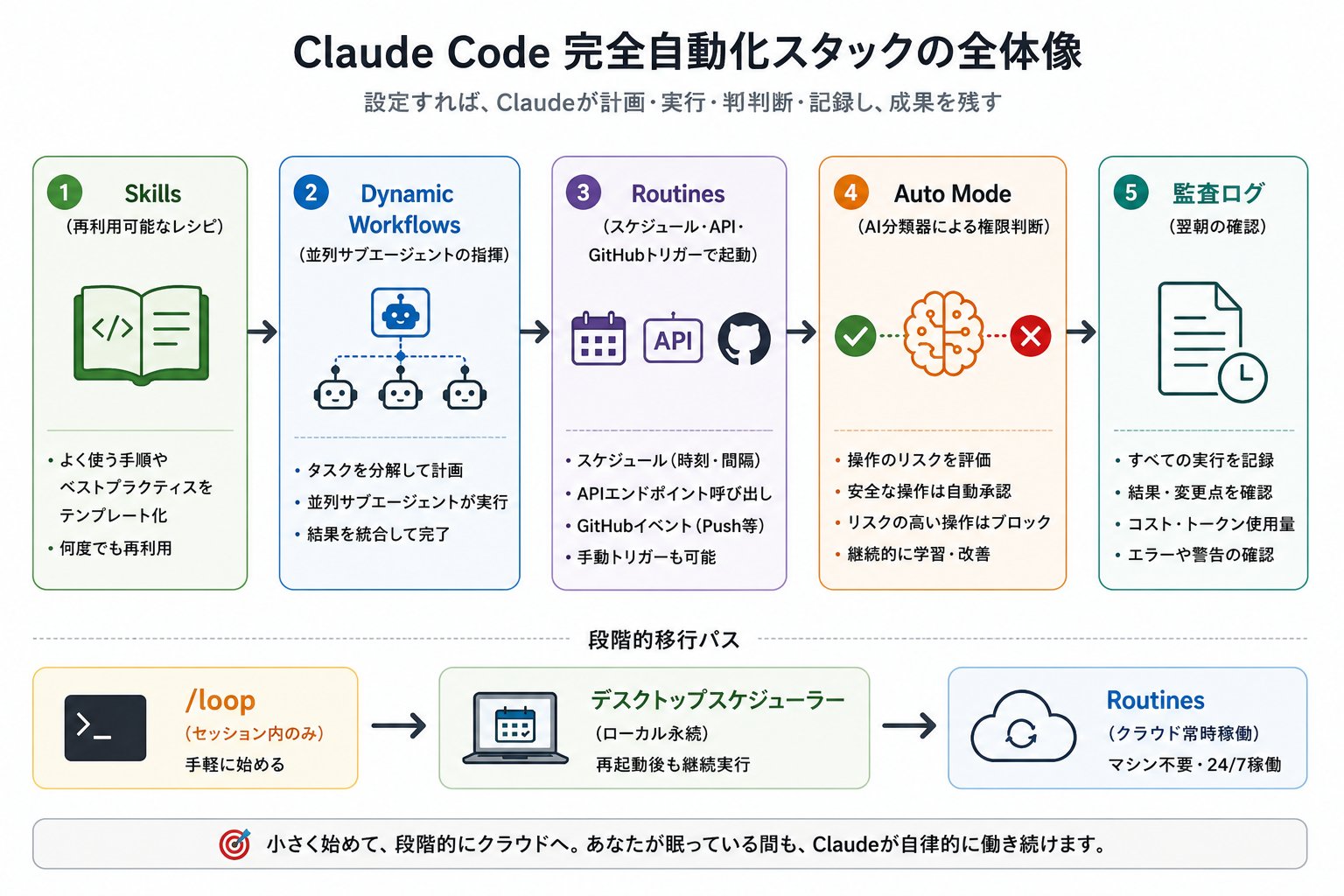
Per Eseguire l'Automazione in Modo Efficiente
- Non ignorare /loop fin dall'inizio. Il livello più semplice di automazione è disponibile senza costi aggiuntivi, eppure le persone lo ignorano da tre mesi.
- Non dimenticare la scadenza automatica di 7 giorni. Impostare un loop importante e dimenticarlo, solo per rendersi conto una settimana dopo che non sta succedendo nulla.
- Non usare /loop per attività che dovrebbero durare più a lungo della durata del terminale. Questo è esattamente il motivo per cui esistono i Livelli 2 e 3. Promuovili.
- Non lasciare i modelli di automazione come predefiniti. Continuare a usare Opus per lavori che Sonnet può gestire. Controlla la schermata di selezione del modello per ogni impostazione dell'attività.
- Non dimenticare /goal per i loop che dovrebbero essere eseguiti fino al completamento. Il loop potrebbe fermarsi a "abbastanza buono" piuttosto che alla condizione di arresto effettiva.
- Non approvare in blocco con --dangerously-skip-permissions. Un prompt inappropriato potrebbe attivare
git push --force origin main. Usa la Modalità Automatica o le liste consentite. - Evita prompt di Routine ambigui. Le Routines vengono eseguite in modo autonomo senza domande di follow-up. I prompt ambigui portano a comportamenti incoerenti.
- Non saltare i registri di controllo. "Fidarsi dell'automazione" senza guardare l'esecuzione è un processo in cui i guasti difficili da notare diventano eventualmente grossi problemi.
- Non disabilitare il prefisso del branch claude/. Questa impostazione predefinita esiste per un motivo. Non disabilitarla finché il processo di revisione a valle non è veramente robusto.
- Non eseguire automazione di produzione su un piano Pro. L'automazione pesante raggiunge rapidamente i limiti di frequenza. Se esegui flussi di lavoro di produzione, passare a Max prima di essere bloccati ne vale la pena.
Riepilogo
Claude continua a funzionare anche senza che tu scriva o clicchi.
La maggior parte degli utenti continuerà a scrivere prompt manualmente. Va bene per un uso occasionale. Tuttavia, non è adatto a quasi tutto il resto. L'1% che esegue un'automazione reale ha Claude che classifica le issue alle 7:00, aggiorna le dashboard ogni ora e prepara risposte Slack ogni 10 minuti—tutto mentre dormono. Hanno impostato loop manuali, promosso a Desktop e promosso a Routines.
Scegli un passaggio che non hai ancora fatto. Probabilmente esegui il tuo primo /loop nel terminale. Aggiungilo domani. Poi il passaggio successivo. L'output di Claude segue le impostazioni di Claude. Impostalo per il pilota automatico, e questo è ciò che otterrai.
Se sei un imprenditore, professionista o venditore che vuole:
"Padroneggiare Claude Code"
"Usare l'AI per snellire le operazioni"
Sentiti libero di consultarci.
▼ Sparta Claude Code School
https://www.claude-code-lab.com
#ClaudeCode #AIUtilization #BusinessEfficiency #NoCode #AITools #GenerativeAI #Claude #WorkEfficiency #Automation #PromptEngineering #API #LLM #Engineer





