se copi questo articolo nel tuo agente di codifica, potrà eseguire molti passaggi per te
E se il tuo agente di codifica potesse rispondere al telefono? Sei lontano dalla scrivania e vuoi sapere se il test run di ieri sera è andato a buon fine, oppure vuoi avviare un refactoring e lasciarlo lavorare mentre guidi.
Hermes supporta già Text to Speech e Speech to Text con ElevenLabs integrato, ma per renderlo veramente conversazionale, hai bisogno di ElevenAgents.
Collega i due e Hermes può rispondere alle tue chiamate.
L'Architettura
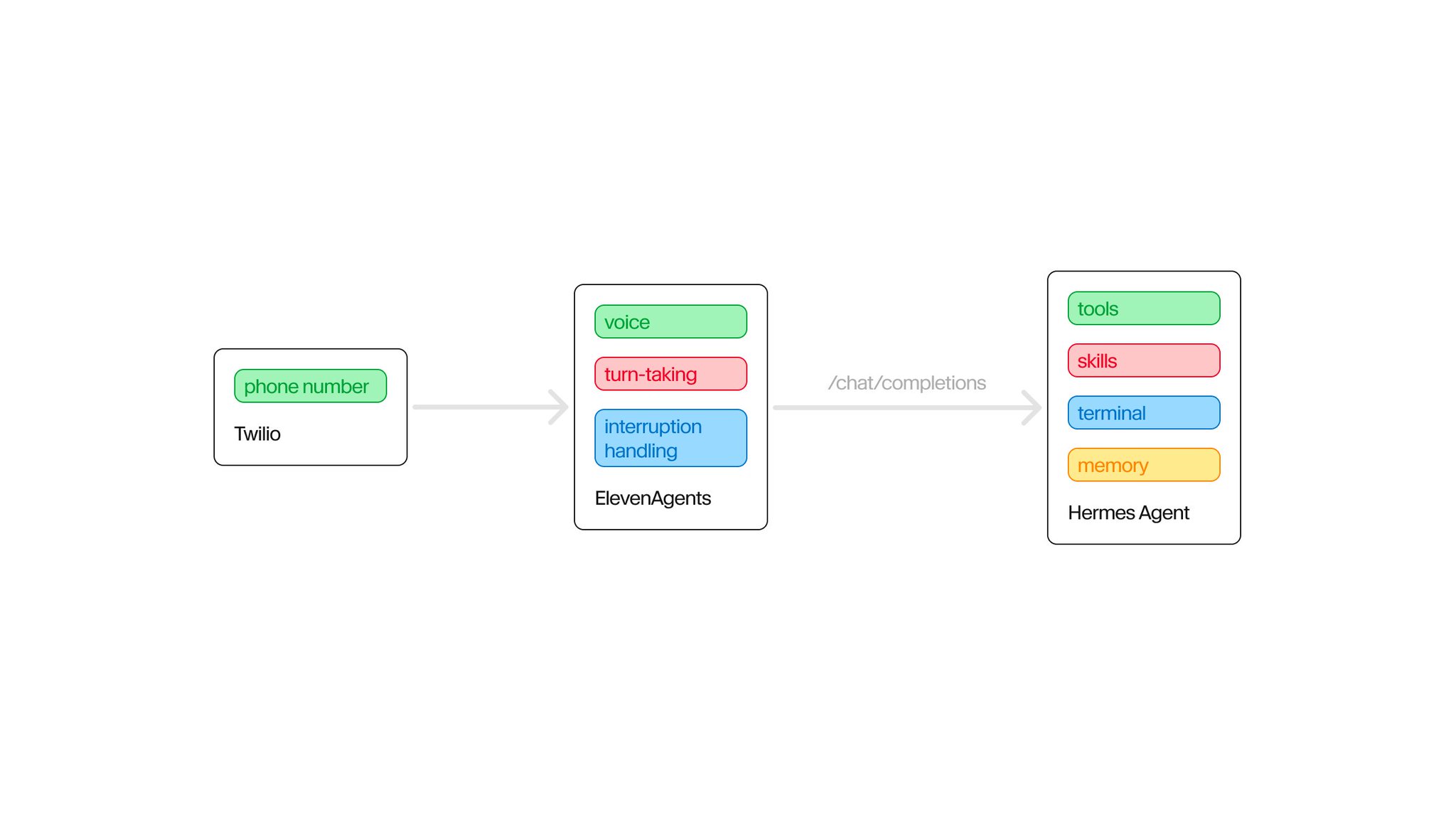
Diagramma del flusso dell'agente
ElevenLabs Agents gestisce il turn-taking, la sintesi e il riconoscimento vocale, l'integrazione telefonica e altre cose relative alla voce.
OpenClaw gestisce strumenti, memoria e abilità.
I sistemi comunicano utilizzando il protocollo standard Chat Completions compatibile con OpenAI. ElevenLabs invia ogni turno di conversazione a Hermes tramite:
1POST /v1/chat/completions
Hermes risponde come un LLM compatibile con OpenAI, ma dietro quell'endpoint c'è l'intero runtime dell'agente Hermes.
Prerequisiti
- Un account ElevenLabs
- Un agente Hermes configurato con un modello/provider funzionante
- ngrok installato e autenticato
- Un account Twilio, o un'altra configurazione di numero di telefono supportata da ElevenLabs, se vuoi collegare un numero di telefono reale
Configurazione di Hermes
Hermes espone un server API compatibile con OpenAI tramite il suo gateway. Abilitalo aggiungendo questi valori a ~/.hermes/.env:
1API_SERVER_ENABLED="true"2API_SERVER_HOST="127.0.0.1"3API_SERVER_PORT="8642"4API_SERVER_KEY="YOUR_RANDOM_HERMES_API_SERVER_KEY"5API_SERVER_MODEL_NAME="hermes-agent"
Genera una chiave API forte invece di usare il segnaposto. Quindi installa e avvia il gateway Hermes:
1hermes gateway install2hermes gateway start
Verifica il server API locale:
1curl -sS <http://127.0.0.1:8642/health>
Dovresti vedere qualcosa come:
1{"status": "ok", "platform": "hermes-agent"}
Esporre Hermes con ngrok
Avvia un tunnel verso il server API Hermes:
1ngrok http 8642
ngrok ti fornirà un URL HTTPS pubblico come:
1<https://your-ngrok-subdomain.ngrok-free.app>
Tieni ngrok in esecuzione. ElevenLabs chiamerà Hermes tramite questo URL
Configurazione di ElevenLabs
Nella dashboard dell'agente ElevenLabs:
- Crea o apri un agente AI conversazionale ElevenLabs.
- Vai alle impostazioni LLM.
- Seleziona LLM personalizzato.
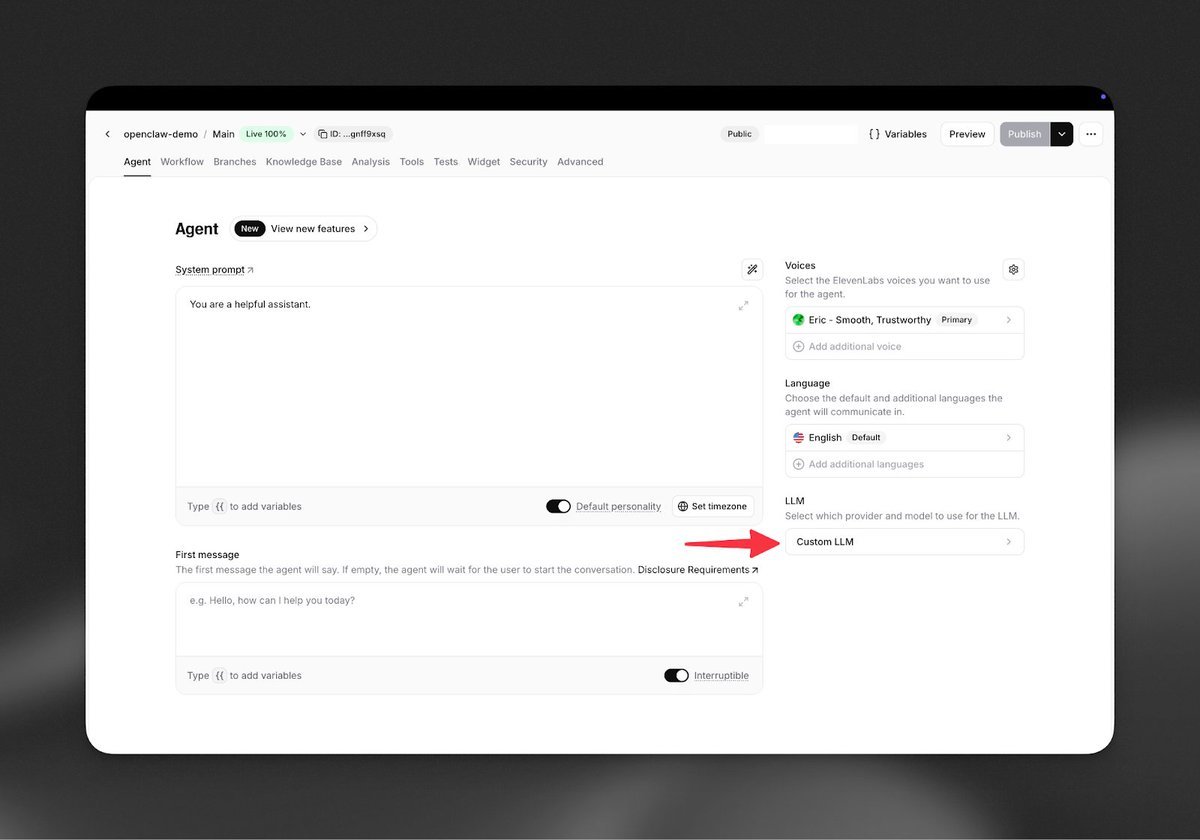
Seleziona LLM personalizzato nella dashboard
- Imposta l'URL LLM personalizzato sul tuo endpoint ngrok https://your-ngrok-subdomain.ngrok-free.app/v1
- Configura l'autenticazione utilizzando la chiave del server API Hermes.
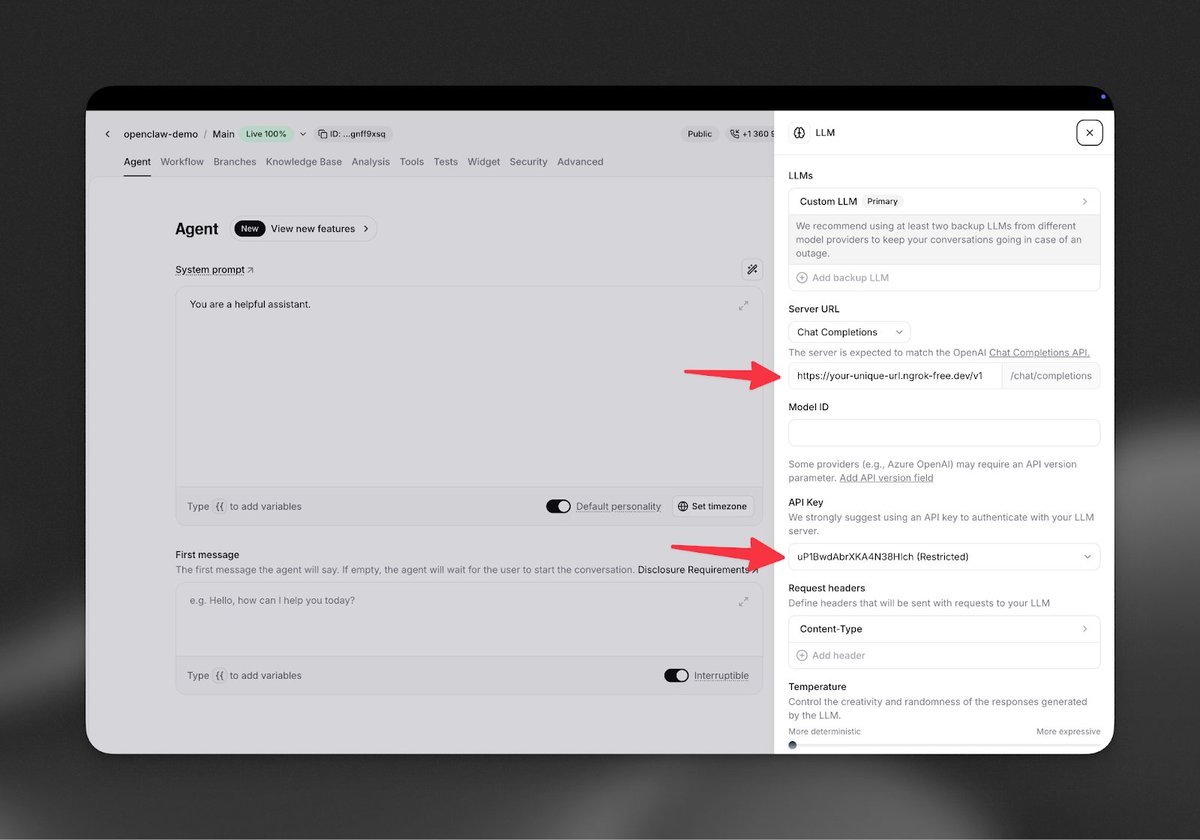
Configura utilizzando l'endpoint Hermes
Una volta configurato, ElevenLabs instraderà i turni di conversazione a Hermes. Hermes li elaborerà come normali messaggi dell'agente, con accesso a tutti gli strumenti e le abilità consentiti dalla tua piattaforma gateway/server API.
Configura ElevenLabs usando il tuo agente
Invece di usare la dashboard, il tuo agente di codifica può fare queste richieste API per te.
Passaggio 1: Crea il segreto ElevenLabs
1curl -X POST <https://api.elevenlabs.io/v1/convai/secrets> \\\\2 -H "xi-api-key: YOUR_ELEVENLABS_API_KEY" \\\\3 -H "Content-Type: application/json" \\\\4 -d '{5 "type": "new",6 "name": "hermes_gateway_token",7 "value": "YOUR_RANDOM_HERMES_API_SERVER_KEY"8 }'
Questo restituisce una risposta con un secret_id:
1{2 "type": "stored",3 "secret_id": "abc123...",4 "name": "hermes_gateway_token"5}
Passaggio 2: Crea l'agente ElevenLabs
1curl -X POST <https://api.elevenlabs.io/v1/convai/agents/create> \\\\2 -H "xi-api-key: YOUR_ELEVENLABS_API_KEY" \\\\3 -H "Content-Type: application/json" \\\\4 -d '{5 "name": "Hermes Voice Agent",6 "conversation_config": {7 "agent": {8 "language": "en",9 "first_message": "Hello, how can I help?",10 "prompt": {11 "llm": "custom-llm",12 "prompt": "You are Hermes Agent speaking through ElevenLabs in a live voice conversation. Be warm, conversational, and concise. Use Hermes tools when they are clearly needed, then summarize results naturally.",13 "custom_llm": {14 "url": "https://YOUR_NGROK_URL.ngrok-free.app/v1",15 "api_type": "chat_completions",16 "api_key": {17 "secret_id": "RETURNED_SECRET_ID"18 }19 }20 }21 }22 }23 }'
Collegare un numero di telefono
È qui che ci si diverte.
Se stai usando Twilio:
- Acquista un numero di telefono.
- Copia il tuo Twilio Account SID e Auth Token.
In ElevenLabs:
- Apri il tuo agente AI conversazionale.
- Vai alla sezione Telefono.
- Collega il tuo account Twilio o usa un'altra opzione di numero di telefono supportata dal tuo account ElevenLabs.
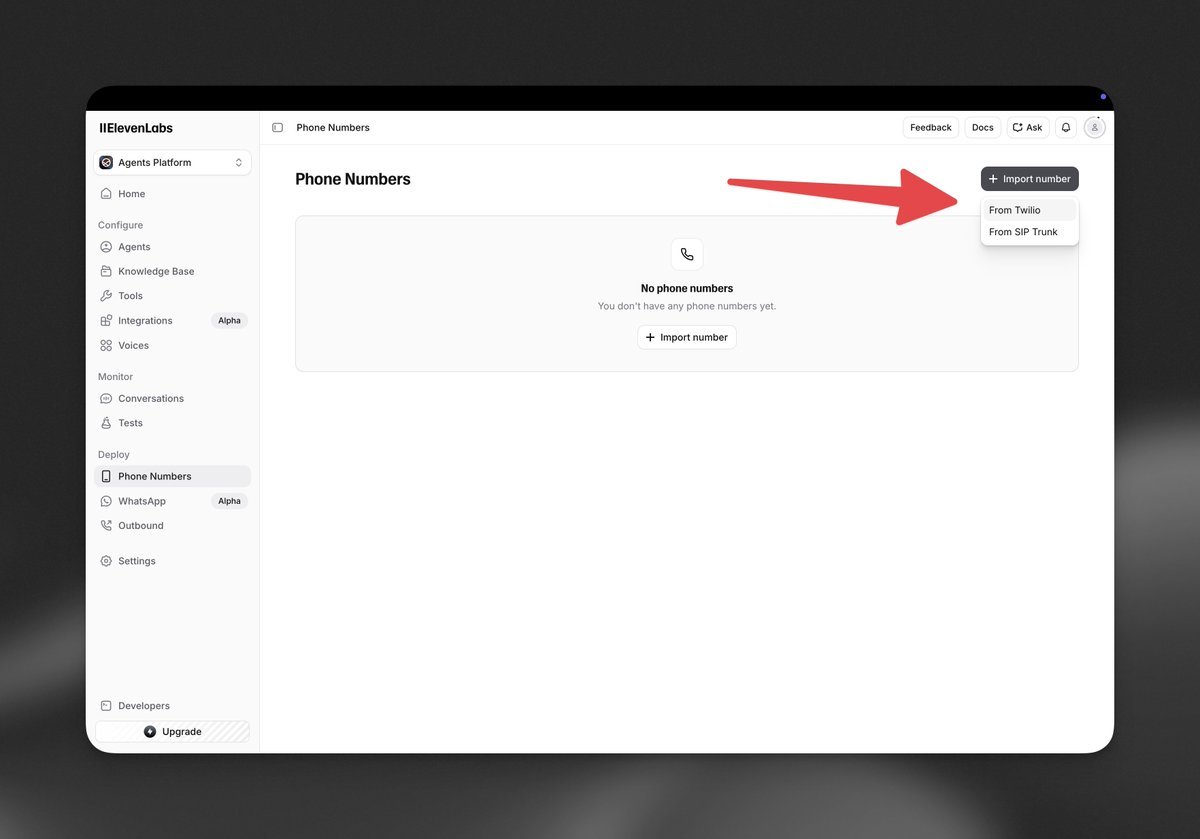
Aggiungi numero di telefono Twilio
- Collega il tuo numero di telefono all'agente ElevenLabs.
Questo è tutto. Il tuo agente Hermes ora risponde al telefono.





