Il video qui sotto ha raggiunto centinaia di migliaia di visualizzazioni.
L'ho creato usando riprese AI + post-produzione in After Effects.
Il progetto .aep completo (+ tutti i prompt utilizzati) è incluso alla fine di questo articolo.
L'IA può generare ottimi filmati, ma serve ancora il motion design per trasformare quelle riprese in un lavoro finito.
E c'è un enorme problema...
\Questo articolo è sponsorizzato da [@ltx_io](https://x.com/ltx_io). Grazie al team LTX per aver supportato questo post e il mio lavoro per voi.*
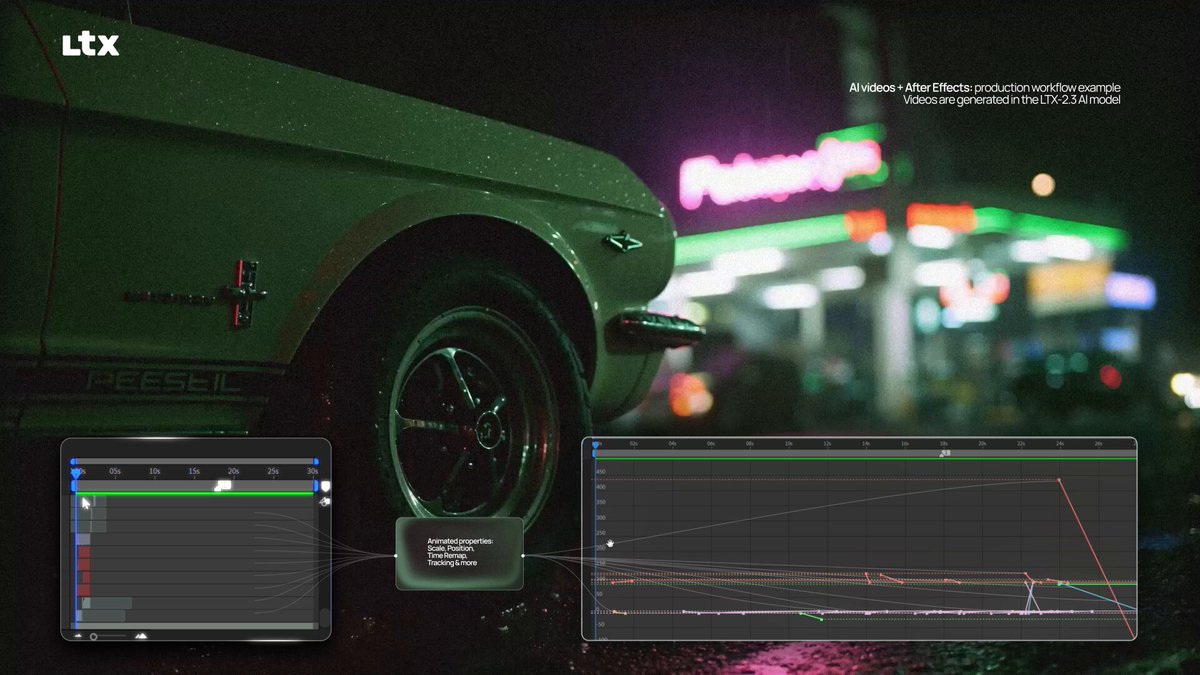
L'attuale flusso di lavoro AI/editing è un disastro
Al momento, ogni nuova inquadratura interrompe il tuo flusso:
Browser → genera → anima → scarica → importa in Ae → ripeti
L'IA crea le riprese. Il motion design le trasforma in lavori finiti.
Il nostro obiettivo è trasformare le riprese AI in lavori efficaci per cui valga la pena pagare.
Così, abbiamo creato un plugin che ti aiuta a creare, non a servire gli strumenti:
1GENERAZIONE AI2crea la ripresa grezza3 ↓4IL PLUGIN (FrameFlow)5porta la generazione dentro After Effects6 ↓7MOTION DESIGN8la trasforma in un lavoro finito, pronto per il cliente
FrameFlow non è una scorciatoia che bypassa il motion design. È una scorciatoia per entrare nel motion design.
Perché i pipeline professionali AI + editing fanno schifo
Chiunque lavori con contenuti AI e software professionali si ritrova nello stesso loop:
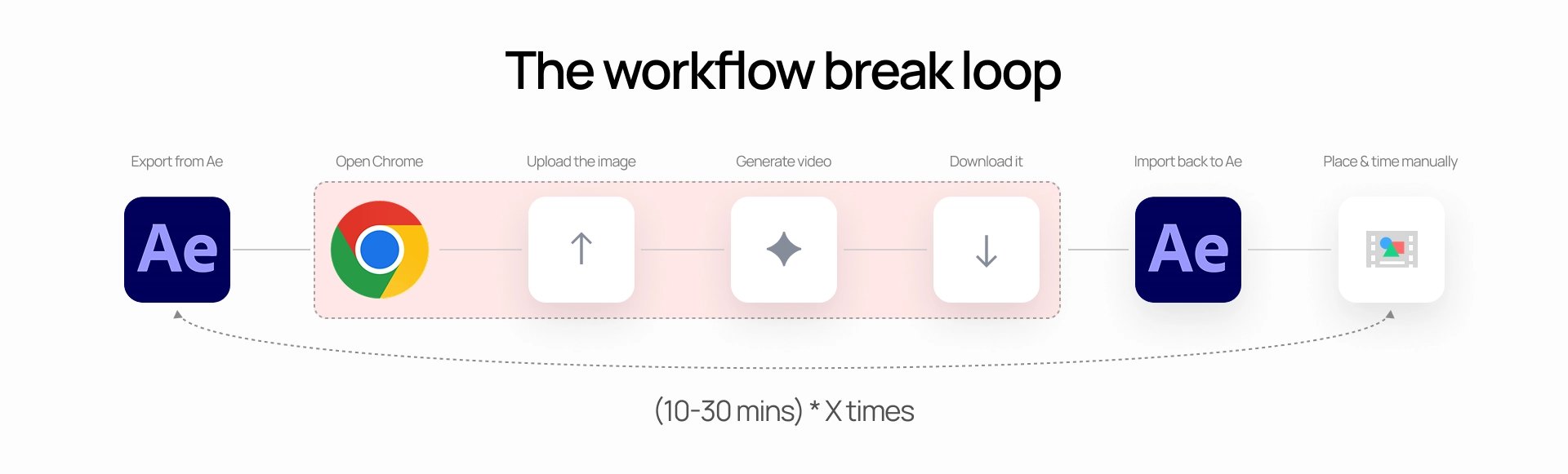
Ripeti questo processo ogni volta che devi modificare qualcosa.
Interrompe il flusso e spreca tempo.
Quell'attrito non solo spreca tempo.
Ti fa iterare di meno - e i lavori migliori nascono dall'iterazione.
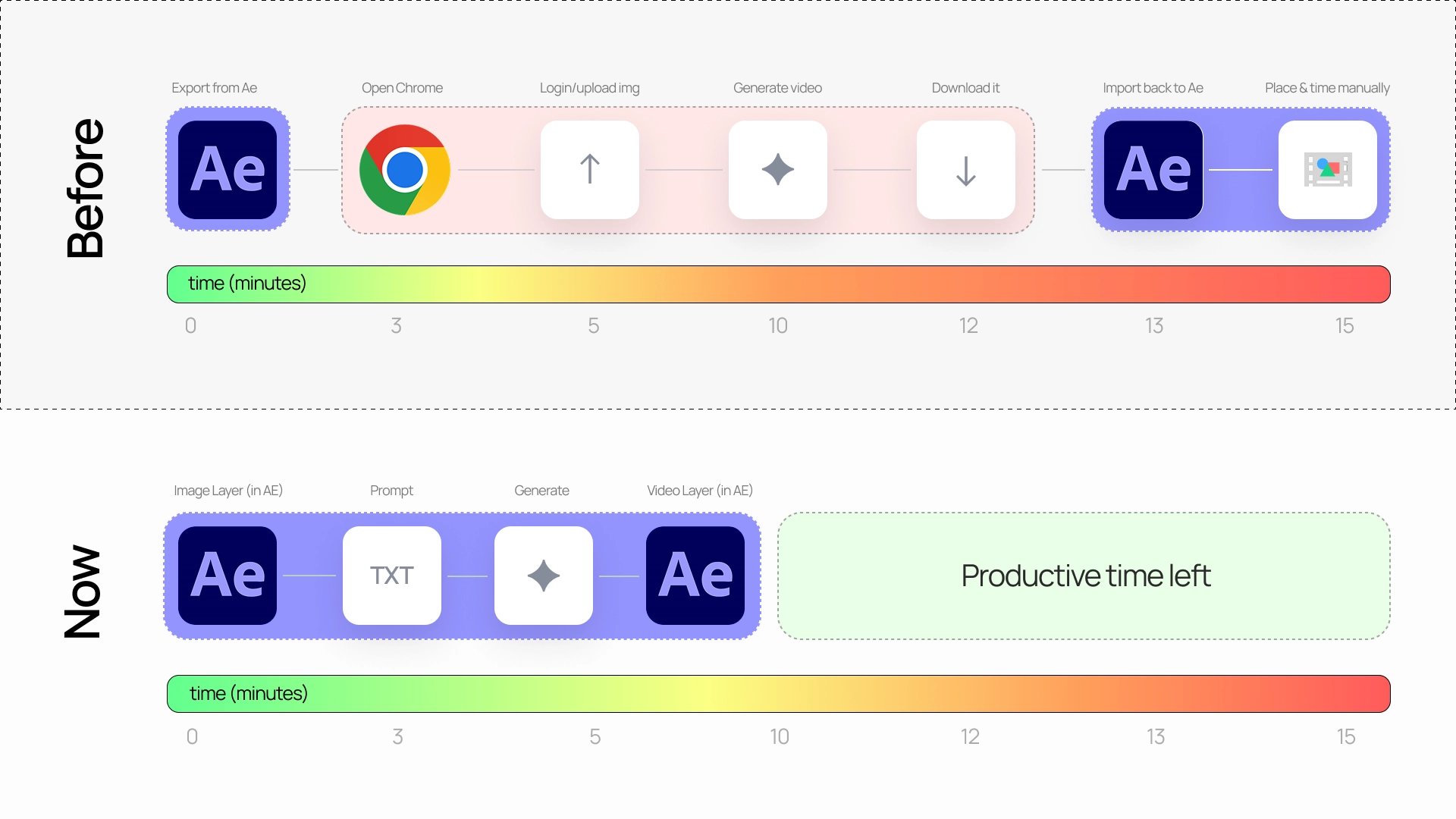
1Esporta da Ae2→ apri uno strumento web3→ carica l'immagine4→ genera il video5→ scaricalo6→ reimportalo in After Effects7→ posizionalo manualmente nel punto giusto e con la giusta temporizzazione.

La soluzione
Abbiamo creato un plugin che elimina questo loop:
LTX FrameFlow
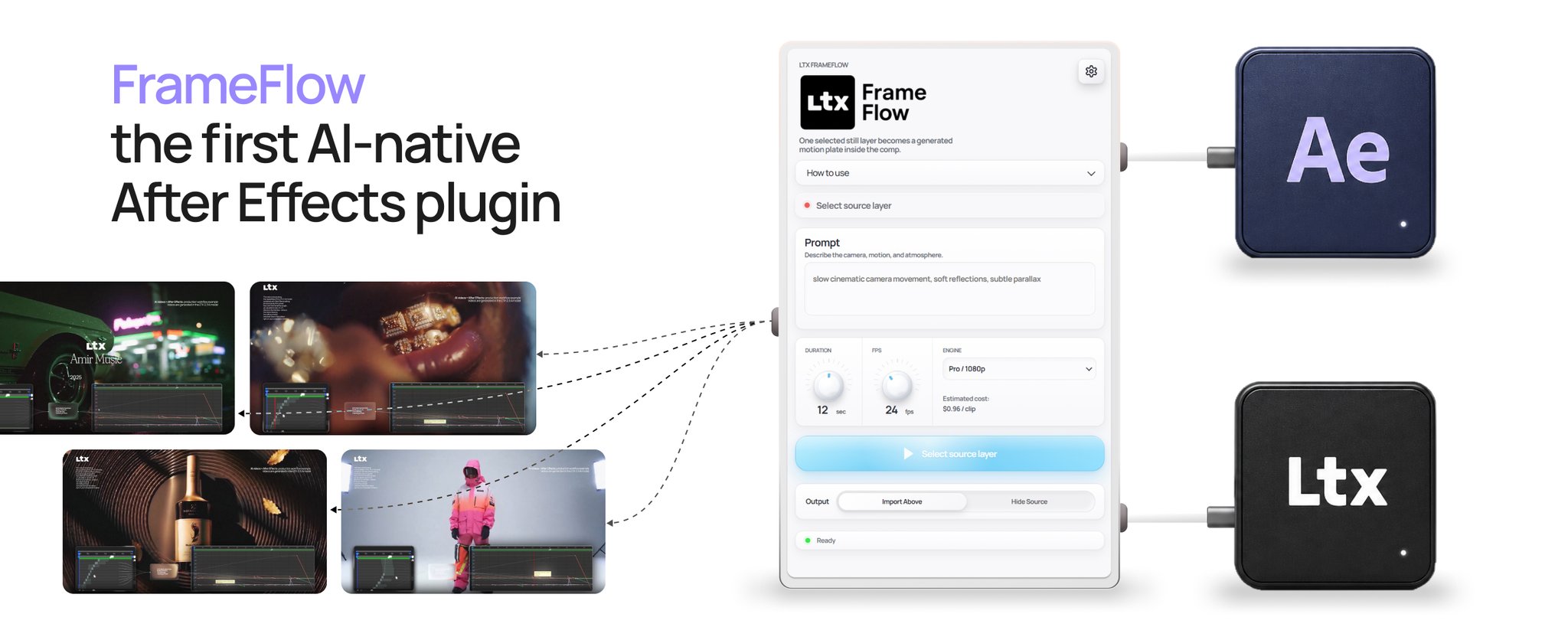
Ti permette di selezionare qualsiasi livello immagine nella tua timeline di Ae, scrivere un prompt e ottenere un video generato direttamente all'interno della stessa composizione.
È basato su LTX-2.3 - uno dei modelli video open-source più performanti disponibili oggi.
Tutto ciò che segue è gratuito e open: il plugin, gli installer e la libreria completa dei prompt. L'unica cosa che paghi è la generazione stessa, fatturata al secondo tramite l'API di LTX.
Come funziona
Il flusso di lavoro è semplice:
- Seleziona un livello immagine nella timeline
- Avvia il plugin
- Scrivi un prompt di movimento
- Clicca su Genera
- Il video appare nella tua composizione, posizionato sopra il livello originale
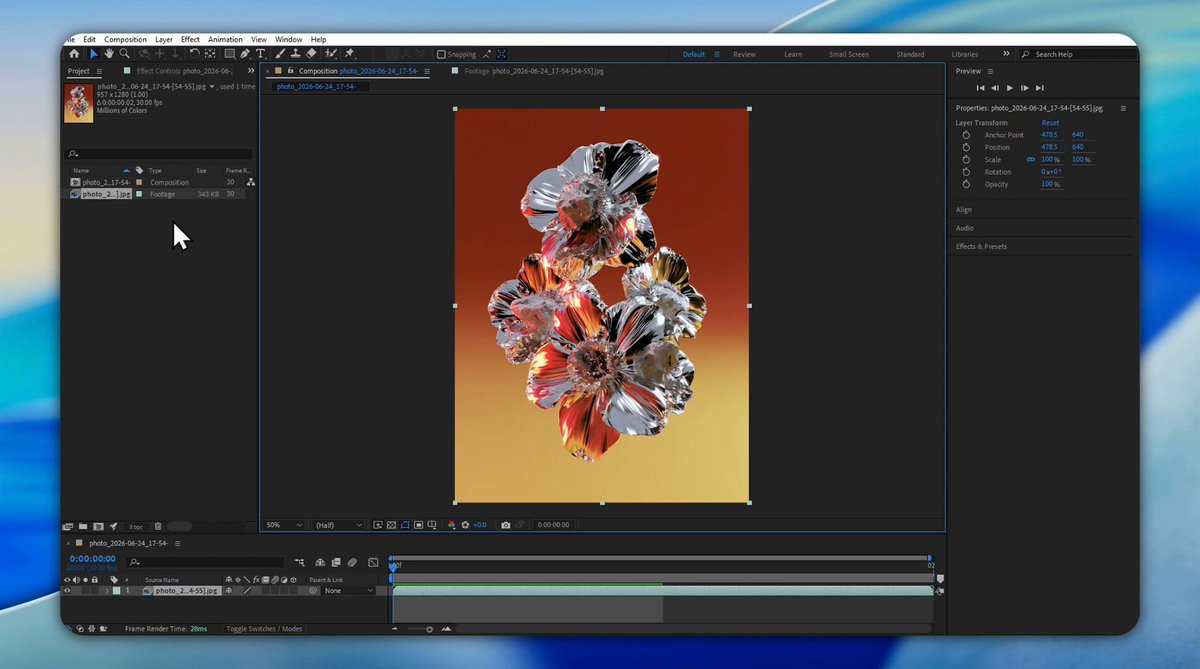
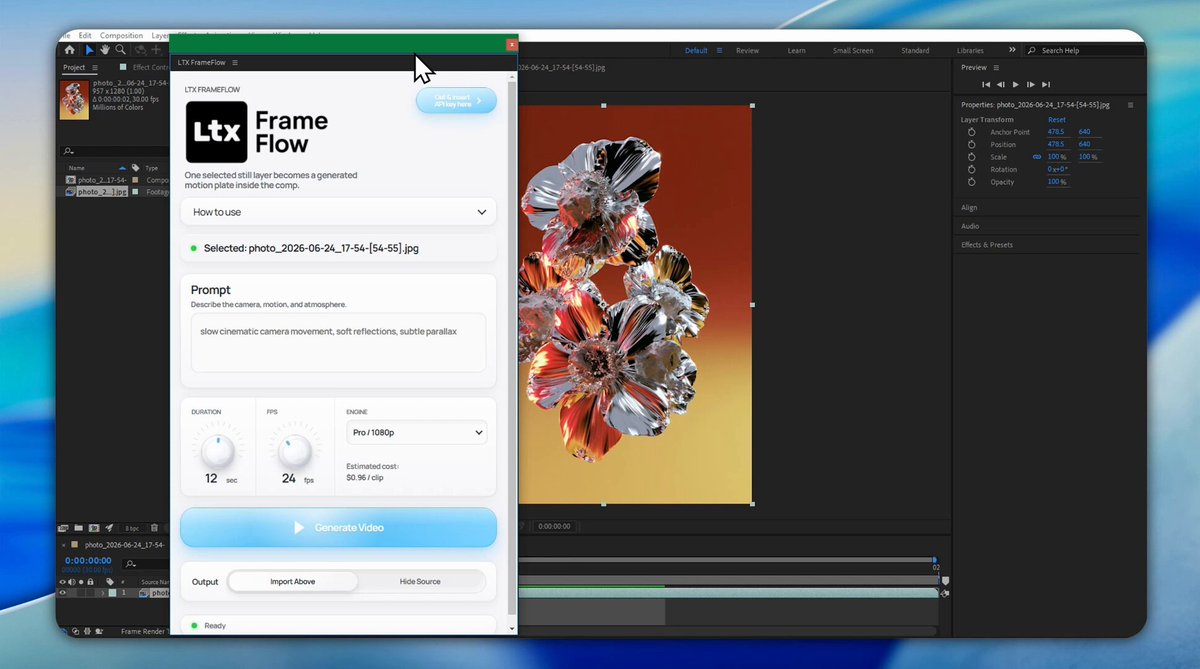
Seleziona l'immagine sulla timeline di Ae, avvia il plugin in After Effects → Finestra → Estensioni, poi digita il tuo prompt nella sezione Prompt del plugin, seleziona durata, FPS e qualità → premi Genera
Come cambia il tuo lavoro
La maggior parte del tempo speso per l'image-to-video era nel vai e vieni manuale.
Questo plugin elimina quel sovraccarico.
Invece di perdere fino a 12-15 minuti per ogni test, rimani dentro After Effects e continui a lavorare.
Come configurarlo
Requisiti:
- Adobe After Effects 2024 o successivo
- Account LTX + chiave API (necessaria per la generazione API - il plugin stesso è gratuito). Registrati qui: amirmushich.link/AMIR-LTX
Installazione:
- Windows: Esegui l'installer CEP e riavvia After Effects — passaggi completi: github.com/amirmushichge/LTX_FrameFlow
- macOS: Esegui l'installer ScriptUI e abilita l'accesso agli script in Preferenze — passaggi completi: github.com/amirmushichge/LTX_FrameFlow
Dopo l'installazione, apri il plugin tramite
1After Effects → Finestra → Estensioni → LTX FrameFlow.
Usare il Plugin
Ogni controllo è etichettato nello screenshot qui sotto — salvalo come riferimento rapido.
- Impostazioni / Chiave API incolla e salva la tua chiave API LTX (archiviata solo localmente)
- Livello Sorgente conferma che un livello immagine fissa è selezionato nella timeline (non solo nel pannello Progetto)
- Campo Prompt la tua istruzione di movimento
- Durata / FPS / Motore impostazione del clip; il costo stimato si aggiorna in tempo reale
- Genera Video avvia il lavoro; l'MP4 ritorna nel tuo progetto Ae al termine
- Output e Stato Importa Sopra mantiene la sorgente e aggiunge l'MP4 sopra di essa, Nascondi Sorgente la sostituisce; lo stato mostra Pronto, In Generazione o Errore
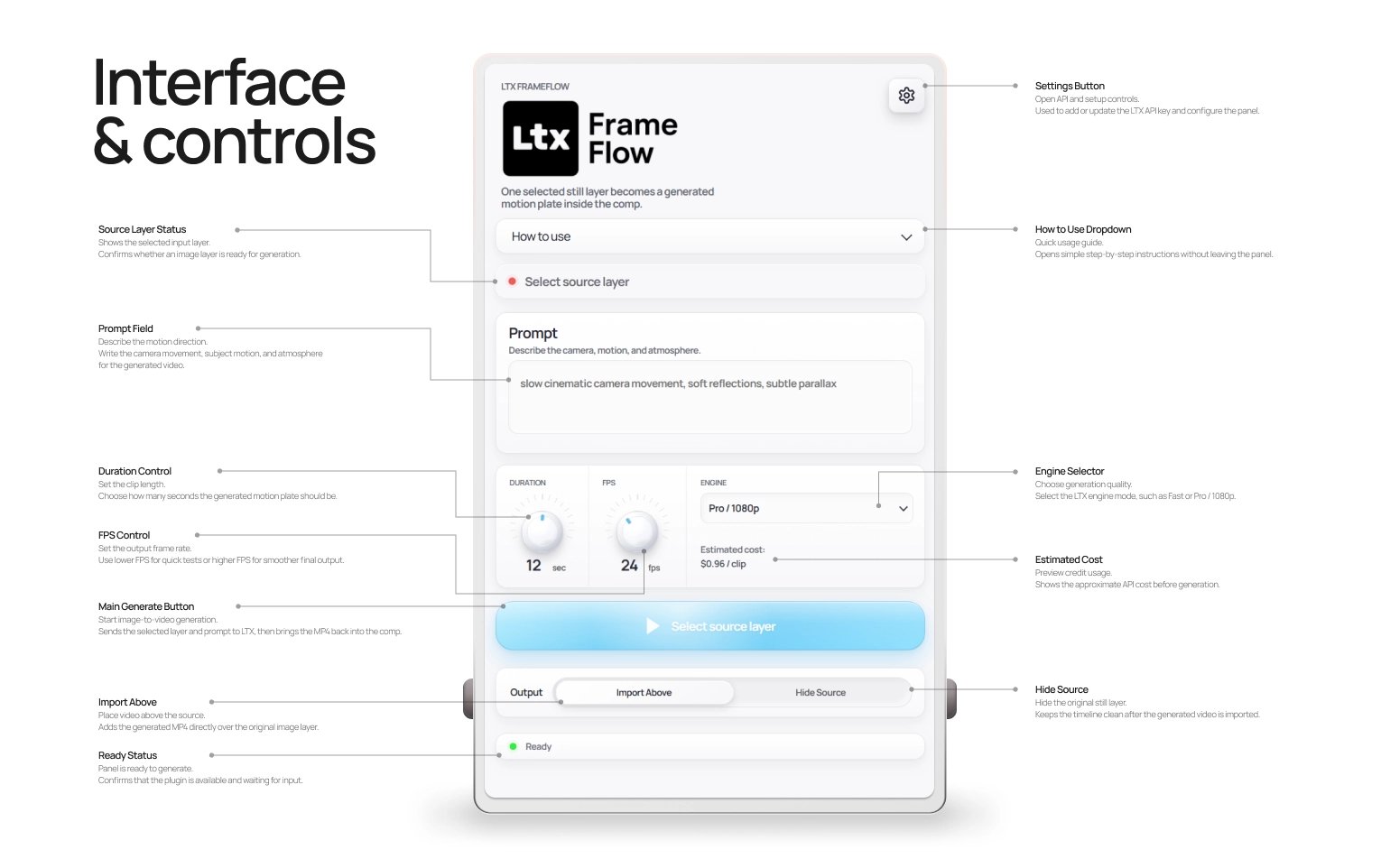
Tutti i controlli sono spiegati in questa slide.
Salvala come tuo manuale utente.
Come generare video tramite l'API LTX
Hai bisogno di un account LTX e della tua chiave API LTX personale.
Configura l'API:
- Apri la Console Sviluppatore LTX: https://console.ltx.videohttps://console.ltx.video/), accedi e crea un account
- Apri la sezione Chiavi API, crea una nuova chiave e copiala
- In After Effects, apri LTX FrameFlow → clicca sul pulsante ingranaggio → incolla e salva la chiave
Fatturazione:
Fatturato al secondo di video generato, tramite la Console Sviluppatore LTX:
*→ LTX 2.3 Fast / 1080p: $0.06 al secondo → LTX 2.3 Pro / 1080p: $0.08 al secondo → LTX 2.3 Pro / 4K: $0.32 al secondo*
Il pannello mostra un costo stimato del clip prima che tu premi Genera.
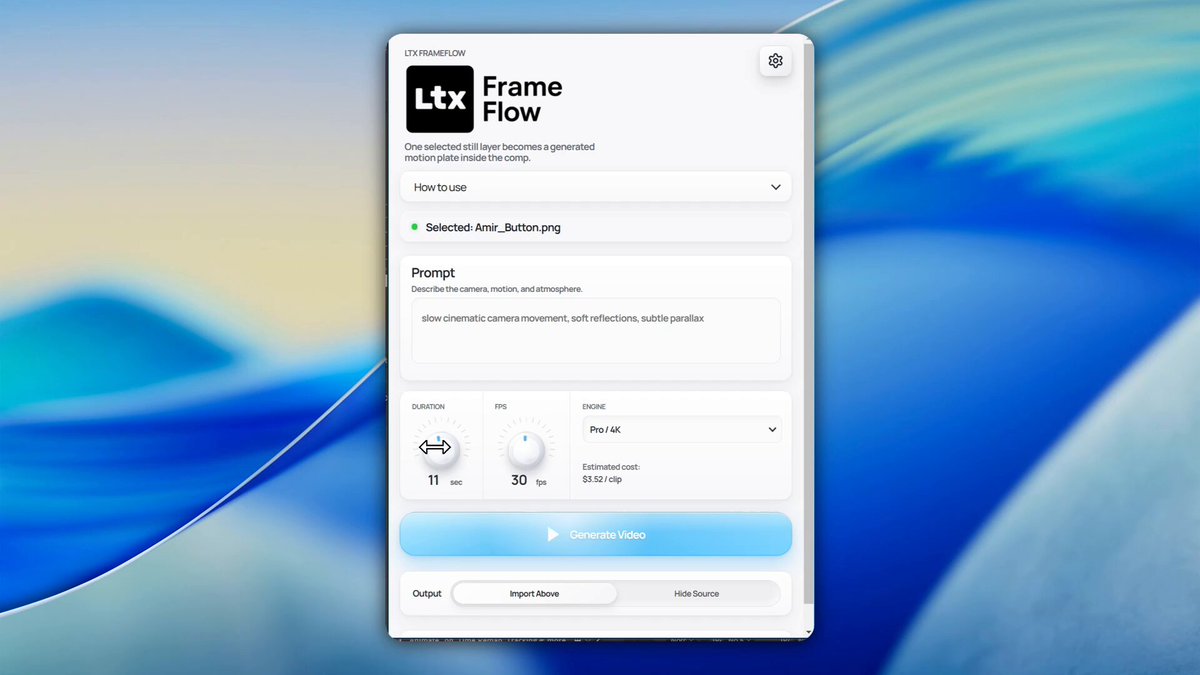
Il pannello mostra un costo stimato del clip prima che tu premi Genera.
Riferimenti ufficiali LTX:
- Autenticazione e chiavi API: https://docs.ltx.video/authentication
- Endpoint image-to-video: https://docs.ltx.video/api-documentation/api-reference/async-video-generation/submit-image-to-video
- Prezzi: https://docs.ltx.video/pricing
- Ricarica automatica: https://docs.ltx.video/auto-top-up
Prima Generazione
Fai prima un breve test.
- Apri o crea una composizione in After Effects.
- Importa un'immagine fissa.
- Posizionala sulla timeline.
- Seleziona il livello immagine nella timeline.
- Apri LTX FrameFlow.
- Conferma che il pannello mostri la sorgente come selezionata.
- Scrivi un prompt di movimento.
- Scegli durata, FPS e motore.
- Clicca su Genera Video.
Impostazioni consigliate per il primo test:
Durata
: 4-6 secondi
FPS
: 12 o 24
Motore
:
Fast / 1080p
per test più economici,
Pro / 1080p
per una qualità migliore
Inizia in piccolo. I clip più lunghi costano più tempo e crediti.
Prompting in After Effects
Prompt di Movimento Base per LTX FrameFlow
Usali come punti di partenza per le tue inquadrature. Sostituisci i dettagli del soggetto solo quando necessario.
Rotazione Macchina da Presa
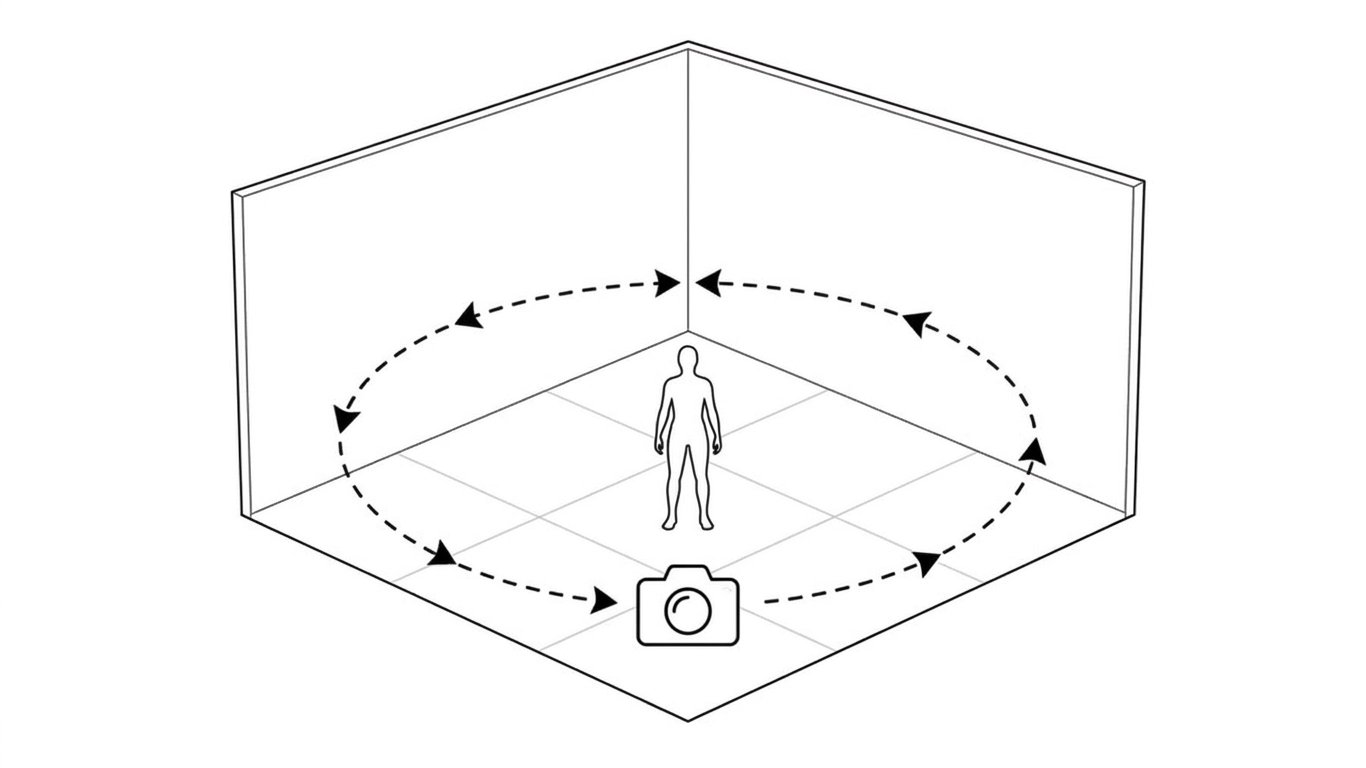
Orbita di 180° sull'Asse Y
1La macchina da presa esegue una lenta rotazione di 180 gradi attorno all'asse Y,2orbitando attorno al soggetto con un movimento cinematografico fluido e continuo.3Il soggetto rimane completamente stabile sotto una luce morbida e uniforme, senza distorsioni.
Orbita Riflettente di 90°
1La macchina da presa orbita lentamente di 90 gradi attorno all'oggetto in un arco fluido,2con riflessi lucidi che si spostano naturalmente sulla superficie sotto un'illuminazione da studio premium.
Push / Pull (Avvicinamento / Allontanamento)
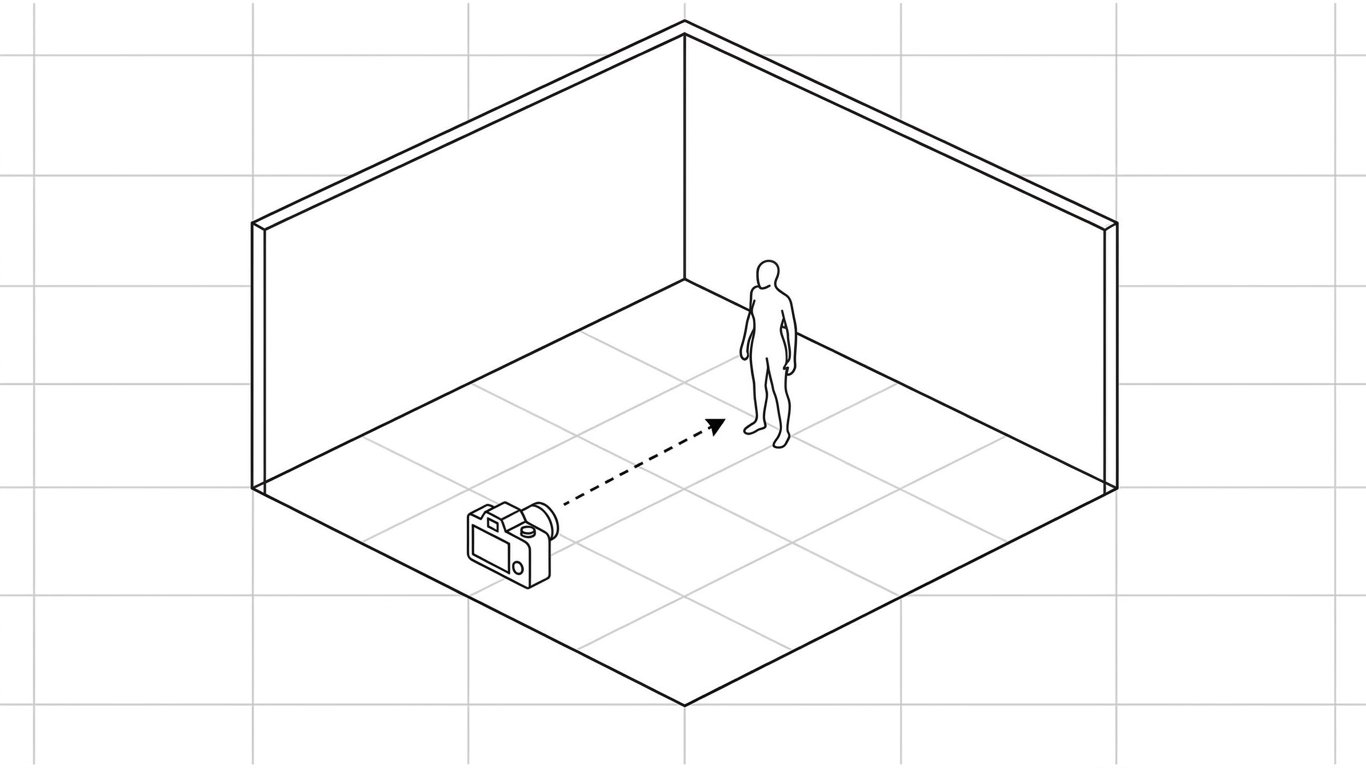
Push In Lento
1La macchina da presa si avvicina lentamente al soggetto con un movimento cinematografico fluido,2creando un sottile parallasse di profondità tra primo piano e sfondo, preservando3l'identità dell'immagine originale.
Dolly Out Lento
1La macchina da presa si allontana lentamente, rivelando più porzione della scena mentre lo sfondo2si sposta con un leggero parallasse naturale, in un movimento cinematografico calmo e senza distorsioni.
Parallasse
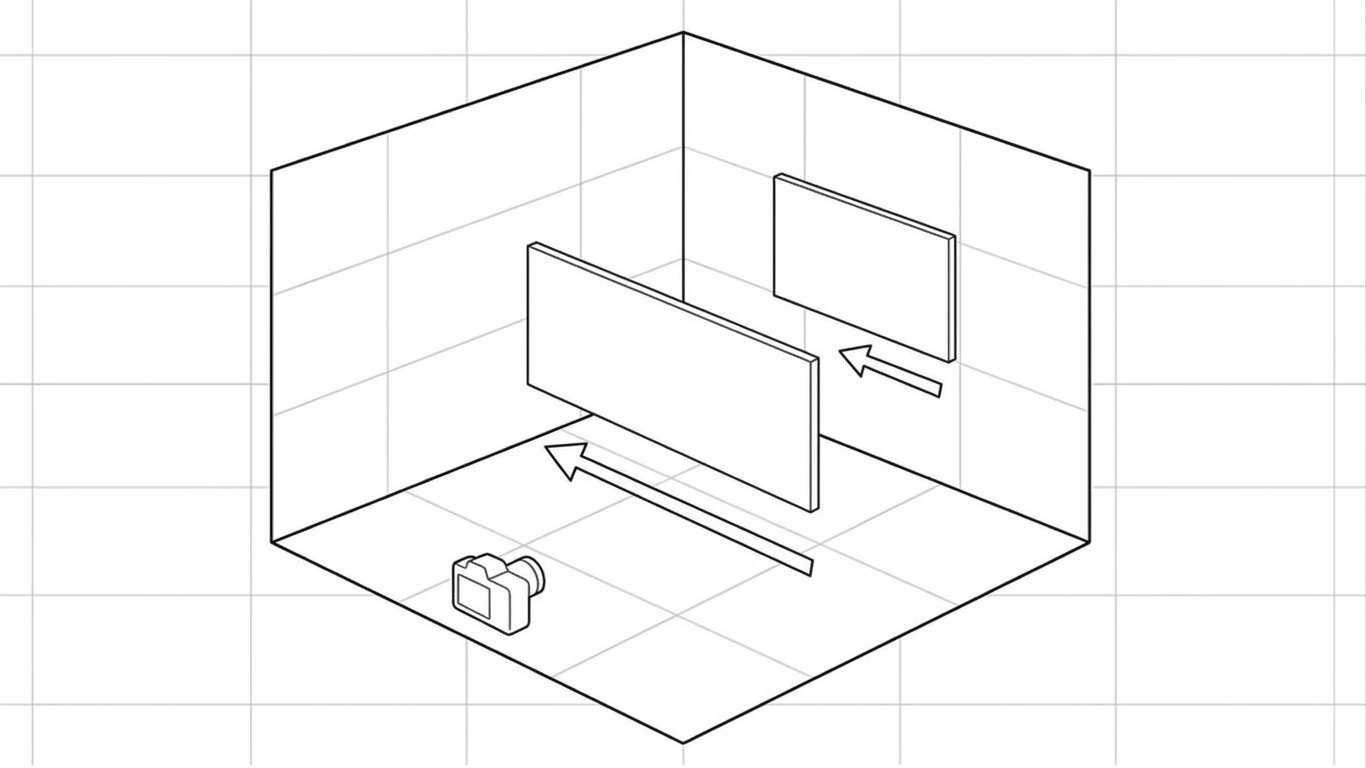
Parallasse in Avanzamento Fluttuante
1La macchina da presa fluttua dolcemente in avanti, con il primo piano che si muove leggermente più veloce2dello sfondo per creare una profondità parallattica sottile e realistica.
Micro-Movimento a Mano Libera
1La macchina da presa si muove con un leggero micro-movimento a mano libera,2rivelando una naturale separazione di profondità tra i livelli mentre il soggetto rimane stabile,3senza fusione o deformazione pesante.
Prodotto / Oggetto
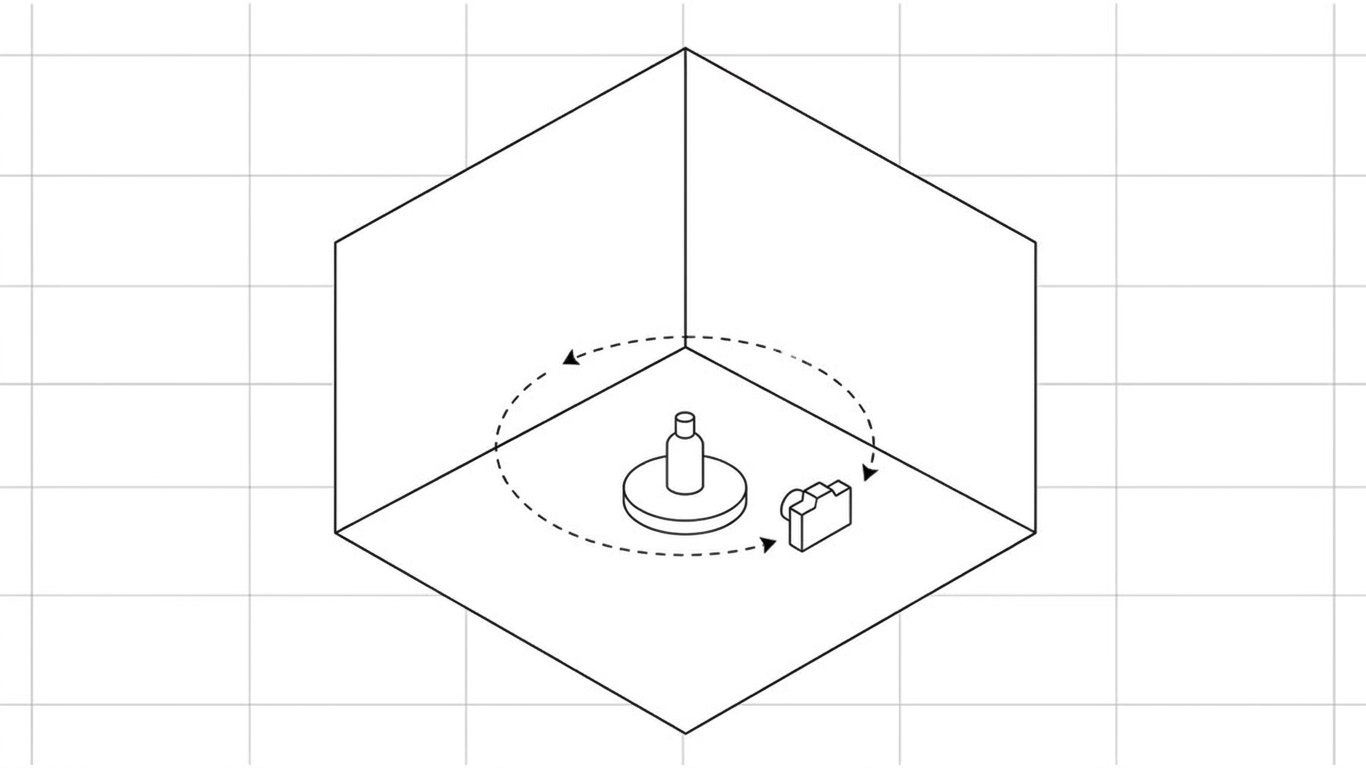
Orbita Prodotto
1La macchina da presa orbita lentamente attorno al prodotto in un arco fluido,2con riflessi lucidi che si muovono naturalmente sulla superficie,3ripresa con una profondità di campo ridotta sotto una luce da studio premium.
Inquadratura Hero Statico
1La macchina da presa mantiene un'inquadratura hero statica del prodotto mentre sottili2riflessi si spostano e un morbido passaggio di luce attraversa la superficie,3creando un'atmosfera cinematografica calma.
Paesaggio / Natura
Panoramica con Nuvole alla Deriva
1Le nuvole si muovono lentamente nel cielo mentre l'erba ondeggia dolcemente al vento sottostante,2la luce solare morbida bagna la scena mentre la macchina da presa si muove in una lenta panoramica cinematografica.
Panoramica a Sinistra del Paesaggio
1La macchina da presa esegue una panoramica dolcemente a sinistra attraverso il paesaggio,2rivelando profondità atmosferica mentre il vento si muove realisticamente attraverso la scena.
Cornici Grafiche / di Design
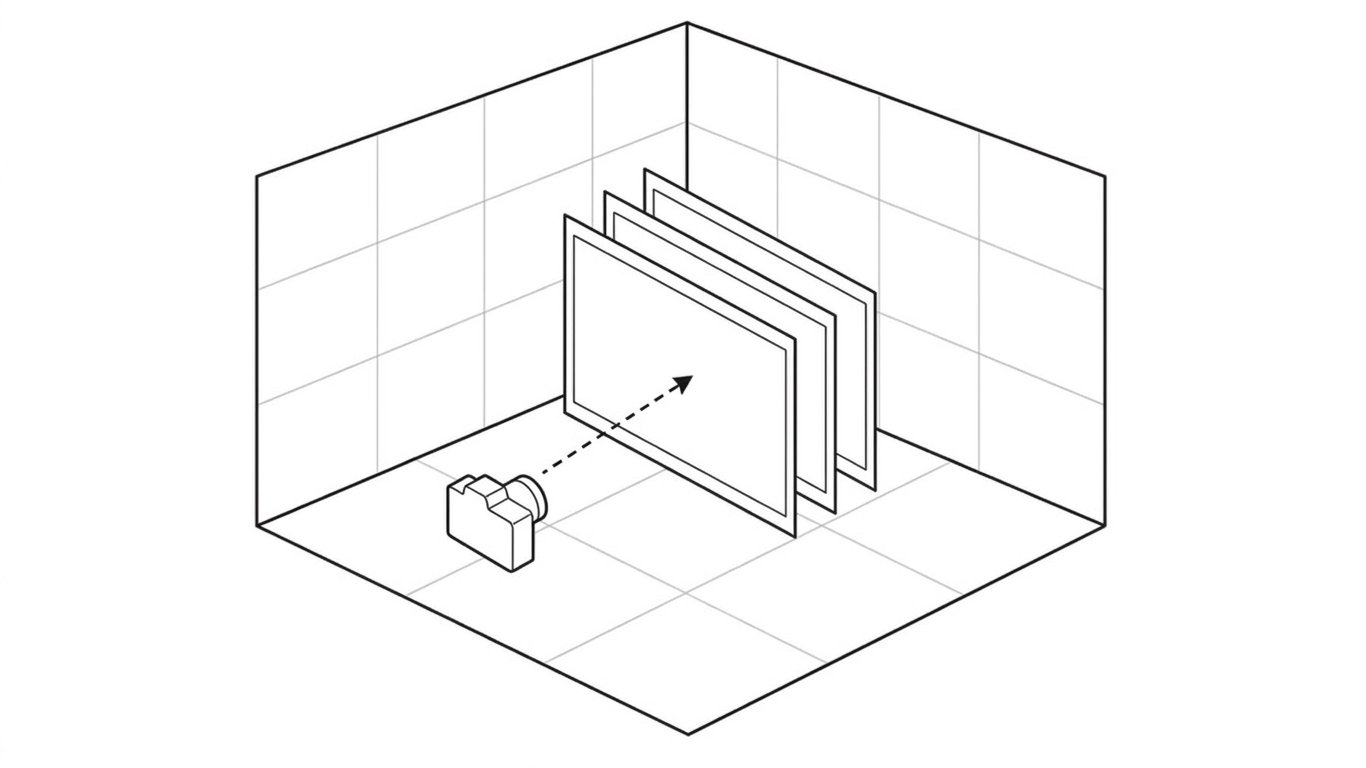
Push In con Parallasse a Livelli
1La macchina da presa si avvicina lentamente alla cornice, creando un netto2spostamento parallattico tra i livelli grafici mentre un bagliore morbido si muove su bordi3nitidi e non distorti. Tipografia stabile, nessuna deformazione del testo.
Passaggio di Luce Fluttuante
1La macchina da presa fluttua lentamente attraverso la cornice mentre delicati spostamenti di luce si muovono dolcemente,2la tipografia rimane completamente stabile e nitida senza deformazione del testo.
Macro / Dettaglio
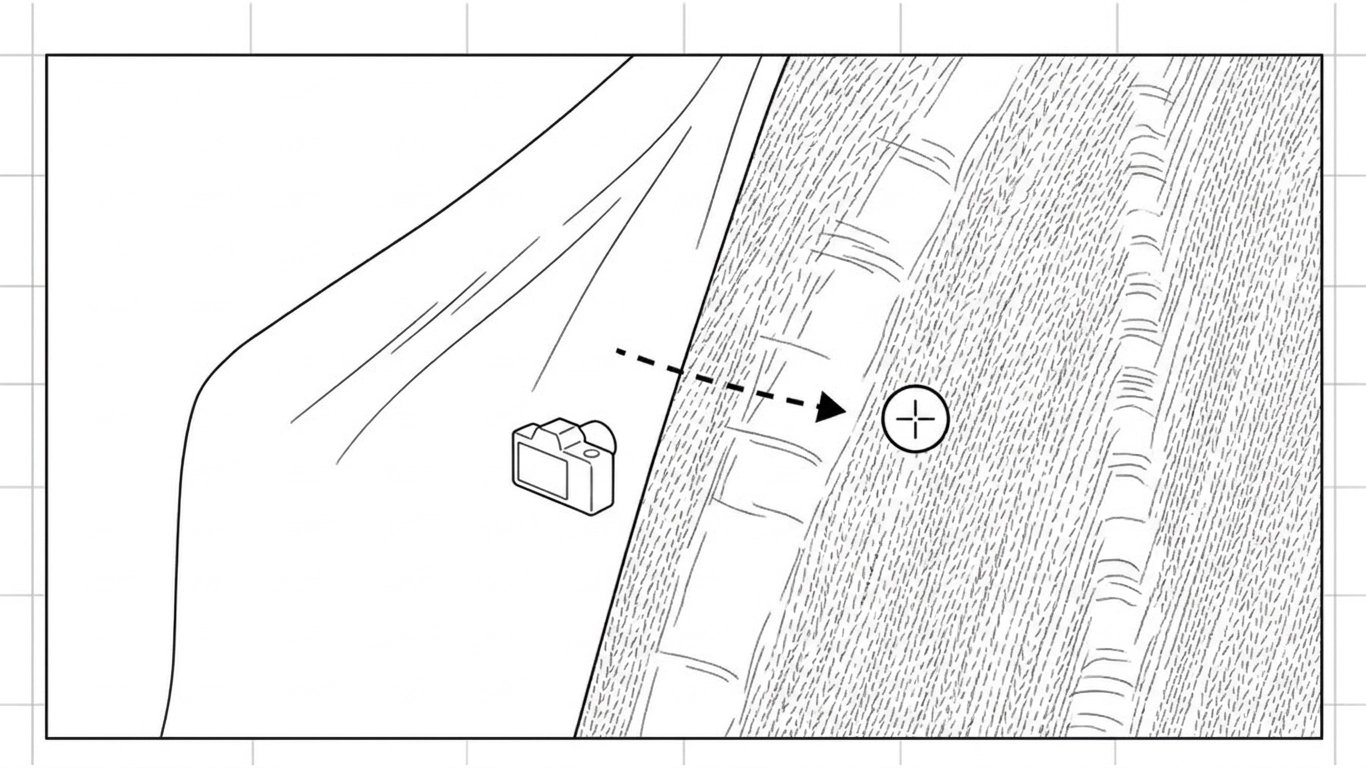
Deriva sulla Superficie in Macro
1La macchina da presa si muove lentamente sulla superficie in primo piano macro,2catturando morbidi riflessi speculari con una profondità di campo ridotta in un3movimento cinematografico calmo e premium.
Tilt Up Lento
1La macchina da presa esegue un tilt lento verso l'alto, catturando piccoli cambiamenti nei riflessi2mentre l'atmosfera rimane calma e tutti i dettagli sono preservati, senza distorsioni.
Principi di Prompting per LTX-2.3
(Image-to-Video)**
Guida ai Prompt LTX-2.3 (ufficiale) - link qui sotto
LTX-2.3 risponde meglio a frasi complete e fluide, scritte come la descrizione di un'inquadratura da parte di un direttore della fotografia - non un elenco di parole chiave scollegate. Tre regole hanno fatto funzionare tutti i prompt sopra:
- Scrivi una frase fluida con verbi, non un elenco di parole chiave: "la macchina da presa si avvicina lentamente mentre il soggetto si gira" batte "push in, soggetto si gira, cinematografico."
- L'ordine conta: prima l'azione, poi la macchina da presa e l'illuminazione.
- Esegui lo stesso prompt 2-3 volte prima di riscriverlo: LTX-2.3 ha una certa variabilità da esecuzione a esecuzione; un primo risultato "cattivo" non significa sempre un prompt sbagliato.
Ulteriori letture
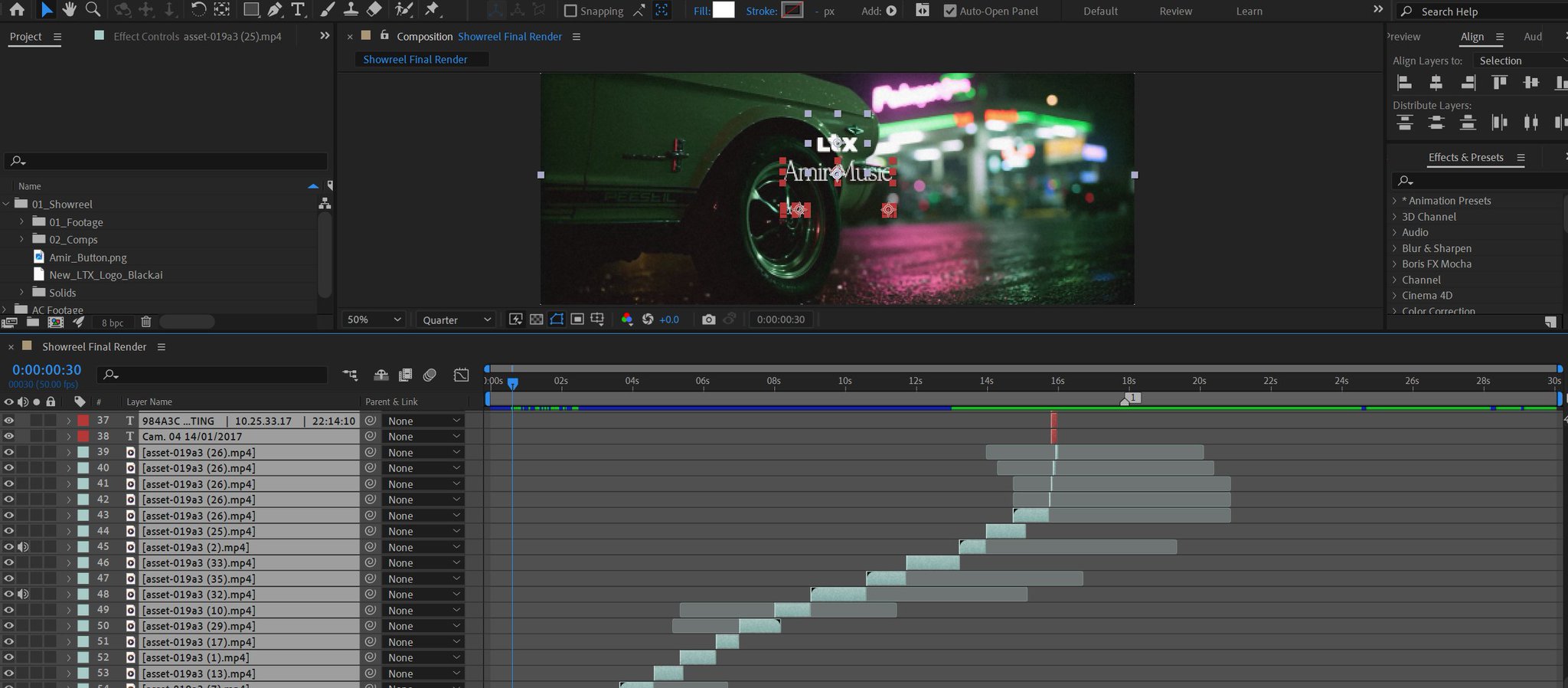
🎁Ottieni il mio Progetto Showreel (AEP + Prompt)
Come promesso all'inizio - ecco la mia showreel completa:
- Progetto After Effects: Cartella Google Drive
- Ogni prompt utilizzato, inquadratura per inquadratura: Documento Prompt Trailer
Pensiero Finale
Rimanere all'interno di un software video professionale mentre si generano filmati è il vero booster di energia creativa.
Ogni minuto che non passi ad esportare, caricare e reimportare è un minuto speso per iterare effettivamente sull'inquadratura. Queste iterazioni sono ciò che ti avvicina a un output "grande" e "commerciale".
Installa il plugin FrameFlow, esegui la tua prima generazione, poi vai a creare qualcosa di rivoluzionario per i tuoi clienti (o per il tuo feed).
Salva questo articolo e segui @AmirMushich per altre conoscenze e strumenti gratuiti.
Li condivido ogni giorno.





