क्या आप Claude के लिए $20 से $200 प्रति माह दे रहे हैं, जबकि इनपुट या आउटपुट का इंतज़ार करते हुए स्क्रीन पर घूर रहे हैं? AI इंजीनियर और कंटेंट क्रिएटर Codez (@0xCodez) ने X पर "Claude को 14 चरणों में ऑटोपायलट पर कैसे चलाएं: /loop, Routines, और पूरा ऑटोमेशन स्टैक" नामक एक वायरल लेख पोस्ट किया जिसे 5.198 मिलियन इंप्रेशन मिले।
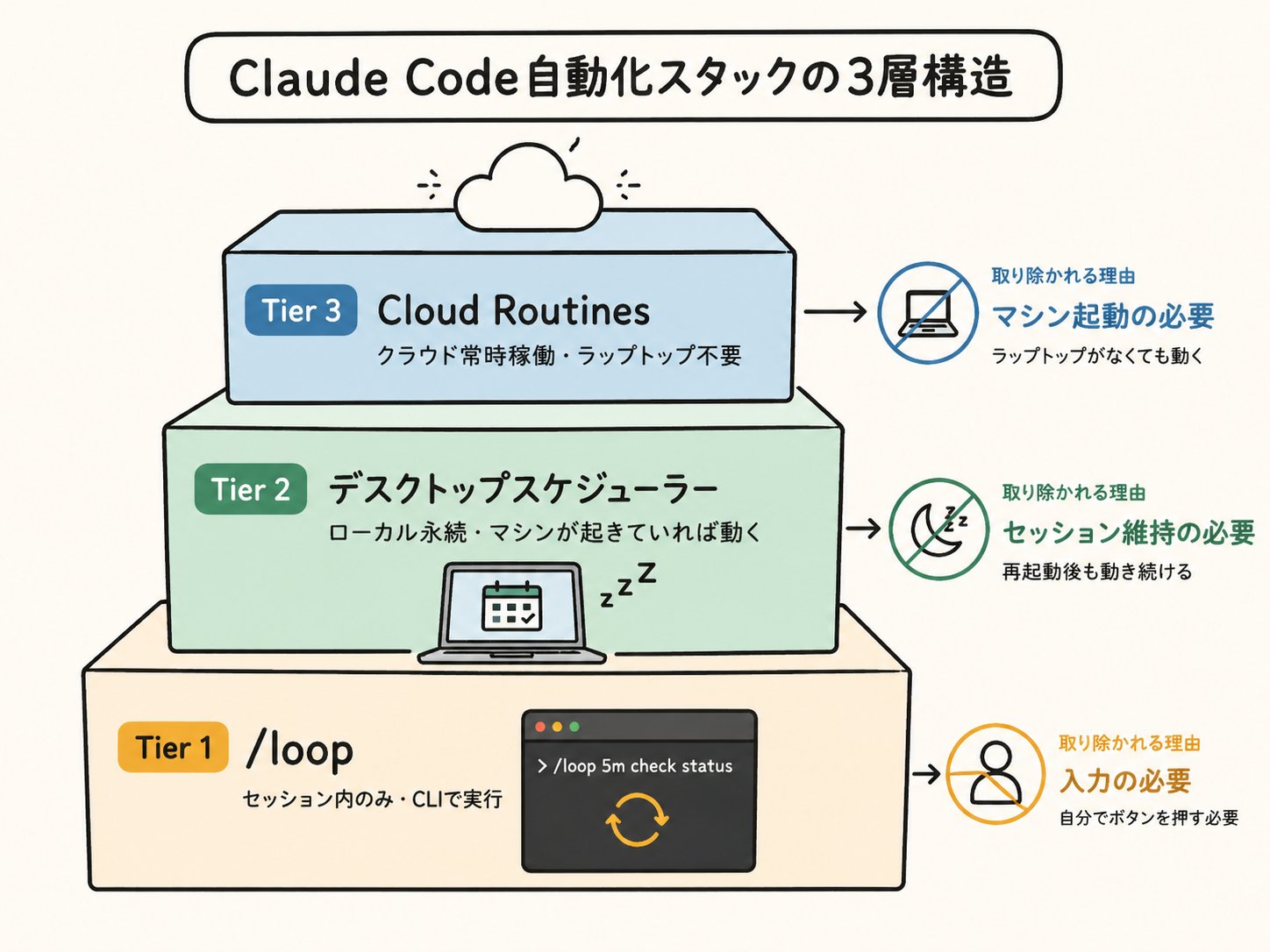
2026 की शुरुआत से, Claude Code में तीन प्रकार के ऑटोमेशन स्टैक चुपचाप जोड़े गए हैं: CLI /loop (इन-सेशन शेड्यूलिंग) → डेस्कटॉप लोकल शेड्यूलर → एंथ्रोपिक क्लाउड पर Routines। यह कॉन्फ़िगरेशन Claude को बिना आपके कोई बटन दबाए काम करते रहने देता है। यह लेख सभी विवरणों का एक पूर्ण अनुवाद प्रदान करता है, जिसे आधिकारिक दस्तावेज़ीकरण के विरुद्ध सत्यापित किया गया है। यदि आप एक जापानी Claude Code उपयोगकर्ता हैं जिसने महसूस किया कि "ऑटोमेशन बहुत मुश्किल है" या "मैंने इसे कभी आज़माया नहीं", तो चरण 01 की जाँच करके शुरू करें।
अंततः, बहुत से लोग Claude के लिए $20 से $200 प्रति माह देते हैं, लेकिन इसका उपयोग उसी तरह करते हैं जैसे ChatGPT के भुगतान वाले संस्करण का। 90% उपयोगकर्ताओं ने अभी तक ऑटोमेशन सेट नहीं किया है जो मैन्युअल क्लिक के बिना चलता है।
कोई /loop नहीं, कोई शेड्यूल किए गए कार्य नहीं, कोई Routines नहीं, कोई ट्रिगर नहीं। जो उपकरण आपके सोते समय काम करना चाहिए, वह अभी भी आपके इनपुट की प्रतीक्षा कर रहा है। आप सोच सकते हैं कि आपने AI के साथ अपने काम को सुव्यवस्थित कर लिया है, लेकिन वास्तव में, आप AI द्वारा इधर-उधर धकेले जा सकते हैं और तनाव जमा कर रहे हैं।
Claude Code ने पिछले तीन महीनों में तेज़ी से ऑटोमेशन स्टैक जारी किए हैं। /loop दिखाई दिया, 24 मार्च को Auto Mode जारी किया गया, और 14 अप्रैल को Claude Routines को एक शोध पूर्वावलोकन के रूप में खोला गया। मई 2026 तक, पूरी तस्वीर पूरी हो गई है।
यह लेख तीनों प्रकारों में एक 14-चरणीय रोडमैप है। सभी विवरण जून 2026 तक के आधिकारिक दस्तावेज़ीकरण (https://code.claude.com/docshttps://code.claude.com/docs)) के विरुद्ध सत्यापित किए गए हैं। रास्ता सरल है: पहले, मैन्युअल लूप को सही ढंग से चलाना, सुनिश्चित करना कि वे रीस्टार्ट के बाद भी बने रहें, और अंत में क्लाउड पर माइग्रेट करना ताकि स्थानीय वातावरण अब मायने न रखे।
14 चरण। 3 प्रकार। 1 Claude जो आपके सोते समय काम कर रहा है।
01. /loop कमांड को समझना: स्पष्ट या प्राकृतिक भाषा।
Claude Code को शेड्यूल पर चलाने का यह सबसे आसान तरीका है। बस एक सत्र के भीतर /loop <अंतराल> <प्रॉम्प्ट> निष्पादित करें।
आंतरिक रूप से, यह तीन अंतर्निहित टूल (CronCreate, CronList, CronDelete) को कॉल करता है। अंतराल संख्याओं और इकाइयों के साथ निर्दिष्ट किए जाते हैं: m मिनटों के लिए, h घंटों के लिए, d दिनों के लिए। न्यूनतम मान 1 मिनट है (30 सेकंड को राउंड अप किया जाएगा)।
1> /loop 1m say hello23▲ Claude4 CronCreate(*/1 * * * * : say hello)5✓ Scheduled c21d95a0 (Every minute)6 - Job: say hello7 - Cadence: Every 1 minute (*/1 * * * *)8 - Job ID: c21d95a09 - Duration: Recurring tasks auto-expire after 7 days10 - Cancel anytime: CronDelete c21d95a0
वास्तव में, आपको /loop टाइप करने की भी आवश्यकता नहीं है। Claude प्राकृतिक भाषा शेड्यूलिंग को भी उतनी ही अच्छी तरह समझता है:
- हर 10 मिनट में निष्पादन स्थिति की जाँच करें
- कार्यदिवस की सुबह 10 बजे रात भर की नवीनतम खबरें जाँचें
- आज शाम 6 बजे Slack पर स्थिति पोस्ट करें
समय UTC के बजाय स्थानीय मशीन के टाइम ज़ोन का उपयोग करता है। Claude Code में उपयोग की जा सकने वाली कोई भी स्लैश कमांड /loop के अंदर रखी जा सकती है।
02. पूर्ण Cron एक्सप्रेशन के साथ गंभीर शेड्यूल सेट करना।
CronCreate टूल मानक 5-फ़ील्ड क्रोन एक्सप्रेशन (मिनट घंटा दिन महीना सप्ताह का दिन) का समर्थन करता है। सभी फ़ील्ड वाइल्डकार्ड (), एकल मान (5), चरण (/15), श्रेणियाँ (1-5), और अल्पविराम से अलग की गई सूचियाँ (1,15,30) का समर्थन करते हैं। सप्ताह के दिनों के लिए, 0 या 7 रविवार है, और 6 शनिवार है।
असमर्थित विस्तारित सिंटैक्स: L (महीने का अंतिम दिन), W (कार्यदिवस), ?, और MON या JAN जैसे नाम उपनाम। यदि दिन और सप्ताह का दिन दोनों निर्दिष्ट हैं, तो कार्य चलता है यदि कोई एक मेल खाता है (मानक vixie-cron शब्दार्थ)।
📝
नोट:
"vixie-cron" Unix/Linux में व्यापक रूप से उपयोग किया जाने वाला एक क्रोन कार्यान्वयन है। इसके डेवलपर, पॉल विज़ी के नाम पर, यह अधिकांश Linux सर्वरों और macOS में डिफ़ॉल्ट क्रोन व्यवहार को संदर्भित करता है। "यदि कोई मेल खाता है तो चलता है" व्यवहार मासिक और कार्यदिवस कार्यों को संयोजित करते समय अनपेक्षित कार्यों का कारण बन सकता है, इसलिए सावधान रहें।
1Cron patterns worth remembering:2# Every 5 minutes during business hours only3*/5 9-17 * * 1-545# 7 AM on weekdays60 7 * * 1-578# 9 AM on the 1st of every month90 9 1 * *1011# Every 15 minutes12*/15 * * * *1314# 2:30 AM every night1530 2 * * *1617# 4 PM every Friday180 16 * * 51920# Every 6 hours, on the hour210 */6 * * *
यदि आप अनिश्चित हैं, तो बस Claude को हिंदी में बताएं "क्रोन सेट करें", और यह आपके लिए स्वचालित रूप से बना देगा।
03. ऑटो-एक्सपायरी और रोक शर्तें
/loop का उपयोग करने का निर्णय लेने से पहले विचार करने के लिए चार बाधाएं हैं। बाद में समय बर्बाद करने से बचने के लिए इन्हें अभी याद रखें:
- 7 दिनों में ऑटो-एक्सपायर हो जाता है। सभी आवर्ती कार्य निर्माण के 7 दिनों के बाद स्वचालित रूप से हटा दिए जाते हैं। वे गायब होने से पहले एक अंतिम बार चलते हैं। समय सीमा से पहले या तो रद्द/पुनः बनाएं या Routines में प्रमोट करें (चरण 10)।
- प्रति सत्र अधिकतम 50 कार्य। व्यक्तिगत काम के लिए पर्याप्त। यदि कुछ जटिल बना रहे हैं, तो कार्यों की संख्या पर नज़र रखें। सीमा तक पहुंचने तक कोई चेतावनी नहीं दी जाती है।
- कोई कैच-अप निष्पादन नहीं। यदि Claude एक लंबे अनुरोध को संसाधित कर रहा है, तो किसी कार्य का निष्पादन समय आने पर, यह Claude के स्टैंडबाय में प्रवेश करने के बाद एक बार चलेगा। यदि 20 मिनट के रिफैक्टरिंग के दौरान 5 मिनट का लूप आता है, तो यह एक बार में 4 बार नहीं चलेगा।
- सत्र का दायरा। टर्मिनल बंद करने से सभी कार्य रद्द हो जाते हैं। Claude Code को पुनरारंभ करने से सभी शेड्यूल किए गए कार्य हट जाते हैं। सत्रों में कोई स्थिरता नहीं है। यही कारण है कि Tier 2 और Tier 3 मौजूद हैं।
कार्यों को सूचीबद्ध करना या रद्द करना प्राकृतिक भाषा में किया जा सकता है:
1> show running cron jobs23▲ CronList()4 ID JOB CADENCE5 c21d95a0 say hello Every 1 minute6 8f3aa412 check deploy status Every 10 minutes7 bb7c0d91 morning summary 0 7 * * 1-589> kill the deploy status check1011▲ CronDelete(8f3aa412)12✓ Cancelled. 2 jobs remaining.
यदि CI वातावरण या साझा सर्वरों में पृष्ठभूमि शेड्यूलिंग की आवश्यकता नहीं है, तो पर्यावरण चर CLAUDE_CODE_DISABLE_CRON=1 सेट करें। यह क्रोन टूल और /loop को अक्षम करता है और मौजूदा शेड्यूल किए गए कार्यों को रोकता है।
यह उन वातावरणों के लिए सही विकल्प है जहां Claude चलाने वाला उपयोगकर्ता शेड्यूल के मालिक से अलग है।
04. /loop और /goal का संयोजन
अकेले /loop का उपयोग करना "बार-बार निष्पादित करें" का निर्देश है। /loop को /goal के साथ संयोजित करना इसे "एक विशिष्ट शर्त पूरी होने तक दोहराएं" में बदल देता है, जिससे यह "मैं मूल रूप से समाप्त कर चुका हूं" घोषणाओं को अनदेखा कर सकता है और चलता रह सकता है।
यह संयोजन दोहराए जाने वाले कार्यों में AI "आलस्य" को हल करता है। /goal के बिना, एक लूप 50 में से 20 आइटम संसाधित कर सकता है और शेष को "संसाधित" मान सकता है। /goal के साथ, रोक शर्त स्पष्ट और लागू करने योग्य है।
तीन पैटर्न जहां यह संयोजन चमकता है:
- फ़्लिकी टेस्ट को डीबग करना। पुनरुत्पादित करें, परिकल्पना करें, और सत्यापित करें। एक की पुष्टि होने तक दोहराएं।
- लंबी अवधि का डेटा माइग्रेशन। आइटम संसाधित करें, प्रगति सहेजें, और कतार खाली होने तक जारी रखें।
- इनबॉक्स-शैली छँटाई। लंबित आइटम संसाधित करें और तब तक जारी रखें जब तक एक चक्र पूरी तरह से नए आगमन से मुक्त न हो जाए।
अब मैन्युअल लूप काम कर रहा है। इसके बाद, आइए इसे रीस्टार्ट के बाद भी काम करते रहने दें।
/goal कमांड के बारे में अधिक जानकारी के लिए, नीचे दिया गया लेख देखें।
05. डेस्कटॉप शेड्यूल किए गए कार्य।
Claude डेस्कटॉप ऐप में CLI /loop से अलग एक शेड्यूलर है। उन्हें "Schedule → New Task → New Local Task" के माध्यम से बनाएं। नाम, प्रॉम्प्ट, आवृत्ति, अनुमतियाँ और कार्यशील फ़ोल्डर सेट करें। प्रत्येक निष्पादन एक स्वतंत्र Claude Code सत्र के रूप में शुरू होता है। कोई साझा संदर्भ नहीं है।
/loop पर लाभ:
- रीस्टार्ट के बाद भी चलता रहता है। भले ही आप अपनी मशीन को रीस्टार्ट करें या सभी टर्मिनल बंद कर दें, कार्य शेड्यूल के अनुसार चलते हैं।
- प्रत्येक निष्पादन के लिए ताज़ा संदर्भ। यह पिछले रन से स्थिति नहीं ले जाता है। प्रत्येक कार्य अनिवार्य रूप से स्वतंत्र है।
- पूर्व-कॉन्फ़िगर अनुमतियाँ। अनुमत टूल, कार्यशील फ़ोल्डर और मॉडल सभी प्रति कार्य तय किए जा सकते हैं।
आवश्यकताएँ: मशीन सोई हुई नहीं होनी चाहिए। यदि सोते समय कार्य का समय आता है, तो यह नहीं चलेगा। जब मशीन जागती है या Claude डेस्कटॉप फिर से खोला जाता है, तो यह पिछले 7 दिनों में छूटे कार्यों की जाँच करता है, अंतिम छूटे समय के लिए एक कैच-अप रन करता है, और एक सूचना प्रदर्शित करता है।
ऑटो-स्लीप को रोकने के लिए, "General" के तहत डेस्कटॉप सेटिंग्स में "Keep computer awake" सक्षम करें। हालाँकि, लैपटॉप का ढक्कन बंद करने से अभी भी नींद आएगी।
Routines (चरण 10) क्लाउड में चलते हैं, लेकिन यह मोड आपके अपने पीसी से कनेक्ट करके चलता है।
06. टोकन बजट और दर सीमाएँ।
प्रो प्लान का सबसे बड़ा नुकसान: प्रत्येक शेड्यूल किया गया निष्पादन एक पूर्ण Claude Code सत्र शुरू करता है, और प्रत्येक सत्र आपके उपयोग में जुड़ता है। 24 घंटे चलने वाला 5 मिनट का लूप 288 सत्र है। यह हल्का नहीं है। यह संदर्भ लोड करता है, टूल कॉल करता है, और कभी-कभी उप-एजेंट शुरू करता है। कुछ बड़ा बनाने से पहले गणना करें।
ऑटोमेशन को किफायती रखने के लिए तीन आदतें:
- प्रॉम्प्ट में स्पष्ट टोकन बजट सेट करें। "अधिकतम 5k टोकन का उपयोग करें। यदि आप उस बजट के भीतर पूरा नहीं कर सकते हैं, तो आंशिक प्रगति सहेजें और सामान्य रूप से बाहर निकलें।" यह प्रत्येक निष्पादन को व्यक्तिगत रूप से सीमित करता है।
- कार्य के लिए सही मॉडल चुनें। हर चीज़ के लिए Opus का उपयोग न करें। अधिकांश ऑटोमेशन के लिए Sonnet पर्याप्त है। सस्ते शोध के लिए Haiku का उपयोग करें। कार्य सेटिंग्स में मॉडल चयन स्क्रीन इंटरैक्टिव सत्रों में उपयोग किए जाने वाले मॉडल के बजाय पैनल डिफ़ॉल्ट लागू करती है। इसे प्रति कार्य स्पष्ट रूप से सेट करें।
- एक योजना चुनें जो आपके उपयोग के अनुकूल हो। भारी ऑटोमेशन के साथ प्रो प्लान जल्दी से सीमाओं से टकराता है। Max 5 गुना क्षमता प्रदान करता है, और Team/Enterprise और भी अधिक प्रदान करते हैं। यदि प्रोडक्शन ऑटोमेशन चला रहे हैं, तो मंगलवार को दोपहर 3 बजे ब्लॉक होने से पहले अपग्रेड करना अधिक लागत प्रभावी है।
📝
नोट:
जापानी येन में एक मोटे गाइड के रूप में, जून 2026 तक, प्रो प्लान लगभग 3,000 येन/माह है, और मैक्स प्लान लगभग 15,000 येन है। यदि आप 288 सत्रों के साथ 24-घंटे ऑटोमेशन चला रहे हैं, तो Max प्लान में अपग्रेड को अनिवार्य रूप से अनिवार्य मानें।
07. अप्राप्त निष्पादन के लिए अनुमति सेटिंग्स।
डिफ़ॉल्ट रूप से, Claude Code bash कमांड निष्पादित करने, फ़ाइलें लिखने या बाहरी API कॉल करने से पहले अनुमोदन मांगता है।
जब आप देख रहे हों तो यह ठीक है। अप्राप्त चलने से आपदा हो सकती है। डिफ़ॉल्ट को वास्तव में अप्राप्त रन के लिए काम करने के लिए तीन कॉन्फ़िगरेशन पैटर्न:
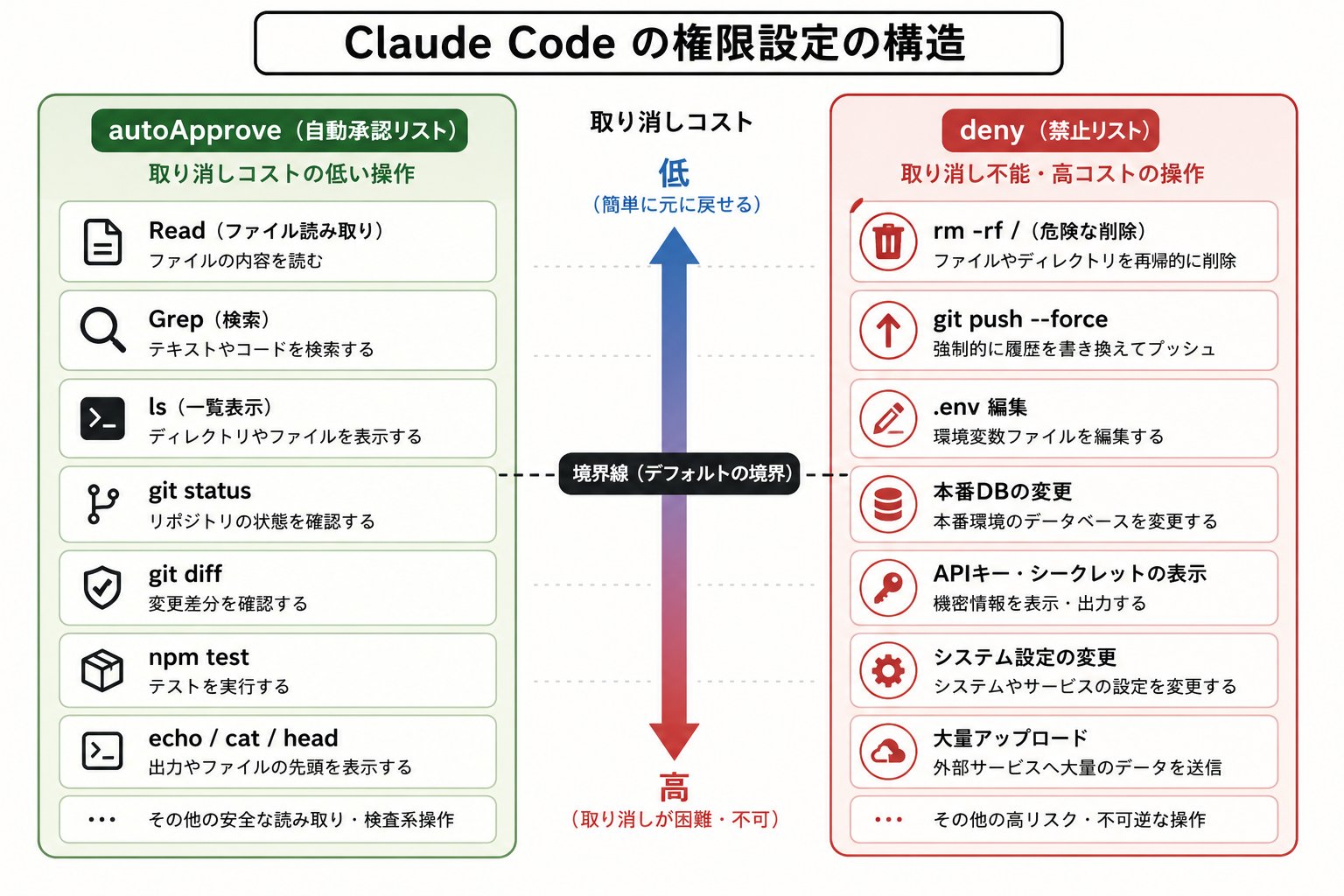
settings.jsonमें विशिष्ट टूल को पूर्व-अनुमोदित करें। सुरक्षित कमांड के लिए अनुमति-सूची और अस्वीकार-सूची।- क्रेडेंशियल, पर्यावरण फ़ाइलों और संवेदनशील निर्देशिकाओं तक पहुंच को रोकने के लिए अप्राप्त कार्यों को उन्हें छूने से पहले प्रोजेक्ट रूट के
.claudeignoreमें ब्लॉक करें। - सभी स्वायत्त कार्यों को रिकॉर्ड करने के लिए ऑडिट लॉग सक्षम करें। अंधाधुंध निष्पादन पर भरोसा करने के बजाय अगली सुबह उनकी समीक्षा करें।
1{2 "permissions": {3 "autoApprove": [4 "Read(*)",5 "Grep(*)",6 "Bash(npm test)",7 "Bash(pytest)",8 "Bash(git status)",9 "Bash(git diff*)",10 "Bash(git log*)",11 "WebFetch(domain:docs.python.org)"12 ],13 "deny": [14 "Bash(rm -rf*)",15 "Bash(git push*)",16 "Bash(*--force*)",17 "Bash(curl*)",18 "Edit(.env*)",19 "Edit(secrets/*)"20 ]21 },22 "auditLog": true23}
ऑटो-अनुमोदन के लिए उपयुक्त परीक्षण: यदि कोई गलती होती है, तो उसे पूर्ववत करने में कितना खर्च आता है? यदि पूर्ववत करना सस्ता है (ड्राफ्ट PR पर टिप्पणी करना), तो ऑटो-अप्रूव करें। यदि पूर्ववत करना महंगा है (मेन पर फोर्स-पुश), तो कभी न करें। मध्यवर्ती कार्य (ब्रांच बनाना, PR खोलना) ऑटो-अनुमोदन के लिए ठीक हैं, केवल तभी जब कोई ऑडिट लॉग हो जिसे आप वास्तव में पढ़ते हैं।
08. ऑटो मोड - AI-संचालित अनुमति वर्गीकरण
ऑटो मोड --dangerously-skip-permissions का एक विकल्प है। बल्क अनुमोदन के बजाय, एक AI क्लासिफायर वैध अनुमति नियमों के विरुद्ध प्रत्येक टूल कॉल का मूल्यांकन करता है ताकि यह तय किया जा सके कि ऑटो-अप्रूव, पुष्टि या ब्लॉक करना है या नहीं।
एंथ्रोपिक के मेट्रिक्स के अनुसार, उपयोगकर्ता 93% अनुमति प्रॉम्प्ट को स्वीकार करते हैं। ऑटो मोड उस 93% को स्वचालित करता है, मानव हस्तक्षेप के लिए केवल शेष 7% छोड़ता है।
यह वास्तव में कैसे काम करता है:
- 3 तीव्रता स्तर। "Permissive," "Balanced," और "Restrictive।" अपने प्रोजेक्ट के जोखिम सहनशीलता के अनुकूल एक चुनें।
- सुरक्षा की 2 परतें। सर्वर-साइड प्रॉम्प्ट इंजेक्शन का पता लगाना टूल आउटपुट की जाँच करता है, इससे पहले कि वे Claude के संदर्भ में प्रवेश करें, फिर क्लासिफायर प्रस्तावित प्रत्येक कार्रवाई का मूल्यांकन करता है।
- ऑडिट ट्रेल। सभी स्वायत्त निर्णय लॉग किए जाते हैं। आप बाद में जांच सकते हैं कि क्या स्वीकृत किया गया था।
योजना बनाने से पहले code.claude.com/docs/en/auto-mode देखें। एक बार सक्षम होने के बाद, ऑटो मोड Shift+Tab मोड चक्र में "Accept Edits" और "Plan" में शामिल हो जाता है।
ऑटो मोड प्रायोगिक रिलीज़ में बना हुआ है। क्लासिफायर के निर्णय तर्क को परिष्कृत किया जा रहा है और रिलीज़ के बीच बदल सकता है। इसका उपयोग .claudeignore और ऑडिट लॉग के संयोजन में करें। एंथ्रोपिक दोनों की दृढ़ता से अनुशंसा करता है। अतिरिक्त सुरक्षा उपायों के बिना साझा टीम वातावरण में उपयोग न करें।
09. कार्य के लिए सही शेड्यूलर चुनना।
अब तक पेश किए गए दो प्रकार के शेड्यूल और आगे पेश किए जाने वाले Routines भ्रामक हो सकते हैं। आइए सुनिश्चित करें कि आप समझते हैं कि वे कैसे भिन्न हैं।
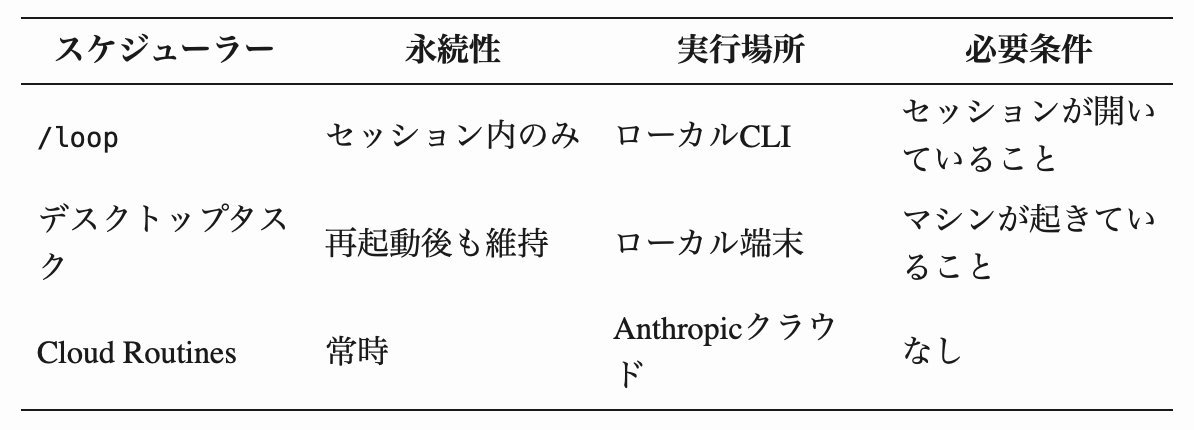
एक सत्र में /loop के साथ शुरू करना सबसे अच्छा है ताकि पता चल सके कि क्या काम करता है, दैनिक उपयोग के लिए डेस्कटॉप कार्य में प्रमोट करें, और यदि आप इसे अपने टर्मिनल से स्वतंत्र चाहते हैं तो Routines में प्रमोट करें।
10. क्लाउड Routines.
14 अप्रैल, 2026 को एक शोध पूर्वावलोकन के रूप में जारी किया गया। Routines, Claude Code सेटिंग्स हैं जहां प्रॉम्प्ट, रिपॉजिटरी, कनेक्टर और अनुमतियाँ सहेजी जाती हैं और ट्रिगर स्थितियों के आधार पर एंथ्रोपिक-प्रबंधित क्लाउड इंफ्रास्ट्रक्चर पर निष्पादित की जाती हैं।
वे तब भी चलते हैं जब आपका लैपटॉप बंद हो।
सभी भुगतान योजनाओं (Pro, Max, Team, Enterprise) पर उपलब्ध है। उन्हें claude.ai/code/routines पर बनाएं या CLI के भीतर /schedule का उपयोग करें। CLI केवल शेड्यूल-ट्रिगर किए गए Routines बना सकता है। API या GitHub ट्रिगर जोड़ने के लिए, उन्हें वेब पर संपादित करें।
एक Routine में शामिल तत्व:
- स्व-निहित प्रॉम्प्ट। चूंकि Routines अनुवर्ती प्रश्नों के बिना स्वायत्त रूप से चलते हैं, अस्पष्टता हिट-या-मिस परिणामों की ओर ले जाती है। स्पष्ट रूप से बताएं कि क्या करना है, सफलता कैसी दिखती है, और परिणाम कहाँ भेजने हैं।
- एक या अधिक रिपॉजिटरी। प्रत्येक निष्पादन की शुरुआत में क्लोन किया गया।
- कनेक्टर। Slack, Linear, Drive, GitHub, या जो भी कॉन्फ़िगर किया गया है।
- निष्पादन वातावरण। नेटवर्क एक्सेस और रहस्यों को नियंत्रित करता है। डिफ़ॉल्ट "Trusted" है: पैकेज रजिस्ट्रियों की अनुमति है, बाहरी मनमाना संचार अस्वीकृत है।
- एक या अधिक ट्रिगर शर्तें। शेड्यूल, API, GitHub ईवेंट, या उनका संयोजन।
डिफ़ॉल्ट रूप से, Routines केवल claude/ से शुरू होने वाली शाखाओं पर धक्का दे सकते हैं। एक अनुचित Routine गलती से मेन पर धक्का नहीं देगा। इसे केवल तभी अक्षम करें जब डाउनस्ट्रीम समीक्षा प्रक्रिया वास्तव में विश्वसनीय हो। यह डिफ़ॉल्ट एक कारण से मौजूद है।
11. शेड्यूल-ट्रिगर किए गए Routines
सबसे आम ट्रिगर की व्याख्या करना। आवृत्ति (प्रति घंटा, दैनिक, कार्यदिवस, साप्ताहिक, या एक बार का भविष्य का समय) सेट करें और इसे अकेला छोड़ दें।
1> /schedule weekdays at 7am2 Goal: pull yesterday's GitHub issues, classify by severity,3 draft fixes for any "P0" or "P1," open draft PRs for review.4 Post a digest summary to #engineering on Slack.56▲ Claude7 Creating routine: morning-briefing8 - trigger: schedule (0 7 * * 1-5)9 - repositories: org/api, org/web10 - connectors: github, slack11 - environment: Trusted12✓ Active · first run Monday 07:00 local time.13 View at claude.ai/code/routines
लागतों की शीघ्र वसूली के लिए तीन पैटर्न:
- सुबह की स्थिति रिपोर्ट। पिछले दिन से मेट्रिक्स और घटना की जानकारी प्राप्त करें, नए GitHub मुद्दों का सारांश दें, और Slack पर एक सारांश पोस्ट करें। सुबह 8 बजे तक, आप जानते हैं कि रात भर क्या हुआ बिना कुछ खोले।
- PR समीक्षा प्रसंस्करण। कार्यदिवसों पर सुबह 9 बजे, असाइन किए गए PR की जाँच करें और पहली समीक्षा के रूप में सुरक्षा और शैली टिप्पणियाँ छोड़ें। मानव समीक्षा एक संगठित स्थिति से शुरू होती है।
- दस्तावेज़ीकरण बहाव का पता लगाना। साप्ताहिक रूप से, कोड परिवर्तनों की जाँच करें और उन दस्तावेज़ों को चिह्नित करें जो उनके साथ अपडेट नहीं किए गए हैं। फिक्स के साथ ड्राफ्ट PR बनाएं।
समय स्थानीय समय क्षेत्र में निर्दिष्ट किया जाता है और स्वचालित रूप से परिवर्तित हो जाता है। निष्पादन निर्धारित समय के कुछ मिनट बाद हो सकता है (लोड संतुलन के लिए स्टैगरिंग)। यह प्रति Routine सुसंगत है।
12. API-ट्रिगर किए गए Routines
API ट्रिगर एक Routine को एक अद्वितीय HTTP एंडपॉइंट और बियरर टोकन प्रदान करते हैं। कहीं से भी बस POST करें—अलर्ट सिस्टम, डिप्लॉयमेंट पाइपलाइन, मॉनिटरिंग टूल, या कस्टम ऐप्स—Routine को निष्पादित करने के लिए। एक वैकल्पिक JSON बॉडी अस्थायी अतिरिक्त जानकारी बन जाती है जो Routine के प्रॉम्प्ट में जुड़ जाती है।
1# Start a Routine from anywhere with HTTP access2curl -X POST https://api.anthropic.com/v1/claude_code/routines/$ROUTINE_ID/fire \3 -H "Authorization: Bearer $ROUTINE_TOKEN" \4 -H "anthropic-version: 2023-06-01" \5 -H "anthropic-beta: experimental-cc-routine-2026-04-01" \6 -H "Content-Type: application/json" \7 -d '{"text": "Sentry alert SEN-4521 fired in prod. Stack trace attached."}'89# Response includes claude_code_session_id + live view URL
📝
नोट:
बीटा हेडर
anthropic-beta: experimental-cc-routine-2026-04-01अनिवार्य है। यदि यह हेडर बदलता है, तो यह काम करना बंद कर देगा, इसलिए यदि प्रोडक्शन सिस्टम में एकीकृत कर रहे हैं तो डिप्रिकेशन नोटिस के लिए नियमित रूप से आधिकारिक दस्तावेज़ की जाँच करें। एंथ्रोपिक पिछले दो संस्करणों के लिए व्यवहार की गारंटी देता है और नोटिस अवधि के दौरान माइग्रेट करने की अनुशंसा करता है।
महत्वपूर्ण परिचालन नोट्स:
- टोकन निर्माण पर केवल एक बार प्रदर्शित होते हैं। उन्हें तुरंत एक गुप्त प्रबंधन टूल (AWS Secrets Manager, GitHub Secrets, आदि) में सहेजें। उन्हें बाद में पुनर्प्राप्त नहीं किया जा सकता है।
- बीटा हेडर की जाँच करें।
/fireएंडपॉइंट अनुरोध/प्रतिक्रिया प्रारूप पूर्वावलोकन के दौरान बदल सकते हैं। डिप्रिकेशन अवधि के दौरान माइग्रेट करें।
यह ट्रिगर पैटर्न वास्तव में क्या अनलॉक करता है: Claude एक वर्कफ़्लो बन जाता है जिसे आपके स्टैक में किसी भी सिस्टम से कॉल किया जा सकता है।
- CI विफलता → जाँच करने और फिक्स PR खोलने के लिए एक Routine ट्रिगर करें
- PagerDuty अलर्ट → ट्राइएज करने और प्रारंभिक संदर्भ पोस्ट करने के लिए एक Routine ट्रिगर करें
- Stripe वेबहुक → एक आंतरिक डैशबोर्ड अपडेट करने के लिए एक Routine ट्रिगर करें
13. GitHub-ट्रिगर किए गए Routines.
GitHub ट्रिगर, Routines को Claude GitHub ऐप के वेबहुक से जोड़ते हैं। यह कमांड की एक विस्तृत श्रृंखला का समर्थन करता है: पुल रिक्वेस्ट, पुश, इश्यू, चेक रन, वर्कफ़्लो रन, चर्चाएँ, रिलीज़, मर्ज क्यू आदि। प्रत्येक ईवेंट एक स्वतंत्र सत्र शुरू करता है (कोई सत्र पुन: उपयोग नहीं)।
परिदृश्य जहां यह ट्रिगर चमकता है:
- PR ओपन ईवेंट → Routine एक कोड समीक्षा करता है, सुरक्षा और शैली के मुद्दों को फ़्लैग करता है, और पहली समीक्षा टिप्पणी छोड़ता है। मानव समीक्षकों के आने से पहले लेखकों को प्रारंभिक प्रतिक्रिया मिलती है।
- इश्यू क्रिएशन ईवेंट → Routine नए मुद्दों का ट्राइएज करता है, लेबल जोड़ता है, संबंधित कोड से लिंक करता है, और पहला उत्तर तैयार करता है। मैन्युअल प्रबंधन के बिना बैकलॉग साफ रहता है।
- वर्कफ़्लो रन ईवेंट → Routine CI विफलताओं की जाँच करता है, मूल कारण की पहचान करता है, और एक फिक्स PR तैयार करता है। बिल्ड विफलताएं एक मैन्युअल काम नहीं रह जाती हैं।
- रिलीज़ ईवेंट → Routine रिलीज़ नोट्स तैयार करता है, चेंजलॉग में पोस्ट करता है, और हितधारकों को सूचित करता है। कोई और नहीं पूछता "इस चक्र के लिए चेंजलॉग कौन लिख रहा है?"
पुल रिक्वेस्ट फिल्टर सटीक स्कोपिंग की अनुमति देते हैं: लेखक, शीर्षक, मुख्य भाग, आधार शाखा, हेड शाखा, लेबल, ड्राफ्ट स्थिति, मर्ज स्थिति, फोर्क स्रोत। एक Routine जो "केवल needs-security-review लेबल वाले PR पर main के विरुद्ध फायर करता है" एक फ़िल्टर सेटिंग के साथ किया जाता है।
14. Skills और डायनामिक वर्कफ़्लो के साथ संयोजन।
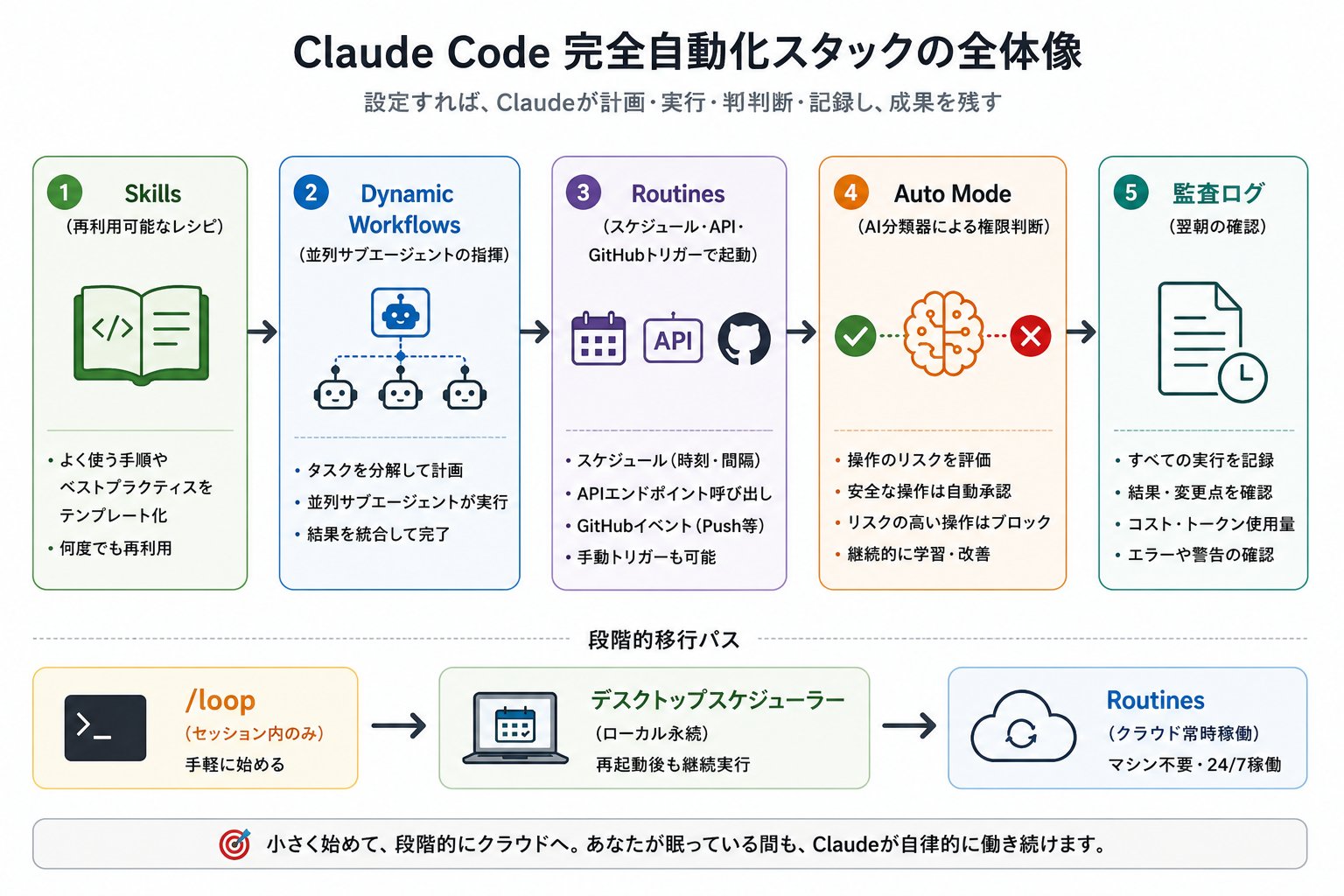
अंतिम चरण उन सभी सुविधाओं के साथ लूप को बंद करता है जो Claude Code ने अब तक शिप की हैं। प्रत्येक ऑटोमेशन परत स्टैक के बाकी हिस्सों के साथ संयुक्त होने पर अधिक शक्तिशाली हो जाती है।
- Routines में Skills को शामिल करें। Skills पुन: प्रयोज्य निर्देश फ़ाइलें हैं। "PR समीक्षा" या "सुबह प्रगति जाँच" कौशल को
~/.claude/skills/में रखें और उन्हें Routine प्रॉम्प्ट में निर्दिष्ट करें: "सुबह जानकारी का सारांश देने के लिए कौशल का उपयोग करें।" Skills पुन: प्रयोज्य व्यंजन हैं; Routines वे ट्रिगर हैं जो उन्हें चलाते हैं। - Routines में डायनामिक वर्कफ़्लो को शामिल करें। जटिल ऑटोमेशन के लिए जो समानांतर उप-एजेंटों (गहन सत्यापन, तुलना, समानांतर शोध) से लाभान्वित होते हैं, Routine प्रॉम्प्ट को एक वर्कफ़्लो INVOKE करने दें। Routines शेड्यूलिंग प्रदान करते हैं; वर्कफ़्लो संरचना प्रदान करते हैं।
- Routines द्वारा Routines को ट्रिगर करना। एक Routine का आउटपुट (PR खोलना, Slack संदेश, लेबल परिवर्तन) दूसरे Routine को ट्रिगर कर सकता है। यह एक पैटर्न है जो एक Routine के आउटपुट को दूसरे के ट्रिगर पर निर्देशित करके सेट किया जाता है, न कि कोई ऐसी सुविधा जिसे आप चालू करते हैं।
- अनुमतियाँ प्रति Routine हैं, वैश्विक नहीं। प्रत्येक Routine की अपनी अनुमति सेटिंग्स होती हैं। एक सुबह की प्रगति जाँच Routine कहीं भी पढ़ सकती है लेकिन धक्का नहीं दे सकती। एक ऑटो-फिक्स Routine केवल
claude/शाखाओं पर धक्का दे सकता है। एक सुरक्षा स्कैन Routine अस्वीकार-सूची को अधिकतम करता है। प्रत्येक Routine की अनुमति फ़ाइल को अपनी सुरक्षा सीमा के हिस्से के रूप में मानें।
/loop से शुरू करें, डेस्कटॉप पर प्रमोट करें, फिर Routines पर प्रमोट करें। Skills के साथ संयोजन करें और जटिलता की आवश्यकता होने पर वर्कफ़्लो जोड़ें।
ऑटोमेशन को कुशलतापूर्वक चलाने के लिए
- शुरू से /loop को अनदेखा न करें। ऑटोमेशन का सबसे आसान स्तर बिना किसी अतिरिक्त लागत के उपलब्ध है, फिर भी लोगों ने इसे तीन महीनों से अनदेखा किया है।
- 7-दिवसीय ऑटो-एक्सपायरी को न भूलें। एक महत्वपूर्ण लूप सेट करना और इसे भूल जाना, केवल एक सप्ताह बाद यह महसूस करना कि कुछ नहीं हो रहा है।
- उन कार्यों के लिए /loop का उपयोग न करें जो टर्मिनल के जीवनकाल से अधिक समय तक चलने चाहिए। यही कारण है कि Tier 2 और 3 मौजूद हैं। उन्हें प्रमोट करें।
- ऑटोमेशन मॉडल को डिफ़ॉल्ट पर न छोड़ें। Sonnet द्वारा किए जा सकने वाले कार्यों के लिए Opus का उपयोग जारी रखना। प्रत्येक कार्य सेटिंग के लिए मॉडल चयन स्क्रीन की जाँच करें।
- पूरा होने तक चलने वाले लूप के लिए /goal को न भूलें। लूप वास्तविक रोक शर्त के बजाय "काफी अच्छा" पर रुक सकता है।
- --dangerously-skip-permissions के साथ बल्क अनुमोदन न करें। एक अनुचित प्रॉम्प्ट
git push --force origin mainको ट्रिगर कर सकता है। Auto Mode या अनुमति-सूची का उपयोग करें। - अस्पष्ट Routine प्रॉम्प्ट से बचें। Routines अनुवर्ती प्रश्नों के बिना स्वायत्त रूप से चलते हैं। अस्पष्ट प्रॉम्प्ट असंगत व्यवहार की ओर ले जाते हैं।
- ऑडिट लॉग को न छोड़ें। निष्पादन को देखे बिना "ऑटोमेशन पर भरोसा करना" एक ऐसी प्रक्रिया है जहां नोटिस करने में कठिन विफलताएं अंततः बड़ी समस्याएं बन जाती हैं।
- claude/ शाखा उपसर्ग को अक्षम न करें। यह डिफ़ॉल्ट एक कारण से मौजूद है। इसे तब तक अक्षम न करें जब तक डाउनस्ट्रीम समीक्षा प्रक्रिया वास्तव में मजबूत न हो।
- प्रोडक्शन ऑटोमेशन को प्रो प्लान पर न चलाएं। भारी ऑटोमेशन जल्दी से दर सीमाओं से टकराता है। यदि प्रोडक्शन वर्कफ़्लो चला रहे हैं, तो ब्लॉक होने से पहले Max में अपग्रेड करना इसके लायक है।
सारांश
Claude तब भी काम करता रहता है जब आप टाइप या क्लिक नहीं कर रहे होते हैं।
अधिकांश उपयोगकर्ता मैन्युअल रूप से प्रॉम्प्ट टाइप करते रहेंगे। आकस्मिक उपयोग के लिए यह ठीक है। हालाँकि, यह लगभग किसी भी अन्य चीज़ के लिए उपयुक्त नहीं है। 1% जो वास्तविक ऑटोमेशन चला रहे हैं, उनके पास Claude सुबह 7 बजे मुद्दों का ट्राइएज कर रहा है, प्रति घंटे डैशबोर्ड अपडेट कर रहा है, और हर 10 मिनट में Slack उत्तर तैयार कर रहा है—यह सब उनके सोते समय। उन्होंने मैन्युअल लूप सेट किए, डेस्कटॉप पर प्रमोट किया, और Routines पर प्रमोट किया।
एक ऐसा चरण चुनें जो आपने अभी तक नहीं किया है। संभवतः अपना पहला /loop टर्मिनल में चलाना। इसे कल जोड़ें। फिर अगला चरण। Claude का आउटपुट Claude की सेटिंग्स का अनुसरण करता है। इसे ऑटोपायलट के लिए सेट करें, और आपको वही मिलेगा।
यदि आप एक व्यवसाय के मालिक, पेशेवर, या विक्रेता हैं जो चाहते हैं:
"Claude Code में महारत हासिल करें"
"संचालन को सुव्यवस्थित करने के लिए AI का उपयोग करें"
कृपया बेझिझक हमसे परामर्श करें।
▼ Sparta Claude Code School
https://www.claude-code-lab.com
#ClaudeCode #AIUtilization #BusinessEfficiency #NoCode #AITools #GenerativeAI #Claude #WorkEfficiency #Automation #PromptEngineering #API #LLM #Engineer





