YouMind
साइन इन करें
YouMind

YouMind बनाम SlidesAI:अपने स्रोतों को प्रेज़ेंटेशन में बदलें

SlidesAI टेक्स्ट, दस्तावेज़ या प्रॉम्प्ट से अपनी वेब ऐप में, और Google Slides व PowerPoint जैसे टूल में प्रेज़ेंटेशन बनाता है। YouMind शोध स्रोत, नोट्स और स्लाइड निर्माण को एक Board में लाता है, ताकि डेक और उसके पीछे की सोच साथ-साथ विकसित हो सके।

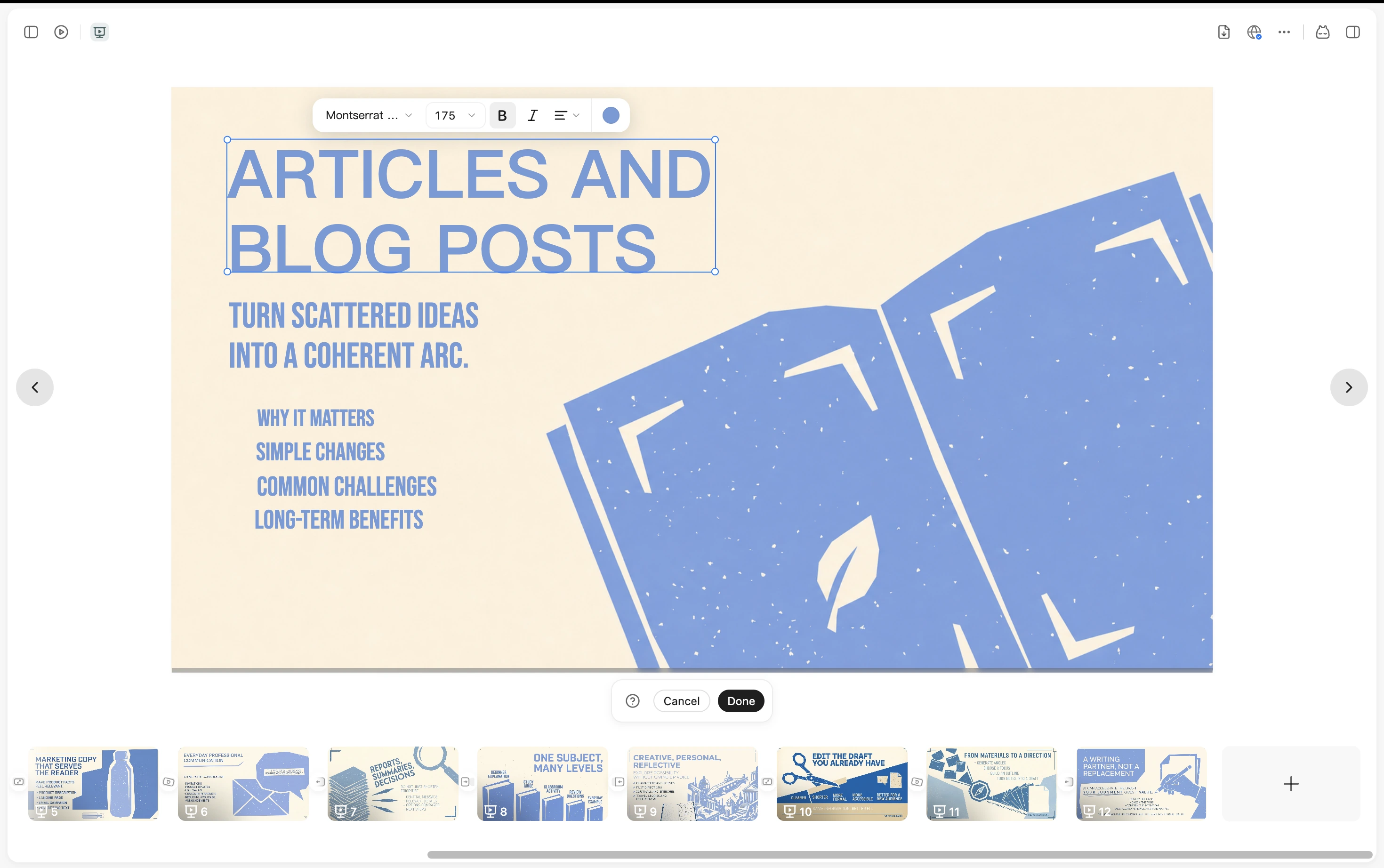
टेक्स्ट संपादन नियंत्रण और स्लाइड थंबनेल वाली YouMind प्रेज़ेंटेशन

YouMind बनाम SlidesAI

चुनें कि आपकी प्रेज़ेंटेशन कहाँ से शुरू हो

स्रोत सामग्री, स्लाइड निर्माण, संपादन, PowerPoint वर्कफ़्लो और विभिन्न फ़ॉर्मैट में शोध के पुन: उपयोग के लिए YouMind और SlidesAI की तुलना करें।

क्या मायने रखता हैYouMindSlidesAI
आप कहाँ काम करते हैंस्रोत संग्रह, विचार विकास और सामग्री निर्माण के लिए एक Boardवेब ऐप, Google Slides, PowerPoint और ChatGPT इंटीग्रेशन
शुरुआती सामग्रीलेख, PDF, YouTube वीडियो, पॉडकास्ट, इमेज और नोट्सनोट्स, चिपकाया गया टेक्स्ट, दस्तावेज़, विषय और प्रॉम्प्ट
स्लाइड वर्कफ़्लोअपने स्रोतों से रूपरेखा विकसित करें, स्लाइड बनाएं और YouMind में प्रेज़ेंटेशन परिष्कृत करेंब्राउज़र में या समर्थित प्रेज़ेंटेशन इंटीग्रेशन में डेक बनाएं और परिष्कृत करें
डेक के बादलेखों, विज़ुअल, वेबपेज और अगली प्रेज़ेंटेशन के लिए स्रोत और नोट्स रखेंसंपादन योग्य प्रेज़ेंटेशन फ़ाइल प्रस्तुत करें, साझा करें या हैंडऑफ़ करें

शोध से प्रेज़ेंटेशन तक

अपनी ही सामग्री के आधार पर डेक बनाएं

कहानी को आकार देते, स्लाइड की समीक्षा करते और सहायक सामग्री बनाते समय स्रोतों को पास रखें।

रूपरेखा से पहले प्रमाण जुटाएं

अपनी प्रेज़ेंटेशन के लिए रिपोर्ट, लेख और नोट्स एक Board में संग्रहित करें। वे सामग्री चुनें जिनका Task उपयोग करे, फिर अपने दर्शकों के लिए रूपरेखा विकसित करें।
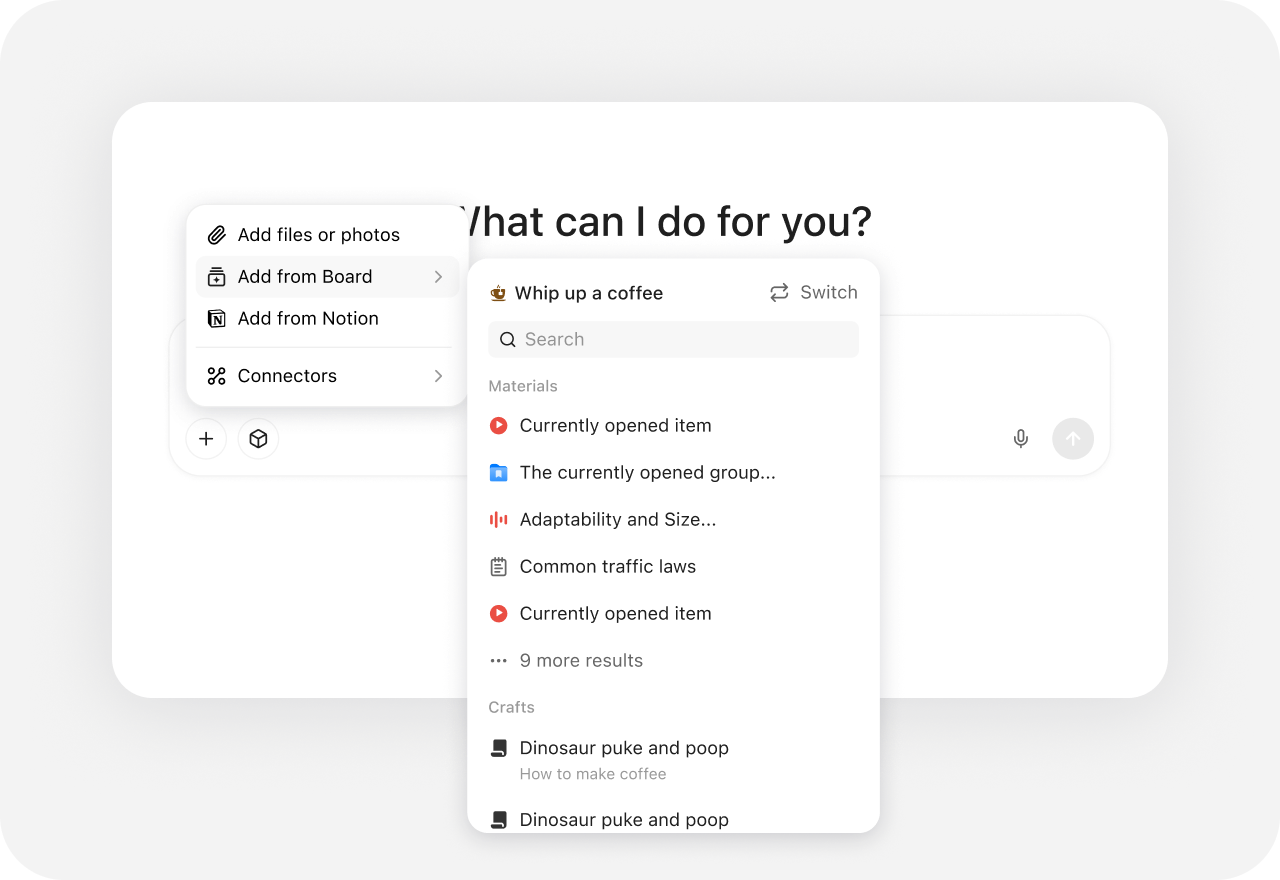
फ़ाइलों, Board सामग्री, Notion और कनेक्टर्स वाला YouMind स्रोत पिकर

कहानी विकसित होने के साथ प्रेज़ेंटेशन परिष्कृत करें

रूपरेखा और चुनी गई सामग्री से डेक बनाएं। सामग्री और दृश्य दिशा की समीक्षा करें, YouMind में उसे बेहतर बनाते रहें, और तैयार होने पर निर्यात करें।
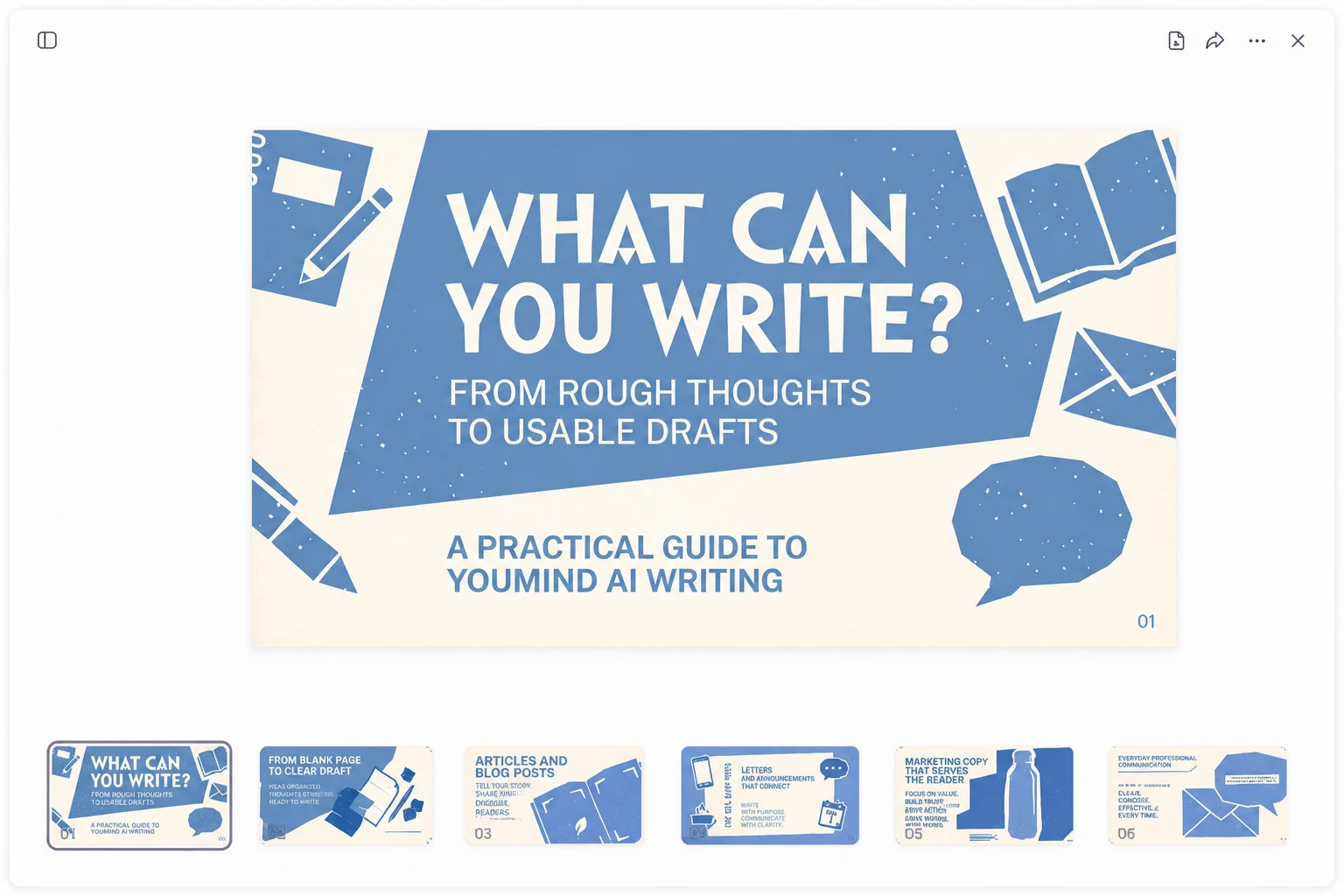
स्लाइड कैनवास और पेज थंबनेल के साथ वर्कस्पेस में खुली YouMind प्रेज़ेंटेशन

स्लाइड डेक से आगे भी शोध का उपयोग करें

उसी सामग्री को सहायक लेख, वेबपेज या विज़ुअल में बदलें। अगला फ़ॉर्मैट शुरू से बनाने के बजाय स्रोत और अपने नोट्स प्रोजेक्ट में रखें।
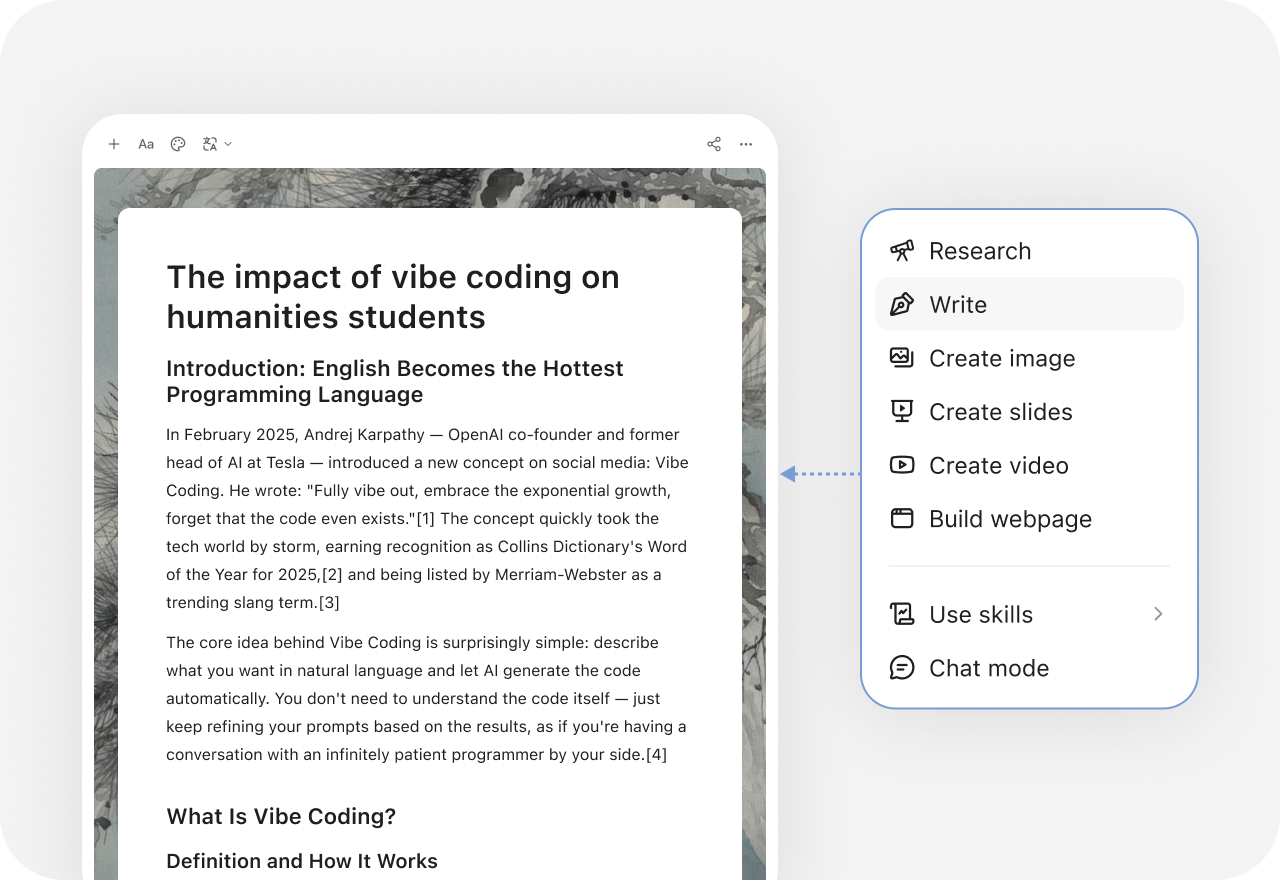
शोध, लेखन, स्लाइड, इमेज, वीडियो और वेबपेज विकल्पों वाला YouMind निर्माण मेनू

और तुलनाएँ

YouMind की और तुलनाएँ देखें

अक्सर पूछे जाने वाले प्रश्नों

मुझे YouMind या SlidesAI कब चुनना चाहिए?
जब शोध, स्रोत नोट्स, स्लाइड और सहायक सामग्री एक ही प्रोजेक्ट में रहनी चाहिए, तब YouMind चुनें। जब आपकी प्राथमिकता तैयार टेक्स्ट या दस्तावेज़ों को उसकी वेब ऐप या किसी मौजूदा प्रेज़ेंटेशन टूल में डेक में बदलना हो, तब SlidesAI चुनें।
क्या SlidesAI केवल Google Slides में काम करता है?
नहीं। SlidesAI वेब ऐप, PowerPoint इंटीग्रेशन और ChatGPT इंटीग्रेशन भी देता है। YouMind स्रोत संग्रह और निर्माण के लिए अपना वर्कस्पेस उपयोग करता है; यह वही इन-ऐप ऐड-ऑन वर्कफ़्लो नहीं है।
क्या मैं PDF या YouTube वीडियो से स्लाइड बना सकता हूँ?
YouMind में, PDF, लेख या YouTube वीडियो को Board में संग्रहित करें और अपने प्रेज़ेंटेशन Task के लिए संदर्भ के रूप में चुनें। SlidesAI दस्तावेज़ों और टेक्स्ट को सपोर्ट करता है; जिस फ़ाइल या इंटीग्रेशन का उपयोग करना चाहते हैं, उसके लिए इसके मौजूदा इनपुट विकल्प जाँच लें।
क्या मैं बनाई गई प्रेज़ेंटेशन को संपादित कर सकता हूँ?
दोनों टूल बनाई गई डेक को परिष्कृत करने का समर्थन करते हैं। व्यावहारिक चुनाव इस पर निर्भर है कि आप स्रोत सामग्री पास रखकर YouMind में काम करना चाहते हैं, या SlidesAI की वेब ऐप और प्रेज़ेंटेशन इंटीग्रेशन में।
क्या मैं परिणाम को PowerPoint में निर्यात कर सकता हूँ?
YouMind PPTX और PDF निर्यात का समर्थन करता है। SlidesAI भी नेटिव PPTX हैंडऑफ़ देता है। यदि संपादन योग्य ऑब्जेक्ट, फ़ॉन्ट या मौजूदा कॉर्पोरेट टेम्पलेट आपके वर्कफ़्लो के लिए महत्वपूर्ण हैं, तो निर्यात का नमूना देख लें।
मुझे प्लान की तुलना कैसे करनी चाहिए?
जिन जनरेशन सीमा, इनपुट सीमा, इंटीग्रेशन और निर्यात सुविधाओं की आपको ज़रूरत है, उनकी तुलना करें। ये प्लान के अनुसार अलग हो सकते हैं, इसलिए यह मान न लें कि दोनों सब्सक्रिप्शन में एक ही वर्कफ़्लो शामिल है; मौजूदा शर्तें जाँच लें। वर्तमान सुविधाओं और प्लान के लिए SlidesAI की आधिकारिक साइट देखें।

गहराई से सीखें। बेझिझक रचें।